
Apache Tomcat 9.0.12 安装与配置指南

简介:Apache Tomcat 9.0.12是Java开发者常用的Web服务器和Servlet容器,支持Java Servlet和JSP技术,用于构建和部署动态Web应用程序。本文档详细介绍了Tomcat 9.0.12的下载、解压、环境变量设置、配置、启动、应用部署、应用管理、安全配置、日志排查、性能优化及版本更新等步骤。用户在安装前需确保已安装JDK环境,以顺利运行Tomcat服务器,并利用Tomcat Manager进行应用管理。本文还强调了了解Tomcat配置技巧对于Java Web开发的重要性。 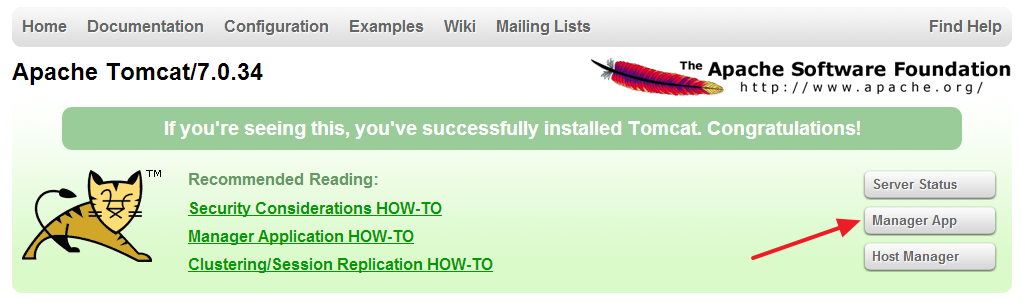
1. Tomcat 9.0.12概述
1.1 Tomcat简介
Apache Tomcat是一款开源的Servlet容器,它实现了Java Servlet和JavaServer Pages (JSP) 规范。作为最常用的Java应用服务器之一,它提供了运行Java代码的平台环境,从而使得Java Web应用可以处理客户端请求,返回动态内容。Tomcat 9.0.12是该软件的最新稳定版本,继承了Tomcat的一贯稳定性和高效性。
1.2 核心功能
Tomcat 9.0.12的核心功能包括支持最新的Servlet 4.0和JSP 2.3规范,提供Web服务器和应用服务器的基本功能,如处理HTTP请求、会话管理、部署WAR文件等。另外,Tomcat的可扩展性允许开发者通过添加组件和模块来扩展其功能。
1.3 应用场景
Tomcat广泛应用于生产环境,适合部署各种Java Web应用。从简单的小型项目到企业级复杂应用,Tomcat都能提供稳定的服务支持。它的轻量级特点使其在需要高性能且资源有限的环境中成为首选。
以上是关于Tomcat 9.0.12的基础性介绍,从接下来的章节开始,我们将详细介绍如何下载、配置、部署以及优化Tomcat服务器。
2. 下载和解压Tomcat 9.0.12
2.1 访问Apache Tomcat官方网站
2.1.1 理解Apache Tomcat的版本命名规则
Apache Tomcat版本命名遵循特定的模式,以帮助用户理解每个版本的特点和兼容性。通常,一个Tomcat版本号由三部分组成:主版本号、次版本号和增量版本号。例如,版本号9.0.12中的9代表主版本号,指的是Tomcat 9.x系列;0为次版本号,表示该系列的次要更新;而12则表示增量版本号,代表特定的更新。
主版本号表示重大的变化或不向后兼容的更新。次版本号用于区分在主版本号内进行的较小的、向后兼容的更新。增量版本号通常用于发布小的修复和安全更新。
2.1.2 挑选适合的Tomcat版本
在挑选适合的Tomcat版本时,需要考虑以下因素:
- 兼容性 :确保所选版本与你的应用兼容,特别是Java Servlet和JSP API的版本。
- 安全性 :选择一个提供了最新安全更新的版本。
- 支持 :考虑社区或商业支持,特别是对于生产环境。
- 功能需求 :新版本可能引入了新功能,根据需要进行选择。
- 维护成本 :新版本可能需要额外的维护和适配工作。
2.2 下载Tomcat 9.0.12
2.2.1 选择下载链接
访问Apache Tomcat官方网站下载页面,选择与您的操作系统相匹配的Tomcat 9.0.12版本。通常,Tomcat提供多个压缩格式的下载链接,如ZIP或TGZ。在Linux上,TGZ是一种常见的选择,因为它是POSIX兼容的压缩格式。在Windows上,通常选择ZIP格式。
2.2.2 下载过程中的注意事项
在下载过程中,要注意以下几点:
- 确认下载服务器的位置。选择靠近你所在地区的服务器可以加快下载速度。
- 检查下载文件的校验和。官方通常会提供MD5或SHA1校验和,以确保下载文件的完整性。
- 阅读官方的下载说明和安装指南。这可以帮助你避免在安装过程中遇到常见问题。
2.3 解压Tomcat 9.0.12压缩包
2.3.1 选择合适的解压工具
选择合适的解压工具对于安装过程至关重要。在Windows上,可以使用WinRAR、7-Zip等工具来解压TGZ或ZIP文件。在Linux或macOS上,可以使用内置的 tar 命令来解压TGZ文件,对于ZIP文件,可以使用 unzip 命令。
2.3.2 正确的解压目录结构与路径
解压后的目录结构非常重要。Apache Tomcat通常包括以下目录:
bin:包含启动和关闭Tomcat的脚本。conf:包含配置文件,如server.xml。lib:包含Tomcat运行所需的库文件。logs:存放Tomcat的日志文件。webapps:放置Web应用的目录。work:Tomcat的工作目录,用于存放临时文件。
确保在解压时,Tomcat的安装路径不包含空格或特殊字符,以避免潜在的路径解析错误。
# 一个示例的解压命令,假设下载的文件名为apache-tomcat-9.0.12.tar.gz
tar -zxvf apache-tomcat-9.0.12.tar.gz
解压成功后,Tomcat的目录结构将被保存在你所选择的路径下,无需额外的配置即可开始使用。
3. 环境变量设置
3.1 理解环境变量的作用
3.1.1 环境变量对Java应用的影响
在操作系统中,环境变量是一组由操作系统管理的命名值,它们控制着系统运行时的许多方面,包括程序的搜索路径、系统运行时的行为、用户的身份验证等。对于Java应用程序而言,环境变量的设置尤其重要,因为它决定了Java运行环境(JRE)和Java开发工具(JDK)的位置。
正确设置环境变量可以让Java应用在任何目录下被识别和运行。例如, JAVA_HOME 环境变量应该指向JDK的安装目录。这样,无论在系统的任何位置,操作系统都能知道去哪里寻找Java的执行文件,如 java 、 javac 和 jar 。
3.1.2 Tomcat运行所需的环境变量
除了 JAVA_HOME ,Apache Tomcat还需要其他环境变量来正确运行。 CATALINA_HOME 指向Tomcat安装目录,而 CATALINA_BASE 通常用于多实例部署,指向特定实例的目录。 PATH 环境变量也应该包含 %JAVA_HOME%\bin 和 %CATALINA_HOME%\bin 的路径,以便在命令行中直接调用 java 、 catalina 等命令。
3.2 配置JAVA_HOME环境变量
3.2.1 设置JAVA_HOME的步骤
在Windows系统中,设置环境变量的步骤如下:
- 右键点击“此电脑”,选择“属性”。
- 点击“高级系统设置”。
- 在系统属性窗口中,点击“环境变量”按钮。
- 在“系统变量”区域,点击“新建”,输入变量名
JAVA_HOME,变量值设置为JDK的安装路径,例如C:\Program Files\Java\jdk-11.0.1。 - 在“系统变量”中找到
Path变量,选择“编辑”,然后“新建”,添加%JAVA_HOME%\bin。
在Unix-like系统(如Linux或macOS)中,通常在用户的 ~/.bashrc 或 ~/.bash_profile 文件中添加如下行:
export JAVA_HOME=/path/to/your/jdk
export PATH=$JAVA_HOME/bin:$PATH
然后运行 source ~/.bashrc 或 source ~/.bash_profile 来立即生效。
3.2.2 验证JAVA_HOME配置方法
验证 JAVA_HOME 是否配置成功的方法是在命令行(cmd、PowerShell、终端)中输入 java -version ,如果能正确显示Java版本信息,则表示 JAVA_HOME 设置正确。
3.3 配置CATALINA_HOME和CATALINA_BASE
3.3.1 两者的区别和联系
CATALINA_HOME 指向Tomcat的安装目录,是一个只读变量,用于告知系统Tomcat的位置。而 CATALINA_BASE 是一个可选变量,它通常用于多实例部署,指向特定Tomcat实例的根目录。在单实例部署中, CATALINA_BASE 通常不设置, CATALINA_HOME 和 CATALINA_BASE 指向同一个目录。
3.3.2 如何设置和使用CATALINA_HOME与CATALINA_BASE
在Windows系统中,设置 CATALINA_HOME 的步骤类似于 JAVA_HOME 的设置。
在Unix-like系统中,同样可以编辑用户的 ~/.bashrc 或 ~/.bash_profile 文件,添加如下行:
export CATALINA_HOME=/path/to/your/tomcat
对于 CATALINA_BASE ,假设我们要设置一个新的Tomcat实例目录,可以在环境变量设置中添加:
export CATALINA_BASE=/path/to/your/tomcat_instance
然后需要确保 CATALINA_BASE 目录存在,并且是完整的Tomcat目录结构。可以复制 CATALINA_HOME 目录到新位置,然后做必要的修改。
设置完成后,可以通过 echo $CATALINA_HOME 和 echo $CATALINA_BASE 命令来验证变量是否设置成功。在实际操作中,如 CATALINA_BASE 未设置,Tomcat将会默认使用 CATALINA_HOME 的值。
4. Tomcat 9.0.12主要配置文件
4.1 server.xml配置详解
4.1.1 配置Server元素
server.xml 文件位于 conf 目录下,是Tomcat的核心配置文件之一,控制着整个服务器的运行。在该文件中, <Server> 元素是整个配置文件的根元素,代表整个Catalina Servlet容器,同时它也可以包含一个或多个 <Service> 元素,每个 <Service> 元素代表一组连接器( <Connector> )和服务引擎( <Engine> )。
<Server port="8005" shutdown="SHUTDOWN">
    ...
</Server>
port属性指定了服务器的关闭端口,默认值是8005,Tomcat将监听该端口上的SHUTDOWN命令。shutdown属性指定了解析到哪个命令时,服务器应该开始关闭。
要配置 <Server> 元素,首先需要了解其作用域。通常情况下,默认配置已经足够,不需要做更改,除非特定需求。
4.1.2 配置Service和Connector元素
在 <Server> 元素内部,可以配置一个或多个 <Service> 元素,每个 <Service> 元素将一组 <Connector> 与 <Engine> 关联在一起。以下是一个简单的 <Service> 示例配置:
<Service name="Catalina">
    <Connector port="8080" protocol="HTTP/1.1"
               connectionTimeout="20000"
               redirectPort="8443" />
    <Engine name="Catalina" defaultHost="localhost">
        ...
    </Engine>
</Service>
<Connector>元素是服务的连接器,负责接受传入的请求,是客户端与服务器之间通信的桥梁。port属性指定了监听的端口,通常用于HTTP请求。protocol属性指定了连接器使用的协议。connectionTimeout属性定义了等待客户端在关闭连接前的超时时间。-
redirectPort属性指定了在需要时用于加密传输的端口(例如,如果客户端提交的请求是HTTPS,但是请求提交到了HTTP端口,那么请求会被自动重定向到redirectPort指定的端口)。 -
<Engine>元素是服务的引擎,它处理<Connector>接收到的所有请求,并将它们分发到对应的<Host>虚拟主机上。
根据具体部署需求,可以调整这些参数以优化性能。例如,将 connectionTimeout 设置为一个合理的时间可以避免恶意连接占用资源;调整 redirectPort 可以确保客户端安全地重定向到HTTPS。
通过适当配置 <Server> 、 <Service> 和 <Connector> ,用户能够实现对Tomcat服务器运行行为的精细控制。
4.2 web.xml文件的作用
4.2.1 默认的web.xml与应用web.xml
web.xml 文件位于应用的 WEB-INF 目录中,是Servlet API规范中定义的部署描述符。它允许开发者配置servlet、servlet映射、会话超时、错误页面以及其他servlet上下文初始化参数。
- 默认的
web.xml文件位于Tomcat安装目录下的conf文件夹中。它包含了所有部署在该Tomcat实例上的Web应用共用的配置。 - 应用的
web.xml文件是特定于每个Web应用的,它将覆盖或补充默认的web.xml文件中的相关设置。
例如,Web应用可能有特定的servlet初始化参数需要配置,这就要通过在应用的 WEB-INF/web.xml 文件中添加相关条目来实现:
<servlet>
    <servlet-name>myServlet</servlet-name>
    <servlet-class>com.example.MyServlet</servlet-class>
    <init-param>
        <param-name>param1</param-name>
        <param-value>value1</param-value>
    </init-param>
</servlet>
上述配置定义了一个名为 myServlet 的servlet,它属于 com.example.MyServlet 类,并设置了初始化参数 param1 。
在设计和配置Web应用时,了解 web.xml 的作用和如何利用它是至关重要的。它能够确保应用的正确部署以及特定配置需求的满足。
4.2.2 web.xml中的核心配置项解析
web.xml 中的配置项可以分为几个主要类别,包括servlet配置、servlet映射、session配置、安全设置等。
-
Servlet配置 :允许开发者定义和配置servlet,包括其类名、初始化参数和加载顺序。
xml <servlet> <servlet-name>ExampleServlet</servlet-name> <servlet-class>com.example.ExampleServlet</servlet-class> <load-on-startup>1</load-on-startup> </servlet> -
Servlet映射 :将servlet映射到特定的URL模式。
xml <servlet-mapping> <servlet-name>ExampleServlet</servlet-name> <url-pattern>/example</url-pattern> </servlet-mapping> -
Session配置 :配置session的生命周期和行为,例如session超时。
xml <session-config> <session-timeout>30</session-timeout> </session-config> -
安全设置 :配置应用的安全约束,例如认证方式、访问控制。
xml <security-constraint> <web-resource-collection> <web-resource-name>ProtectedArea</web-resource-name> <url-pattern>/*</url-pattern> </web-resource-collection> <auth-constraint> <role-name>admin</role-name> </auth-constraint> </security-constraint>
在分析核心配置项时,每一个参数都需要根据应用的需求进行合理配置。例如, <load-on-startup> 元素指定了servlet是否在Web应用启动时加载,其值表示在所有servlet加载完后该servlet应该加载的顺序,这对于需要预加载资源的servlet至关重要。
4.3 配置文件的修改与测试
4.3.1 修改配置文件前的准备工作
在进行任何配置修改前,都要确保Tomcat服务器已经停止运行,以避免对正在运行的服务造成干扰。此外,修改配置文件时应该遵循以下步骤:
- 备份原始文件 :在修改任何配置文件之前,首先备份原始文件,以便在发生错误或配置不满足预期时能够回滚到原始状态。
- 明确修改目标 :根据需要解决的问题或达成的目标明确配置需要做哪些更改。
- 修改后验证 :修改配置文件后,应该使用语法检查工具验证配置文件的正确性。
- 记录变更 :记录下所做的每项更改,包括更改内容、目的和日期,以便将来的回溯和分析。
4.3.2 配置文件修改后的测试方法
修改配置文件之后,需要重新启动Tomcat服务器以使更改生效。在启动过程中,仔细观察控制台输出,查找可能的错误信息或警告。如果服务器无法启动,根据控制台输出查找问题原因,并检查配置文件。
- 验证配置效果 :一旦服务器成功启动,通过访问相关URL或使用特定的测试工具,验证配置更改是否达到了预期效果。
- 性能测试 :特别是对性能有影响的配置更改,例如修改了内存分配或者调整了线程池大小,需要进行相应的性能测试来确保这些更改没有引起新的性能问题。
最后,不要忘记在新的配置下进行全面的测试,以确保所有的Web应用都运行正常。如果有必要,可以参考应用的文档和Servlet API规范来进一步细化和调整配置。
接下来我们将深入探讨如何启动和停止Tomcat服务器,并理解在这个过程中可能遇到的问题及其解决方法。
5. 启动和停止Tomcat服务器
5.1 启动Tomcat服务器
Tomcat服务器的启动过程是确保Web应用能够正常提供服务的关键步骤。我们可以使用命令行工具来启动Tomcat服务器。以下是详细的步骤和常见的问题解决方法。
5.1.1 使用命令行启动
启动Tomcat的第一步是打开一个命令行窗口。之后,导航到Tomcat的bin目录下。例如,如果您的Tomcat安装在 C:\apache-tomcat-9.0.12 目录下,则需要输入 cd C:\apache-tomcat-9.0.12\bin 。
然后,使用以下命令来启动Tomcat服务器:
# 启动Tomcat
startup.sh
在Windows系统中,可以使用:
# 启动Tomcat
startup.bat
5.1.2 启动过程中的常见问题及解决
在启动Tomcat的过程中,可能会遇到一些常见的问题,以下是一些常见问题及其解决方法:
-
端口冲突 : 如果Tomcat的默认端口(通常是8080)已被其他应用占用,Tomcat将无法启动。可以通过修改
<Tomcat安装目录>\conf\server.xml文件中的端口号来解决此问题。 -
权限问题 : 如果没有足够的权限访问Tomcat的安装目录或执行命令,可能会出现权限错误。请确保以管理员权限运行命令行窗口。
-
错误的日志信息 : 如果在命令行窗口中看到错误信息,请注意查看详细信息,并参考Tomcat的文档进行相应的解决。错误日志通常指向问题的具体位置。
5.2 关闭Tomcat服务器
关闭Tomcat服务器也需要使用命令行工具,并且有一些注意事项需要遵循以确保服务器关闭得当。
5.2.1 使用命令行关闭
和启动类似,关闭Tomcat也需要在命令行中运行特定的脚本文件。在 <Tomcat安装目录>\bin 目录下,可以使用以下命令:
# 关闭Tomcat
shutdown.sh
在Windows系统中,可以使用:
# 关闭Tomcat
shutdown.bat
5.2.2 关闭过程中的注意事项
关闭Tomcat时,需要确保所有正在运行的应用已经正确关闭,所有的连接已经断开,以避免数据不一致的问题。
-
优雅的关闭 : Tomcat提供了一个优雅关闭的机制,允许在一段时间内等待活跃会话结束,然后再完全关闭服务器。
-
强制关闭 : 如果优雅关闭无法执行(可能是由于某些应用程序没有正确关闭),则可能需要强制关闭Tomcat。这可以通过结束正在运行的Tomcat进程来实现。
5.3 管理Tomcat服务的高级技巧
当Tomcat作为服务器上的一个服务运行时,可以使用一些高级技巧来更方便地管理Tomcat。
5.3.1 使用Tomcat Manager进行管理
Tomcat Manager是一个Web应用程序,可以让你通过Web界面来管理Tomcat服务器。它允许用户部署、启动、停止以及移除Web应用,而无需直接访问服务器。
要启用Tomcat Manager,需要在 conf/tomcat-users.xml 文件中添加适当的用户角色和权限,然后重启Tomcat。
5.3.2 监控Tomcat服务器状态
监控Tomcat服务器的状态是确保应用稳定运行的重要环节。可以通过配置日志级别和查看日志文件来监控服务器状态。
-
日志级别 : 使用
conf/logging.properties文件来调整日志级别,如调整org.apache.catalina级别为FINE,以便获取更详细的日志信息。 -
访问Tomcat的监控页面 : Tomcat提供了一个HTML监控页面,通常位于
http://localhost:8080/manager/html(默认端口和上下文路径)。通过此页面可以查看服务器状态,包括内存使用情况和活跃会话等信息。
接下来,我们将探讨如何部署和管理Web应用,以及如何对Tomcat进行性能优化和安全性配置。
简介:Apache Tomcat 9.0.12是Java开发者常用的Web服务器和Servlet容器,支持Java Servlet和JSP技术,用于构建和部署动态Web应用程序。本文档详细介绍了Tomcat 9.0.12的下载、解压、环境变量设置、配置、启动、应用部署、应用管理、安全配置、日志排查、性能优化及版本更新等步骤。用户在安装前需确保已安装JDK环境,以顺利运行Tomcat服务器,并利用Tomcat Manager进行应用管理。本文还强调了了解Tomcat配置技巧对于Java Web开发的重要性。

汇聚全球AI编程工具,助力开发者即刻编程。
更多推荐

 15
15 0
0- 0


 已为社区贡献46条内容

所有评论(0)