
Apache Tomcat 8 安装与配置指南

简介:Apache Tomcat 8 是一个用于部署和运行Java Servlets和JSP的开源Web服务器,作为Java EE Web容器规范的重要组成部分,支持最新的Java技术。本文详细介绍了如何下载、安装和配置Tomcat8,包括修改环境变量、配置关键文件、部署Web应用及管理工具的使用。同时,强调了Tomcat8在性能和安全性方面的改进,使得开发者能够利用最新的Java EE标准进行开发,并有效管理Web应用。 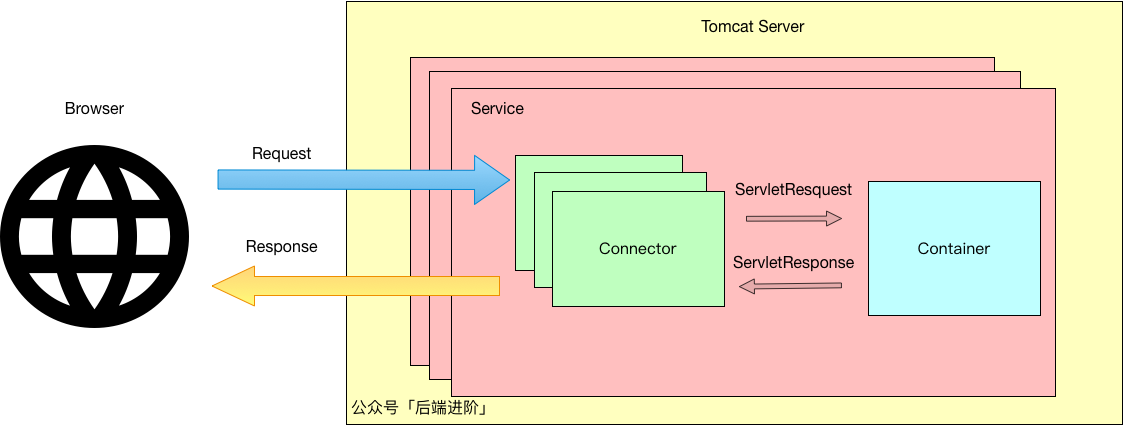
1. Tomcat8作为Java EE Web容器的应用
概述
Apache Tomcat是一个开源的Web容器,它主要用于运行Java EE的Web应用。作为Java EE应用服务器的一部分,Tomcat承担着将静态页面和后端动态内容整合展示的重要职责。它支持最新的Java Servlet和JavaServer Pages (JSP)技术,并且轻量级、易于配置和使用,因此广泛应用于生产环境。
Tomcat8的核心特性
Tomcat8作为8.x系列的版本,在性能、安全性和易用性上都有显著提升。它支持Java Servlet 3.1和JSP 2.3规范,提供了更稳定的API和改进的异步处理能力。此外,Tomcat8还包括对WebSocket的支持,为实现更现代的实时通信提供了可能。
应用场景分析
由于其特性,Tomcat8非常适合于中小型企业环境,特别是在需要稳定且对资源消耗要求不高的场景中。例如,它可以作为独立服务器运行轻量级的Web应用,或者作为应用服务器集群的Web层。Tomcat8的广泛应用使得它成为Java Web应用部署的首选Web容器之一。
2. 从Apache官方网站下载Tomcat8
2.1 访问Apache Tomcat官方网站
在这一部分,我们将介绍如何访问Apache Tomcat的官方网站,并探讨其版本与特性,以便为我们的Java EE Web应用选择最适合的Tomcat8版本进行下载。
2.1.1 了解Tomcat版本与特性
Apache Tomcat是一个开源的Servlet容器,它实现了Java Servlet和JavaServer Pages (JSP) 规范。Tomcat 8是为Java EE 7标准提供支持的一个版本,它包括了许多新特性,如对HTTP/2的支持和对Java Expression Language (EL) 3.0的支持。
在选择版本时,开发者需要考虑以下因素:
- 兼容性 :确保所选择的Tomcat版本与您的应用程序所依赖的库和API兼容。
- 稳定性 :稳定的版本意味着更少的bug和更好的性能。
- 功能性 :根据项目的具体需求,选择包含所需功能的版本。
- 安全性 :选择最新发布的稳定版本,因为它们包含最新的安全补丁。
2.1.2 选择合适的Tomcat8版本下载
访问Apache Tomcat的官方网站后,你会在首页看到不同的版本和下载选项。通常,最新的稳定版本是推荐的选择,除非有特定的需求需要选择其他版本。
- Binary Distributions :提供了可以直接运行的二进制文件,包括tar.gz和.zip格式。
- Source Distributions :如果你需要了解代码的实现或者进行自定义构建,可以下载源代码。
- Other Archives :包括旧版本、本地化版本等其他资源。
为了下载Tomcat8,你需要从“Binary Distributions”区域选择对应的操作系统和文件格式进行下载。比如,如果你使用的是64位Linux系统,那么选择“tar.gz”格式的下载链接。
2.2 下载Tomcat8的步骤和方法
本部分我们将具体介绍如何从官方网站下载Tomcat8,包括下载页面的导航以及如何选择适合操作系统的版本。
2.2.1 下载页面的导航
Apache Tomcat的下载页面清晰地组织了不同的下载选项,方便用户根据自己的需求进行选择。
- 访问Tomcat官方网站: https://tomcat.apache.org/
- 在首页上找到“Downloads”部分。
- 点击“Tomcat 8”或“Archived versions”链接,如果你需要下载历史版本。
- 在下载页面中,你可以看到各种操作系统下的Tomcat8二进制分发版本。
2.2.2 选择适合操作系统的Tomcat8版本
根据你使用的操作系统,选择对应的下载链接。对于不同的操作系统,Tomcat提供了不同的安装包:
- Windows : 提供了
.exe和.zip格式的安装包。 - Linux/Unix : 主要提供
.tar.gz格式的压缩包。 - Mac OS X : 提供了
.tar.gz格式的压缩包,也可以使用.dmg格式的安装包,但不常用。 - Solaris : 提供了
.tar.gz和.tar.Z格式的压缩包。
在选择时,需要考虑以下因素:
- 压缩格式 :
.zip和.tar.gz是两种最常见的压缩格式,.zip在Windows上较为常用,而.tar.gz在Unix-like系统上更为普遍。 - 安装方式 :
.tar.gz需要手动解压到指定目录,而.exe提供了图形界面安装程序。
2.2.3 下载前的准备工作
在下载Tomcat8之前,建议进行以下准备工作:
- 确认系统要求:确保你的系统满足Tomcat运行所需的硬件和软件要求。
- 备份数据:下载安装包可能会覆盖旧的文件或数据,提前备份可以防止数据丢失。
- 计划安装位置:决定你将Tomcat安装在哪个目录下,最好是易于管理且路径简短的目录。
- 检查防火墙和安全设置:如果你在企业环境中部署Tomcat,需要确保防火墙设置允许外部连接到Tomcat的端口(默认为8080)。
2.3 安装下载的Tomcat8
在这一部分,我们将详细介绍如何安装下载的Tomcat8,包括解压和初始化安装包,以及验证安装是否成功。
2.3.1 安装包的解压和初始化
对于不同的操作系统,Tomcat8的解压和初始化步骤略有不同:
对于Windows系统
- 从官网下载
.exe安装包。 - 双击运行,按照安装向导的提示,指定安装路径(默认为
C:\Program Files\Apache Software Foundation\Tomcat 8.0)。 - 安装向导会自动将Tomcat注册为Windows服务,安装完成后,Tomcat服务会自动启动。
对于Linux/Unix系统
- 从官网下载
.tar.gz压缩包。 - 打开终端,使用
cd命令切换到目标安装目录。 - 使用
tar -zxvf [Tomcat8的压缩包名].tar.gz命令进行解压。 - 解压完成后,Tomcat的安装目录通常被命名为
apache-tomcat-8.0.x,其中x是版本号。
对于Mac OS X系统
- 从官网下载
.tar.gz压缩包。 - 打开终端,使用
cd命令切换到目标安装目录。 - 使用
tar -zxvf [Tomcat8的压缩包名].tar.gz命令进行解压。 - 解压完成后,可以使用
ln -s命令创建一个指向解压目录的符号链接,方便以后调用。
2.3.2 验证Tomcat8安装是否成功
为了验证Tomcat8安装是否成功,可以进行以下步骤:
- 打开终端(在Windows中是命令提示符)。
- 切换到Tomcat安装目录,例如,在Windows中可以输入
cd C:\Program Files\Apache Software Foundation\Tomcat 8.0\bin。 - 执行
startup.bat(Windows)或startup.sh(Linux/Unix/Mac OS X)来启动Tomcat服务。 - 等待Tomcat启动完成,如果安装成功,你可以通过浏览器访问
http://localhost:8080。如果页面显示了Tomcat的默认页面,说明Tomcat安装和启动成功。
完成以上步骤后,Tomcat8应该已经在你的系统上安装并运行起来了。在后续章节中,我们将探讨如何配置Tomcat8以及如何部署Web应用。
3. 系统环境要求(JDK安装)
Java开发工具包(JDK)是Java程序开发的基础,它提供了Java应用程序所需的一整套工具和库。Tomcat作为Java EE Web容器,对Java运行环境有严格的依赖。本章主要讨论如何确认Java环境的重要性,以及安装和配置JDK以满足Tomcat运行的要求。
3.1 确认Java环境的重要性
3.1.1 Java在Web开发中的角色
Java是当今最流行的编程语言之一,它在Web开发领域尤其重要。Java提供了高度的抽象、丰富的API、跨平台兼容性以及强大的社区支持,这使得Java在构建企业级应用时非常受欢迎。一个关键的组件是Java虚拟机(JVM),它在操作系统上运行,为Java程序提供运行环境。Tomcat作为Java EE规范的实现者,需要一个稳定的JVM来运行和管理Web应用程序。
3.1.2 JDK版本与Tomcat8的兼容性
Tomcat8是为Java EE 6规范而设计,因此需要与Java 6或更高版本的JDK相兼容。推荐使用Java 8 JDK,因为它提供了最新的特性和性能改进。但是,如果要支持旧版本的应用程序,仍然可以选择安装Java 6或Java 7。安装时需要确保JDK的版本与Tomcat8的要求相匹配,以避免兼容性问题。
3.2 安装和配置JDK
3.2.1 下载并安装适合的JDK版本
首先,前往Oracle官网或其他JDK提供商的官方网站下载适合的JDK版本。下载后,执行安装包并根据向导完成安装。对于Windows系统,通常需要接受许可协议,选择安装路径,并配置环境变量。对于Linux或Mac系统,可能需要使用包管理器进行安装,例如在Ubuntu上使用 apt-get 。
# 在Ubuntu上安装JDK8的示例命令
sudo add-apt-repository ppa:openjdk-r/ppa
sudo apt-get update
sudo apt-get install openjdk-8-jdk
3.2.2 配置JDK环境变量
安装完成后,需要配置环境变量以便系统能够识别Java命令。这通常包括 JAVA_HOME 、 PATH 和 CLASSPATH 。具体设置依赖于操作系统。
以Windows为例,需要在系统环境变量中添加:
JAVA_HOME = C:\Program Files\Java\jdk1.8.0_XX
PATH = %JAVA_HOME%\bin;%PATH%
CLASSPATH = .;%JAVA_HOME%\lib\dt.jar;%JAVA_HOME%\lib\tools.jar;
在Linux或Mac上,可以在用户的 .bashrc 或 .bash_profile 文件中添加:
export JAVA_HOME=/usr/lib/jvm/java-8-openjdk-amd64
export PATH=$JAVA_HOME/bin:$PATH
export CLASSPATH=.:$JAVA_HOME/lib/dt.jar:$JAVA_HOME/lib/tools.jar
3.2.3 验证JDK安装配置是否正确
为了验证JDK是否正确安装,可以在命令行中运行 java -version 、 javac -version 以及 javadoc -help 等命令。这些命令的执行结果将显示已安装的JDK版本信息。
java -version
javac -version
javadoc -help
如果上述命令能成功执行并显示JDK版本信息,则表示JDK已经安装成功并且配置正确。此时,Tomcat8有了运行的基础环境,可以进行后续的部署工作了。
通过本章节的介绍,我们理解了Java环境对于Tomcat运行的重要性,并且掌握了如何下载、安装以及配置JDK环境。接下来的章节,我们将深入探讨Tomcat8的目录结构和关键文件配置,为Web应用的部署打下坚实的基础。
4. Tomcat8目录结构和关键文件配置
4.1 深入了解Tomcat8目录结构
在安装和配置Tomcat8之后,深入了解其目录结构对于日常使用和维护至关重要。Tomcat8的目录结构经过精心设计,每个目录都承担着特定的角色,从存储日志到存放应用程序,了解这些细节将有助于用户更加有效地使用Tomcat。
4.1.1 各主要目录的介绍和作用
Tomcat8的安装目录包含多个子目录,其主要目录和作用如下:
-
bin : 这个目录包含了启动和关闭Tomcat的脚本。Windows系统中的
.bat文件和UNIX/Linux系统中的.sh文件都在这里。它们用于启动和关闭Tomcat服务,以及运行Tomcat管理脚本。 -
conf : 此目录存放Tomcat的配置文件,包括
server.xml(主要的服务器配置文件)、web.xml(默认的Web应用配置文件)、以及tomcat-users.xml(用于管理Tomcat用户和角色的文件)。 -
lib : Tomcat运行时依赖的库文件都放在这里。这些
.jar文件包含了Tomcat运行所需的各种Java类库。 -
logs : 存放Tomcat的日志文件。包括启动日志、应用日志以及错误日志,这些日志文件对于诊断问题至关重要。
-
webapps : 这是存放Web应用的目录。当你把一个WAR(Web Application Archive)文件或一个已解压的Web应用目录放在这里时,Tomcat会自动部署它们。
-
work : Tomcat用于存放临时文件的目录,这些文件主要是编译JSP文件生成的Servlet和类文件。
-
temp : 用于存放临时文件,如JVM创建的临时数据文件等。
4.1.2 配置文件的位置和内容解析
每个Tomcat实例最重要的配置文件是 server.xml ,位于 conf 目录下。以下是 server.xml 文件中一些关键配置的解析:
<Server port="8005" shutdown="SHUTDOWN">
这定义了Tomcat服务器本身,端口 8005 是用于管理命令的默认端口。 shutdown 属性定义了用于关闭服务器的命令字符串。
<Service name="Catalina">
Service 元素定义了一个连接器组件和一个引擎组件的集合。它通常包含一个或多个 Connector 元素和一个 Engine 元素。
<Connector port="8080" protocol="HTTP/1.1"
           connectionTimeout="20000"
           redirectPort="8443" />
这个 Connector 元素配置了Tomcat的HTTP连接器,监听端口 8080 ,使用HTTP/1.1协议,并将SSL重定向端口设置为 8443 。
<Engine name="Catalina" defaultHost="localhost">
Engine 元素代表了一个特定服务的请求处理引擎。 defaultHost 属性定义了默认主机名。
对于 server.xml 的深入分析和调整,可以帮助你优化Tomcat的行为以满足特定的环境需求。例如,你可以通过修改 <Connector> 标签来改变Tomcat的默认端口号,或者通过添加额外的 <Connector> 标签来配置SSL/TLS加密通信。
4.2 关键文件的配置和优化
4.2.1 server.xml的配置要点
server.xml 文件是Tomcat中最重要的配置文件,其正确的配置对于服务器的稳定运行至关重要。以下是一些关键点的配置:
- 端口号调整 : 如上所述,你可以通过修改
<Connector>标签来调整HTTP和AJP连接器的端口号。 -
主机名称与部署 : 对于
<Engine>标签内的<Host>子元素,你可以设置默认主机名,也可以添加额外的虚拟主机。每个<Host>元素代表一个虚拟主机,可以用于部署多个Web应用。 -
上下文配置 : 在
server.xml中,你可以直接配置特定Web应用的上下文。这允许你设置特定的应用属性,比如应用程序的文档基础目录或默认的欢迎文件。
4.2.2 context.xml的自定义配置
context.xml 位于应用的 META-INF 目录下,或者在Tomcat的全局 conf 目录下的 context.xml.default 中定义。这个文件允许你为单个应用配置上下文参数,或者设置JNDI资源。
<Context docBase="/path/to/your/app" path="/yourapp" reloadable="true" />
上面的配置中, docBase 属性指向应用的目录位置, path 属性定义了应用的访问路径,而 reloadable 属性设置为 true 时,允许Tomcat在类或JSP文件修改时重新加载应用。
4.2.3 如何设置Tomcat的连接器
Tomcat连接器负责处理外部请求并将其分发给相应的Servlet容器进行处理。对于连接器的配置,你可以根据需要选择不同类型的连接器,如HTTP连接器、AJP连接器等。
<Connector port="8080" protocol="HTTP/1.1"
           connectionTimeout="20000"
           redirectPort="8443" />
对于HTTP连接器,你可以修改端口号( port )、协议( protocol )、连接超时时间( connectionTimeout )和SSL重定向端口( redirectPort )。
总结
本章节深入探讨了Tomcat8的目录结构和关键文件配置。介绍了主要目录的作用,以及如何通过配置文件如 server.xml 和 context.xml 来优化Tomcat行为。对Tomcat连接器的配置,使其能够更加灵活地适应不同的部署需求。
在进行这些配置时,务必小心谨慎,错误的配置可能会导致Tomcat无法正常启动或者运行不稳定。建议在修改配置文件之前备份原始文件,并在修改后仔细测试Tomcat的行为,确保配置的正确性和有效性。接下来的章节将介绍如何将Web应用部署到Tomcat8中,让你的应用能够顺利运行在Web容器之上。
5. 如何部署Web应用到Tomcat8
在Web开发中,部署应用到服务器是最终将应用推向生产环境的关键步骤。本章将详细介绍如何将开发完成的Web应用部署到Tomcat8中,并对部署过程中可能出现的配置进行说明,以及如何通过调整配置来满足性能需求。
5.1 Web应用部署的前奏
部署Web应用到Tomcat8之前,需要对Web应用的组成结构有充分的理解,并且知道如何将其打包成WAR(Web Archive)格式文件。
5.1.1 Web应用的组成结构
Web应用通常由以下几部分组成:
- Web内容目录 :包含了静态资源文件,如HTML、CSS、JavaScript文件和图片等。
- WEB-INF目录 :存放应用的配置文件、类文件以及库文件(JAR/WAR文件)。这里不对外公开,可以存放敏感信息。
- 部署描述符 :位于WEB-INF目录下的web.xml文件,用于定义Web应用的部署配置。
- 类文件 :由Web应用的Java代码编译而成。
打包Web应用为WAR文件的过程通常通过构建工具(如Maven或Gradle)来自动化完成。以下是使用Maven构建WAR文件的基本指令:
mvn clean package
执行完毕后,构建工具会在 target 目录下生成WAR文件,准备好部署到Tomcat中。
5.1.2 如何打包Web应用
打包Web应用的关键步骤如下:
- 确保在项目根目录下的
pom.xml中配置了正确的<packaging>标签,其值通常设置为war。 - 通过Maven指令
mvn clean package命令构建项目,生成WAR文件。 - 检查
target目录下的文件列表,确认生成的WAR文件名符合预期。
5.2 部署Web应用到Tomcat8
部署Web应用到Tomcat8的步骤相对简单,不过部署之后可能需要调整配置以满足特定的性能要求。
5.2.1 将Web应用部署到webapps目录
Tomcat默认的Web应用部署目录是 webapps 。将WAR文件放置在此目录下,Tomcat会在启动时自动部署WAR文件:
- 将生成的WAR文件复制到Tomcat的
webapps目录下。 - 启动Tomcat服务器,可通过访问
http://localhost:8080/查看是否部署成功。 - Tomcat服务器会解析WAR文件,并将其展开成相应的Web应用目录结构。
5.2.2 启动和访问部署的Web应用
部署Web应用后,启动Tomcat并检查是否能成功访问Web应用:
- 启动Tomcat服务器,通常通过命令行执行
./bin/startup.sh(Linux/Unix系统)或./bin/startup.bat(Windows系统)。 - 访问Tomcat默认页面,检查新部署的Web应用是否出现在
webapps目录列表中。 - 点击访问链接,或直接通过
http://localhost:8080/<应用名>访问新部署的Web应用。
5.2.3 调整部署配置以满足性能需求
为了满足不同的性能需求,可能需要对Tomcat进行配置优化:
- 调整连接器配置 :修改
server.xml中的<Connector>元素,以优化性能参数如maxThreads(最大线程数)和minSpareThreads(最小空闲线程数)等。 - 应用特定设置 :在Web应用的
WEB-INF/web.xml文件中设置初始化参数和资源参数,以控制应用行为。 - 内存和垃圾回收 :配置JVM参数,如堆内存大小(
-Xmx和-Xms)和垃圾回收策略,以提高应用性能。
通过上述步骤,可以完成Web应用在Tomcat8上的部署,并进行必要的性能优化。在实际部署过程中,还可能需要根据应用的具体情况,进行更深入的配置和调整。
简介:Apache Tomcat 8 是一个用于部署和运行Java Servlets和JSP的开源Web服务器,作为Java EE Web容器规范的重要组成部分,支持最新的Java技术。本文详细介绍了如何下载、安装和配置Tomcat8,包括修改环境变量、配置关键文件、部署Web应用及管理工具的使用。同时,强调了Tomcat8在性能和安全性方面的改进,使得开发者能够利用最新的Java EE标准进行开发,并有效管理Web应用。

汇聚全球AI编程工具,助力开发者即刻编程。
更多推荐


 24
24 0
0- 0


 已为社区贡献52条内容

所有评论(0)