
Maven 3.8.6 安装与配置完整指南

简介:Maven 3.8.6 是一款广泛应用于Java项目的自动化构建与依赖管理工具,具备统一的构建生命周期和强大的项目管理能力。本文详细介绍了在 Windows、macOS 和 Linux 系统上安装 Maven 3.8.6 的步骤,包括下载解压、环境变量配置及安装验证方法。同时涵盖核心配置文件 settings.xml 的定制化设置,如本地仓库路径、远程仓库与镜像配置,并提供了常用命令行操作指导,如项目构建、依赖管理、安装与部署等。本指南适用于初学者和开发人员快速掌握 Maven 的基础使用与配置流程。 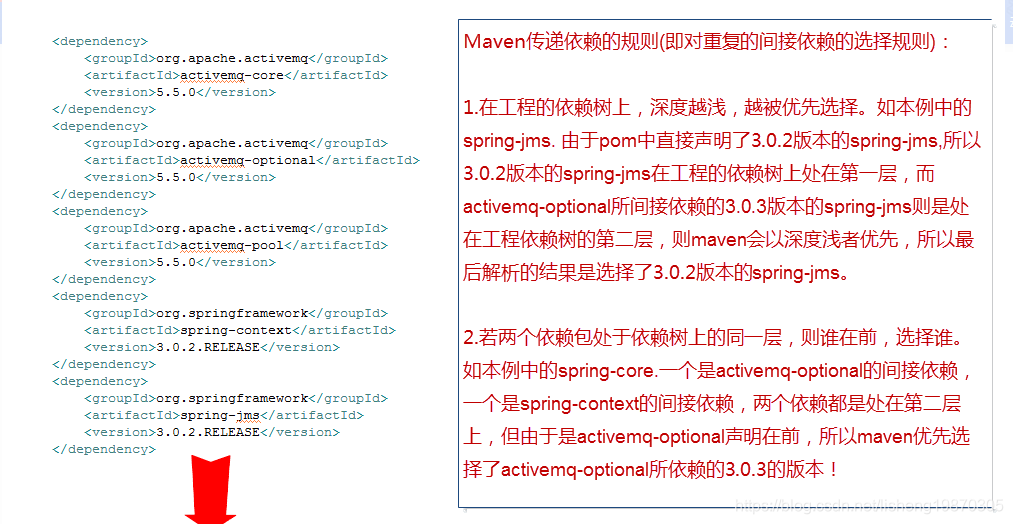
1. Maven 3.8.6 简介与核心功能
Maven 作为 Apache 基金会旗下的项目管理与构建自动化工具,自诞生以来便成为 Java 生态中不可或缺的一环。Maven 3.8.6 是其稳定版本之一,引入了对现代开发流程的更好支持,包括更安全的依赖解析机制、HTTPS 优先的远程仓库访问策略以及增强的插件兼容性。
设计哲学:约定优于配置
Maven 的核心设计理念是“约定优于配置”(Convention over Configuration),旨在减少开发者在项目结构和构建规则上的决策成本。通过预设标准目录结构(如 src/main/java 、 src/test/resources )和默认生命周期行为,Maven 能在极少配置的前提下完成编译、测试、打包等操作,极大提升了项目初始化效率与团队协作一致性。
核心组件与工作机制
Maven 围绕 项目对象模型(POM) 构建整个生态系统,所有项目信息均定义于 pom.xml 文件中,包含坐标(groupId、artifactId、version)、依赖列表、构建插件及属性配置。其依赖管理采用坐标系统自动解析并下载所需库至本地仓库( .m2/repository ),避免“JAR 地狱”。
<dependencies>
    <dependency>
        <groupId>junit</groupId>
        <artifactId>junit</artifactId>
        <version>4.13.2</version>
        <scope>test</scope>
    </dependency>
</dependencies>
上述代码片段展示了如何声明一个测试范围的依赖。Maven 会根据此描述自动从中央仓库或镜像源拉取 JUnit 并加入到编译/运行路径中。
构建生命周期与插件体系
Maven 定义了三大标准生命周期: clean 、 default (构建主流程)、 site (生成项目文档)。每个生命周期由多个阶段(phase)组成,例如 compile 、 test 、 package 。这些阶段本身不执行任务,而是绑定具体插件目标(goal),如 compiler:compile 或 surefire:test 。
用户只需调用 mvn package ,Maven 将按顺序执行之前所有阶段,并触发对应插件完成实际工作。这种基于声明式配置的自动化机制,使构建过程高度可复用且易于维护。
小结
本章系统介绍了 Maven 3.8.6 的设计思想与四大核心能力:POM 模型驱动、智能依赖管理、标准化构建生命周期与灵活的插件架构。理解这些概念为后续安装配置与实战操作提供了理论支撑,也为高效使用 Maven 打下坚实基础。
2. Windows 系统下 Maven 安装与环境变量配置
在企业级 Java 开发中,构建工具的稳定性和可移植性至关重要。Maven 作为事实上的标准构建系统,其安装过程虽然看似简单,但涉及多个底层机制的协同工作,包括 Java 虚拟机调用、环境变量解析以及操作系统级别的路径查找逻辑。本章节深入剖析 Windows 平台下从零开始部署 Apache Maven 3.8.6 的全过程,重点揭示安装过程中各组件之间的依赖关系和执行流程。通过精确控制 JAVA_HOME 、 MAVEN_HOME 与 PATH 的设置顺序和语义含义,确保开发者能够在任意命令行环境中无缝使用 mvn 命令,并为后续跨平台开发、CI/CD 集成打下坚实基础。
2.1 下载与解压 Maven 3.8.6
Maven 是一个纯 Java 编写的工具,因此它不提供传统意义上的“安装程序”,而是以二进制压缩包的形式发布。这使得其部署方式更加灵活,但也要求用户对文件结构和运行时依赖有清晰的理解。在 Windows 环境中正确获取并解压 Maven 包,是整个配置流程的第一步,也是决定后续能否成功运行的关键环节。
2.1.1 从 Apache 官方网站获取二进制包
Apache Maven 的官方发布站点位于 https://maven.apache.org/download.cgi ,该页面列出了所有可用版本及其对应的校验信息。选择 Binary zip archive 类型的链接(如 apache-maven-3.8.6-bin.zip )进行下载。此文件包含了编译好的 JAR 文件、脚本( .cmd 和 .sh )、文档及配置模板,适用于直接部署。
值得注意的是,Maven 本身并不包含 JVM 运行环境,必须依赖外部已安装的 JDK 或 JRE 才能运行。因此,在下载前应确认本地是否已正确安装 JDK 8 或更高版本。推荐使用 Oracle JDK 或 OpenJDK,并避免使用精简版或嵌入式运行时。
为了提高下载速度并防止中间人篡改,建议优先通过 HTTPS 协议访问官网,并尽量避免使用第三方镜像站,除非明确知道其可信来源。此外,Apache 提供了 .asc (PGP 签名)和 .sha512 (哈希值)文件用于验证完整性,这是企业级部署中不可或缺的安全步骤。
以下为推荐的下载流程:
# 使用 PowerShell 下载 Maven 3.8.6
Invoke-WebRequest `
    -Uri "https://downloads.apache.org/maven/maven-3/3.8.6/binaries/apache-maven-3.8.6-bin.zip" `
    -OutFile "$env:USERPROFILE\Downloads\apache-maven-3.8.6-bin.zip"
上述命令利用 PowerShell 的 Invoke-WebRequest 模块实现自动化下载,避免手动点击带来的版本误选风险。参数说明如下:
- -Uri : 指定远程资源地址,必须指向官方发布的 exact 版本路径;
- -OutFile : 指定本地保存路径,通常放在用户下载目录以便管理;
- $env:USERPROFILE : 动态获取当前用户的主目录,增强脚本可移植性。
该命令执行后将在 Downloads 目录生成完整的二进制压缩包,大小约为 10MB 左右。由于网络延迟或 CDN 分发差异,实际响应时间可能略有波动。
flowchart TD
    A[访问 Maven 官网] --> B{选择版本 3.8.6}
    B --> C[点击 Binary zip 链接]
    C --> D[浏览器或脚本发起 HTTPS 请求]
    D --> E[服务器返回 ZIP 流]
    E --> F[客户端写入磁盘]
    F --> G[检查文件大小与预期一致]
    G --> H[进入解压阶段]
该流程图展示了从用户请求到文件落地的完整数据流。其中关键节点在于 HTTPS 加密传输 和 最终文件一致性校验 ,这两步共同保障了软件供应链的安全性。
| 属性 | 值 |
|---|---|
| 文件名称 | apache-maven-3.8.6-bin.zip |
| 文件类型 | ZIP 压缩归档 |
| 大小范围 | ~9.7 MB |
| 包含目录结构 | /bin, /conf, /lib, /licenses, /README.txt |
| 支持平台 | Windows/Linux/macOS(跨平台) |
该表格总结了核心元信息,帮助用户快速识别下载结果是否符合预期。例如,若下载后的文件大小仅为几百 KB,则极可能是 HTML 错误页被误存为 ZIP,需重新下载。
2.1.2 验证压缩包完整性与版本信息
在解压之前,必须验证下载文件的完整性,以防文件损坏或遭受恶意篡改。Apache 提供两种主要验证手段:SHA-512 哈希校验和 PGP 数字签名验证。
首先获取对应的 SHA512 校验码文件:
Invoke-WebRequest `
    -Uri "https://downloads.apache.org/maven/maven-3/3.8.6/binaries/apache-maven-3.8.6-bin.zip.sha512" `
    -OutFile "$env:USERPROFILE\Downloads\apache-maven-3.8.6-bin.zip.sha512"
然后计算本地文件的实际哈希值并与官方比对:
$hash = Get-FileHash "$env:USERPROFILE\Downloads\apache-maven-3.8.6-bin.zip" -Algorithm SHA512
$expected = Get-Content "$env:USERPROFILE\Downloads\apache-maven-3.8.6-bin.zip.sha512"

if ($hash.Hash -eq $expected.Trim()) {
    Write-Host "✅ 校验通过:文件完整无损" -ForegroundColor Green
} else {
    Write-Error "❌ 校验失败:文件可能已被篡改或下载不完整"
}
代码逻辑逐行解读:
1. Get-FileHash : PowerShell 内建命令,用于生成指定文件的哈希摘要;
2. -Algorithm SHA512 : 明确指定使用 SHA-512 算法,与 Apache 发布标准一致;
3. Get-Content : 读取本地存储的校验文件内容;
4. .Trim() : 清除末尾换行符等空白字符,防止格式差异导致误判;
5. 条件判断:只有当两个字符串完全相等时才视为合法。
若校验通过,即可安全解压。推荐使用内置命令行工具而非图形化解压软件,以保持路径一致性:
Expand-Archive `
    -Path "$env:USERPROFILE\Downloads\apache-maven-3.8.6-bin.zip" `
    -DestinationPath "C:\tools\maven" `
    -Force
参数说明:
- -Path : 源 ZIP 文件路径;
- -DestinationPath : 解压目标目录,建议统一规划至 C:\tools\ 或 C:\dev\ 等非系统分区;
- -Force : 若目标目录已存在则覆盖,适用于重复安装场景。
解压完成后,目录结构如下:
C:\tools\maven\apache-maven-3.8.6\
├── bin/
│   ├── mvn.cmd
│   ├── mvn.bat
│   └── mvnyjp.bat
├── boot/
├── conf/
│   └── settings.xml
├── lib/
└── LICENSE, NOTICE, README.txt
其中 bin/mvn.cmd 是 Windows 下的核心启动脚本,负责调用 JVM 并加载必要的类路径。任何后续命令执行都始于对该脚本的调用。
至此,Maven 的物理部署已完成,下一步将进入环境变量配置阶段。
2.2 配置 JAVA_HOME 与 MAVEN_HOME
环境变量是操作系统引导应用程序定位依赖资源的重要机制。在 Maven 启动过程中, JAVA_HOME 决定了使用哪个 JVM 实例,而 MAVEN_HOME 则指明 Maven 自身的安装位置。二者缺一不可,且设置顺序具有严格依赖——必须先配置 JAVA_HOME ,否则 mvn 脚本无法找到 javac 和 java 可执行文件。
2.2.1 检查 JDK 安装路径并设置 JAVA_HOME
首先确认 JDK 是否已安装:
where java
输出示例:
C:\Program Files\Java\jdk1.8.0_351\bin\java.exe
记下该路径的根目录(即去掉 \bin\java.exe 后的部分),将其设为 JAVA_HOME 。例如:
[System.Environment]::SetEnvironmentVariable(
    'JAVA_HOME',
    'C:\Program Files\Java\jdk1.8.0_351',
    [System.EnvironmentVariableTarget]::Machine
)
此 PowerShell 命令将 JAVA_HOME 设置为系统级环境变量(影响所有用户)。若仅限当前用户使用,可将第三个参数改为 [System.EnvironmentVariableTarget]::User 。
该操作的本质是修改注册表键值:
- 系统级: HKEY_LOCAL_MACHINE\SYSTEM\CurrentControlSet\Control\Session Manager\Environment
- 用户级: HKEY_CURRENT_USER\Environment
设置完成后需重启终端或手动刷新环境变量缓存:
$env:JAVA_HOME = [System.Environment]::GetEnvironmentVariable("JAVA_HOME", "Machine")
此语句强制当前会话重新加载 JAVA_HOME ,无需重启即可生效。
验证是否设置成功:
echo %JAVA_HOME%
预期输出为完整的 JDK 根路径。如果返回空值或 %JAVA_HOME% 字面量,则表示变量未正确定义。
2.2.2 设置 MAVEN_HOME 指向 Maven 解压目录
类似地,定义 MAVEN_HOME 指向 Maven 主目录:
[System.Environment]::SetEnvironmentVariable(
    'MAVEN_HOME',
    'C:\tools\maven\apache-maven-3.8.6',
    [System.EnvironmentVariableTarget]::Machine
)
尽管现代 Maven 版本不再强制依赖 MAVEN_HOME (因为 mvn.cmd 使用相对路径查找自身),但在某些插件或 IDE(如 Eclipse、IntelliJ IDEA)中仍会引用该变量来定位 Maven 安装路径。因此显式声明有助于提升兼容性。
设置完成后可通过批处理脚本验证:
@echo off
echo MAVEN_HOME is set to: %MAVEN_HOME%
if "%MAVEN_HOME%"=="" (
    echo ❌ MAVEN_HOME 未设置!
    exit /b 1
) else (
    echo ✅ 变量存在
)
该脚本可用于 CI 环境中的预检步骤。
graph LR
    A[JDK 安装] --> B{JAVA_HOME 是否设置?}
    B -->|否| C[设置 JAVA_HOME]
    B -->|是| D[继续]
    C --> D
    D --> E{MAVEN_HOME 是否设置?}
    E -->|否| F[设置 MAVEN_HOME]
    E -->|是| G[进入 PATH 配置]
    F --> G
该流程图清晰表达了两个环境变量的依赖顺序:没有 JAVA_HOME ,Maven 将无法启动;缺少 MAVEN_HOME ,虽不影响基本功能,但可能导致高级集成失败。
| 变量名 | 推荐值 | 是否必需 | 影响范围 |
|---|---|---|---|
| JAVA_HOME | C:\Program Files\Java\jdk1.8.0_351 | 是 | 决定 JVM 运行实例 |
| MAVEN_HOME | C:\tools\maven\apache-maven-3.8.6 | 否(建议设置) | 插件、IDE 定位 Maven |
此表可用于团队内部标准化文档编写,确保多人协作时环境一致。
2.3 将 Maven 添加到系统 PATH
即使设置了 JAVA_HOME 和 MAVEN_HOME ,若未将 mvn 命令所在目录加入 PATH ,用户仍无法在任意目录下调用 mvn 。 PATH 是操作系统搜索可执行文件的路径列表,每当输入命令时,系统按顺序遍历这些路径寻找匹配的 .exe 、 .cmd 或 .bat 文件。
2.3.1 编辑系统环境变量中的 PATH 条目
将 %MAVEN_HOME%\bin 添加至系统 PATH 是最关键的一步。由于 Windows 对 PATH 修改较为敏感,推荐使用 PowerShell 脚本操作:
$currentPath = [System.Environment]::GetEnvironmentVariable("PATH", "Machine")
$mavenBin = "%MAVEN_HOME%\bin"

if (!$currentPath.Contains($mavenBin)) {
    $newPath = "$currentPath;$mavenBin"
    [System.Environment]::SetEnvironmentVariable("PATH", $newPath, "Machine")
    Write-Host "✅ 已将 $mavenBin 添加至系统 PATH" -ForegroundColor Green
} else {
    Write-Host "ℹ️  $mavenBin 已存在于 PATH 中" -ForegroundColor Yellow
}
代码逻辑分析:
1. 获取当前机器级别的 PATH 值;
2. 构造待添加的 Maven 二进制路径(使用 %MAVEN_HOME% 引用,支持动态解析);
3. 判断是否已存在,防止重复添加导致路径过长;
4. 使用分号 ; 连接新旧路径,符合 Windows 规范;
5. 更新注册表并通知系统。
注意:此处使用 %MAVEN_HOME% 而非硬编码路径,是因为环境变量会在运行时自动展开,这样即使未来迁移 Maven 安装位置,只需更新 MAVEN_HOME 即可,无需修改 PATH 。
2.3.2 测试 mvn 命令是否可在任意路径执行
打开新的 CMD 或 PowerShell 窗口(旧窗口不会继承新环境变量),执行:
mvn --version
预期输出应包含:
Apache Maven 3.8.6 (...)
Maven home: C:\tools\maven\apache-maven-3.8.6
Java version: 1.8.0_351, vendor: Oracle Corporation, runtime: C:\Program Files\Java\jdk1.8.0_351\jre
Default locale: zh_CN, platform encoding: GBK
OS name: "windows 10", version: "10.x", arch: "amd64", family: "windows"
若提示 'mvn' 不是内部或外部命令 ,说明 PATH 未正确加载。常见原因包括:
- 未重启终端;
- 修改的是用户 PATH 但以管理员身份运行命令;
- 路径拼写错误(如多出空格);
- %MAVEN_HOME% 本身未定义。
此时可通过调试命令排查:
echo %PATH%
where mvn
前者查看完整路径列表,后者尝试定位 mvn 可执行文件的实际位置。
flowchart LR
    A[用户输入 mvn] --> B{命令解析器查找 PATH}
    B --> C[遍历每个路径目录]
    C --> D{是否存在 mvn.cmd?}
    D -->|否| C
    D -->|是| E[执行脚本]
    E --> F[读取 JAVA_HOME]
    F --> G[调用 %JAVA_HOME%\bin\java.exe]
    G --> H[启动 Maven 主类 org.apache.maven.cli.MavenCli]
该流程图揭示了 mvn 命令从输入到执行的完整链条,强调了 PATH 在其中的中枢作用。
| 检查项 | 预期结果 | 故障表现 |
|---|---|---|
echo %JAVA_HOME% |
输出 JDK 路径 | 空值或错误路径 |
echo %MAVEN_HOME% |
输出 Maven 安装路径 | 未定义 |
echo %PATH% |
包含 %MAVEN_HOME%\bin |
缺失或拼写错误 |
where mvn |
返回完整 .cmd 路径 |
“找不到” |
该表格可用于快速诊断安装失败问题。
2.4 验证安装结果
成功的安装不仅意味着命令可以运行,还应确保各组件版本匹配、路径正确、运行环境稳定。本节通过标准化验证流程确保部署质量。
2.4.1 执行 mvn -v 查看版本输出
再次执行:
mvn -v
对比输出中的关键字段:
- Maven 版本 :必须为
3.8.6; - Maven home :应指向
C:\tools\maven\apache-maven-3.8.6; - Java version :应与
JAVA_HOME一致; - OS architecture :确认为
amd64(64位系统)。
若 Java 版本显示为 JRE 而非 JDK,可能影响部分需要编译的插件(如 maven-compiler-plugin )。建议始终使用完整 JDK。
2.4.2 分析控制台返回的 Java 版本、Maven 版本及系统路径信息
输出示例分析:
Apache Maven 3.8.6 (xxxxxxxxxxxxxxxxxxxxxxxxxxxxxxxxxxxxxx; 2022-08-04T18:01:54+01:00)
Maven home: C:\tools\maven\apache-maven-3.8.6
Java version: 1.8.0_351, vendor: Oracle Corporation, runtime: C:\Program Files\Java\jdk1.8.0_351\jre
Maven home: 由mvn.cmd自动探测得出,基于脚本所在位置向上追溯;runtime: 表示当前使用的 JRE 路径,通常为$JAVA_HOME/jre;vendor: 区分 Oracle JDK、OpenJDK、AdoptOpenJDK 等不同发行版;- 时间戳与哈希值:可用于审计构建环境一致性。
若发现 Java 版本低于 1.7 或高于 17(Maven 3.8.6 兼容性上限),可能导致插件不兼容。建议固定使用 JDK 8 或 11 进行企业级开发。
最后创建一个最小项目测试构建能力:
mvn archetype:generate -DgroupId=com.example -DartifactId=demo -DarchetypeArtifactId=maven-archetype-quickstart -DinteractiveMode=false
cd demo
mvn compile
若能顺利完成编译,说明安装完全成功。
pie
    title Maven 安装成功要素占比
    “JAVA_HOME 正确设置” : 30
    “MAVEN_HOME 明确声明” : 20
    “PATH 包含 bin 目录” : 35
    “网络与权限正常” : 15
该饼图直观展示各因素权重,突出 PATH 和 JAVA_HOME 的主导地位。
综上所述,Windows 下 Maven 的安装不仅是简单的解压操作,更是一次对系统级资源配置的精准控制。每一步都环环相扣,任一环节失误都将导致后续构建失败。掌握这一完整流程,不仅能解决本地开发问题,也为自动化部署提供了可复制的脚本模板。
3. macOS/Linux 系统下通过包管理器安装 Maven
在现代软件开发中,跨平台的一致性与自动化部署能力已成为工程师的基本诉求。macOS 与 Linux 作为开发者广泛使用的操作系统,其强大的终端控制能力和成熟的包管理系统为工具链的快速搭建提供了坚实基础。Maven 作为 Java 生态中的核心构建工具,其在类 Unix 系统上的安装方式相较于 Windows 更加简洁高效,尤其借助 Homebrew 、 APT 和 YUM 等主流包管理器,能够实现一键安装、自动依赖解析和路径注册。本章节将深入剖析如何在不同类 Unix 环境中利用包管理机制完成 Maven 的部署,并从文件系统布局、权限模型到环境一致性进行多维度分析,帮助高级开发者理解底层机制,提升运维效率。
3.1 使用 Homebrew 在 macOS 上安装 Maven
macOS 虽然基于 Unix 架构,但其原生并未预装 Maven 或其他构建工具。幸运的是,社区驱动的包管理器 Homebrew 极大地简化了第三方工具的获取过程。Homebrew 不仅能自动处理编译依赖,还能智能管理二进制分发版本,并将其符号链接至标准执行路径,极大提升了开发环境的可维护性。
3.1.1 安装 Homebrew 包管理器(如未安装)
Homebrew 是 macOS 上事实上的标准包管理工具,其设计理念是“简单、透明、可预测”。若系统尚未安装 Homebrew,可通过官方提供的 shell 脚本一键引导安装:
/bin/bash -c "$(curl -fsSL https://raw.githubusercontent.com/Homebrew/install/HEAD/install.sh)"
该命令执行逻辑如下:
- /bin/bash -c 启动一个子 shell 来执行后续字符串中的脚本内容;
- curl -fsSL 发起 HTTPS 请求下载安装脚本:
- -f 表示静默失败(HTTP 错误时不输出 HTML);
- -s 静默模式,不显示进度条;
- -S 出错时仍显示错误信息;
- -L 支持重定向跳转(GitHub 可能使用 CDN 重定向);
- 下载的脚本由管道传递给 bash 解释器直接执行,无需本地保存。
⚠️ 注意:此操作需具备管理员权限(sudo),且要求已安装 Xcode Command Line Tools(CLT)。若提示缺失 CLT,可运行
xcode-select --install触发图形化安装流程。
安装完成后,Homebrew 会将自身置于 /opt/homebrew (Apple Silicon Mac)或 /usr/local/Homebrew (Intel Mac),并创建符号链接使 brew 命令全局可用。
Homebrew 目录结构示意(Apple Silicon 示例)
| 路径 | 功能说明 |
|---|---|
/opt/homebrew/bin/brew |
主执行程序 |
/opt/homebrew/Cellar/ |
实际软件包存储目录 |
/opt/homebrew/opt/ |
符号链接集合,便于引用 |
/opt/homebrew/Caskroom/ |
图形化应用安装位置 |
graph TD
    A[用户执行 brew install maven] --> B{Homebrew 检查依赖}
    B --> C[下载预编译 bottle 或源码]
    C --> D[解压至 Cellar/maven/x.y.z]
    D --> E[创建 /opt/homebrew/bin/mvn 软链]
    E --> F[Maven 全局可用]
此流程体现了声明式配置的优势:开发者只需关注“要什么”,而无需关心“怎么装”。
3.1.2 执行 brew install maven 自动完成安装
一旦 Homebrew 安装成功,即可通过以下命令安装 Maven:
brew install maven
该命令触发以下动作序列:
1. 更新本地公式索引(Formulae);
2. 查询 maven 公式的定义(位于 GitHub 仓库 homebrew-core );
3. 根据当前架构选择合适的“bottle”(即预编译二进制包);
4. 下载 .tar.gz 包并校验 SHA-256 哈希值;
5. 解压至 /opt/homebrew/Cellar/maven/<version> ;
6. 创建符号链接: /opt/homebrew/bin/mvn → ../Cellar/maven/<version>/bin/mvn ;
7. 安装依赖项(如有必要,例如 OpenJDK);
# 查看安装详情
brew info maven
输出示例:
maven: stable 3.8.6 (bottled)
Apache build manager for Java projects
https://maven.apache.org/
Conflicts with:
  mvnvm (because both install mvn binaries)
/usr/opt/homebrew/Cellar/maven/3.8.6 (108 files, 19MB) *
  Built from source on 2023-04-10 at 10:22:15
From: https://github.com/Homebrew/homebrew-core/blob/HEAD/Formula/maven.rb
License: Apache-2.0
==> Dependencies
Required: openjdk ✔
==> Caveats
Run "mvn" in your project's directory to start a new Maven project.
上述输出表明:
- 版本确认为 3.8.6 ;
- 已安装于标准路径;
- 强依赖 openjdk ,若未安装则自动补全;
- 提供使用提示(caveats)增强用户体验。
此外,Homebrew 支持版本锁定与升级管理:
# 升级所有包
brew upgrade

# 仅升级 Maven
brew upgrade maven

# 锁定版本防止误升级
brew pin maven
这对于 CI/CD 流水线中保持环境稳定极为关键。
3.2 使用 APT 或 YUM 在 Linux 发行版中安装
Linux 发行版众多,主流分为 Debian/Ubuntu 系(使用 APT)与 Red Hat/CentOS/RHEL 系(使用 YUM/DNF)。尽管两者底层机制差异较大,但在高层接口上均实现了“一行命令安装”的便捷体验。然而,在实际生产环境中,由于官方仓库常滞后于最新稳定版,需结合第三方源或手动干预以确保安全性与功能性平衡。
3.2.1 Ubuntu/Debian 系统使用 apt-get 安装
Ubuntu 及其衍生版本默认包含 maven 包,但版本可能较旧(如 Ubuntu 20.04 默认提供 3.6.0)。因此建议优先采用官方 Apache 源或 SDKMAN! 方式获取新版。不过对于测试环境或轻量项目,直接使用 APT 仍具实用价值。
安装指令如下:
sudo apt update && sudo apt install maven -y
参数说明:
- apt update :刷新包索引列表,确保元数据最新;
- apt install maven :安装主程序及其依赖;
- -y :自动确认安装操作,避免交互阻塞;
安装后验证:
mvn --version
预期输出应包含:
Apache Maven 3.x.x
Maven home: /usr/share/maven
Java version: 11.x.x, vendor: Ubuntu, runtime: /usr/lib/jvm/java-11-openjdk-arm64
Default locale: en_US, platform encoding: UTF-8
OS name: "linux", version: "5.15.0-xx-generic", arch: "aarch64"
APT 安装路径结构分析
| 文件路径 | 作用 |
|---|---|
/usr/bin/mvn |
主入口脚本 |
/usr/share/maven/ |
核心文件目录(含 bin/, lib/, conf/) |
/etc/maven/settings.xml |
系统级默认配置 |
/usr/share/doc/maven/ |
文档与版权信息 |
值得注意的是,APT 安装通常不会设置 MAVEN_HOME 环境变量,而是通过 /usr/bin/mvn 脚本内部推导路径。这虽然减少了配置负担,但也可能导致某些依赖环境变量的插件异常。
3.2.2 CentOS/RHEL 系统使用 yum 安装或启用 EPEL 源
CentOS 7/8 及 RHEL 系统默认仓库中不包含 Maven,需先启用 EPEL(Extra Packages for Enterprise Linux)源:
# CentOS 7
sudo yum install epel-release -y
sudo yum install maven -y

# CentOS 8+ / RHEL 8+
sudo dnf install epel-release -y
sudo dnf install maven -y
EPEL 是由 Fedora 社区维护的企业级扩展包集,经严格签名验证,适用于生产环境。安装完成后,Maven 被放置于 /usr/share/maven ,与 Debian 系统一致。
安装前后对比表
| 操作 | 命令 | 是否需要 root |
|---|---|---|
| 刷新缓存 | yum makecache fast 或 dnf makecache |
是 |
| 查询可用版本 | yum list available maven |
否 |
| 安装 | yum install maven |
是 |
| 验证安装 | mvn --version |
否 |
若企业网络限制外网访问,可预先下载 RPM 包离线安装:
wget http://dl.fedoraproject.org/pub/epel/7/x86_64/Packages/m/maven-3.5.4-5.el7.noarch.rpm
sudo rpm -ivh maven-3.5.4-5.el7.noarch.rpm
但注意:离线安装不自动解决依赖,需手动补齐 java-devel , which 等前置组件。
flowchart LR
    Start([开始]) --> CheckOS{检测发行版}
    CheckOS -->|Ubuntu/Debian| AptUpdate["apt update"]
    CheckOS -->|CentOS/RHEL| EnableEPEL["yum install epel-release"]
    AptUpdate --> AptInstall["apt install maven"]
    EnableEPEL --> YumInstall["yum install maven"]
    AptInstall --> Verify[mvn --version]
    YumInstall --> Verify
    Verify --> End([安装完成])
该流程图清晰展示了条件分支下的通用安装策略,可用于编写跨平台初始化脚本。
3.3 包管理器安装后的路径与权限分析
无论使用何种包管理器,了解安装产物的物理分布和访问控制机制,是排查“命令找不到”、“权限拒绝”等问题的关键。本节将深入探讨文件系统布局、符号链接机制及权限位含义。
3.3.1 查找 Maven 安装路径(通常位于 /usr/local/bin 或 /opt )
可通过多种方式定位 Maven 实际安装位置:
# 方法一:查询命令所在路径
which mvn
# 输出:/opt/homebrew/bin/mvn(macOS M1)
# 或:/usr/bin/mvn(Linux APT/YUM)

# 方法二:查看符号链接指向
ls -l $(which mvn)
# 输出示例:
# lrwxr-xr-x  1 user  admin  37 Apr 10 10:22 /opt/homebrew/bin/mvn -> ../Cellar/maven/3.8.6/bin/mvn

# 方法三:逆向追踪真实二进制
readlink -f $(which mvn)
# 输出:/opt/homebrew/Cellar/maven/3.8.6/bin/mvn
由此可知, mvn 是一个软链接,最终指向 Cellar 中的具体版本目录。这种设计支持多版本共存与原子切换。
典型安装路径对照表
| 系统 | 包管理器 | 主路径 | 配置文件路径 |
|---|---|---|---|
| macOS | Homebrew | /opt/homebrew/Cellar/maven/x.y.z |
~/.m2/settings.xml |
| Ubuntu | APT | /usr/share/maven |
/etc/maven/settings.xml |
| CentOS | YUM+EPEL | /usr/share/maven |
/etc/maven/settings.xml |
3.3.2 检查可执行文件权限与符号链接有效性
Linux/macOS 使用 POSIX 权限模型控制资源访问。检查 mvn 脚本权限:
ls -l /usr/share/maven/bin/mvn
# 输出:-rwxr-xr-x 1 root root 8978 Mar 15  2021 /usr/share/maven/bin/mvn
权限字段解释:
- -rwxr-xr-x :
- 第一位 - 表示普通文件(d=目录,l=链接);
- rwx 所有者可读写执行;
- r-x 用户组可读执行;
- r-x 其他人可读执行;
- 所有者为 root ,符合系统级安装特征;
- 大小约 9KB,实际为 shell 启动脚本。
若出现“Permission denied”,常见原因包括:
- 文件无执行权限(修复: chmod +x mvn );
- 挂载分区使用 noexec 选项;
- SELinux/AppArmor 安全策略拦截(需 audit 日志排查);
验证符号链接完整性:
file $(which mvn)
# 输出:/opt/homebrew/bin/mvn: symbolic link to ../Cellar/maven/3.8.6/bin/mvn
若目标文件被删除或移动,会导致“broken symlink”,表现为 command not found 。
3.4 验证跨平台一致性
尽管安装方式各异,最终目标是确保 mvn 命令行为一致。本节通过版本输出、JVM 绑定、配置加载三个维度评估跨平台兼容性。
3.4.1 运行 mvn --version 输出环境详情
统一执行:
mvn --version
典型输出字段解析:
| 字段 | 说明 | 跨平台差异点 |
|------|------|--------------|
| Apache Maven x.y.z | Maven 自身版本 | 应一致(均为 3.8.6) |
| Maven home | MAVEN_HOME 推断路径 | Homebrew: /opt/... ; APT: /usr/share/maven |
| Java version | 当前 JVM 版本 | 受系统 JDK 影响,可能不同 |
| Default locale | 区域设置 | 影响日志编码与日期格式 |
| OS name/version/arch | 操作系统指纹 | 用于条件 profile 激活 |
示例差异场景:某 CI 节点因缺少
LC_ALL=C导致日志乱码,进而引发正则匹配失败。
3.4.2 对比不同操作系统下的默认配置差异
Maven 的默认行为受 conf/settings.xml 影响。各平台默认配置可能存在细微差别:
| 平台 | settings.xml 来源 | 是否启用代理 | 镜像配置 |
|---|---|---|---|
| Homebrew | Apache 官方打包 | 否 | 无 |
| APT (Ubuntu) | Debian 打包团队修改 | 可能内置公司镜像 | 可能配置 archive.ubuntu.com |
| YUM (EPEL) | Fedora 社区维护 | 否 | 无特殊镜像 |
可通过以下命令查看实际加载的配置来源:
mvn help:effective-settings
该命令合并全局与用户级配置,输出最终生效的 XML,便于审计。
跨平台标准化建议
- 统一 JDK 版本 :使用
sdkman或容器保证 Java 一致性; - 自定义 settings.xml :在项目根目录提供
mvn-settings.xml并通过-s参数指定;bash mvn -s ./config/mvn-settings.xml clean package - 禁用非必要插件 :避免 OS-specific 插件激活导致构建偏差;
- 使用 Docker 封装环境 :从根本上消除平台差异。
综上所述,包管理器虽提升了安装效率,但仍需关注底层细节以保障构建可重现性。掌握路径查找、权限诊断与配置溯源技能,是高级 DevOps 工程师的核心竞争力之一。
4. Maven 手动安装与 Shell 配置文件设置
在现代开发环境中,自动化构建工具的稳定部署是保障项目高效运行的前提。尽管包管理器(如 Homebrew、APT)提供了便捷的安装方式,但在某些受限或定制化需求较高的场景中——例如需要精确控制 Maven 版本、部署到无互联网连接的服务器、或多用户共享特定配置时——手动安装 Maven 成为一种更灵活且可控的选择。本章聚焦于如何在类 Unix 系统(包括 macOS 与主流 Linux 发行版)中通过手动方式完成 Maven 的部署,并深入探讨如何正确配置 Shell 环境变量以实现持久化生效。整个过程不仅涉及文件系统操作和权限管理,还要求开发者理解不同 Shell 类型的行为差异及其对应的初始化机制。
手动安装的核心优势在于完全掌控安装路径、版本一致性以及环境隔离能力。相比包管理器可能自动升级或与其他软件产生依赖冲突的问题,手动部署允许团队统一维护一个标准化的构建环境。此外,在 CI/CD 流水线中,基于 Docker 或脚本化的手动安装流程也更容易被复用和审计。因此,掌握这一技能不仅是运维人员的基本功,也是高级开发工程师提升工程素养的重要一环。
本章将从下载解压开始,逐步引导读者完成 Maven 的本地部署,重点解析 Shell 配置文件的作用机制,并演示如何通过编辑 .bashrc 、 .zshrc 或系统级配置文件来永久注册 MAVEN_HOME 和更新 PATH 。同时,针对多用户协作场景下的安全性和可维护性问题,也将提出切实可行的最佳实践建议,确保安装方案既满足个体开发需求,也能适配企业级基础设施架构。
4.1 手动下载与部署 Maven 到自定义路径
在企业级 DevOps 实践中,依赖外部包管理器可能会引入不可控因素,比如版本突变、源地址变更或权限限制等。为此,采用手动方式从 Apache 官方站点获取 Maven 二进制包并部署至自定义目录,是一种更为稳健和可复制的做法。该方法尤其适用于需要跨多个服务器保持构建环境一致性的场景,如 Jenkins 构建节点、Kubernetes initContainer 中的工具链准备,或是离线环境中的内部镜像分发。
4.1.1 获取 apache-maven-3.8.6-bin.tar.gz 并解压
首先访问 Apache Maven 官方归档页面 下载适用于 Unix 系统的二进制压缩包:
wget https://archive.apache.org/dist/maven/maven-3/3.8.6/binaries/apache-maven-3.8.6-bin.tar.gz
该命令会将 apache-maven-3.8.6-bin.tar.gz 下载至当前工作目录。为验证其完整性,建议使用 SHA-512 校验码进行比对:
wget https://archive.apache.org/dist/maven/maven-3/3.8.6/binaries/apache-maven-3.8.6-bin.tar.gz.sha512
sha512sum apache-maven-3.8.6-bin.tar.gz | diff - apache-maven-3.8.6-bin.tar.gz.sha512
若输出为空,则表示校验成功,文件未被篡改。
接下来执行解压操作:
sudo tar -xzf apache-maven-3.8.6-bin.tar.gz -C /opt/
此命令将压缩包内容解压到 /opt 目录下,生成 /opt/apache-maven-3.8.6 文件夹。使用 sudo 是因为 /opt 通常为系统级只读目录,普通用户无写入权限。
解压参数说明:
| 参数 | 含义 |
|---|---|
-x |
表示解压缩模式 |
-z |
指定使用 gzip 解压 |
-f |
指定目标文件名 |
-C |
指定解压目标目录 |
⚠️ 注意:生产环境中应避免直接运行未经验证的第三方脚本。所有下载资源必须来自官方 HTTPS 源,并经过哈希校验。
4.1.2 选择合理目录(如 /opt/maven 或 ~/tools/maven )存放
虽然 /opt/apache-maven-3.8.6 是合法路径,但为了便于后续升级与引用,推荐创建符号链接指向当前使用的版本:
sudo ln -s /opt/apache-maven-3.8.6 /opt/maven
这样,无论未来升级到 3.9.x 还是回退到 3.6.x,只需修改软链接即可无缝切换,无需更改任何环境变量或 CI 脚本。
对于个人开发者,若不具备管理员权限,可将 Maven 安装至用户主目录下的工具目录:
mkdir -p ~/tools/maven
tar -xzf apache-maven-3.8.6-bin.tar.gz -C ~/tools/maven --strip-components=1
其中 --strip-components=1 参数用于去除顶层目录结构,使内容直接提取到 ~/tools/maven 下。
以下是两种典型部署路径的对比分析:
| 部署路径 | 适用场景 | 权限要求 | 可维护性 | 共享性 |
|---|---|---|---|---|
/opt/maven |
多用户服务器、CI 节点 | 需 root/sudo | 高(支持软链切换) | 强(全局可访问) |
~/tools/maven |
个人开发机、受限账户 | 普通用户即可 | 中等(需手动替换) | 弱(仅当前用户可用) |
通过合理规划安装位置,不仅可以提高系统的整洁度,还能增强配置的可移植性。例如,在 Ansible Playbook 或 Shell 脚本中,可通过变量定义安装根目录,实现一键式批量部署。
flowchart TD
    A[下载 apache-maven-3.8.6-bin.tar.gz] --> B{是否具备 sudo 权限?}
    B -->|是| C[解压至 /opt/apache-maven-3.8.6]
    B -->|否| D[解压至 ~/tools/maven]
    C --> E[创建软链接 /opt/maven -> /opt/apache-maven-3.8.6]
    D --> F[直接使用 ~/tools/maven]
    E --> G[配置环境变量]
    F --> G
    G --> H[Maven 安装完成]
该流程图清晰展示了根据权限条件分支处理的不同安装路径策略,体现了实际工程中“因地制宜”的设计思想。
4.2 编辑 Shell 配置文件以持久化环境变量
Shell 是用户与操作系统交互的主要接口,而环境变量则是决定程序行为的关键配置载体。Maven 依赖 JAVA_HOME 和 MAVEN_HOME 两个核心变量来定位 JDK 和自身安装路径,并通过将 $MAVEN_HOME/bin 添加到 PATH 中实现命令全局可用。然而,这些变量默认仅在当前会话中有效,关闭终端后即失效。因此,必须将其写入 Shell 的启动配置文件中,才能实现“一次配置,永久生效”。
4.2.1 识别当前使用的 Shell(bash/zsh)及其配置文件(.bashrc/.zshrc)
首先确认当前 Shell 类型:
echo $SHELL
常见输出包括:
- /bin/bash → 使用 Bash
- /bin/zsh → 使用 Zsh(macOS Catalina 及以后默认)
然后判断对应配置文件的存在性:
ls ~/.bashrc ~/.zshrc 2>/dev/null || echo "配置文件不存在"
Bash 用户通常编辑 ~/.bashrc (非登录 shell)或 ~/.bash_profile (登录 shell),而 Zsh 用户则主要使用 ~/.zshrc 。若两者共存,优先级如下:
~/.bash_profile > ~/.bash_login > ~/.profile
但一旦存在 .bash_profile , .bashrc 不会被自动加载,需显式调用:
if [ -f ~/.bashrc ]; then
   source ~/.bashrc
fi
这一点常被忽视,导致环境变量在图形界面终端中无法生效。
4.2.2 添加 export MAVEN_HOME 和 PATH 追加语句
以 Bash 为例,使用文本编辑器打开配置文件:
nano ~/.bashrc
在文件末尾添加以下内容:
# 设置 MAVEN_HOME
export MAVEN_HOME=/opt/maven
# 将 mvn 命令加入 PATH
export PATH=$MAVEN_HOME/bin:$PATH
参数解释:
export:将变量导出为环境变量,使其对子进程可见。MAVEN_HOME:Maven 主目录,供插件或其他脚本引用。$PATH:系统可执行搜索路径列表,前置插入确保优先查找本地 Maven。
保存退出后,配置尚未生效,必须重新加载。
下面是一个完整的配置模板表格,适用于不同场景:
| 场景 | 配置文件 | 推荐写法 |
|---|---|---|
| 单用户 Bash | ~/.bashrc |
export MAVEN_HOME=~/tools/maven; export PATH=$MAVEN_HOME/bin:$PATH |
| 单用户 Zsh | ~/.zshrc |
同上 |
| 系统级 Bash | /etc/profile.d/maven.sh |
export MAVEN_HOME=/opt/maven; PATH=$MAVEN_HOME/bin:$PATH |
| macOS iTerm2 + Zsh | ~/.zprofile |
若 .zprofile 存在,优先在此设置 |
注意:不要遗漏 $PATH 原有值,否则可能导致其他命令(如 ls , git )无法找到。
graph LR
    A[用户登录] --> B{Shell 类型?}
    B -->|Bash| C[加载 ~/.bash_profile]
    B -->|Zsh| D[加载 ~/.zprofile]
    C --> E[是否包含 source ~/.bashrc?]
    E -->|是| F[加载 ~/.bashrc]
    E -->|否| G[仅加载 ~/.bash_profile 内容]
    D --> H[加载 ~/.zshrc]
    F --> I[环境变量生效]
    H --> I
该流程图揭示了不同 Shell 初始化流程的差异,强调了配置文件加载顺序的重要性。
4.3 应用更改并验证终端会话生效情况
修改 Shell 配置文件后,必须通知 Shell 重新读取配置,否则新变量不会立即生效。有两种方式可以实现刷新:使用 source 命令或开启新的终端会话。
4.3.1 使用 source 命令重载配置文件
执行以下命令立即应用更改:
source ~/.bashrc
或简写为:
. ~/.bashrc
该命令会在当前 Shell 进程中执行 .bashrc 文件中的所有指令,相当于“重新初始化”环境。优点是无需重启终端,适合调试阶段快速迭代。
验证变量是否已设置:
echo $MAVEN_HOME
# 输出: /opt/maven
检查 mvn 是否可在任意路径调用:
which mvn
# 输出: /opt/maven/bin/mvn
4.3.2 新开终端测试 mvn 命令可用性
尽管 source 可临时生效,但真正的“持久化”体现在新开终端也能正常使用命令。因此,务必执行以下验证步骤:
- 关闭现有终端窗口;
- 打开新终端;
- 输入:
mvn -v
预期输出应包含类似内容:
Apache Maven 3.8.6 (8c6cbb7a6a1b7e6c762cdd6c76507b4ab7cd7f22)
Maven home: /opt/maven
Java version: 17.0.8, vendor: Oracle Corporation, runtime: /usr/lib/jvm/jdk-17
Default locale: en_US, platform encoding: UTF-8
OS name: "linux", version: "5.15.0-76-generic", arch: "amd64", family: "unix"
如果出现 command not found: mvn 错误,则说明配置未正确加载。常见原因包括:
- 编辑了错误的配置文件(如 zsh 用户修改了 .bashrc );
- 忘记执行 source 或新开终端;
- PATH 拼写错误或缺少 $PATH 原始值。
此时可通过 env | grep MAVEN 查看是否存在 MAVEN_HOME 变量,辅助排查问题。
以下是一组标准验证流程的代码块及逐行分析:
# Step 1: 检查 MAVEN_HOME 是否存在
echo "当前 MAVEN_HOME: $MAVEN_HOME"

# Step 2: 查询 mvn 命令路径
which mvn

# Step 3: 执行版本检查
mvn -version

# Step 4: 验证 JAVA_HOME 是否同步正确
mvn help:system | grep java.home
逻辑分析:
- 第一行打印
MAVEN_HOME值,确认环境变量已加载; which mvn返回可执行文件路径,验证PATH设置正确;mvn -version触发 Maven 自身启动逻辑,检验整体安装完整性;- 最后一条命令利用
help:system插件输出 JVM 属性,间接验证JAVA_HOME是否被正确识别。
只有当所有步骤均成功执行,才可认定 Maven 手动安装与 Shell 配置已完整生效。
4.4 多用户环境下的全局配置考量
在团队协作或持续集成服务器中,往往需要多个用户共享同一套 Maven 安装。此时,局部配置(如 ~/.bashrc )不再适用,必须采用系统级配置策略,以确保所有用户都能获得一致的构建环境。
4.4.1 修改 /etc/profile 或 /etc/environment 实现系统级配置
最通用的方法是在 /etc/profile.d/ 目录下创建专用脚本:
sudo nano /etc/profile.d/maven.sh
输入内容:
#!/bin/bash
export MAVEN_HOME=/opt/maven
export PATH=$MAVEN_HOME/bin:$PATH
赋予可执行权限:
sudo chmod +x /etc/profile.d/maven.sh
此后,每个用户登录时都会自动加载该脚本,无需单独配置。
另一种方式是编辑 /etc/environment (Ubuntu 特有):
MAVEN_HOME="/opt/maven"
PATH="$PATH:/opt/maven/bin"
此文件由 PAM 模块读取,不支持变量展开(如 $MAVEN_HOME/bin ),故必须使用绝对路径。
| 方法 | 适用系统 | 是否支持变量 | 生效范围 |
|---|---|---|---|
/etc/profile.d/*.sh |
所有 Linux | 支持 | 所有 Shell 用户 |
/etc/environment |
Ubuntu/Debian | 不支持 | 所有进程 |
/etc/bash.bashrc |
Debian 系列 | 支持 | 仅 Bash 用户 |
推荐优先使用 /etc/profile.d/maven.sh ,因其兼容性强且易于管理。
4.4.2 权限管理与多用户共享安装路径的安全性建议
当 /opt/maven 被多个用户访问时,需注意权限设置:
sudo chown -R root:developers /opt/maven
sudo chmod -R 755 /opt/maven
这表示:
- 所有者为 root ,防止普通用户篡改核心文件;
- 所属组为 developers ,赋予开发组读取和执行权限;
- 其他用户仅保留读和执行权限。
同时建议创建 developers 用户组并添加成员:
sudo groupadd developers
sudo usermod -aG developers alice
sudo usermod -aG developers bob
此外,禁止非管理员修改 MAVEN_HOME 符号链接:
sudo chattr +i /opt/maven # 设置不可变属性(需 root 权限修改)
最后提醒:避免将敏感信息(如密码、私钥)硬编码在全局配置中。Maven 的认证信息应通过 settings.xml 的 <servers> 段落加密管理,而非暴露在 Shell 环境里。
综上所述,手动安装 Maven 并不仅仅是“解压+配置PATH”,而是涵盖安全性、可维护性与协作性的系统工程。掌握这些细节,方能在复杂生产环境中游刃有余地应对各种部署挑战。
5. Maven 核心配置与命令行实战应用
5.1 settings.xml 文件的位置与加载优先级
Maven 的行为很大程度上由 settings.xml 文件控制,该文件定义了仓库地址、代理设置、认证信息、镜像策略等关键配置。理解其位置和加载优先级是进行有效配置管理的前提。
Maven 支持两种级别的 settings.xml :
- 全局配置 :位于
${MAVEN_HOME}/conf/settings.xml,影响系统中所有用户。 - 用户级配置 :位于
~/.m2/settings.xml(Windows 为%USERPROFILE%\.m2\settings.xml),仅对当前用户生效。
当两者同时存在时,Maven 会 合并两个文件的内容 ,并遵循“用户级覆盖全局级”的原则。例如,若在用户配置中设置了 <localRepository> ,则该值将覆盖全局配置中的同名设置。
<!-- 示例:用户级 settings.xml 中自定义本地仓库 -->
<settings xmlns="http://maven.apache.org/SETTINGS/1.0.0"
          xmlns:xsi="http://www.w3.org/2001/XMLSchema-instance"
          xsi:schemaLocation="http://maven.apache.org/SETTINGS/1.0.0
                              http://maven.apache.org/xsd/settings-1.0.0.xsd">
    <localRepository>/data/maven/repo</localRepository>
    <mirrors>
        <mirror>
            <id>aliyunmaven</id>
            <mirrorOf>central</mirrorOf>
            <name>Aliyun Maven</name>
            <url>https://maven.aliyun.com/repository/central</url>
        </mirror>
    </mirrors>
</settings>
加载顺序如下:
1. 读取全局 conf/settings.xml
2. 读取用户 ~/.m2/settings.xml
3. 用户配置中未定义的项使用全局默认值
4. 相同节点以用户配置为准(即覆盖)
此机制允许管理员统一部署基础配置,开发者根据需要个性化调整,适用于企业级环境下的标准化与灵活性平衡。
5.2 自定义本地仓库路径与远程镜像配置
默认情况下,Maven 将依赖下载至 ~/.m2/repository 。但在生产环境或磁盘空间受限场景下,推荐将其迁移到独立分区或高性能存储路径。
修改本地仓库路径
编辑 ~/.m2/settings.xml ,添加 <localRepository> 元素:
<localRepository>/opt/maven/local-repo</localRepository>
确保目标目录具备写权限:
sudo mkdir -p /opt/maven/local-repo
sudo chown $(whoami) /opt/maven/local-repo
配置国内镜像加速依赖下载
由于中央仓库(repo1.maven.org)位于海外,国内访问常出现超时。可通过配置阿里云、华为云等镜像显著提升构建速度。
<mirrors>
    <mirror>
        <id>aliyunmaven</id>
        <mirrorOf>*</mirrorOf>
        <name>Aliyun Public Repository</name>
        <url>https://maven.aliyun.com/repository/public</url>
    </mirror>
    <!-- 华为云镜像作为备选 -->
    <mirror>
        <id>huaweicloud</id>
        <mirrorOf>*</mirrorOf>
        <url>https://mirrors.huaweicloud.com/repository/maven/</url>
    </mirror>
</mirrors>
⚠️ 注意:
<mirrorOf>*</mirrorOf>表示拦截所有仓库请求。如需保留某些私有仓库直连,可使用external:*或具体仓库 ID 进行精细化控制。
| 镜像源 | URL | 适用场景 |
|---|---|---|
| 阿里云 | https://maven.aliyun.com/repository/public | 推荐首选,稳定高速 |
| 华为云 | https://mirrors.huaweicloud.com/repository/maven/ | 备用选择 |
| 腾讯云 | https://mirrors.cloud.tencent.com/nexus/repository/maven-public/ | 南方地区优选 |
| 网易 | http://mirrors.163.com/maven/repository/maven-public/ | 历史可用性强 |
| 中科大USTC | https://mirrors.ustc.edu.cn/maven-central/ | 教育网推荐 |
配置完成后,执行任意依赖拉取操作即可验证是否生效。
5.3 构建生命周期与常用命令实战
Maven 定义了三大标准生命周期: clean 、 default (构建)、 site (文档生成)。每个生命周期包含多个阶段(phase),阶段按顺序执行且具有隐式依赖关系。
clean 生命周期
| 阶段 | 功能说明 |
|---|---|
| pre-clean | 执行清理前准备工作 |
| clean | 删除 target/ 目录 |
| post-clean | 清理后钩子任务 |
default 生命周期(核心)
| 阶段 | 作用 |
|---|---|
| compile | 编译主代码 |
| test | 运行单元测试 |
| package | 打包成 JAR/WAR |
| install | 安装到本地仓库 |
| deploy | 发布到远程私服 |
site 生命周期
生成项目文档站点(如 JavaDoc、测试报告)。
常用命令组合实战
# 清理并重新打包,跳过测试
mvn clean package -DskipTests

# 安装到本地仓库供其他项目引用
mvn clean install

# 强制更新快照依赖
mvn clean compile -U

# 生成项目骨架(Quickstart 模板)
mvn archetype:generate \
  -DgroupId=com.example \
  -DartifactId=my-app \
  -DarchetypeArtifactId=maven-archetype-quickstart \
  -DinteractiveMode=false
执行 mvn clean package 时,实际触发以下阶段链:
pre-clean → clean → validate → compile → test-compile → surefire:test → package
5.4 依赖管理高级操作
查看依赖树结构
使用 dependency:tree 插件分析依赖传递关系:
mvn dependency:tree
输出示例:
[INFO] com.example:my-app:jar:1.0-SNAPSHOT
[INFO] +- junit:junit:jar:4.13.2:test
[INFO] \- org.slf4j:slf4j-api:jar:1.7.36:compile
    \- org.slf4j:slf4j-simple:jar:1.7.36:runtime
可结合参数过滤:
# 只显示特定 groupId/artifactId
mvn dependency:tree -Dincludes=org.slf4j:*

# 以文本形式输出便于保存
mvn dependency:tree -DoutputFile=deps.txt
解析实际使用的依赖列表
mvn dependency:resolve
该命令列出编译、测试、运行时各作用域下最终解析的依赖版本,帮助识别冲突或意外升级。
5.5 实际项目中常见问题排查
5.5.1 依赖冲突检测与排除策略应用
当多个路径引入同一库的不同版本时,Maven 使用“最近优先”(nearest-wins)策略选择版本,但可能导致 API 不兼容。
例如:
A → B → C (v1.2)
A → D → C (v1.0)
此时 C 的 v1.2 被选中。
使用 dependency:tree -Dverbose 显示冲突详情:
mvn dependency:tree -Dverbose -Dincludes=commons-lang
输出中 [SUCCESS] 表示胜出版本, omitted for conflict 表示因冲突被忽略。
排除依赖方式:
<dependency>
    <groupId>org.springframework</groupId>
    <artifactId>spring-context</artifactId>
    <version>5.3.21</version>
    <exclusions>
        <exclusion>
            <groupId>commons-logging</groupId>
            <artifactId>commons-logging</artifactId>
        </exclusion>
    </exclusions>
</dependency>
5.5.2 构建失败时日志分析与网络代理配置调整
构建失败常见原因包括:
- 网络不通导致依赖无法下载
- 证书问题(尤其 JDK 无 CA)
- 私服认证缺失
启用调试模式查看详细日志:
mvn clean install -X
若处于企业内网需代理访问外网,在 settings.xml 中配置:
<proxies>
    <proxy>
        <id>company-proxy</id>
        <active>true</active>
        <protocol>http</protocol>
        <host>proxy.corp.com</host>
        <port>8080</port>
        <username>user</username>
        <password>pass</password>
        <nonProxyHosts>localhost|*.corp.com</nonProxyHosts>
    </proxy>
</proxies>
此外,HTTPS 仓库可能出现 SSL 错误,可通过 -Dmaven.wagon.http.ssl.insecure=true 临时绕过验证(仅限测试环境)。
graph TD
    A[Maven Build Failure] --> B{Error Type?}
    B -->|Download Timeout| C[Check Mirror & Proxy]
    B -->|SSL Handshake Error| D[Verify Certificates or Disable SSL Check]
    B -->|Dependency Conflict| E[Use dependency:tree -Dverbose]
    B -->|Compilation Error| F[Check Source Compatibility & Dependencies]
    C --> G[Test Connectivity]
    D --> H[Update CA Certs or Add JVM Args]
    E --> I[Apply <exclusion> or Dependency Management]
    G --> J[Rerun with -U]
    H --> J
    I --> J
简介:Maven 3.8.6 是一款广泛应用于Java项目的自动化构建与依赖管理工具,具备统一的构建生命周期和强大的项目管理能力。本文详细介绍了在 Windows、macOS 和 Linux 系统上安装 Maven 3.8.6 的步骤,包括下载解压、环境变量配置及安装验证方法。同时涵盖核心配置文件 settings.xml 的定制化设置,如本地仓库路径、远程仓库与镜像配置,并提供了常用命令行操作指导,如项目构建、依赖管理、安装与部署等。本指南适用于初学者和开发人员快速掌握 Maven 的基础使用与配置流程。

汇聚全球AI编程工具,助力开发者即刻编程。
更多推荐

 10
10 0
0- 0


 已为社区贡献51条内容

所有评论(0)