
Debian安装jdk、Nginx、配置Nginx站点及验证、Redis及Redis共享(VM环境)
JDK
安装jdk
sudo apt install openjdk-17-jdk
查看jdk版本:java -version

设置JAVA_HOME环境变量
查看JDK安装路径:sudo update-alternatives --config java
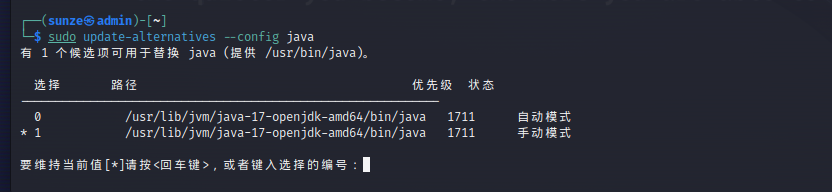
那么JAVA_HOME就是/user/lib/jvm/java-17-open-jdk-adm64
打开/etc/environment文件,以便设置全局环境变量(永久生效)
sudo nano /etc/environment
在末尾追加JAVA_HOME="/user/lib/jvm/java-17-open-jdk-adm64"
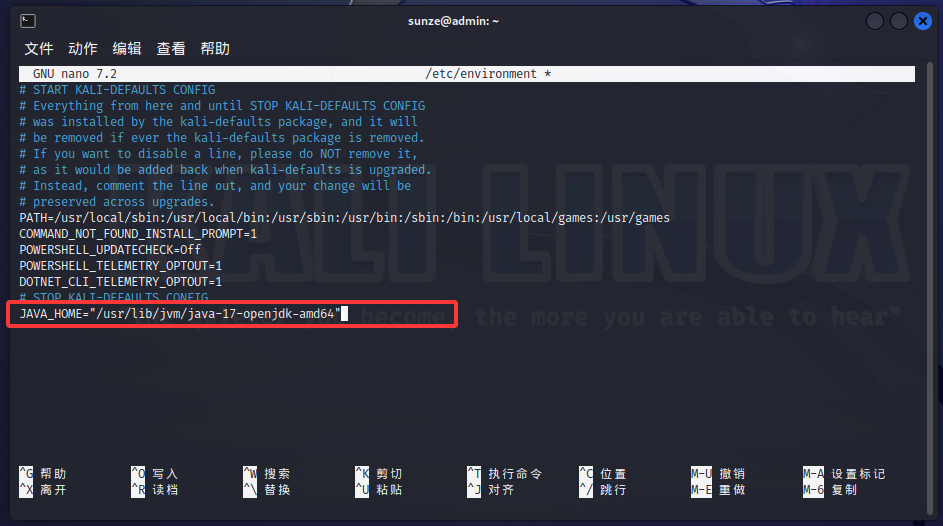
保存(Ctrl+C)后需重新加载环境变量,使其生效:source /etc/environment
验证是否生效:echo $JAVA_HOME
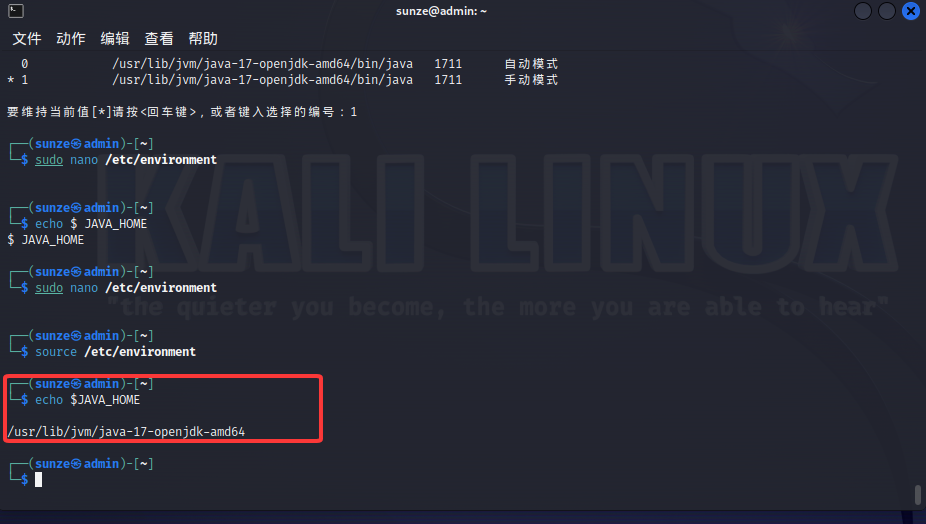
如果输出与设置的jdk安装路径一致,则环境变量设置成功!
Redis
安装redis
安装reids:sudo apt install redis-server
Debian 中通过 apt安装的 Redis 会注册为 systemd 服务,名为 redis-server
检测是否有redis相关软件包:dpkg -l | grep -i redis
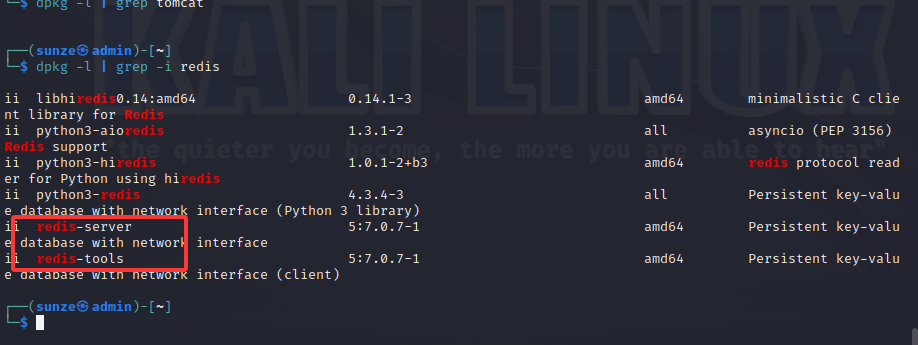
输出ii redis-server及ii redis-tools即为安装成功(ii表示已成功安装)
查看运行状态:systemctl status redis-server
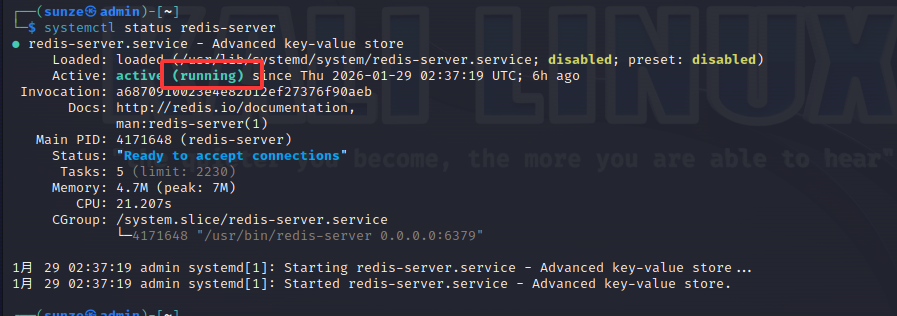
running为正在运行,如果未出现running,则需要启动redis
启动redis:sudo systemctl start redis-server
停止redis:sudo systemctl stop redis-server

进入redis交互命令行:redis-cli(如果设置了密码:redis-cli -a 密码)
退出redis交互行命令:exit
修改redis配置文件在其他服务器访问 Redis
进入配置sudo nano /etc/redis/redis.conf
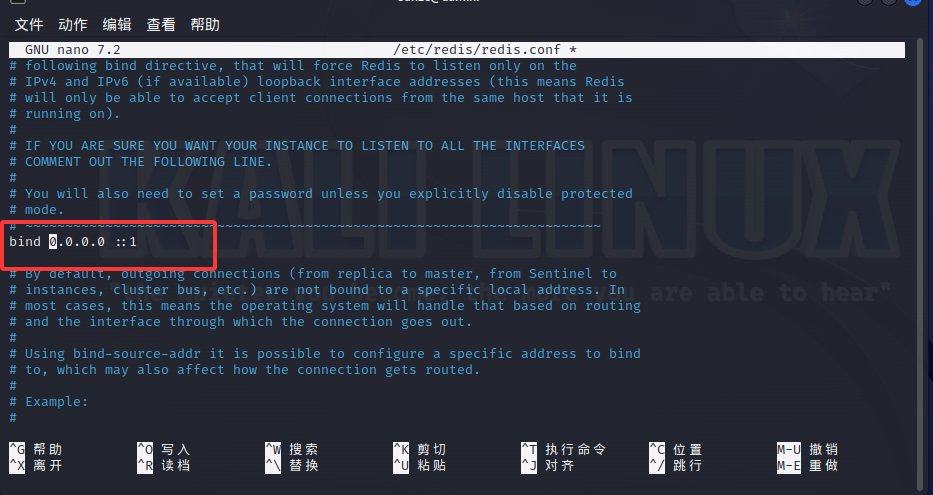
找到 bind 127.0.0.1 ::1(Ctrl+W搜索),改为bind 0.0.0.0 ::1或指定内网 IP(bind 127.0.0.1 192.168.1.100 )
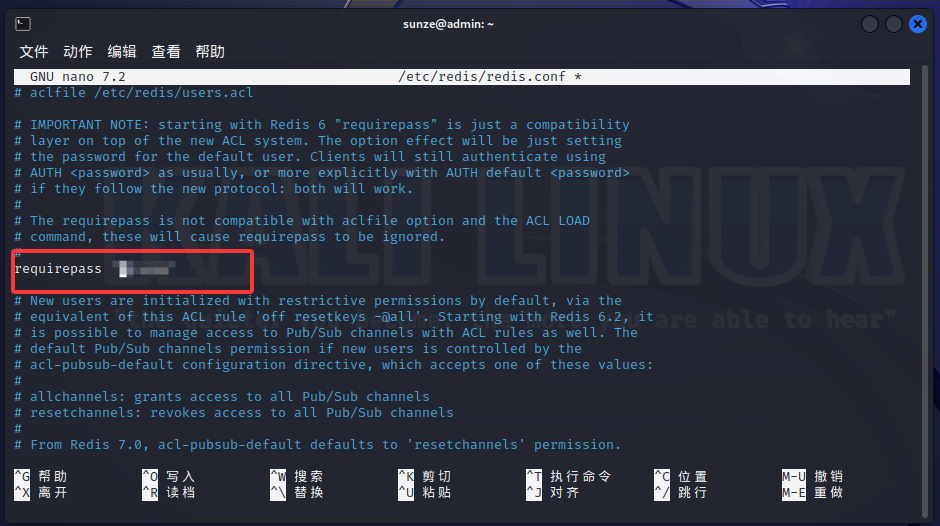
建议设置密码(取消注释并修改,密码用双引号包住,Ctrl+X保存退出)
重启服务:sudo systemctl restart redis-server
验证密码是否生效:
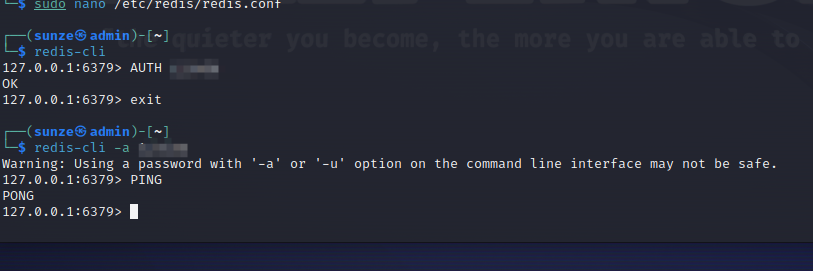
进入redis交互命令行(两种方式)
1.redis-cli 进入后输入密码(AUTH password)
2.redis-cli -a password
在其他服务器访问debain的redis
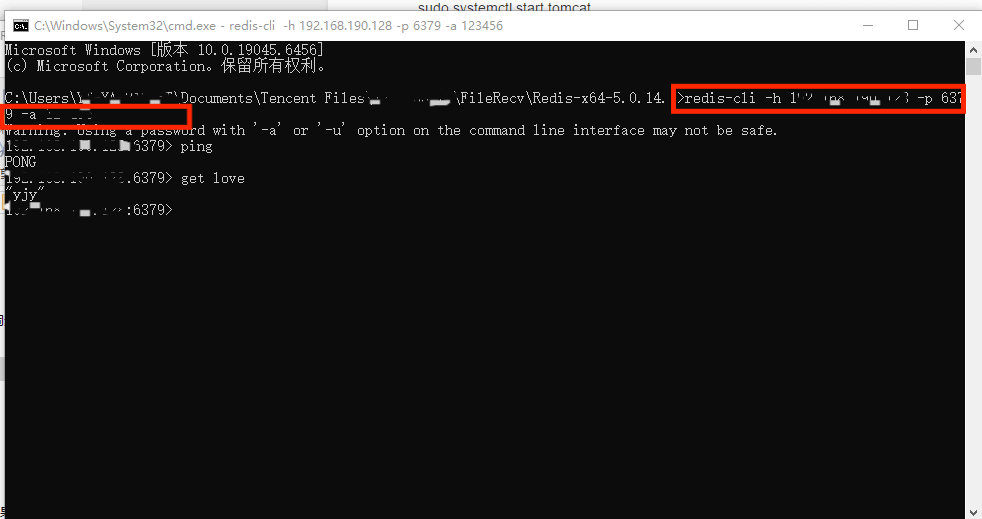
redis-cli -h ip -p 6379 -a password
如何查看debian的ip:ip a
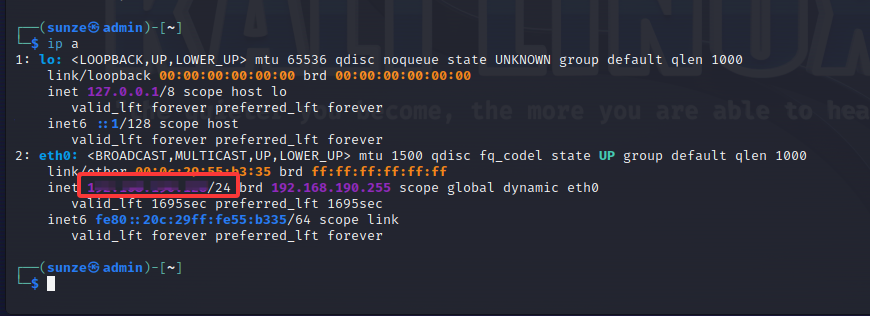
如果使用 ufw(推荐):
配置防火墙(Debian 默认可能没开,但建议启用)
# 允许 Redis 端口(仅限你的客户端 IP,更安全)
sudo ufw allow from 192.168.1.100 to any port 6379
# 或允许所有(不推荐)
# sudo ufw allow 6379/tcp sudo ufw reload
如果使用 iptables:
# 仅允许特定 IP
sudo iptables -A INPUT -p tcp -s 192.168.1.100 --dport 6379 -j ACCEPT
sudo iptables -A INPUT -p tcp --dport 6379 -j DROP
公网服务器特别注意:
不要直接暴露 6379 到公网!应通过:
- 内网访问
- SSH 隧道(见下方替代方案)
- 反向代理 + TLS
- 安全组/云防火墙限制源 IP
Nginx
Nginx三大特性,高性能的 Web 服务器、反向代理服务器、负载均衡器
本文我们只验证Web服务器,Nginx可以直接作为Web服务器来托管网站,相比于传统的 Web 服务器(如 Apache),它
1.高并发、低资源消耗(事件驱动 + 异步非阻塞架构)
2.轻量级、模块化设计
3.支持热部署与高可用
安装nginx
sudo apt install nginx -y
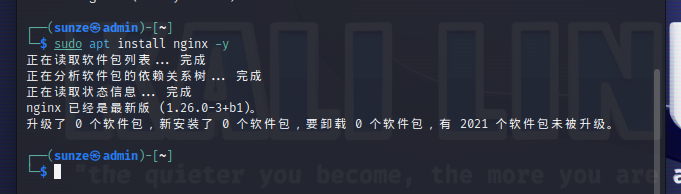
安装完成后nginx会自动启动,我们也可以通过命令来查看其状态
sudo systemctl status nginx
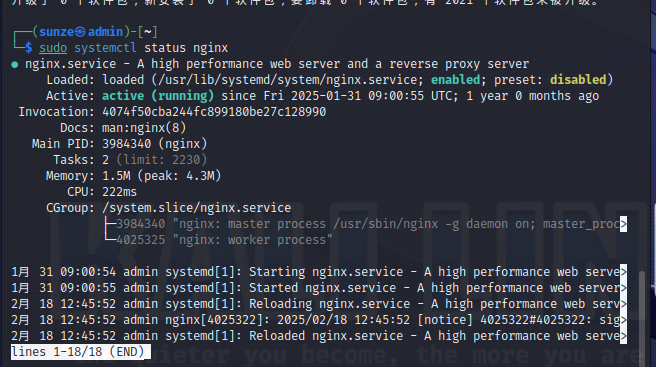
如果出现running则为启动状态,如果输出内容较多,系统通常会自动使用 less 或 pager(分页器)来显示结果。此时你会看到屏幕底部有 (END) 或类似提示,并且光标不返回命令行。此时按q(退出),按完 q 后,会立即退出分页器,回到正常的 shell 命令提示符。
手动启动nginx服务:sudo systemctl start nginx
手动关闭nginx服务:sudo systemctl stop nginx
查看nginx安装路径:whereis nginx

配置Nginx站点
编辑Nginx配置文件:sudo nano /etc/nginx/sites-available/default
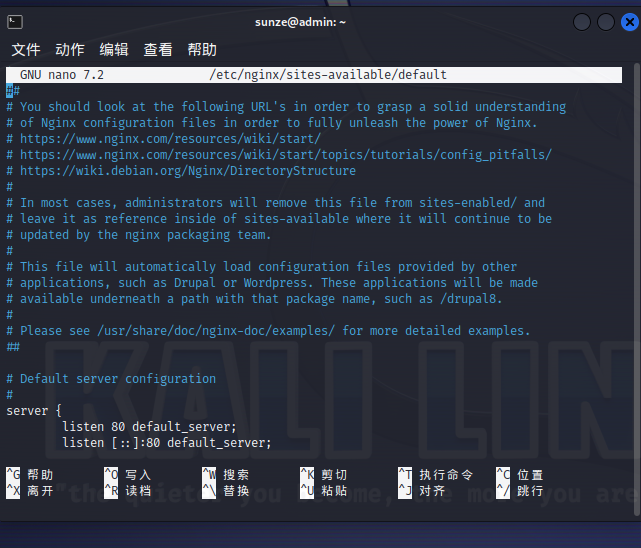
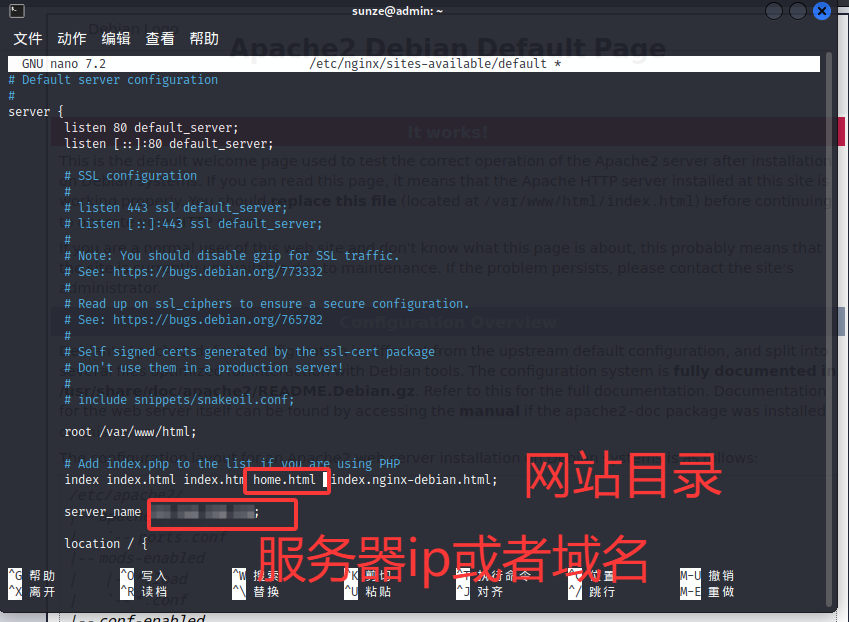
测试是否修改成功:sudo nginx -t
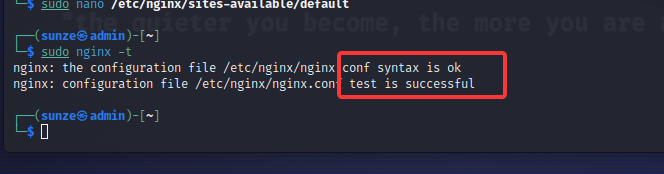
出现conf systax is ok及test is successful及为成功
重新加载nginx:sudo systemctl reload nginx

验证nginx是否正常工作
`/var/www/html为网站根目录,在根目录下新建home.html
sudo nano /var/www/html/index.html
进入文件后编写html代码进行测试
<!DOCTYPE html>
<html lang="zh-CN">
<head>
  <meta charset="UTF-8">
  <title>Nginx 测试页面</title>
  <style>
    body {
      font-family: Arial, sans-serif;
      background-color: #f4f4f4;
      display: flex;
      justify-content: center;
      align-items: center;
      height: 100vh;
      margin: 0;
    }
    .container {
      text-align: center;
      background: white;
      padding: 30px;
      border-radius: 10px;
      box-shadow: 0 4px 10px rgba(0,0,0,0.1);
    }
    h1 {
      color: #5a9;
    }
  </style>
</head>
<body>
  <div class="container">
    <h1>🎉 恭喜!</h1>
    <p>你已成功访问到 Nginx 服务器!</p>
    <p>这个页面由 Nginx 提供服务。</p>
  </div>
</body>
</html>
Ctrl+X(保存退出)
在浏览器测试nginx:输入http://ip/html(刚才配置的为home.html)
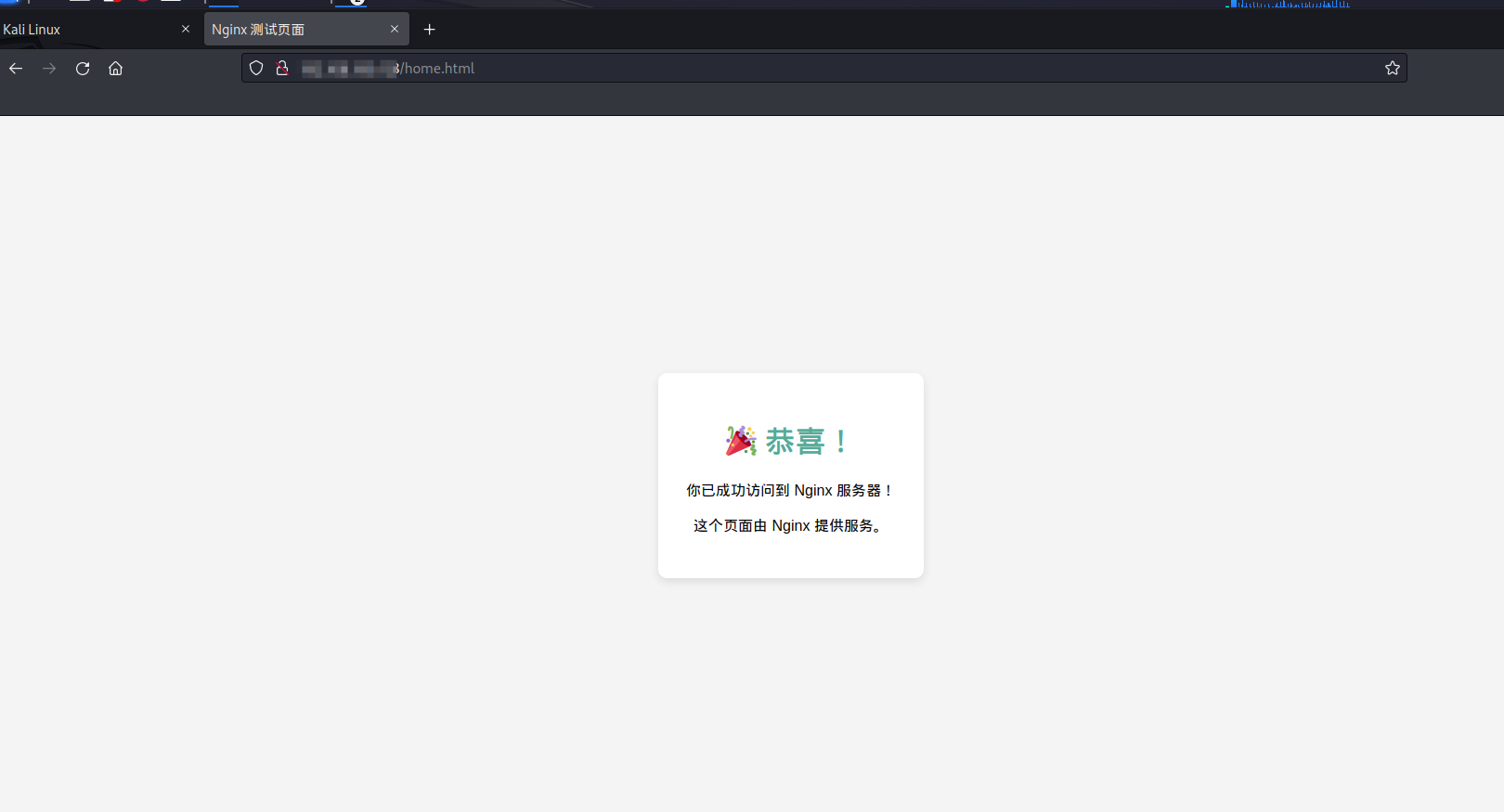
网页成功显示表示 Nginx 已经成功配置并能够为你提供 Web 服务
典型应用场景(Nginx 更优)
- 静态资源服务器(HTML/CSS/JS/图片)—— 比 Apache 快 2–10 倍
- 反向代理 & API 网关 —— 统一入口、SSL 卸载、限流
- 负载均衡器 —— 轮询、权重、IP Hash 等策略分发流量
- 高并发 Web 服务前端 —— 与 Tomcat/Node.js/Python 后端配合(动静分离)

汇聚全球AI编程工具,助力开发者即刻编程。
更多推荐

 20
20 0
0- 0


 已为社区贡献2条内容

所有评论(0)