
扣子 (Coze) 实战|工作流生成统计图表全教程,3 分钟零基础搭建(免费)
今天就用一篇文章教会大家,如何使用工作流制作可视化图表。
下面先来看一下生成后的示例效果~
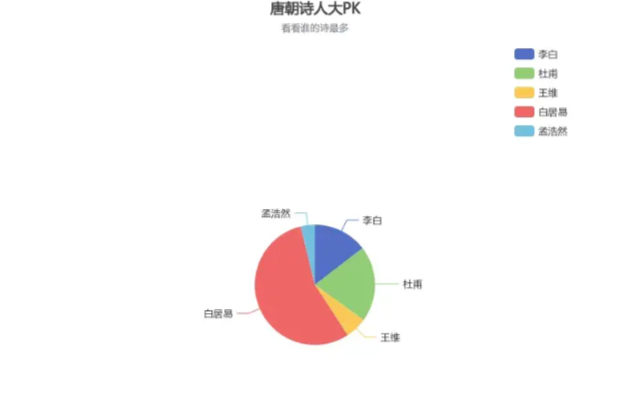
我们来制作两个图表:一个「饼状图」和一个「柱状图」为示例,为大家讲解。当然学会这个,大家可以完做其它类型的图表噢~
我们先来用饼状图来做这个有趣的示例,这个图表的作用是:使用可视化图标展示:唐朝诗人谁写的诗最多。
步骤分析:
1、使用大模型随机取出唐朝的五位诗人进行PK,并生成数据
2、组织数据格式,方便后面节点进行调用
3、调用插件生成图表图片
下面开始正式搭建
饼状图
1、创建工作流
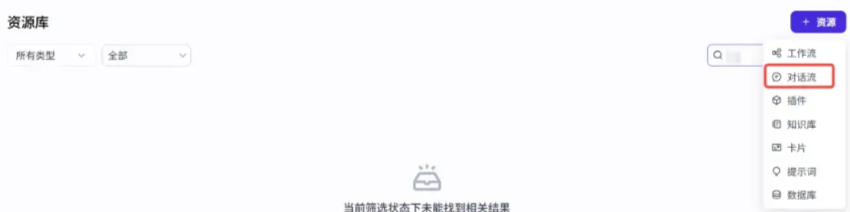
先来创建一个对话流,对话流的好处是可以直接获取用户输入内容,也可以被单Agent的引用。当然这里如果想使用工作流也是没有问题的。
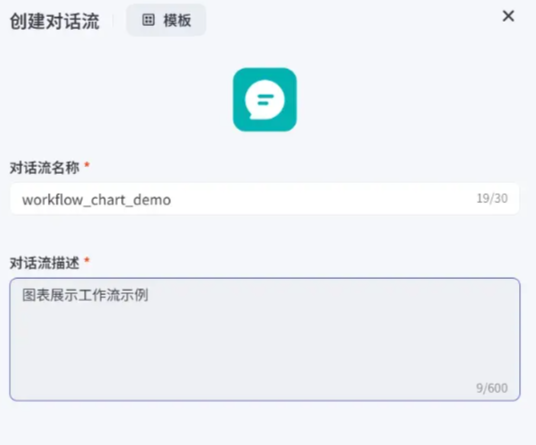
填写信息
2、开始节点
开始节点只有一个参数,是用来获取用户输入问题的。

3、大模型节点
添加大模型节点,让大模型从唐朝诗人中随机选出5人,并统计每个人写诗的数量

提示词如下:
分析唐朝五位诗人的诗词数量,并输出一个数组对象,格式如下: [ { "name": "李白", "value": 10 }, { "name": "某某某", "value": 4 }, { "name": "某某某", "value": 15 }, { "name": "某某某", "value": 8 }, { "name": "某某某", "value": 1 } ]4、代码节点
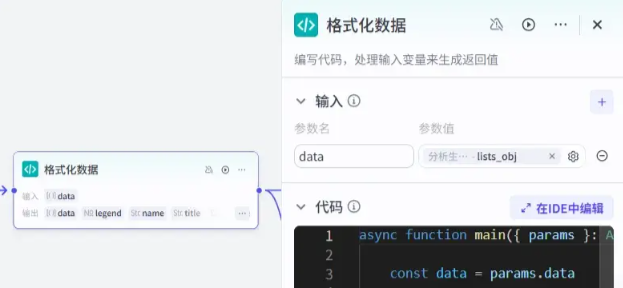
我们要通过「代码节点」组织一下数据格式,因为这个数据的格式必须准确,才能被后面的「插件节点」进行调用。因为通过大模型生成会出现不稳定的情况,所以这里用到了代码节点。
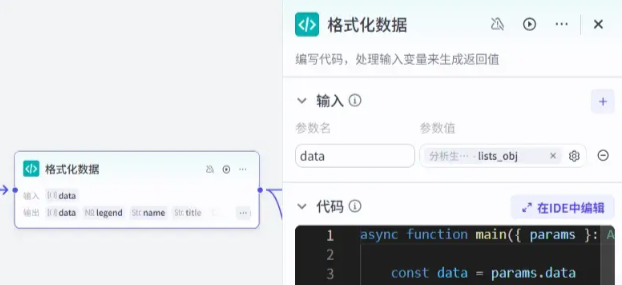
完整代码已加入到我的团队空间,大家可以到我的团队空间进行查看。
5、插件节点
敲黑板:这个步骤比较重要,下面教大家如何选择插件。
选择「添加节点」 「插件」
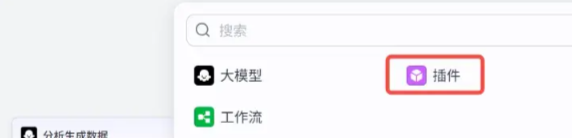
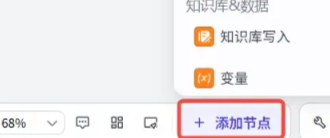
搜索:【图表大师】
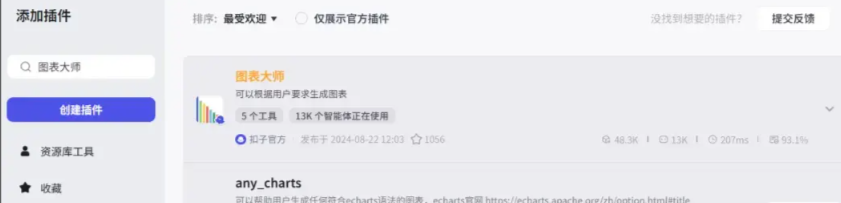
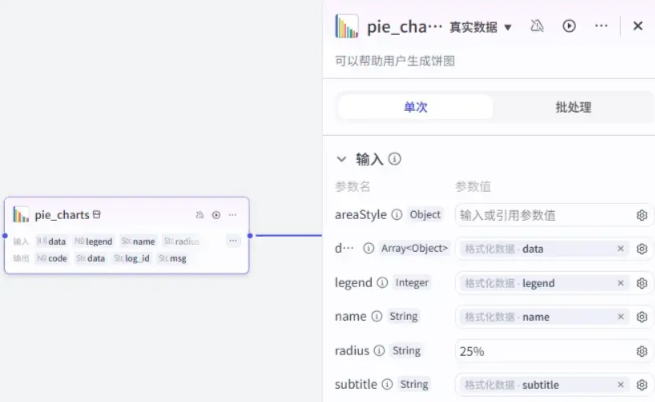
选择饼状图工具:pie_charts

配置参数:
6、结束节点
「结束节点」这里我们要输出一个图片。之前也有很多同学问,希望输出一个图片,应该怎么做。
下面给大家解答一下:
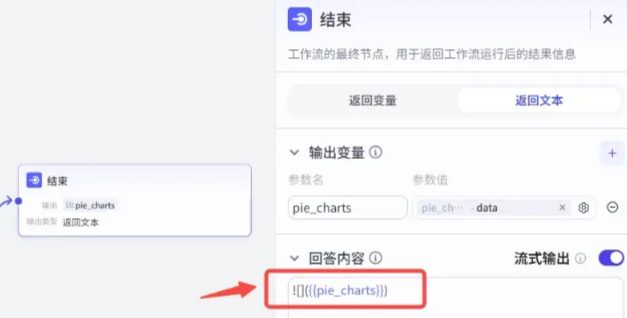
想让工作流输出图片的方式一般有两种方式:一种是绑定卡片,另一种是使用Markdown的语法,因为扣子支持Markdown语法。
如果只输出一张图片,那使用Markdown语法还是比较简单的。在这个示例中,我们就可以按如图的方式写:
7、运行演示
接下来我们运行工作流来看一个生成图表的效果:
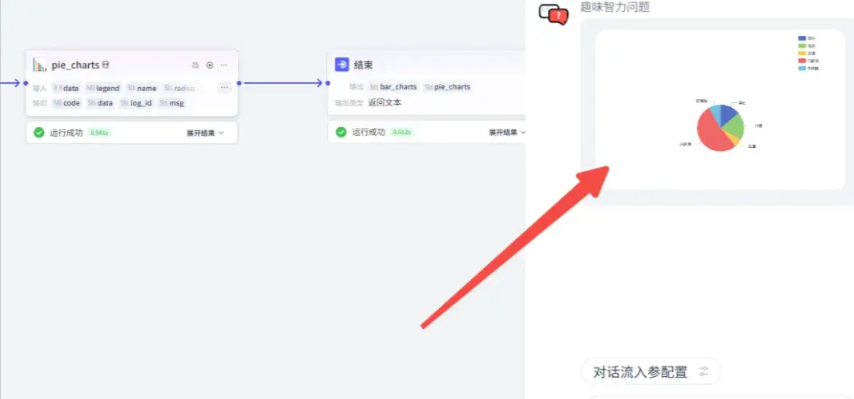 细节大图:
细节大图:
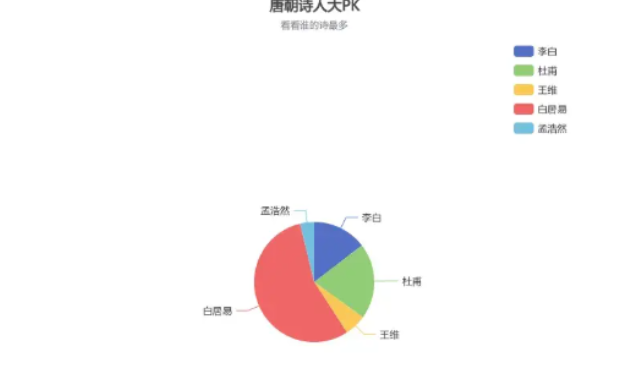
生成的效果还不错吧~
我们再来看一个柱状图的示例。
柱状图
这个示例的需求是:使用柱状图来展示2015-2021期间,中国足球球迷的人数变化趋势。
和一个例子的区别就使用「柱状图插件」:
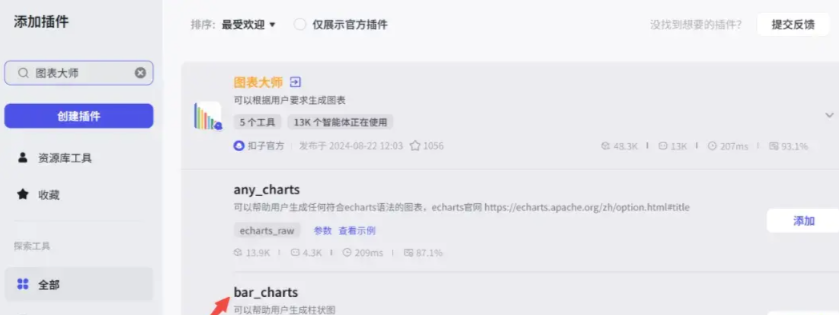
接下来看一下生成的效果:
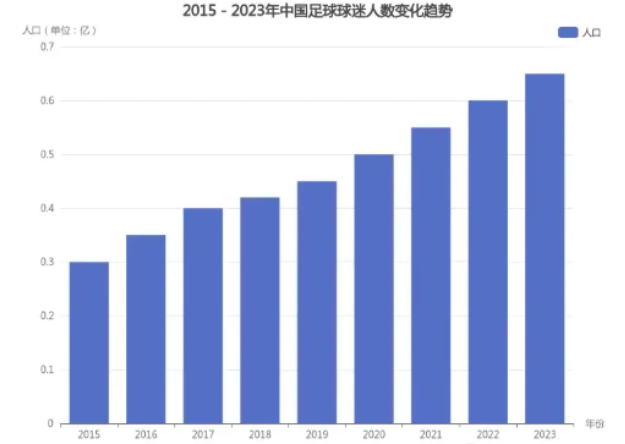
看人中国足球球迷的人数,还是在逐年增长啊~
好了,今天的教程就到这里了,希望大家有所收获~
我这里有100+COZE扣子工作流合集资源分享给大家,有兴趣可以自取

汇聚全球AI编程工具,助力开发者即刻编程。
更多推荐
 9
9 0
0- 0


 已为社区贡献2条内容

所有评论(0)