
Java GUI 进阶实战:手把手实现像素级图像处理工具
【Java GUI 进阶】图像处理工具开发笔记:图片加载 / 灰度转换 / 鼠标马赛克绘制(附完整源码)
前言
继上次实现简易画图工具后,对 Java GUI 图形化编程的兴趣更浓了,这次在 Swing+AWT 基础上做了进阶尝试 —— 实现一个轻量级图像处理工具,核心完成本地图片加载、彩色图转灰度图、鼠标交互马赛克绘制三大功能,全程基于像素级操作实现。
开发中踩了 Swing 特有的组件初始化与绘图画笔时序坑,主要是因为把按钮的单个添加改成用循环添加产生的问题,我觉得这个问题非常有意思,也对Graphics画笔传递、像素 RGB 解析、鼠标多事件协同有了更深理解,很值得与各位分享一下。
一、功能说明与技术选型
1.1 工具功能
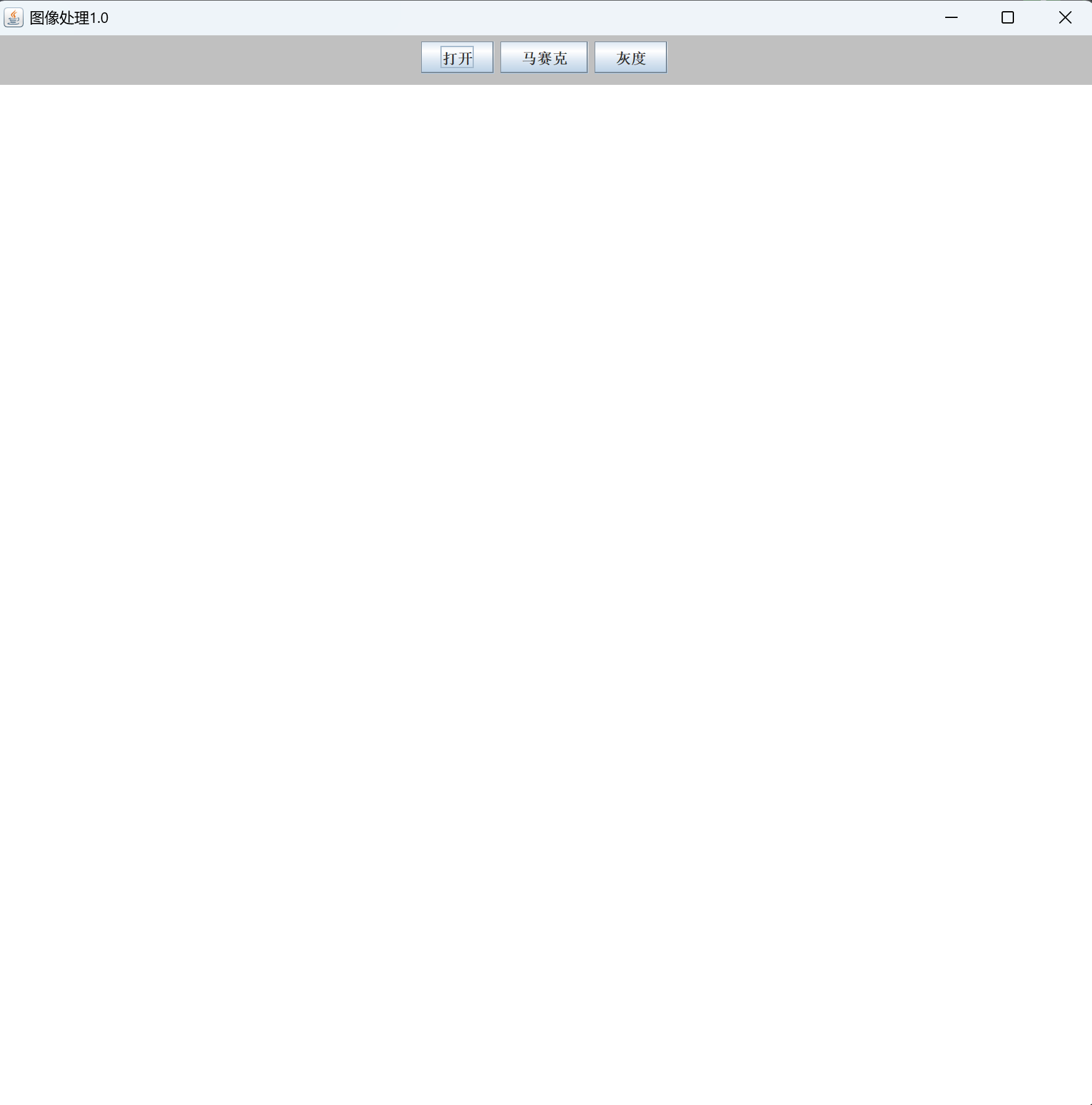
- 界面设计:900×900 居中窗口,采用 BorderLayout 布局做分区设计,北区浅灰色功能面板放置功能按钮,中区白色绘图面板作为图像展示和处理的核心区域,功能区与绘图区清晰分离,操作更直观;
- 核心功能:支持本地图片加载展示、彩色图片一键转换为灰度图、鼠标按下并拖动的方式绘制马赛克效果,马赛克绘制会自动处理图片边界,避免越界绘制的问题;
- 交互逻辑:通过顶部功能按钮切换工具功能模式,马赛克功能支持鼠标拖动连续绘制,所有图像处理效果均基于像素级的解析与重绘,效果实时呈现;
- 程序健壮性:针对性做了三层校验保护,分别是画笔非空校验、图片非空校验、鼠标坐标越界校验,从根源避免新手开发中常见的空指针异常和绘制失效问题。
1.2 技术栈(延续画图工具+新增进阶点)
本次开发延续了简易画图工具的核心技术栈,同时根据图像处理的需求新增了像素解析、图像读取等进阶技术点,整体学习衔接性强,不用额外学习新的复杂框架,核心用到的技术点及作用如下:
- Swing GUI:依旧作为界面搭建的核心,使用JFrame、JPanel、JButton基础组件创建窗口和交互元素,本次新增BorderLayout分区布局的使用,让界面结构更合理;
- 图像操作:引入BufferedImage和ImageIO类,实现本地图片的读取和像素数据的存储,是实现像素级图像处理的基础;
- 绘图API:继续使用Graphics类完成像素和图形的绘制,本次重点掌握画笔延迟传递的技巧,解决Swing开发中特有的组件时序问题;
- 事件监听:实现ActionListener、MouseListener、MouseMotionListener三个监听接口(新增MouseMotionListener),统一处理所有按钮点击和鼠标交互事件,实现鼠标按下、拖动、松开的协同交互,完成马赛克的连续绘制;
- 像素解析:通过位运算拆分像素RGB数据,结合二维数组存储像素信息,使用加权平均法实现彩色图转灰度,通过整数除法完成马赛克绘制的坐标归整;
- 异常处理:使用try-catch捕获图片加载时的IO异常,同时在所有核心方法中添加非空校验,提升程序的稳定性和容错性。
1.3 项目架构(延续解耦设计)
和简易画图工具保持一致,依旧采用界面层+逻辑层的分离设计思路,将界面搭建和业务逻辑完全解耦,降低代码的耦合度,不仅便于后续功能扩展,也符合新手的编程和学习习惯,项目整体结构清晰:
image-process-tool/
├─ PixeIUI.java      // 界面搭建+组件初始化+监听器绑定,纯界面代码无任何业务逻辑
└─ PixeIListener.java// 封装所有事件处理、像素解析、灰度转换和马赛克绘制的核心算法
二、完整代码实现
2.1 PixelUI.java(界面入口类)
该类仅负责窗口、面板、按钮的创建和布局设置,以及监听器的绑定,核心重点是处理监听器与绘图画笔的创建时序,这也是本次开发的核心避坑点,代码简洁无冗余,纯界面搭建逻辑:
import javax.swing.*;
import java.awt.*;

public class PixelUI {
    private JPanel drawPanel;
    private PixelListener listener;

    public void initUI() {
        // 1. 初始化主窗口基础属性
        JFrame jf = new JFrame();
        jf.setSize(900, 900);
        jf.setTitle("图像处理工具V1.0");
        jf.setLocationRelativeTo(null); // 窗口居中显示
        jf.setDefaultCloseOperation(3); // 关闭窗口时退出程序进程
        jf.setLayout(new BorderLayout()); // 设置边框布局,分区域管理组件

        // 2. 初始化北区功能面板:放置功能按钮
        JPanel northPanel = new JPanel();
        northPanel.setBackground(Color.lightGray);
        northPanel.setPreferredSize(new Dimension(0, 40));
        jf.add(northPanel, BorderLayout.NORTH);

        // 3. 初始化中区绘图面板:核心的图像绘制和展示区域
        drawPanel = new JPanel();
        drawPanel.setBackground(Color.WHITE);
        jf.add(drawPanel, BorderLayout.CENTER);

        // 【关键步骤1】先传null创建监听器实例,完成组件与监听器的绑定(时序坑点核心)
        listener = new PixelListener(null);
        // 循环创建功能按钮并绑定动作监听器
        String[] btnNames = {"打开", "马赛克", "灰度"};
        for (String name : btnNames) {
            JButton jbu = new JButton(name);
            northPanel.add(jbu);
            jbu.addActionListener(listener);
        }

        // 4. 窗口可视化:必须先执行可视化,才能获取有效绘图画笔
        jf.setVisible(true);

        // 【关键步骤2】获取绘图面板的有效画笔,通过方法传递给逻辑层
        Graphics g = drawPanel.getGraphics();
        listener.setGraphics(g);

        // 5. 为绘图面板绑定鼠标监听器,实现马赛克的鼠标交互绘制
        drawPanel.addMouseListener(listener);
        drawPanel.addMouseMotionListener(listener);
    }

    public static void main(String[] args) {
        // 程序入口,初始化界面
        PixelUI ui = new PixelUI();
        ui.initUI();
    }
}
2.2 PixelListener.java(监听器+核心算法类)
该类是整个图像处理工具的核心,实现了ActionListener、MouseListener、MouseMotionListener三个接口,统一处理所有的按钮点击事件和鼠标交互事件,同时封装了图片加载、像素解析、灰度转换、马赛克绘制的全部核心算法,所有绘制方法均添加了非空校验,保证程序运行的稳定性:
import javax.imageio.ImageIO;
import java.awt.*;
import java.awt.event.*;
import java.awt.image.BufferedImage;
import java.io.File;
import java.io.IOException;

public class PixelListener implements MouseListener, ActionListener, MouseMotionListener {
    // 核心全局变量:跨方法共享,作为绘图和交互的基础
    private Graphics g; // 绘图面板的核心画笔,所有绘制操作均依赖该对象
    private String currentFunc; // 当前选中的功能标识,用于区分:打开/马赛克/灰度
    private BufferedImage originalImage; // 保存原始加载的图像,避免多次处理导致像素失真
    private static final int MOSAIC_SIZE = 20; // 马赛克块大小,使用常量统一控制,便于修改
    public int lastX, lastY; // 记录鼠标坐标,用于实现马赛克的拖动连续绘制

    // 构造方法:接收画笔对象,允许传null,适配界面层的时序要求
    public PixelListener(Graphics g) {
        this.g = g;
        this.lastX = -1;
        this.lastY = -1;
    }

    // 画笔设置方法:供界面层调用,传递可视化后的有效绘图画笔
    public void setGraphics(Graphics g) {
        this.g = g;
    }

    // 按钮点击事件统一处理:切换功能模式,触发对应的业务逻辑
    @Override
    public void actionPerformed(ActionEvent e) {
        currentFunc = e.getActionCommand(); // 获取点击的功能按钮名称
        lastX = -1;
        lastY = -1; // 重置鼠标坐标,初始化绘制状态
        System.out.println("当前选中功能:" + currentFunc);
        // 本地图片路径,可自行替换为自己的图片路径
        String path = "C:\\Users\\Liar\\Desktop\\1.png";

        // 根据选中的功能,执行对应的处理逻辑
        if ("打开".equals(currentFunc)) {
            int[][] pixelArr = getPixel(path);
            drawPixel(pixelArr);
        } else if ("灰度".equals(currentFunc)) {
            // 图片非空校验,避免空指针异常
            if (originalImage != null) {
                drawGrayImage();
            }
        }
        // 选中马赛克功能时,重置鼠标坐标,初始化绘制状态
        if ("马赛克".equals(currentFunc)) {
            lastX = -1;
            lastY = -1;
        }
    }

    // 读取本地图片,解析图像的像素RGB数据,返回二维像素数组
    public int[][] getPixel(String path) {
        File file = new File(path);
        BufferedImage bufferedImage = null;
        try {
            // 读取本地图片为BufferedImage对象
            bufferedImage = ImageIO.read(file);
            this.originalImage = bufferedImage; // 保存原始图像,作为后续处理的数据源
        } catch (IOException e) {
            // 捕获图片加载异常,抛出运行时异常并提示原因
            throw new RuntimeException("图片加载失败,请检查路径是否正确:" + e.getMessage());
        }

        // 获取图片的高度和宽度,用于创建对应的二维像素数组
        int h = bufferedImage.getHeight();
        int w = bufferedImage.getWidth();
        int[][] pixelArr = new int[h][w];

        // 遍历图片的所有像素,解析并存储RGB组合值
        for (int i = 0; i < h; i++) { // 行:对应图像的高度,纵轴Y
            for (int j = 0; j < w; j++) { // 列:对应图像的宽度,横轴X
                pixelArr[i][j] = bufferedImage.getRGB(j, i);
            }
        }
        return pixelArr;
    }

    // 遍历像素数组,将图片以像素级的方式绘制到绘图面板
    public void drawPixel(int[][] pixelArr) {
        // 画笔非空校验,避免未初始化画笔导致的空指针异常
        if (g == null) return;
        // 双层循环遍历所有像素点
        for (int i = 0; i < pixelArr.length; i++) {
            for (int j = 0; j < pixelArr[0].length; j++) {
                int rgb = pixelArr[i][j];
                // 通过位运算拆分RGB三原色分量:int占32位,高24位存储RGB数据
                int red = rgb >> 16 & 0xFF;
                int green = rgb >> 8 & 0xFF;
                int blue = rgb & 0xFF;
                // 设置画笔颜色为当前像素的颜色
                g.setColor(new Color(red, green, blue));
                // 绘制单个像素点:起点和终点为同一坐标的直线,是AWT绘制单像素的经典方式
                g.drawLine(j, i, j, i);
            }
        }
    }

    // 灰度转换核心方法:采用加权平均法,实现符合人眼视觉特性的灰度效果
    private void drawGrayImage() {
        // 画笔和图片双重非空校验,保证方法执行的安全性
        if (g == null || originalImage == null) return;
        // 获取原始图片的宽高
        int h = originalImage.getHeight();
        int w = originalImage.getWidth();

        // 遍历所有像素,逐个转换为灰度像素
        for (int i = 0; i < h; i++) {
            for (int j = 0; j < w; j++) {
                // 获取原始彩色像素的RGB组合值
                int rgb = originalImage.getRGB(j, i);
                // 位运算拆分RGB三原色分量
                int r = (rgb >> 16) & 0xFF;
                int g = (rgb >> 8) & 0xFF;
                int b = rgb & 0xFF;

                // 加权平均法计算灰度值:人眼对绿最敏感,红次之,蓝最弱,对应不同权重
                int gray = (int) (0.299 * r + 0.587 * g + 0.114 * b);
                // 设置画笔为灰度颜色:三原色值相同即为灰度
                this.g.setColor(new Color(gray, gray, gray));
                // 绘制灰度像素点
                this.g.drawLine(j, i, j, i);
            }
        }
    }

    // 马赛克绘制核心方法:采用像素块放大思路,实现图像模糊的马赛克效果
    private void drawMosaic(int x, int y) {
        // 画笔和图片双重非空校验
        if (originalImage == null || g == null) {
            return;
        }
        // 鼠标坐标越界校验:确保坐标在图片范围内,避免越界绘制
        if (x < 0 || x >= originalImage.getWidth() || y < 0 || y >= originalImage.getHeight()) {
            return;
        }

        // 计算马赛克块的左上角坐标:利用整数除法归整,保证块大小一致
        int blockX = (x / MOSAIC_SIZE) * MOSAIC_SIZE;
        int blockY = (y / MOSAIC_SIZE) * MOSAIC_SIZE;

        // 计算马赛克块的右下角坐标,结合Math.min避免超出图片边界
        int endX = Math.min(blockX + MOSAIC_SIZE, originalImage.getWidth());
        int endY = Math.min(blockY + MOSAIC_SIZE, originalImage.getHeight());

        // 获取马赛克块左上角像素的颜色,作为整个块的填充颜色
        Color blockColor = new Color(originalImage.getRGB(blockX, blockY));
        // 设置画笔颜色为马赛克块的填充色
        g.setColor(blockColor);
        // 填充整个像素块,实现马赛克效果
        g.fillRect(blockX, blockY, endX - blockX, endY - blockY);
    }

    // 鼠标按下事件:记录坐标,绘制第一个马赛克块
    @Override
    public void mousePressed(MouseEvent e) {
        if ("马赛克".equals(currentFunc)) {
            lastX = e.getX();
            lastY = e.getY();
            drawMosaic(lastX, lastY);
        }
    }

    // 鼠标松开事件:重置鼠标坐标,结束本次马赛克绘制
    @Override
    public void mouseReleased(MouseEvent e) {
        if ("马赛克".equals(currentFunc)) {
            lastX = -1;
            lastY = -1;
        }
    }

    // 鼠标拖动事件:实时捕获坐标,实现马赛克的连续绘制
    @Override
    public void mouseDragged(MouseEvent e) {
        if ("马赛克".equals(currentFunc)) {
            drawMosaic(e.getX(), e.getY());
        }
    }

    // 以下为鼠标监听接口的空实现,接口要求必须重写,无实际业务逻辑
    @Override
    public void mouseClicked(MouseEvent e) {}
    @Override
    public void mouseEntered(MouseEvent e) {}
    @Override
    public void mouseExited(MouseEvent e) {}
    @Override
    public void mouseMoved(MouseEvent e) {}
}
三、核心逻辑深度拆解
3.1 界面布局:BorderLayout分区设计
本次放弃了画图工具的流式布局,改用BorderLayout边框布局,核心原因是图像处理工具需要明确的功能区和绘图区分离,BorderLayout的分区特性能完美适配这个需求,让界面结构更合理,操作更清晰。
- 北区(North):作为功能面板,专门放置功能按钮,设置浅灰色背景和固定高度,和绘图区形成视觉区分,提升操作体验;
- 中区(Center):作为绘图面板,占据窗口的主体空间,设置白色背景,是所有图像绘制和展示的核心区域,也是鼠标交互的唯一区域;
- 布局优势:分区明确,功能区和绘图区互不干扰,绘图区会自动填充窗口的剩余空间,无需手动设置宽高,适配性更强。
3.2 核心避坑:监听器与画笔的时序问题
这是本次开发中遇到的最核心的问题,也是Swing GUI开发中新手极易踩坑的点,直接关系到程序能否正常运行,必须重点掌握。
问题根源
Swing组件的Graphics绘图画笔对象,只有在组件完成可视化(执行jf.setVisible(true))后,才会被系统初始化,如果在可视化前调用getGraphics()方法,获取到的画笔对象为null,基于该画笔的所有绘制操作都会失效。
同时,监听器需要提前和组件完成绑定,确保组件加载完成后,事件能被正常捕获,因此监听器的创建必须在组件初始化阶段完成。
解决方案:画笔延迟传递
针对时序问题,采用先创建监听器(传null),后传递有效画笔的延迟绑定方案,核心步骤如下:
- 先以null为参数创建监听器实例,完成所有功能按钮和绘图面板与监听器的绑定,满足组件事件监听的要求;
- 执行窗口可视化操作
jf.setVisible(true),让系统初始化绘图画笔; - 调用绘图面板的
getGraphics()方法,获取到有效的画笔对象; - 通过自定义的
setGraphics()方法,将有效画笔传递给监听器,完成画笔的初始化。
代码体现
该解决方案在PixelUI.java中体现得非常清晰,也是该类的核心逻辑,两步关键操作缺一不可:
// 步骤1:传null创建监听器,完成组件绑定
listener = new PixelListener(null);
// ... 组件绑定逻辑 ...

// 步骤2:窗口可视化后,获取有效画笔并传递
jf.setVisible(true);
Graphics g = drawPanel.getGraphics();
listener.setGraphics(g);
程序防护
为了保证程序的健壮性,在逻辑层的所有绘制方法中,都添加了画笔非空校验,即使画笔未被正确初始化,也不会抛出空指针异常,而是直接返回,保证程序的正常运行:
if (g == null) return;
3.3 图片加载:像素级解析的实现
图片加载是所有图像处理的基础,核心是将本地图片解析为像素RGB二维数组,让后续的灰度转换和马赛克绘制能基于像素数据进行操作,核心逻辑分为三步:
- 图片读取:通过
ImageIO.read()方法读取本地图片文件,转换为BufferedImage对象,该对象封装了图片的所有像素数据,同时将其赋值给全局变量originalImage,保存原始图像,避免后续处理导致像素失真; - 数组创建:获取BufferedImage对象的高度和宽度,创建对应的二维int数组
pixelArr[高][宽],数组的每个元素对应图片的一个像素点; - 像素解析:通过双层循环遍历图片的所有像素,调用
bufferedImage.getRGB(j, i)方法获取每个像素的RGB组合值(int类型),并将其存储到二维数组中,完成像素数据的解析。
关键细节
getRGB(j, i)方法的参数顺序:j为横轴X坐标(对应图片宽度),i为纵轴Y坐标(对应图片高度),和后续绘制时的坐标保持一致,确保图片绘制无扭曲;- 异常处理:添加try-catch捕获图片加载时的IO异常,抛出运行时异常并提示路径问题,方便新手排查错误;
- 数据存储:使用二维数组存储像素数据,便于后续的遍历和处理,符合新手的编程思维。
3.4 像素绘制:单像素的精准绘制
将解析后的像素数组绘制到绘图面板,是图片展示的核心步骤,核心是实现单像素的精准绘制。
在AWT中,并没有专门的绘制单像素的方法,因此采用绘制起点和终点为同一坐标的直线的方式,实现单像素的绘制,这是AWT中绘制单像素的经典方式,代码体现为:
g.drawLine(j, i, j, i);
绘制前,通过位运算将像素的RGB组合值拆分为红、绿、蓝三原色分量,然后创建对应的Color对象,设置给画笔,确保绘制的像素颜色和原始图片一致。
3.5 灰度转换:加权平均法的应用
灰度转换的核心原理是:将彩色像素的红、绿、蓝三原色分量,转换为相同的值,该值即为灰度值,三原色值相同的颜色,在视觉上就是灰度色。
本次没有使用简单的平均值法((r+g+b)/3),而是采用行业标准的加权平均法,核心原因是人眼对不同颜色的敏感程度不同——对绿色最敏感,红色次之,蓝色最弱,因此给三种颜色分配不同的权重,计算出的灰度值更符合人眼的视觉特性,转换后的灰度图层次感更强,核心公式为:
int gray = (int) (0.299 * r + 0.587 * g + 0.114 * b);
计算出灰度值后,创建new Color(gray, gray, gray)颜色对象,设置给画笔并绘制像素点,即可完成彩色像素到灰度像素的转换,遍历所有像素后,整个图片就完成了灰度转换。
3.6 马赛克绘制:像素块放大+鼠标交互
马赛克绘制是本次开发的交互重点,核心原理是像素块放大——将指定大小的像素块内的所有像素,替换为块内左上角像素的颜色,通过这种方式实现图像的模糊效果,核心分为算法逻辑和鼠标交互两部分。
算法核心逻辑
- 坐标归整:利用Java整数除法舍弃小数的特性,将鼠标的任意坐标,归整到所在马赛克块的左上角坐标,确保同一像素块内的所有坐标,都映射到同一个基准点,保证马赛克块的大小一致、排列整齐,核心代码:
int blockX = (x / MOSAIC_SIZE) * MOSAIC_SIZE; int blockY = (y / MOSAIC_SIZE) * MOSAIC_SIZE; - 边界处理:通过
Math.min()方法,将马赛克块的右下角坐标限制在图片的宽高范围内,避免马赛克块超出图片边界,导致越界绘制,核心代码:int endX = Math.min(blockX + MOSAIC_SIZE, originalImage.getWidth()); int endY = Math.min(blockY + MOSAIC_SIZE, originalImage.getHeight()); - 块填充:获取马赛克块左上角像素的颜色,作为整个块的填充颜色,调用
g.fillRect()方法填充整个像素块,完成单个马赛克块的绘制。
鼠标交互逻辑
结合MouseListener和MouseMotionListener两个接口,实现鼠标按下-拖动-松开的完整交互流程,完成马赛克的连续绘制:
- 鼠标按下:捕获鼠标坐标,调用马赛克绘制方法,绘制第一个马赛克块;
- 鼠标拖动:实时捕获鼠标的拖动坐标,持续调用马赛克绘制方法,实现拖动过程中的连续绘制;
- 鼠标松开:重置鼠标坐标,结束本次马赛克绘制,为下一次绘制做准备。
3.7 事件管理:多接口统一实现
本次开发实现了ActionListener、MouseListener、MouseMotionListener三个监听接口,所有的按钮点击事件和鼠标交互事件,都由同一个监听器类统一处理,这种方式的优势非常明显:
- 事件统一管理:所有事件的处理逻辑都集中在一个类中,便于代码的维护和修改,新手能更清晰地梳理事件链路;
- 数据共享便捷:全局变量可以在所有事件处理方法中共享,无需额外的参数传递,比如画笔对象、鼠标坐标、当前功能标识等;
- 交互逻辑连贯:鼠标的按下、拖动、松开事件协同处理,能更流畅地实现马赛克的连续绘制,避免多监听器之间的逻辑冲突。
四、运行效果与测试步骤
4.1 运行步骤
-
将PixeIListener.java中的图片路径
path替换为自己的本地图片路径; -
编译并运行PixeIUI.java,启动图像处理工具;
-
弹出900×900的工具窗口,顶部为浅灰色功能面板,中间为白色绘图面板;
-
点击顶部功能按钮,按照对应逻辑操作:
-
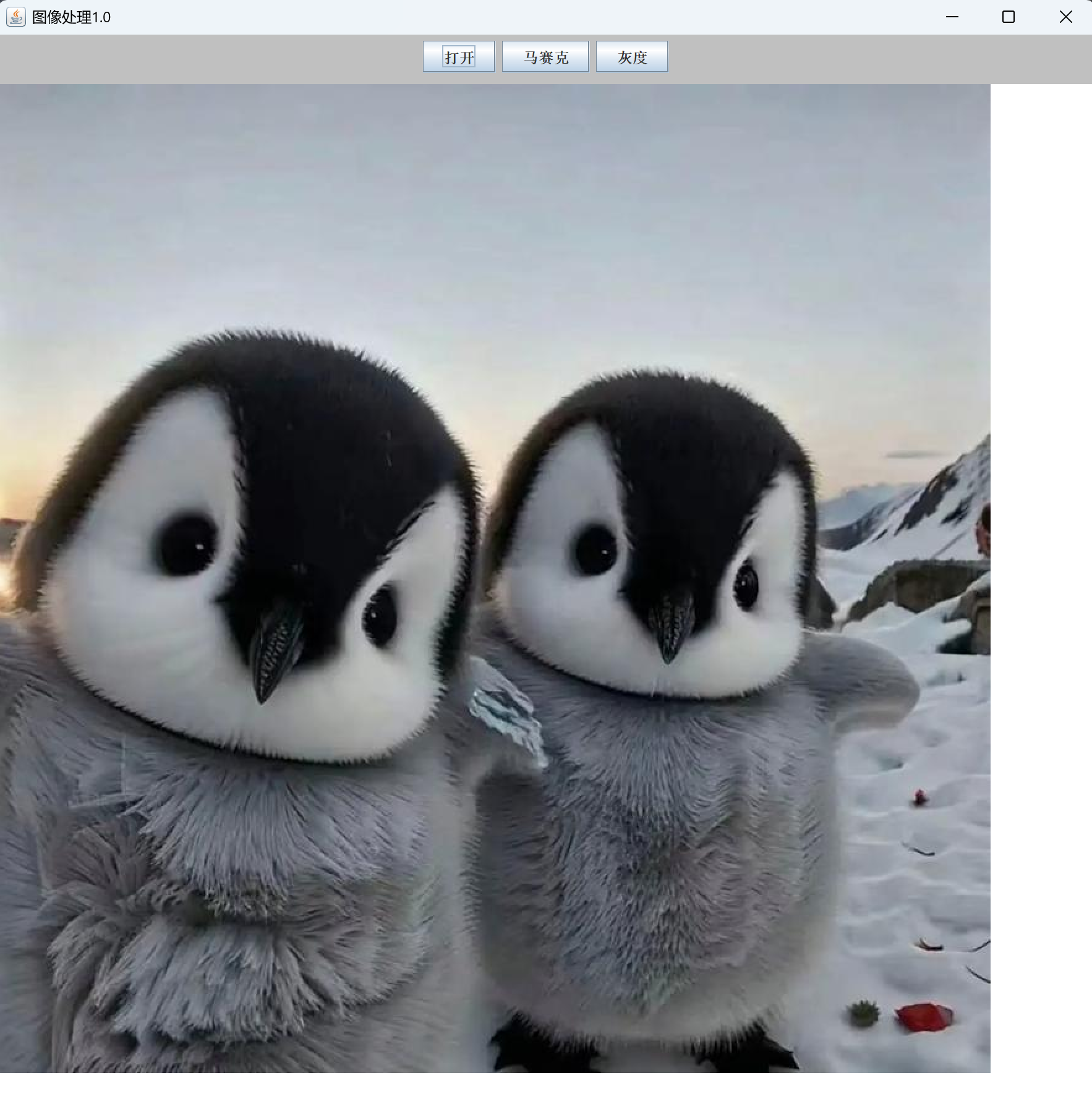
打开:点击后,本地图片会以像素级的方式加载并展示在绘图面板中;
-
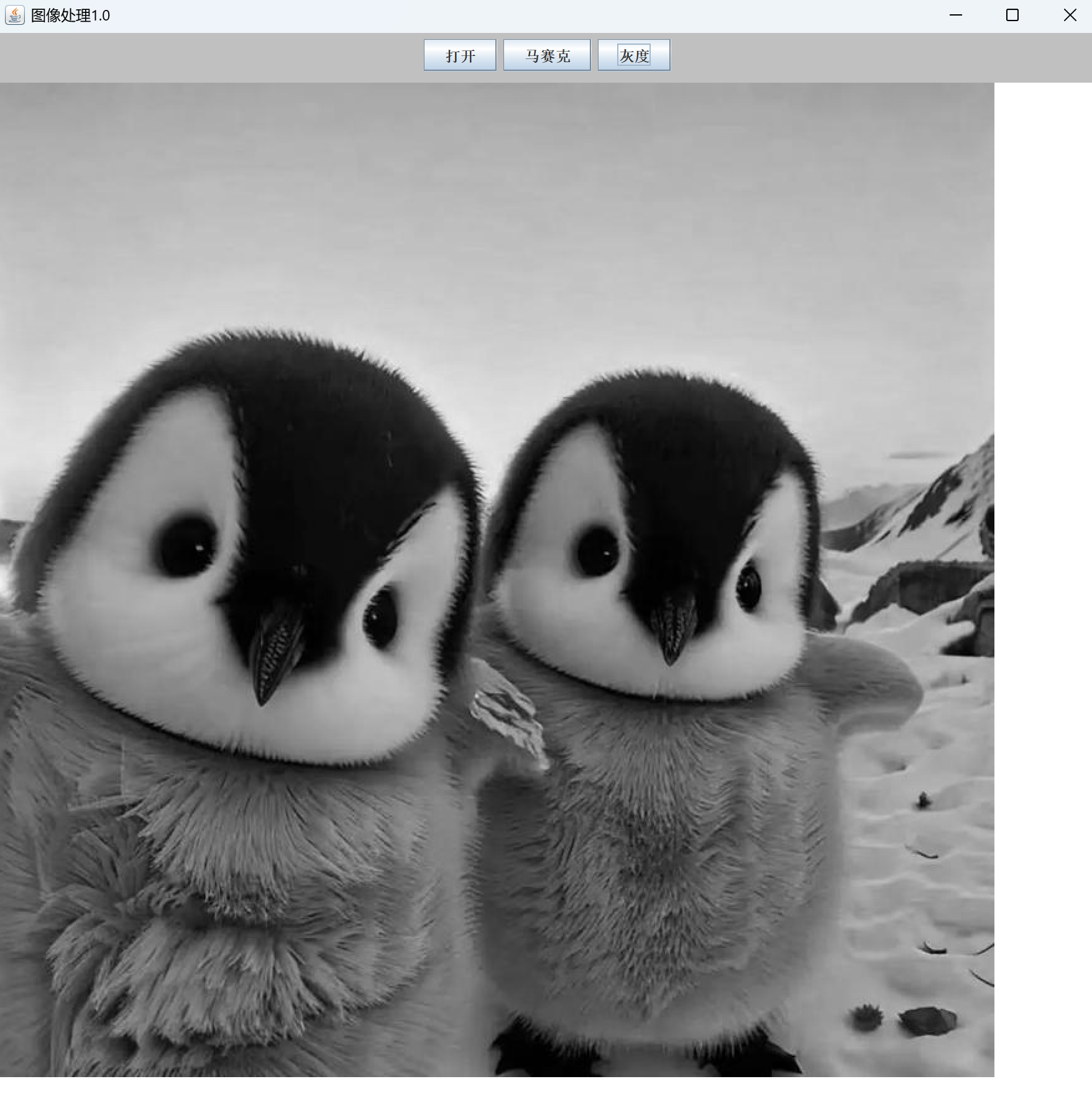
灰度:图片加载后点击,彩色图片会一键转换为灰度图,效果实时呈现;
-
马赛克:点击后,在绘图面板中按下鼠标并拖动,即可绘制马赛克,松开鼠标结束绘制。
原图马赛克图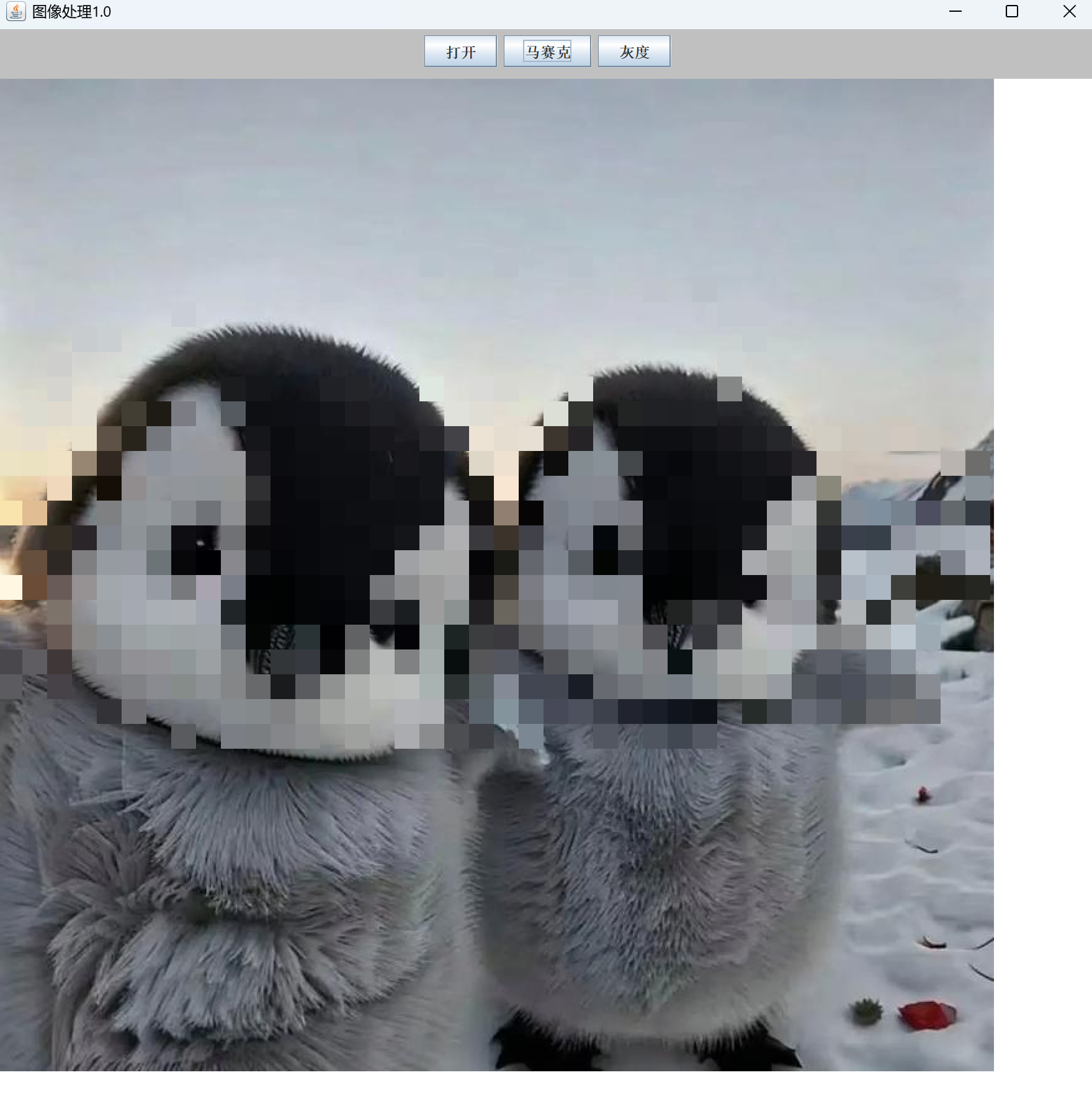 灰度马赛克图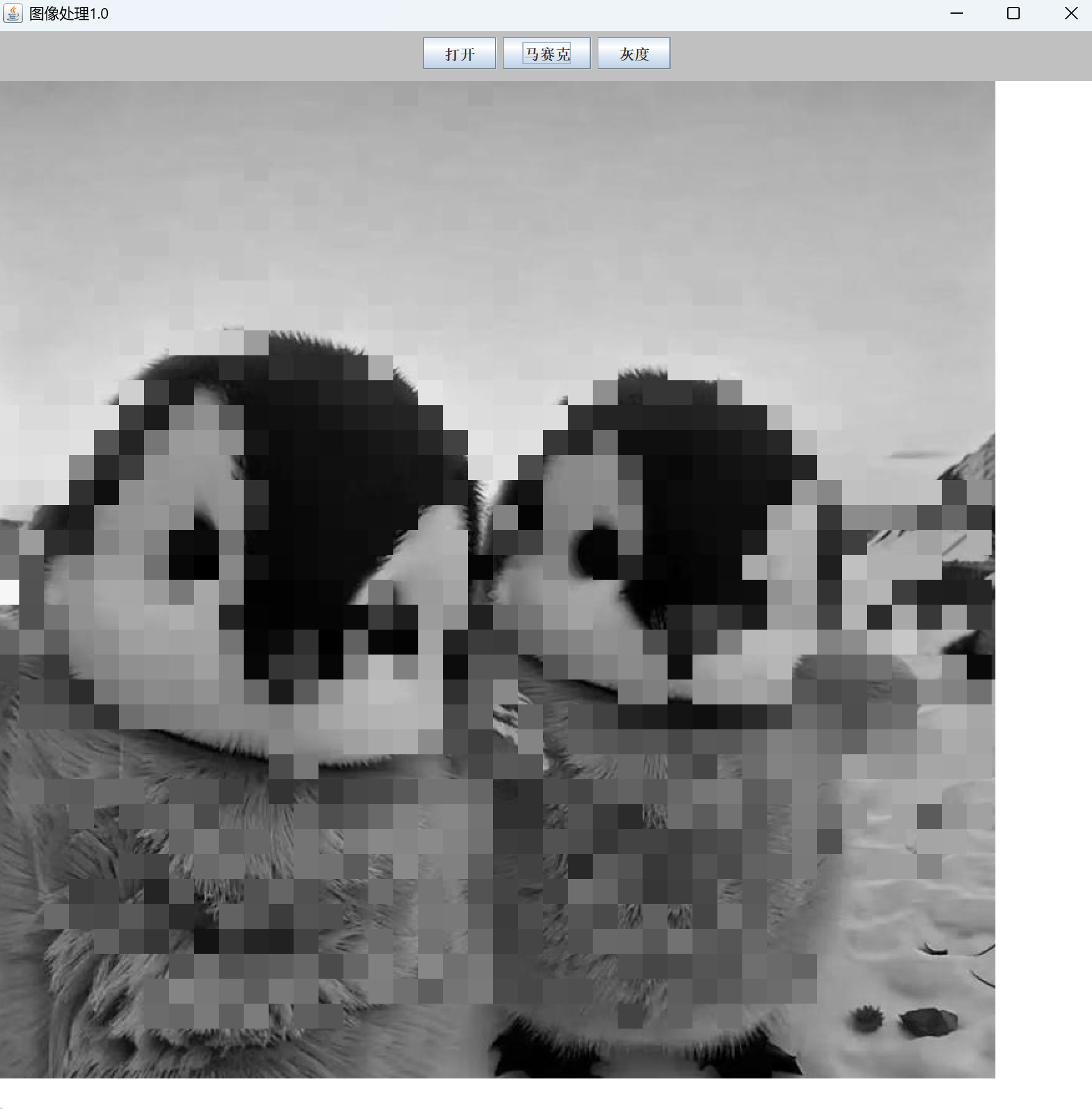
-
4.2 核心测试点
- 图片加载测试:替换不同的图片路径,验证图片能否正常加载,路径错误时是否有明确的异常提示;
- 灰度转换测试:确保彩色图片能成功转换为灰度图,灰度图层次感强,无颜色失真;
- 马赛克绘制测试:确保鼠标拖动时能连续绘制马赛克,马赛克块大小均匀,不会超出图片边界;
- 异常防护测试:未加载图片时点击灰度/马赛克,程序不会崩溃;鼠标在面板外拖动,不会出现越界绘制。
五、新手专属避坑指南
5.1 画笔相关坑点
- 坑点1:在窗口可视化前获取画笔,导致画笔为null,绘制失效;
解决方案:严格遵循先可视化,后获取画笔的原则,执行jf.setVisible(true)后再调用getGraphics(); - 坑点2:画笔直接作为监听器构造参数传递,未做延迟绑定;
解决方案:采用先传null创建监听器,后传递有效画笔的延迟绑定方案,配合画笔非空校验。
5.2 图片处理坑点
- 坑点1:图片路径硬编码,替换路径后程序报错;
解决方案:修改路径时确保路径格式正确,Windows系统路径使用\\或/分隔,避免中文路径(新手易踩); - 坑点2:未做图片非空校验,未加载图片时点击灰度/马赛克导致空指针;
解决方案:在灰度和马赛克方法中添加originalImage != null校验,确保方法执行的安全性。
5.3 坐标相关坑点
- 坑点1:
getRGB(j, i)参数顺序颠倒,导致图片绘制扭曲;
解决方案:牢记参数顺序j为X轴(宽),i为Y轴(高),和绘制时的坐标保持一致; - 坑点2:马赛克绘制未做边界处理,导致块超出图片范围;
解决方案:使用Math.min()方法限制马赛克块的右下角坐标,确保在图片宽高范围内。
5.4 交互相关坑点
- 坑点1:鼠标拖动事件未实现,马赛克无法连续绘制;
解决方案:实现MouseMotionListener接口,重写mouseDragged方法,实时捕获拖动坐标; - 坑点2:功能切换时未重置鼠标坐标,导致下次绘制异常;
解决方案:在按钮事件处理中,每次切换功能都重置lastX和lastY为-1,初始化绘制状态。
六、功能扩展方向(新手可落地)
本次实现的图像处理工具为基础版本,基于现有代码结构,新手可以轻松实现以下功能扩展,进一步提升编程能力:
- 自定义图片选择:替换硬编码的图片路径,添加
JFileChooser文件选择对话框,支持用户可视化选择本地图片,提升工具的易用性; - 马赛克块大小可配置:新增“设置马赛克大小”按钮,弹出输入框让用户自定义马赛克块的大小,替换常量
MOSAIC_SIZE; - 图像保存功能:新增“保存图片”按钮,通过
ImageIO.write()方法,将处理后的图片(灰度图/马赛克图)保存为PNG/JPG格式到本地; - 绘制持久性优化:当前绘制基于临时画笔,窗口刷新后内容会消失,添加
BufferedImage缓冲画布,将所有绘制操作持久化到缓冲图,再统一绘制到面板; - 更多滤镜效果:基于像素级操作,扩展实现反色、亮度调节、对比度调节等简单的滤镜效果,加深对像素解析的理解;
- 异常友好提示:将控制台的异常提示,替换为
JOptionPane图形化弹窗提示,让工具更贴近实际使用场景,提升用户体验。
总结
本次基于Swing+AWT实现的图像处理工具,是简易画图工具的进阶版本,核心围绕像素级操作展开,不仅巩固了GUI组件、监听器、绘图API等基础知识点,还掌握了BufferedImage图像读取、像素RGB解析、加权平均法灰度转换等进阶技能,同时解决了Swing开发中特有的组件与画笔时序问题。
整个开发过程严格遵循界面与逻辑分离的设计思路,代码贴合新手编程习惯,无复杂设计模式,所有核心逻辑都做了详细的拆解,重点避坑点也做了针对性的说明。通过本次开发,能对Java GUI图形化编程有更深入的理解,也能掌握基础的图像处理思路,为后续更复杂的图形化项目开发打下基础。
和简易画图工具的开发一样,本次项目的核心还是多练多试,新手同学可以基于现有代码,尝试进行功能扩展,在扩展的过程中,能更深刻地理解代码的逻辑和知识点的应用。
希望本文能帮助大家在Java GUI编程的路上继续进阶,也欢迎各位同学在评论区交流拓展思路!

汇聚全球AI编程工具,助力开发者即刻编程。
更多推荐



 10
10 0
0- 0


 已为社区贡献3条内容

所有评论(0)