
MongoDB Compass可视化管理工具全攻略

简介:MongoDB Compass是MongoDB官方推出的可视化数据库管理工具,适用于非技术与开发者用户,支持数据库浏览、文档编辑、查询构建、聚合管道可视化、性能分析、索引管理、数据导入导出、权限控制、分片与复制集监控等功能。本工具特别适用于Windows 64位系统,最新版本1.13.1兼容性强,安装便捷,极大提升了MongoDB的使用效率与体验。 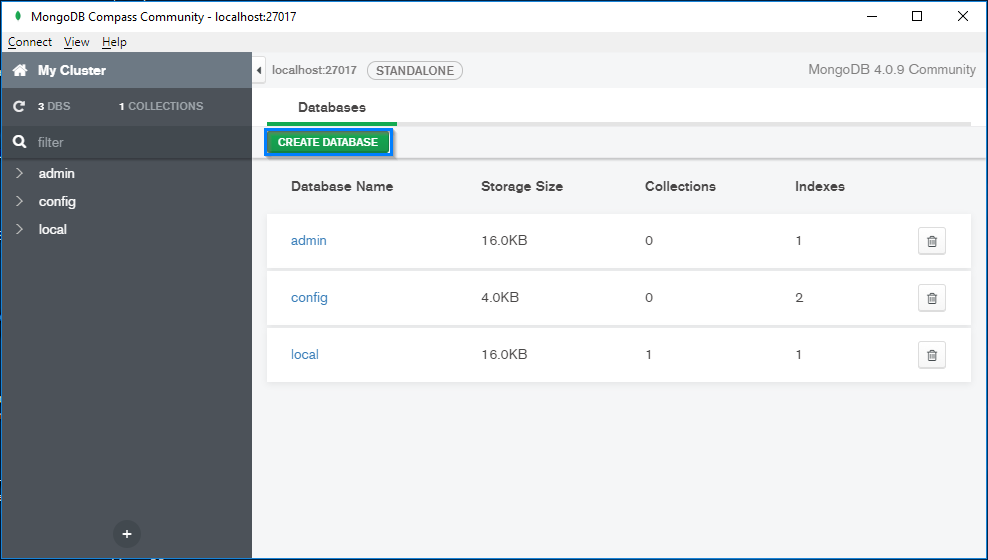
1. MongoDB Compass简介与安装
1.1 MongoDB Compass 简介
MongoDB Compass 是 MongoDB 官方推出的图形化数据库管理工具,专为开发者和数据库管理员设计。它提供了直观的用户界面,帮助用户轻松完成数据库连接、数据浏览、查询构建、聚合管道设计等操作,降低了使用 MongoDB Shell 的学习门槛。
Compass 不仅支持本地数据库连接,还支持连接远程 MongoDB 实例,适用于开发、调试和生产环境中的数据库管理任务。其核心功能包括:
- 数据库与集合浏览 :清晰展示数据库结构和集合信息。
- 文档可视化编辑 :支持增删改查操作,提升开发效率。
- 查询构建器 :图形化构建复杂查询条件。
- 聚合管道构建器 :拖拽式构建聚合操作,便于数据分析。
- 性能分析与索引优化建议 :辅助数据库性能调优。
对于已有一定 MongoDB 使用经验的开发者,Compass 可作为提升工作效率的重要辅助工具。
1.2 安装 MongoDB Compass
MongoDB Compass 支持主流操作系统,包括 Windows、macOS 和 Linux。以下是各平台的安装步骤:
1.2.1 Windows 平台安装
- 访问 MongoDB Compass 下载页面 。
- 选择 “Compass”,并选择适合的版本(Stable 或 Beta)。
- 下载
.msi安装包并双击运行。 - 按照安装向导提示完成安装流程。
- 安装完成后,在开始菜单或安装目录中启动 MongoDB Compass。
1.2.2 macOS 平台安装
- 打开终端,使用 Homebrew 安装(若已安装):
bash brew install --cask mongodb-compass - 或者手动下载
.dmg文件并拖拽至 Applications 文件夹。 - 双击打开 MongoDB Compass 应用程序。
1.2.3 Linux 平台安装(以 Ubuntu 为例)
- 下载
.deb安装包:bash wget https://downloads.mongodb.com/compass/mongodb-compass_1.36.0_amd64.deb - 安装软件包:
bash sudo dpkg -i mongodb-compass_1.36.0_amd64.deb - 启动 MongoDB Compass:
bash mongodb-compass
安装完成后,即可打开 MongoDB Compass 进行数据库连接与操作。下一节将详细介绍如何连接 MongoDB 实例并进行初始配置。
2. 数据库浏览与集合管理
在掌握了 MongoDB Compass 的安装与基础连接方法之后,我们进入数据库操作的核心阶段—— 数据库的浏览与集合管理 。本章将详细介绍如何在 MongoDB Compass 中查看数据库的基本信息、创建与管理集合、执行集合的删除与重命名操作,以及如何利用标签和筛选器高效组织集合。通过本章内容,开发者和数据库管理员可以更高效地进行数据库结构管理,为后续的文档操作与查询优化打下坚实基础。
2.1 数据库的浏览与基本信息查看
MongoDB Compass 提供了直观的图形化界面,使得开发者可以快速查看数据库的基本信息,包括数据库列表、集合数量、文档总数、索引情况等。这些信息对于数据库性能分析和结构优化具有重要意义。
2.1.1 连接数据库后的主界面布局
当用户成功连接到 MongoDB 实例后,MongoDB Compass 会显示一个主界面,包含多个功能模块。主界面通常由以下几个部分组成:
| 区域名称 | 描述 |
|---|---|
| 左侧导航栏 | 显示当前连接的数据库列表,点击数据库名称可展开其包含的集合 |
| 中央内容区 | 显示当前选中数据库或集合的详细信息,如文档列表、统计信息、索引等 |
| 上方操作栏 | 提供常用操作按钮,如刷新、导出、查询、聚合等 |
| 右侧状态栏 | 显示当前操作状态、连接信息等 |
下图展示了 MongoDB Compass 主界面的典型布局(使用 Mermaid 绘制):
graph TD
    A[左侧导航栏] --> B[数据库列表]
    A --> C[集合列表]
    D[中央内容区] --> E[文档列表]
    D --> F[集合统计信息]
    D --> G[索引信息]
    H[上方操作栏] --> I[刷新]
    H --> J[导出]
    H --> K[查询]
    H --> L[聚合]
    M[右侧状态栏] --> N[连接状态]
    M --> O[操作提示]
通过上述界面结构,用户可以快速定位目标数据库与集合,进而执行后续操作。
2.1.2 查看数据库列表与统计信息
在左侧导航栏选择某个数据库后,中央内容区会展示该数据库的详细统计信息。这些信息包括:
- 数据库名称
- 集合数量
- 文档总数
- 数据大小(Data Size)
- 存储大小(Storage Size)
- 索引数量与大小
例如,当我们选择名为 testdb 的数据库后,MongoDB Compass 会显示如下统计信息:
{
  "collections": 5,
  "views": 0,
  "documents": 12543,
  "dataSize": "2.3 MB",
  "storageSize": "3.1 MB",
  "indexes": 7,
  "indexSize": "450 KB"
}
代码说明与逻辑分析:
虽然 MongoDB Compass 本身是图形化工具,但其背后的数据结构与 MongoDB Shell 命令是相通的。我们可以使用 MongoDB Shell 来模拟 Compass 所展示的数据库统计信息:
use testdb
db.stats()
逐行解释:
use testdb:切换到名为testdb的数据库。db.stats():调用 MongoDB 内置的stats()方法,获取当前数据库的统计信息。
参数说明:
scale(可选):指定返回结果的单位,例如db.stats(1024)表示以 KB 为单位。
该命令的返回结果与 MongoDB Compass 展示的数据一致,便于开发者在命令行与图形界面之间切换查看。
2.2 集合的创建与管理
集合(Collection)是 MongoDB 中存储文档的基本单位。在 MongoDB Compass 中,用户可以轻松创建新集合,并设置集合的存储引擎、读写策略等高级参数。
2.2.1 新建集合与命名规范
在 MongoDB Compass 中创建新集合的操作非常直观:
- 在左侧导航栏选择目标数据库。
- 点击上方操作栏中的 “Create Collection” 按钮。
- 输入集合名称并选择集合类型(标准集合或只读视图)。
- 设置集合的选项(如最大文档数、最大存储大小等)。
- 点击 “Create” 完成创建。
命名规范建议:
- 集合名应使用小写字母。
- 使用下划线
_分隔单词,如user_profiles。 - 避免使用保留字或特殊字符。
- 名称应具有描述性,能够体现集合内容。
例如,创建一个名为 orders 的集合:
use ecomdb
db.createCollection("orders", {
  capped: false,
  size: 2097152,
  max: 1000
})
逐行解释:
use ecomdb:切换到电子商务数据库。db.createCollection("orders", { ... }):创建名为orders的集合,并传入选项参数对象。
参数说明:
capped:是否为固定大小集合(Capped Collection),默认为false。size:集合最大存储大小(字节),仅在capped: true时生效。max:集合最大文档数量。
2.2.2 集合属性设置与配置优化
在创建集合时,用户还可以设置一些高级配置参数,以提升性能和管理效率:
| 参数 | 说明 | 推荐场景 |
|---|---|---|
capped |
固定大小集合,自动覆盖旧数据 | 日志记录、缓存 |
autoIndexId |
自动为 _id 字段创建索引 |
默认启用 |
validator |
文档验证规则 | 数据一致性要求高 |
writeConcern |
写操作确认级别 | 高可用性场景 |
readConcern |
读操作一致性级别 | 分布式读写场景 |
例如,设置文档验证规则:
db.createCollection("users", {
  validator: {
    $jsonSchema: {
      bsonType: "object",
      required: ["name", "email", "age"],
      properties: {
        name: { type: "string" },
        email: { type: "string", pattern: "@.*\\.com$" },
        age: { type: "number", minimum: 0, maximum: 120 }
      }
    }
  }
})
逻辑分析:
- 该集合
users要求插入的文档必须包含name、email和age三个字段。 email必须符合正则表达式@.*\\.com$,即以.com结尾的邮箱地址。age字段必须为数字,且在 0 到 120 之间。
2.3 集合的删除与重命名操作
在实际开发过程中,有时需要删除或重命名集合。MongoDB Compass 提供了便捷的操作入口,同时也支持通过命令行进行相关操作。
2.3.1 删除集合及其注意事项
在 MongoDB Compass 中删除集合的操作如下:
- 在左侧导航栏选择目标数据库。
- 右键点击要删除的集合,选择 “Drop Collection”。
- 确认操作以执行删除。
注意事项:
- 删除集合是不可逆操作,所有数据将被永久删除。
- 删除前应确保该集合未被其他系统或服务引用。
- 可以先使用
db.collection.stats()查看集合大小和索引信息,评估影响。
命令行操作示例:
use testdb
db.orders.drop()
逐行解释:
use testdb:切换到目标数据库。db.orders.drop():删除名为orders的集合。
2.3.2 重命名集合与影响范围
在某些情况下,需要更改集合的名称以适应新的业务需求。MongoDB 支持集合的重命名操作。
操作步骤(Compass):
- 在左侧导航栏选择目标数据库。
- 右键点击要重命名的集合,选择 “Rename Collection”。
- 输入新名称并确认。
命令行操作示例:
use testdb
db.orders.renameCollection("new_orders")
逐行解释:
use testdb:切换到目标数据库。db.orders.renameCollection("new_orders"):将orders重命名为new_orders。
影响范围说明:
- 所有依赖旧集合名的代码、索引、聚合管道等都需要同步更新。
- 重命名不会影响集合内的文档数据。
- 重命名操作在副本集环境中需要确保主节点执行。
2.4 使用标签和筛选器组织集合
随着数据库中集合数量的增加,如何高效管理与查找集合变得尤为重要。MongoDB Compass 提供了标签分类与筛选器功能,帮助用户更好地组织集合。
2.4.1 标签分类与管理策略
MongoDB Compass 支持为集合添加标签,以便进行分类管理。例如,可以为集合打上 customer , order , product 等标签,便于后续筛选与管理。
操作步骤:
- 选择目标集合。
- 点击 “Edit Collection”。
- 在 “Tags” 栏中添加标签。
- 保存更改。
命令行中无法直接操作标签,但可以通过元数据字段进行模拟:
db.collection.updateOne(
  { name: "orders" },
  { $set: { tags: ["order", "ecommerce"] } }
)
逻辑分析:
- 使用
updateOne更新集合元数据。 - 添加
tags字段,用于模拟标签功能。
2.4.2 利用筛选器快速定位集合
MongoDB Compass 允许用户通过筛选器快速查找集合。例如,输入 order 可以筛选出所有包含该关键词的集合。
筛选器使用技巧:
- 使用集合名称关键词进行模糊匹配。
- 结合标签筛选器进行组合查找。
- 使用正则表达式增强匹配能力(如
/order.*/i)。
筛选器逻辑分析图:
graph LR
    A[用户输入筛选条件] --> B{是否匹配集合名或标签}
    B -->|是| C[显示匹配集合]
    B -->|否| D[隐藏集合]
通过标签与筛选器的结合使用,开发者可以更高效地管理和查找集合,尤其是在大型数据库环境中。
本章从数据库浏览、集合创建、集合管理、集合删除与重命名,到集合的组织方式等多个维度,系统地介绍了 MongoDB Compass 在数据库浏览与集合管理方面的核心功能。下一章将深入探讨文档的查看与可视化编辑,帮助开发者更直观地理解数据结构与字段内容。
3. 文档查看与可视化编辑
在 MongoDB Compass 中,文档的查看与编辑是日常操作中最核心的部分之一。作为一个图形化工具,Compass 提供了直观的界面和强大的功能,使得开发者和数据库管理员能够高效地浏览、分析、修改和管理文档内容。本章将深入讲解文档的结构分析、可视化编辑技巧、新增与删除操作,以及如何通过视图和格式化工具提升文档的可读性与可操作性。
3.1 文档结构与字段分析
MongoDB 是一个面向文档的数据库系统,文档以 BSON(Binary JSON)格式存储。在 Compass 中查看文档时,开发者可以清晰地了解文档的结构、字段类型以及嵌套关系。
3.1.1 查看文档的 JSON 结构
当在 Compass 中打开一个集合时,系统会自动展示集合中的文档列表。点击任意文档,即可进入“文档详情”视图,显示完整的 JSON 结构。
{
  "_id": ObjectId("5f9d1b3b9c9d6e1d9c9d6e1d"),
  "name": "张三",
  "age": 28,
  "address": {
    "city": "北京",
    "district": "朝阳"
  },
  "hobbies": ["阅读", "跑步", "摄影"]
}
代码逻辑分析:
_id:MongoDB 自动生成的唯一标识符,类型为ObjectId。name:字符串字段,表示用户姓名。age:整数字段,表示用户年龄。address:嵌套对象,包含城市和区县信息。hobbies:数组字段,存储用户的兴趣爱好。
在 Compass 的界面中,这些字段会以结构化的方式展示,用户可以展开或折叠嵌套对象,查看每个字段的值。
3.1.2 分析字段类型与嵌套结构
Compass 提供了字段类型分析功能,可以帮助用户快速识别每个字段的数据类型和嵌套结构。例如,在字段信息面板中可以看到:
| 字段名 | 类型 | 是否嵌套 | 示例值 |
|---|---|---|---|
| _id | ObjectId | 否 | 5f9d1b3b9c9d6e1d9c9d6e1d |
| name | String | 否 | 张三 |
| age | Int32 | 否 | 28 |
| address | Document | 是 | { “city”: “北京”, … } |
| hobbies | Array | 是 | [“阅读”, “跑步”, …] |
mermaid 流程图:
graph TD
    A[文档] --> B{字段类型}
    B --> C[基本类型: String, Int32]
    B --> D[嵌套类型: Document, Array]
    D --> E[address: Document]
    D --> F[hobbies: Array]
通过这种方式,开发者可以快速识别文档结构中的复杂字段,并决定是否需要进行字段拆分、索引优化等操作。
3.2 文档的可视化编辑功能
Compass 提供了可视化的文档编辑功能,使得开发者无需编写复杂的 MongoDB Shell 命令即可完成文档的修改操作。
3.2.1 在线修改文档内容
在文档详情页面,点击“Edit Document”按钮即可进入编辑模式。例如,我们想将用户“张三”的年龄从 28 修改为 30:
{
  "name": "张三",
  "age": 30,
  ...
}
操作步骤:
- 在 Compass 中打开目标文档。
- 点击右上角的“Edit Document”按钮。
- 修改字段值(如
age)。 - 点击“Update Document”保存更改。
注意事项:
- 修改后的内容会立即写入数据库,请确保操作前已确认修改内容。
- 如果字段不存在,Compass 会自动添加新字段。
3.2.2 嵌套文档与数组字段编辑技巧
对于嵌套文档和数组字段,Compass 提供了便捷的编辑方式:
- 嵌套文档 :可以直接展开子字段进行修改。例如修改
address.city为 “上海”:
{
  "address": {
    "city": "上海",
    "district": "浦东"
  }
}
- 数组字段 :可以通过点击数组项后的“X”按钮删除某项,或点击“+”按钮添加新项。例如添加“游泳”到
hobbies数组中:
{
  "hobbies": ["阅读", "跑步", "摄影", "游泳"]
}
参数说明:
address.city:嵌套字段,修改后会影响文档的结构。hobbies:数组字段,支持增删操作,修改后不影响其他字段。
3.3 文档的新增与删除操作
除了编辑现有文档,Compass 还支持手动插入新文档和批量删除文档。
3.3.1 手动插入新文档
在集合页面点击“Insert Document”按钮,进入新增文档界面:
{
  "name": "李四",
  "age": 25,
  "address": {
    "city": "广州",
    "district": "天河"
  },
  "hobbies": ["编程", "游戏"]
}
操作步骤:
- 点击“Insert Document”按钮。
- 输入 JSON 格式的文档内容。
- 点击“Insert”按钮提交文档。
提示:
- 插入文档时,Compass 会自动校验 JSON 格式。
- 若插入失败,系统会提示具体错误信息(如语法错误、字段类型不匹配等)。
3.3.2 批量删除文档与确认机制
Compass 支持通过查询条件批量删除文档。例如删除所有年龄大于 30 的用户:
- 在“Filter”栏输入:
{ "age": { "$gt": 30 } }
- 点击“Delete Documents”按钮。
- 系统会弹出确认窗口,列出即将删除的文档数量。
- 确认后点击“Delete”执行删除操作。
注意事项:
- 删除操作不可逆,请务必确认查询条件。
- 删除前建议使用“Find”功能预览匹配结果。
3.4 使用视图和格式化工具提升可读性
在处理复杂文档时,文档的可读性直接影响操作效率。Compass 提供了多种工具帮助开发者更好地理解和展示文档内容。
3.4.1 启用文档格式化功能
在文档详情页面,点击右上角的“Format Document”按钮,Compass 会自动对文档进行格式化,使其结构更清晰。
原始未格式化文档:
{"_id":ObjectId("5f9d1b3b9c9d6e1d9c9d6e1d"),"name":"张三","age":28,"address":{"city":"北京","district":"朝阳"},"hobbies":["阅读","跑步","摄影"]}
格式化后:
{
  "_id": ObjectId("5f9d1b3b9c9d6e1d9c9d6e1d"),
  "name": "张三",
  "age": 28,
  "address": {
    "city": "北京",
    "district": "朝阳"
  },
  "hobbies": ["阅读", "跑步", "摄影"]
}
参数说明:
Format Document:自动对 JSON 进行换行、缩进,提升可读性。- 格式化功能适用于所有文档查看场景。
3.4.2 使用视图模式查看特定字段
Compass 提供了“Field Filter”功能,可以仅显示感兴趣的字段。例如,只想查看用户的姓名和年龄:
- 在文档详情页面,点击“Fields”按钮。
- 取消勾选不关心的字段(如
address和hobbies)。 - 页面将仅显示
name和age字段。
mermaid 流程图:
graph LR
    A[文档详情页面] --> B[点击Fields按钮]
    B --> C[选择显示字段]
    C --> D[仅显示选中字段]
优势:
- 减少信息干扰,聚焦关键字段。
- 提升文档查看效率,尤其适用于字段较多的文档。
本章详细介绍了 MongoDB Compass 中文档的查看与编辑功能,包括文档结构分析、可视化编辑、新增与删除操作,以及如何通过视图和格式化工具提升可读性。这些功能为开发者提供了极大的便利,使文档管理变得更加直观和高效。在下一章中,我们将深入探讨 MongoDB Compass 的查询构建器功能,帮助开发者构建高效、灵活的查询语句。
4. 查询构建器使用详解
MongoDB Compass 提供了一个强大而直观的 查询构建器(Query Builder) ,使开发者和数据库管理员能够以图形化的方式构建和执行复杂的查询操作。本章将从界面功能入手,逐步深入到复杂查询的构建、结果的排序与分页、投影控制,以及如何保存和复用查询模板,帮助用户高效地进行数据检索。
4.1 查询构建器界面功能介绍
MongoDB Compass 的查询构建器是其最直观、最易用的功能之一,适合各类开发者快速构建查询语句,而无需手动编写 MongoDB Shell 命令。
4.1.1 条件输入框与操作符选择
在 MongoDB Compass 中,打开某个集合后,点击“ Query ”选项卡即可进入查询构建器界面。界面中央是查询条件输入区域,支持以下功能:
- 字段名输入 :输入需要查询的字段名称。
- 操作符选择 :下拉菜单中提供了 MongoDB 常用的查询操作符,如
$eq(等于)、$gt(大于)、$lt(小于)、$in(包含)、$regex(正则匹配)等。 - 值输入 :根据操作符,输入相应的匹配值。
例如,如果我们要查询 status 字段等于 "active" 的文档,可以按照以下方式操作:
{
  "status": {
    "$eq": "active"
  }
}
操作符说明:
-$eq: 等于
-$ne: 不等于
-$gt: 大于
-$gte: 大于等于
-$lt: 小于
-$lte: 小于等于
-$in: 匹配数组中的任意一个值
-$nin: 不匹配数组中的任意一个值
-$exists: 判断字段是否存在
-$regex: 正则表达式匹配
4.1.2 查询结果的实时预览
查询构建器的下方会显示查询结果的 实时预览窗口 ,该窗口以表格形式展示匹配的文档。用户可以在该窗口中:
- 查看文档的字段和值;
- 切换“ List View ”或“ JSON View ”模式;
- 点击任意文档查看其完整结构;
- 点击“ Explain Plan ”查看查询的执行计划,优化查询性能。
此外,预览窗口还支持分页查看,点击“ Next ”、“ Previous ”按钮即可浏览更多结果。
4.2 构建复杂查询条件
虽然简单的单字段查询可以满足基础需求,但在实际开发中,往往需要构建 多条件组合查询 ,甚至使用正则表达式进行模糊匹配。
4.2.1 多字段组合查询
MongoDB 支持使用 $and 、 $or 、 $not 等逻辑操作符来组合多个查询条件。在 Compass 中,可以通过点击“ Add Condition ”按钮来添加多个查询条件。
例如,查询 status 字段等于 "active" 且 age 字段大于 30 的文档:
{
  "$and": [
    { "status": { "$eq": "active" } },
    { "age": { "$gt": 30 } }
  ]
}
逻辑操作符说明:
-$and: 所有条件都必须满足(默认即为 AND)
-$or: 满足任意一个条件即可
-$not: 否定一个查询条件
-$nor: 所有条件都不满足
操作步骤:
1. 在查询构建器中添加两个查询条件;
2. 选择逻辑操作符为 $and 或 $or ;
3. 输入每个条件的字段、操作符和值;
4. 点击“Apply”执行查询。
4.2.2 使用正则表达式进行模糊匹配
当需要对字符串字段进行模糊查询时,可以使用 $regex 操作符。例如,查询所有 name 字段以 "John" 开头的文档:
{
  "name": {
    "$regex": "^John",
    "$options": "i"  // i 表示忽略大小写
  }
}
正则表达式说明:
-^:表示开头
-$:表示结尾
-.*:表示任意字符(任意长度)
-$options:可选参数,支持i(忽略大小写)、m(多行匹配)、x(允许注释)等
操作步骤:
1. 在字段输入框中输入 name ;
2. 选择操作符为 $regex ;
3. 输入正则表达式 "^John" ;
4. 可选地,在 $options 中输入 "i" 以忽略大小写;
5. 点击“Apply”执行查询。
4.3 查询结果的排序、分页与投影
除了构建查询条件,Compass 还允许用户对查询结果进行排序、分页和投影控制,以提高查询效率和数据可读性。
4.3.1 设置排序规则与分页参数
在查询构建器的“ Options ”区域,可以设置以下参数:
- Sort :设置排序字段及顺序(升序
1或降序-1); - Limit :限制返回的文档数量;
- Skip :跳过指定数量的文档(用于分页)。
例如,按 age 升序排序,并限制返回前 10 条数据:
{
  "sort": { "age": 1 },
  "limit": 10
}
操作步骤:
1. 点击“ Options ”区域;
2. 在“Sort”中输入排序字段和方向;
3. 设置“Limit”限制返回数量;
4. 如需分页,设置“Skip”跳过文档数;
5. 点击“Apply”执行查询。
4.3.2 投影字段控制返回数据量
在查询中,有时我们不需要返回所有字段,而是只关心部分字段。此时可以使用“ Projection ”来控制返回的数据。
例如,只返回 name 和 age 字段:
{
  "projection": {
    "name": 1,
    "age": 1,
    "_id": 0
  }
}
投影参数说明:
-1表示包含该字段;
-0表示排除该字段;
-_id默认返回,如需排除,必须显式设置为0。
操作步骤:
1. 点击“ Options ”区域;
2. 在“Projection”中输入要返回的字段;
3. 设置字段值为 1 (包含)或 0 (排除);
4. 点击“Apply”执行查询。
4.4 保存与复用常用查询模板
在实际开发中,某些查询条件可能经常被使用。为了提高效率,Compass 支持将常用查询保存为命名查询或导出为代码片段。
4.4.1 保存查询为命名查询
Compass 允许将当前查询保存为一个命名查询,便于后续快速调用。
操作步骤:
1. 构建好查询条件;
2. 点击“ Save Query ”按钮;
3. 输入查询名称(如 "active_users" );
4. 选择保存位置(如某个集合下);
5. 保存后,可以在“ Saved Queries ”面板中找到该查询并重复使用。
命名查询优势:
- 快速复用;
- 易于维护;
- 支持版本管理(如更新查询条件)。
4.4.2 导出查询为 JSON 或代码片段
若需将查询嵌入到应用程序中,Compass 提供了导出功能,支持导出为 JSON 格式或 MongoDB Shell 命令。
操作步骤:
1. 完成查询构建;
2. 点击右上角“ Export Query ”按钮;
3. 选择导出格式:
- JSON:用于配置文件或调试;
- MongoDB Shell:用于直接复制到 MongoDB 客户端执行;
4. 复制导出内容并粘贴到代码中使用。
示例:导出为 MongoDB Shell 命令
db.users.find(
  {
    status: { $eq: "active" },
    age: { $gt: 30 }
  },
  {
    name: 1,
    age: 1,
    _id: 0
  }
).sort({ age: 1 }).limit(10);
导出用途:
- 集成到 Node.js、Python、Java 等应用代码中;
- 用于调试或部署脚本;
- 作为查询模板进行共享。
小结与扩展讨论
通过本章的学习,我们掌握了 MongoDB Compass 查询构建器的核心功能,包括:
- 构建基本和复杂查询条件;
- 使用逻辑操作符进行组合查询;
- 应用正则表达式进行模糊匹配;
- 设置排序、分页和投影;
- 保存和导出常用查询模板。
在实际应用中,建议开发者结合 Explain Plan 查看查询性能,优化索引使用,以提升数据库响应速度。此外,命名查询和导出功能可以有效提高开发效率,减少重复工作。
后续章节将进一步介绍 MongoDB Compass 的 聚合管道构建器 ,帮助开发者进行更高级的数据分析和处理操作。
5. 聚合管道图形化构建
5.1 聚合管道概述与基本流程
MongoDB 的聚合框架(Aggregation Framework)是其用于数据处理和分析的核心功能之一。通过构建聚合管道(Aggregation Pipeline),可以实现对数据的筛选、转换、分组、排序等操作,最终输出结构化的结果。聚合管道由多个“阶段”(Stage)组成,每个阶段对输入文档进行特定的处理并输出给下一个阶段。
5.1.1 聚合框架的核心阶段与作用
以下是 MongoDB 中常见的聚合阶段及其作用:
| 阶段名称 | 作用描述 |
|---|---|
$match |
过滤文档,仅保留符合条件的文档 |
$group |
按照指定字段进行分组,并进行聚合计算(如求和、计数等) |
$project |
控制输出字段,选择需要显示或排除的字段 |
$sort |
对结果进行排序 |
$skip / $limit |
分页操作,跳过指定数量文档并限制返回数量 |
$lookup |
执行左外连接,关联其他集合 |
$unwind |
展开数组字段,将一个文档拆分为多个子文档 |
5.1.2 管道构建器界面介绍
在 MongoDB Compass 中,聚合管道构建器提供了一个图形化界面来简化聚合逻辑的构建。用户无需手动编写聚合命令,只需通过拖拽、选择、配置即可完成复杂的聚合流程。
打开方式:
- 在左侧导航栏中选择一个集合;
- 切换到“Aggregation”标签页;
- 进入聚合管道构建器界面。
界面主要包括以下部分:
- 阶段列表(Stage List) :可添加多个阶段,每个阶段可选择类型并配置参数;
- 阶段配置区(Stage Editor) :配置当前选中阶段的参数;
- 结果预览区(Result Preview) :实时展示聚合结果;
- 执行按钮(Run Pipeline) :执行当前构建的聚合管道。
5.2 图形化添加聚合阶段
Compass 支持以图形化方式添加多个聚合阶段,极大地降低了聚合语句的学习门槛。
5.2.1 添加 $match 、 $group 、 $project 等阶段
以统计某商品销售数据为例,我们想筛选出销售额大于1000的记录,并按类别分组计算总销售额和平均销售额。
操作步骤如下:
-
添加
$match阶段 :
- 点击“Add Stage”按钮;
- 选择阶段类型为$match;
- 输入匹配条件:{ "sales": { "$gt": 1000 } };
- 表示筛选出 sales 字段大于 1000 的文档。 -
添加
$group阶段 :
- 再次点击“Add Stage”;
- 选择阶段类型为$group;
- 设置_id字段为"$category",表示按category分组;
- 添加两个聚合表达式:totalSales: { $sum: "$sales" }avgSales: { $avg: "$sales" }
-
添加
$project阶段(可选) :
- 添加$project阶段;
- 设置输出字段为:json { "category": "$_id", "totalSales": 1, "avgSales": 1, "_id": 0 }
- 用于美化输出结构,隐藏_id字段。
5.2.2 阶段顺序调整与参数设置
Compass 允许通过拖拽方式调整阶段顺序,确保聚合逻辑的正确性。例如,先筛选( $match )再分组( $group )是推荐的顺序,以减少处理的数据量,提高性能。
参数设置方面,Compass 提供了智能提示和语法检查功能,避免因格式错误导致聚合失败。
5.3 聚合结果的查看与分析
5.3.1 输出结果的表格化展示
执行聚合管道后,结果将以表格形式展示,便于用户直观查看。例如,上一节的聚合结果可能如下所示:
| category | totalSales | avgSales |
|---|---|---|
| Electronics | 15000 | 3000 |
| Clothing | 9000 | 1500 |
| Home | 7500 | 2500 |
5.3.2 分析聚合性能与资源消耗
Compass 提供了性能分析功能,点击“Explain”按钮可查看当前聚合管道的执行计划与资源消耗情况,包括:
- 内存使用情况(Memory Usage)
- 处理文档数(Documents Processed)
- 索引使用情况(Index Usage)
这对于优化聚合性能非常关键。例如,若发现 $match 阶段未使用索引,可以考虑为 sales 字段创建索引:
db.collection.createIndex({ "sales": 1 })
5.4 聚合管道的保存与导出
5.4.1 将聚合管道保存为模板
在 Compass 中,你可以将常用的聚合管道保存为模板,方便以后重复使用:
- 点击“Save As Template”按钮;
- 输入模板名称,如“High Sales Grouping”;
- 后续在“Saved Pipelines”中可快速调用该模板。
5.4.2 导出为 MongoDB Shell 命令或 JSON 格式
点击“Export”按钮,可以选择以下格式导出当前聚合管道:
-
MongoDB Shell 命令 :
javascript db.collection.aggregate([ { $match: { "sales": { "$gt": 1000 } } }, { $group: { _id: "$category", totalSales: { $sum: "$sales" }, avgSales: { $avg: "$sales" } } }, { $project: { category: "$_id", totalSales: 1, avgSales: 1, _id: 0 } } ]) -
JSON 格式 :
json [ { "$match": { "sales": { "$gt": 1000 } } }, { "$group": { "_id": "$category", "totalSales": { "$sum": "$sales" }, "avgSales": { "$avg": "$sales" } } }, { "$project": { "category": "$_id", "totalSales": 1, "avgSales": 1, "_id": 0 } } ]
导出的命令可用于集成到应用代码中,或作为文档保存供团队共享。
简介:MongoDB Compass是MongoDB官方推出的可视化数据库管理工具,适用于非技术与开发者用户,支持数据库浏览、文档编辑、查询构建、聚合管道可视化、性能分析、索引管理、数据导入导出、权限控制、分片与复制集监控等功能。本工具特别适用于Windows 64位系统,最新版本1.13.1兼容性强,安装便捷,极大提升了MongoDB的使用效率与体验。

汇聚全球AI编程工具,助力开发者即刻编程。
更多推荐

 19
19 0
0- 0


 已为社区贡献42条内容

所有评论(0)