
容器生命周期解析:以 Nginx 为例
前言:前面我们完成了Docker基础命令速查表和help命令的学习,实操中频繁用到docker run创建容器、docker stop停止容器、docker rm删除容器,但很多新手只停留在“会用命令”的层面,不清楚“容器从创建到删除的完整生命周期”——比如“docker create和docker run的区别是什么?”“容器停止后数据还在吗?”“强制删除和正常删除有什么不同?”
本文全程新手友好,以“nginx容器”为实操案例,从底层逻辑+实操命令双维度,拆解容器完整生命周期的5个核心阶段(创建→启动→停止→重启→删除),补充各阶段的状态变化、数据留存规则、新手避坑点,衔接前文镜像分层、容器命令知识,帮你彻底搞懂“容器的一生”,避免实操中因不了解生命周期导致数据丢失、命令误用的问题!
建议收藏+关注,跟着Docker系列教程,从“会用命令”到“懂底层逻辑”,一步步夯实Docker基础,零基础也能轻松玩转容器生命周期管理~
一、先搞懂:容器生命周期核心概念(新手秒懂)
1. 容器生命周期的本质
容器的生命周期,就是从“基于镜像创建容器”开始,到“删除容器释放资源”结束的完整过程,核心是容器状态的持续变化。Docker容器有7种核心状态(新手重点关注5种):
|
状态 |
说明 |
对应操作 |
|
Created(已创建) |
仅创建容器,未启动,容器处于“静止”状态 |
|
|
Running(运行中) |
容器正常启动,执行核心命令(如nginx进程) |
|
|
Exited(已停止) |
容器正常停止,进程终止,可重新启动 |
|
|
Restarting(重启中) |
容器处于“停止→启动”的过渡状态 |
|
|
Removed(已删除) |
容器被彻底删除,所有资源(可写层)释放 |
|
2. 核心逻辑(衔接镜像分层知识)
容器的生命周期始终围绕“镜像只读层+容器可写层”展开:
-
「创建阶段」:为镜像只读层新增空的可写层,分配容器ID、名称、网络等基础配置;
-
「运行阶段」:启动容器内的核心进程(如nginx),可写层开始记录修改(如修改配置、新增文件);
-
「停止阶段」:终止容器内的进程,可写层数据保留(不丢失),容器进入静止状态;
-
「重启阶段」:重新启动容器内的进程,复用原有可写层和配置;
-
「删除阶段」:彻底清理容器的可写层、ID、名称等所有资源,仅保留底层镜像。
二、核心拆解:容器生命周期5个阶段(实操+原理)
以“nginx容器”为统一案例,逐阶段拆解操作命令、状态变化、底层逻辑,Linux/Mac命令完全通用,新手可跟着复刻:
阶段1:创建容器(Created)—— 仅初始化,不启动
1. 核心命令
# 语法:docker create [参数] 镜像名 docker create --name my-nginx -p 8080:80 nginx:1.23.4
2. 关键解读
-
作用:基于
nginx:1.23.4镜像,创建名为my-nginx的容器,配置端口映射8080:80,但不启动容器; -
底层操作:
① 检查本地是否有目标镜像(无则提示拉取);
② 为镜像只读层新增空的可写层;
③ 分配容器ID、名称、网络端口等配置;
④ 容器状态变为Created(已创建)。
3. 验证状态
# 查看容器状态,重点关注STATUS字段 docker ps -a | grep my-nginx # 输出示例: # 9f7a8b9c0d1e nginx:1.23.4 "/docker-entrypoint.…" 10 seconds ago Created my-nginx
4. 新手对比:docker create vs docker run
很多新手会问“为什么有docker run还要docker create?”,核心区别:
|
命令 |
操作逻辑 |
适用场景 |
|
|
仅创建容器,不启动 |
需先配置容器(如挂载数据卷),再启动;批量创建容器时,先统一创建再按需启动 |
|
|
先创建容器,再立即启动 |
快速启动容器(新手最常用),一步到位 |
|
> 补充: |
阶段2:启动容器(Running)—— 运行核心进程
1. 核心命令
# 语法:docker start 容器名/ID docker start my-nginx
2. 关键解读
-
作用:启动已创建的
my-nginx容器,容器状态从Created变为Running; -
底层操作:
① 启动容器内的nginx主进程(/docker-entrypoint.sh);
② 绑定端口8080:80,对外提供HTTP服务;
③ 可写层开始接收数据(如访问日志、配置修改)。
3. 验证状态
# 查看运行中的容器 docker ps | grep my-nginx # 输出示例: # 9f7a8b9c0d1e nginx:1.23.4 "/docker-entrypoint.…" 2 minutes ago Up 10 seconds 0.0.0.0:8080->80/tcp my-nginx
-
关键:
STATUS显示Up 10 seconds(运行中),PORTS显示端口映射生效。
4. 实操验证:容器正常提供服务
访问http://localhost:8080(Mac/Linux本地),能看到nginx默认欢迎页,说明容器启动成功。
阶段3:停止容器(Exited)—— 终止进程,保留数据
容器停止分“正常停止”和“强制停止”,新手需理解两者区别,避免数据丢失:
方式1:正常停止(推荐)
# 语法:docker stop 容器名/ID docker stop my-nginx
-
底层逻辑:向容器内的主进程发送
SIGTERM信号(优雅终止),进程有时间保存数据、关闭连接,等待10秒后若未终止,自动发送SIGKILL强制终止; -
状态变化:
Running→Exited (0)(退出码0表示正常终止)。
方式2:强制停止(慎用)
# 语法:docker kill 容器名/ID docker kill my-nginx
-
底层逻辑:直接向容器内进程发送
SIGKILL信号,强制终止进程,无缓冲时间; -
适用场景:容器卡死、正常停止失败时使用;
-
状态变化:
Running→Exited (137)(退出码137表示强制终止)。
3. 验证状态+数据留存
# 查看容器状态 docker ps -a | grep my-nginx # 输出示例: # 9f7a8b9c0d1e nginx:1.23.4 "/docker-entrypoint.…" 5 minutes ago Exited (0) 10 seconds ago my-nginx # 验证数据留存:修改容器内配置后停止,重启后配置仍在 # 1. 启动容器 docker start my-nginx # 2. 进入容器修改欢迎页 docker exec -it my-nginx bash echo "Hello Docker" > /usr/share/nginx/html/index.html exit # 3. 停止容器 docker stop my-nginx # 4. 重新启动容器 docker start my-nginx # 5. 访问http://localhost:8080,仍显示“Hello Docker”(可写层数据未丢失)
阶段4:重启容器(Restarting)—— 复用配置,重新运行
1. 核心命令
# 语法:docker restart 容器名/ID docker restart my-nginx
2. 关键解读
-
作用:先停止容器(发送
SIGTERM),再立即启动容器,状态从Exited→Restarting→Running; -
底层逻辑:复用容器原有可写层、网络配置、端口映射,无需重新创建,启动速度快;
-
适用场景:修改容器配置后(如nginx.conf),需重启容器使配置生效。
3. 验证状态
# 查看容器状态(重启过程中短暂显示Restarting) docker ps | grep my-nginx # 最终输出: # 9f7a8b9c0d1e nginx:1.23.4 "/docker-entrypoint.…" 10 minutes ago Up 5 seconds 0.0.0.0:8080->80/tcp my-nginx
阶段5:删除容器(Removed)—— 释放资源,彻底清理
1. 核心命令(正常删除)
# 步骤1:先停止容器(运行中的容器无法直接删除) docker stop my-nginx # 步骤2:删除容器 docker rm my-nginx
2. 强制删除(跳过停止,直接删除)
# 语法:docker rm -f 容器名/ID docker rm -f my-nginx
-
底层逻辑:先强制停止容器(
docker kill),再删除容器; -
新手提示:慎用!若容器内有未保存的临时数据,强制删除可能导致数据丢失(建议先停止再删除)。
3. 关键解读
-
底层操作:
① 清理容器的可写层(所有修改的数据被删除);
② 释放容器ID、名称、端口映射等配置;
③ 容器状态变为Removed,docker ps -a中不再显示;
-
核心注意:删除容器不会影响底层镜像(
nginx:1.23.4仍存在),可基于该镜像重新创建容器。
4. 批量删除容器(新手实用技巧)
# 删除所有已停止的容器 docker rm $(docker ps -a -q) # 删除所有容器(含运行中) docker rm -f $(docker ps -a -q)
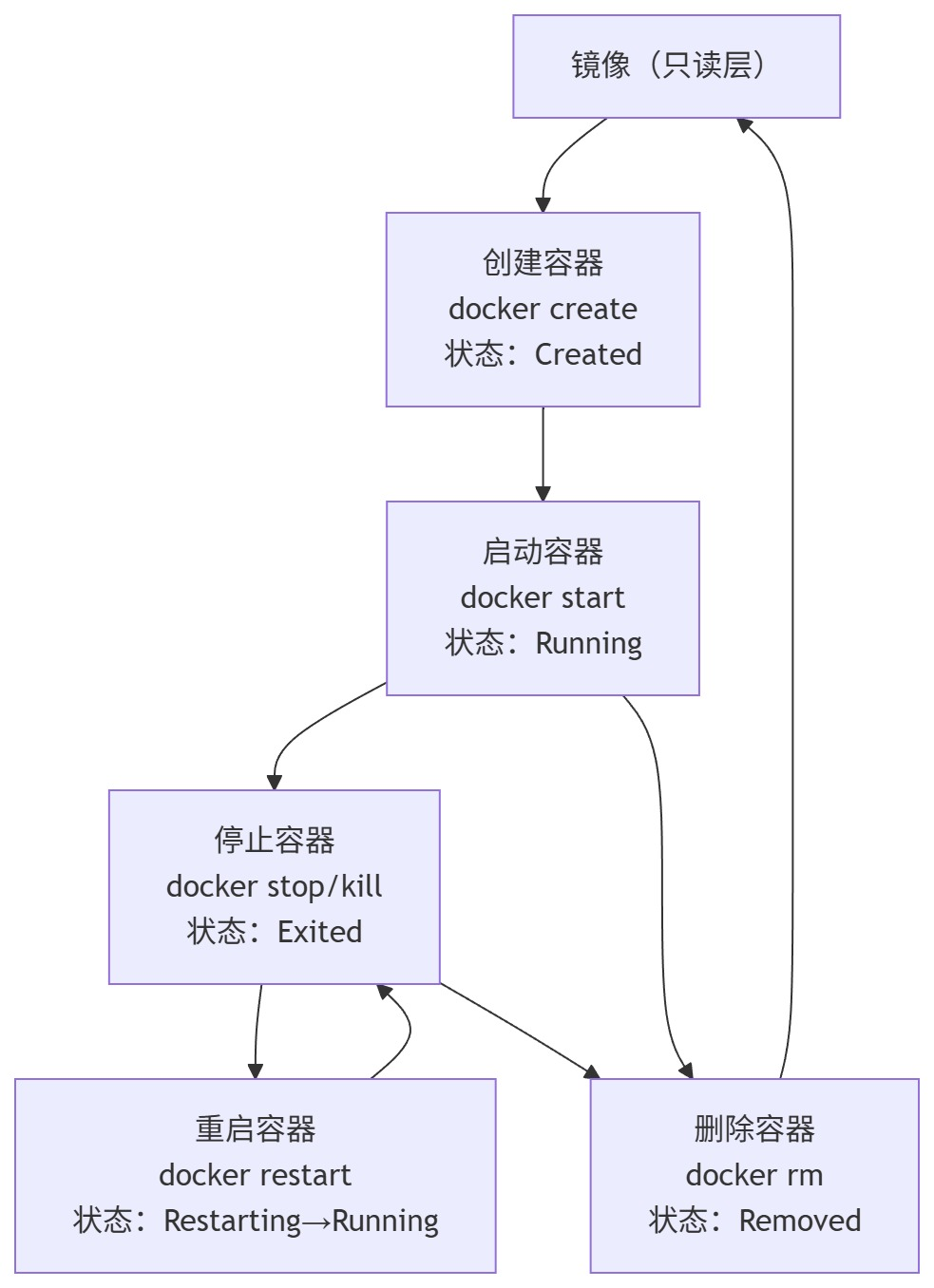
三、容器生命周期完整流程图(可视化)
用Mermaid流程图梳理全流程,帮你直观记忆:
四、新手避坑:容器生命周期常见错误(必看)
1. 错误1:删除运行中的容器失败,提示“container is running”
-
原因:Docker默认禁止删除运行中的容器,防止数据丢失;
-
解决:先执行
docker stop 容器名停止容器,再执行docker rm删除;或用docker rm -f强制删除(慎用)。
2. 错误2:停止容器后,访问端口提示“连接拒绝”
-
原因:容器停止后,端口映射失效,进程终止,无法提供服务;
-
解决:执行
docker start 容器名重启容器,端口映射自动恢复。
3. 错误3:删除容器后,修改的配置丢失
-
原因:容器的修改仅保存在可写层,删除容器会清理可写层;
-
解决:若需永久保存修改,先执行
docker commit 容器名 新镜像名:标签,将容器转为新镜像,再删除容器。
4. 错误4:重启容器后,端口映射失效
-
原因:创建容器时未指定
--name,容器ID变化,或重启时Docker服务异常; -
解决:创建容器时用
--name自定义名称(如my-nginx),重启时通过名称操作,避免依赖ID;重启Docker服务后重新启动容器。
五、核心关联:生命周期与前文知识点闭环
-
关联镜像分层:容器生命周期的所有操作,仅影响“容器可写层”,底层镜像只读层始终不变;
-
关联基础命令:生命周期的每个阶段,对应第15章的核心命令(
create/start/stop/restart/rm); -
关联help命令:记不清命令参数时,用
docker [命令] --help查询(如docker rm --help查强制删除参数); -
关联Hello World容器:Hello World容器是“一次性容器”,启动后执行命令→自动停止→进入Exited状态。
总结
核心知识点回顾
-
生命周期5阶段:创建(Created)→ 启动(Running)→ 停止(Exited)→ 重启(Restarting)→ 删除(Removed),核心是容器状态的变化;
-
核心逻辑:容器操作仅影响可写层,镜像只读层不变,停止容器数据留存,删除容器数据清空;
-
关键命令:
docker create(创建)、docker start(启动)、docker stop(正常停止)、docker restart(重启)、docker rm(删除); -
避坑关键:运行中的容器无法直接删除,停止容器数据不丢,删除容器前可commit保存修改。
新手实操建议
-
完整复刻:用nginx容器完整走一遍“创建→启动→修改配置→停止→重启→删除”流程,观察每一步的状态变化;
-
对比练习:分别用
docker create+start和docker run启动容器,理解两者的逻辑差异; -
数据验证:修改容器内文件后,停止/重启/删除容器,验证数据的留存/丢失规则,加深对可写层的理解。
后续我会更新Docker数据卷(Volume)的使用(解决“删除容器数据丢失”的问题),关注我,跟着系列教程一步步吃透Docker,从容器生命周期管理到数据持久化,零基础也能轻松上手容器化开发和部署!
觉得有用的话,收藏+关注,评论区扣“容器生命周期”,免费领取《Docker容器生命周期实操手册+状态变化速查表》,助力你彻底掌握容器全流程管理,少走弯路~

汇聚全球AI编程工具,助力开发者即刻编程。
更多推荐

 35
35 0
0- 0


 已为社区贡献11条内容

所有评论(0)