
部署 Nginx 流程 (Ubuntu 系统)
·
适用于Ubuntu主流版本,使用apt包管理器安装
一、更新系统软件源缓存
确保安装的是最新稳定版,避免依赖问题
sudo apt update && sudo apt upgrade -y
apt upgrade -y:自动更新本地已安装的软件包(可选
二、安装nginx
直接执行官方源安装命令,系统会自动处理所有依赖,无需手动配置
sudo apt install nginx -y
安装完成后,Nginx 会被自动设置为【开机自启】+【立即启动】
三、检查nginx启动状态
sudo systemctl status nginx  #查看nginx运行状态

nginx -v    #验证nginx脚本
出现active (running) 绿色字样 → 启动成功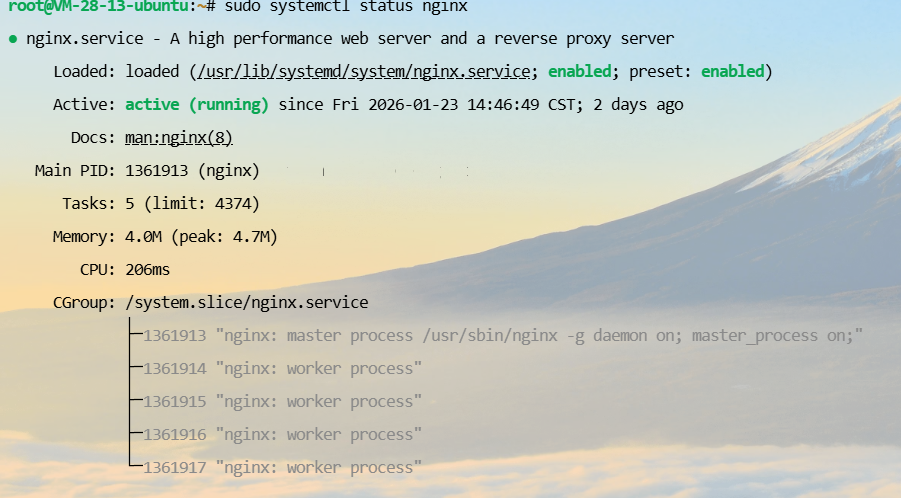
四、nginx常用命令
Ubuntu 下 Nginx 的服务管理,统一使用 systemctl 命令(兼容所有新版本 Ubuntu),所有命令都需要 sudo 管理员权限;
# 启动 Nginx
sudo systemctl start nginx

# 停止 Nginx
sudo systemctl stop nginx

# 重启 Nginx(修改配置文件后,必须执行重启才生效!)
sudo systemctl restart nginx

# 重新加载配置(推荐!修改配置后,不中断服务平滑生效,生产环境优先用这个)
sudo systemctl reload nginx
开机自启动配置
# 设置 Nginx 开机自动启动(apt安装默认已开启,源码安装需要手动执行)
sudo systemctl enable nginx

# 关闭 Nginx 开机自启
sudo systemctl disable nginx
五、Ubuntu 防火墙 放行nginx端口
Ubuntu 默认安装了 ufw 防火墙,默认是关闭的,但生产环境必须开启防火墙,否则外网无法访问 Nginx
Nginx 默认使用 80 端口(HTTP) 和 443 端口(HTTPS,配置 SSL 证书后用),一般情况下是放行这两个端口,但有特殊安全需求nginx也会绑定一些比较冷门的端口,根据需求自行调整
# 放行80端口(HTTP)
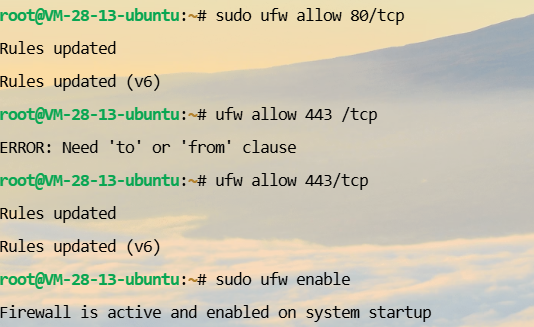
sudo ufw allow 80/tcp

# 放行443端口(HTTPS)
sudo ufw allow 443/tcp

# 启用防火墙(执行一次即可,启用后不会影响已放行的端口)
sudo ufw enable

# 查看防火墙放行规则(验证是否生效)
sudo ufw status

汇聚全球AI编程工具,助力开发者即刻编程。
更多推荐

 2
2 0
0- 0


 已为社区贡献1条内容

所有评论(0)