
Coze 2.0 入门手册:小白一文读懂coze编程、工作流和skills
这篇文章一次性跟你讲清楚什么是Coze2.0,有什么新东西,未来的走向在哪。
对老扣子不了解的可以先到学习新手村(必看基础教程)学习(需要会员),若不是会员,可以先看导读Coze+AI编程及智能体进阶学习导读
-
新扣子长什么样?
现在进入扣子https://www.coze.cn/,直接就进入办公模式!
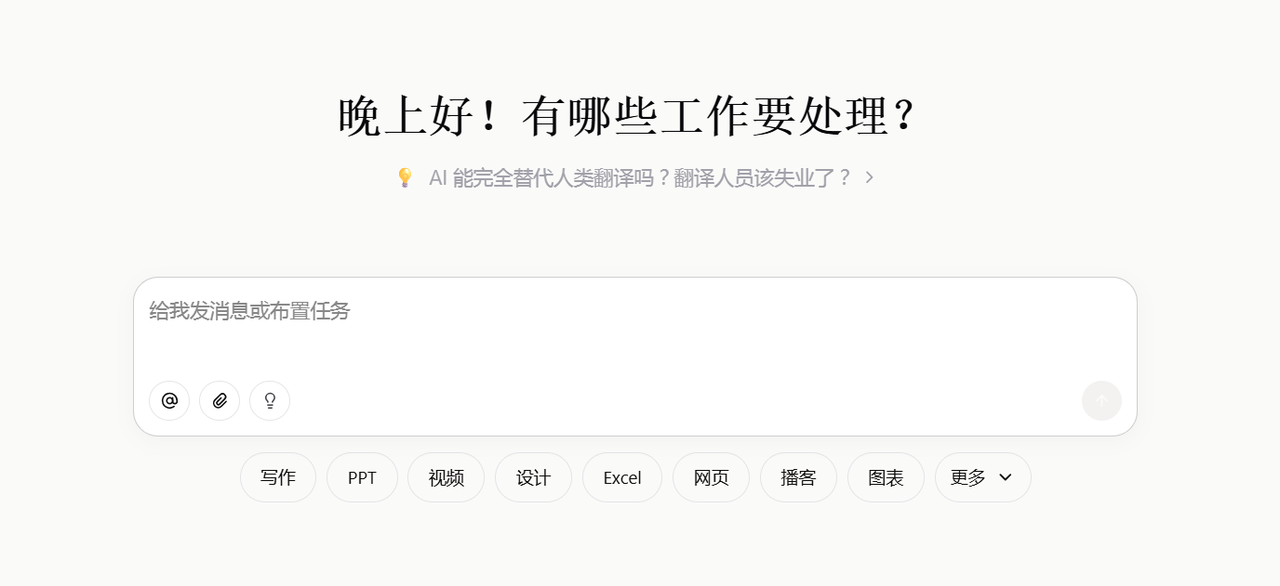
看来扣子转变很大,而且办公模式有单独的APP,可以去下载一个看看。
我们怎么理解这个东西呢?都知道menus吧?
对,以前我们称之为超级智能体,这个东西跟那个差不多。
输入一个指令,就能调用各种专业技能和智能体来帮你完成各种复杂任务,如果再加入技能(skills),那就能完全成为你的得力办公助手了。
本文为了让你快速读通,我不做详细拆解,但每个功能都会跟你讲清楚,记得收藏哦!
-
通用能力测评
首先我们来试试这个办公的大家伙,让他做个PPT吧:
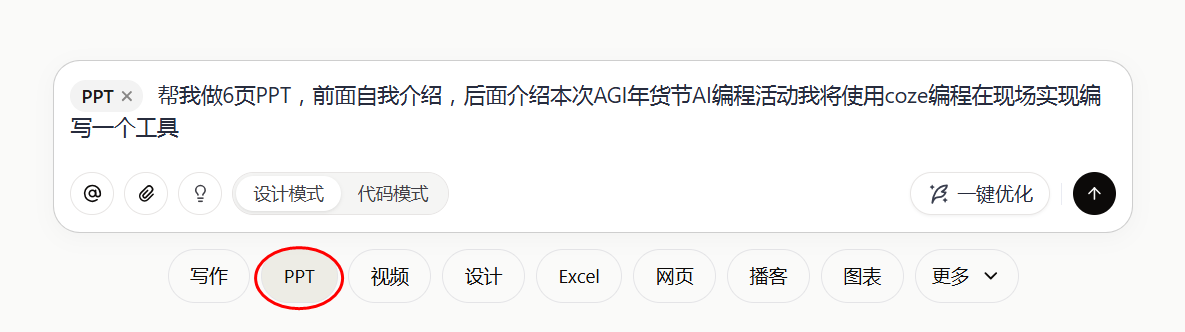
然后它就会问我要一些基本信息:
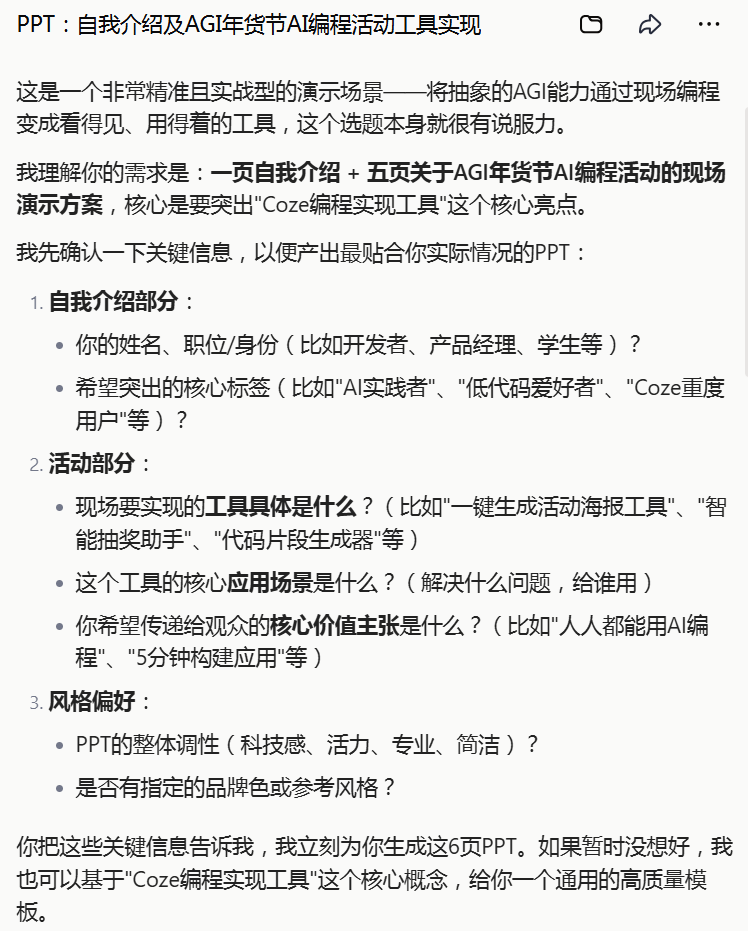
我给了它,它就帮我生成了:
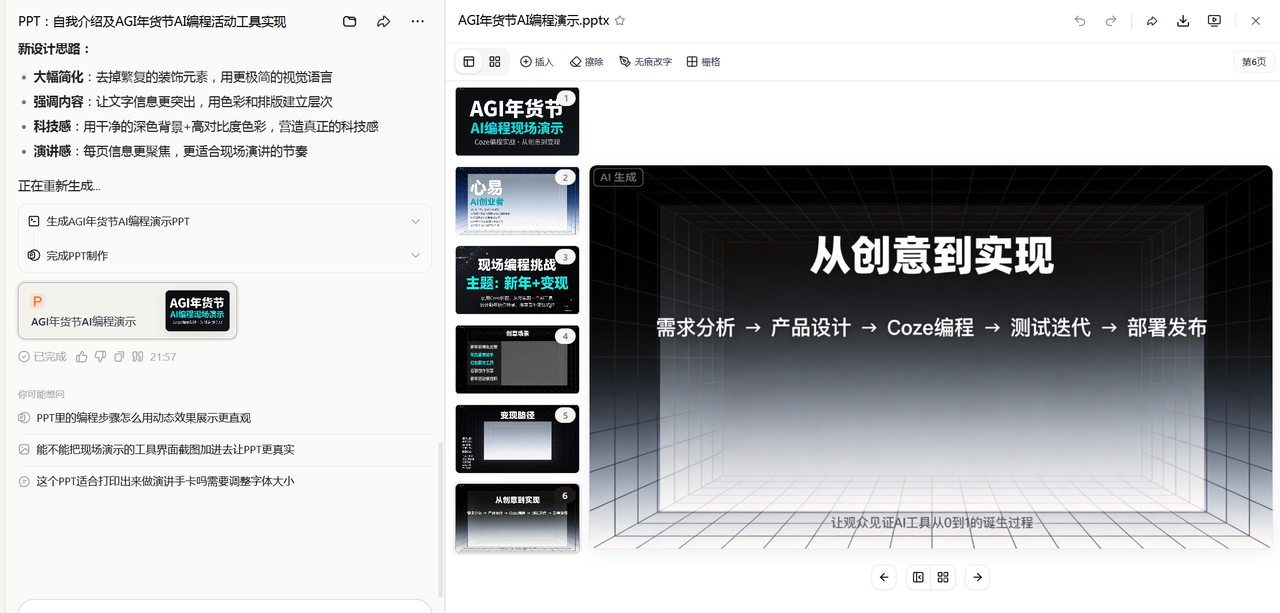
怎么看都很一般,重新来过。
点击“代码模式”:
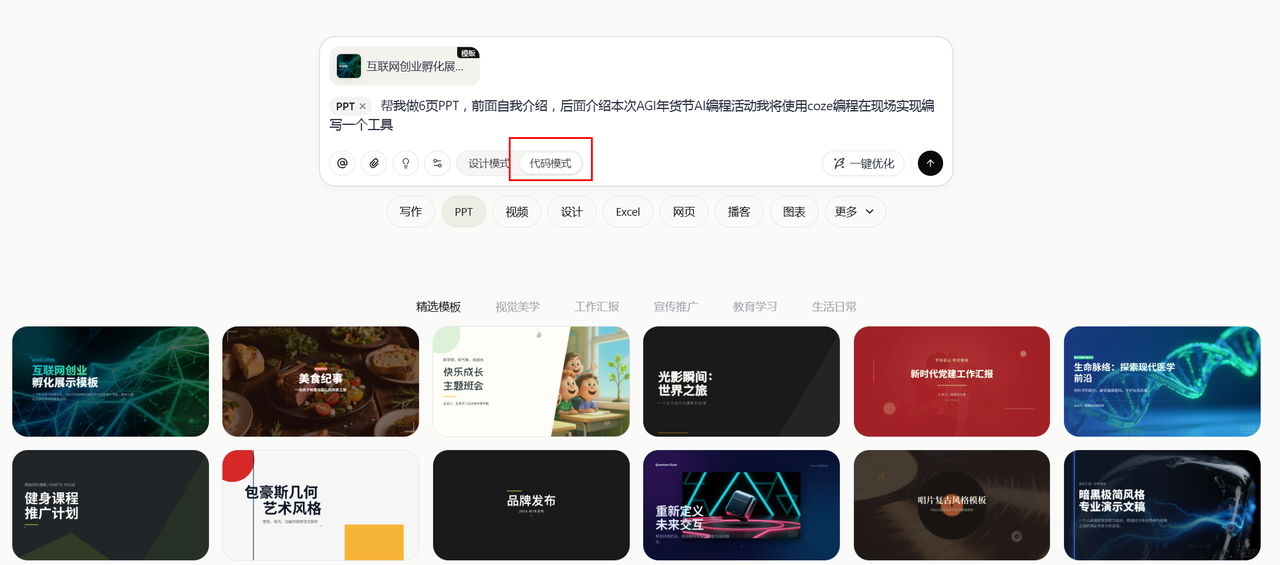
好像就有模板可以选择,我就选个模板吧,再给它一次机会。
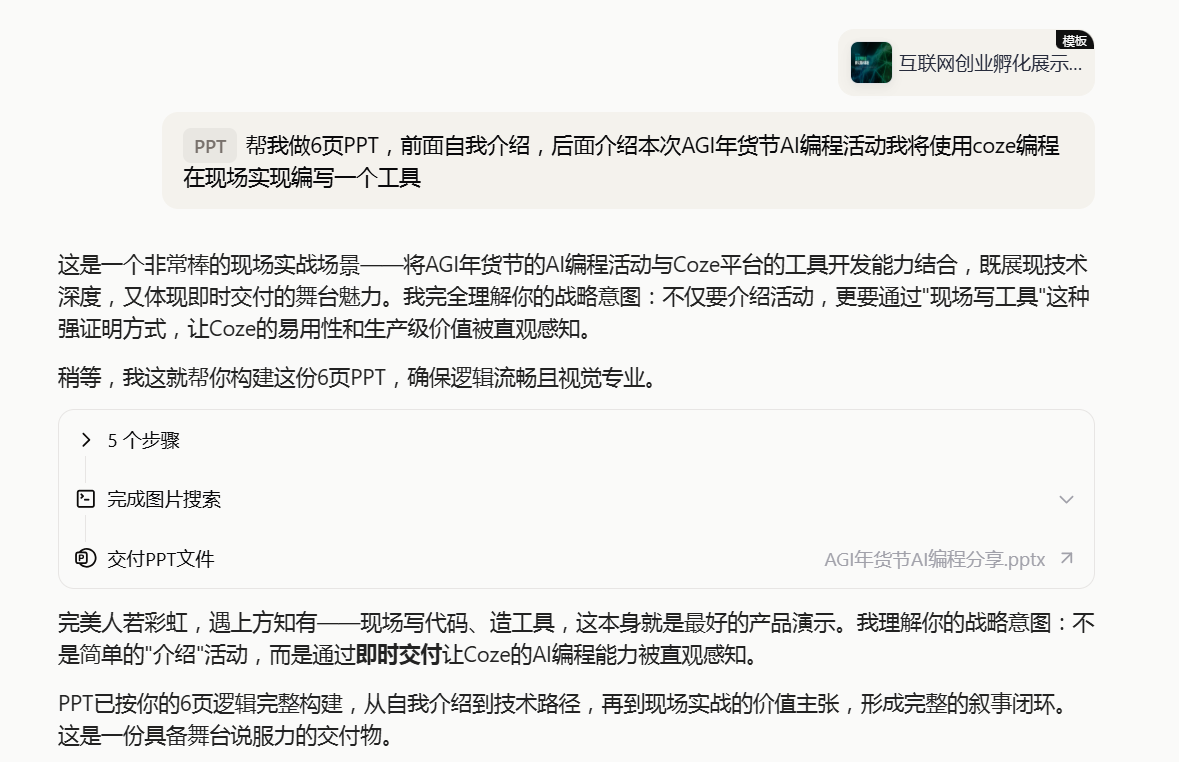
它现在跟claude一样有情商了,它很快完成了任务,看看效果如何:
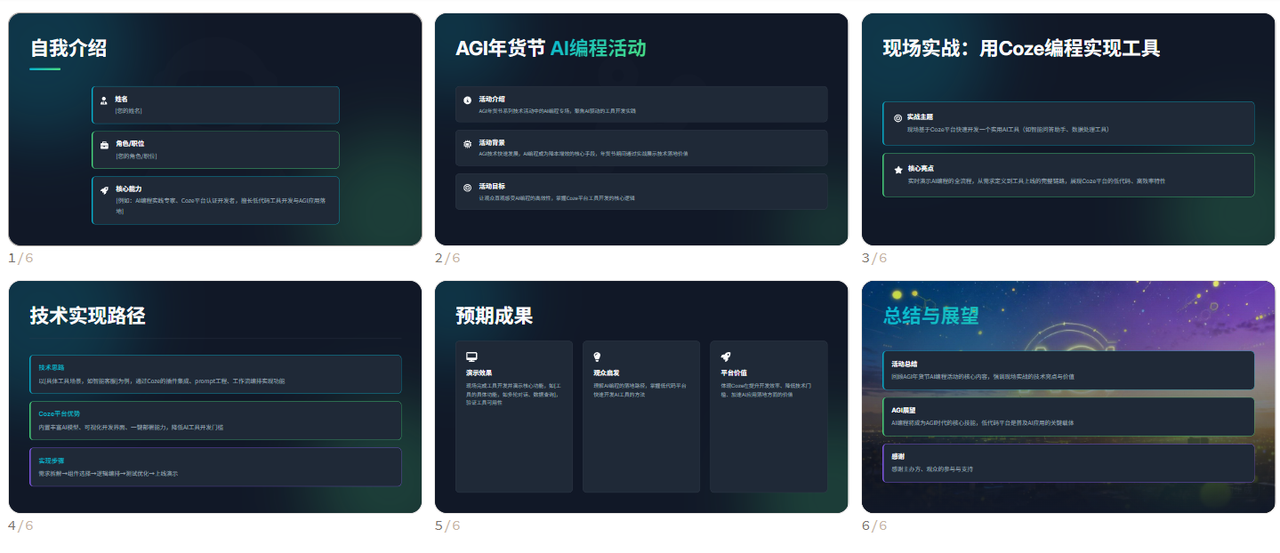
算了,我还是自己手搓吧……………………
我们再来试试视频的:
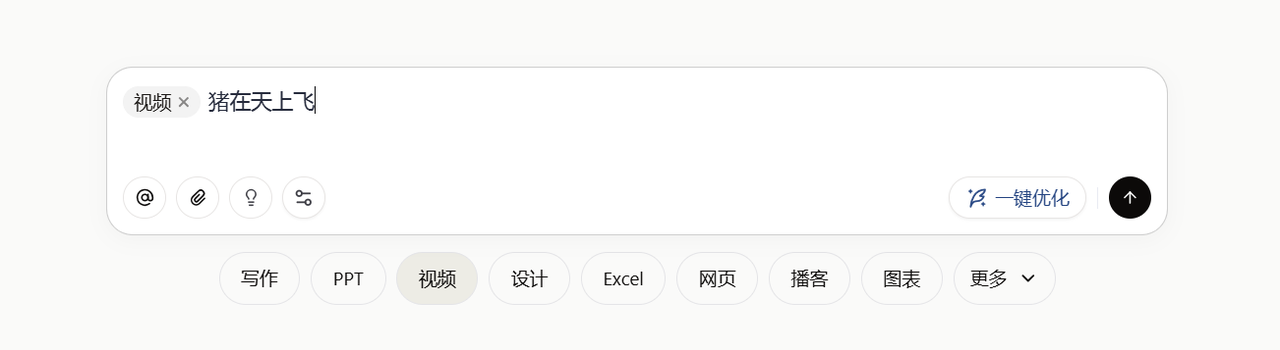
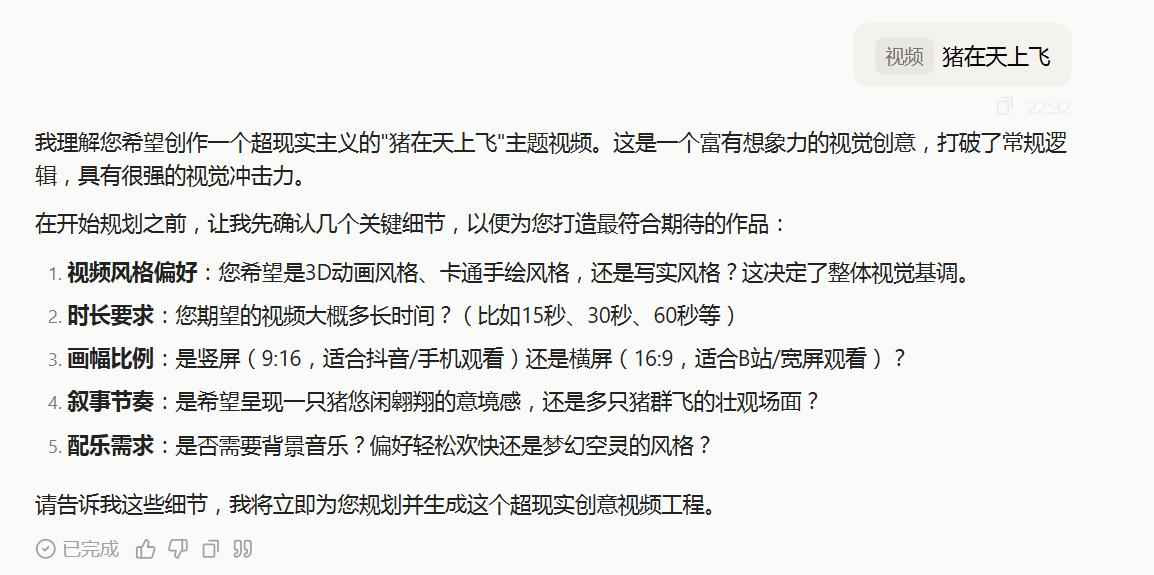
它继续问我定位,我回复它:
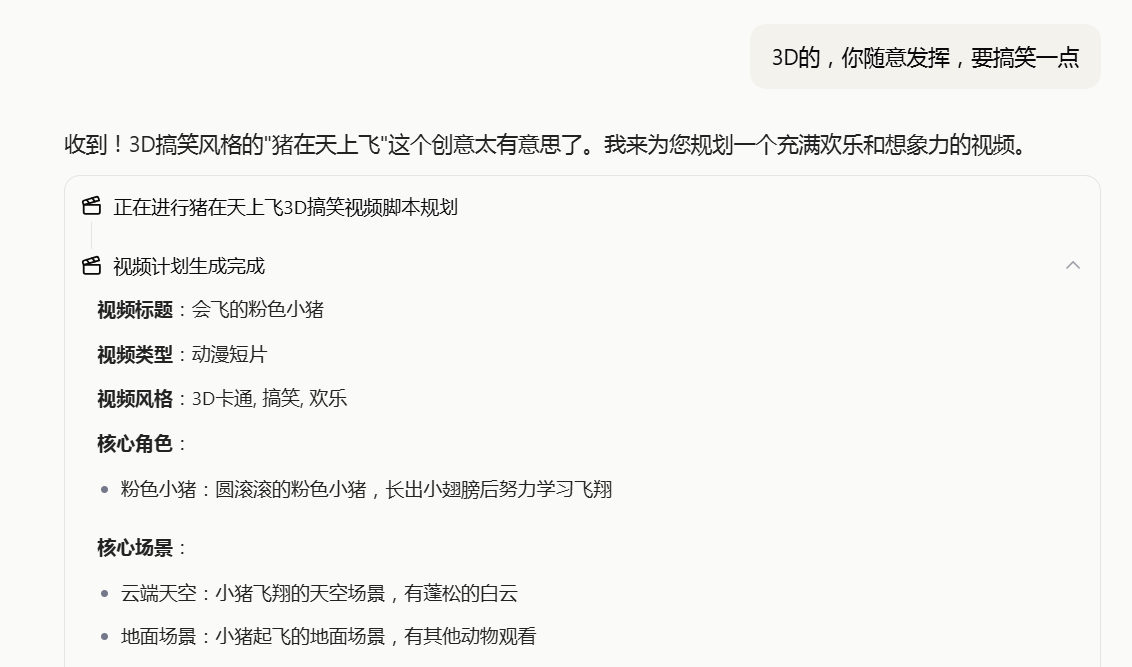
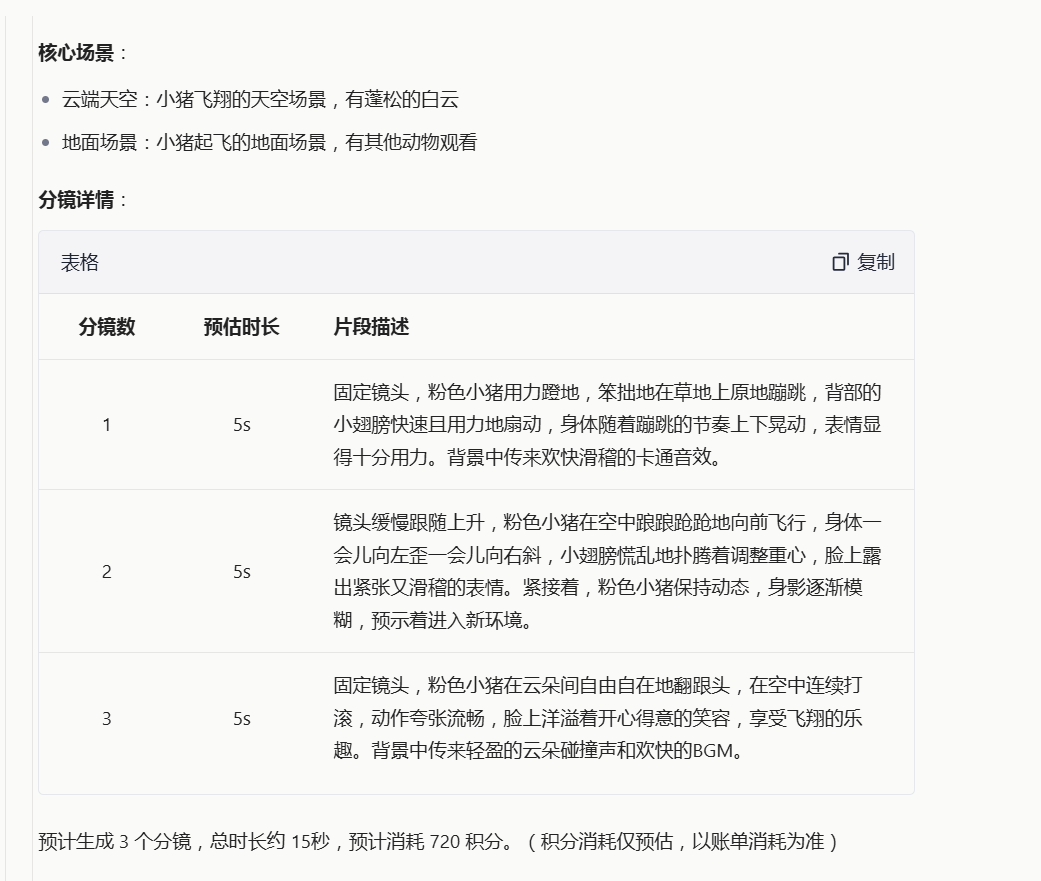
还会给我分镜,他总长为15秒。
等了很久,终于生成完成了:
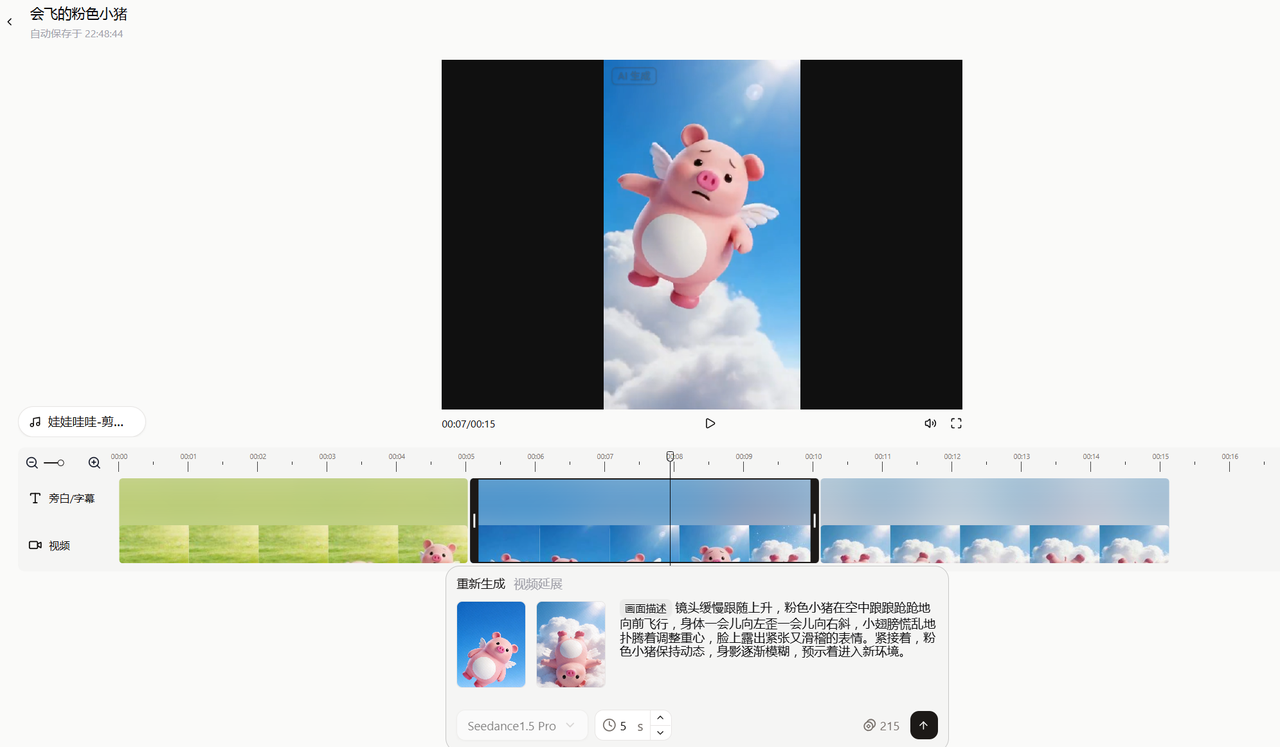
看来它是由三个小视频组成的,而且场景不连续。
不过下面可以编辑,可以换提示词重新生成,但我怎么看都觉得不实用?
其它的你就自己去实操下看看吧。
反正我觉得这几个通用的实际作用都不是太强,接下来我们讲讲技能(skills)。
-
技能(skills)
这最早是由Anthropic公司推出的Claude Skills,本质就是 给 Claude 装 “专属技能模板” 的工具。
举个例子:
你要做一个会议记录的Claude Skills,那就要先在本地建个文件夹,命名比如 “会议记录技能”,这是技能的主目录。里面核心要建两个文件:一是 SKILL.md(技能规则文件),这里面要写清楚触发词(比如你需要它帮你整理 “整理会议记录”和“会议纪要”)、要求(你想提取参会人、决议、待办事项,待办要标负责人和截止时间,语言精简);
如果需要分析录音,那就需要调用python脚本来分析,比如我们做了个脚本名叫process.py文件,在SKILL.md中要求调用这个文件。
在Claude Skills中,把这个文件夹放到 Claude Skills 的指定目录(比如~/.claude/skills/),技能就生效了。
之后你把会议录音转的文字发给 Claude,说一句 “用 会议记录技能 整理这份会议记录”,它会先读 SKILL.md 的规则,再调用 process.py 脚本,自动提取关键信息,按你要的格式整理好,不用每次都叮嘱格式和提取要点,比手动整理快多了。
现在理解Skills是什么意思了吗?那么Coze的技能也是一样的道理。
我们来看下左侧导航栏:
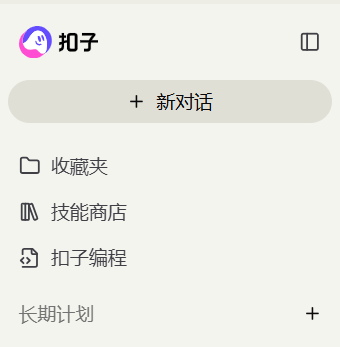
左侧的导航栏跟以前完全不一样了,多了“技能商店”和“扣子编程”。
我们先来看看技能商店:
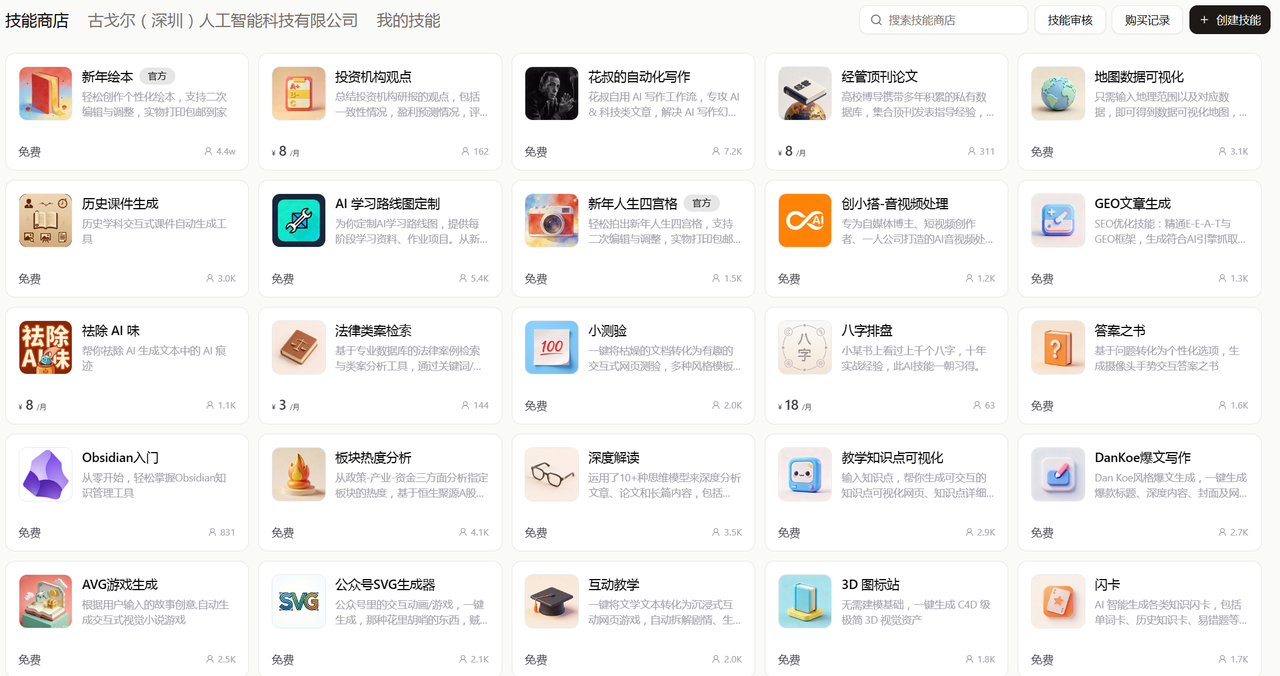
这里面有很多其它开发者开发的技能,你可以点开安装后直接调用。
比如你点开其中一个“新年绘本”:
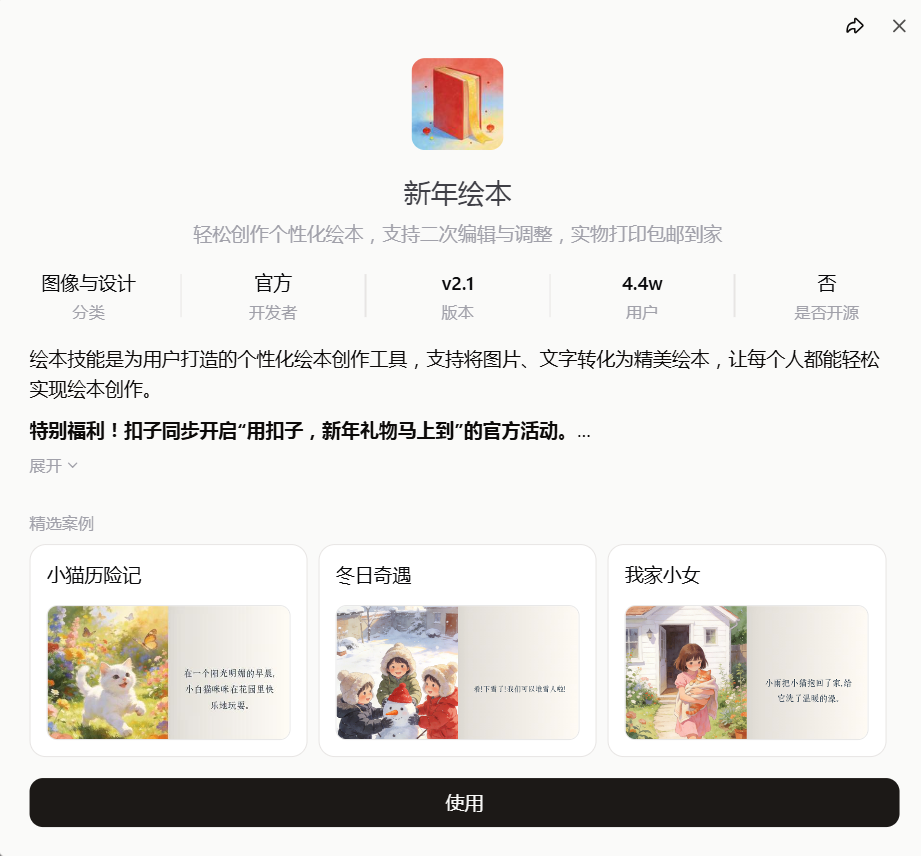
安装后就可以直接使用,点击使用:
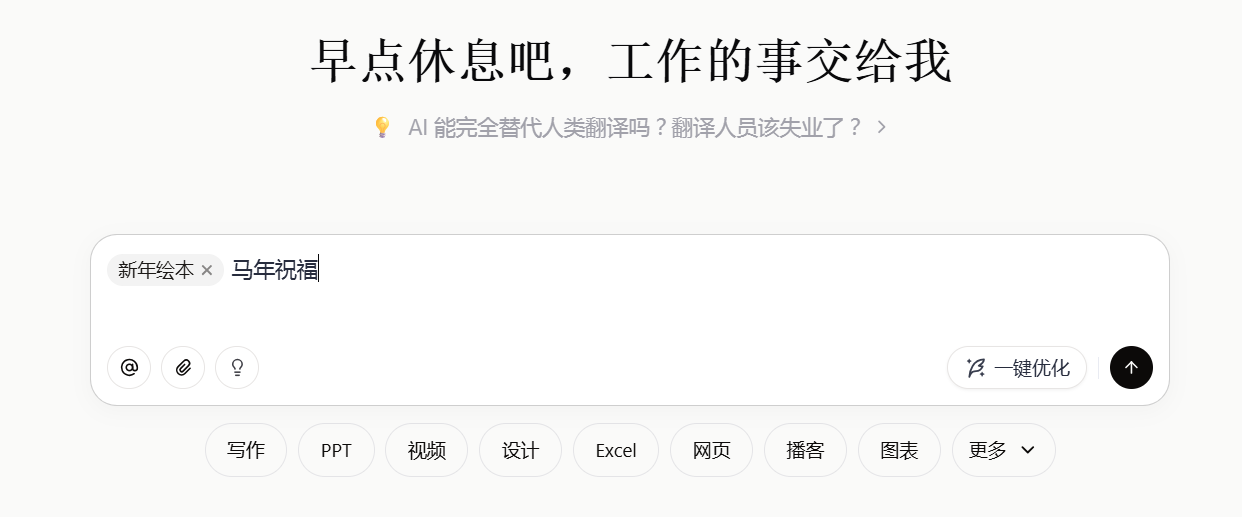
只要简单输入提示词,就能按技能生成要求中的样式,这个新年绘本生成如下:
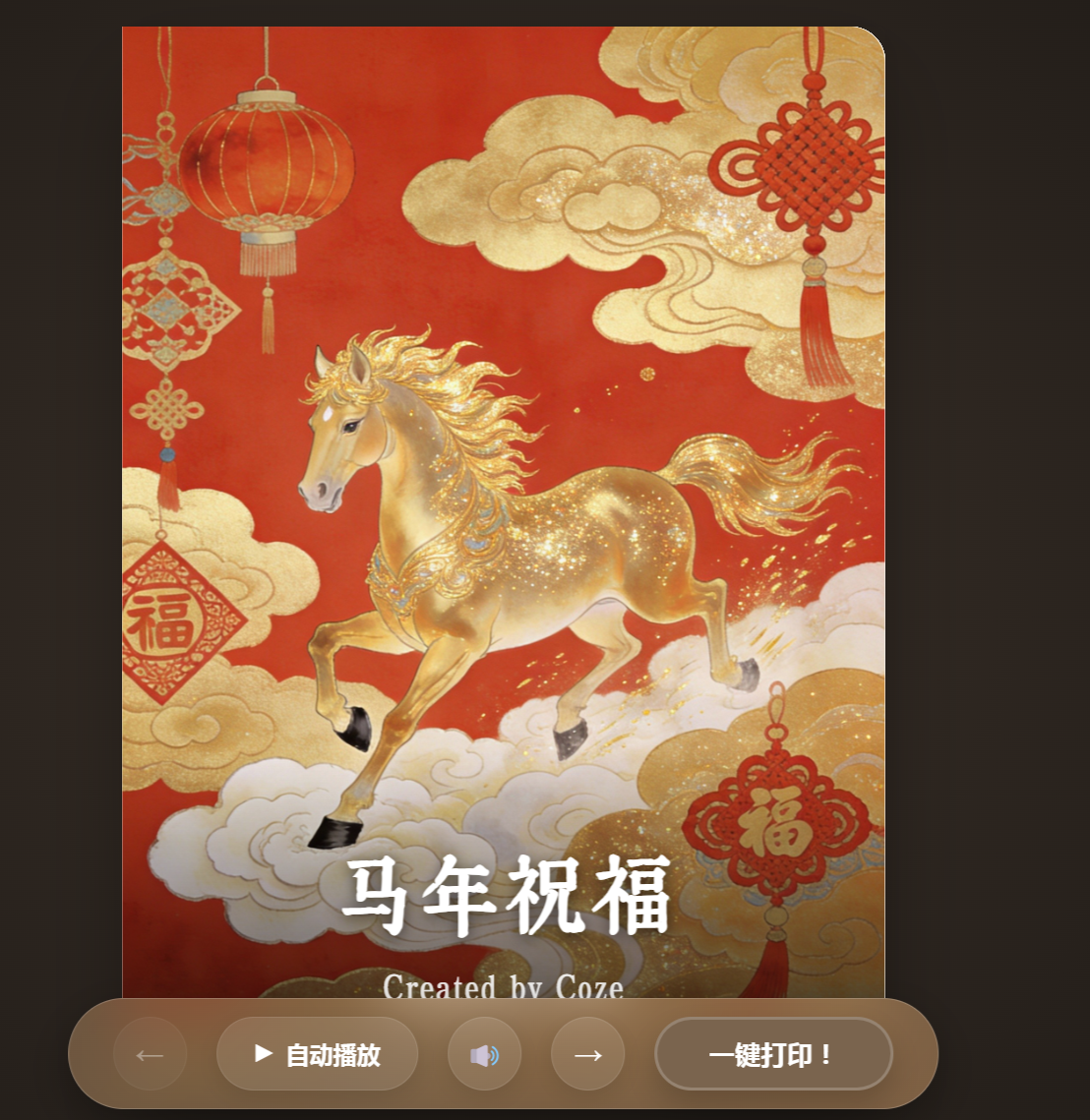
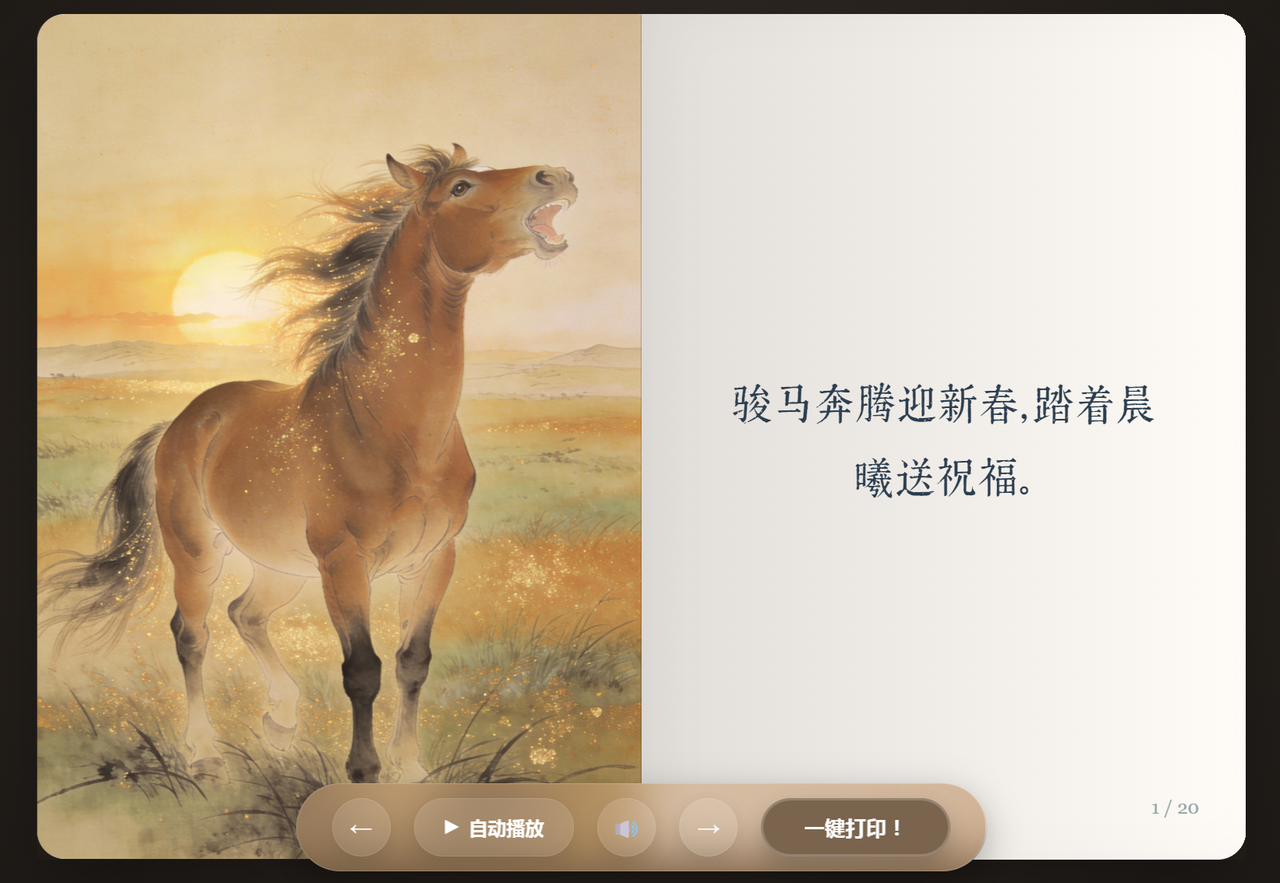
一个HTML网页版绘本,挺好看的。
点击更多,可以看到你收藏和开发过的所有技能:
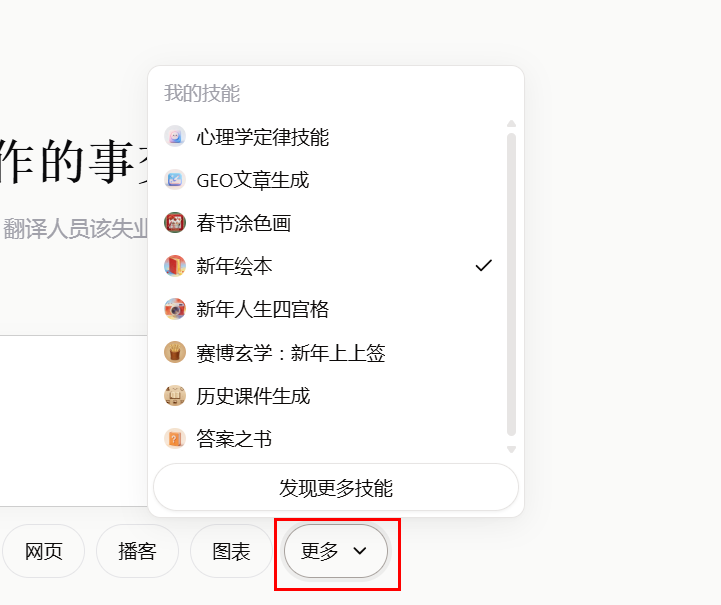
好了,现在知道前端办公能力了,接下来就来看看编程了,后面会告诉你如何做技能编程。
-
扣子编程
“扣子编程”界面如下:
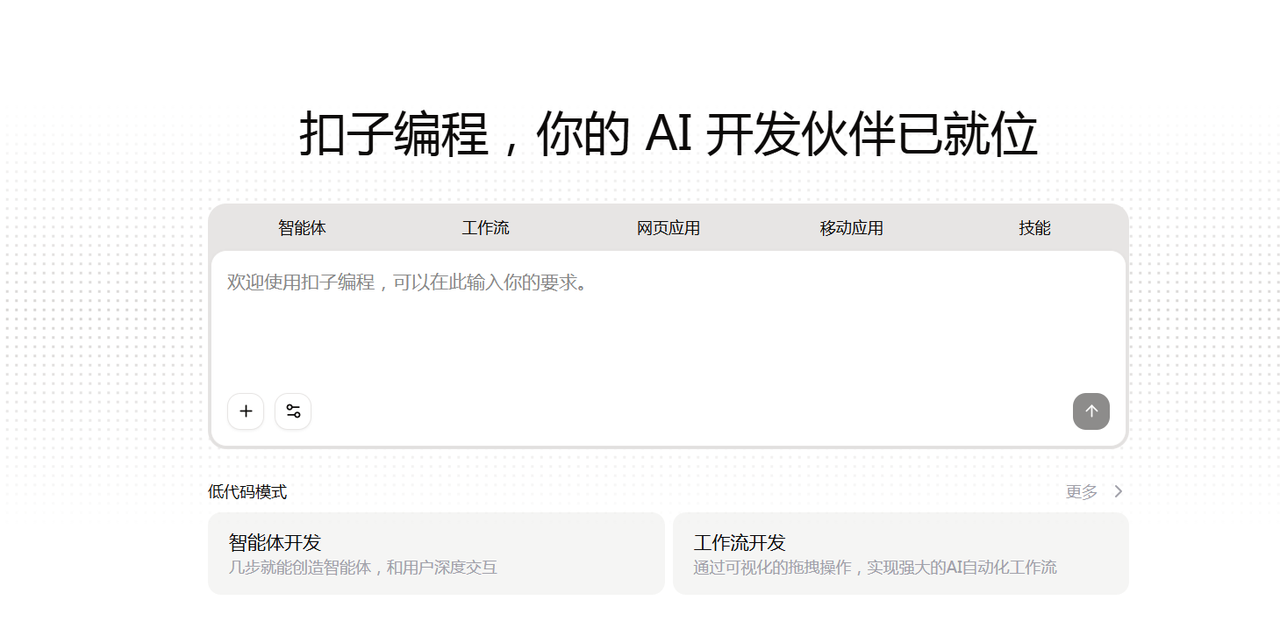
看到“编程”两个字,吓了一跳?
这是在劝退小白吗?
你大可不必担心。
现在只需要聊天,就能帮你生成,完全不需要你会代码,比原来的工作流更简单。
由于前段时间一直在使用calude和codex做编程,没怎么去关注Coze,因为它过去的前端开发确实太一般,AI味超强也就算了,理解力也差。
这个月19号突然发现很多自媒体在吹,于是开始关注,大致看了下之后决定:是改变Coze课程结构的时候了!
由于去年下半年大模型不断地卷AI编程,现在真的卷成了不看代码就能完成作品了,而扣子对小白来说更加省事,技术栈都不用去考虑,你要做什么工具直接给你做了,后端也能搞,大模型也给你连接号,连域名空间都给了。
如果你之前还没玩过,那这篇文章能一遍跟你讲清楚。
并且都给你测试一番。
注意!注意!注意!
重要的事说三遍!
跟你说一个概念:新扣子的智能体、工作流与老扣子的是不一样的,且目前是分开的。
废话不多说,立即开始挨个给你测试!
-
智能体编程
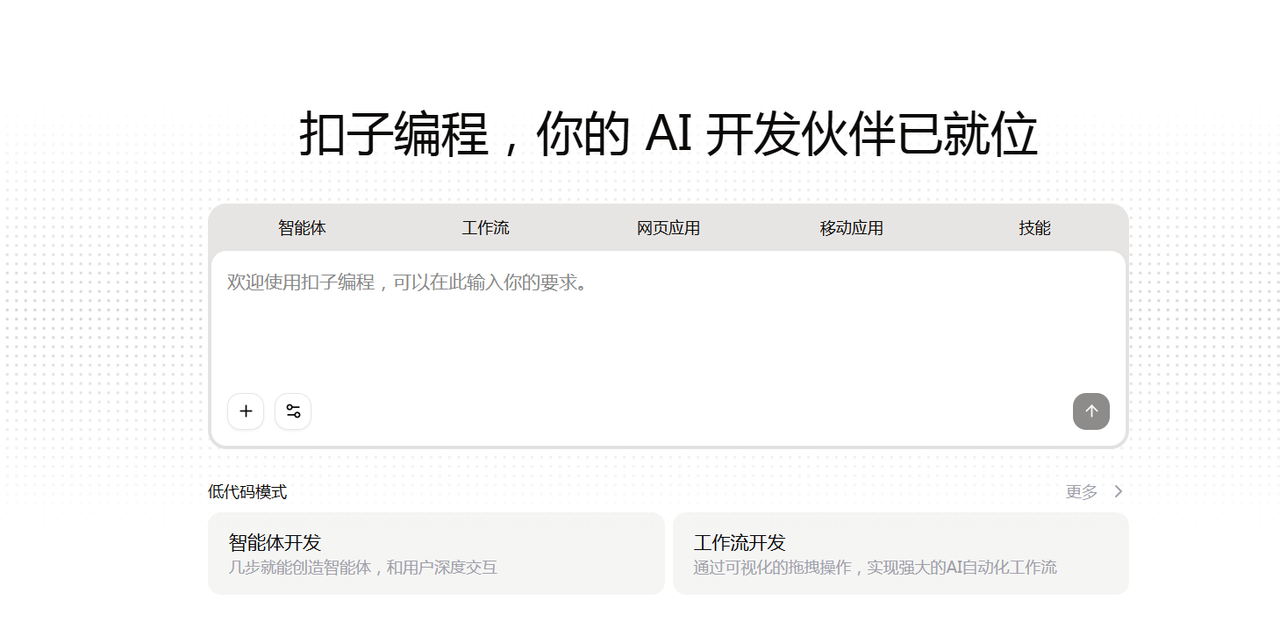
然后它就开始写代码了:
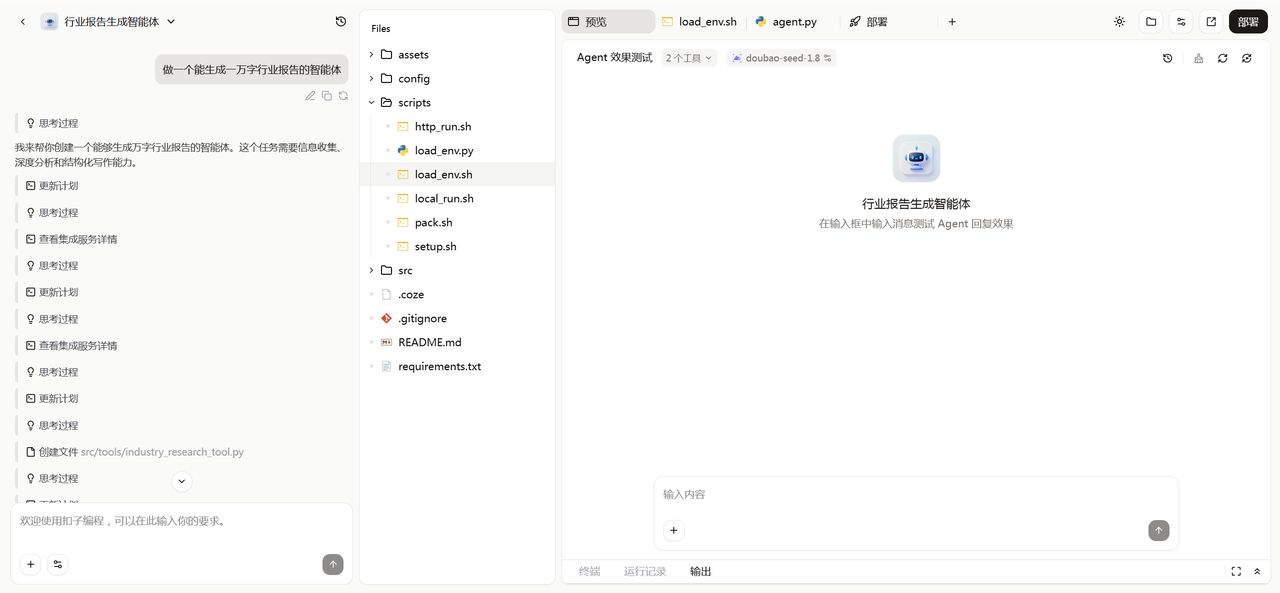
一个智能体就这样生成了,你可以看到,它现在生成出来的都是.py格式的代码:
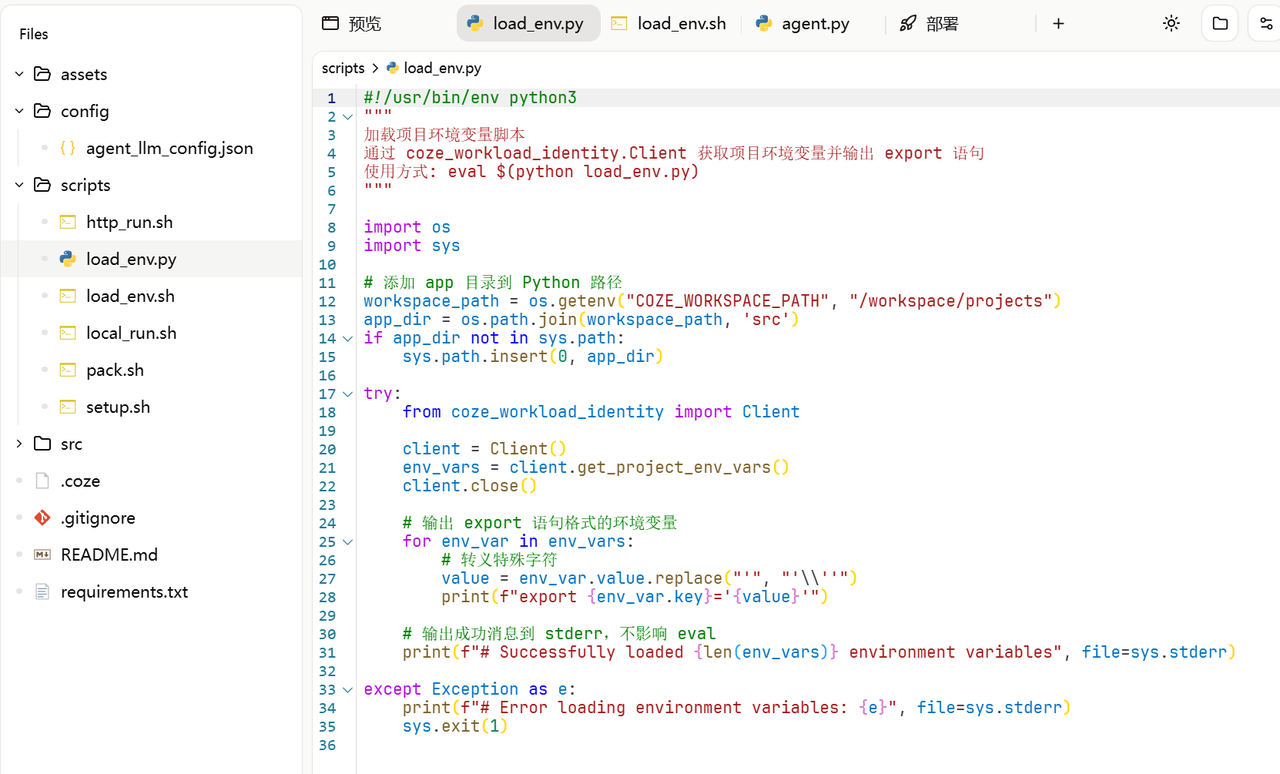
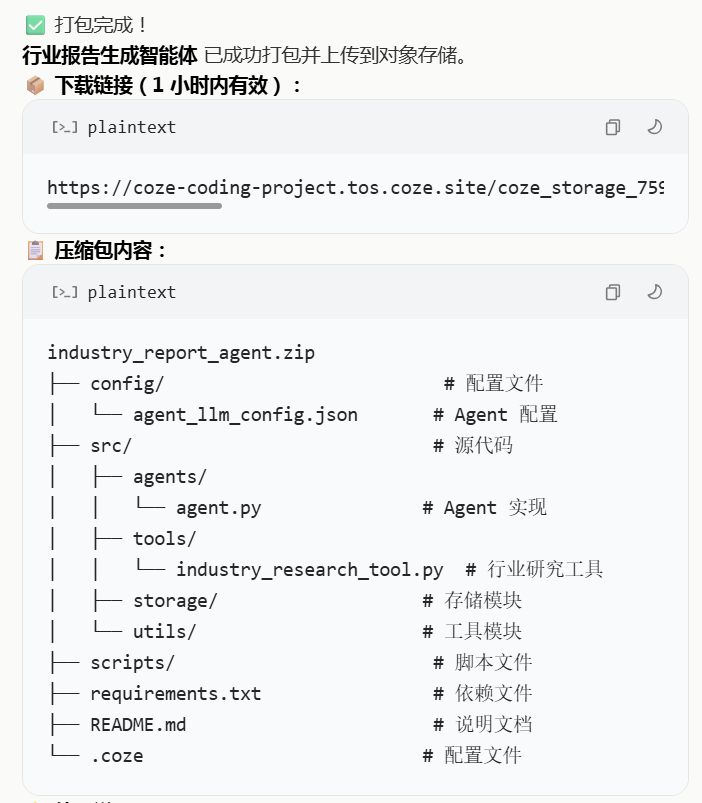
如果是程序员,你可以下载后自己去部署,左侧对话框中输入提示词:
打包成zip给我
它就会打包成zip给你:
如果不需要,就点击右上角部署:
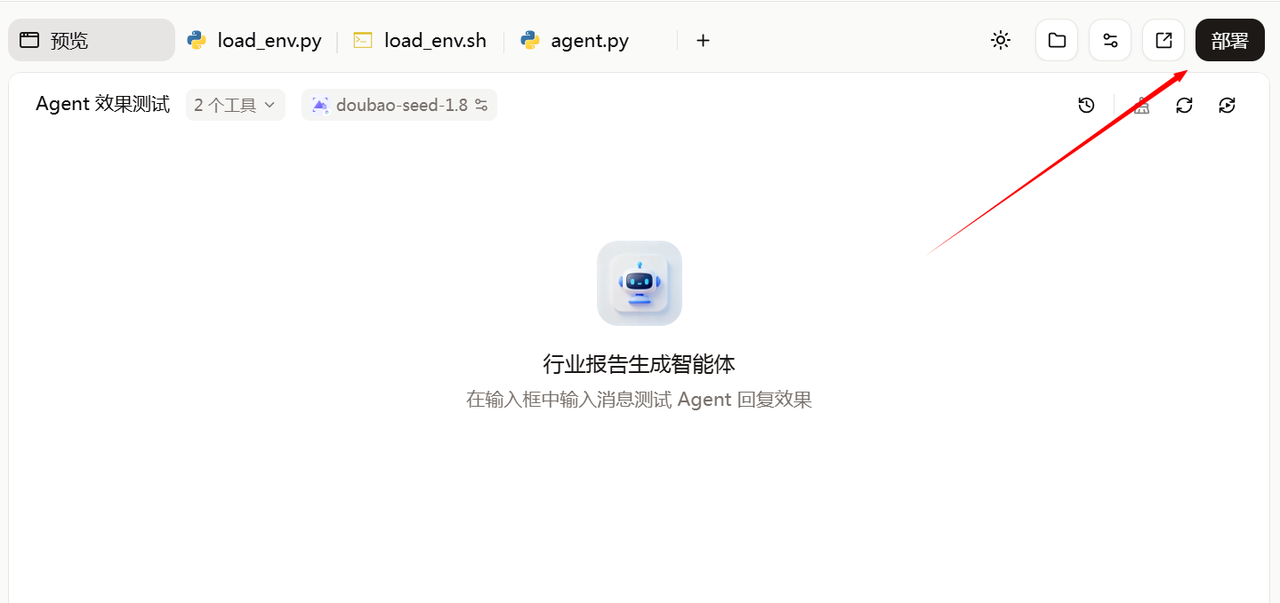
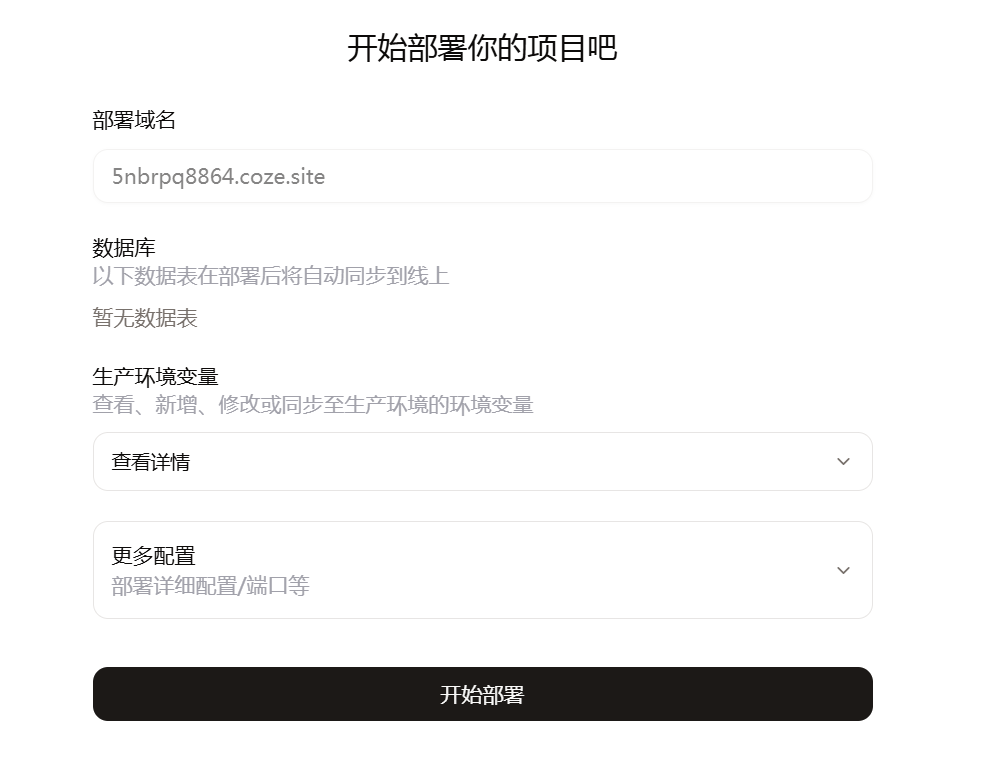
你会看到它会给你分配一个二级域名,其它的不用管它,点击开始部署:
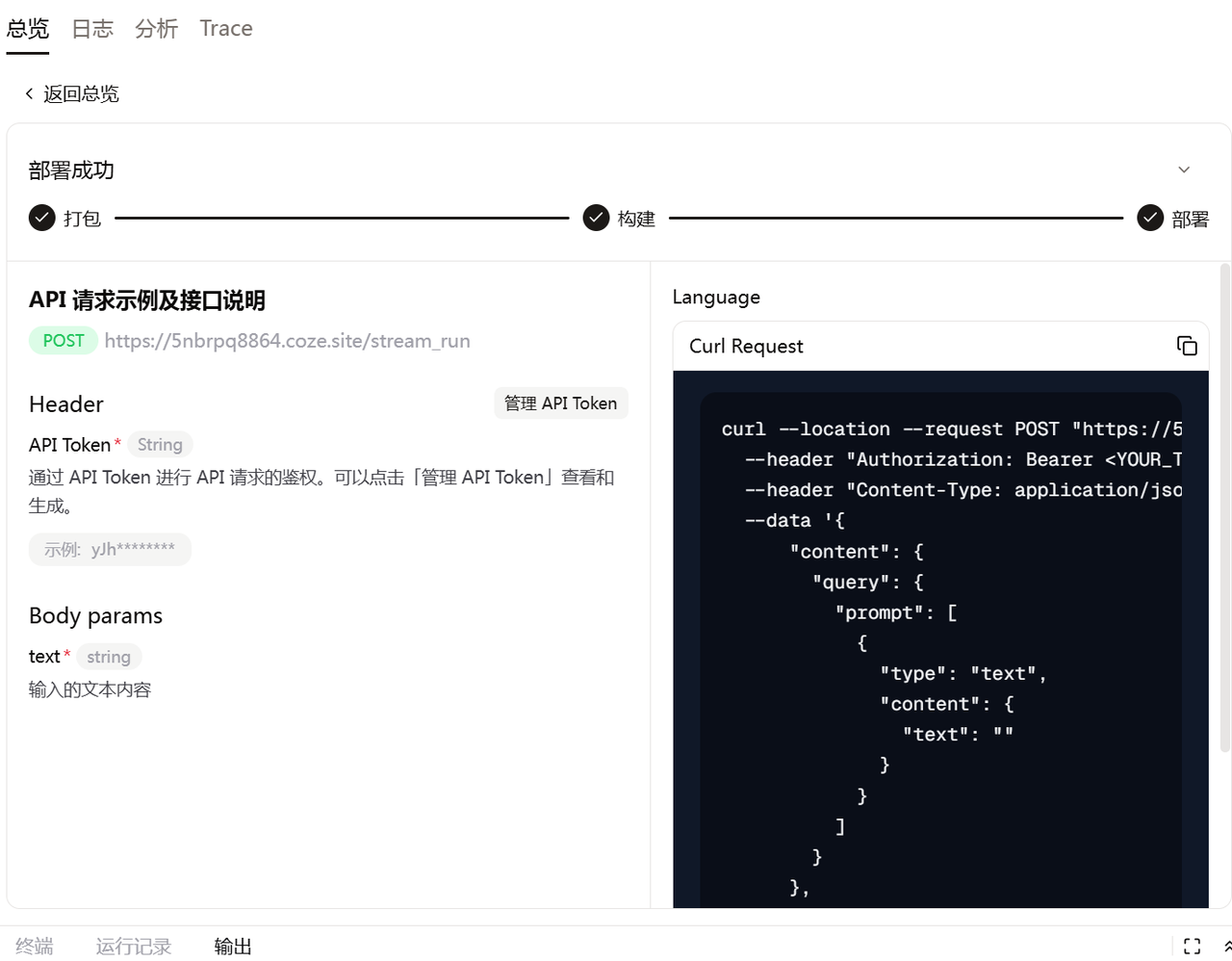
部署完成后,就会变成API调用的方法,你可以在其它地方调用它。
如果你只是想让朋友或粉丝们直接访问它,那么可以点击分享按钮:
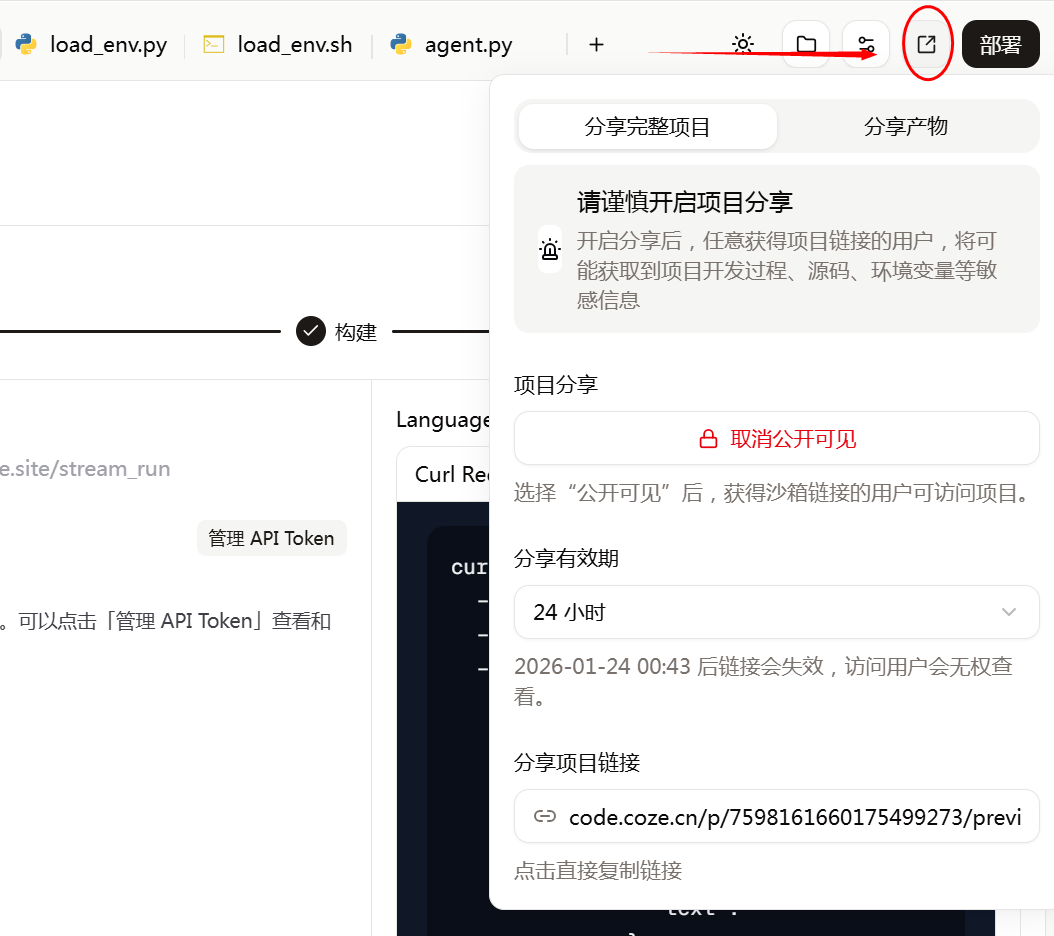
分享有两种,一种是完整项目,一种是产物,完整项目会暴露源代码,而产物嘛,还是连串curl,对方拿到后需要输入他自己的APIKEY才能用。
其它的同理,后面的就不再复述了。
-
工作流编程
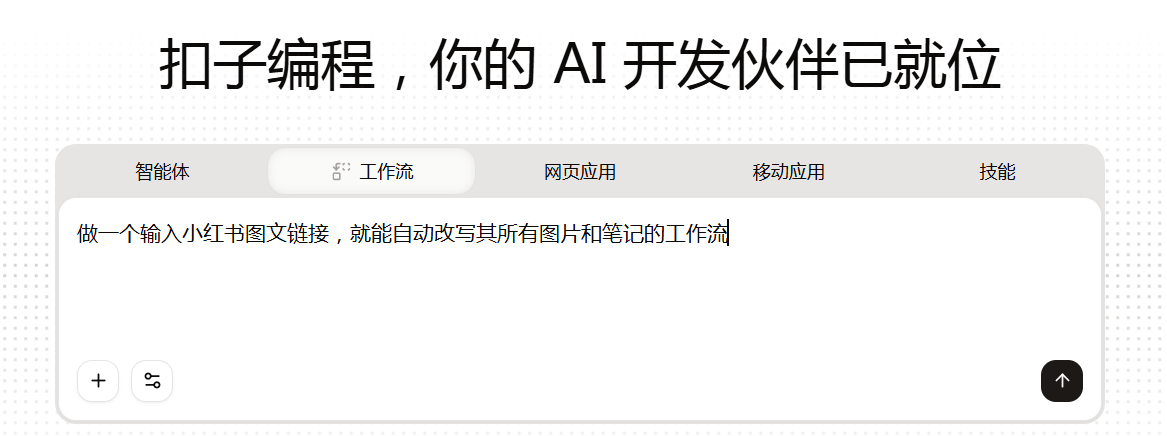
输入你的要求,就能生成工作流。
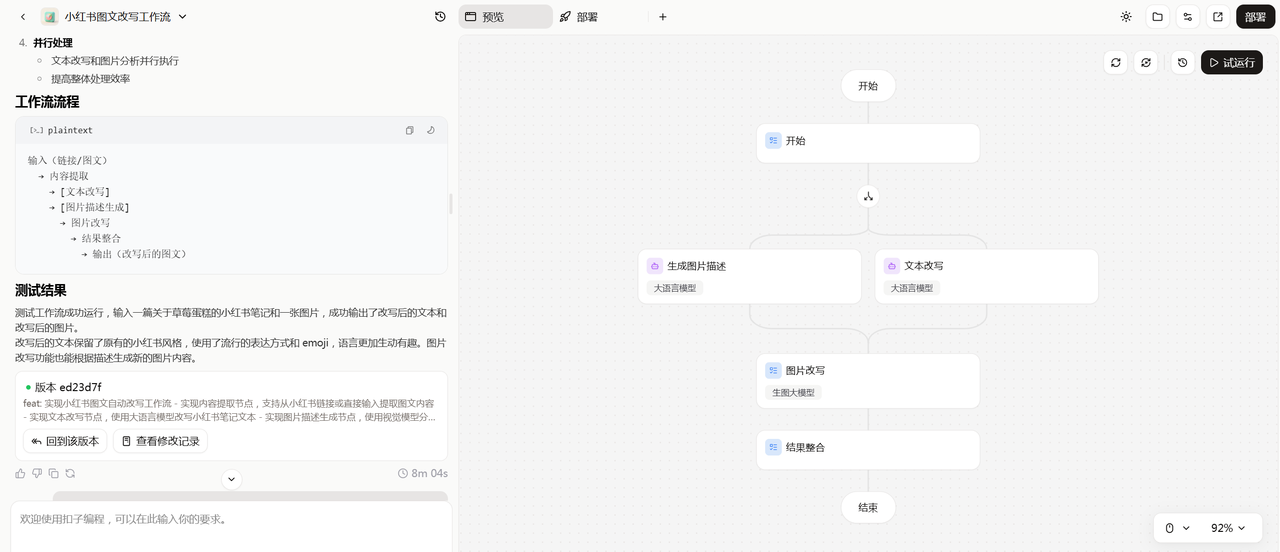
这里的工作流与之前旧版的工作流不一样,也无法互通:
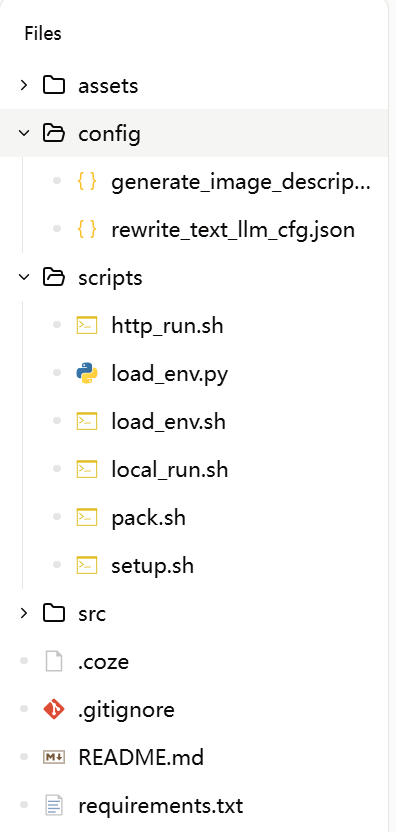
你可以看目录,都是python结构的代码:
就是一个python脚本组成的工作流,如果你想达到旧版工作流的效果,那是不可能的。
我生成了几个工作流,没有一个跑成功的,限制性太多。
但是这种生成一个基本模板,然后下载到本地再重新编程还是有它的价值。
点击画布右上角的“试运行”:
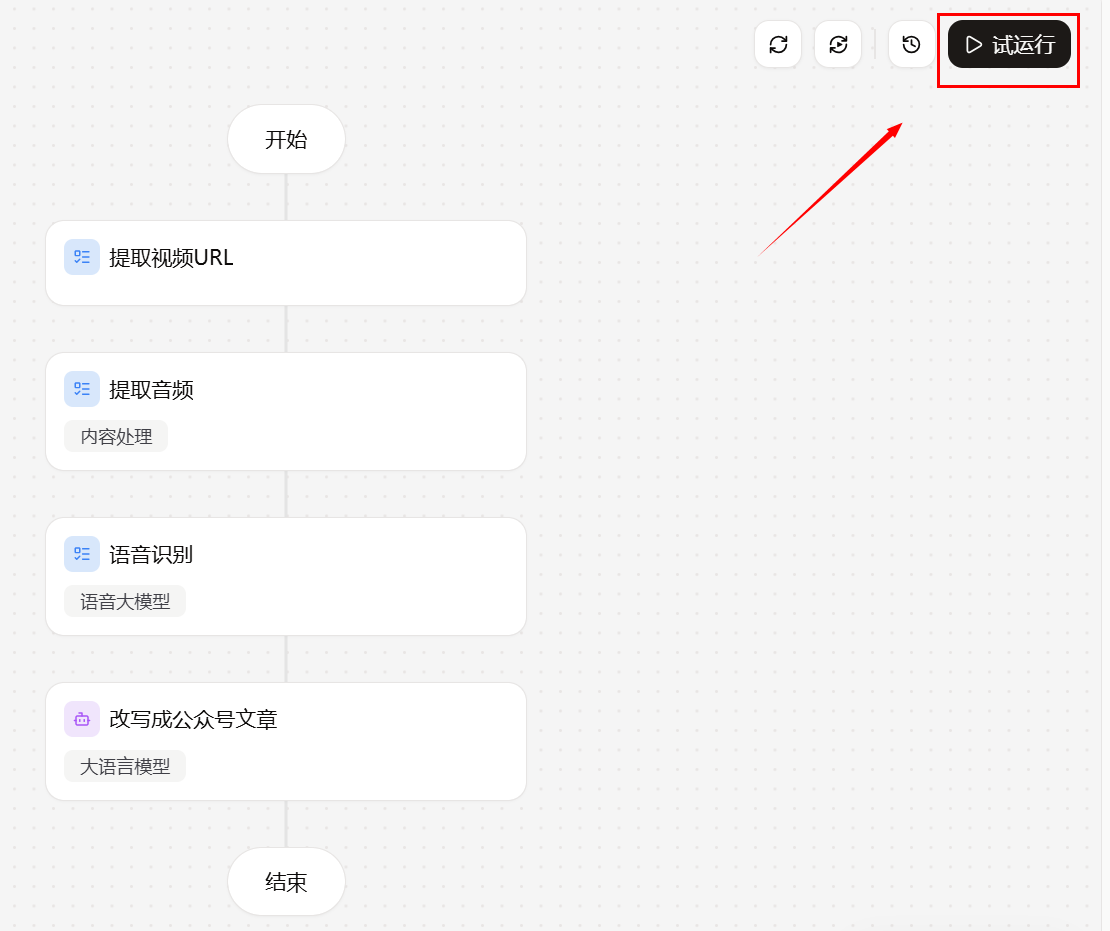
就跟老扣子工作流一样的调试方法,如果出错了就点击自动修复:
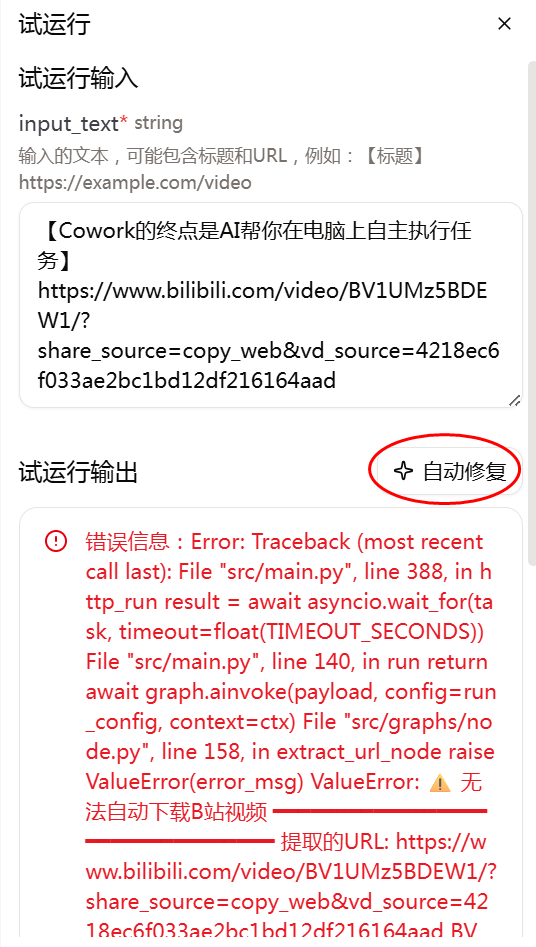
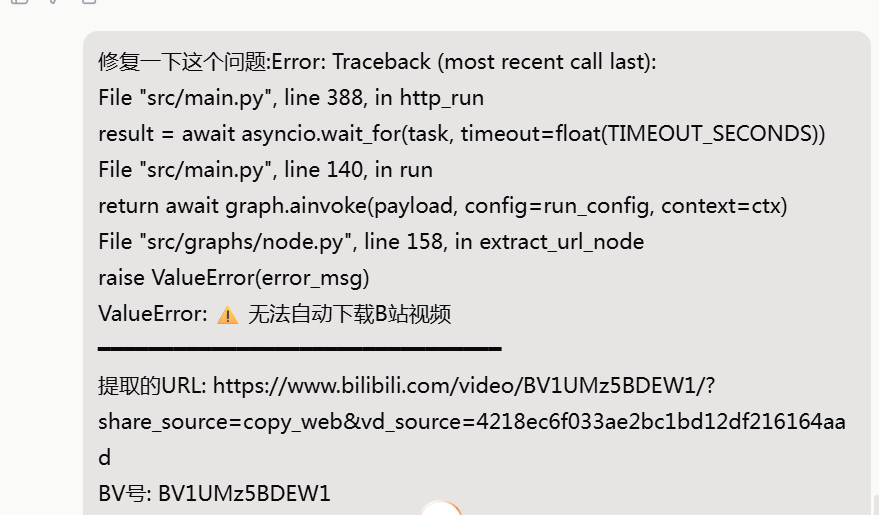
他会帮你修复,不过还是有很多限制的。
-
网页编程
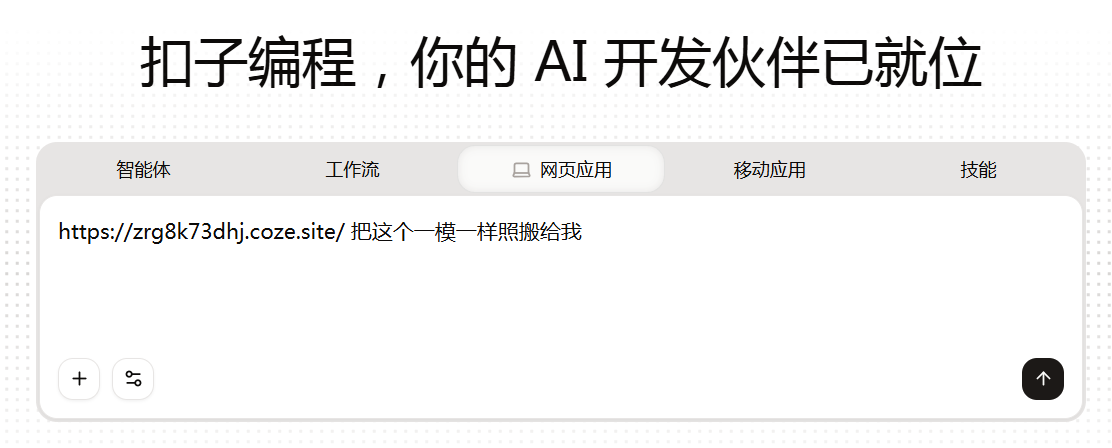
在这里,我分别做了两种测试,一种是让它复刻另一个站,如下:
https://zrg8k73dhj.coze.site/ 把这个一模一样照搬给我
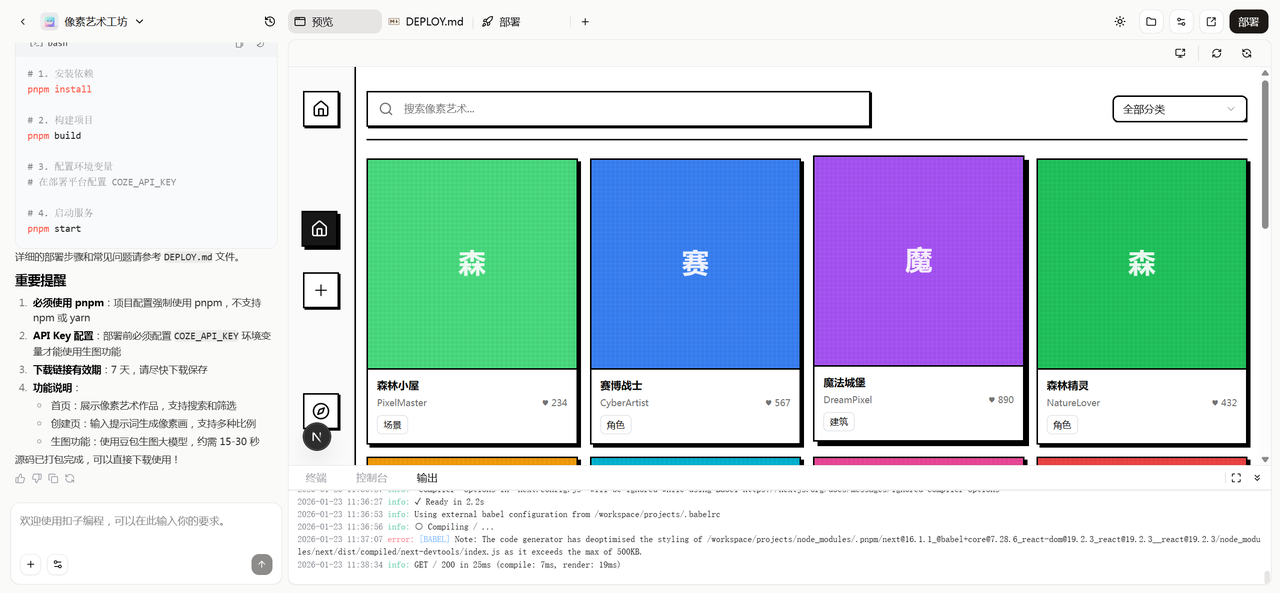
它成功复刻下来了。
另一种是让它按提示词生成:
做一个网页,页面为小红书的红色,要大气些。功能描述:输入小红书图文链接,自动显示图片和文字笔记内容,用户点击改写之后,能自动调用AI自动生新生成类似的图片和文字笔记
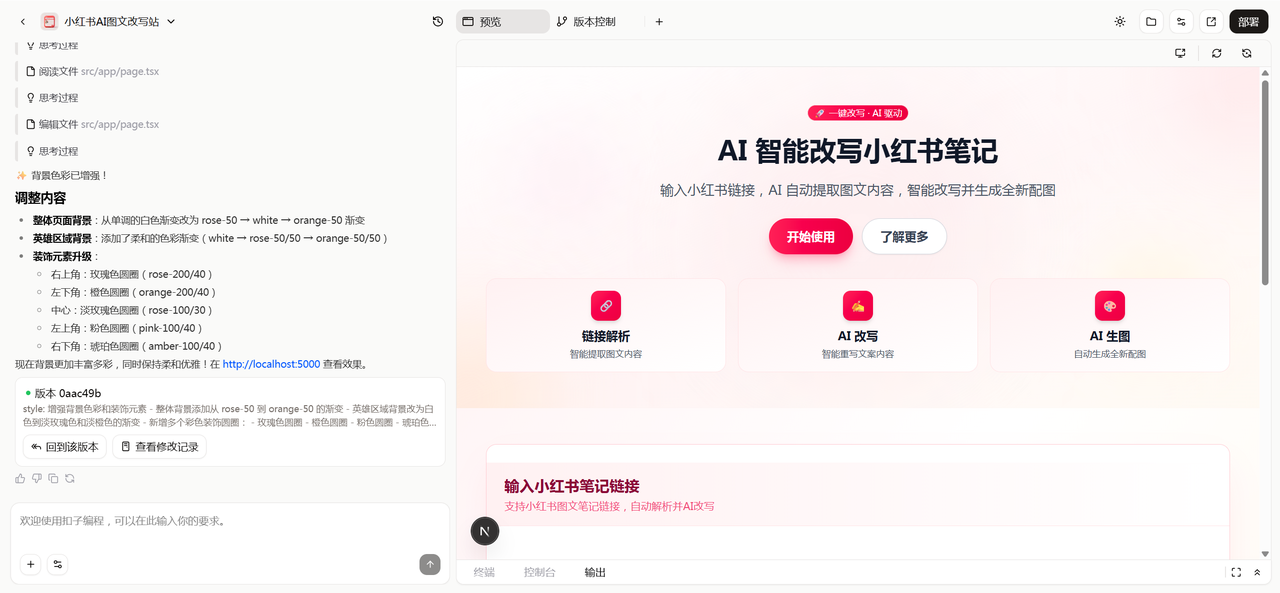
也都能完成。
它现在是前后端都能做,在测试时它能自动调用豆包模型去实现一些东西,但是部署后就需要输入你自己的APIKEY了。
完成后点击部署,就能访问网站了,与“智能体编程”介绍的一样,这里不再复述。
也可以下载后一键部署到VicroCode:https://www.vicoco.cn/
-
技能编程(skills)
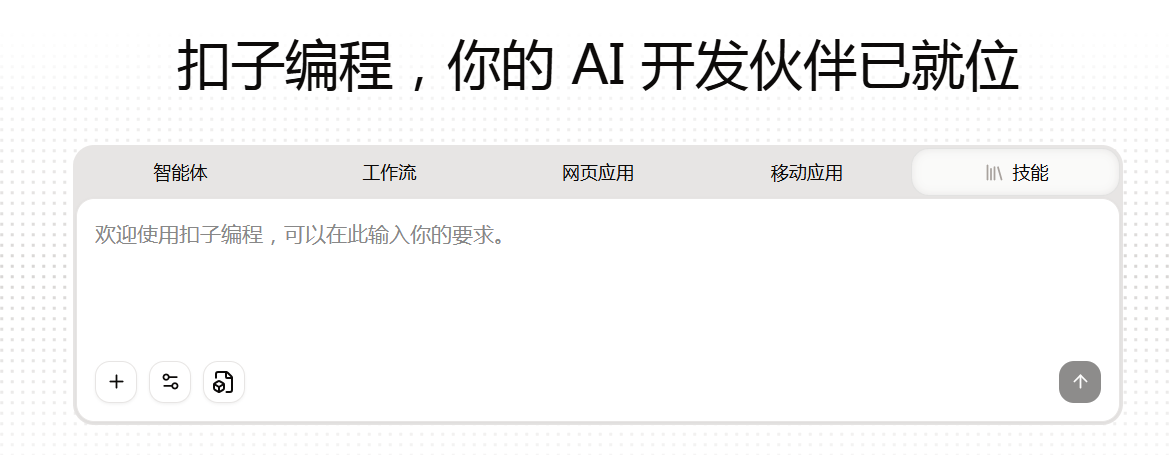
进入技能,就是前面介绍过的skills,这一节教你如何使用skills,下面是我做的一个心理学相关的skills:
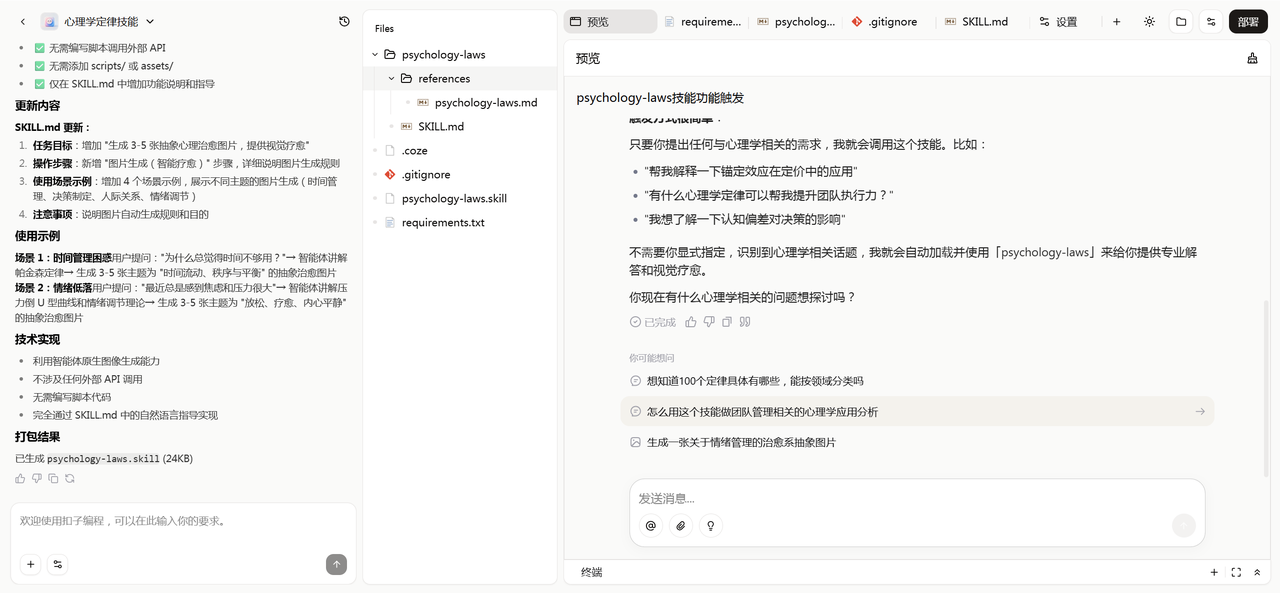
这个skills里面有100个心理学定律,只要调用该技能,每次提问都会从这100个定律中去回答问题,我的SKILLS.md配置如下:
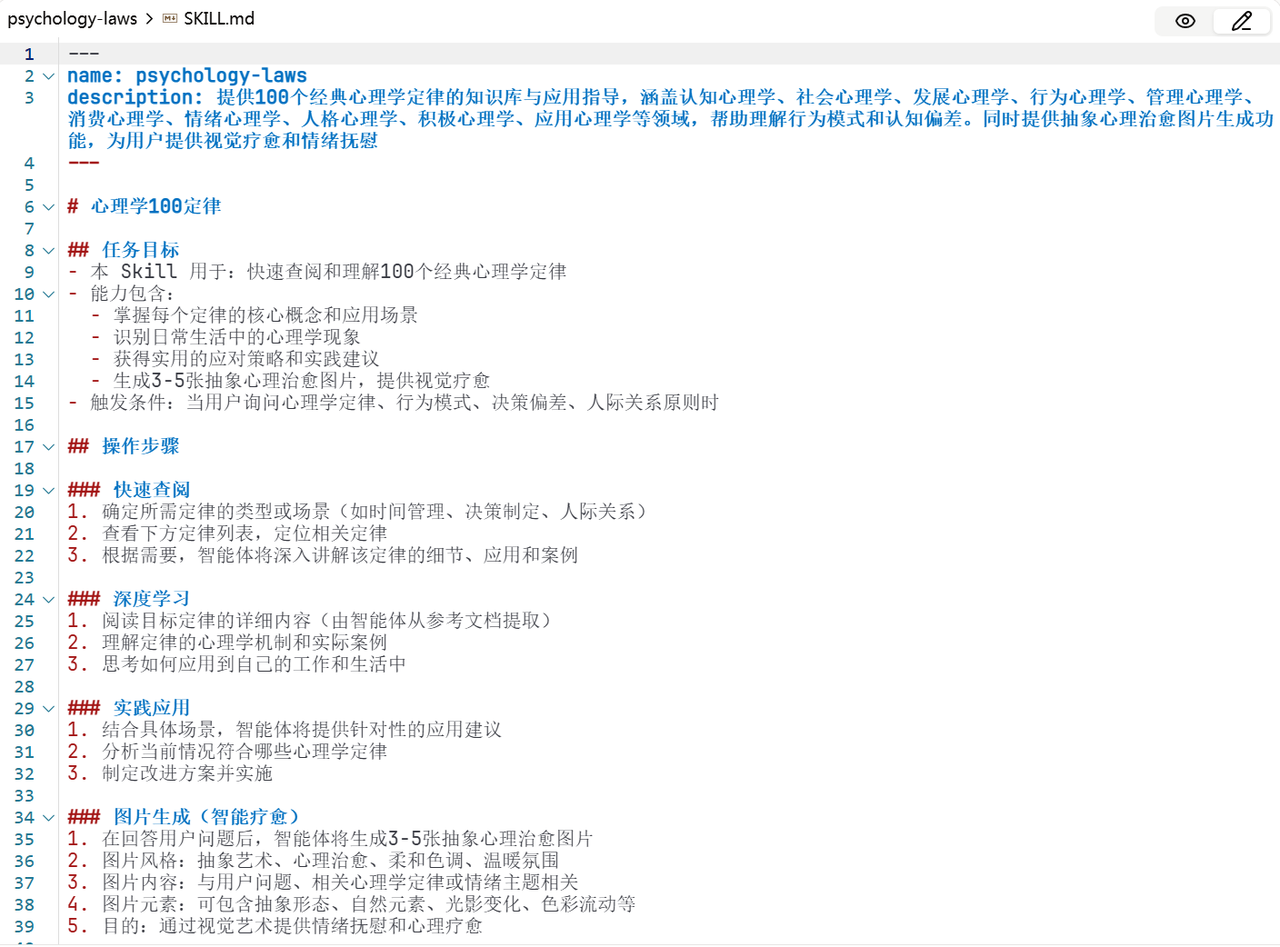
SKILLS.md是一种主要调用文件,玩过智能体的应该都知道【系统提示词】这个概念,对的,它就是【系统提示词】,继续往下看:
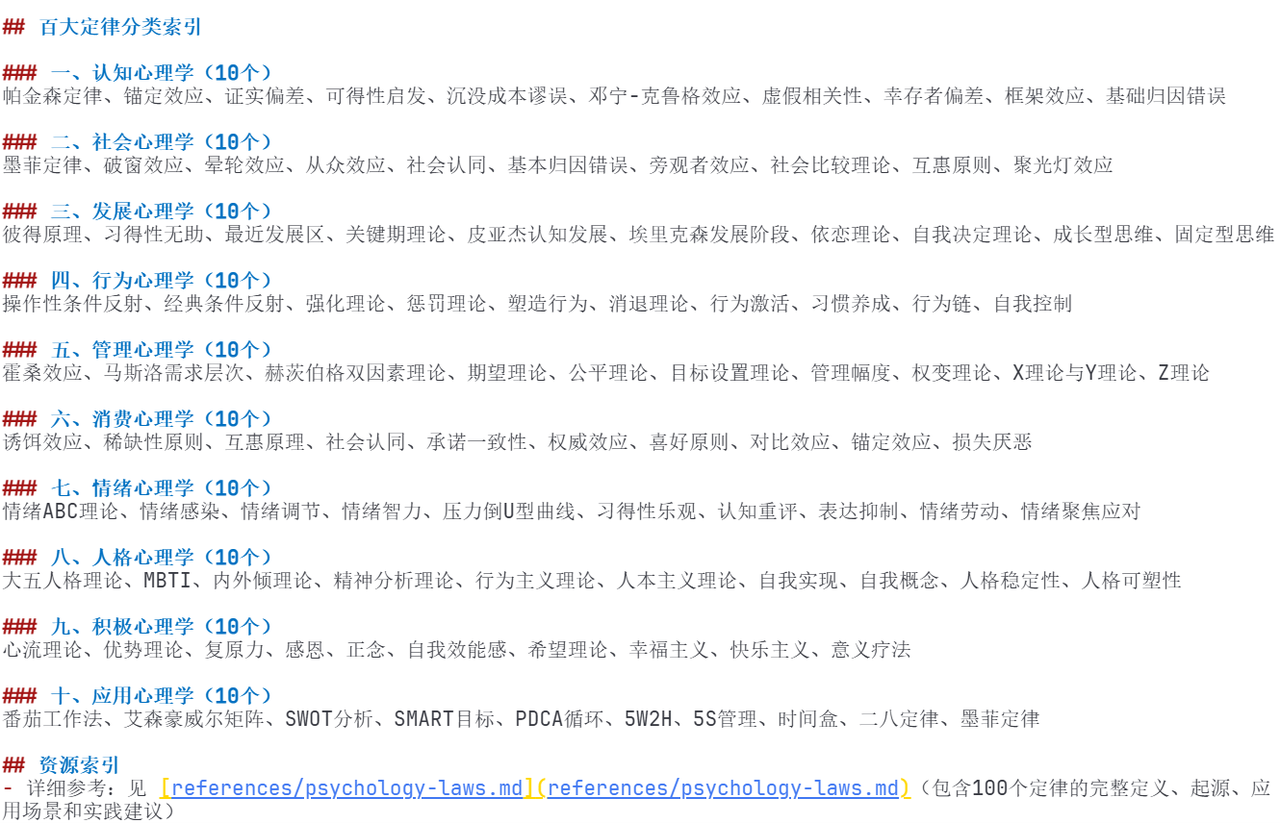
这份SKILLS.md是一个索引,会告诉AI这个技能是干嘛的,然后要去读哪些文件,你看里面的资源索引指向的是psychology-laws.md文件,我们来看看这份内容里面写了什么,点击左侧的文件选中该文件:
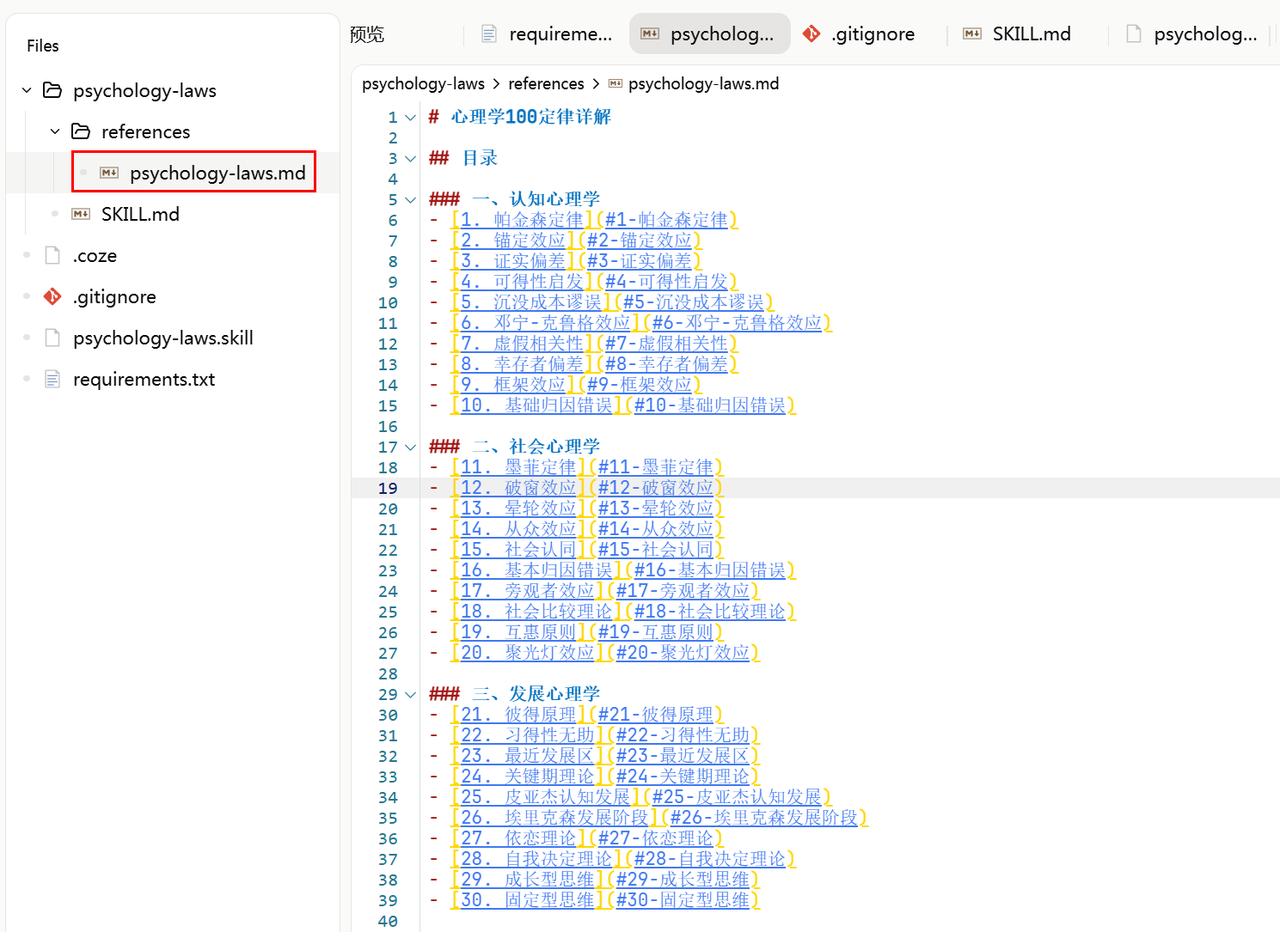
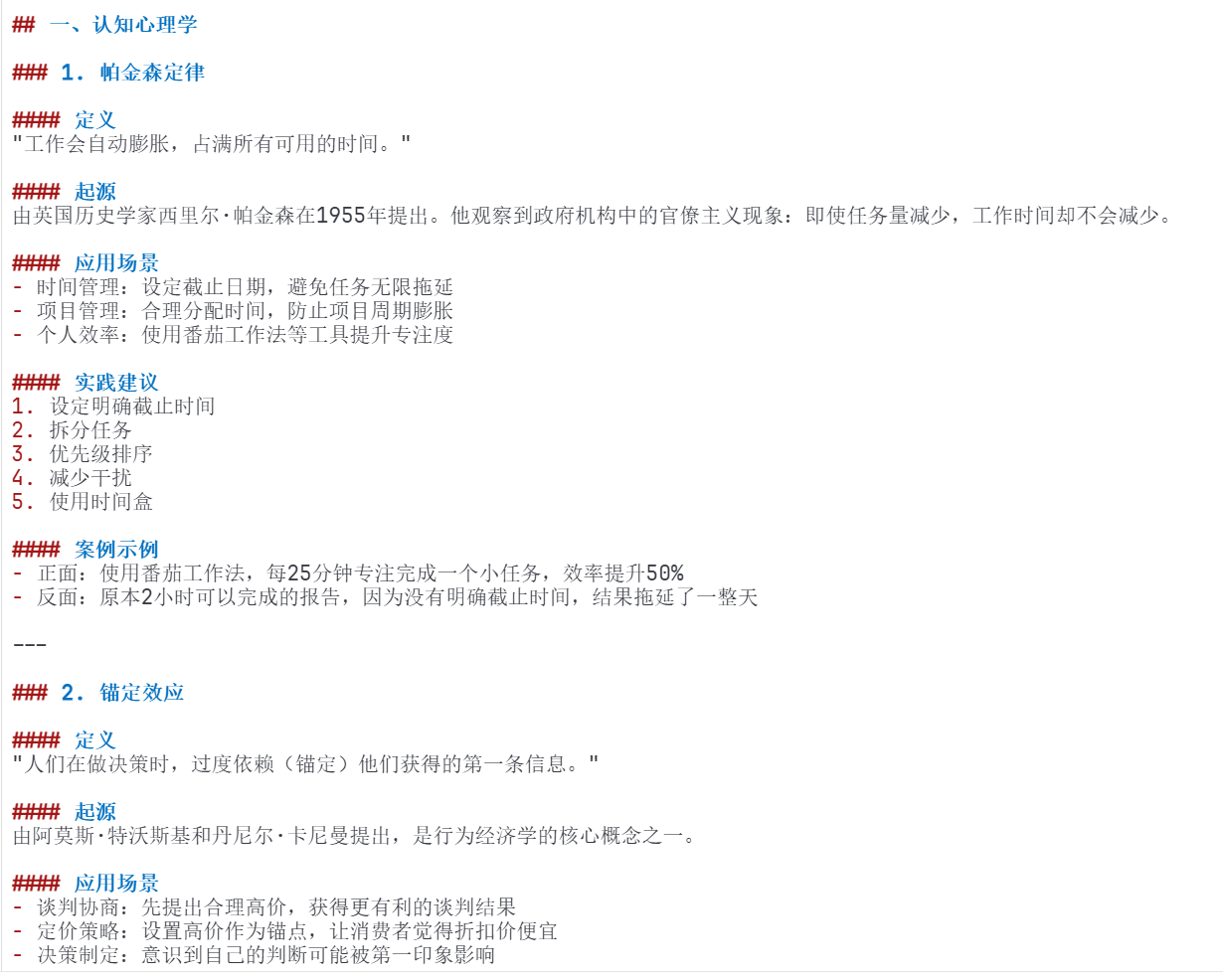
这是一份关于心理学100个效应的科普大全(这也是AI生成的)。
只要你编写好SKILLS.md,告诉它什么情况下调用哪份文件,它就会去调用,比如我还可以增加《消费心理学》的知识,只要提问中涉及C端营销,就会去调用《消费心理学》而不是这份《心理学100个效应》。
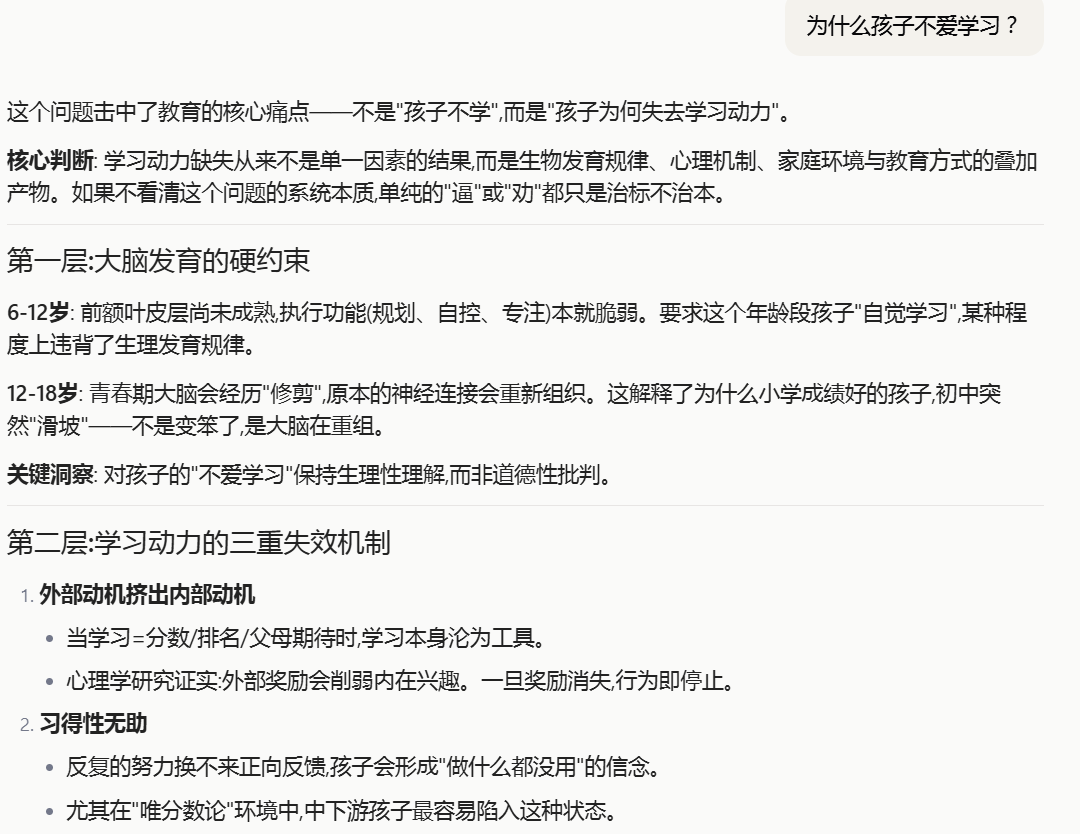
接下来先给你看下两种对比,我们对比用技能和没用技能的区别,相同的提示词如下:
为什么孩子不爱学习?
下图是没有用skills时的回答:
下图是有skills时的回答:
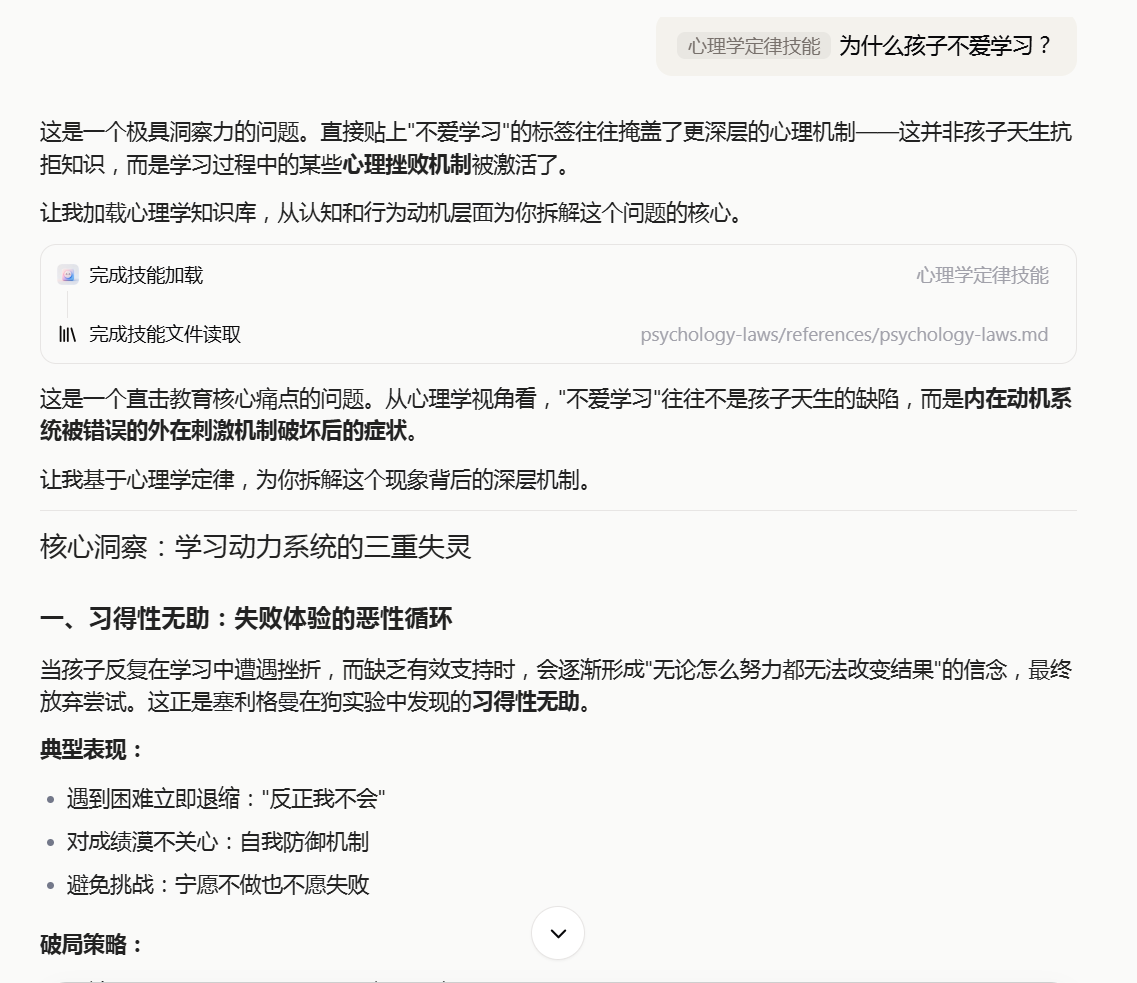
看到不同了吗?
这不是让你关注谁更正确,而是它写出来的结构完全不一样,有技能的它会以技能的要求来思考并生成,这次它就会告诉你关于“孩子不爱学习”击中了哪些心理学效应。
本手册为专题内容,希望对刚入门的你有所帮助,后续会不断更新进阶实操内容,敬请关注!


汇聚全球AI编程工具,助力开发者即刻编程。
更多推荐
 27
27 0
0- 0


 已为社区贡献34条内容

所有评论(0)