
Linux--git和cgdb
一,引言
本篇前半部分主要讲解如何从linux代码文件上传到gitee中。后半部分讲解调试器cgdb的使用,方便代码的调试。
二,git
首先打开xshell软件中,查看xshell中是否安装了git。如下语句:
git --version

若显示版本号,则表示系统中本来就有git不需要安装。若不显示则执行如下语句进行安装:
yum install git
在自己gitee网页中复制自己的仓库链接。如下:
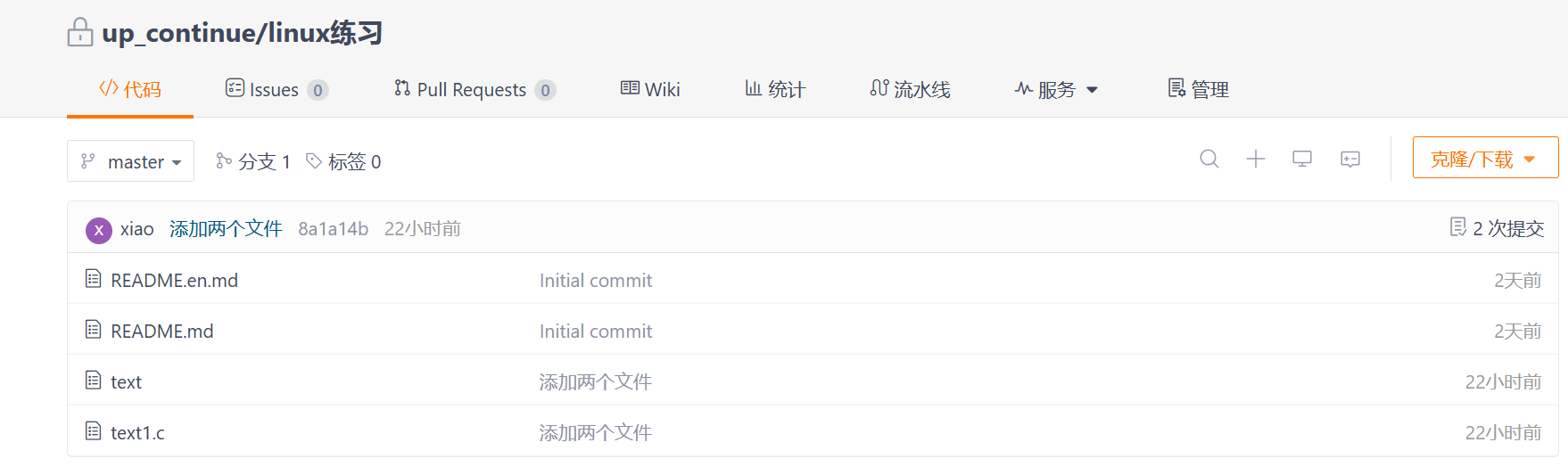
点开自己所在gitee下的仓库,右上角的克隆下载。
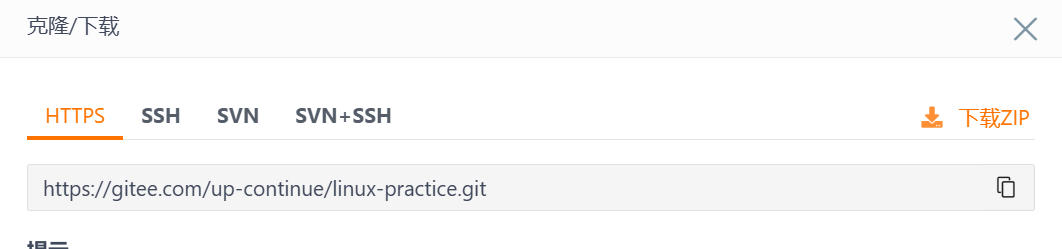
复制https地址。在xshell中进行复制。
git clone https://gitee.com/up-continue/linux-practice.git

之后输入自己gitee中的账户和密码:

输入之后就讲giett中仓库拉取到了本地。
如若上传在本地新写的代码等等。
首先要确保所在文件在git拉去的目录之中。
讲写好的源文件执行指令:
git add 文件名
此时文件处于缓冲区之中,若不想要上传可以不进行上传。
之后执行:
git commit -m 根注释
讲上述处于缓冲区的文件同步到本地仓库。
之后执行:
git pull
将本地仓库同步到云端仓库。
注意:gitee只能管理源文件,其他文件是不行的。在首次使用git时:会让自己设置username和emil。根据系统提示进行配置后就可以进行正常使用。
三,cgdb
在使用linux进行编程时默认的是release版本,没有调试模式,为此当遇到代码不对的时候就不容易查找错误。为此linux引入cgdb协助代码进行调试。下面主要讲解一下cgdb的用法。
首先执行:
yum install -y cgdb
下载好cgdb之后。将写好的代码进行编译。
注意:平时的编译是release版本不带调试信息,为此以c语言为例:
gcc -o 目标文件名 原文件名 -g
之后cgdb编译好的文件名,这里注意一定要是编译结束的可执行程序不能是源文件。打开之后:如下图
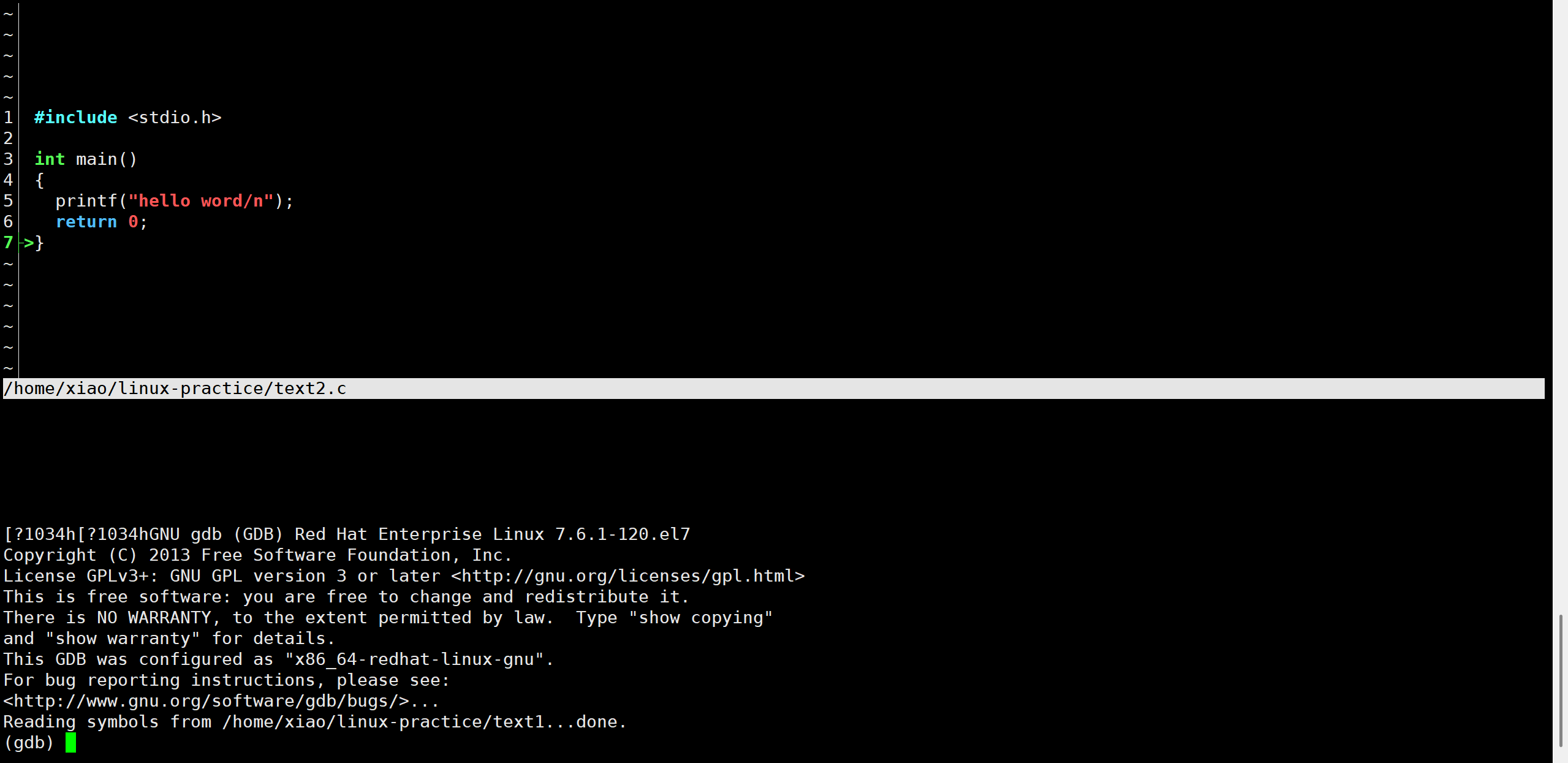
通过对下面的命令条输入指令进行调试:
1,r --表示程序运行,若没有断点则直接运行结束。
2,b 数字 --b后面加数字,表示在第一行打断点。打上断点之后r运行到断点处结束。
3,n -- 单步执行不进入函数内部。相当于visual studio中的f10 。
4,s -- 单步执行进入函数内部。相当于f11 。
5,display --显示变量的值,和visual stduio中的监视窗口类似
6,undisplay --取消显示变量。
7,info b -- 显示断点信息如图:

注意这里的编号。除了增加断点后面加行号。其他所有的比如禁用,删除等等后面加编号。
8,disable --禁用所有断点后面加编号
9,enable --启用所有断点加编号

汇聚全球AI编程工具,助力开发者即刻编程。
更多推荐

 3
3 0
0- 0


 已为社区贡献7条内容

所有评论(0)