
【零基础速成】Git 到底怎么用?从安装到连接 GitHub 这一篇就够了!
兄弟们,不管你是刚开始写代码的大学生,还是准备进大厂搬砖的新人,有一道坎你是绝对绕不过去的,那就是 Git。
很多新手一看到“版本控制”、“分布式系统”这种词就头大。其实 Git 没那么玄乎,它就是一个极其牛逼的存档插件。今天我用“保姆级”的细节,带大家从 0 到 1 跑通 Git,不仅让你学会命令,还让你知道每一步在 IDEA 或终端里到底在干嘛。
一、 为什么要学 Git?(别再手动“备份”了!)
想象一下,你正在写大作业,为了防止代码改乱,你是不是经常这么干:
-
项目_初稿.zip -
项目_修改版.zip -
项目_打死不改版.zip -
项目_真的最后一次版.zip
这种靠“重命名”来管理版本的方法,不仅乱,而且如果你想找回前天下午删掉的那段代码,基本只能靠哭。
Git 的本质,就是帮你自动记录每一次代码的变动。 它能让你随时“读档”回到过去,还能让几个人同时改一份代码而不打架。
二、 环境安装:第一步怎么走?
1. 下载与安装
-
去 Git 官网 点击 Download。
-
Windows 用户下载完运行安装包,一路点击 Next 即可(默认设置对新手最友好)。
-
验证:安装完后,在桌面空白处点鼠标右键,如果看到 “Git Bash Here”,恭喜你,装好了。
2. 配置个人信息(必做)
你得告诉 Git 你是谁,否则存档时没法“签名”。
-
在桌面右键打开 Git Bash。
-
输入以下命令(每一行输完按回车)
git config --global user.name "你的名字"
git config --global user.email "你的邮箱"
三、 核心心法:Git 的“三个空间”
这是 Git 最核心的逻辑。如果你不理解这个,你只会死记硬背命令,早晚会出错。
想象一下你在家里装修:
-
工作区 (Working Directory):就是你的房间。你在这里改代码、删文件,这些改动还没正式记录。
-
暂存区 (Staging Area):这就是个打包盒。你觉得这几行代码改得不错,先放进盒子(
add)。 -
本地仓库 (Local Repository):这就是你的保险柜。你把盒子封好,贴上标签,锁进保险柜(
commit)。存档正式完成。
四、 本地存档:具体操作步骤
1. 初始化仓库
新建一个文件夹,右键打开 Git Bash,输入:
git init
你会发现文件夹里多了个隐藏的 .git 文件夹,这就是 Git 的“大脑”,千万别删它。
2. 检查状态(新手最常用的命令)
git status
它会用红色告诉你哪些文件改了还没存。迷茫的时候就敲一下它。
3. 把改动放进打包盒
git add .
注意那个 . 代表“当前文件夹所有改动”。敲完后再看 git status,文件变绿了,说明进盒了。
4. 正式锁进保险柜(提交)
git commit -m "第一次存档:完成了登录页面"
-m 后面是你的留言,一定要写清楚,否则以后你根本不知道这个档是干嘛的。
五、 联机作战:如何连接 GitHub 远程仓库?
这一步是很多新手的“噩梦”。其实只要配置一次 SSH 密钥,以后就能免密登录,非常丝滑。
1. 生成你的专属“身份证”(SSH Key)
在 Git Bash 里输入:
ssh-keygen -t rsa -C "你的邮箱"
按三下回车(不要输入密码)。去电脑里的 C:\Users\你的用户名\.ssh 文件夹,找到 id_rsa.pub,用记事本打开并全选复制。
2. 把身份证交给 GitHub
-
登录 GitHub,点击右上角头像 -> Settings。
-
点击左侧的 SSH and GPG keys -> New SSH key。
-
Title 随便起(如“我的笔记本”),把刚才复制的内容粘进去,点 Add。
3. 在 GitHub 建仓库并关联
-
GitHub 首页点 New 按钮,起个名字(比如
my-study-note),点 Create。 -
在生成的页面复制那个以
git@github.com...开头的地址。 -
回到你本地的 Git Bash,输入:
# 关联远程仓库地址,起名叫 origin
git remote add origin 你刚才复制的地址

# 第一次推送代码
git push -u origin master
六、 给 Java 程序员的特殊避坑建议:.gitignore
作为一个后端选手,你肯定不希望把编译出来的 target 文件夹、.idea 配置文件传到 GitHub 上,那太不专业了。
-
在项目根目录新建一个记事本文件,改名为
.gitignore(注意前面有个点)。 -
把下面这段常用的拷进去:
/target/
.idea/
*.class
*.iml
这样 Git 就会自动“无视”这些垃圾文件,你的仓库会非常干净。
七、 总结:每日开发的“三部曲”
学会了上面的配置,你以后的日常开发只需要重复这三步:
-
git add .(装进盒子) -
git commit -m "改了xxx"(锁进保险柜) -
git push(传到云端)
IDEA 可视化 Git 秘籍
很多同学更喜欢在 IDEA 里直接点点点,这确实更直观、更高效。下面是 IDEA 中对应的所有操作流程:
1. 初始化项目(把项目交给 Git)
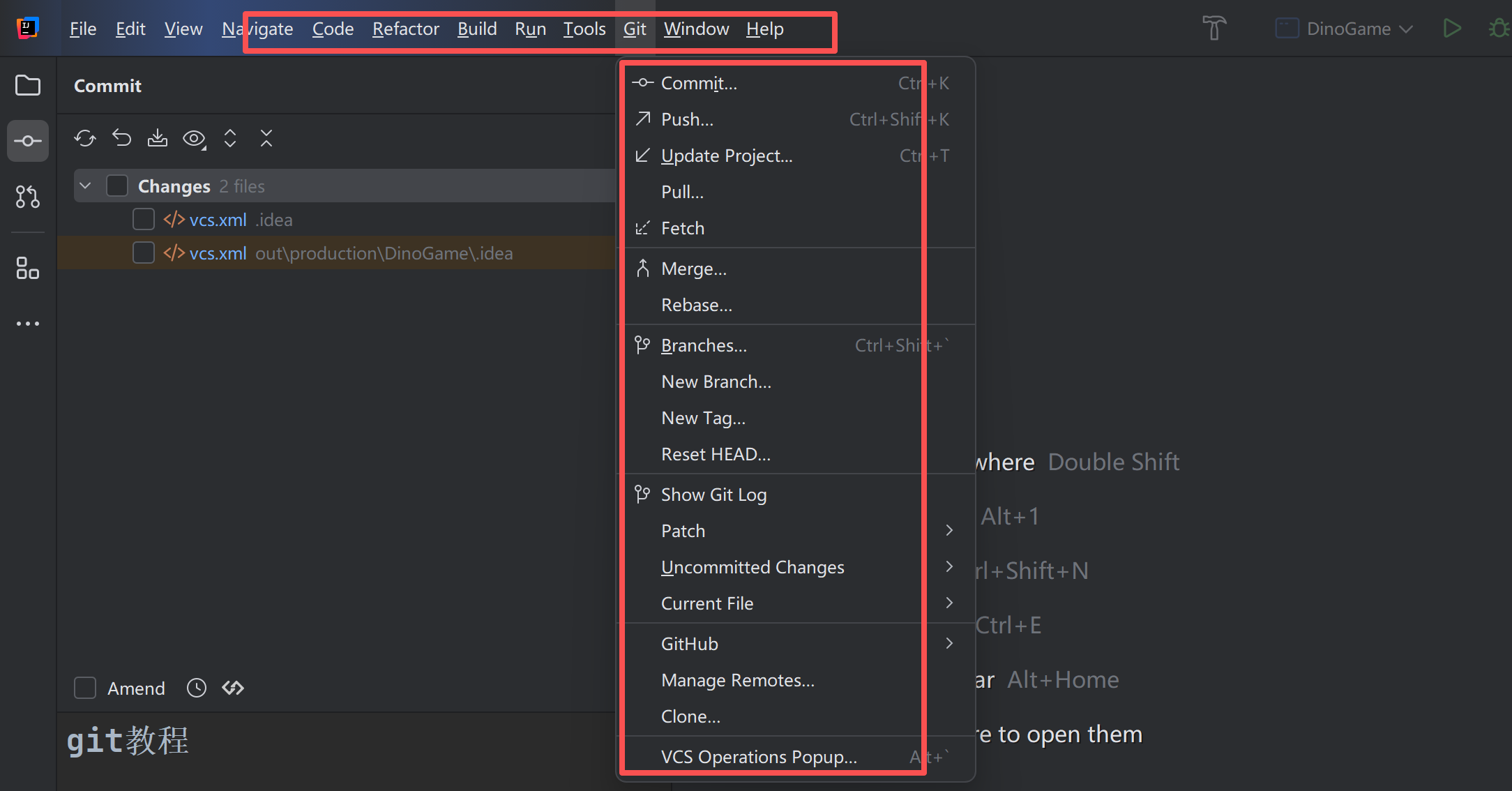
如果你的项目还没被 Git 管理,IDEA 顶部菜单栏会显示 VCS。
-
操作:点击 VCS -> Create Git Repository... -> 选择当前项目的根目录。
-
变化:你会发现项目里的文件名变红了,这说明 Git 已经发现它们了,但你还没“存档”。
2. 本地存档(Add & Commit)
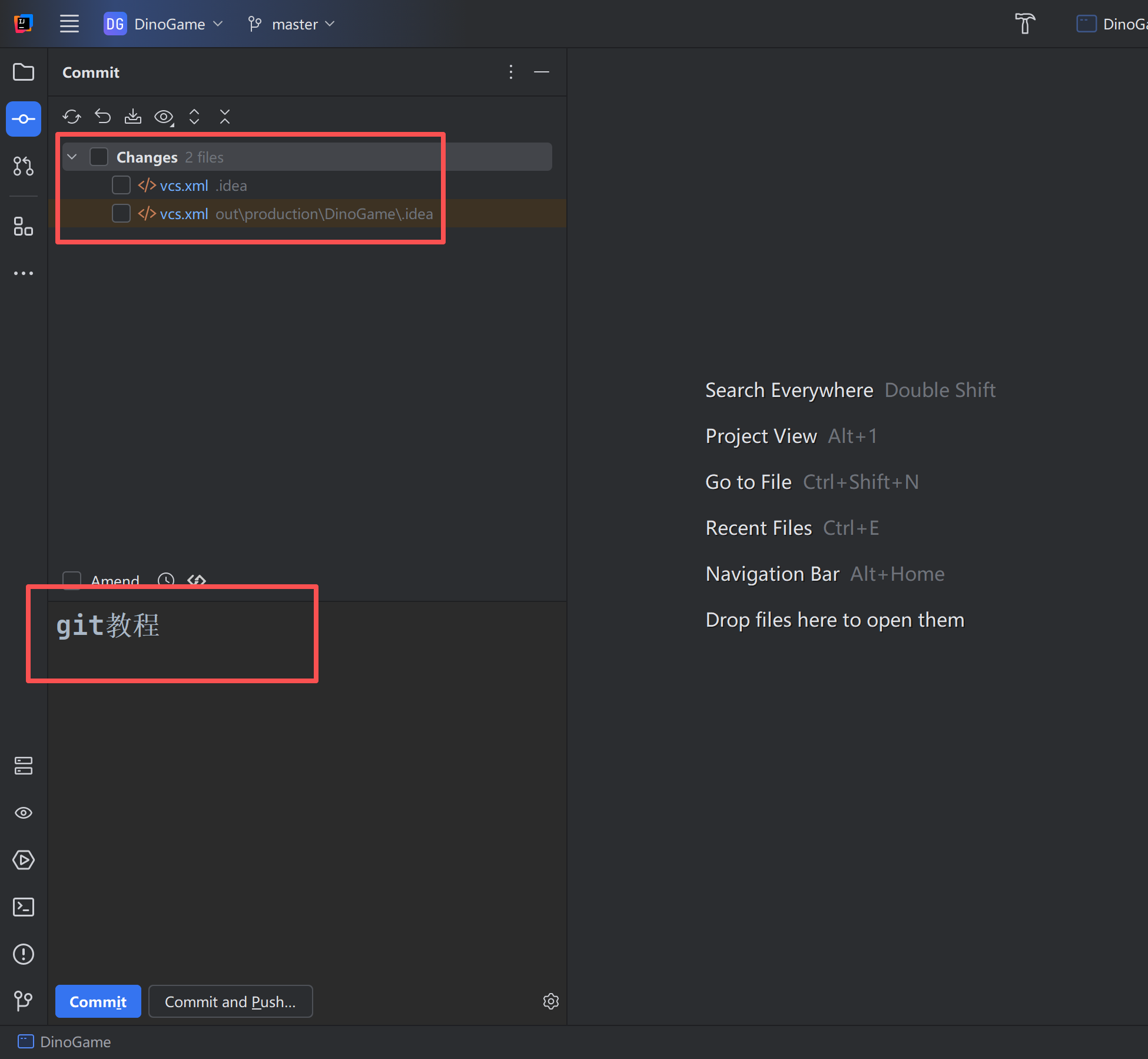
在 IDEA 中,add 和 commit 通常是一起做的:
-
操作:点击左侧工具栏的 Commit 图标(快捷键
Alt + 0或Ctrl + K)。 -
步骤:
-
在弹出的窗口里,勾选你想存的文件。
-
在下面的文本框里写好注释(Commit Message)。
-
点击底部的 Commit 按钮。
-
-
提示:如果点 Commit and Push,它会在存完档后直接尝试传到云端。
3. 连接 GitHub 远程仓库
-
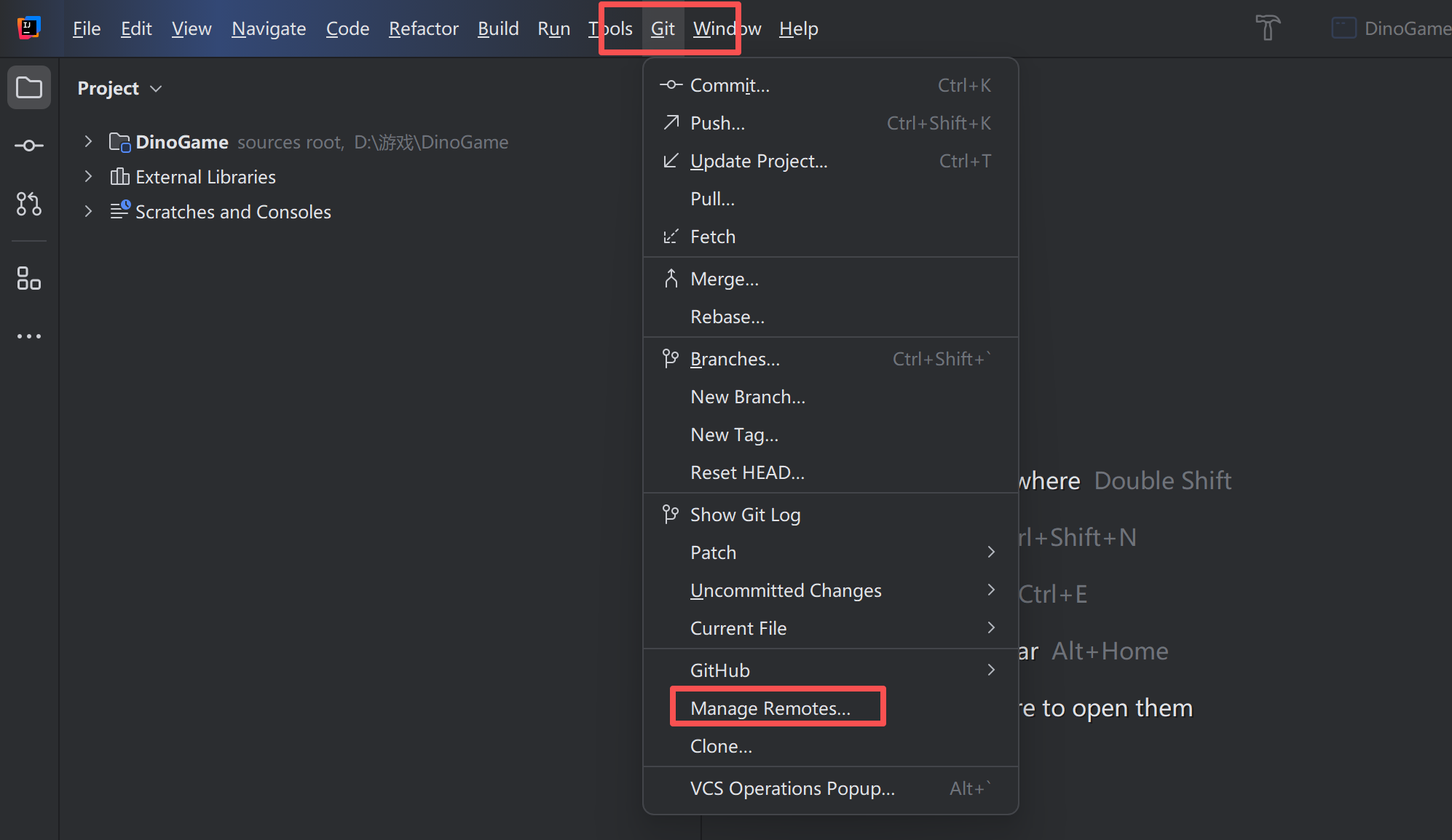
添加远程地址:右键点击项目根目录 -> Git -> Manage Remotes...。点击
+号,把 GitHub 上的仓库地址(如git@github.com...)贴进去,Name 默认填origin即可。 -
-
推送 (Push):点击顶部工具栏的蓝色向上箭头(或者
Ctrl + Shift + K),确认分支没问题后,点 Push。 -
拉取 (Pull):点击顶部工具栏的蓝色向下箭头,把队友的代码更新到本地。
4. 解决冲突(最强大的功能)
当两个人都改了同一行代码,IDEA 会弹出一个窗口。
-
操作:点击 Merge。
-
界面:左边是你的代码,右边是别人的代码,中间是合并后的结果。你只需要点击
>>或<<把需要的代码并入中间,最后点 Apply。这是 IDEA 最好用的功能,没有之一!
Git 是一门实践课,别光看,现在就找个文件夹执行一下 git init 吧!只有当你第一次通过 git pull 把同事的代码拉下来,或者解决掉一次“代码冲突”的时候,你才真正算入门了。

汇聚全球AI编程工具,助力开发者即刻编程。
更多推荐

 24
24 0
0- 0


 已为社区贡献22条内容

所有评论(0)