
IDEA 插件推荐 2026,指定有你没用过的
因公众号更改推送规则,请点“在看”并加“星标”第一时间获取精彩技术分享
点击关注#互联网架构师公众号,领取架构师全套资料 都在这里
上一篇:2T架构师学习资料干货分享
大家好,我是互联网架构师!
IDEA 插件推荐
IntelliJ IDEA 作为一款开箱即用的 IDE,其核心功能已覆盖 80% 的开发需求,但丰富的插件生态能让你像自定义 Vim 配置一样,精确调优工作流。 注意 :插件过多会拖慢启动和索引速度——建议按需安装,并定期通过 Help > Diagnostic Tools > Profile IDE 检查性能。以下是我 2025 年日常 Java/Spring 栈中的必备插件,按使用频率排序。每款插件独立成节,包含核心功能、配置 tips 和权衡分析。安装统一入口: Ctrl+Alt+S 打开 Settings > Plugins > Marketplace ,搜索名称, Install + Restart 。
AceJump
AceJump 是代码内跳转神器,模拟 Vim 的 f/t 命令,但更智能:它扫描可见代码,为每个字符/单词生成单键标签(a-z),输入后瞬移。适用于长文件或多方法类,避免 Ctrl+G 的低效操作。
配置 tips :
-
默认热键: Ctrl+G 激活跳转。
-
自定义标签范围:在 Settings > Keymap 中绑定更多快捷键。
权衡 :顺手后效率翻倍,但初学者需 1-2 天适应。占用资源极低。
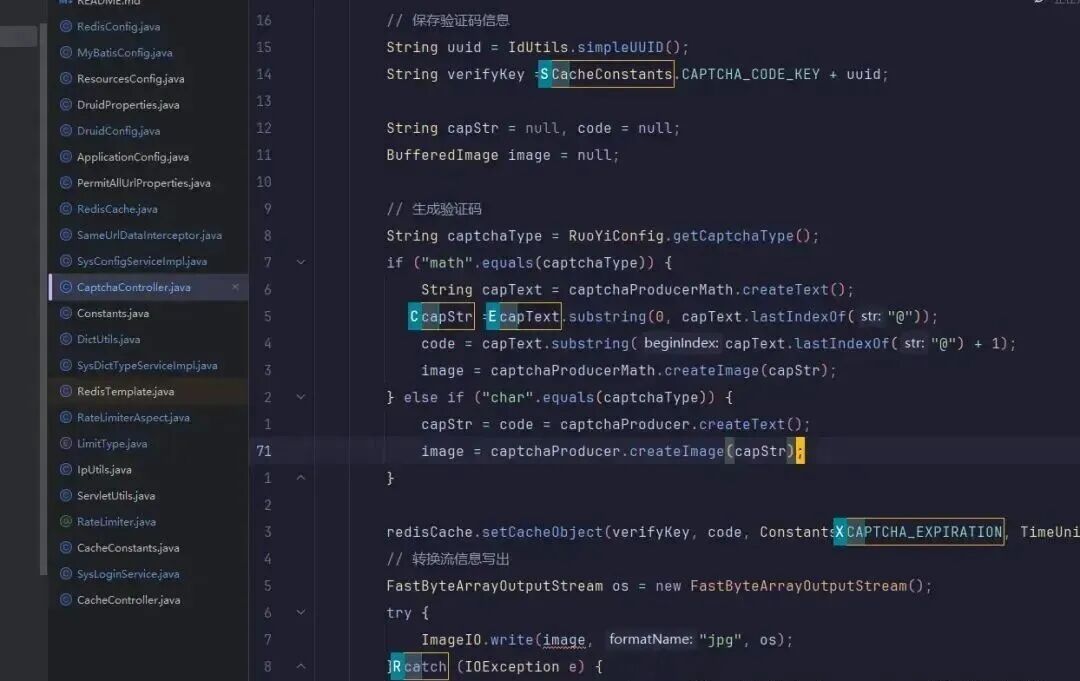
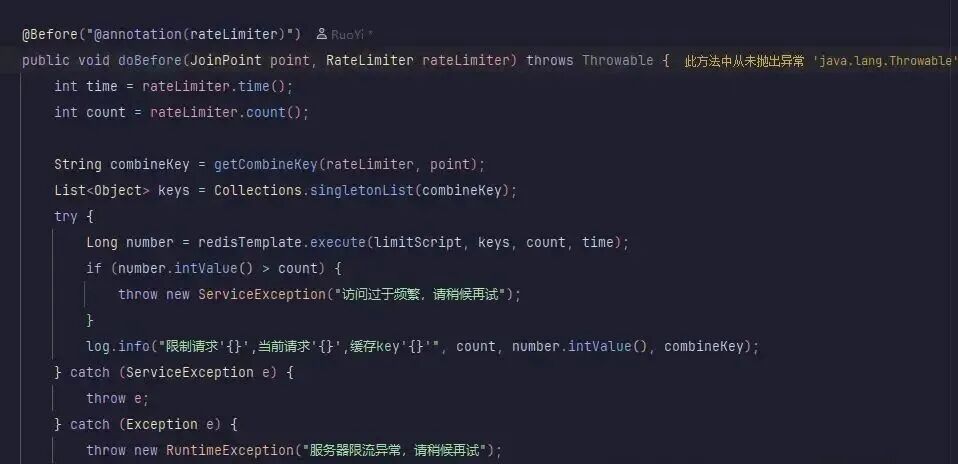
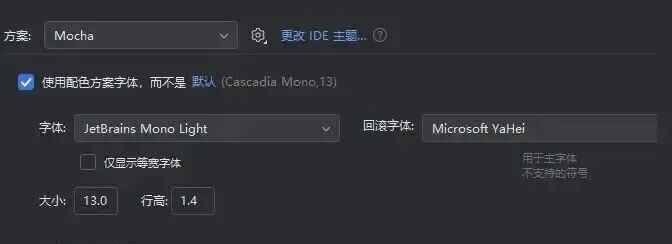
Catppuccin Theme
Catppuccin 是一个柔和的 pastel 主题套件,基于 4 种调色板(Latte 浅色、Frappé/Macchiato 中性、Mocha 深色),专为长时间编码优化对比度,减少蓝光疲劳。2025 年 JetBrains 官方推荐的社区主题之一。
配置 tips :
安装后,在 Settings > Appearance & Behavior > Appearance 选择主题变体。
推荐 Mocha 深色模式,搭配高 DPI 屏幕。
权衡 :养眼、心情愉悦,提升专注力;无性能影响,但需手动同步系统主题。
CodeGlance Pro
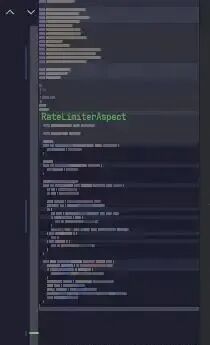
CodeGlance Pro 提供右侧迷你地图视图,快速定位代码块,类似于 VS Code 的 Outline,但更集成。
配置 tips :
-
启用后,在 Settings > Tools > CodeGlance 调整透明度和缩放。
-
热键: Alt+G 跳转到光标位置。
权衡 :在大型文件中作用明显,但对小项目鸡肋;资源消耗中等,建议仅在需要时启用。
Edit-Tabs-Location
快速调整标签页(Tabs)位置和管理,我们常常同时打开多个文件标签页,便于快速切换和编辑代码。该插件提供一键布局优化。
核心功能 :
- Ctrl + 1
:切换到顶部显示模式。标签页回归单行,简洁明了,适合小文件数量场景。
- Ctrl + 2
:切换到左侧显示模式。标签页垂直排列,节省横向空间,完美应对多文件狂魔。
- Ctrl + 3
:按文件类型或名称排序。标签页自动按字母序排列,再也不用在乱序中翻找“UserServiceImpl.java”。
- Ctrl + 4
:关闭非项目文件。只保留当前项目相关的标签页,瞬间清理临时文档,保持工作区纯净。
配置 tips :在 Settings > Keymap 自定义热键,避免冲突。
权衡 :高效管理多标签,提升工作流;免费开源,无明显性能开销。详细介绍:免费、开源 Edit-Tabs-Location,让标签页管理更高效!
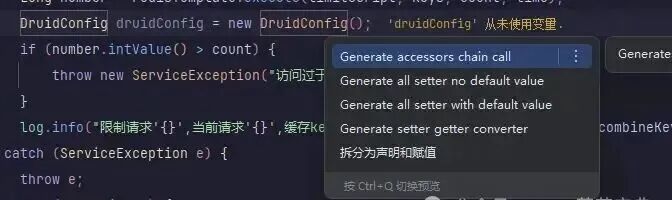
GenerateAllSetter
快速生成类的所有 Setter 方法,适用于 POJO 或 DTO 的 boilerplate 代码生成。虽然 AI 工具(如 Copilot)已部分取代,但手动生成仍高效。
配置 tips :
-
右键类 > Generate > All Setters 。
-
支持自定义前缀(如
set)。
权衡 :习惯难改,节省时间;AI 时代下使用频率下降,但对简单类仍实用。
GitHub Copilot
AI 编码助手,我用了一年付费版,好用但太贵。今年切换免费版,有额度限制,用完再探索替代品(如 Tabnine)。
核心功能 :
-
实时代码补全、聊天助手和编码智能体。
-
支持 Java/Spring 栈的上下文感知建议。
计划概述 (基于 GitHub 文档):
|
计划 |
适用对象 |
关键特性 |
价格 |
|---|---|---|---|
|
免费版 |
个人开发者 |
有限补全和基本功能 |
免费 |
|
Pro |
个人用户 |
不限量补全、高级模型、每月高级请求 |
付费(学生/教师免费) |
|
Pro+ |
高级个人 |
Pro 全部 + 更多额度、全模型访问 |
付费 |
|
Business |
组织/企业 |
集中管理和策略控制 |
付费 |
|
Enterprise |
大企业 |
Business 全部 + 企业级功能 |
付费 |
配置 tips :安装后登录 GitHub 账号,启用 Settings > Tools > GitHub Copilot 。
权衡 :提效显著,但免费版额度有限;隐私敏感用户需注意数据传输。详情:适用于 GitHub Copilot 的计划 - GitHub 文档
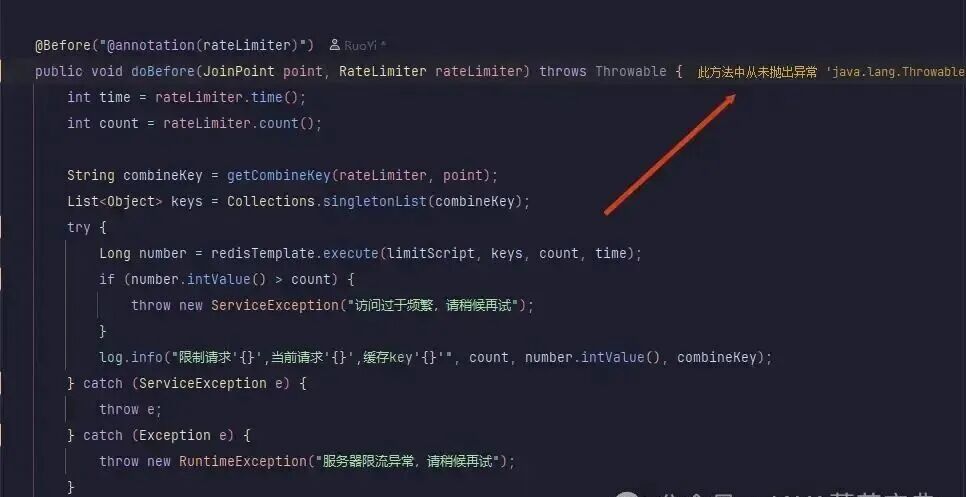
Inspection Lens
行内异常展示,一眼看出错误详情,无需鼠标悬停。
配置 tips :
-
在 Settings > Editor > Inspections 调整显示级别。
-
支持自定义图标和颜色。
权衡 :调试效率提升明显;轻量级,无额外资源消耗。
MyBatis Log Free
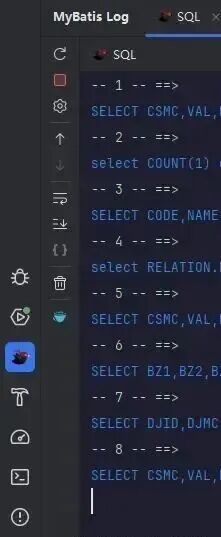
专为 MyBatis/MyBatis Plus 用户设计,通过插件打印 SQL 日志。 注意 :日志实现类不能是 org.apache.ibatis.logging.nologging.NoLoggingImpl,否则无输出。
配置 tips :
-
启用后,在控制台查看彩色 SQL 执行日志。
-
支持参数绑定和执行时间统计。
权衡 :调试数据库查询神器;仅在 ORM 项目中使用,避免全局日志噪音。
Power Mode II
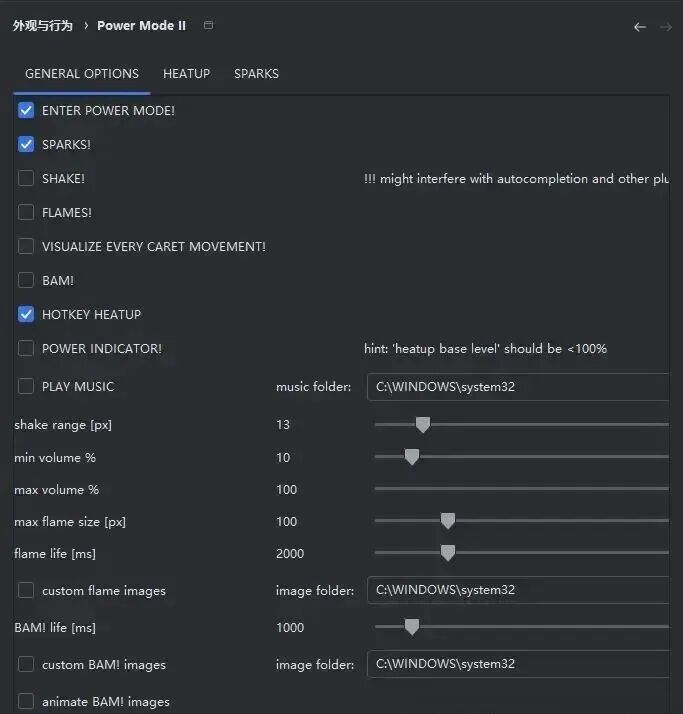
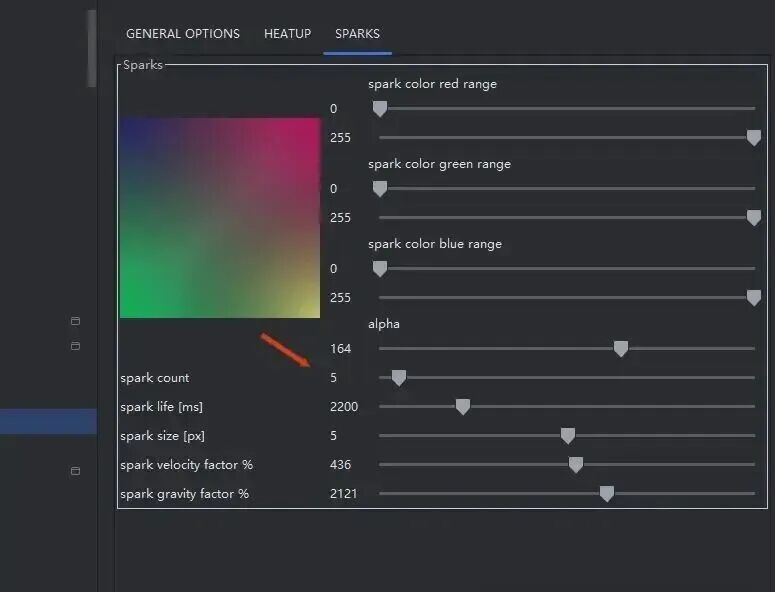
炫酷的编码动画效果,模拟粒子爆炸,提升趣味性。但内存消耗较高,我只启用部分功能。
配置 tips :
-
在 Settings > Tools > Power Mode II 选择粒子类型和强度。
-
推荐低强度模式,避免分心。
权衡 :心情加分,但高配置下影响性能;适合创意编码,不宜日常使用。
IdeaVim
Vim 模拟器 + 快捷键 + Track Action Id 的组合,神器级开发提效工具。
核心功能 :
-
支持 Vim 模式(Normal/Insert/Visual)。
-
示例映射: nmap ge (GotoNextError) " 跳转到下一个异常位置 vmap em (ExtractMethod)i " 提取方法
相关插件 (Vim 生态):
- IdeaVim-EasyMotion
:增强跳转。
- IdeaVim-Quickscope
:快速高亮。
- IdeaVimExtension
:扩展命令。
- Which-Key
:快捷键提示。
配置 tips :安装后编辑 ~/.ideavimrc 文件自定义映射。
权衡 :熟练后无敌,但学习曲线陡峭。 互动 :如果这篇文章点赞 + 评论超过 200,我再详细写 IdeaVim 操作逻辑!
Rainbow Brackets(补充)
文章结语提到但遗漏的部分:彩虹括号匹配,视觉上区分嵌套层级,避免代码混淆。
配置 tips :自动启用,支持自定义颜色方案。
权衡 :初学者友好;轻量级,必备核心插件。
结语
这些插件能显著提升你的 IDEA 开发效率。建议从 AceJump 、 GitHub Copilot 和 Rainbow Brackets 等核心几个开始安装,根据实际需求逐步扩展。定期更新插件,并监控性能。如果你有其他好用插件,或对这些有疑问,欢迎评论区交流!
说到底,程序从职场角度看,公司这样做很可能是想“信息差”捞点回本。建议保存所有当年的交接记录、邮件、IM聊天截图,必要时走仲裁流程,不然这种事开了先例,下一个就可能是别人员写代码要留注释,职场上做事也要留痕迹。只有手里握着证据,才能不被随便背锅。,
· END ·
最后,关注公众号互联网架构师,在后台回复:2T,可以获取我整理的 Java 系列面试题和答案,非常齐全。
如果这篇文章对您有所帮助,或者有所启发的话,帮忙扫描上方二维码关注一下,您的支持是我坚持写作最大的动力。
求一键三连点赞、转发、在看

汇聚全球AI编程工具,助力开发者即刻编程。
更多推荐



 0
0 0
0- 0


 已为社区贡献10条内容

所有评论(0)