
IntelliJ IDEA 的安装、配置与使用-简化版(五)
·
五、常用配置
IntelliJ IDEA 有很多人性化的设置我们必须单独拿出来讲解,也因为这些人性化
的设置让那些 IntelliJ IDEA 死忠粉更加死心塌地使用它和分享它。
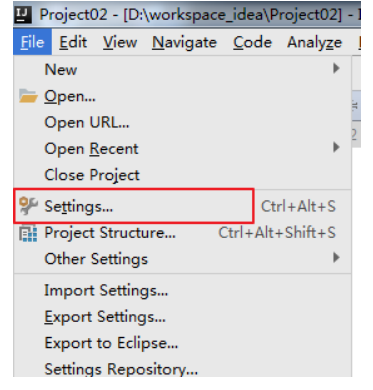
进入设置界面:
liJ ID目录结构如下:
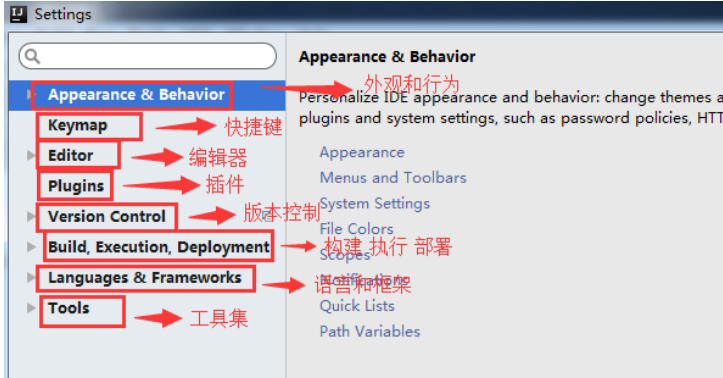
1.Appearance & Behavior
1.1设置主题
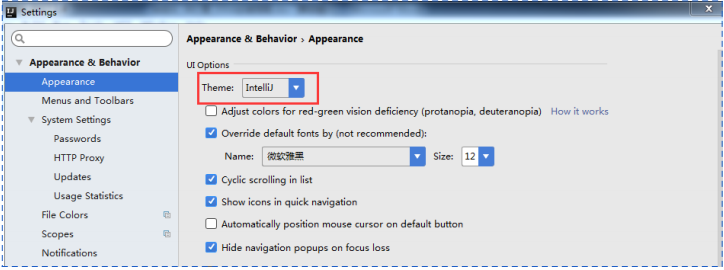
这里默认提供了三套主题:IntelliJ,Darcula,Windows。这里可以根据自己的喜
好进行选择。
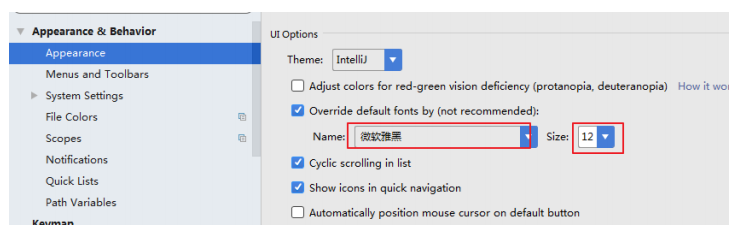
1.2设置窗体及菜单的字体及字体大小(可忽略)
1.3 补充:设置编辑区主题(可忽略)
IDEA默认提供了两个编辑区主题,可以通过如下的方式进行选择。
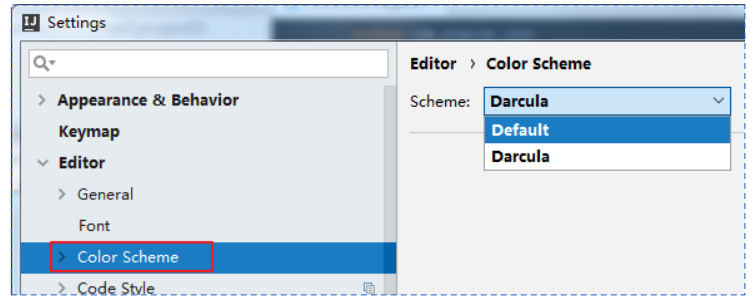
➢如果想要更多的主题效果的话,可以到如下的网站下载:
http://www.riaway.com/
➢下载以后,导入主题:(方式一)
file –> import setttings –> 选中下载的主题jar文件–> 一路确认–> 重启。
重启以后,新主题会自动启用。如果没有启用,可以如下方式选择:
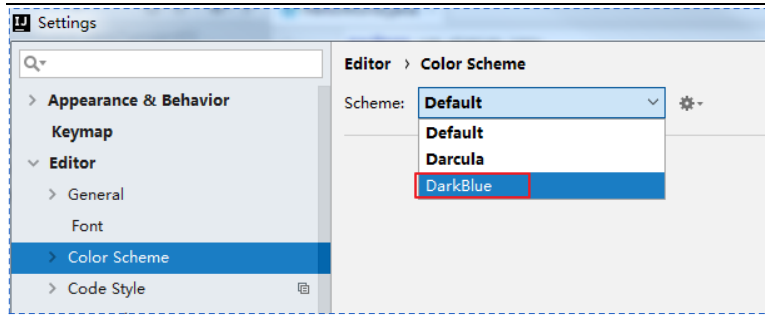
➢下载以后,导入主题:(方式二)
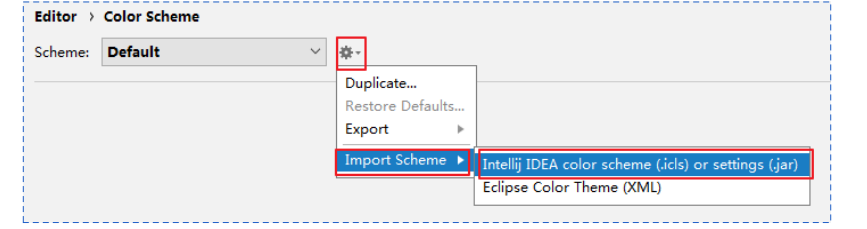
1.4 补充:通过插件(plugins)更换主题
喜欢黑色主题的话,还可以下载插件:Material Theme UI
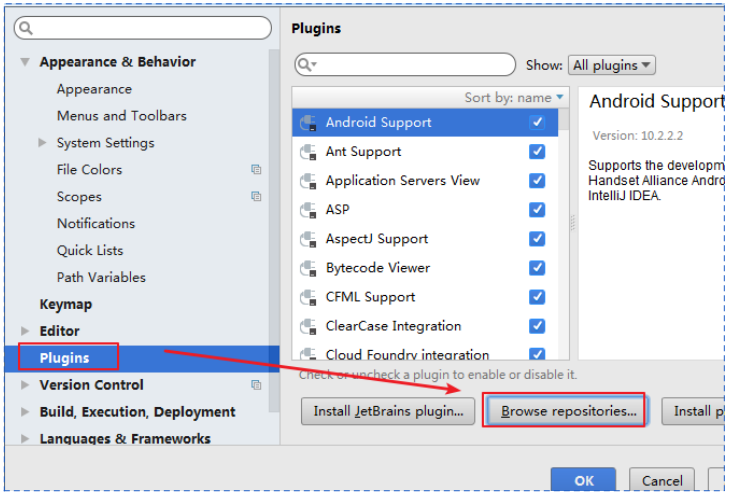
点击按钮以后,在联网环境下搜索如下的插件-安装-重启IDEA即可:
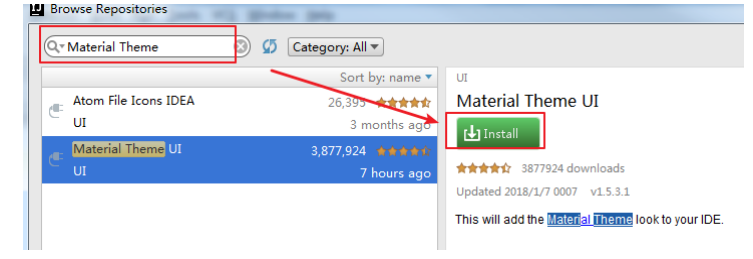
如果对安装的主题插件不满意,还可以找到此插件,进行卸载–重启IDEA 即
可。
2. Editor -General
2.1 设置鼠标滚轮修改字体大小(可忽略)
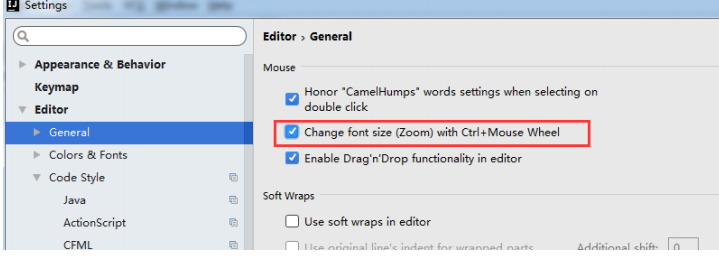
我们可以勾选此设置后,增加Ctrl + 鼠标滚轮快捷键来控制代码字体大小显
示。
2.2 设置鼠标悬浮提示
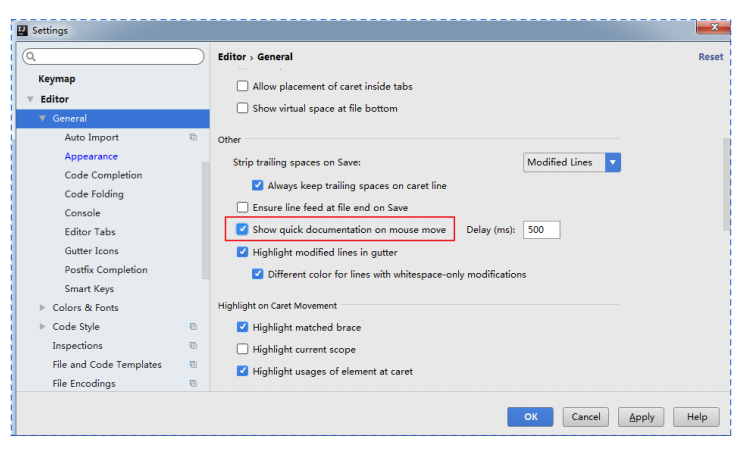
2.3 设置自动导包功能
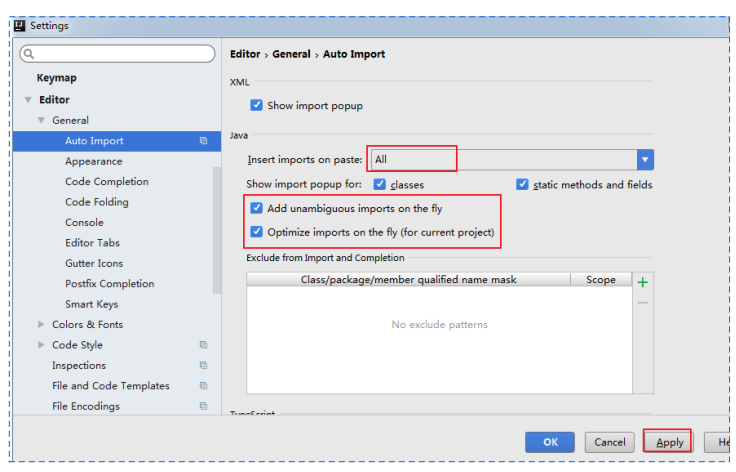
➢Add unambiguous imports on the fly:自动导入不明确的结构
➢Optimize imports on the fly:自动帮我们优化导入的包
2.4 设置显示行号和方法间的分隔符
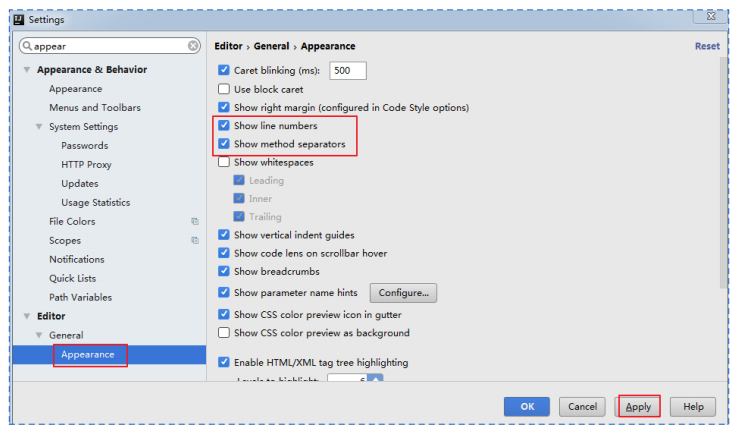
➢如上图红圈所示,可以勾选Show line numbers:显示行数。我建议一般这个要勾选上。
➢如上图红圈所示,可以勾选Show methodseparators:显示方法分隔线。这种线有助于我们区分开方法,所以建议勾选上。
2.5 忽略大小写提示
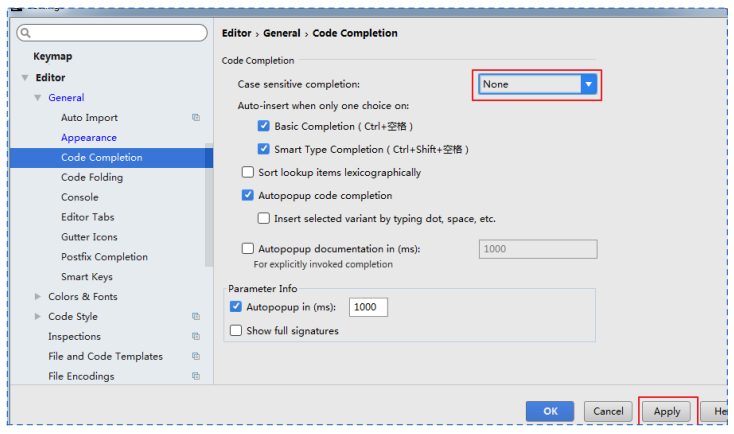
➢IntelliJ IDEA 的代码提示和补充功能有一个特性:区分大小写。如上图标注所示,默认就是First letter 区分大小写的。
➢区分大小写的情况是这样的:比如我们在Java 代码文件中输入stringBuffer,
IntelliJ IDEA 默认是不会帮我们提示或是代码补充的,但是如果我们输入
StringBuffer 就可以进行代码提示和补充。
➢如果想不区分大小写的话,改为None 选项即可。
2.6 设置取消单行显示tabs的操作
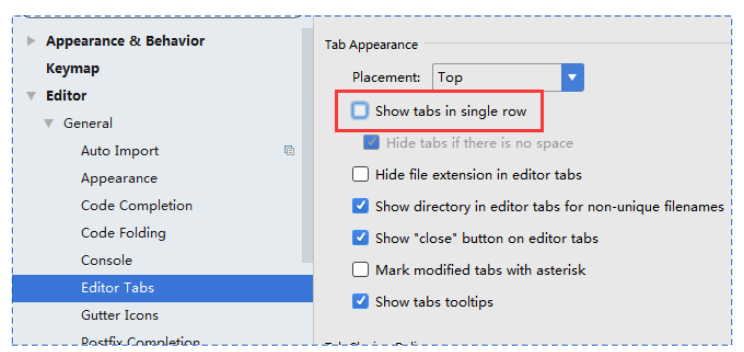
如上图标注所示,在打开很多文件的时候,IntelliJ IDEA 默认是把所有打开的文
件名Tab 单行显示的。但是我个人现在的习惯是使用多行,多行效率比单行高,
因为单行会隐藏超过界面部分Tab,这样找文件不方便。
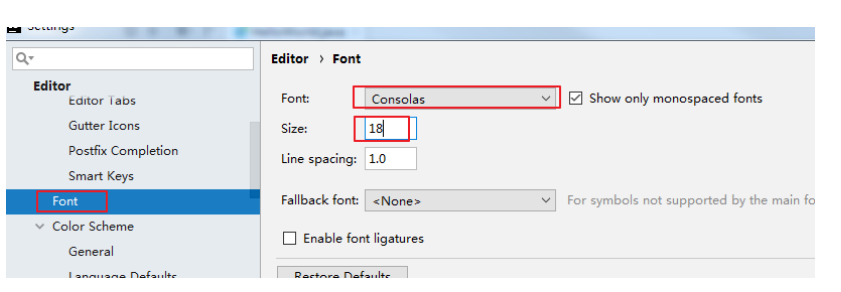
3. Editor –Font
3.1设置默认的字体、字体大小、字体行间距
4. Editor –Color Scheme
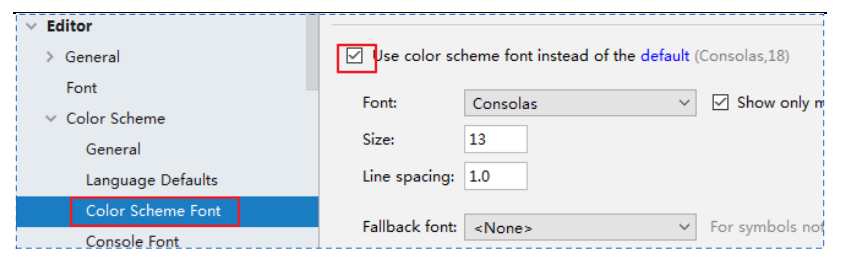
4.1 修改当前主题的字体、字体大小、字体行间距(可忽略)
如果当前主题不希望使用默认字体、字体大小、字体行间距,还可以单独设置:
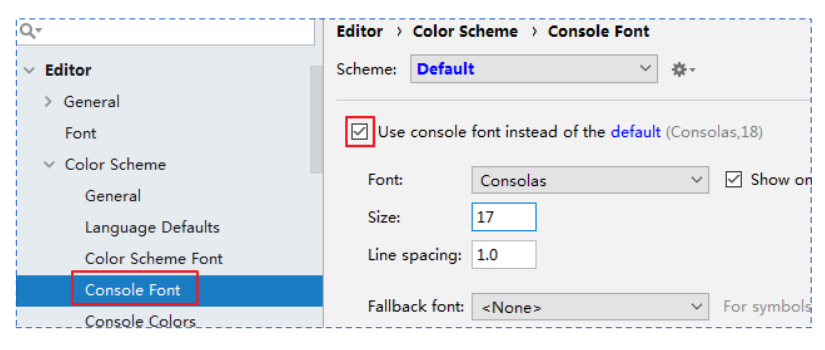
4.2 修改当前主题的控制台输出的字体及字体大小(可忽略)
4.3 修改代码中注释的字体颜色
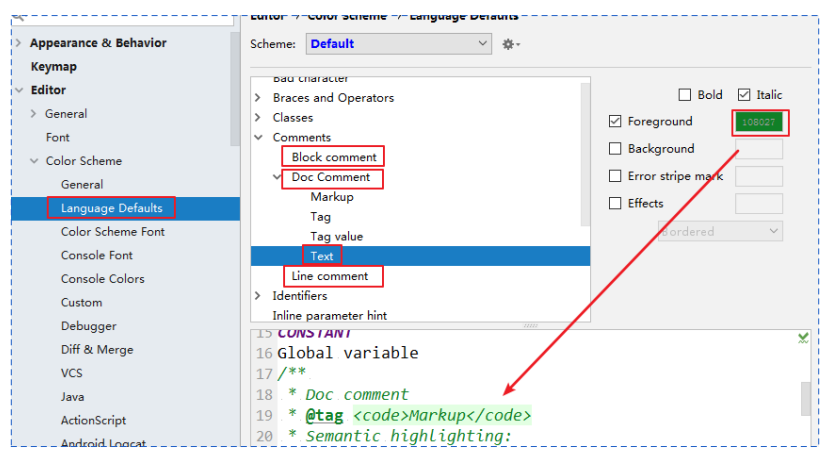
➢DocComment –Text:修改文档注释的字体颜色
➢Block comment:修改多行注释的字体颜色
➢Line comment:修改单行注释的字体颜色
5. Editor –Code Style
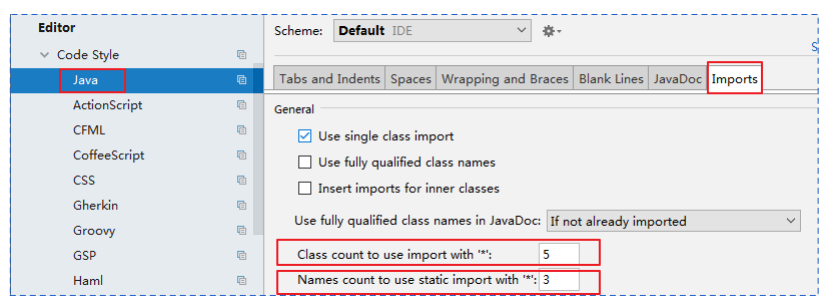
5.1 设置超过指定import个数,改为* (可忽略)
6. Editor –File and Code Templates
6.1 修改类头的文档注释信息
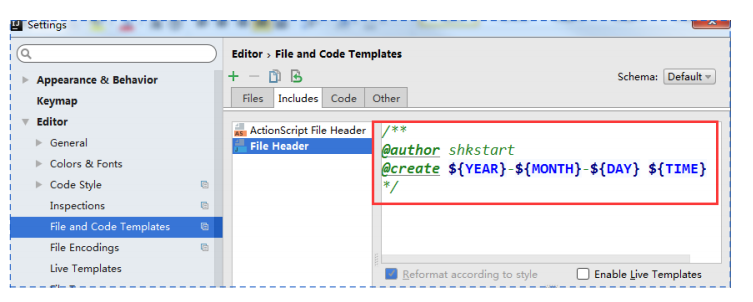
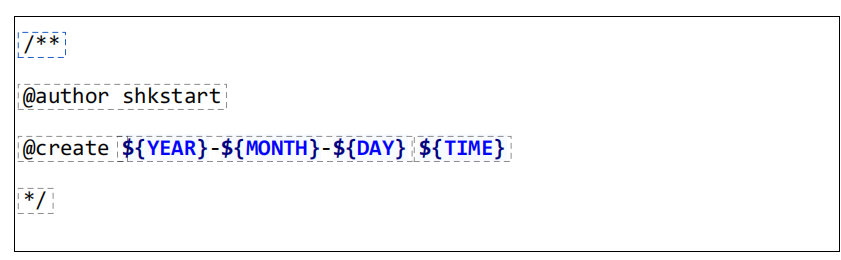
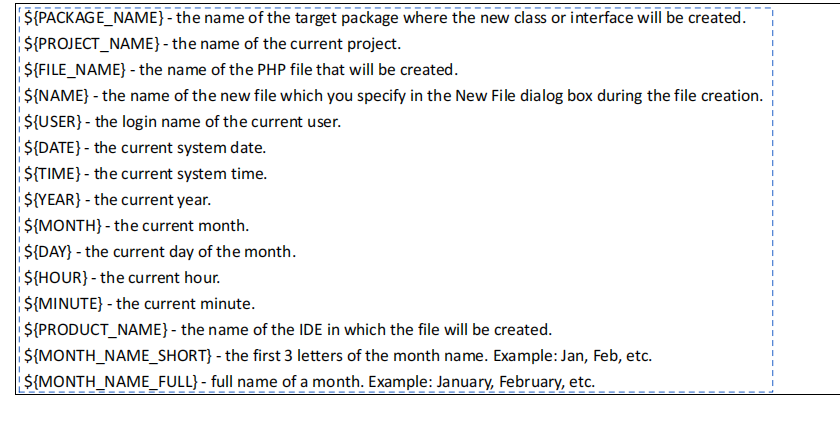
常用的预设的变量,这里直接贴出官网给的:
7. Editor –File Encodings
7.1 设置项目文件编码
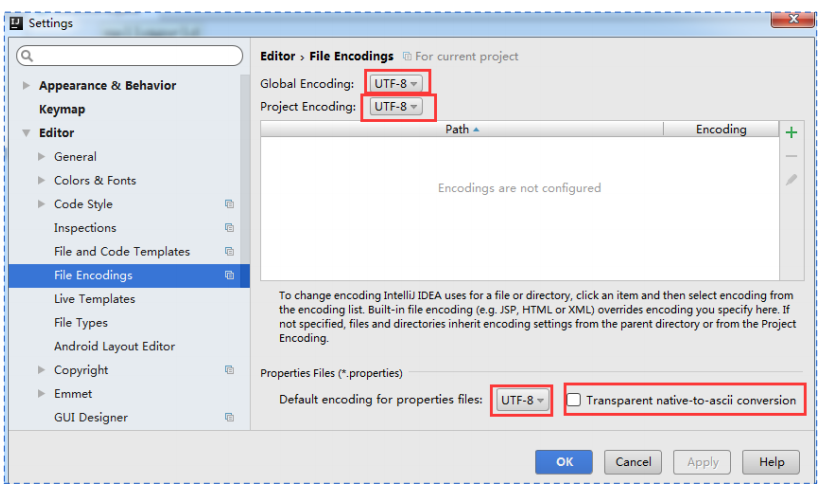
说明:Transparent native-to-ascii conversion 主要用于转换ascii,一般都要勾选,
不然Properties 文件中的注释显示的都不会是中文。
7.2 设置当前源文件的编码(可忽略)
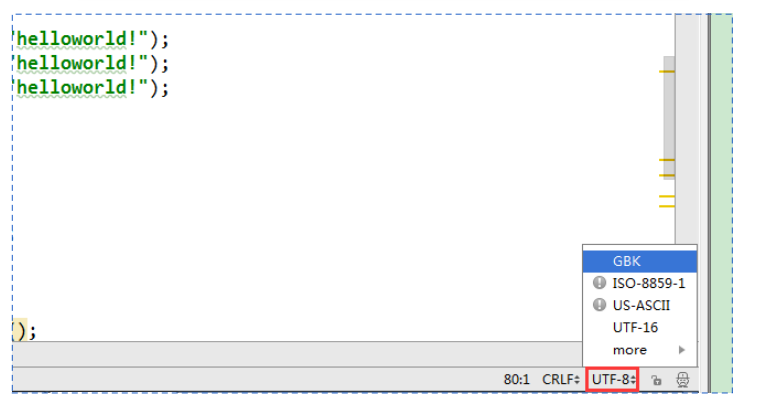
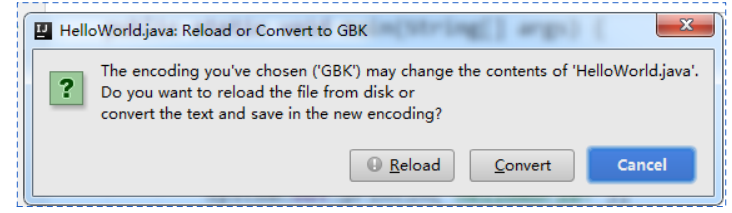
对单独文件的编码修改还可以点击右下角的编码设置区。如果代码内容中包含中
文,则会弹出如上的操作选择。其中:
①Reload 表示使用新编码重新加载,新编码不会保存到文件中,重新打开此文
件,旧编码是什么依旧还是什么。
②Convert 表示使用新编码进行转换,新编码会保存到文件中,重新打开此文件,
新编码是什么则是什么。
③含有中文的代码文件,Convert 之后可能会使中文变成乱码,所以在转换成请
做好备份,不然可能出现转换过程变成乱码,无法还原。
8. Build,Execution,Deployment
8.1 设置自动编译
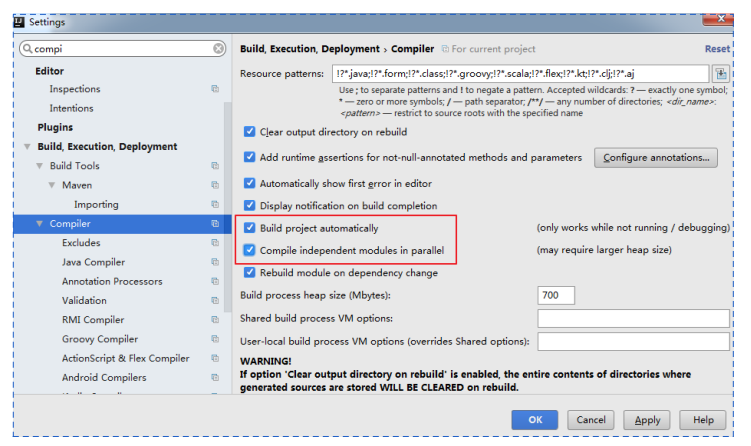
➢构建就是以我们编写的java代码、框架配置文件、国际化等其他资源文件、
JSP页面和图片等资源作为“原材料”,去“生产”出一个可以运行的项目的
过程。
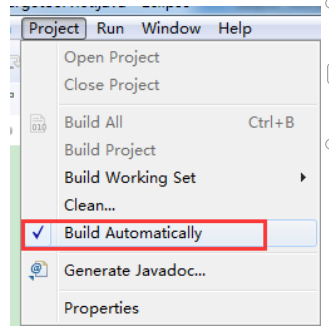
➢Intellij Idea默认状态为不自动编译状态,Eclipse默认为自动编译:
很多朋友都是从Eclipse转到Intellij的,这常常
导致我们在需要操作class文件时忘记对修改后
的java类文件进行重新编译,从而对旧文件进
行了操作。
9. 设置为省电模式(可忽略)
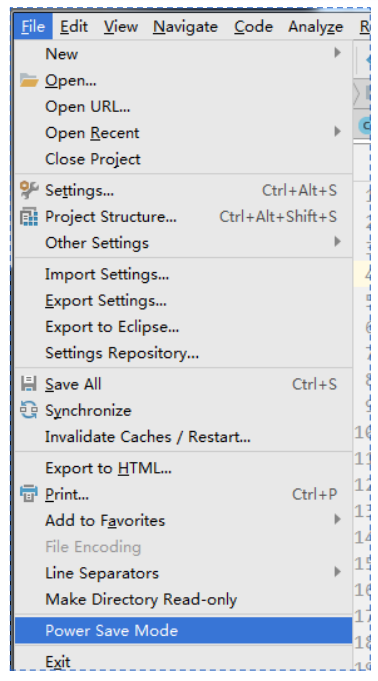
如上图所示,IntelliJ IDEA 有一种叫做省电模式的状态,开启这种模式之后
IntelliJ IDEA 会关掉代码检查和代码提示等功能。所以一般也可认为这是一种阅
读模式,如果你在开发过程中遇到突然代码文件不能进行检查和提示,可以来看
看这里是否有开启该功能。
10. 设置代码水平或垂直显示
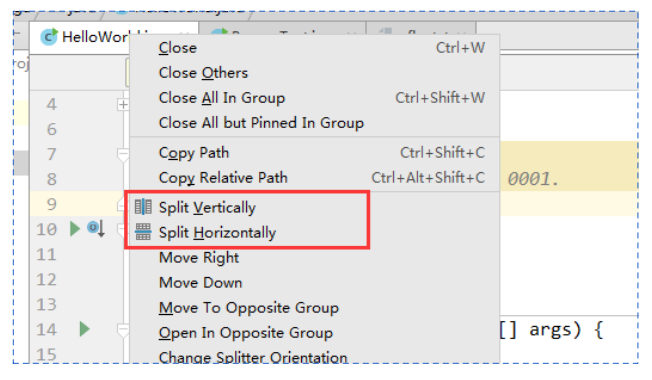
EA 有很多人性化的设置我们必须单独拿出来讲解,也因为这些人性化
的设置让那些IntelliJ IDEA 死忠粉更加死心塌地使用它和分享它。

汇聚全球AI编程工具,助力开发者即刻编程。
更多推荐



 12
12 0
0- 0


 已为社区贡献15条内容

所有评论(0)