
ruoyi-vue-pro 框架替换验证码图片和水印(避坑指南)
ruoyi-vue-pro 框架替换验证码图片和水印(避坑指南)
在基于 ruoyi-vue-pro 进行二次开发时,替换登录页面的 AJ-Captcha 行为验证码(滑动拼图/点选)是一项常见需求。虽然看似简单,但由于缓存、文件格式和目录结构的要求,很容易踩坑。
本文总结了详细的替换步骤、图片规范以及开发过程中容易忽略的“雷点”。
1. 准备工作:图片规范
在动手之前,必须确保你的图片符合以下标准,否则后端无法加载或前端显示异常。
-
文件格式:必须是
.png格式。- 注意:不要直接修改后缀名(如把
.jpg改为.png),建议使用转换工具重新保存。AJ-Captcha 默认只识别 PNG。
可以用下面这个网址进行批量操作:
https://www.iloveimg.com/zh-cn/convert-to-jpg
- 注意:不要直接修改后缀名(如把
-
图片分辨率:建议 310 x 155 (像素)。
- 这是 AJ-Captcha 的标准底图比例(2:1)。如果尺寸偏差太大,前端展示时会被拉伸变形。
-
文件名:支持中文或英文,无特殊要求。
用下面这个网址进行图片裁剪
https://www.iloveimg.com/zh-cn/resize-image
2. 替换步骤(后端)
第一步:定位目录与替换文件
不需要修改任何 Java 代码,也不需要把图片移到外部磁盘,只需要保持原项目的目录结构。
- 打开项目路径:
yudao-module-system/src/main/resources/images/jigsaw/。 - 保留
original文件夹(关键点)。 - 将你准备好的
.png图片放入original文件夹中。 - 删除该文件夹下原有的默认图片(可选,保留也不影响)。
目录结构示意图:
yudao-module-system
 └── src
     └── main
         └── resources
             └── images
                 └── jigsaw
                     └── original  <-- 图片必须放在这里
                         ├── bg1.png
                         ├── bg2.png
                         └── bg3.png
第二步:修改水印(可选)
如果你想修改验证码右下角的文字(默认为“我的水印”或“AJ-Captcha”),可以在配置文件中设置。
打开 yudao-module-system/src/main/resources/application-dev.yaml (或 application.yaml):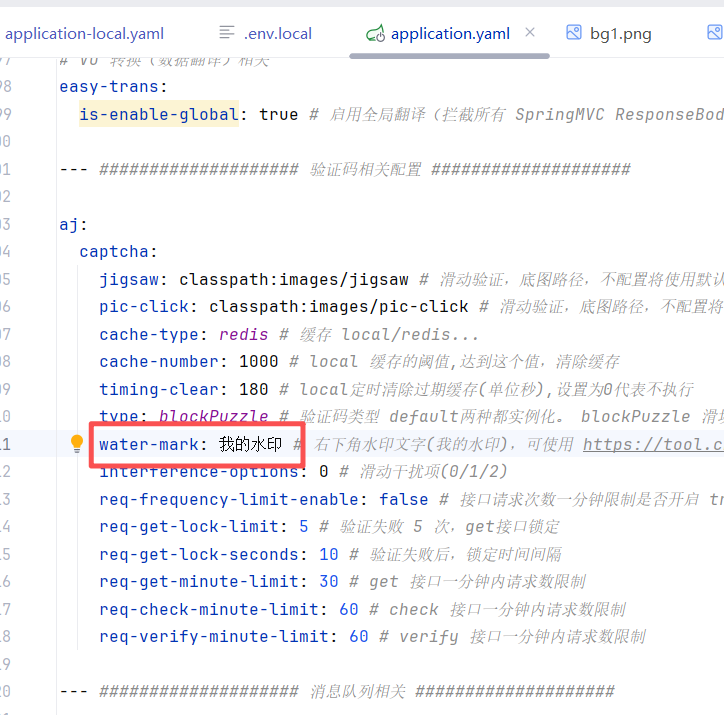
第三步:开启验证码(本地开发)
确保本地开发环境开启了验证码校验。
修改 application-local.yaml: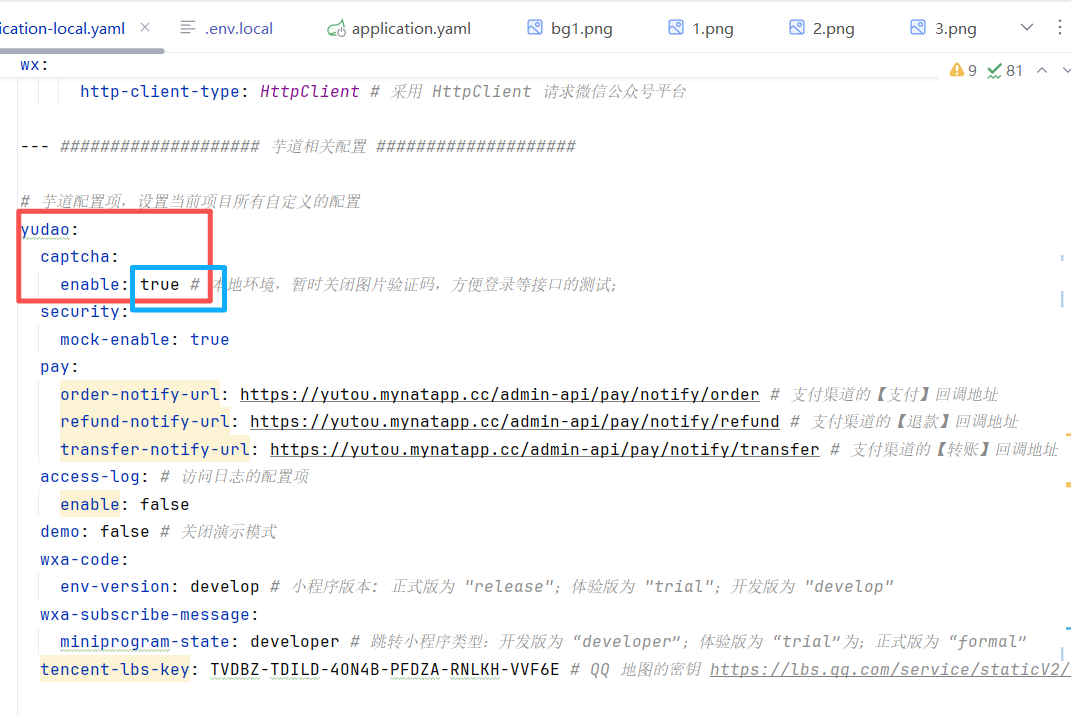
注意,前端也要同步进行修改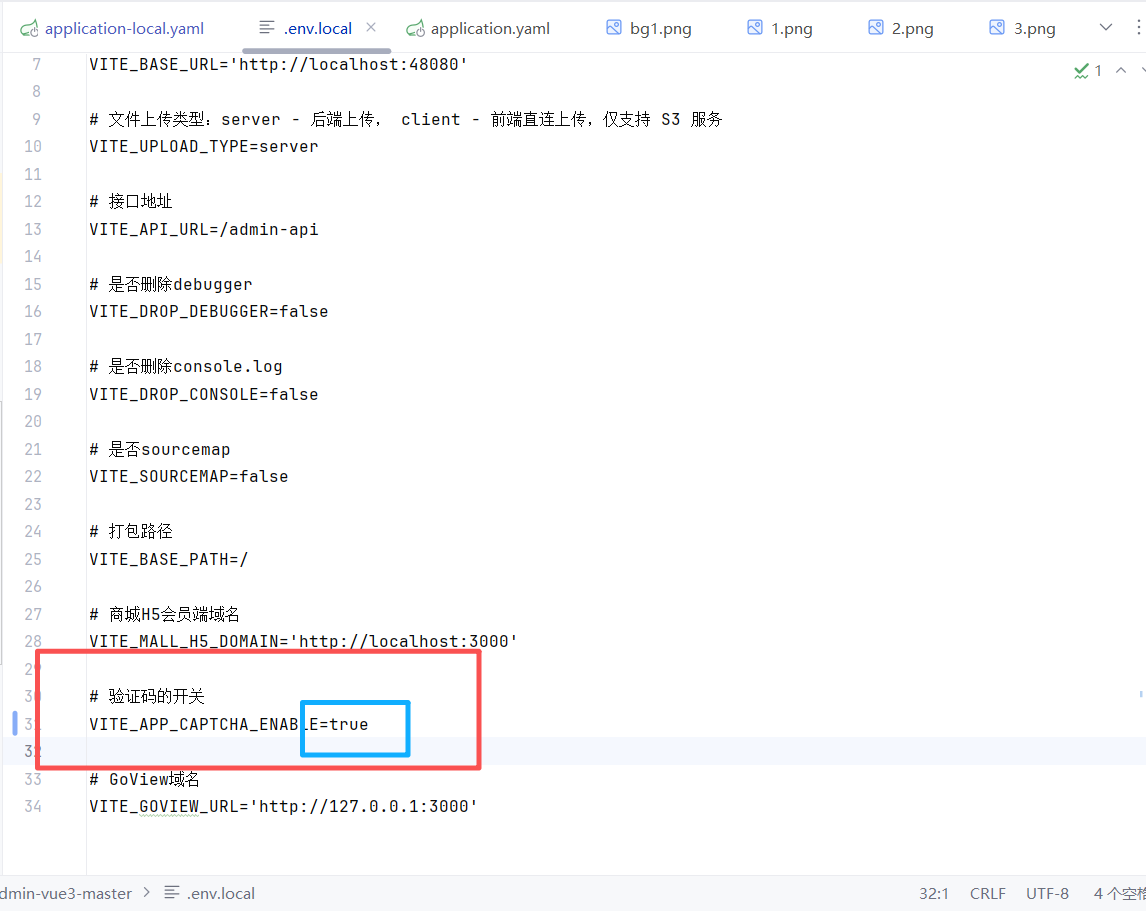
3. 清理与构建(至关重要)
很多时候替换了图片不生效,或者报错“底图未初始化”,是因为 Maven 缓存 导致的。Java 运行时读取的是 target 目录,而不是 src 目录。
操作步骤:
- 在 IDEA 右侧 Maven 面板中,找到
yudao-module-system(或根项目)。 - 双击
clean(清理 target 目录)。 - 双击
compile(重新编译,将 src 下的新图片复制到 target)。 - 重启 后端服务。
4. 常见“踩雷”点汇总
在操作过程中,如果遇到报错,请对照以下几点自查:
💥 雷点一:图片格式错误
- 现象:报错
底图未初始化成功。 - 原因:放入了
.jpg或.jpeg图片。 - 解决:AJ-Captcha 默认只扫描
.png。请务必转换图片格式。
💥 雷点二:目录层级错误
- 现象:报错
底图未初始化成功,且图片格式已为 PNG。 - 原因:直接把图片放在了
images/jigsaw/根目录下,或者删除了original文件夹。 - 解决:系统默认会扫描
images/jigsaw/original目录。请务必保留original文件夹并将图片放进去。
💥 雷点三:单词拼写错误
- 现象:启动报错
Invalid boolean value [ture]或前端一直不弹窗。 - 原因:配置文件中
enable: true误写成了enable: ture。 - 解决:修正拼写。
💥 雷点四:Maven 缓存欺骗
- 现象:文件替换了,重启了,但浏览器看到的还是旧图,或者找不到图。
- 原因:IDEA 没有自动更新
target目录下的资源文件。 - 解决:必须执行
Maven Clean->Maven Compile这一套组合拳。
💥 雷点五:前端配置不一致
- 现象:后端开启了验证码,点击登录按钮报错,前端不弹窗。
- 原因:前端
.env文件配置未开启。 - 解决:检查前端项目根目录
.env.dev或.env.local,确保VITE_APP_CAPTCHA_ENABLE=true,修改后需重启前端 (npm run dev)。
总结:替换验证码图片的核心在于“格式对(PNG)”、“位置对(original文件夹)”以及“清理缓存(Maven Clean)”。只要守住这三点,就能轻松搞定。

汇聚全球AI编程工具,助力开发者即刻编程。
更多推荐

 25
25 0
0- 0


 已为社区贡献1条内容

所有评论(0)