
Linux Ancona 中配置新的环境
·
目录
二.GPU训练CUDA 和对应的pytorch duu 版本安装
一,基本环境配置
1. 打开这个base环境
2. conda create -n 名称 python=版本号 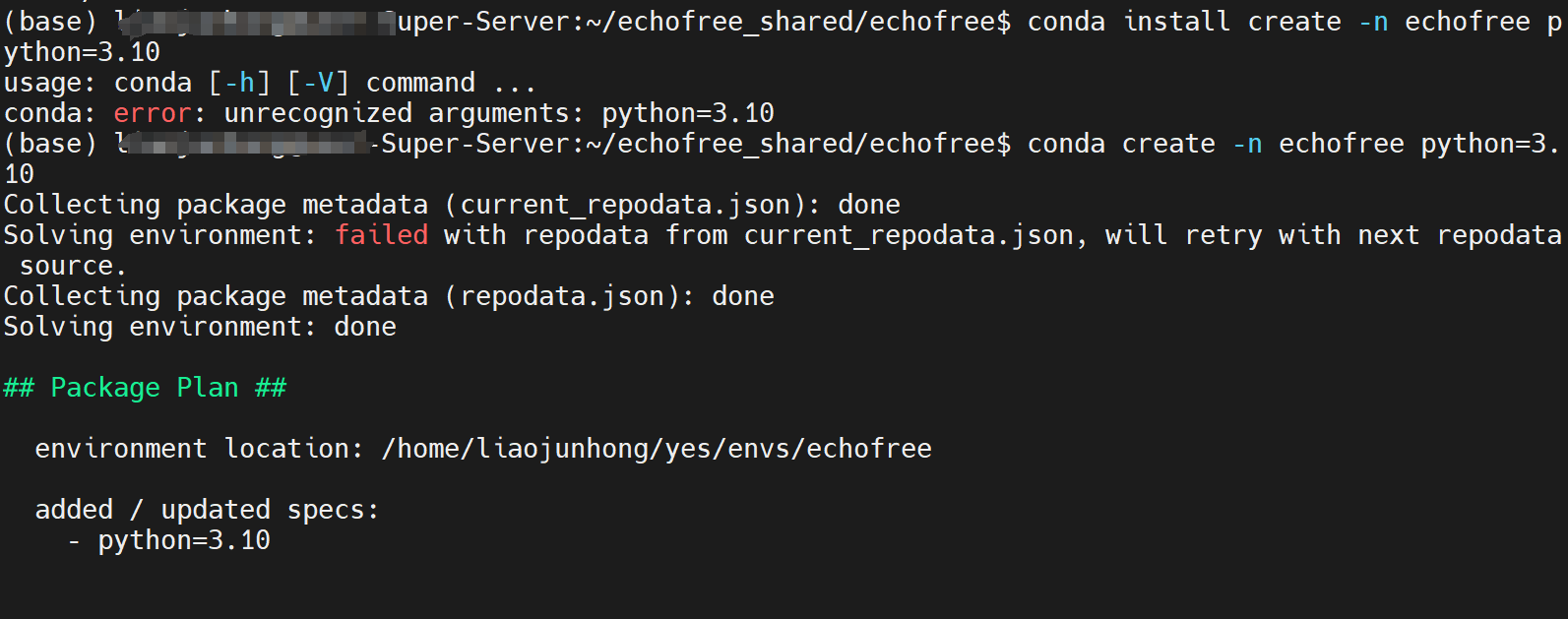
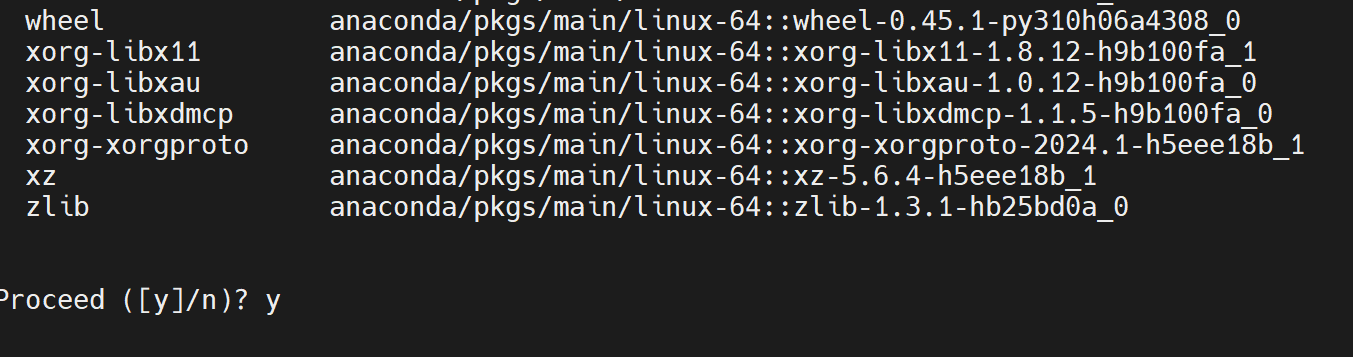
3.输入同意下载
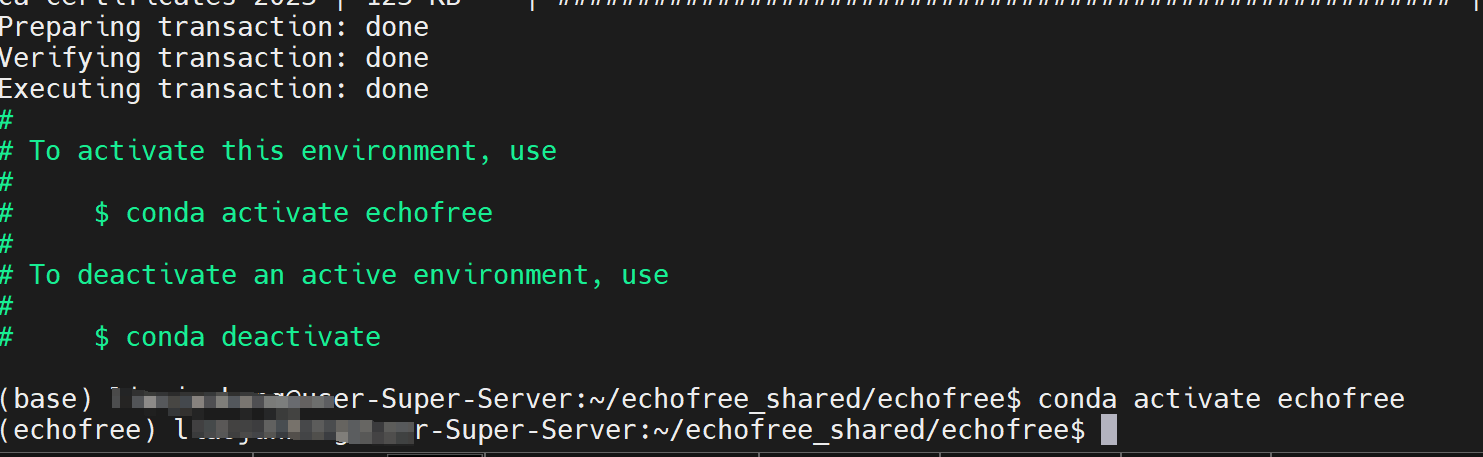
conda activate 名称进入环境
之后 pip install 下载的包就行
二.GPU训练CUDA 和对应的pytorch duu 版本安装
(1)查看服务器上“实际安装”的 CUDA Toolkit
ls /usr/local/
常见结果:cuda cuda-10.2 cuda-11.7 cuda-12.1
🔹 说明
-
cuda-11.7、cuda-12.1👉 不同 CUDA Toolkit 版本 -
cuda👉 软链接(默认使用的版本)
如何更改这个nvcc --version
直接

# 3. 编辑bashrc文件
nano ~/.bashrc
找到
然后修改成正确的路径就可以了
然后直接这个在官网上查找这个对应的torch版本
然后直接pip install 就可以 比如我这个CUDA 11.0的
# CUDA 11.0
pip install torch==1.7.1+cu110 torchvision==0.8.2+cu110 torchaudio==0.7.2 -f https://download.pytorch.org/whl/torch_stable.html
如果正常就得到
 验证
验证
输入验证
import torch; print(torch.__version__); print(torch.cuda.is_available())"
#coding:utf-8
import torch
print(torch.cuda.current_device())# 输出当前设备(我只有一个GPU为0)
print(torch.cuda.device(0))
print(torch.cuda.device_count())# 输出含有的GPU数目
print(torch.cuda.get_device_name(0))# 输出GPU名称 --比如GeForce RTX 2060
x = torch.rand(5, 3)
print(x)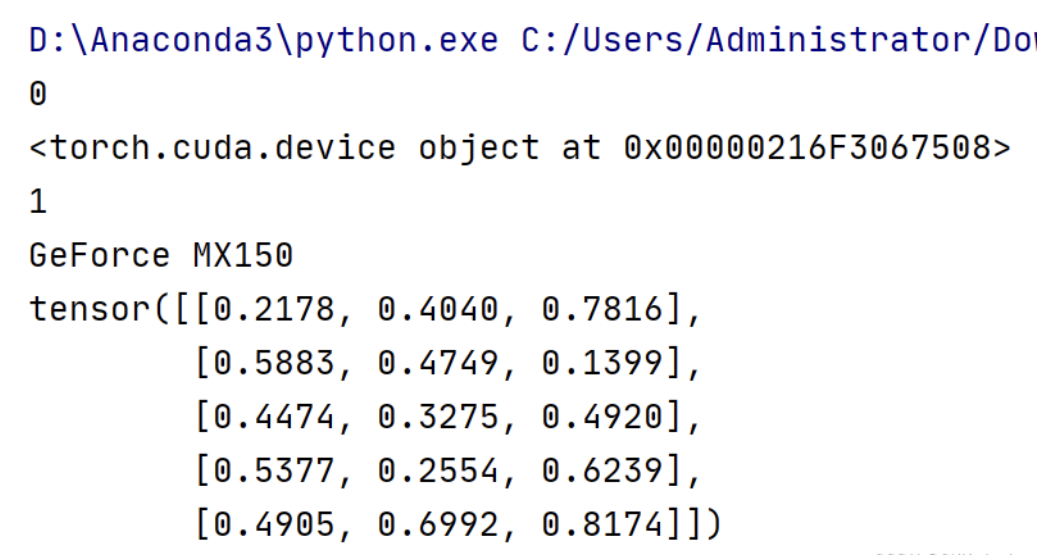
三,可能遇到问题
如果遇到这个Pytorch 和这个版本下载不起,可以尝试更换这个更换python版本推荐 3.9 尽量不要使用这个最新的版本不兼容
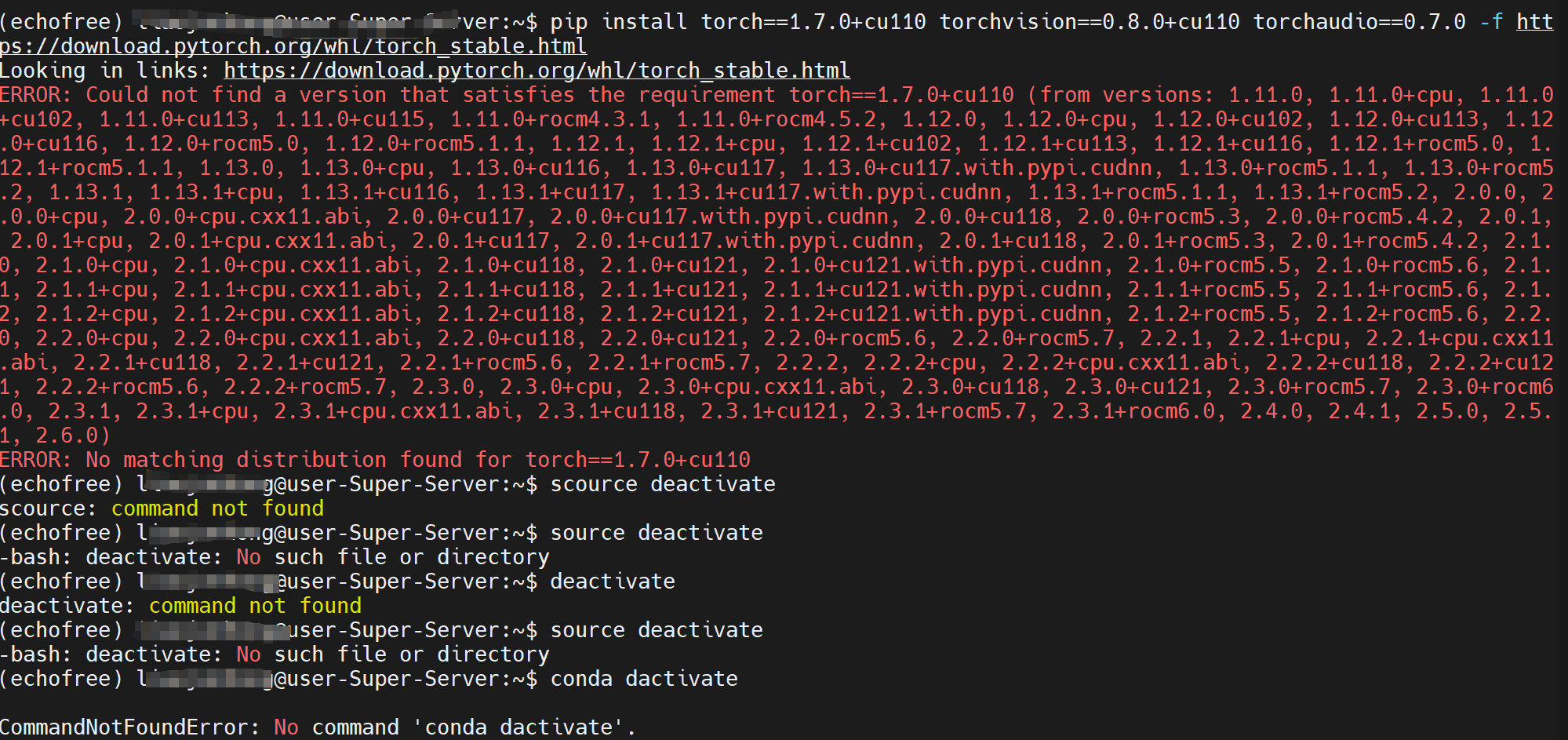
输入验证错误
报错numpy 版本冲突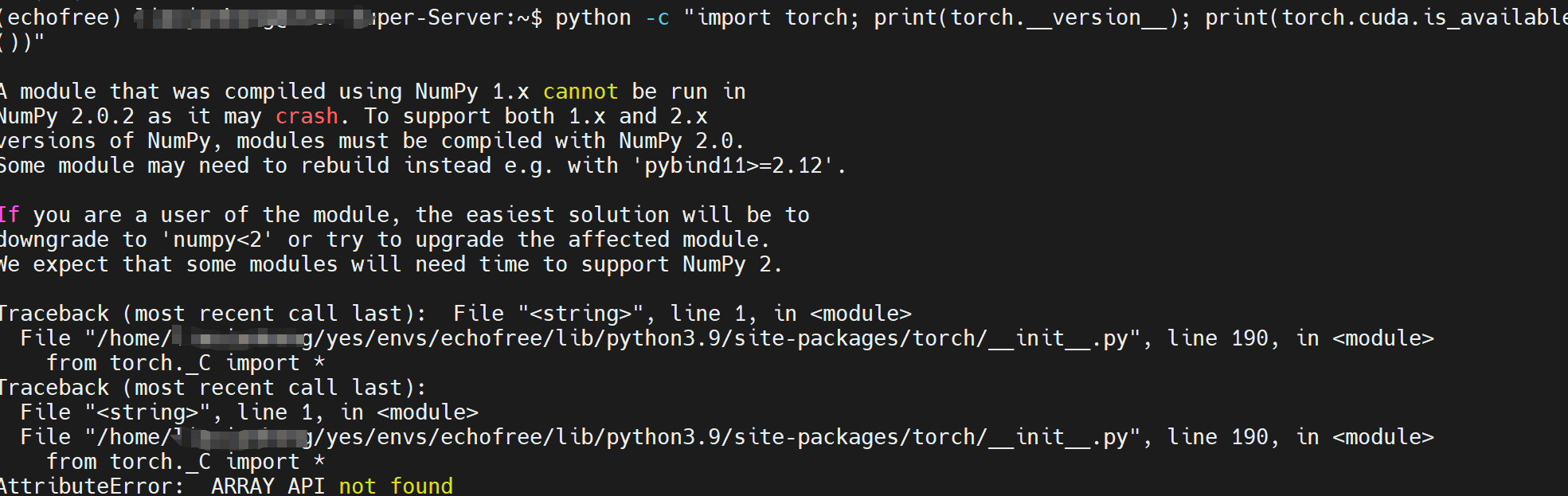
运行
pip install "numpy<2" --force-reinstall从新下载较旧的版本即可

汇聚全球AI编程工具,助力开发者即刻编程。
更多推荐



 2
2 0
0- 0


 已为社区贡献2条内容

所有评论(0)