
git bash 客户端操作版本库
一. 创建版本库
新建一个空目录,并使用客户端初始化工作区。
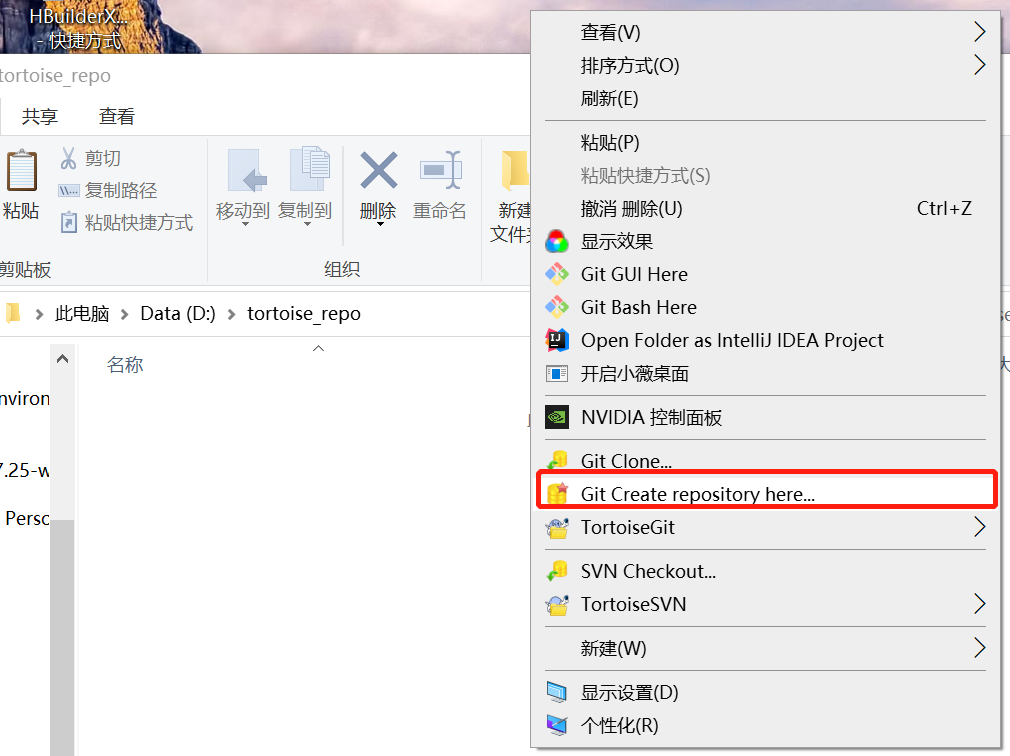
下一步【OK】:
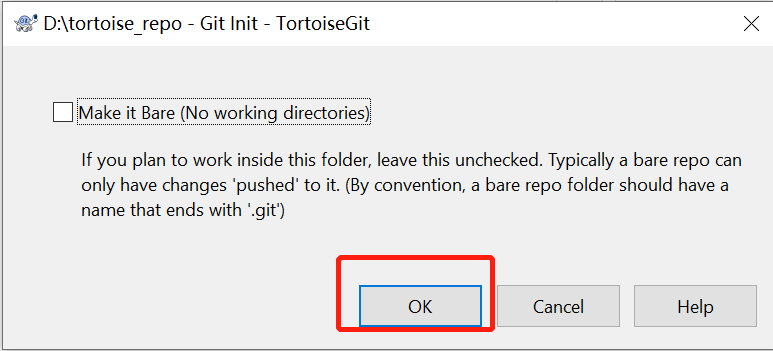
初始化完成
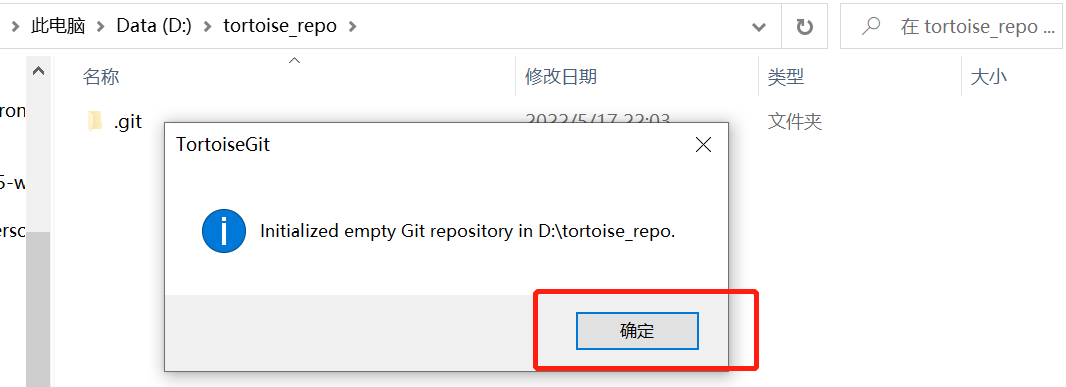

二. 文件添加到暂存区
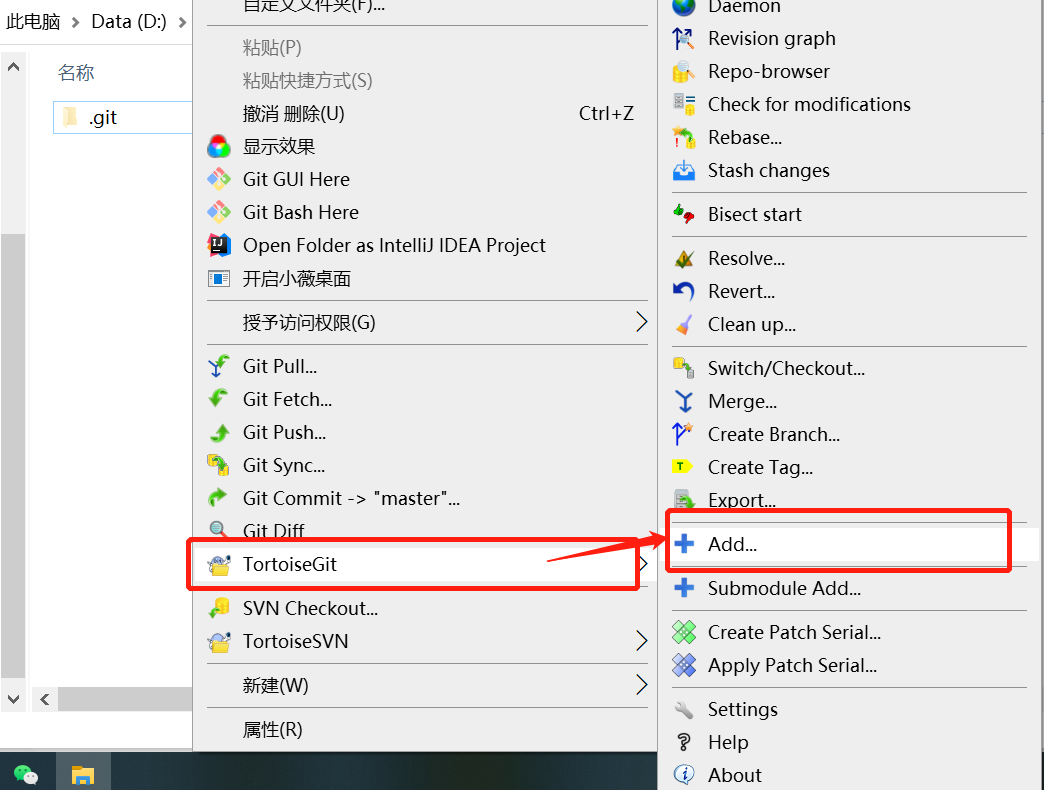
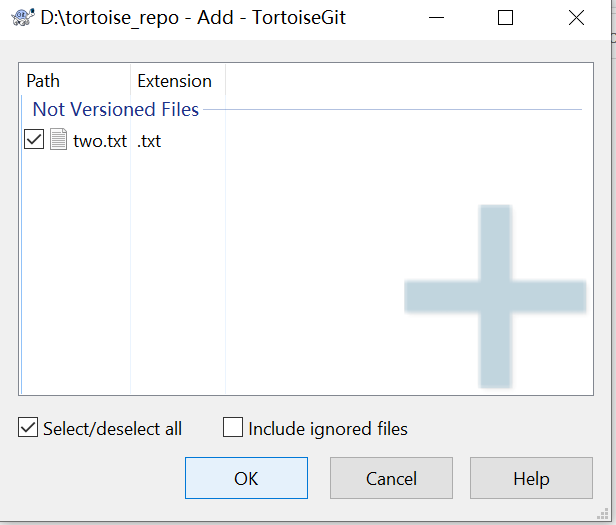
点击上图【OK】添加到暂存区后弹出如下页面
1)暂不提交到本地仓库点击【OK】
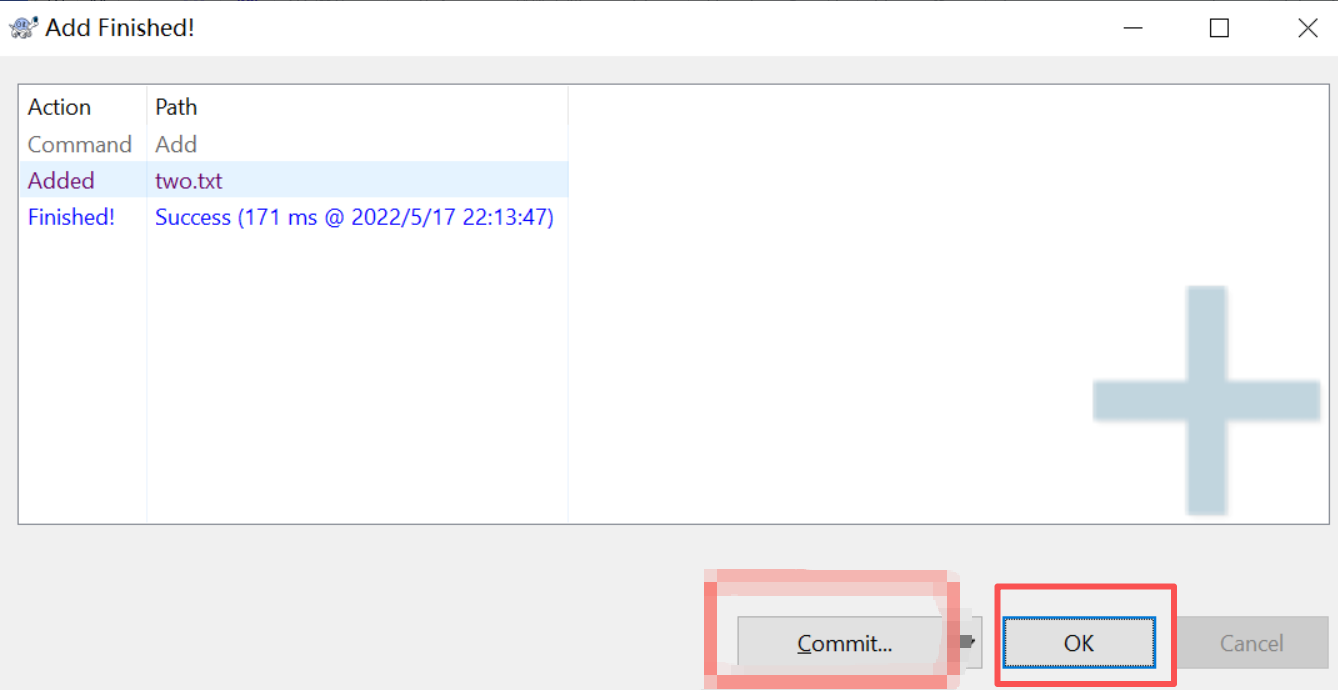
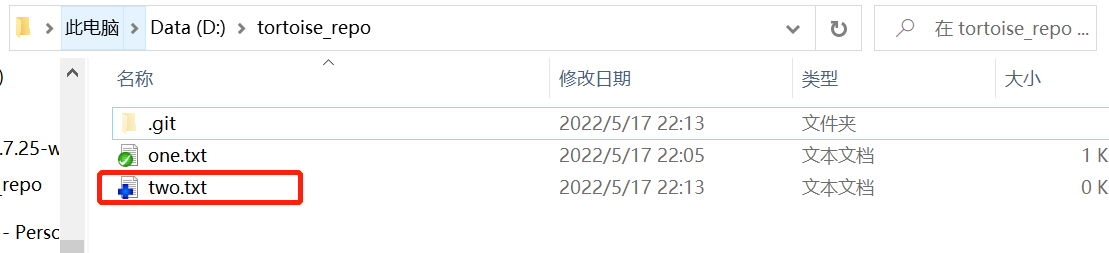
显示文件添加到了暂存区,但是未提交到本地仓库的效果
2)提交到本地仓库点击【commit】提交到本地仓库的效果
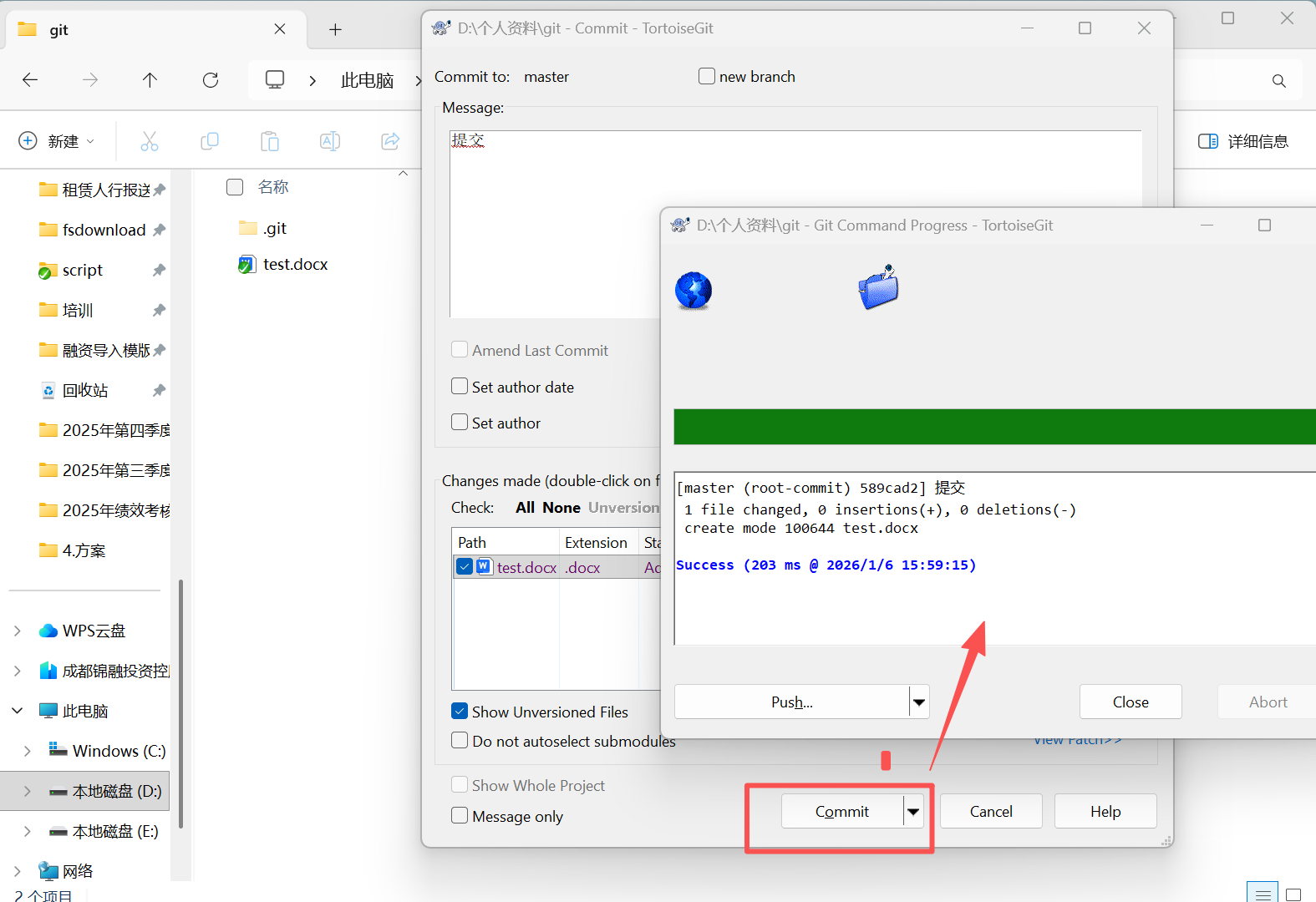
三. 提交到本地master
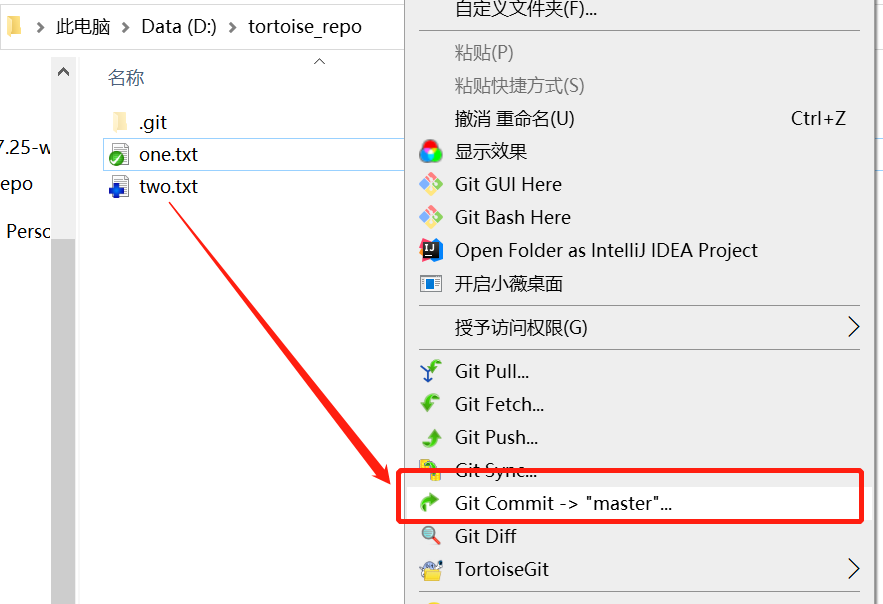
填写提交注释
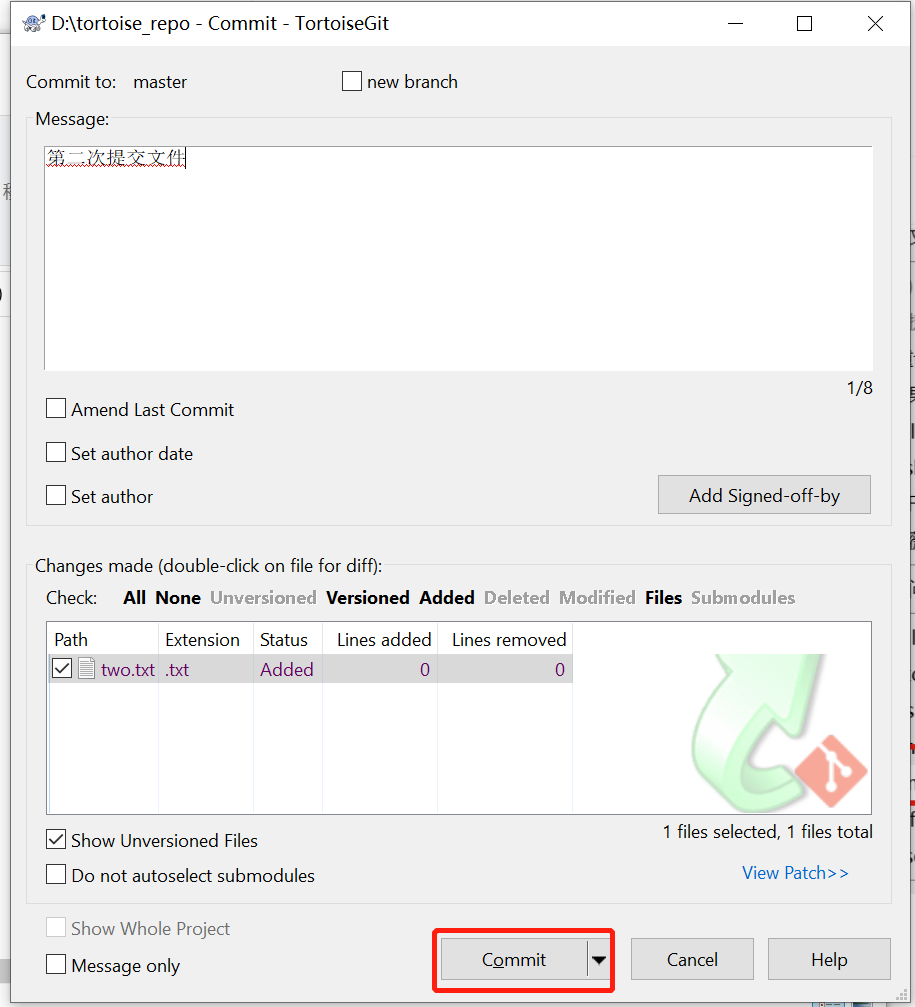
提交
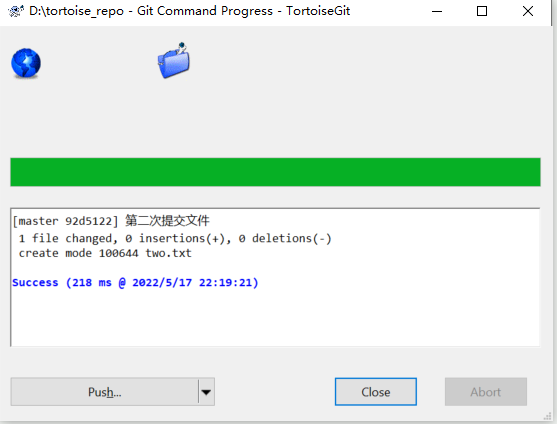
完成推送本地仓库的操作(此时文件只是在本地git仓库,并未和远程仓库建立任何关联,需要后续我们执行推送(即push操作)才能将其和远程仓库关联起来)
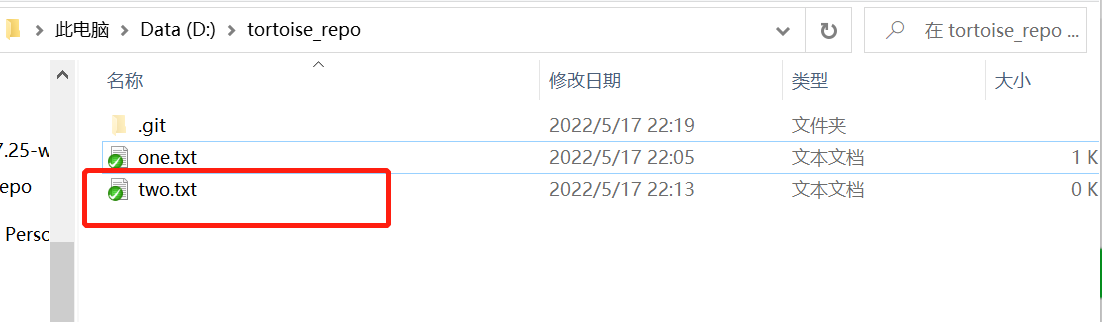
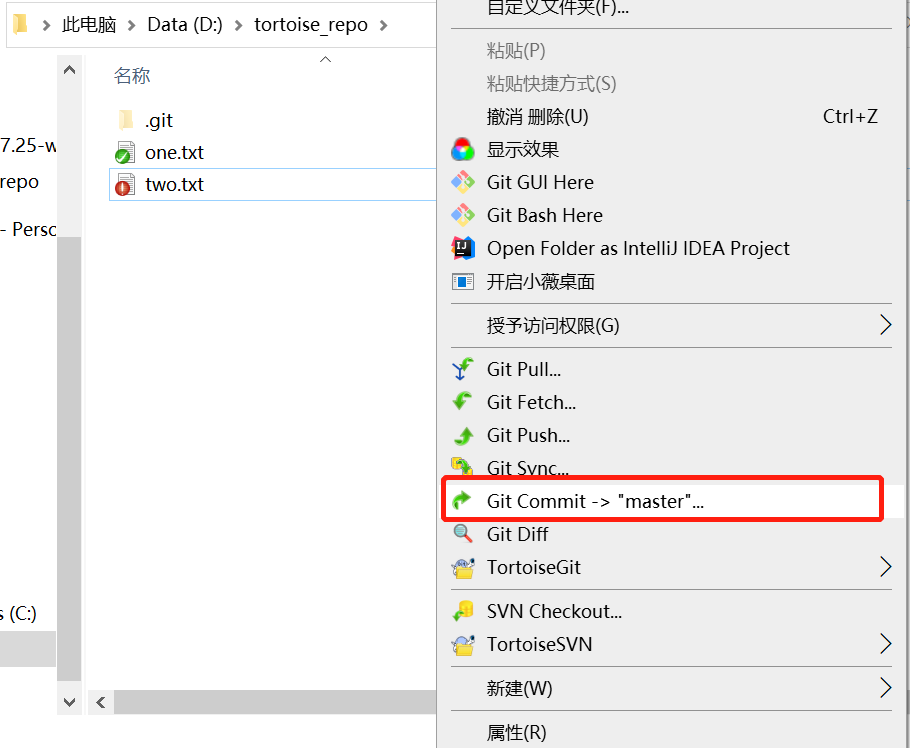
四. 修改后提交
如果修改了之前已经提交过的文件,我们直接提交master即可,不用再add后再提交(如下)。
五. 查看版本库日志
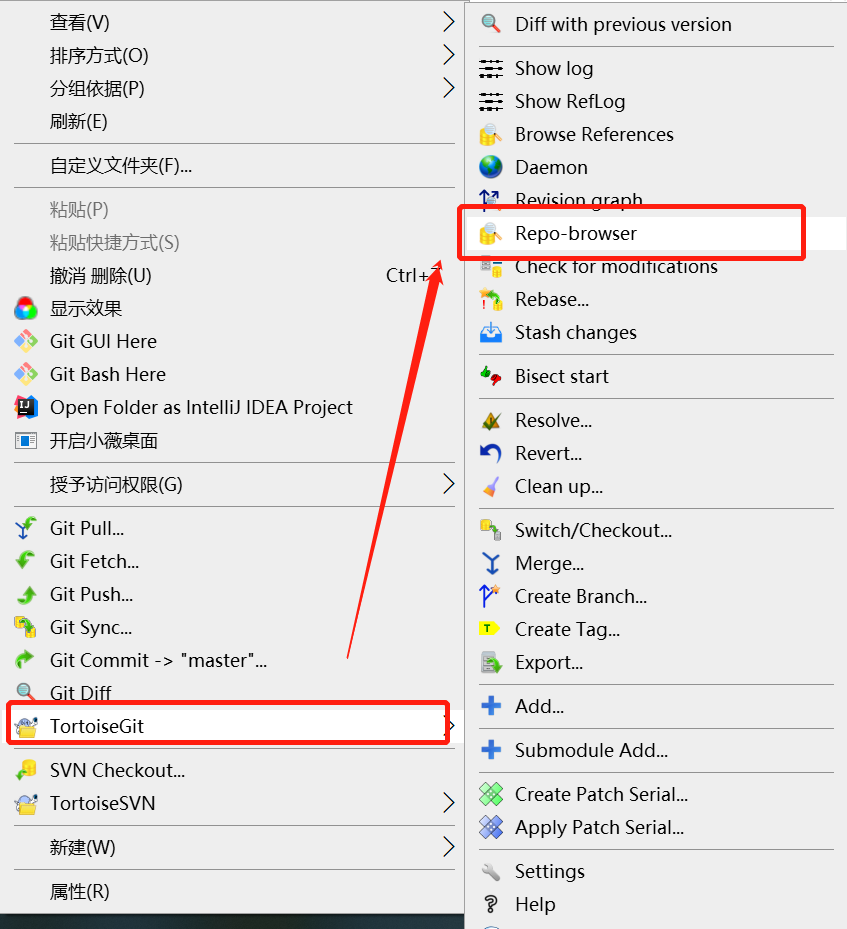
在版本库右键,点击版本库浏览器(Repo-brower)
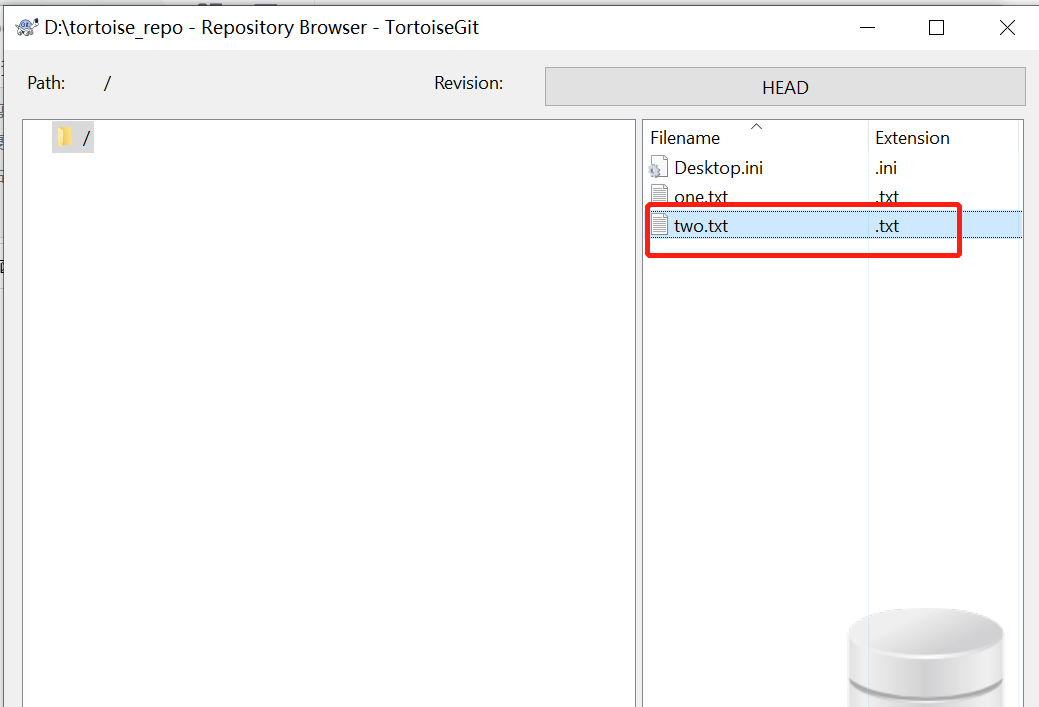
双击可查看内容,点击【HEAD】可查看当前的版本库
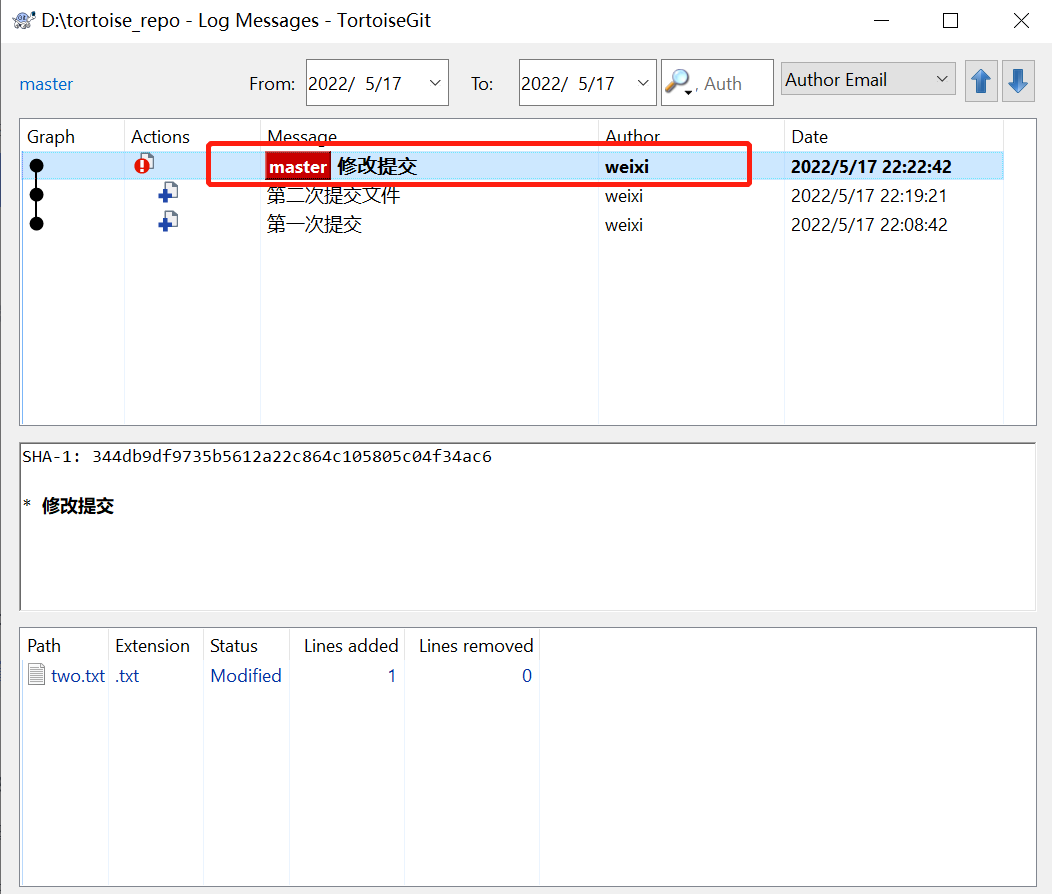
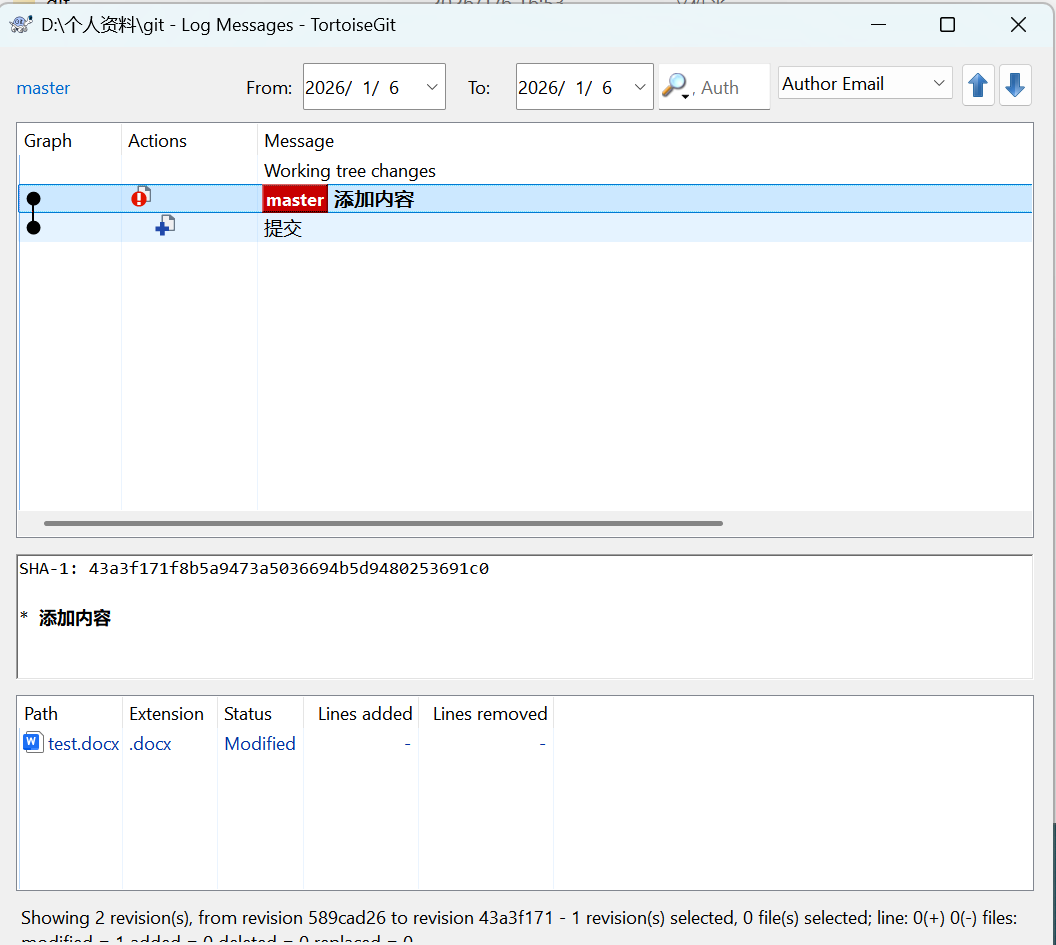
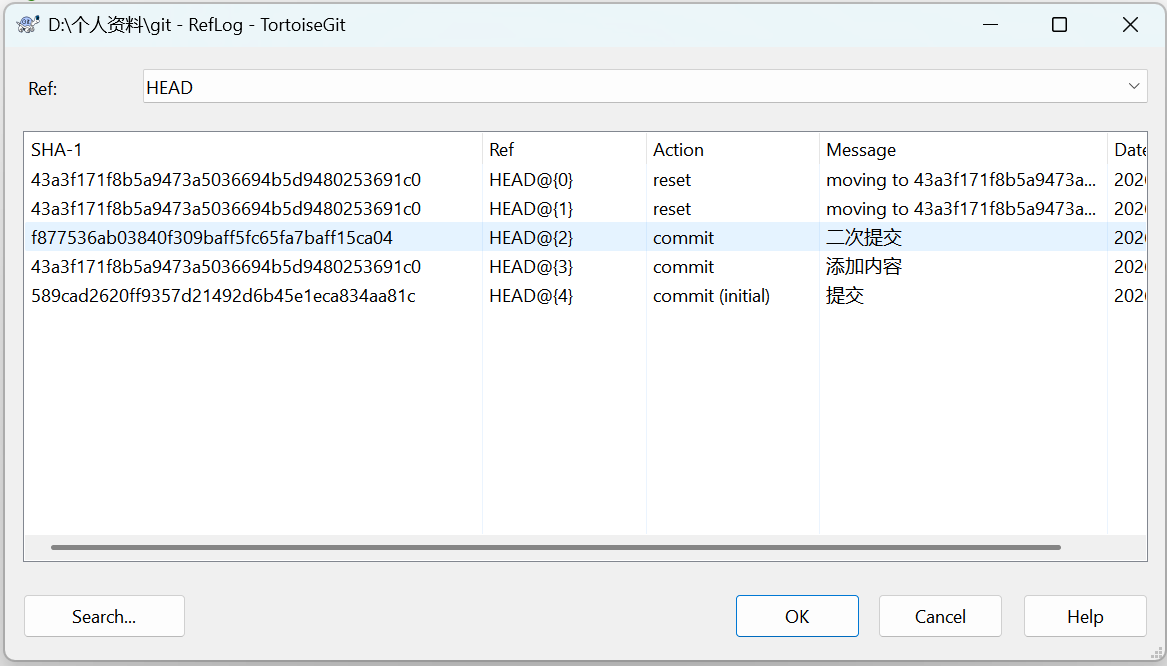
另外通过右键,可查看日志记录和所有操作日志.
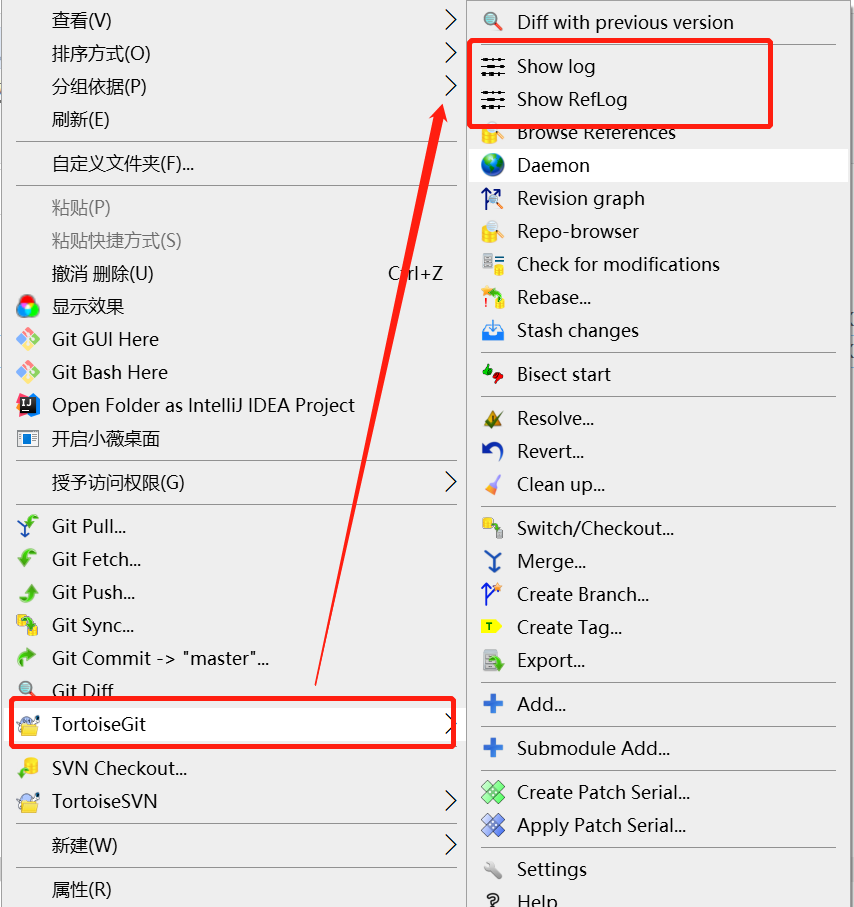
Show log 查看所有操作日志记录(看不到回退记录)
Show ReLog查看所有提交操作日志(可看到回退记录)
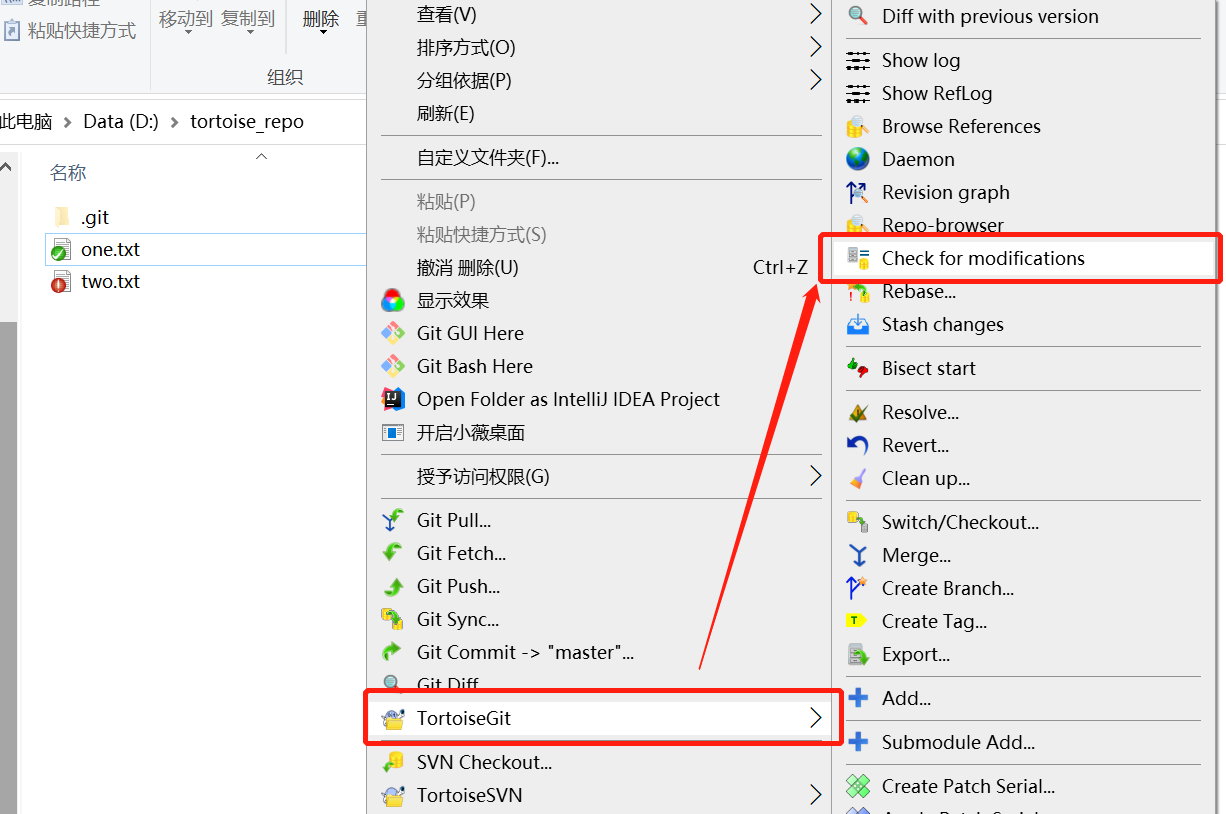
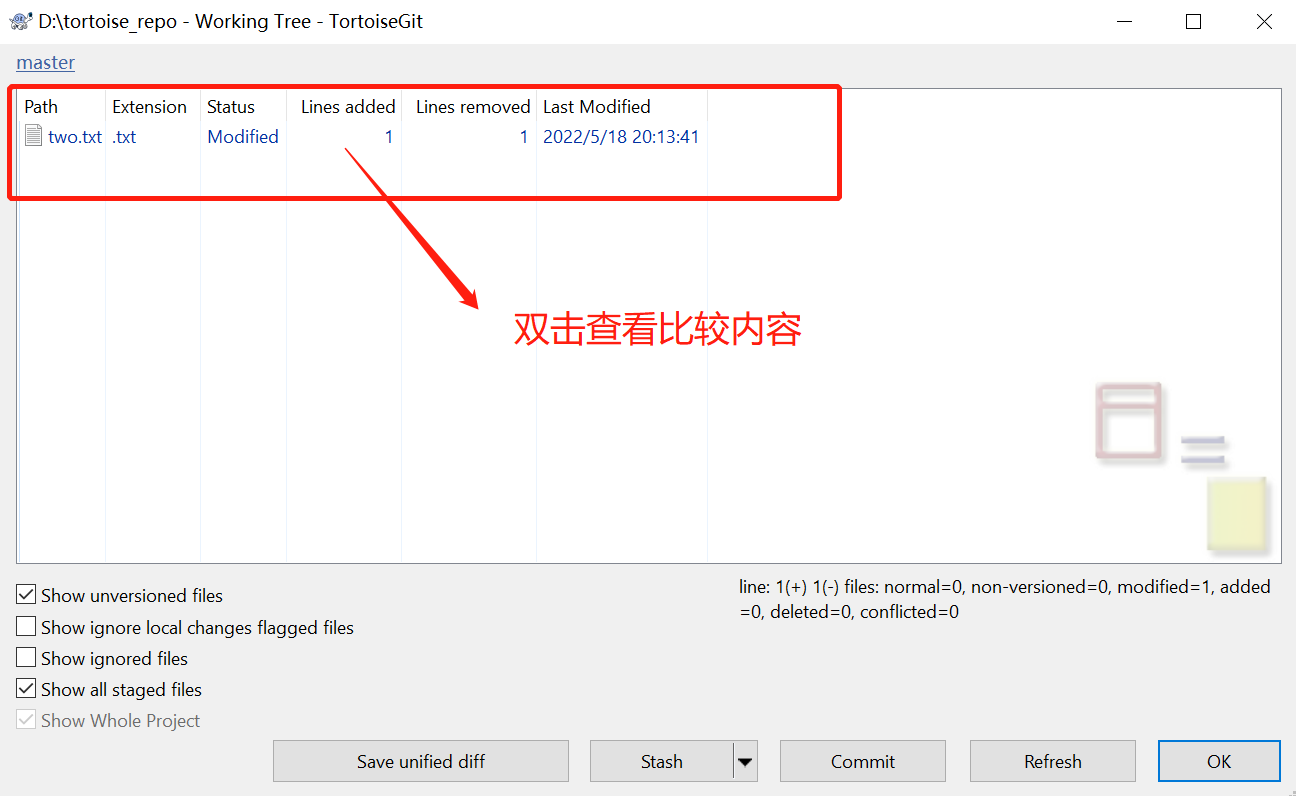
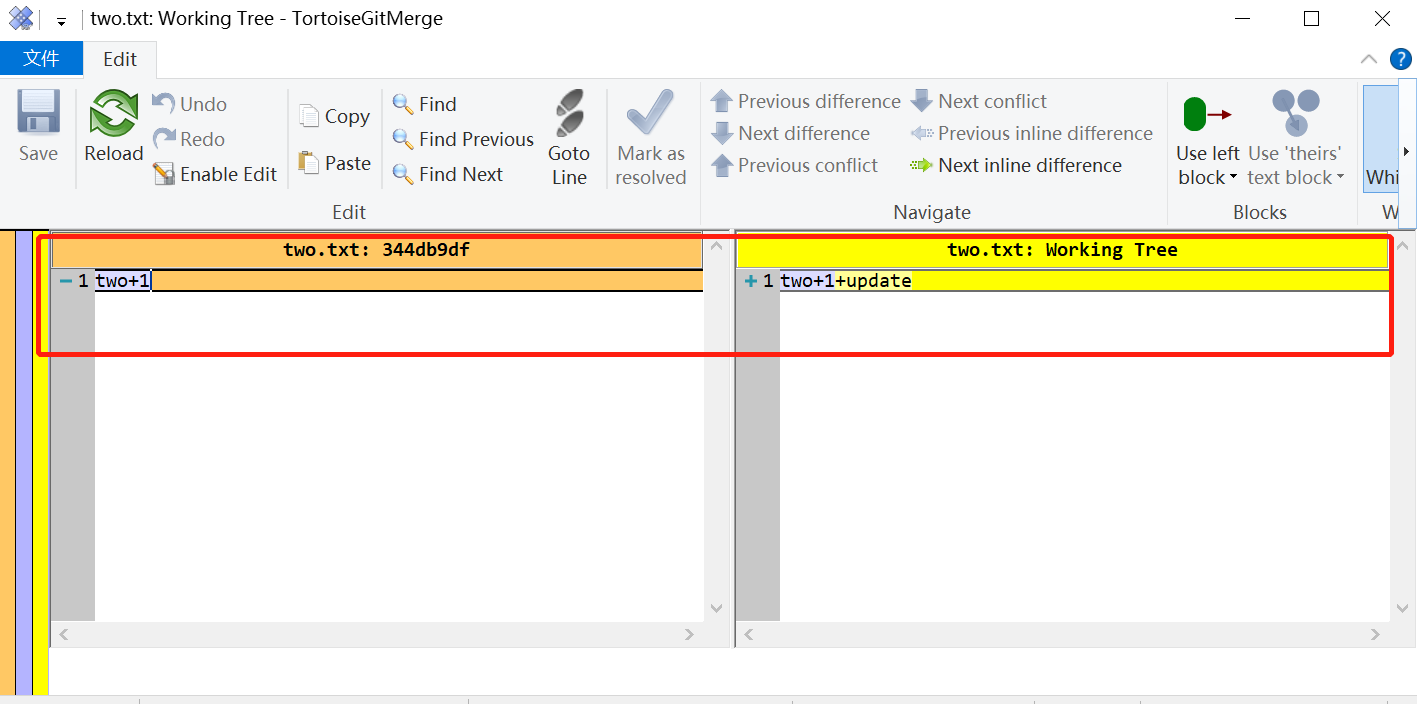
六. 文件本地修改(未提交)和已提交版本的比较
对文件内容进行了修改,two+1 修改为:two+1+update
七. 已提交文件和上一版本的比较
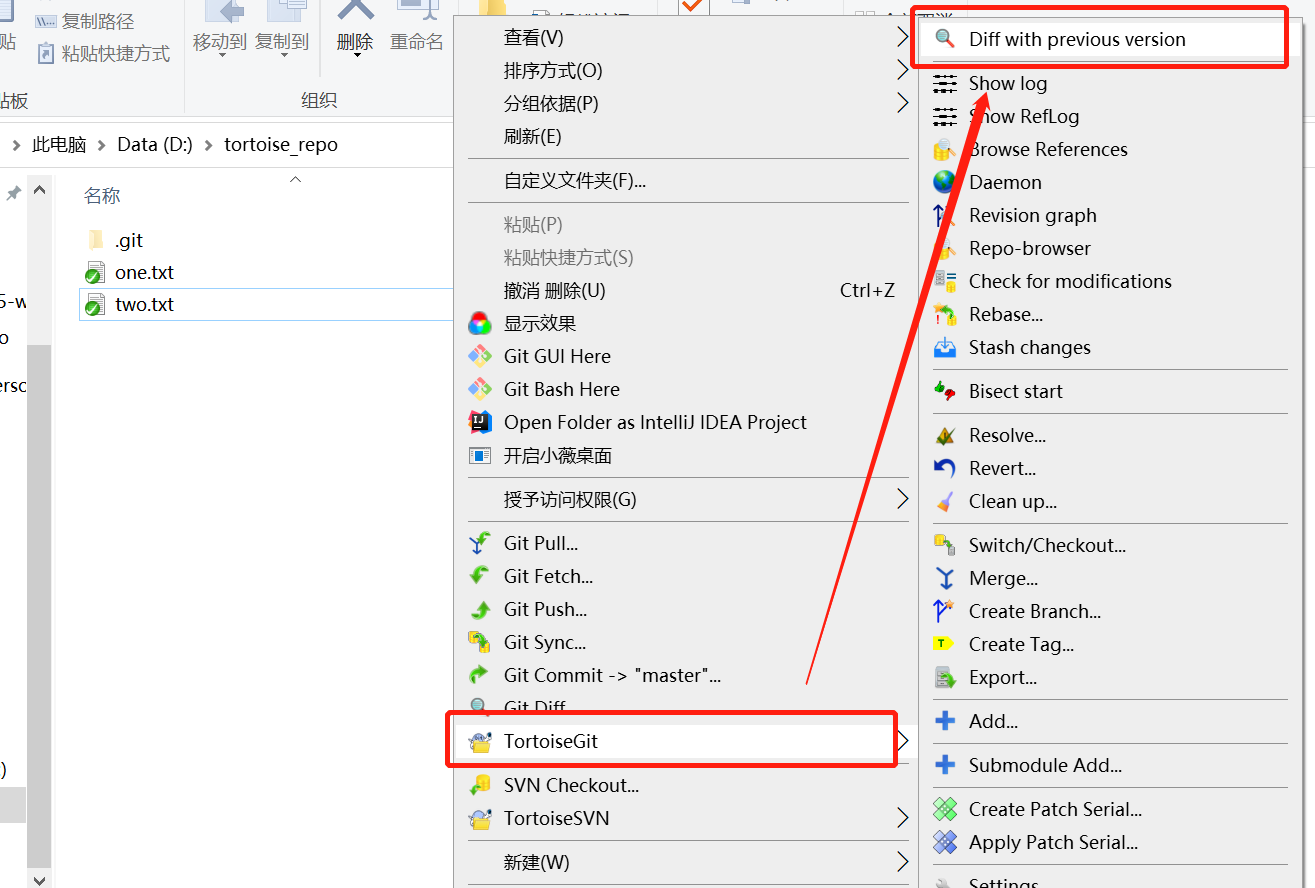
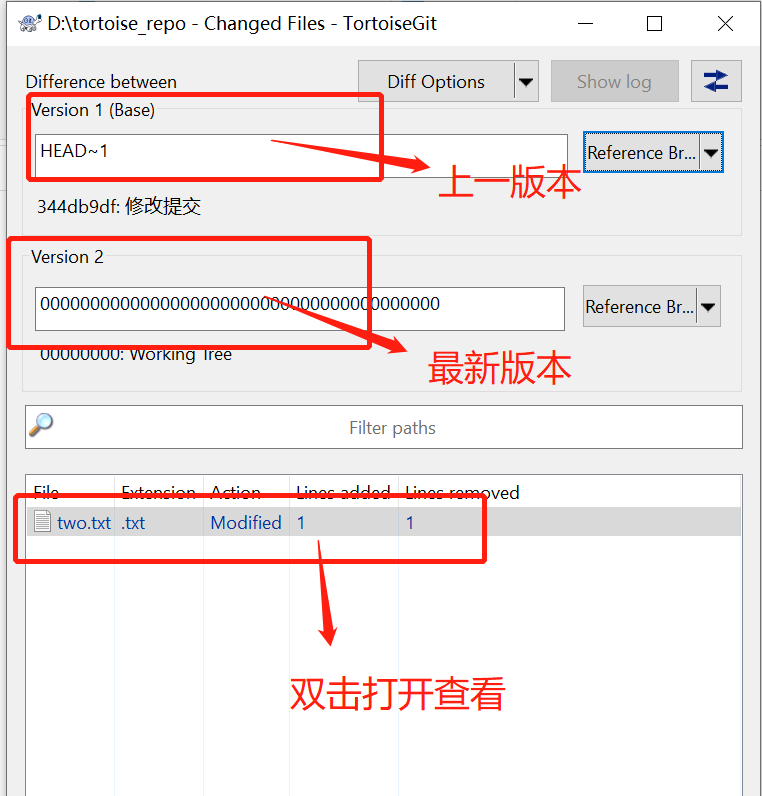
将修改的文件进行了提交,查看与上一版本的差异
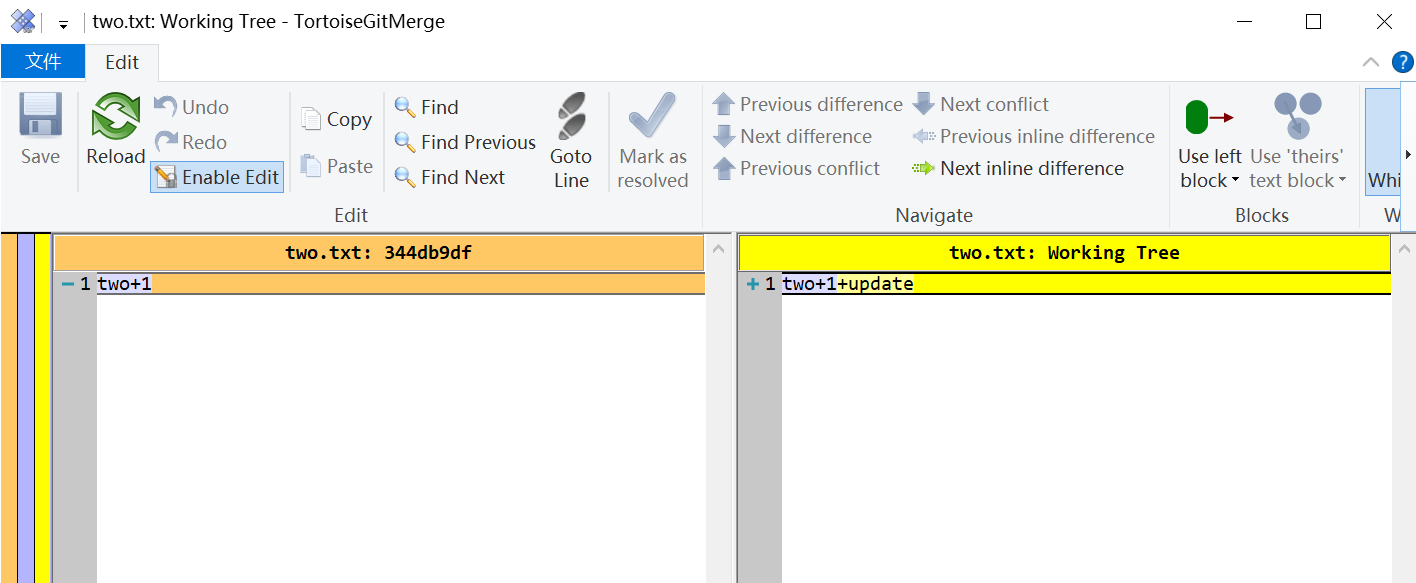
八. 版本回退
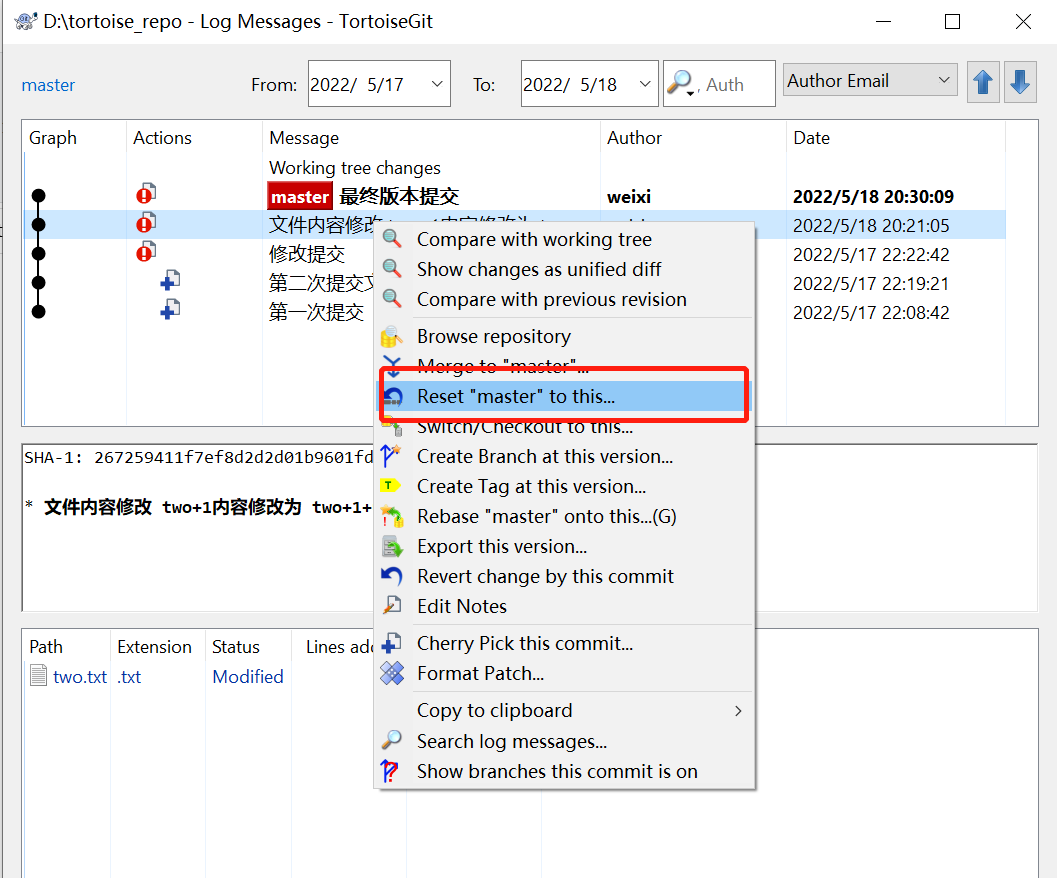
在日志记录上右键选择重置(回退到指定版本将会将该版本所涉及的文件全部回退)
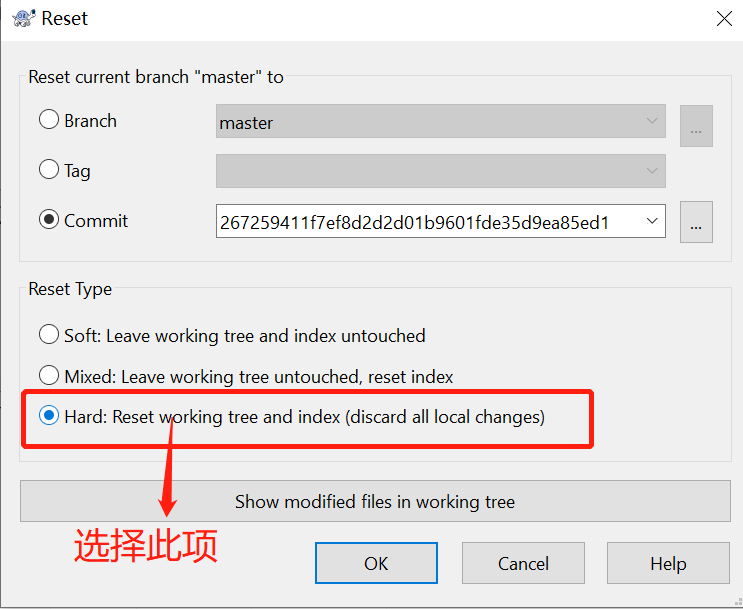
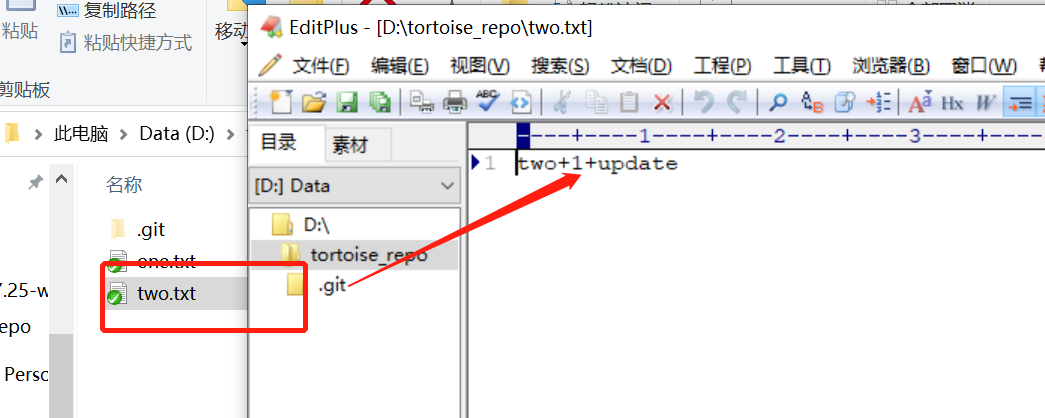
点击【OK】,将还原到指定版本
九. 撤销工作区修改
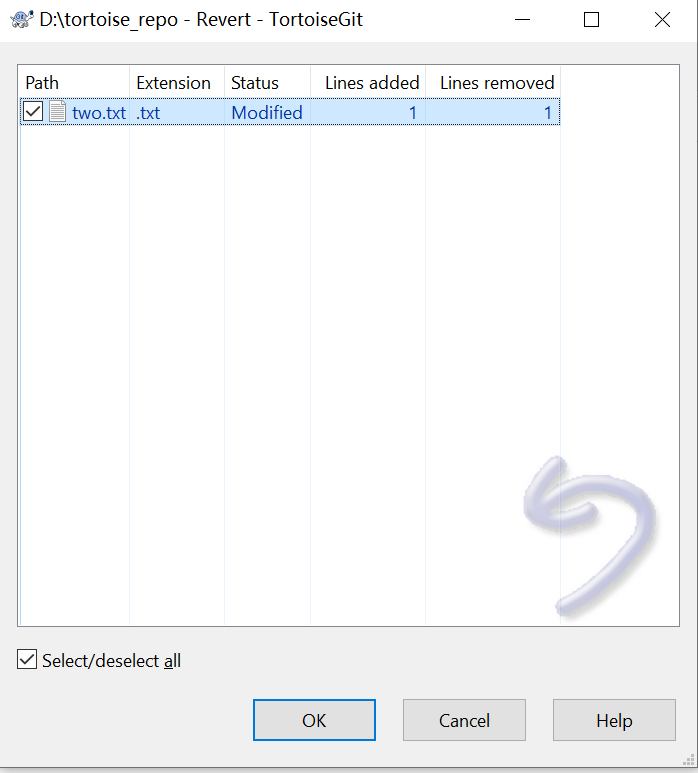
修改了本地文件内容,我们撤销本次的修改内容,如下
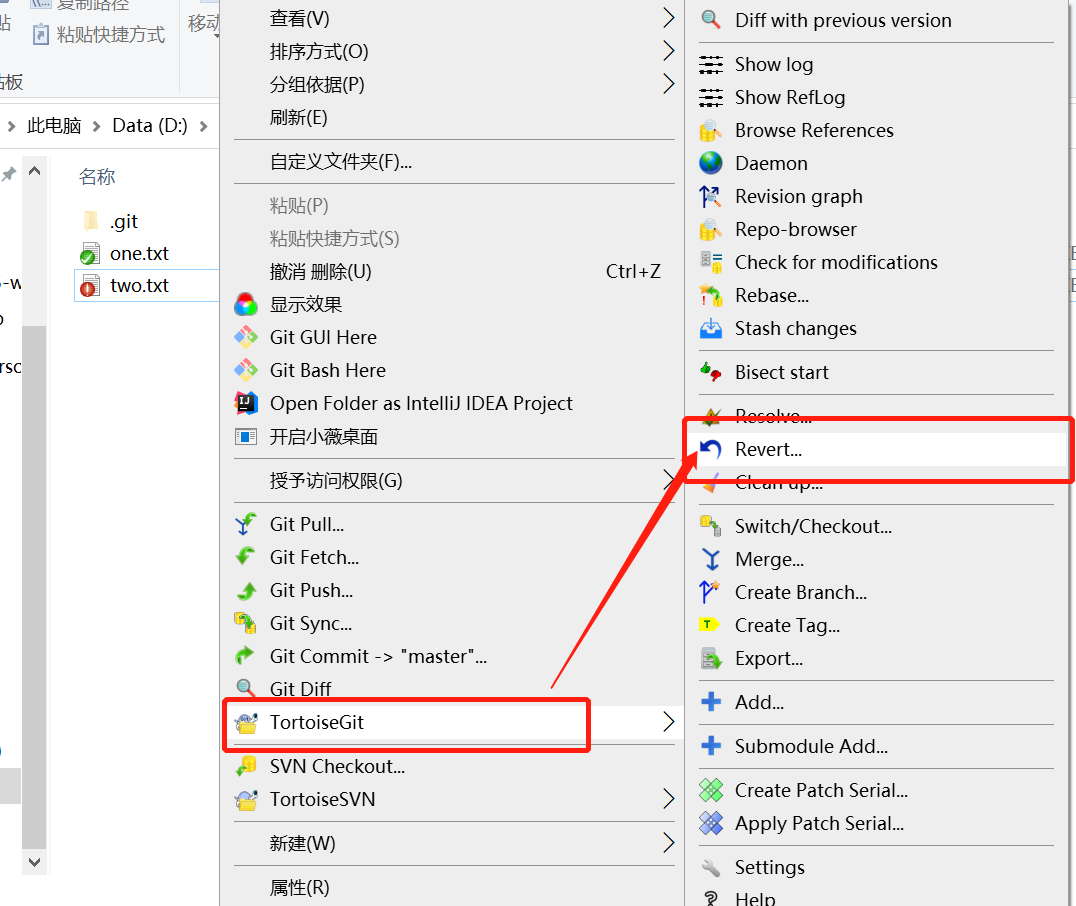
选择需要撤销的文件即可
十. 将本地仓库推送到远程仓库
这里推送的时候需要新建一个空的远程仓库,如果是一个非空远程仓库,则可能将其覆盖。
点击推送
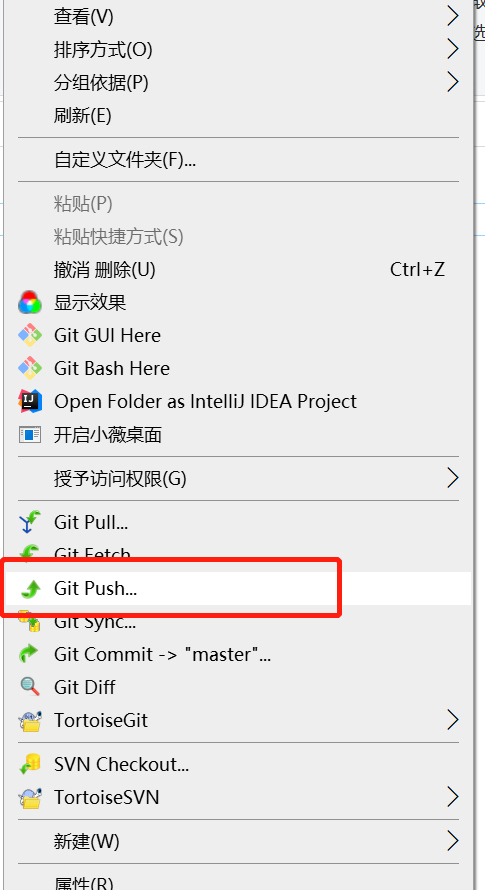
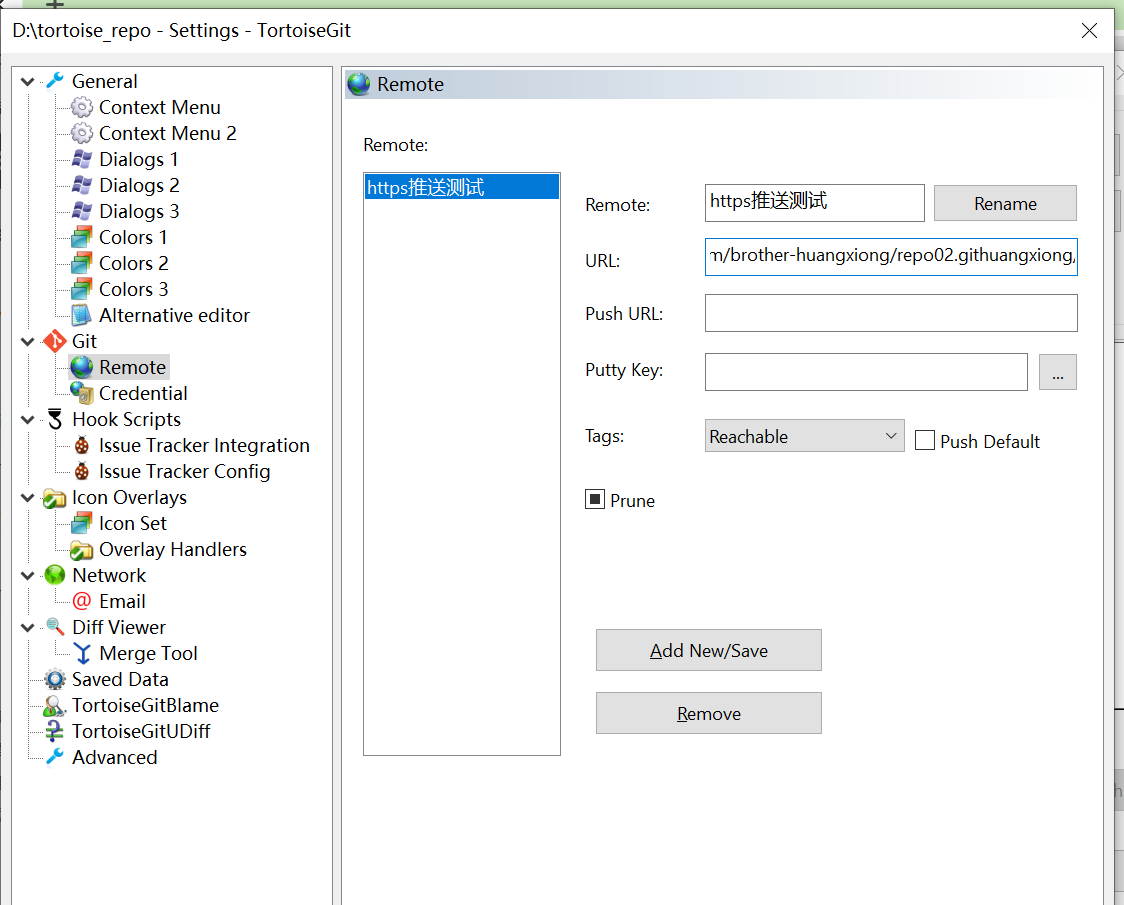
第一次,需要设置仓库地址(https方式)
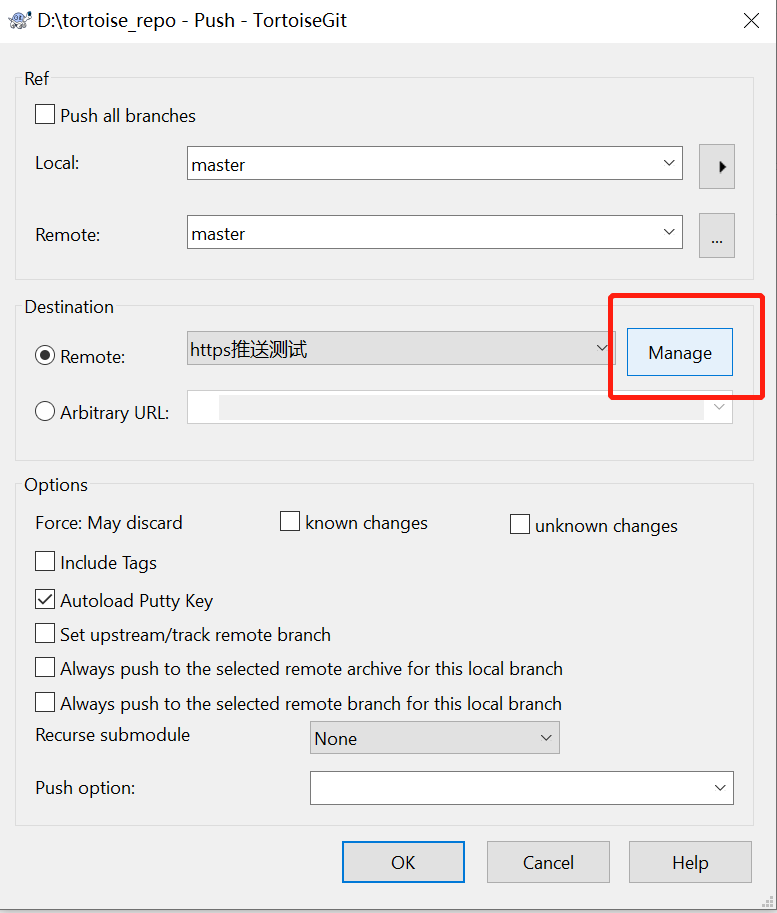
https方式推送设置
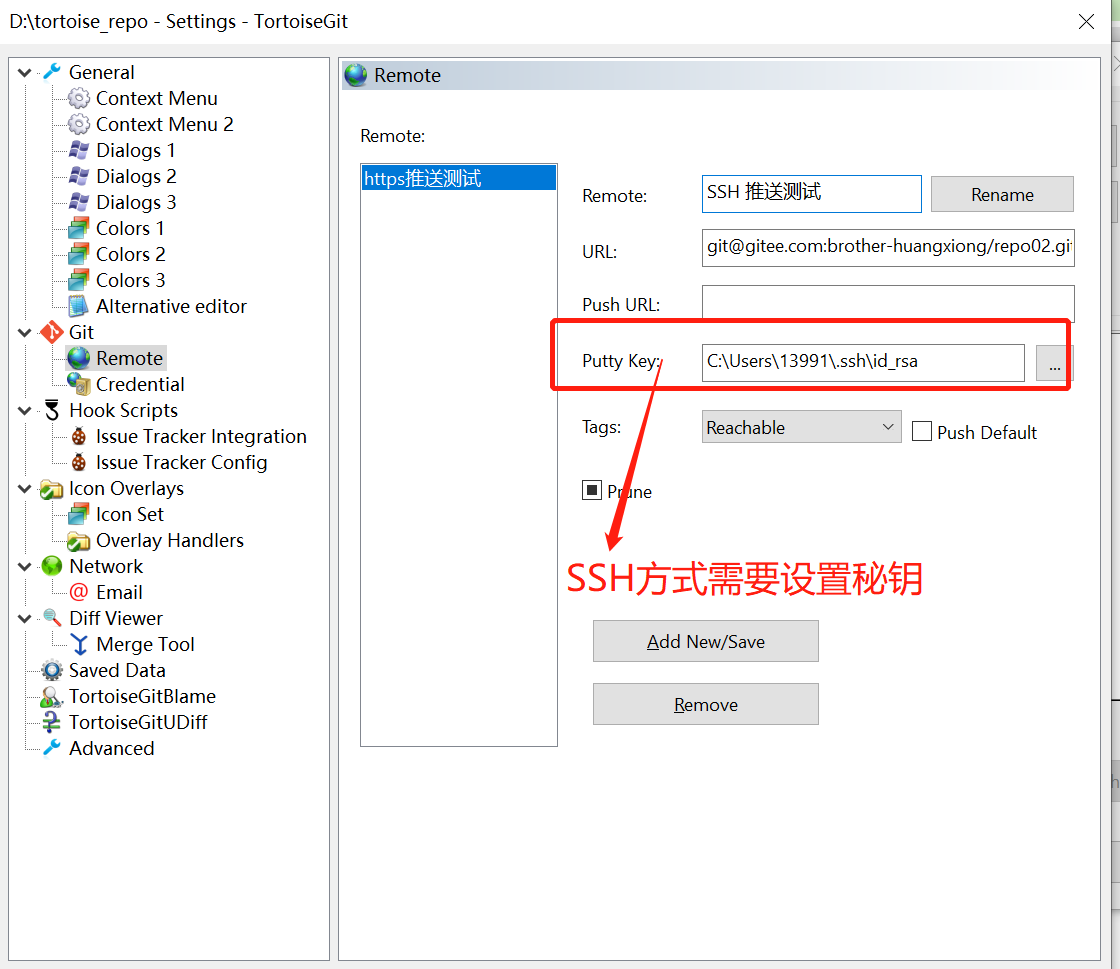
SSH方式推送
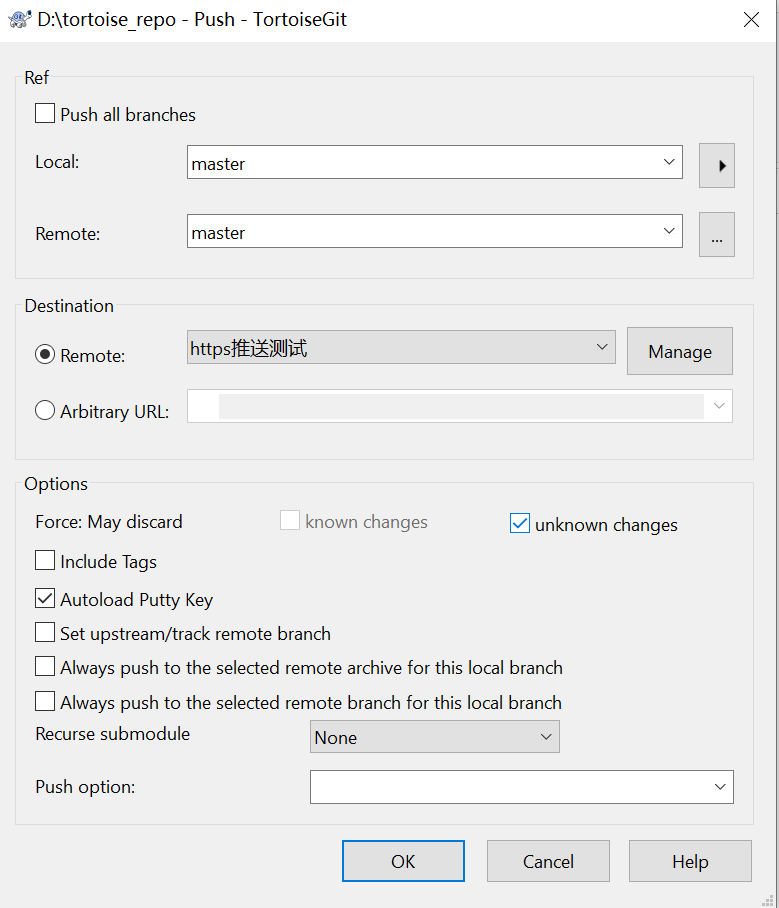
如果本地版本和远程仓库的有区别可能推送不成功,这时可以选择强制推送,如下
十一. 下载远程仓库到本地
在实际开发中,这种方式才是正确的打开方式。
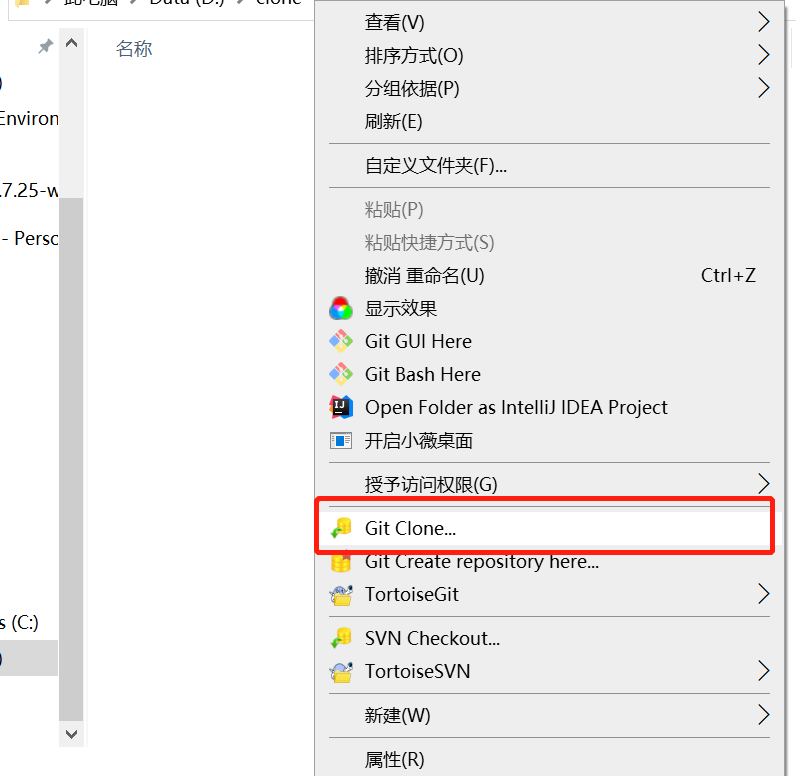
在需要下载的目录下右键选择 clone
输入地址:
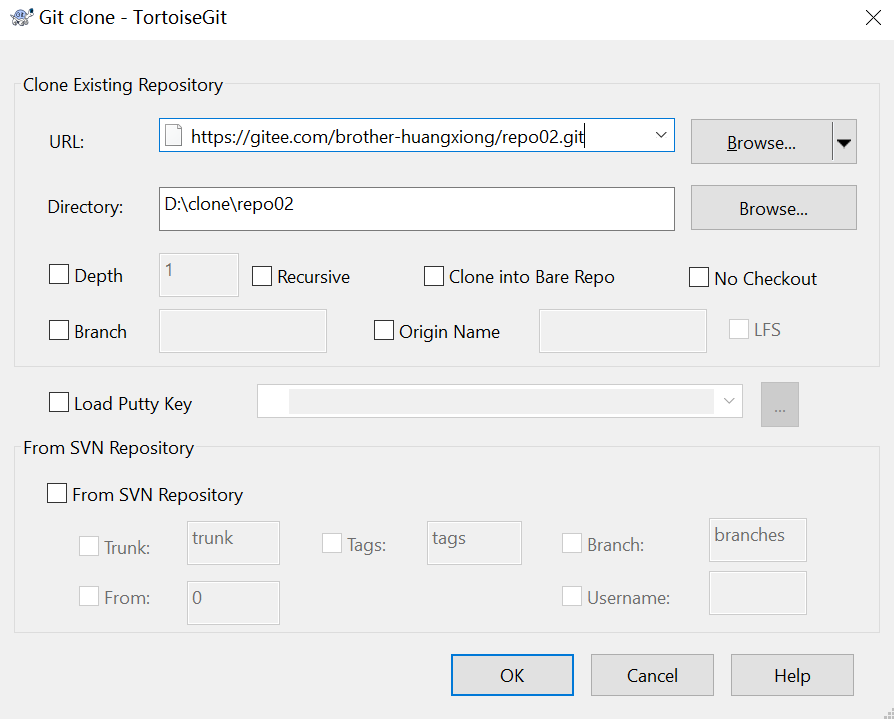
下载完成
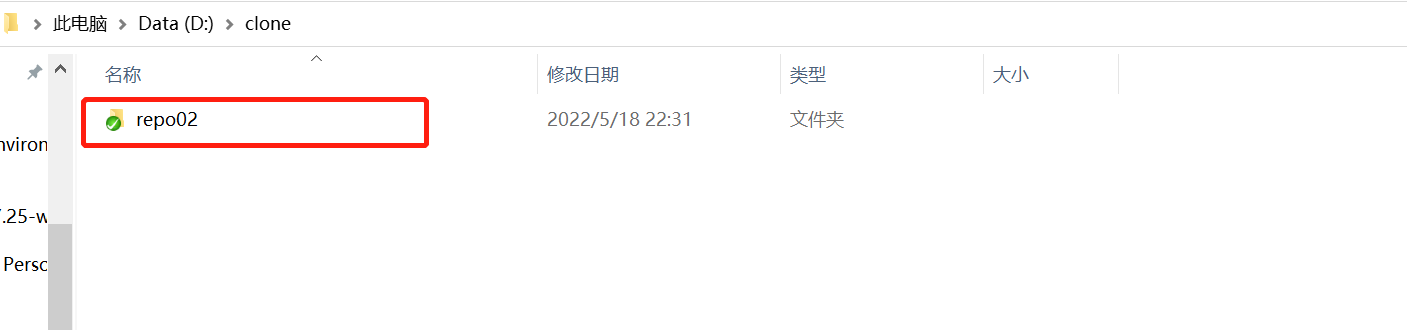
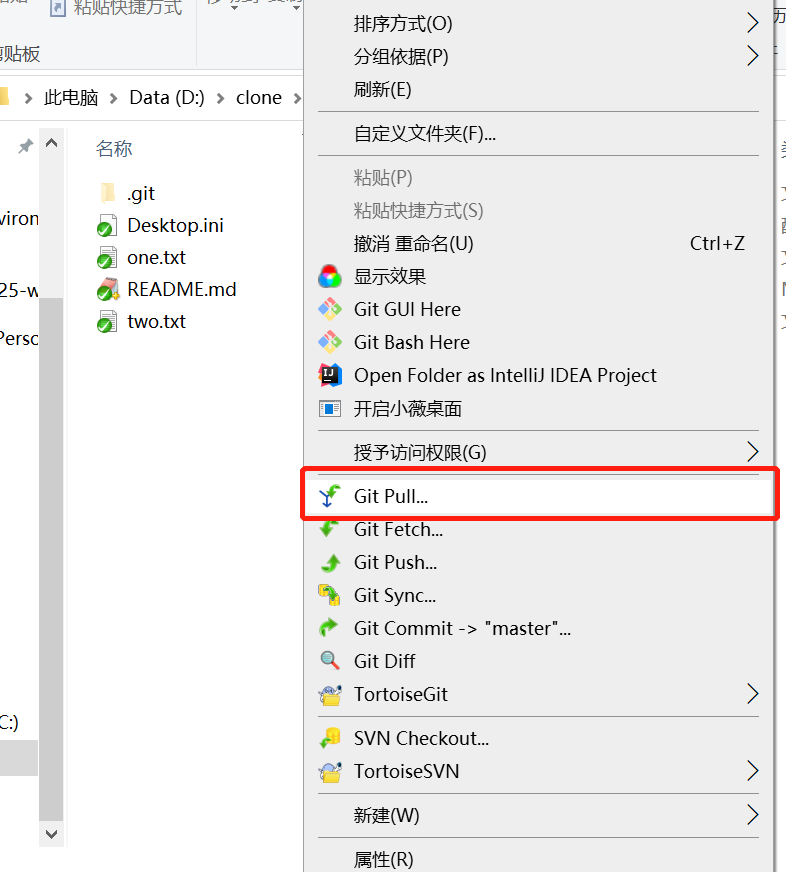
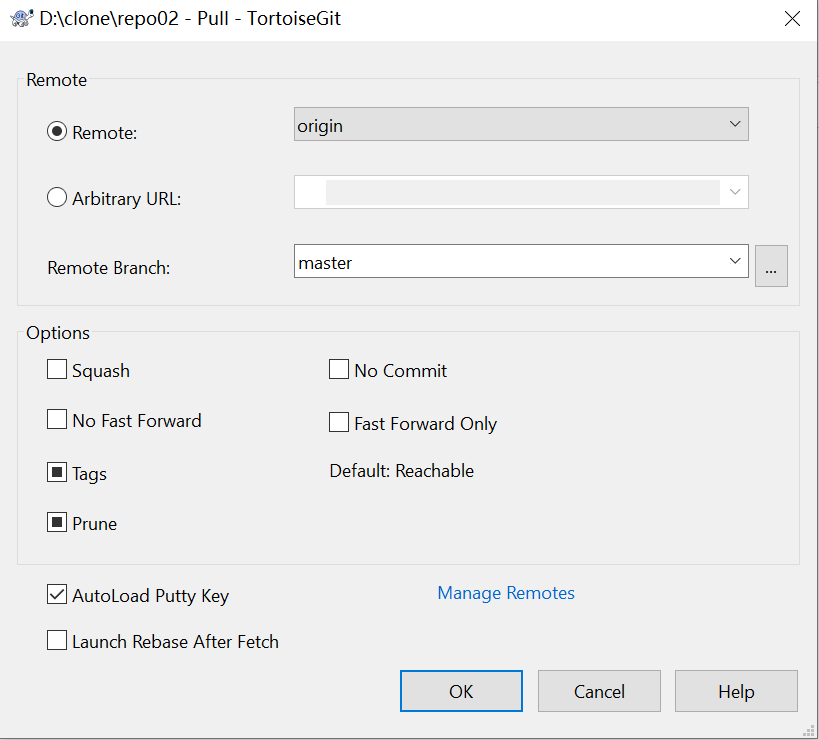
十二. 获取远程仓库更新
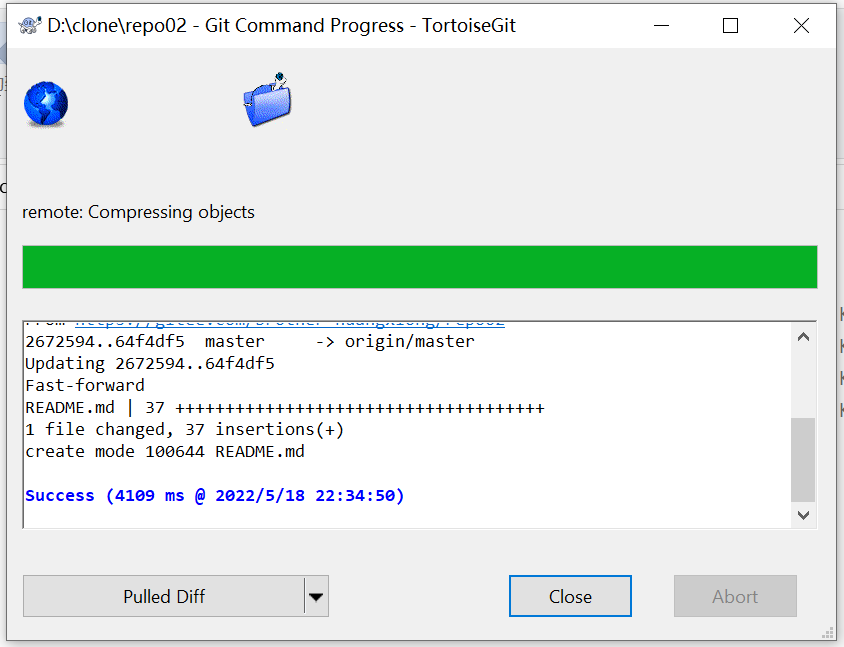
右键 Git pull
十三. 代码冲突解决
我们对README.md进行了修改,提交后发现和远程仓库有冲突,提交失败,需要解决后再提交。
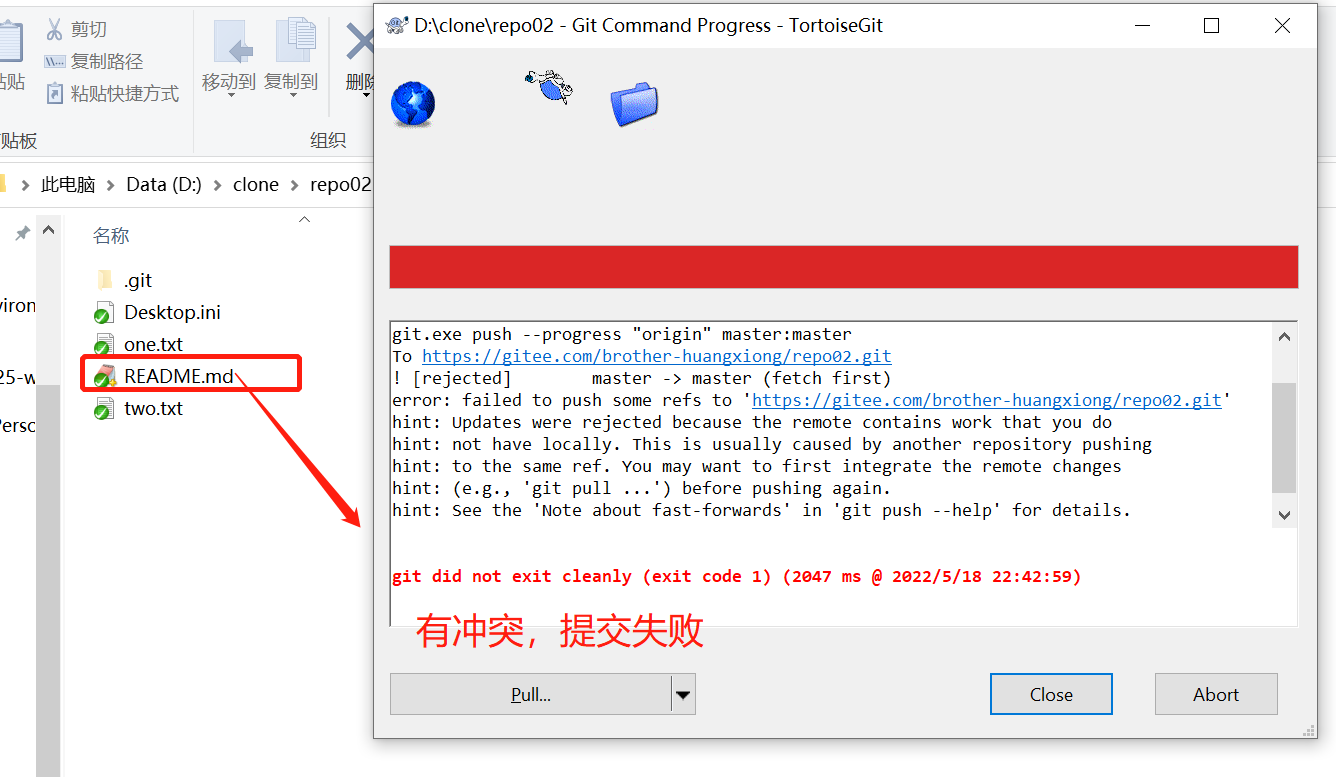
点击【Pull】拉取远程仓库代码,处理冲突(pull会将代码拉取后并合并)
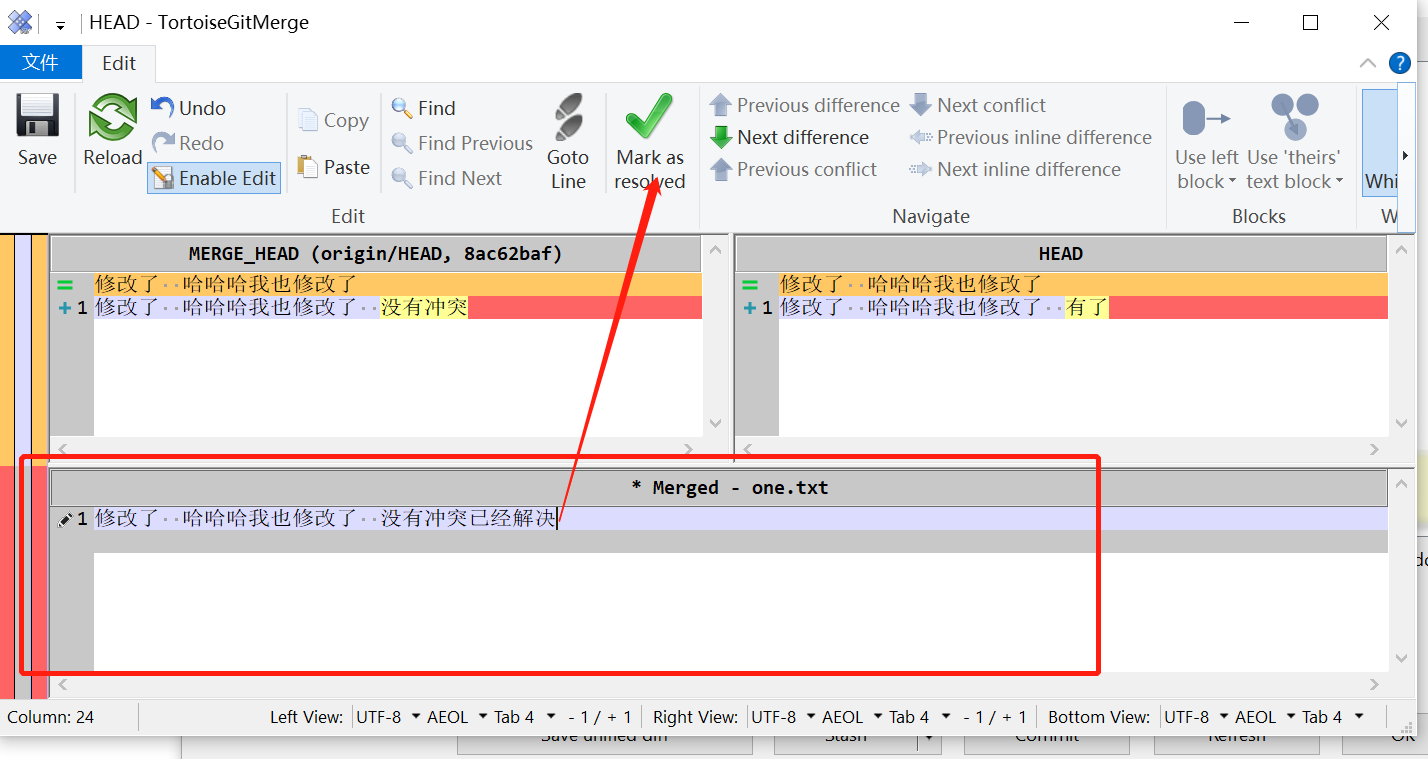
需要我们手动处理。
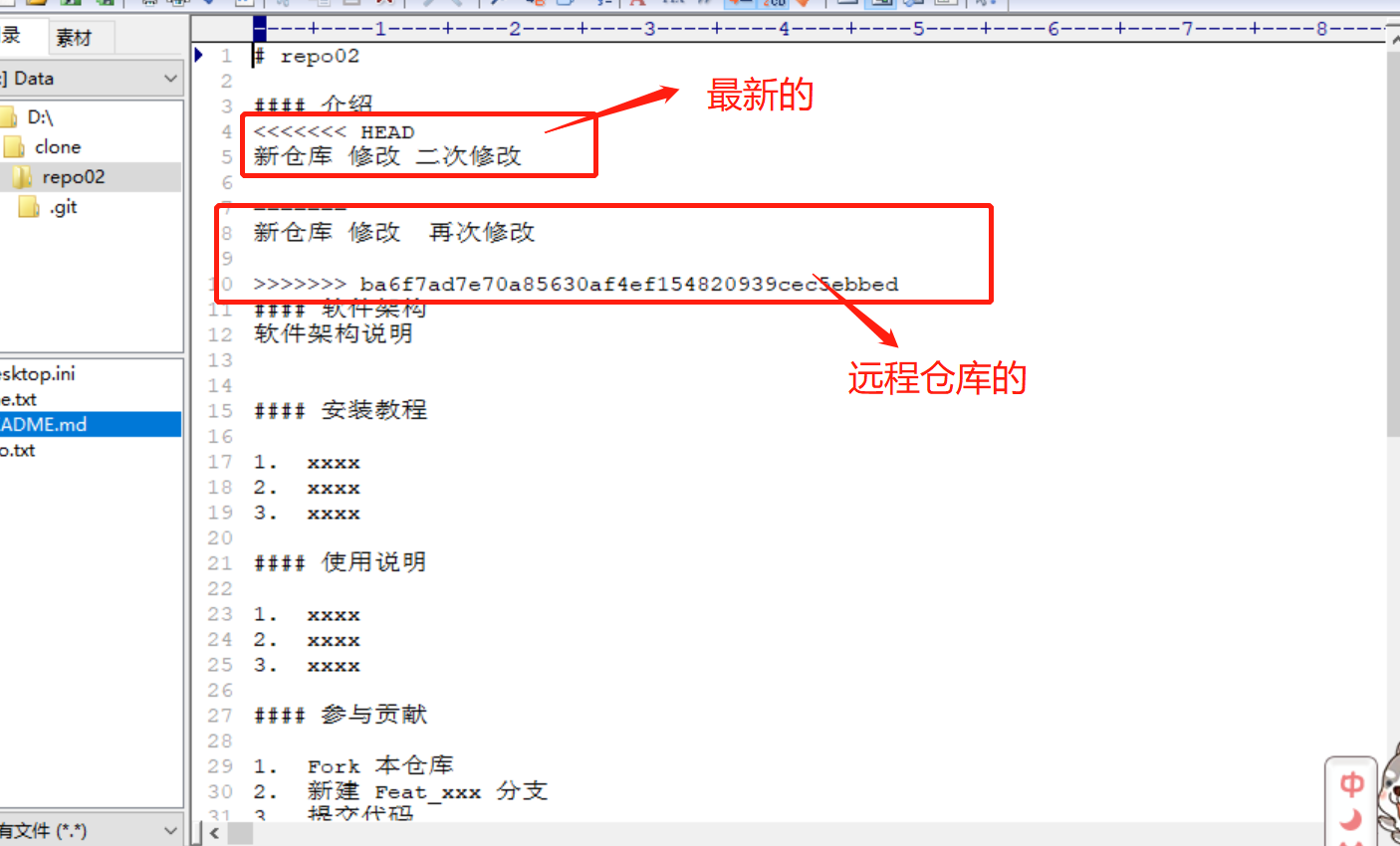
处理完成后点击解决
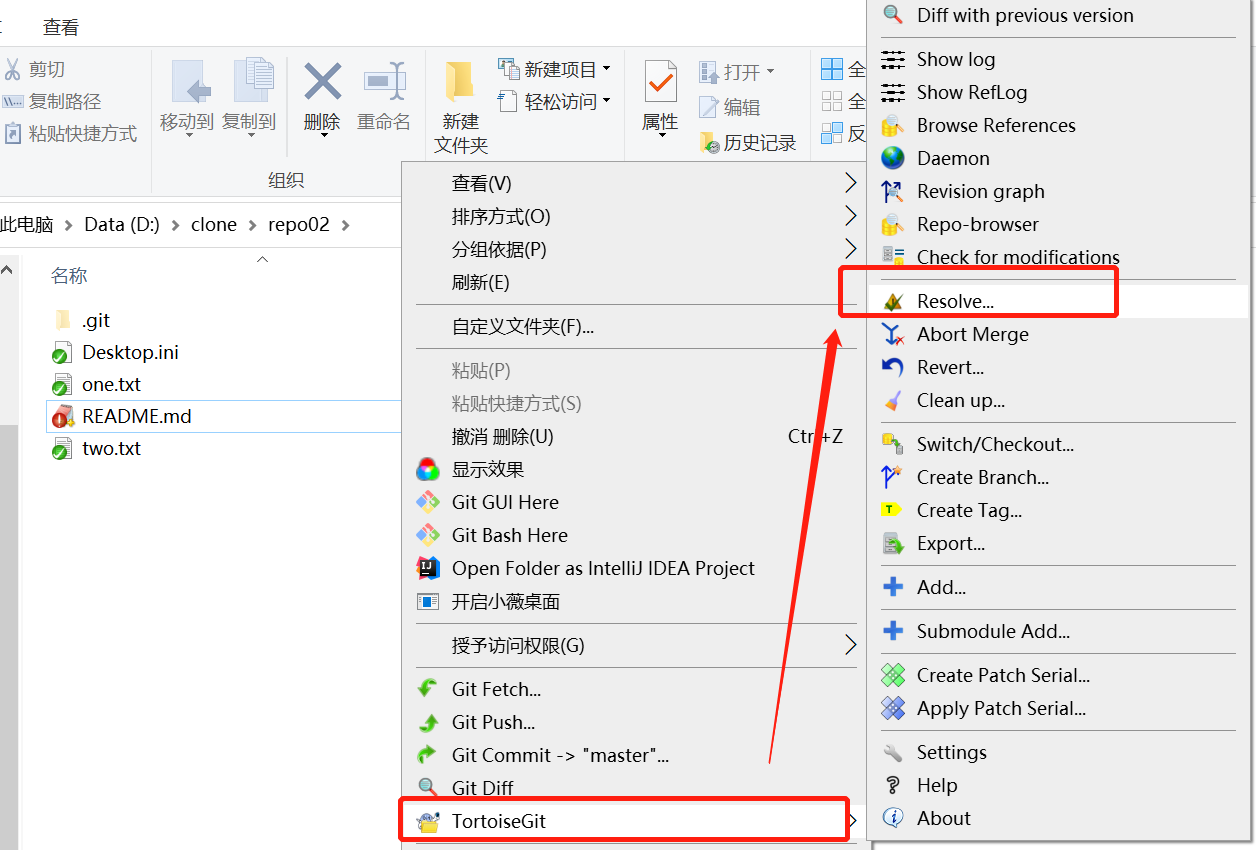
或者右键,
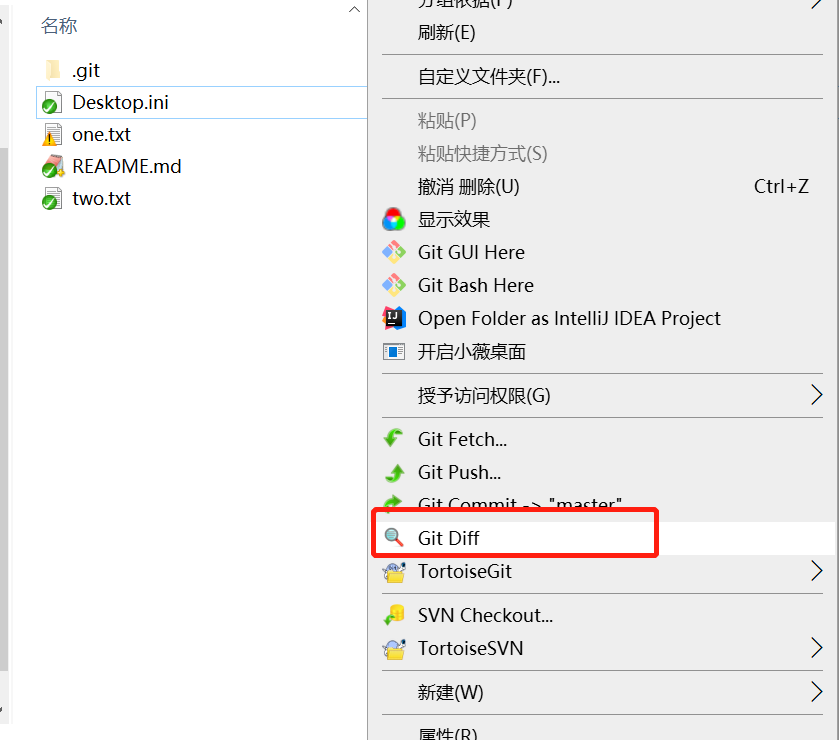
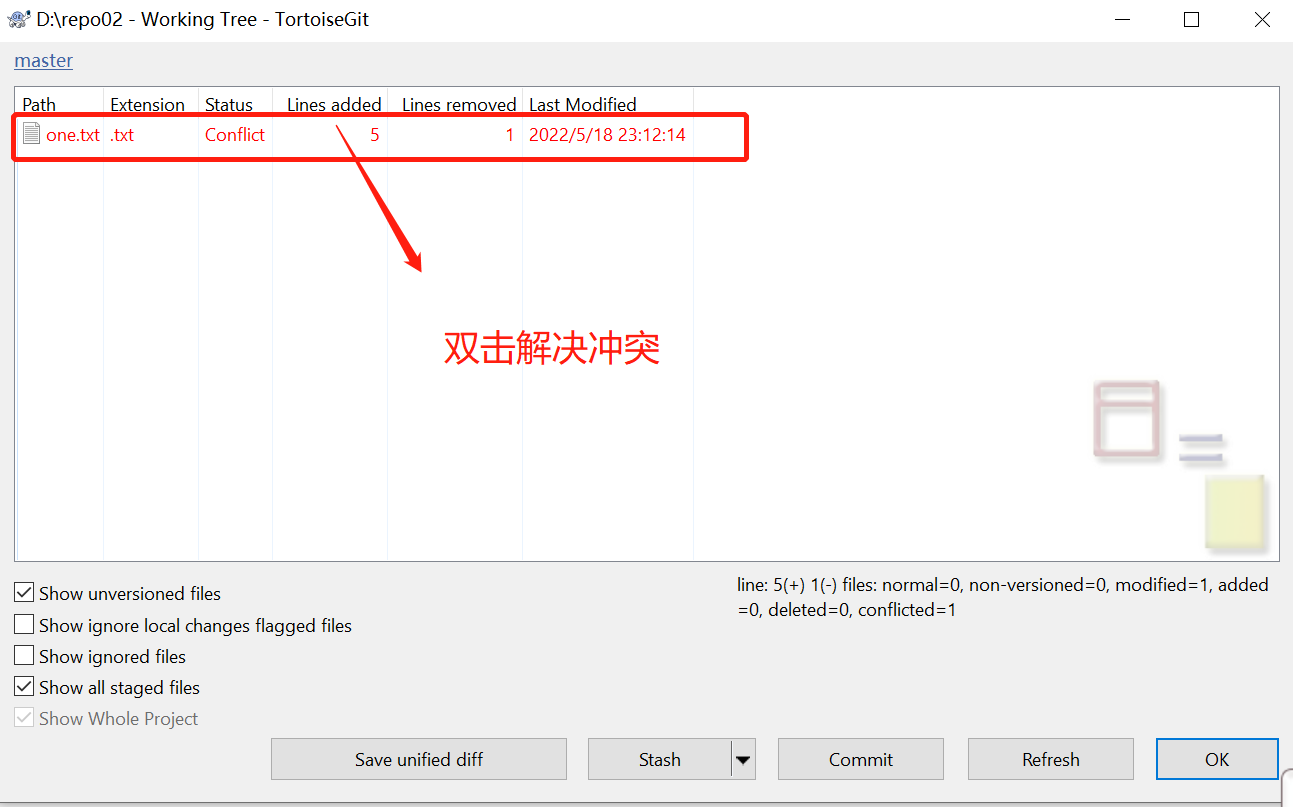
解决后,点击 Mark as resolved
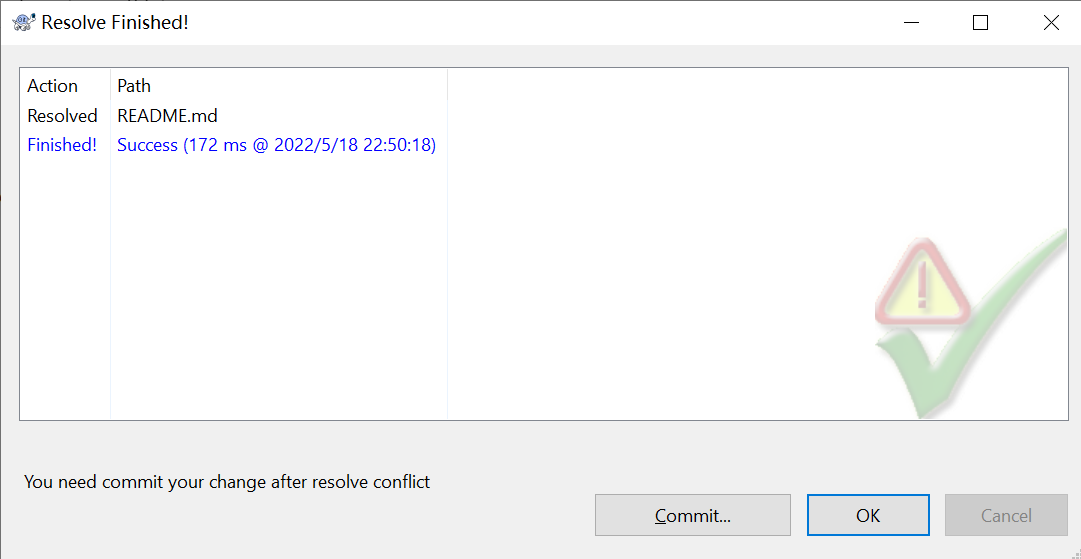
标记完解决后,需要先提交到本地仓库 master,在推送(push)到远程仓库
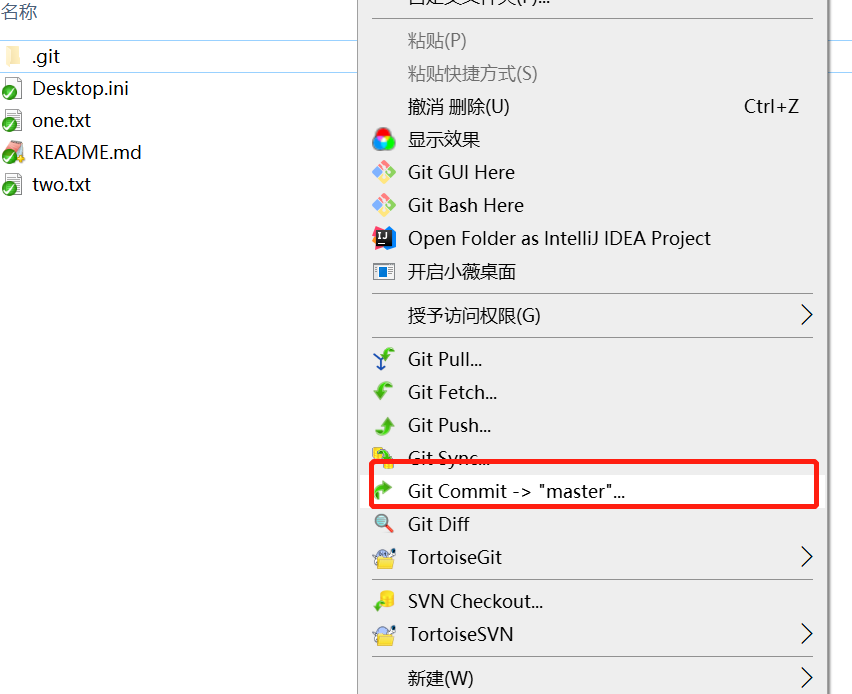
最后推送 push 到远程仓库即可

汇聚全球AI编程工具,助力开发者即刻编程。
更多推荐

 9
9 0
0- 0


 已为社区贡献2条内容

所有评论(0)