
Docker Desktop 数据迁移完整流程(Windows 10/11 x64)
·
前提
两台机器都是 Windows 10 / 11 x64
拥有管理员权限
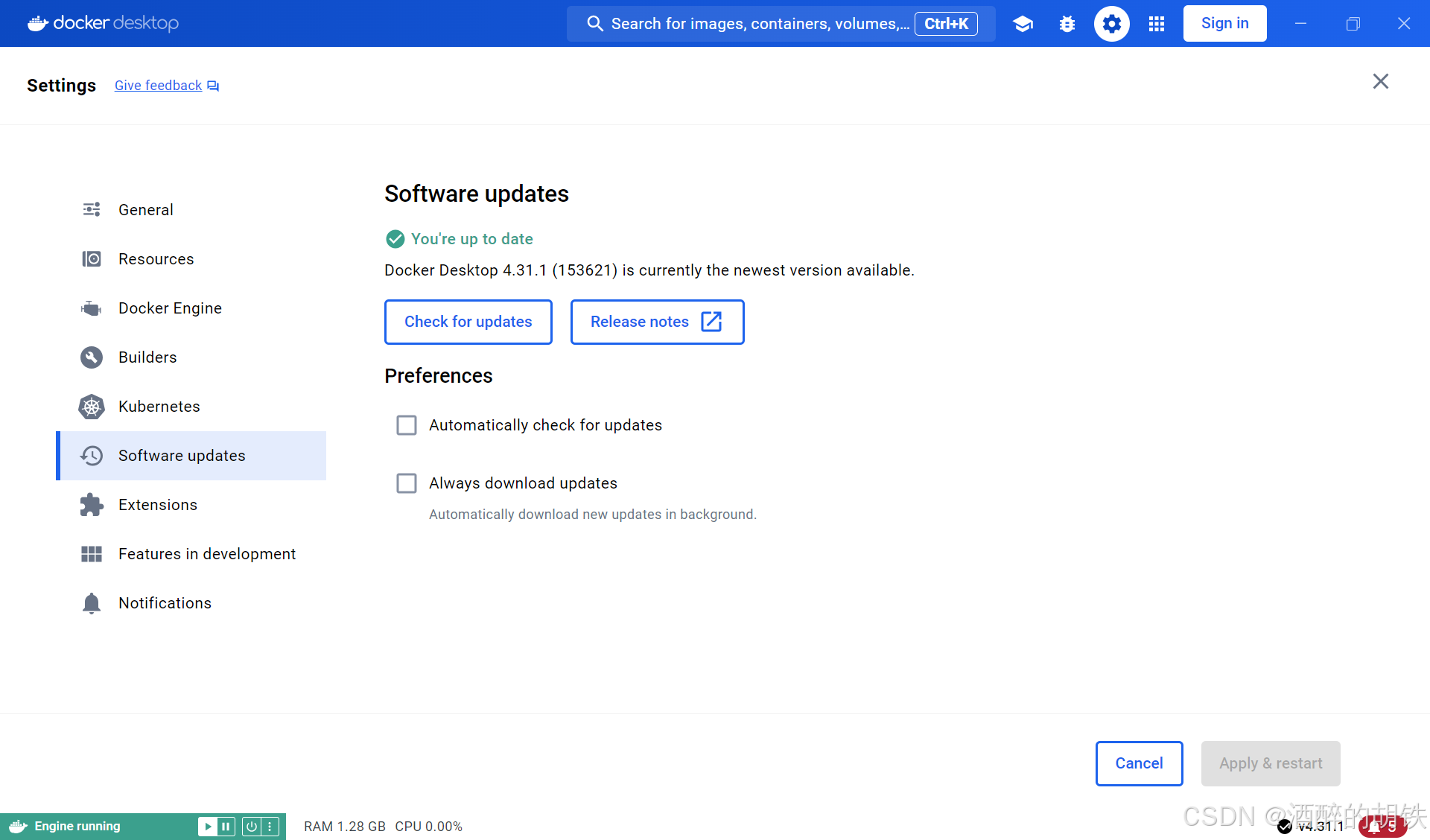
知道旧机器 Docker Desktop 版本(例如4.31.1),很重要!!!!
旧机器已安装 WSL 功能
WSL功能检查和准备
如果安装过Docker Desktop会自动安装此功能
1. 启用 WSL 和虚拟机平台
dism.exe /online /enable-feature /featurename:Microsoft-Windows-Subsystem-Linux /all /norestart
dism.exe /online /enable-feature /featurename:VirtualMachinePlatform /all /norestart
如果命令无法下载,使用在线下载地址:https://wslstorestorage.blob.core.windows.net/wslblob/wsl_update_x64.msi
2. 重启电脑
3. 安装 / 更新 WSL 2 内核
wsl --update
wsl --shutdown
导出旧机器 Docker Desktop 数据
关闭 Docker Desktop
wsl --shutdown
导出 docker-desktop-data
wsl --export docker-desktop-data C:\tmp\docker-data.tar
下载新机器 Docker Desktop 历史版本
必须是相同版本!!!!!!!!!!!!!!!!!!
153621 就是小版本号,通过拼接链接下载历史版本,如果arm系统需要修改amd64
https://desktop.docker.com/win/main/amd64/153621/Docker%20Desktop%20Installer.exe
安装新机器 Docker Desktop
- 卸载已有 Docker Desktop
- 安装下载好的历史版本
- 安装时勾选 Use WSL 2 based engine
安装完成后不要打开 Docker Desktop!!!!!!
清理新机器 WSL 环境
wsl --shutdown

# 注销已有 docker 分发(如果存在)
wsl --unregister docker-desktop
wsl --unregister docker-desktop-dat
导入 docker-data.tar
# 创建导入目录,这个目录就相当于你以后的docker数据目录了
mkdir C:\wsl\docker-desktop-data

# 导入,C:\tmp\为你导出的tar包目录
wsl --import docker-desktop-data C:\wsl\docker-desktop-data C:\tmp\docker-data.tar --version 2
启动Docker Desktop
打开 Docker Desktop,耐心等待 1-2 分钟
Docker Desktop
- 自动创建 docker-desktop WSL 分发
- 挂载导入的 docker-desktop-data
- 扫描镜像、容器和 volum
验证
到此步骤你应该就可以看到你的所有镜像 容器信息了,也可以运行命令查看
docker-desktop 是自动生成的不用管,* 号代表使用你的数据目录
wsl -l -v

* docker-desktop-data   Running   2
  docker-desktop        Running   2

汇聚全球AI编程工具,助力开发者即刻编程。
更多推荐

 5
5 0
0- 0


 已为社区贡献1条内容

所有评论(0)