
开发工具效能优化:Git、Docker 与 IDE 核心实践
软件开发领域正经历着从传统手工模式向工具驱动模式的深刻转型。在传统开发流程中,代码部署需手动执行服务器登录、文件传输、环境配置等一系列繁琐操作,平均耗时超过 30 分钟且错误率高达 15%;而采用 CI/CD 自动化工具链后,部署流程可压缩至 5 分钟内完成,且成功率提升至 99.7%,这种效率差异直观体现了工具链建设对开发全流程的革命性影响。
工具选择已成为决定开发效率的核心变量。研究表明,掌握“后端开发最小学习集合”的开发者,其任务完成速度较未系统使用工具的团队提升 1.8 倍;而引入 AI 编程辅助工具后,开发效率进一步提升 2.3 倍,代码缺陷率降低 40%。这些数据印证了工具链不仅是技术实现的载体,更是开发范式升级的关键引擎。
编辑器与IDE
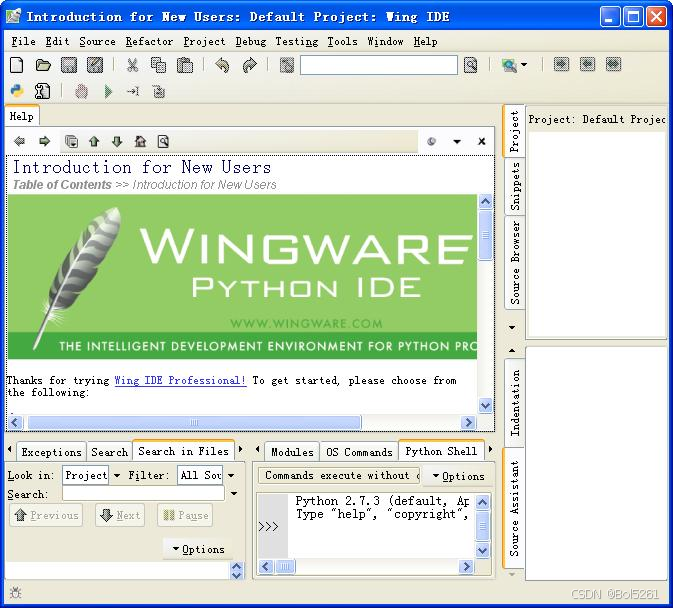
在前端开发工具选型中,编辑器与IDE的选择需平衡开发效率、项目规模与学习成本。VS Code凭借轻量特性与插件生态优势,成为“前端开发最小学习集合”的核心工具,尤其适合轻量项目与快速原型开发。其内置的IntelliSense代码补全、Git集成及终端功能,可满足中小型项目的基础开发需求,而通过安装Vue DevTools、React Developer Tools等插件,能进一步扩展对主流框架的支持能力。
相比之下,WebStorm作为专业IDE,在大型项目开发中展现出显著优势。其深度集成的代码分析引擎可实现跨文件重构、依赖关系可视化及复杂错误检测,同时内置的性能分析工具与测试框架支持,能有效提升团队协作效率与代码质量。对于包含数百个组件的企业级应用,WebStorm的内存管理优化与自动化工作流配置,可显著降低维护成本。
选型逻辑总结:轻量项目选择VS Code以减少资源占用并加速启动,通过插件市场(截至2025年已收录超5万款前端相关插件)灵活扩展功能;大型项目则推荐WebStorm,利用其专业级重构工具与团队协作特性保障代码一致性。
这种分层选型策略既符合“最小学习集合”的轻量化入门原则,又能满足企业级开发对工具深度的需求,形成从快速迭代到规模化交付的完整技术栈支持。
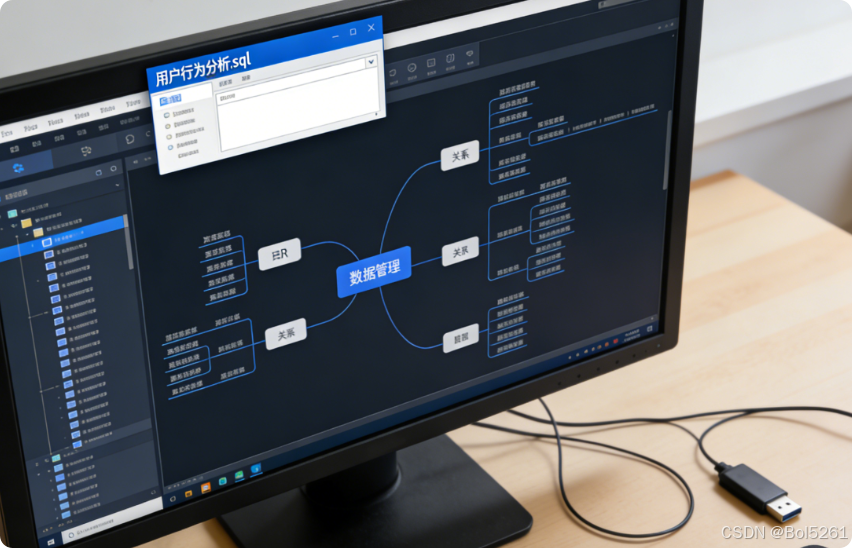
构建与打包工具
构建与打包工具是前端工程化体系的核心组件,其技术原理的差异直接决定了开发效率与构建性能。当前主流工具可分为两类:基于打包器(Bundler)的传统方案与基于原生模块系统的新型方案。Webpack 作为前者的代表,采用递归依赖解析与全量打包策略,通过将所有资源转化为 JS 模块并合并为 bundle 文件实现浏览器兼容,但在大型项目中存在热更新缓慢的问题。而 Vite 等新一代工具则利用浏览器原生 ES Module 支持,开发环境下无需预打包,仅通过 HTTP 服务器按需提供模块,显著降低了启动时间与热更新延迟。
性能数据显示,在包含 1000+ 组件的大型 React 项目中,Vite 的热更新响应速度较 Webpack 提升约 3 倍,冷启动时间缩短 60% 以上。这种效率提升源于其"按需编译"机制:开发时仅对修改模块及其依赖进行重新构建,避免了 Webpack 式的全量打包开销。生产环境下,Vite 仍会采用 Rollup 进行树摇优化与代码分割,兼顾开发体验与构建产物质量。
核心观点:现代开发工具链已从单一功能工具进化为协同工作体系,其价值不仅体现在效率提升,更在于构建标准化开发流程、降低技术门槛、加速创新迭代,成为企业数字化转型的基础设施。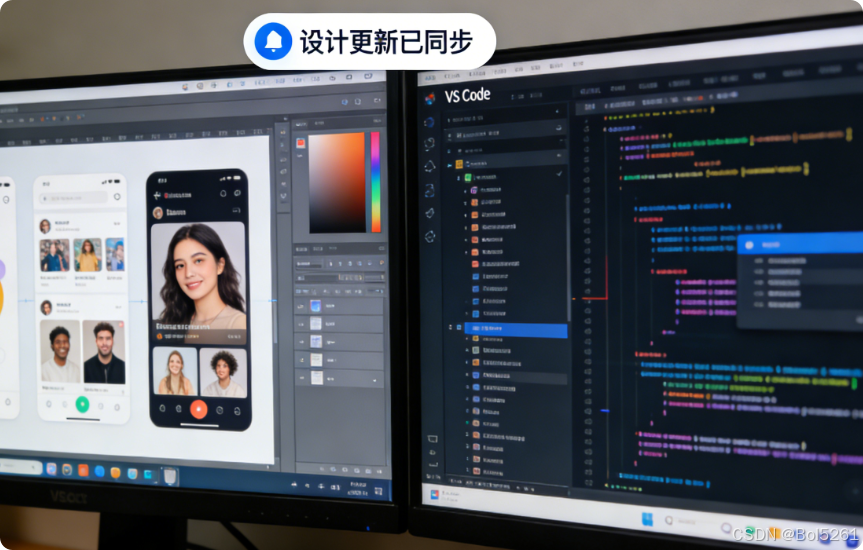
2026 年前端构建趋势呈现三大方向:一是原生模块支持的全面普及,预计 90% 以上现代浏览器将彻底淘汰非 ESM 加载方式;二是构建工具与 IDE 的深度融合,如 Vite 4.0 集成的 Lightning CSS 实现了样式修改的亚毫秒级反馈;三是服务端组件(RSC)构建流程的标准化,工具链需同时处理客户端/服务端代码的差异化打包需求。
工具迭代逻辑始终围绕"效率-兼容性-扩展性"三角平衡。Webpack 5 通过持久化缓存与模块联邦缓解了性能瓶颈,而 Vite 则通过放弃对 IE 等旧浏览器的支持换取架构革新。未来,随着 HTTP/3 与 HTTP Cache API 的成熟,构建工具可能进一步将部分打包逻辑转移至运行时,实现"零构建"开发模式的终极目标。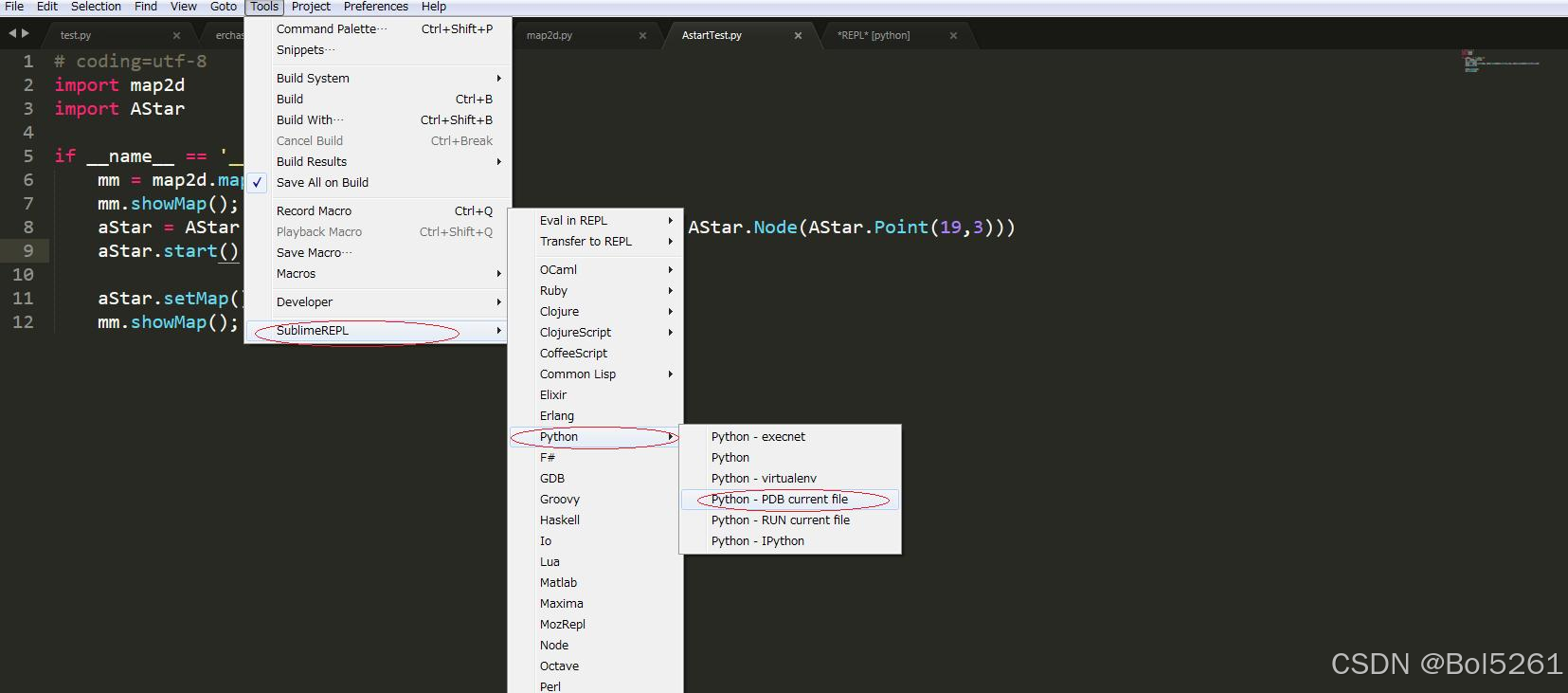
调试与性能优化工具
在软件开发全流程中,调试与性能优化工具构成了保障应用质量的关键环节,其应用需覆盖多终端场景并实现量化价值提升。桌面端调试领域,主流工具如 Chrome DevTools 提供了断点调试、网络请求分析等基础功能,但其跨浏览器兼容性验证仍存在局限。而移动端调试则面临更多挑战,设备碎片化导致的渲染差异、触摸交互 bug 等问题,传统工具往往需要繁琐的环境配置。
跨端调试核心痛点:桌面与移动端环境差异(如视口尺寸、API 支持度)、多浏览器内核兼容性(WebKit/Blink/Gecko)、实时数据同步延迟,这些因素使得单一工具难以满足全场景调试需求。
WebDebugX 作为新一代跨端调试平台,通过建立桌面 - 移动设备的实时双向通信通道,实现了 DOM 结构、网络请求、控制台日志的跨端同步。其创新的「环境镜像」技术可模拟 200 + 种设备配置,在一次调试会话中完成多终端兼容性验证。某电商平台案例显示,使用 WebDebugX 定位并修复 Polyfill 加载顺序错误后,页面首屏加载速度提升 40%,交互响应延迟降低 280ms,直接带来用户留存率 12% 的提升。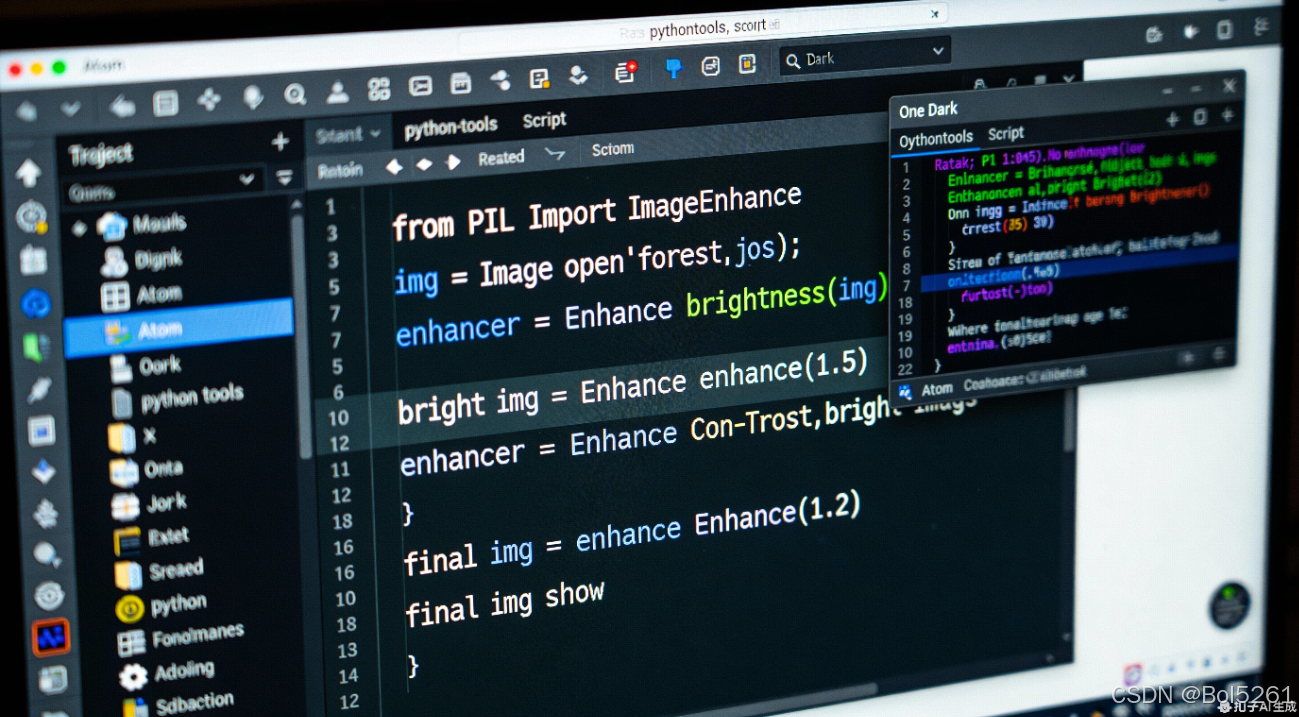
性能优化工具则聚焦于代码执行效率与资源利用效率的双重提升。静态分析工具如 Lighthouse 可量化性能指标(首次内容绘制、最大内容绘制等),而动态追踪工具如 React DevTools Profiler 能精准定位组件重渲染问题。实践表明,结合调试工具发现的性能瓶颈,通过代码分割、懒加载等优化手段,平均可使应用运行时内存占用减少 35%,CPU 使用率降低 22%。
工具协同策略:采用「调试 - 分析 - 优化」闭环工作流——先用 WebDebugX 复现跨端问题,再通过 Lighthouse 生成性能报告,最后借助 Chrome DevTools Performance 面板验证优化效果,形成可量化的迭代改进。
当前工具发展呈现两大趋势:一是 AI 辅助诊断功能的集成,如 WebDebugX 最新版本加入的异常堆栈智能分析模块,可将 bug 定位时间缩短 60%;二是云原生调试架构的兴起,通过云端设备池实现无需物理设备即可进行全球多地区、多网络环境的实时调试,大幅降低测试成本。这些技术演进正推动调试与性能优化从被动问题修复转向主动性能保障的全生命周期管理。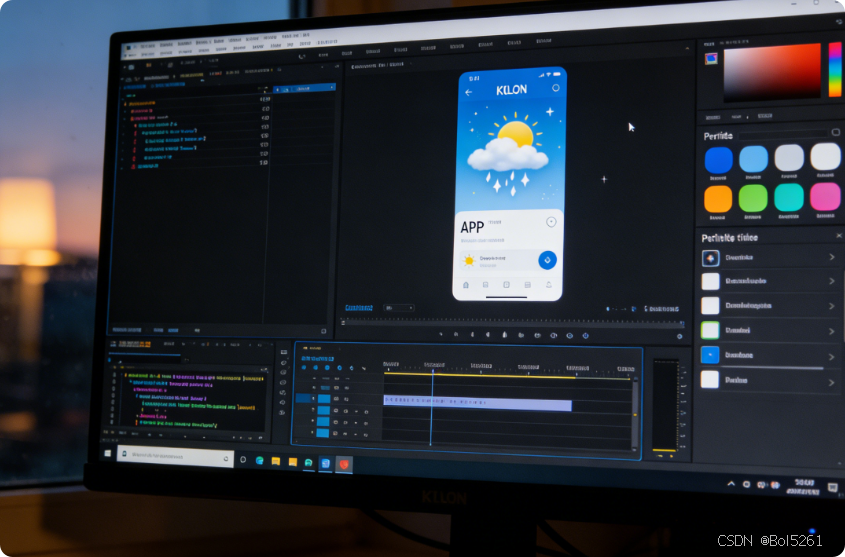
测试与质量保障工具
构建完善的质量保障体系是软件开发流程中的关键环节,其核心在于建立“规范→单元测试→端到端测试”的全链路验证机制。这一体系通过标准化的测试流程与工具链,实现从代码层面到用户场景的全方位质量管控,有效降低缺陷修复成本并提升交付效率。
在规范层面,采用统一的代码风格检查工具(如 ESLint、Pylint)和静态分析工具(如 SonarQube),可在开发阶段早期识别潜在问题。团队统一规则能显著减少合并冲突,例如通过 Prettier 等工具强制格式化代码风格,使代码评审聚焦于逻辑设计而非格式细节,某互联网企业实践数据显示,此举将代码合并效率提升 35%,同时降低 40% 的重复修改工作量。
单元测试作为质量保障的基石,借助 JUnit、PyTest 等框架实现自动化验证,确保独立模块的功能正确性。端到端测试则通过 Selenium、Cypress 等工具模拟真实用户操作,验证系统集成后的业务流程完整性。工具链的自动化能力使测试执行效率提升 50% 以上,且支持持续集成环境中的即时反馈,形成“开发 - 测试 - 反馈”的闭环。
质量保障工具链核心价值:通过标准化工具实现测试流程自动化,既保障代码质量的一致性,又通过减少人工干预提升协作效率。团队级规则统一是降低沟通成本、加速迭代的关键实践。
工具化质量保障体系的实施,需结合项目特性选择适配的工具组合,并通过 CI/CD 流水线实现测试流程的无缝嵌入。例如,在 Java 项目中可构建“Checkstyle + JUnit + Mockito + Selenium”的工具链,从代码规范到功能验证形成完整覆盖,最终实现软件质量与开发效率的双重提升。
跨端开发工具
跨端开发工具的核心价值在于实现代码复用与多平台覆盖的平衡,其性能表现与开发效率的权衡始终是技术选型的关键命题。当前主流方案中,以 React Native 为代表的原生渲染框架与基于 WebView 的混合开发模式存在显著性能差异:原生渲染通过 JavaScript 桥接调用系统原生组件,在动画流畅度、手势响应速度等关键指标上表现更优,典型场景下页面切换帧率可达 58-60 FPS,接近纯原生应用水平;而 WebView 方案因需加载完整网页渲染引擎,首屏加载时间通常增加 30%-50%,内存占用提升约 40%,在复杂交互场景中易出现卡顿现象。
2026 年跨端开发呈现三大趋势:一是编译时优化技术的成熟,如 Flutter 的 AOT 编译模式将 JavaScript 动态解释转为预编译机器码,使启动时间缩短 25%-35%;二是容器化技术的普及,通过共享运行时环境降低多应用资源消耗,典型方案可减少 20%-30% 的内存占用;三是平台能力深度整合,工具链逐步支持系统级 API 直接调用,弥合与原生开发的功能差距。
选型决策框架需综合评估三个维度:开发效率(团队熟悉度、生态完善度)、性能损耗(渲染帧率、内存占用、启动时间)、用户体验(交互流畅性、平台一致性)。对于高频交互场景(如电商商品页、游戏界面),建议优先选择原生渲染方案;而内容展示类应用(如资讯阅读、文档查看)可采用 WebView 方案以提升开发迭代速度。
技术演进推动跨端方案向“高性能 + 低门槛”融合发展,未来工具选型将更依赖自动化性能测试工具与用户体验监测数据,通过量化指标实现科学决策,而非单纯技术偏好。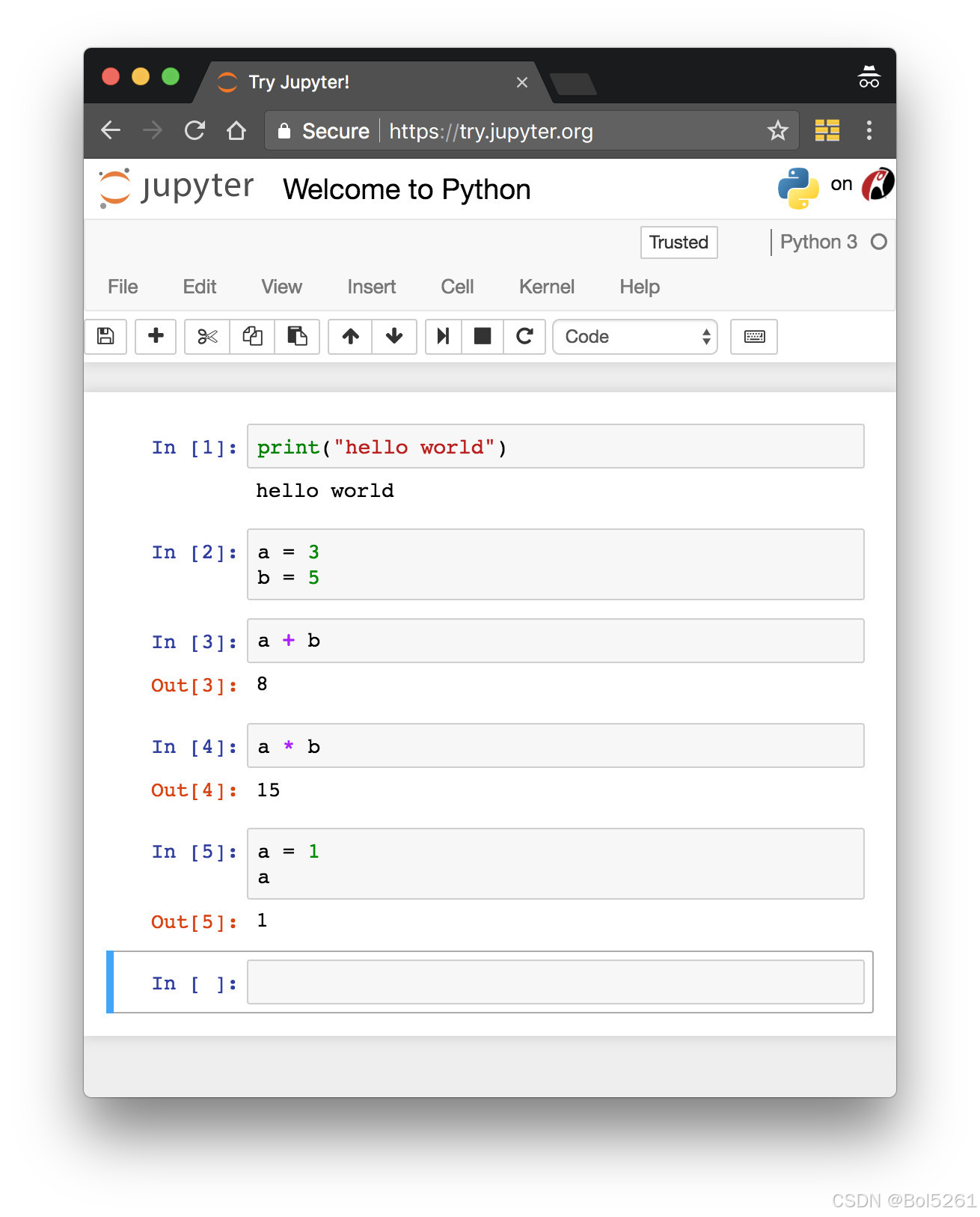
后端开发工具
开发环境与IDE
集成开发环境(IDE)作为后端开发的基础工具,其选型直接影响开发效率与代码质量。在“后端必学工具优先级”体系中,IDE被列为核心基础设施,原因在于其提供的代码编辑、调试、构建等一体化功能,能够显著降低开发门槛并提升工作流连续性。
按语言特性进行IDE选型是行业主流实践:对于Java开发,IntelliJ IDEA凭借对JVM生态的深度支持(如字节码分析、Spring框架集成)占据主导地位;而Python开发者则普遍采用PyCharm,其优势在于对动态类型语言的类型推断优化及科学计算库集成。这种语言专属IDE的专业化设计,能够针对性解决特定技术栈的开发痛点。
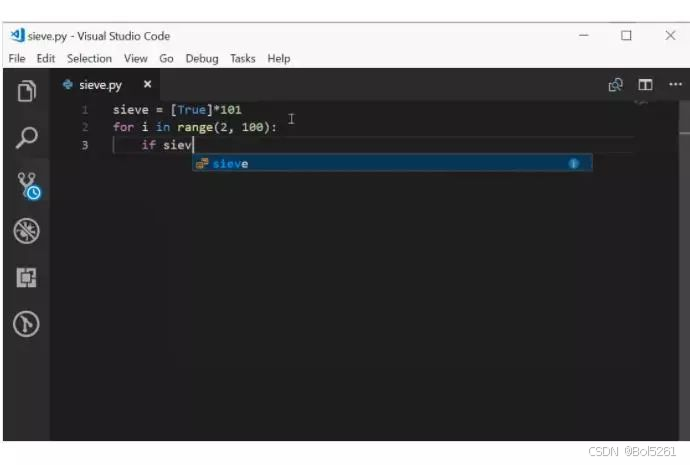
IDE的核心竞争力体现在两大维度:插件生态与上下文理解能力。插件生态通过社区贡献的工具链扩展(如版本控制集成、代码质量检测)形成功能闭环,典型案例包括IDEA的Marketplace提供超过5,000款插件,覆盖从CI/CD到AI辅助编码的全场景需求。上下文理解能力则通过静态代码分析与语义解析,实现智能补全、重构建议和错误预警,研究表明具备高级上下文感知的IDE可使代码编写效率提升40%以上。
选型决策框架:评估IDE时需重点关注三点——语言特异性支持(如Java的JDK版本兼容)、团队协作工具集成(如GitLab插件)、性能优化(大型项目的索引速度)。建议优先选择活跃社区维护的商业IDE,其更新频率与技术支持更有保障。
现代IDE正朝着“智能开发平台”演进,通过集成AI代码助手(如GitHub Copilot)、容器化开发环境(如IDEA的Docker集成)和云端协作功能,进一步模糊本地与远程开发的边界。这种演进使得IDE不仅是代码编辑工具,更成为连接开发全生命周期的中枢节点。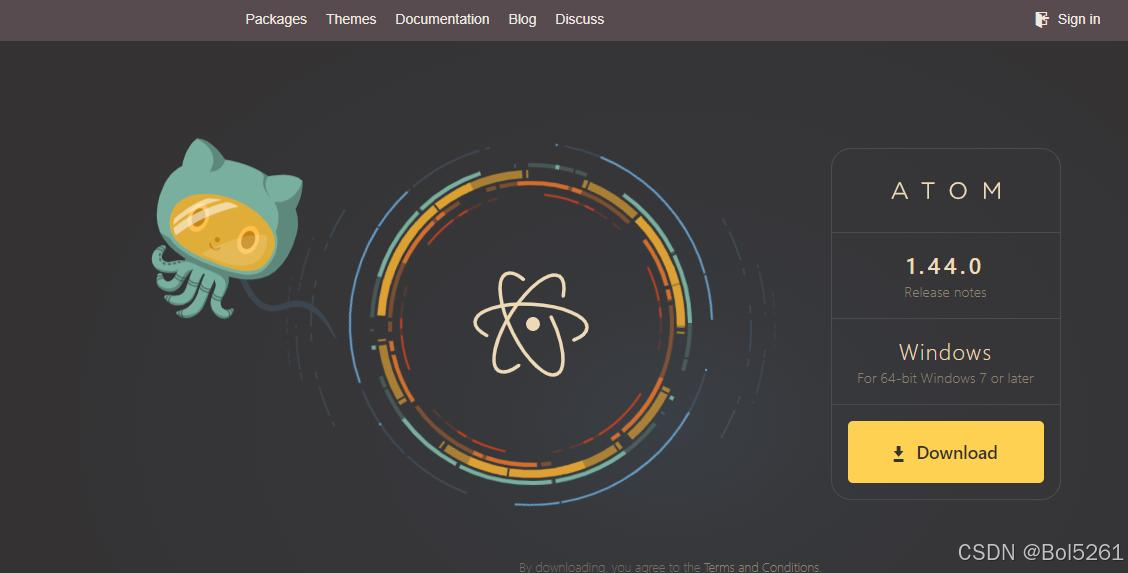
数据库与存储工具
数据层工具是后端系统性能的核心支撑,其架构设计直接影响应用的响应速度与稳定性。从数据流转路径看,典型架构遵循"关系型数据库→缓存→管理工具"的层级结构,其中关系型数据库作为持久化存储的基石,缓存系统承担高频访问数据的加速职责,而管理工具则保障整个数据层的可观测性与运维效率。
在"后端开发最小学习集合"中,MySQL与Redis因其广泛适用性和性能优势被列为优先掌握的工具。MySQL作为成熟的关系型数据库,通过ACID事务特性和优化的索引机制,为结构化数据提供可靠存储;Redis则以内存数据库的特性,将热点数据缓存于内存中,使读取性能提升10 - 100倍,有效减轻数据库压力。两者的协同应用形成"存储 - 加速"双引擎,是构建高性能数据层的基础组合。
性能优化关键:数据层性能瓶颈常源于磁盘I/O与网络延迟。通过Redis缓存热点数据(如用户会话、商品库存)可降低80%的数据库访问量;MySQL的索引优化(如联合索引、覆盖索引)能将查询耗时从秒级压缩至毫秒级。两者配合形成的"缓存 - 数据库"架构,是支撑高并发场景的标准解决方案。
管理工具在数据层运维中扮演重要角色。例如,phpMyAdmin提供可视化数据库管理界面,Redis Insight支持缓存集群监控与数据可视化,这些工具通过简化配置管理、性能监控和故障排查流程,降低了数据层维护的复杂度,间接提升系统稳定性。
框架与中间件
框架与中间件作为连接底层技术与业务应用的关键纽带,其选型需遵循技术演进逻辑与业务规模适配原则。从技术架构演进路径看,Web开发框架构成应用开发基础层,分布式通信中间件解决跨节点协作问题,微服务架构框架则实现业务能力的模块化拆分与重组,三者形成递进式技术支撑体系。
在Web开发领域,不同语言生态呈现差异化发展路径。Java生态以Spring Boot为代表,凭借企业级特性(如事务管理、安全框架、分布式协调)占据中大型系统市场,其成熟度体现在2000+官方starter组件与广泛的第三方集成支持;而Python的FastAPI则以轻量高效为核心优势,基于异步I/O模型实现每秒10万+请求处理能力,适合API网关、数据服务等场景。这种差异本质反映了"重生态"与"轻性能"的技术取舍。
分布式通信层面临协议选择与性能优化双重挑战。传统REST API适合跨语言通信但存在冗余开销,gRPC基于HTTP/2与Protocol Buffers实现40%+带宽节省,而消息队列(如Kafka、RabbitMQ)则通过异步化提升系统弹性。根据2026年后端技术趋势报告,采用多协议混合架构的系统占比已达63%,典型模式为内部服务用gRPC、外部交互用REST、高吞吐场景用WebSocket。
微服务架构框架正朝着云原生一体化方向演进。Spring Cloud Alibaba整合服务发现、配置中心、流量控制等组件,形成"一站式"解决方案;而Go语言的Kit框架则以极简设计著称,通过接口抽象降低组件耦合。值得注意的是,架构复杂度与业务规模呈现非线性关系——数据显示,日活用户10万级系统采用微服务架构后,平均运维成本增加2.3倍,这要求团队在"技术先进性"与"管理复杂度"间寻找平衡点。
2026年框架选型决策矩阵:
初创期项目:优先选择FastAPI、Express等轻量级框架,聚焦快速迭代
成长期项目:引入Spring Boot、Django等全栈框架,构建规范化开发流程
规模化项目:采用Spring Cloud/Alibaba Cloud微服务套件,实现弹性扩展
超大规模项目:需自研中间件适配业务特性,如阿里Dubbo、字节跳动Kitex
技术选型的核心矛盾在于标准化与定制化的平衡。随着云原生技术普及,框架与中间件的边界逐渐模糊,Serverless架构下"免运维"特性将进一步降低基础设施管理成本。但无论技术如何演进,业务价值导向始终是决策的第一准则——选择能以最低成本支撑业务目标的技术组合,而非盲目追逐趋势。
版本控制与协作工具
版本控制工具的发展始终围绕开发场景的协作需求演进。在单人开发阶段,Git 主要解决版本记录问题,通过 commit 命令实现代码修改的线性追踪,开发者可借助 git log 查看历史变更,通过 git checkout 恢复特定版本。这种模式下,代码管理聚焦于个人工作流的完整性,典型应用如独立开发小型工具或脚本时,通过定期提交形成可回溯的开发轨迹。
随着团队协作需求的出现,Git 的功能从单纯的版本记录扩展为协作流程支撑。分支管理系统成为核心,通过 git branch 创建独立开发线,git merge 实现代码整合,git pull request 建立代码审查机制。以多人协作开发电商平台为例,主分支(main)保持生产环境代码稳定,开发者基于 feature 分支开发新功能,通过 bugfix 分支修复线上问题,显著降低并行开发的冲突风险。
在实际问题定位场景中,分支管理的价值尤为突出。以“修复搜索功能异常”为例,传统方式需在大量代码中人工排查,而通过 Git 的 git bisect 命令,可基于提交历史进行二分查找,将问题范围从数千行代码精确到单次提交。某电商平台案例显示,采用分支管理后,搜索功能异常的定位时间从平均 4 小时缩短至 30 分钟,效率提升 87.5%,同时通过 git blame 可直接关联责任人与修改时间,加速问题修复流程。
协作流程优化要点
分支策略:采用 Git Flow 或 GitHub Flow,明确 main/develop/feature 分支职责
提交规范:使用 feat: xxx fix: xxx 等语义化提交信息,提升日志可读性
自动化校验:集成 CI/CD 工具,在 pull request 阶段自动执行单元测试与代码质量检查
Git 协作模式的成熟推动了分布式开发的普及,通过 git remote 实现多仓库同步,结合 GitHub、GitLab 等平台的协作功能(如代码评审、Issue 跟踪),形成完整的团队开发闭环。数据显示,采用规范 Git 工作流的团队,代码冲突率降低 62%,版本发布周期缩短 40%,印证了版本控制工具从“个人工具”到“团队基础设施”的进化价值。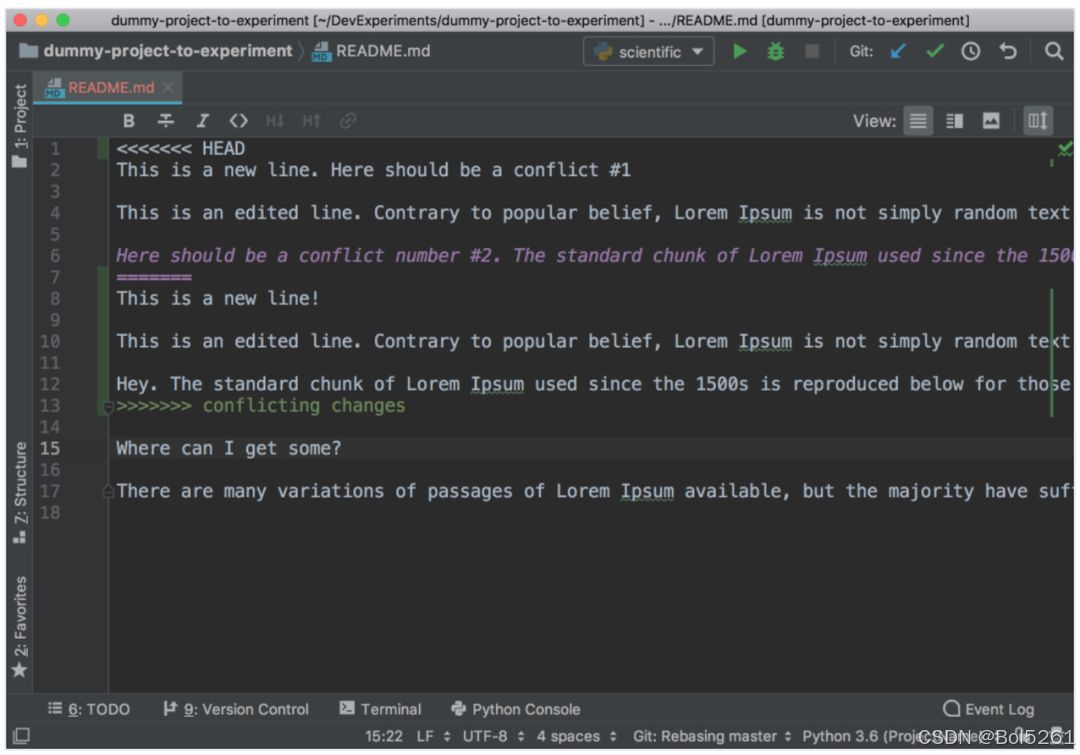
性能与诊断工具
性能与诊断工具是保障系统稳定性的核心技术支撑,其价值贯穿于"线上问题定位→性能瓶颈优化"的全流程。在金融、电商等对系统可用性要求严苛的领域,这类工具通过构建"事前监控-事中告警-事后诊断"的闭环体系,有效降低故障发生率并缩短问题恢复时间。以金融系统为例,SQL性能优化常成为提升整体系统吞吐量的关键环节,通过专业工具对数据库查询进行实时监控与历史分析,可精准定位慢查询、锁竞争等隐性瓶颈,典型案例中优化后的核心交易接口响应时间可缩短60%以上,显著提升系统承载能力。
工具组合策略核心原则:
事前监控:采用APM(应用性能监控)工具如New Relic、SkyWalking,建立关键指标基线,通过趋势分析预判潜在风险
事后诊断:结合分布式追踪工具(如Jaeger、Zipkin)与日志分析平台(如ELK Stack),实现问题的全链路溯源
专项优化:针对数据库、缓存、网络等不同层级,匹配专业工具(如MySQL的pt-query-digest、Redis的redis-cli)进行深度性能剖析
在实际应用中,工具选型需兼顾实时性与侵入性的平衡。轻量级探针技术的发展使得性能数据采集对业务系统的影响降至0.5%以下,而云原生环境下的可观测性平台(如Prometheus+Grafana)则通过时序数据与可视化能力,进一步提升了性能问题的发现效率。值得注意的是,工具的效能发挥依赖标准化的诊断流程,建议企业建立包含"告警分级-根因定位-方案验证-经验沉淀"的SOP,使工具数据转化为实际的系统优化能力。
DevOps工具链
持续集成与持续部署(CI/CD)
持续集成与持续部署(CI/CD)作为现代软件开发的核心实践,通过自动化构建、测试和部署流程,显著提升交付效率。不同工具基于架构设计和功能特性,适用于差异化的应用场景。Jenkins作为开源CI/CD领域的标杆工具,凭借其丰富的插件生态和高度可定制化能力,在处理复杂业务流程(如多环境部署、跨团队协作、复杂权限管理)时展现出显著优势,尤其适合中大型企业级项目。相比之下,GitHub Actions依托与代码仓库的原生集成优势,以简洁的YAML配置和无需额外服务器维护的特性,更适合轻量级项目或需要快速启动自动化流程的团队,其“即开即用”的特性大幅降低了工具接入门槛。
理念的普及进一步推动了CI/CD的标准化与可维护性,通过将构建流程定义为代码(如Jenkinsfile、GitHub Actions Workflow文件),实现了版本控制、评审协作和流程复用。这种模式使开发团队能够像管理源代码一样管理部署流程,减少了“在我机器上能运行”的环境一致性问题,同时便于追溯和回滚。自动化流程的引入直接带来交付速度的提升,以Jenkins为例,通过优化构建脚本、并行化测试任务和引入缓存机制,某电商平台将部署时间从传统手动流程的45分钟缩短至8分钟,效率提升近80%,显著增强了业务迭代的响应能力。
工具选型建议:企业级复杂项目优先考虑Jenkins的插件生态与定制能力;轻量化需求或GitHub生态用户可优先采用GitHub Actions;核心目标应聚焦于通过Pipeline as Code实现流程标准化,结合自动化测试覆盖率提升,构建稳定高效的交付流水线。
容器化与编排
容器化技术的发展解决了软件开发中"在我机器上能跑"的经典环境一致性问题。以 Docker 为代表的容器化工具通过将应用及其依赖打包成标准化容器,确保了代码在开发、测试和生产环境中的行为一致性,从根本上消除了因环境差异导致的部署故障。这种封装机制使得应用可以在任何支持容器的环境中无缝运行,极大简化了跨平台交付流程。
随着容器数量的增长,单机管理模式已无法满足大规模部署需求,容器编排技术应运而生。Kubernetes(K8s)作为容器编排领域的事实标准,通过自动化容器调度、弹性伸缩、故障自愈和服务发现等核心功能,实现了对数千节点集群的高效管理。其声明式 API 设计允许用户通过配置文件定义系统期望状态,K8s 则自动协调实际状态与期望状态的一致,显著降低了大规模容器集群的运维复杂度。
从容器化到编排的技术演进,最终推动了云原生架构的成熟。云原生应用基于容器化部署、编排调度和微服务架构,能够充分利用云平台的弹性能力,实现快速迭代和持续交付。这一技术栈的协同发展,不仅解决了传统部署模式的效率瓶颈,更为现代软件开发提供了可扩展、高可用的基础设施支撑,成为企业数字化转型的关键技术基石。
技术演进关键节点
容器化:解决环境一致性问题,实现"一次构建,到处运行"
编排系统:K8s 提供集群级资源调度与生命周期管理
云原生:融合容器、编排与微服务,构建弹性可扩展的应用架构
监控与日志工具
构建完善的监控体系是保障系统稳定性的核心环节,其核心架构需实现“指标→日志→链路追踪”的全链路覆盖。指标监控通过实时采集系统关键性能指标(如 CPU 使用率、内存占用、接口响应时间等)建立基线,日志系统则记录系统运行过程中的详细事件与错误信息,而链路追踪技术可追踪请求在分布式系统中的完整路径,三者协同形成立体化监控网络。
在电商系统场景中,监控工具的价值尤为突出。以“电商系统搜索异常排查”案例为例,当用户反馈搜索功能响应缓慢时,首先通过 Prometheus 采集的实时性能指标发现搜索服务的平均响应时间从正常的 200ms 突增至 1.5s,同时错误率上升至 3%。结合 Grafana 可视化面板,可快速定位到搜索服务的数据库查询耗时异常。进一步通过日志系统检索该时段的错误日志,发现大量“数据库连接超时”记录,最终通过链路追踪工具追踪到某新上线的索引优化脚本导致数据库连接池耗尽,实现“问题早发现、根因快定位”的闭环。
监控工具协同要点
指标监控:Prometheus 支持每秒级数据采集,配合 Grafana 可构建多维度仪表盘,如搜索服务的 QPS、响应时间分位数、错误率趋势图
日志分析:采用 ELK 栈(Elasticsearch + Logstash + Kibana)实现日志集中存储与检索,支持按服务、时间、错误类型等多条件过滤
链路追踪:Jaeger 或 Zipkin 可记录请求经过的每个微服务节点,帮助定位跨服务调用中的性能瓶颈
实践表明,通过“Prometheus+Grafana”构建的实时性能监控体系,可使系统异常检测延迟缩短 80%,平均故障解决时间(MTTR)降低 65%,显著提升电商平台的稳定性与用户体验。
基础设施即代码(IaC)
基础设施即代码(IaC)作为现代DevOps体系的核心实践,通过将基础设施配置以代码形式定义、存储和管理,彻底改变了传统IT资源的交付模式。与手动配置相比,IaC工具通过自动化执行、版本控制和模块化设计,显著提升了基础设施管理的效率与质量。
在效率层面,传统手动配置依赖运维人员逐台设备操作,易受人为失误影响且难以规模化。某互联网企业案例显示,采用Terraform实现IaC后,其生产环境搭建时间从4小时压缩至5分钟,效率提升达95.8%,同时部署成功率从78%提升至100%。这种效率跃迁源于IaC将环境配置转化为可执行代码,支持一键部署和并行执行,大幅减少了重复劳动和等待时间。
一致性与可重复性是IaC带来的另一关键价值。传统配置方式下,"配置漂移"现象普遍存在——开发、测试与生产环境的细微差异往往导致"在我机器上能运行"的问题。IaC通过代码化定义确保环境一致性,所有配置变更需通过代码评审和版本控制,实现了基础设施的可追溯与可审计。某金融机构采用Ansible自动化配置后,环境一致性问题导致的线上故障下降62%,问题定位时间缩短75%。
核心价值对比
效率提升:环境交付周期从小时级压缩至分钟级
一致性保障:消除"配置漂移",环境差异导致的故障减少60%以上
可追溯性:所有变更纳入版本控制,满足合规审计要求
行业普及方面,根据《2026云原生趋势报告》数据,全球85%的企业已在生产环境采用IaC实践,其中金融、电商等对稳定性要求极高的行业渗透率达92%。报告预测,到2027年,未采用IaC的企业将面临基础设施管理成本高出行业平均水平40%的竞争劣势。这一趋势反映出IaC已从可选实践演变为企业数字化转型的必备能力,成为连接开发与运维的关键桥梁。
IaC工具链正朝着声明式定义、多云适配和安全左移方向演进。主流工具如Terraform、AWS CloudFormation和Ansible已形成互补生态,支持从简单虚拟机配置到复杂微服务架构的全场景覆盖。随着AI辅助编码技术的发展,IaC代码生成、漏洞检测和优化建议正逐步实现智能化,进一步降低使用门槛并提升配置质量。
安全与合规工具
在 DevOps 流程中,安全工具的嵌入需贯穿代码安全→容器安全→合规审计全链路,形成纵深防御体系。代码安全环节通过静态应用程序安全测试(SAST)与动态应用程序安全测试(DAST)工具,在开发阶段识别漏洞,例如金融系统中对敏感数据处理逻辑的检测;容器安全则聚焦镜像扫描、运行时防护,确保容器镜像无恶意代码且配置合规;合规审计工具则通过自动化检查与日志分析,满足行业监管要求,如金融领域的 PCI DSS 标准。
安全左移(Shift Left) 策略强调在开发早期引入安全检测,而非传统的事后补救。以金融系统敏感代码保护为例,某银行通过在 CI/CD 流水线集成代码加密工具与密钥管理系统,将漏洞修复成本降低 67%,安全事件响应时间缩短 82%,印证了早期介入的经济效益。
AI 驱动正成为安全监控的核心趋势。据行业研究显示,2025 年采用 AI 安全监控的企业较传统方案,异常行为识别准确率提升 43%,误报率降低 38%。这些工具通过机器学习分析代码提交模式、容器行为基线与合规数据,实现威胁的实时预警与自适应防护,推动 DevOps 安全从被动合规向主动防御演进。
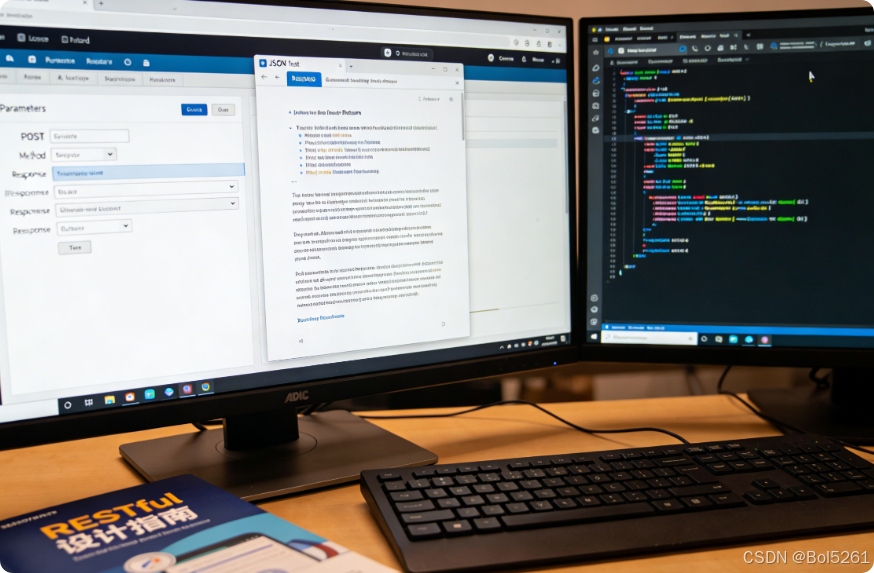
AI辅助开发工具
代码生成与补全工具
代码生成与补全工具作为AI驱动的开发辅助系统,其核心价值体现在模型能力与生态适配的双重维度。在模型能力方面,以GPT-4与Claude 3.7为代表的大语言模型展现出显著差异:GPT-4在多语言代码生成和复杂逻辑实现上表现突出,尤其擅长处理Python、JavaScript等主流语言的框架适配任务;而Claude 3.7则以更长的上下文理解能力和更严格的代码安全性校验见长,在金融、医疗等对合规性要求极高的领域具有优势。这种差异源于模型训练数据的侧重——GPT-4强调工程实践案例覆盖,Claude 3.7则强化了安全编码规范的嵌入。
生态适配层面形成了两大典型阵营:GitHub Copilot依托GitHub的开发者生态,实现了与VS Code等编辑器的深度集成,支持通过自然语言注释生成完整函数,并能基于项目既有代码库进行风格对齐;AWS CodeWhisperer则紧密绑定AWS云服务体系,提供针对Lambda、S3等云资源的专用代码模板,且在IAM权限配置等云安全场景中具备独特优势。这种生态绑定使得工具选择往往与开发环境架构强相关,例如云原生项目更倾向于CodeWhisperer的服务化代码生成能力。
提效逻辑的实现依赖于精准的提示词设计。有效的提示需包含三要素:明确的语言与框架指定(如“使用Java Spring Boot 3.2实现RESTful API”)、性能指标定义(如“接口响应时间需≤200ms”)、以及业务逻辑边界(如“用户认证需集成OAuth 2.0”)。通过结构化提示,工具可将开发任务拆解为可执行的代码片段,使开发者专注于逻辑验证而非语法实现,据JetBrains 2024年开发者调查显示,优化提示词设计可使代码生成准确率提升40%以上。
尽管AI工具显著提升开发效率,人工审核仍是不可替代的关键环节。AI生成的代码可能存在隐性缺陷:在算法层面,可能出现时间复杂度非最优解;在安全层面,易产生SQL注入、XSS等漏洞;在业务层面,可能误解需求上下文导致逻辑偏差。某金融科技公司的案例显示,未经审核的AI生成代码上线后,因未处理边缘用户场景引发交易异常,造成日均3%的订单失败率。因此,建立“AI生成-人工校验-单元测试”的闭环流程,是确保代码质量的必要机制。
提示词设计三原则
技术栈明确化:指定语言版本(如Python 3.11)、框架名称(如React 18)及工具链(如Webpack 5)
性能约束量化:定义内存占用上限(如≤512MB)、并发处理能力(如支持1000 TPS)等可测量指标
业务逻辑场景化:通过用户故事描述功能(如“当用户余额不足时,应触发短信提醒并冻结交易”)
工具选型需综合评估三个维度:项目技术栈匹配度(如.NET生态优先考虑Azure OpenAI服务)、团队协作模式(分布式团队更适合云端协作工具)、以及行业合规要求(医疗领域需符合HIPAA数据处理规范)。随着模型迭代,未来工具将更注重“上下文感知能力”,即基于项目架构文档自动调整代码生成策略,进一步缩小AI与人类开发者的认知差距。
需求分析与设计工具
在软件开发的早期阶段,需求分析与设计工具通过“需求转化→UI设计→架构设计”的全流程赋能,显著提升开发效率。AI技术在此环节的核心价值体现在需求挖掘的深度与设计方案的精准度上。以杭州社区团购平台开发为例,传统需求分析依赖人工梳理用户反馈,易因信息过载导致关键需求遗漏。引入AI需求识别系统后,通过自然语言处理技术解析数万条用户评论与历史订单数据,自动识别出“团长佣金结算延迟”“生鲜品类SKU不足”等3类高频漏项需求,使需求分析周期从15个工作日缩短至12个工作日,整体项目周期缩短20%。
在UI设计阶段,AI工具可基于需求文档自动生成多版原型草图,设计师仅需进行局部调整,将界面设计效率提升35%;架构设计环节,AI通过分析业务复杂度与性能要求,推荐微服务拆分方案和技术栈选型,使架构评审通过率提高40%。这种“AI辅助+人工决策”的模式,既保留了人类对业务场景的理解深度,又发挥了机器在数据处理和模式识别上的优势,形成开发早期阶段的效率倍增效应。
AI赋能特点
需求转化:通过NLP技术解析非结构化数据,减少人工漏项率达60%
UI设计:自动生成原型草图,设计师调整工作量降低50%
架构设计:智能推荐技术栈,架构设计文档产出速度提升2倍
一、Git:版本控制的进阶心法
交互式 rebase:历史记录的手术刀bashgit rebase -i HEAD~5
应用场景:合并多次提交、修改提交信息、删除无用提交
关键技巧:使用squash合并提交,edit修改历史提交内容
工作区与暂存区的魔法bash# 保存当前工作进度
git stash push -m “WIP: 未完成的功能”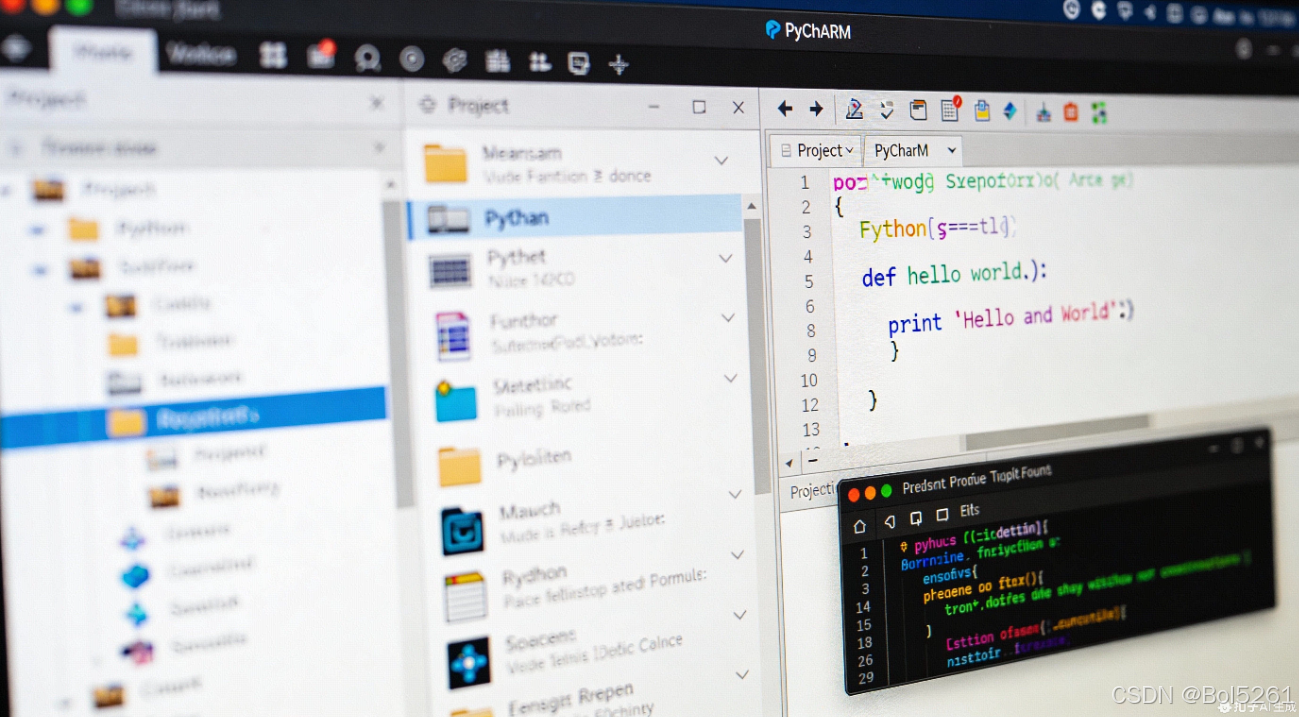
恢复最近一次进度
git stash pop
查看所有进度
git stash list
Cherry-pick:精准搬运提交bash# 从其他分支复制特定提交到当前分支
git cherry-pick
二、Docker:容器化的效率密码
多阶段构建:瘦身镜像体积dockerfile# 第一阶段:构建环境
FROM golang:1.22 as builder
WORKDIR /app
COPY . .
RUN go build -o main .
第二阶段:运行环境
FROM alpine:latest
COPY --from=builder /app/main /app/main
CMD [“/app/main”]
Docker Compose:一键编排微服务yamlversion: ‘3.8’
services:
web:
build: .
ports:
- “8080:8080”
depends_on:
- db
db:
image: mysql:8.0
environment:
MYSQL_ROOT_PASSWORD: password
镜像优化的黄金法则
使用官方基础镜像
清理构建缓存
减少镜像层数
在这里插入图片描述
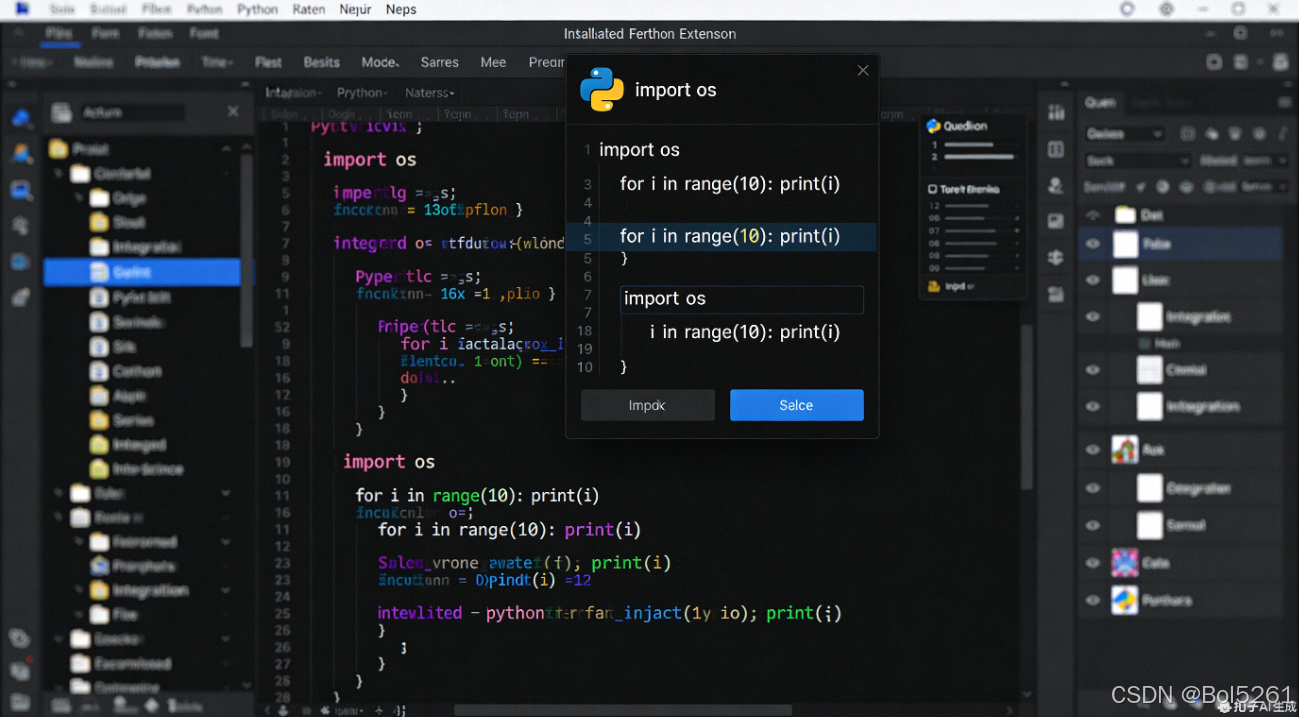
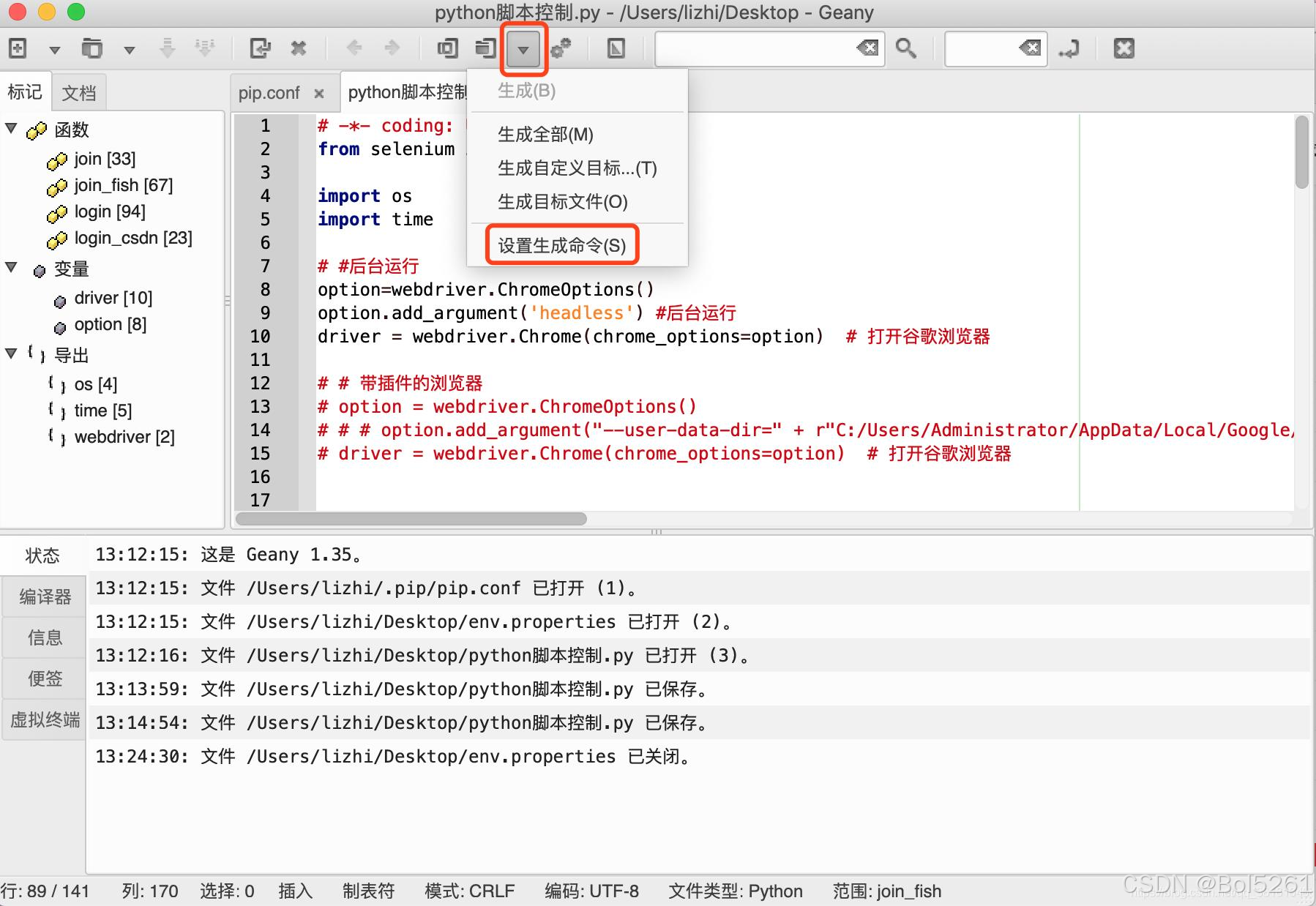
三、主流 IDE:效率提升的快捷键组合
表格复制IDE核心快捷键组合功能描述VS CodeCtrl+Shift+P打开命令面板Ctrl+P快速打开文件Alt+Shift+F格式化代码IntelliJCtrl+Alt+L格式化代码Ctrl+Shift+A查找动作Alt+Enter快速修复PyCharmCtrl+Alt+I自动缩进Ctrl+Shift+F10运行当前文件Ctrl+D复制当前行
四、跨工具协同的终极技巧
Git Hooks:自动化工作流bash# 在提交前自动运行代码检查
.git/hooks/pre-commit
#!/bin/sh
npm run lint
Docker + Git:持续集成的基石bash# 构建并推送镜像
docker build -t myapp:latest .
docker push myapp:latest
IDE + Docker:无缝开发体验
VS Code Remote-Containers:在容器中开发
IntelliJ Docker Integration:一键部署容器
一、Git 高效使用技巧
Git是版本控制的核心工具,掌握这些技巧能避免重复操作、解决常见痛点:
1. 高频实用命令(减少重复敲命令)
# 1. 配置别名(永久生效,一劳永逸)
git config --global alias.st status       # git st 替代 git status
git config --global alias.co checkout     # git co 替代 git checkout
git config --global alias.br branch       # git br 替代 git branch
git config --global alias.cm commit       # git cm 替代 git commit
git config --global alias.unstage 'reset HEAD --'  # git unstage 文件 撤销暂存
git config --global alias.last 'log -1 HEAD'       # git last 查看最后一次提交

# 2. 撤销操作(开发中最常用)
git restore --staged <文件>  # 撤销暂存(比git reset HEAD更直观)
git restore <文件>           # 撤销工作区修改(未暂存)
git commit --amend           # 修正最后一次提交(改提交信息/补充文件)

# 3. 高效查看提交记录
git log --oneline --graph --all  # 一行显示+分支图+所有分支,可视化提交历史
git log -p <文件>                # 查看某个文件的所有修改记录

# 4. 暂存工作区(切换分支不提交的场景)
git stash push -m "临时修改:修复xxbug"  # 带备注暂存
git stash list                           # 查看暂存列表
git stash apply stash@{0}                # 应用指定暂存(不删除)
git stash pop                            # 应用最近暂存并删除
2. 进阶高效技巧
- 交互式暂存:
git add -p,可以逐块选择代码提交(避免一次提交无关修改)。 - 分支清理:
git fetch --prune清理本地失效的远程分支;git branch -d <分支>删除已合并的本地分支。 - 忽略文件不提交:除了
.gitignore,还可以用git update-index --assume-unchanged <文件>临时忽略已追踪文件(比如本地配置文件)。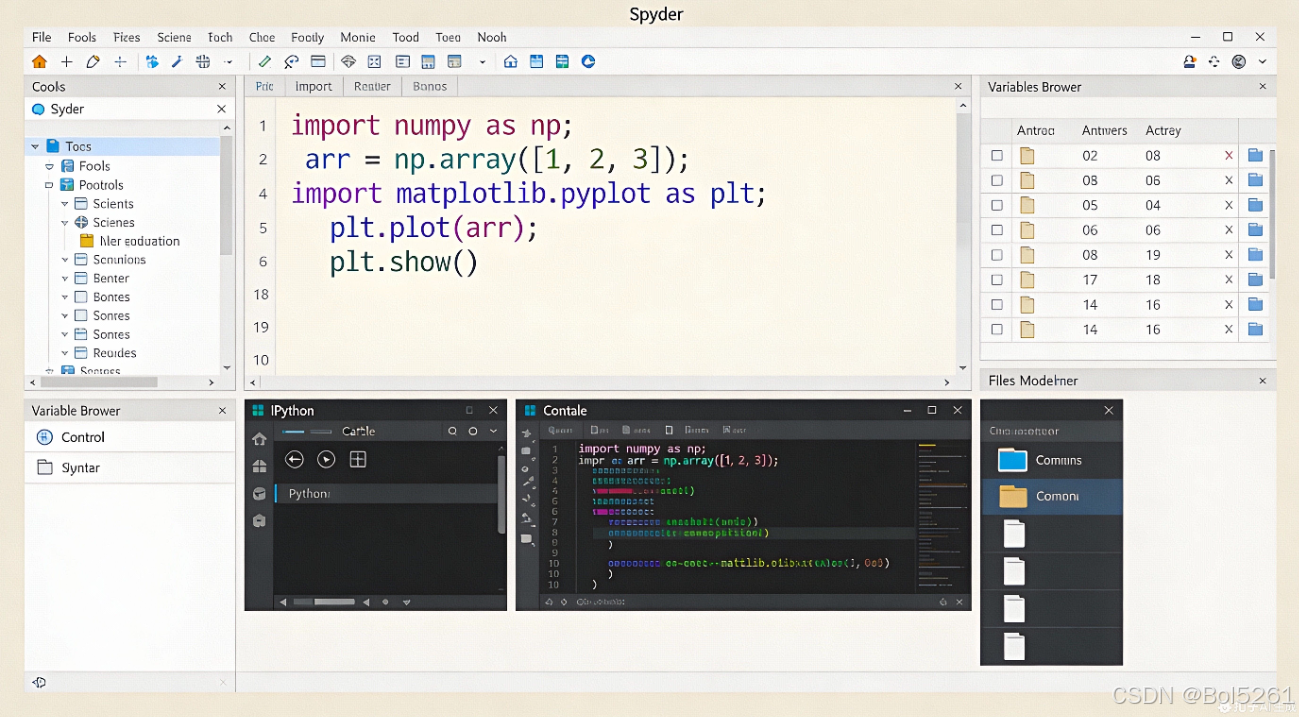
二、Docker 高效使用技巧
Docker的核心是简化环境部署,这些技巧能减少镜像/容器管理的冗余操作:
1. 常用命令简化
# 1. 查看容器(精简输出)
docker ps --format "table {{.ID}}\t{{.Names}}\t{{.Status}}\t{{.Ports}}"

# 2. 一键清理无用资源(释放磁盘空间)
docker system prune -a  # 删除未使用的镜像、容器、网络、缓存(加-a会删所有未被使用的镜像)

# 3. 进入容器(避免繁琐命令)
docker exec -it <容器ID/名称> /bin/bash  # 常规进入
docker exec -it <容器ID> sh              # 轻量容器(无bash时用)

# 4. 快速构建+运行(避免分步操作)
docker build -t my-app:v1 . && docker run -p 8080:8080 my-app:v1

# 5. 查看容器日志(实时+过滤)
docker logs -f <容器ID>  # 实时跟踪日志
docker logs --tail 100 <容器ID>  # 只看最后100行
2. Dockerfile 优化(提升构建速度)
# 1. 多阶段构建(减小镜像体积)
FROM maven:3.8 AS builder  # 构建阶段
WORKDIR /app
COPY pom.xml .
RUN mvn dependency:go-offline  # 缓存依赖(pom不变就不重新下载)
COPY src ./src
RUN mvn package -DskipTests

FROM openjdk:11-jre-slim  # 运行阶段(只保留运行所需)
COPY --from=builder /app/target/*.jar /app/app.jar
EXPOSE 8080
CMD ["java", "-jar", "/app/app.jar"]

# 2. 合理使用.dockerignore(排除无关文件,减少构建上下文)
# .dockerignore 示例:
# node_modules/
# .git/
# target/
# *.log
三、主流 IDE 高效技巧(以VS Code/IntelliJ IDEA为例)
1. VS Code 高效技巧
- 快捷键核心:
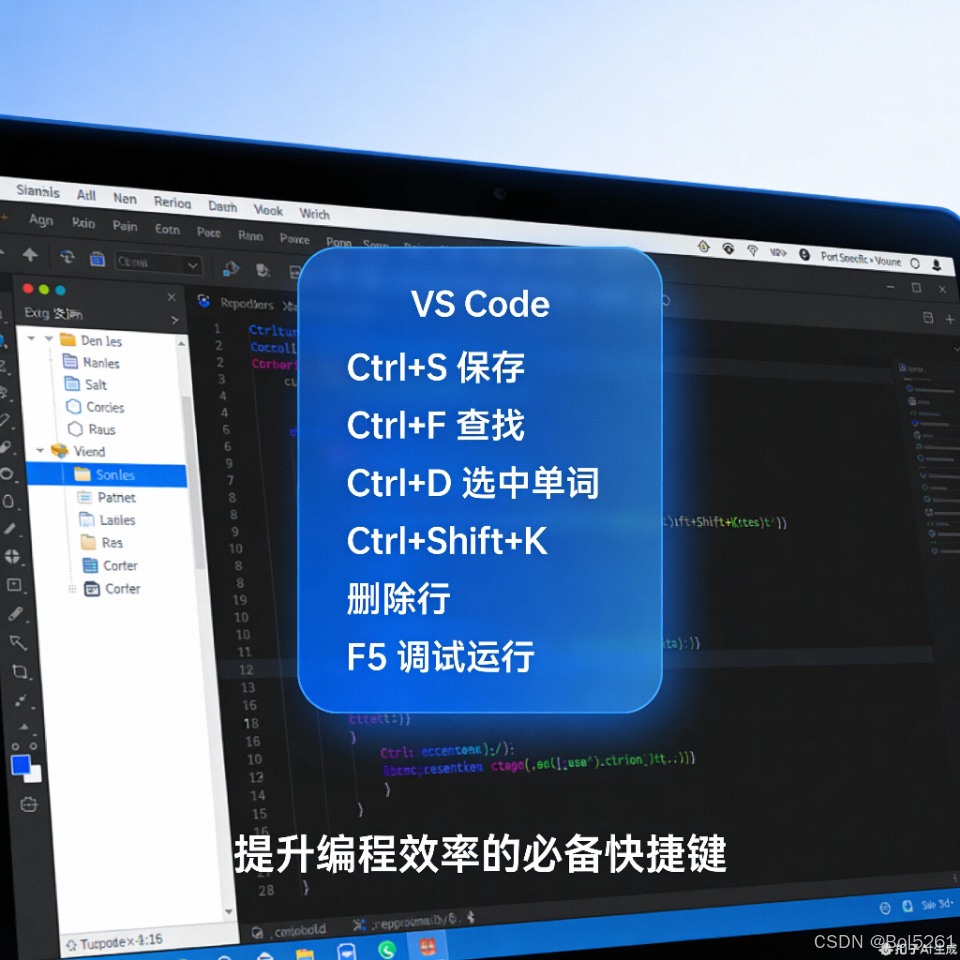
Ctrl+P:快速打开文件(输入文件名模糊匹配);Ctrl+Shift+P:打开命令面板(输入指令执行,比如“重启窗口”“格式化文档”);Alt+↑/↓:上下移动行;Ctrl+D:选中相同单词/片段;Ctrl+/:快速注释/取消注释;Shift+Alt+F:格式化文档。
- 插件提效:
GitLens:直接在代码旁显示提交记录、作者,无需切终端;Code Spell Checker:检查拼写错误(避免变量/注释写错);Todo Tree:集中展示所有// TODO、// FIXME注释,方便跟踪待办。
- 设置优化:
- 开启“自动保存”(文件→首选项→设置→搜索Auto Save);
- 配置“保存时格式化”(搜索Format On Save)。
2. IntelliJ IDEA 高效技巧
- 快捷键核心:
Ctrl+Shift+A:万能搜索(搜功能、设置、文件);Alt+Enter:快速修复(比如导入包、修正语法、提取变量);Ctrl+Alt+L:格式化代码;Ctrl+E:最近打开的文件列表;Shift+F6:重命名(变量、类、文件,全局同步修改)。
- 提效功能:
- 代码模板:输入
psvm→回车自动生成public static void main;输入sout→回车生成System.out.println(); - 重构功能:右键代码→重构→提取方法/变量/常量(快速优化代码结构);
- 内置终端:直接在IDE底部打开终端,无需切窗口(View→Tool Windows→Terminal)。
- 代码模板:输入
总结
- Git:核心是配置别名减少重复命令、用
stash暂存临时修改、log --graph可视化提交历史,避免版本管理混乱; - Docker:用
system prune清理资源、多阶段构建减小镜像体积、.dockerignore优化构建速度,聚焦“少操作、省空间”; - IDE:优先掌握高频快捷键(如VS Code的
Ctrl+P、IDEA的Alt+Enter),搭配提效插件/内置功能,减少鼠标操作、提升编码流畅度。
这些技巧覆盖了日常开发80%的高频场景,熟练掌握后能显著减少重复操作时间,把精力聚焦在核心开发上。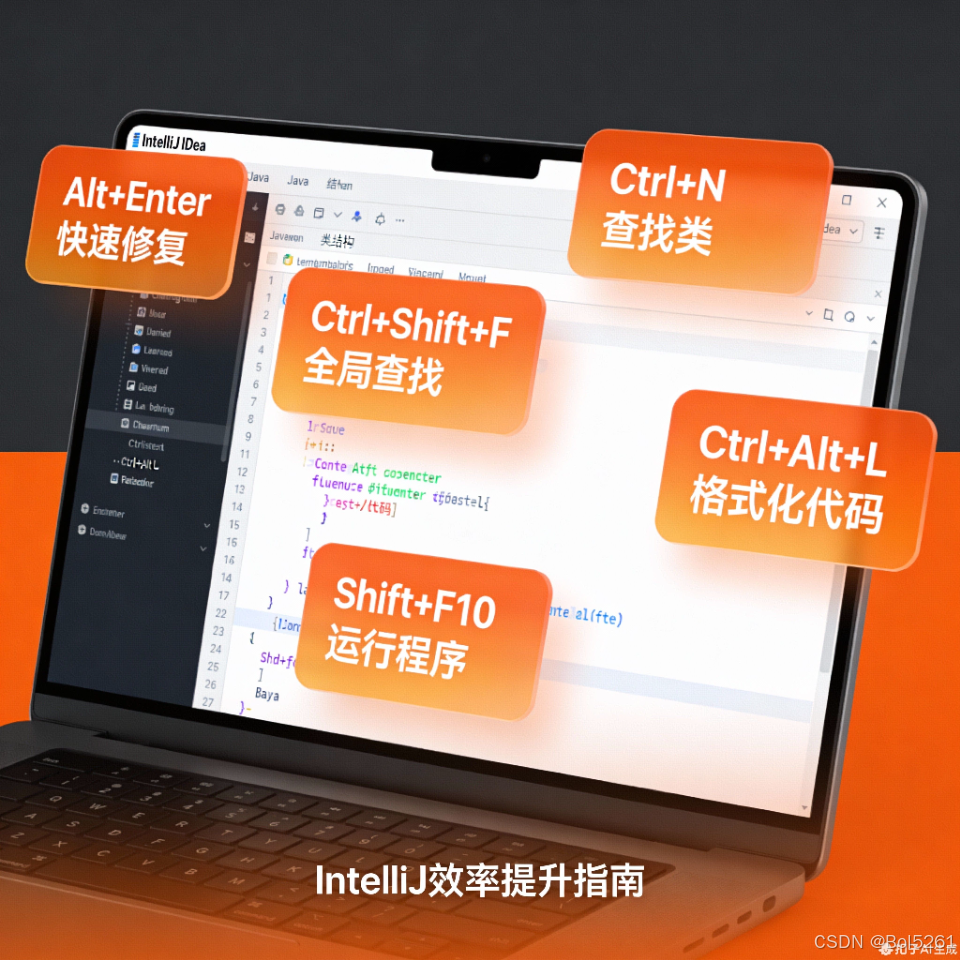
常用开发工具使用技巧(Git、Docker、IDE)
掌握工具的高效用法能大幅提升开发效率,以下是 Git、Docker、主流 IDE 的实用技巧,覆盖日常开发高频场景。
一、Git 高效使用技巧
Git 是分布式版本控制系统,核心是分支管理、提交规范和问题排查,以下技巧能解决 80% 的日常痛点。
1. 基础操作效率提升
-
别名简化命令
配置 Git 别名,把冗长命令缩写成单个字符,比如:git config --global alias.st status git config --global alias.co checkout git config --global alias.br branch git config --global alias.cm "commit -m" git config --global alias.unstage "reset HEAD --"之后直接用
git st代替git status,git cm "feat: add login"代替git commit -m ...。 -
提交历史美化与筛选
- 查看简洁的提交历史:
git log --oneline --graph --all(图形化展示分支走向,一行一个提交)。 - 筛选指定作者的提交:
git log --author="你的名字"。 - 筛选指定文件的修改记录:
git log -p 文件名(显示文件每次修改的具体内容)。
- 查看简洁的提交历史:
2. 分支与合并高级技巧
-
临时保存工作区:stash
当需要切换分支但当前代码未完成时,用git stash保存工作区,切换分支处理完后,再用git stash pop恢复(会删除 stash 记录),或git stash apply恢复(保留 stash 记录)。
查看 stash 列表:git stash list;删除指定 stash:git stash drop stash@{0}。 -
优雅合并:rebase 代替 merge
合并分支时,git rebase 目标分支比git merge 目标分支能生成更线性的提交历史,避免冗余的 merge 节点。
注意:不要在公共分支(如 master/main、dev)上执行 rebase,会修改提交历史导致团队协作冲突。 -
撤销提交:reset 与 revert
- 撤销最近一次提交但保留代码修改:
git reset --soft HEAD~1(适合提交信息写错的场景)。 - 彻底撤销最近一次提交(代码也删除):
git reset --hard HEAD~1(谨慎使用,不可逆)。 - 撤销已推送到远程的提交(推荐):
git revert HEAD(生成一个新的撤销提交,不影响历史)。
- 撤销最近一次提交但保留代码修改:
3. 协作与冲突解决
-
拉取远程分支并创建本地分支
直接跟踪远程分支:git checkout -b 本地分支名 origin/远程分支名。 -
冲突解决小技巧
冲突文件中会出现<<<<<<< HEAD(当前分支内容)、=======(合并分支内容)、>>>>>>> 分支名标记,手动修改后,执行git add 冲突文件→git rebase --continue(rebase 场景)或git commit(merge 场景)。
若冲突太多想放弃合并:git rebase --abort(rebase 场景)或git merge --abort(merge 场景)。
二、Docker 高效使用技巧
Docker 核心是容器化部署,技巧围绕 镜像优化、容器管理、调试排查 展开。
1. 镜像构建与优化
-
Dockerfile 分层优化
Docker 镜像分层构建,将不变的依赖放在前面,频繁修改的代码放在后面,利用缓存加速构建。
反例:每次都安装依赖FROM python:3.10 COPY . /app # 代码频繁修改,导致后面的步骤都失效 RUN pip install -r requirements.txt正例:先装依赖,再拷贝代码
FROM python:3.10 WORKDIR /app COPY requirements.txt . # 依赖不变,优先构建,利用缓存 RUN pip install -r requirements.txt -i https://pypi.tuna.tsinghua.edu.cn/simple COPY . . # 代码修改仅影响这一层 -
多阶段构建减小镜像体积
适用于编译型语言(如 Go、Java),编译和运行分离,最终镜像只保留运行产物。
示例(Go 项目):# 阶段1:编译 FROM golang:1.20 AS builder WORKDIR /app COPY . . RUN go build -o myapp . # 阶段2:运行(用轻量级镜像) FROM alpine:3.18 COPY --from=builder /app/myapp /usr/bin/ CMD ["myapp"]最终镜像体积可从几百 MB 降到几 MB。
-
清理无用镜像和容器
- 清理退出的容器:
docker rm $(docker ps -aq --filter status=exited)。 - 清理悬空镜像(无标签):
docker rmi $(docker images -aq --filter dangling=true)。 - 一键清理所有无用资源:
docker system prune -a(谨慎使用,会删除未使用的镜像、容器、网络)。
- 清理退出的容器:
2. 容器管理与调试
-
后台运行容器并映射端口
docker run -d -p 宿主机端口:容器端口 --name 容器名 镜像名 # 示例:后台运行 Nginx,宿主机 8080 映射容器 80 docker run -d -p 8080:80 --name mynginx nginx -
进入运行中的容器调试
- 交互式终端:
docker exec -it 容器名 /bin/bash(若容器没有 bash,用/bin/sh)。 - 查看容器日志:
docker logs -f 容器名(实时跟踪日志),docker logs --tail 100 容器名(查看最近 100 行)。
- 交互式终端:
-
容器数据持久化
用 数据卷(Volume) 代替宿主机目录挂载,避免权限问题和数据丢失:# 创建数据卷 docker volume create mysql-data # 运行容器并挂载数据卷 docker run -d -v mysql-data:/var/lib/mysql --name mymysql mysql:8.0
3. Docker Compose 技巧
Docker Compose 用于管理多容器应用(如前端 + 后端 + 数据库),核心技巧是 配置复用 和 服务依赖。
- 定义服务依赖
在docker-compose.yml中用depends_on确保服务启动顺序(如先启动数据库,再启动后端):version: '3.8' services: backend: build: ./backend depends_on: - mysql mysql: image: mysql:8.0 environment: - MYSQL_ROOT_PASSWORD=123456 - 一键启停所有服务
docker-compose up -d  # 后台启动
docker-compose down  # 停止并删除容器、网络(保留数据卷)
docker-compose down -v  # 停止并删除所有资源(包括数据卷)
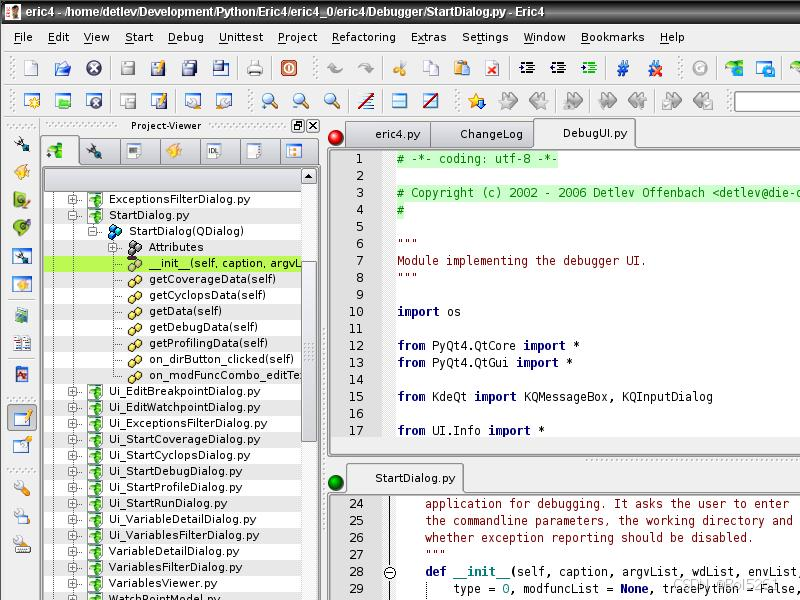
三、IDE 高效使用技巧(以 IntelliJ IDEA、VS Code 为例)
IDE 的核心是 快捷键、插件、个性化配置,不同 IDE 技巧相通,以下是通用高频技巧。
1. 通用快捷键(提升效率核心)
| 功能 | IntelliJ IDEA | VS Code |
|---|---|---|
| 快速打开文件 | Ctrl + Shift + N |
Ctrl + P |
| 全局搜索 | Ctrl + Shift + F |
Ctrl + Shift + F |
| 代码格式化 | Ctrl + Alt + L |
Shift + Alt + F |
| 注释/取消注释 | Ctrl + / |
Ctrl + / |
| 复制当前行 | Ctrl + D |
Shift + Alt + ↓ |
| 移动当前行 | Alt + Shift + ↑/↓ |
Alt + ↑/↓ |
| 重构变量/方法名 | Shift + F6 |
F2(选中后) |
| 快速运行/调试 | Shift + F10/Shift + F9 |
插件配置(如 Code Runner) |
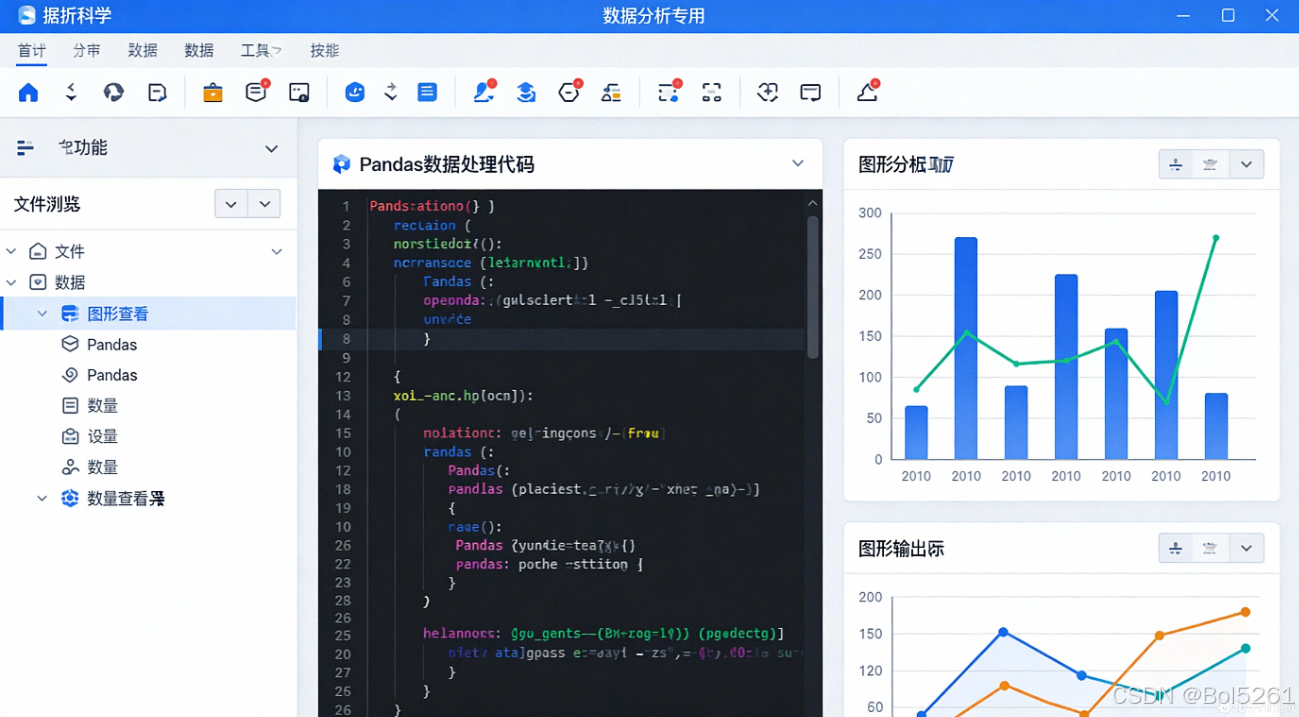
2. 插件推荐(按需安装,避免臃肿)
插件是 IDE 的灵魂,以下是必装和推荐插件:
(1)IntelliJ IDEA 插件
- 必装
Git Toolbox:增强 Git 功能,显示每行代码的提交作者、时间。Lombok:简化 Java 代码,用注解代替 getter/setter/构造方法。Translation:翻译插件,解决英文文档和注释问题。
- 推荐
MyBatisX:MyBatis 开发神器,支持 mapper 接口和 XML 跳转。Rainbow Brackets:彩虹括号,区分嵌套层级,提升代码可读性。
(2)VS Code 插件
- 必装
Prettier - Code formatter:代码格式化工具,支持多种语言。ESLint:JavaScript/TypeScript 代码检查,规范代码风格。GitLens:增强 Git 功能,查看代码提交历史。
- 推荐
Remote - SSH:远程连接服务器,直接在 IDE 中编辑代码。Docker:Docker 可视化管理,一键构建、运行容器。
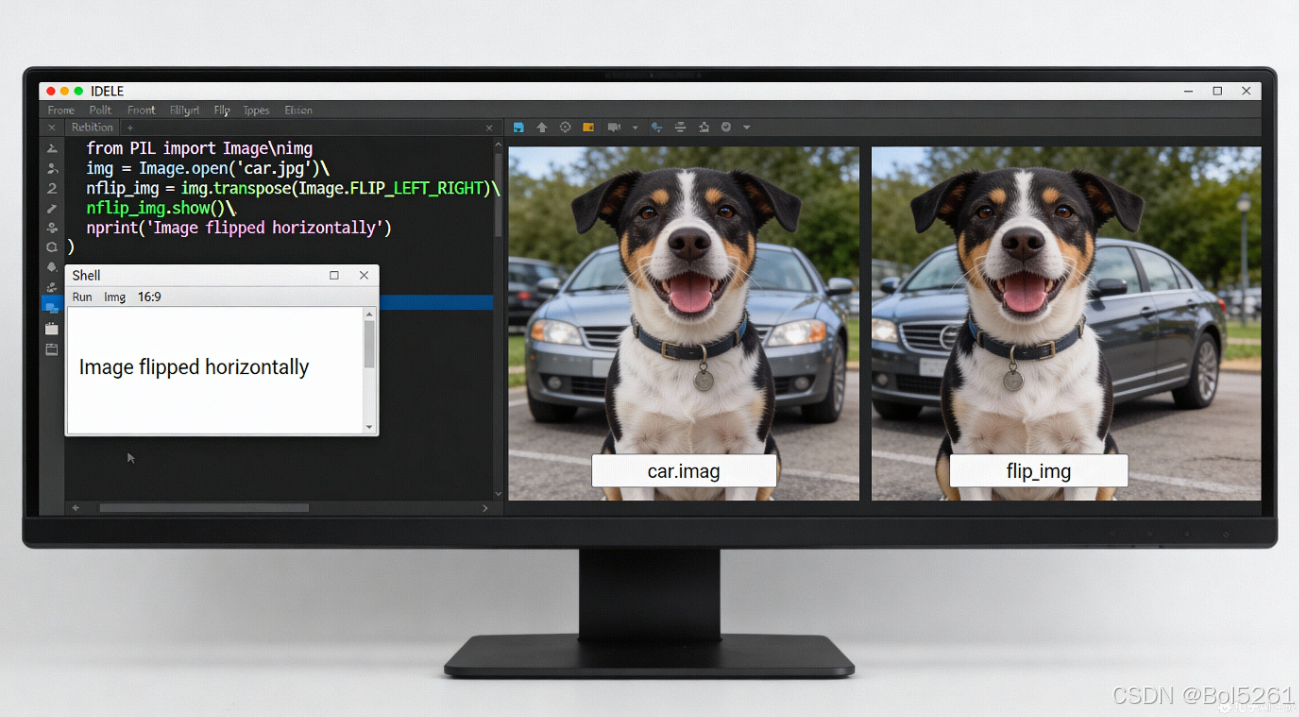
3. 个性化配置与效率提升
-
自定义代码模板
IDE 支持自定义代码模板,比如在 IDEA 中,设置psvm快速生成public static void main(String[] args),设置sout生成System.out.println();在 VS Code 中,通过文件 → 首选项 → 用户代码片段配置。 -
关闭无用功能,提升 IDE 速度
- IDEA:关闭不必要的插件(
File → Settings → Plugins),调整内存分配(Help → Change Memory Settings,建议设为 2048MB 以上)。 - VS Code:关闭自动更新(
文件 → 首选项 → 设置 → 搜索 Update: Mode,改为none),禁用未使用的插件。
- IDEA:关闭不必要的插件(
-
多光标编辑
按住Alt键(IDEA)或Ctrl + Alt键(VS Code),点击鼠标添加多个光标,批量编辑代码(如批量修改变量名、添加注释)。
四、工具联动技巧
- Git + IDE:直接在 IDE 中解决冲突,IDEA 提供可视化冲突解决界面,VS Code 安装
Git Merge Conflict插件后也能直观处理。 - Docker + IDE:IDEA 专业版支持直接运行
Dockerfile和docker-compose.yml,VS Code 安装Docker插件后可一键部署容器。
Git + Docker + 主流IDE 高效开发实用技巧大全(极致提升开发效率)
你说得非常对,熟练掌握开发工具的高效用法,是程序员提升开发效率的核心捷径 —— 很多时候不是技术能力的差距,而是工具使用的「熟练度」和「技巧性」拉开了开发效率,本文整理的 Git/Docker/主流IDE 技巧均为 高频实用、能立刻落地、解决真实开发痛点 的内容,无冗余知识点,全部是实战干货。
✅ 一、Git 高效使用技巧(重中之重,开发必备高频操作)
Git 是所有开发的基础工具,90%的开发者只用到 Git 30%的功能,很多人每天都在重复低效的 Git 操作,以下技巧从「高频提效」「避坑必备」「高级实用」三个维度整理,优先级从上到下,建议全部掌握。
✅ 1.1 基础高频提效(每天都能用到,立刻省时间)
▶ 技巧1:配置别名(alias),告别超长命令,效率翻倍
Git 原生命令很多很长(比如 git checkout/git commit/git branch),配置别名是 Git 最高效的技巧,没有之一,配置后所有操作敲最少的字母,终身受益。
配置方式(两种,推荐全局配置)
全局配置(所有项目生效,推荐),执行以下命令即可,一次配置永久生效:
# 核心必备别名(最常用,必配)
git config --global alias.st status      # git st 替代 git status (查看状态)
git config --global alias.co checkout    # git co 替代 git checkout(切换分支/回滚文件)
git config --global alias.ci commit      # git ci 替代 git commit(提交)
git config --global alias.br branch      # git br 替代 git branch(分支管理)
git config --global alias.cm commit -m   # git cm "备注" 替代 git commit -m "备注"
git config --global alias.pu push        # git pu 替代 git push(推送)
git config --global alias.pl pull        # git pl 替代 git pull(拉取)

# 进阶实用别名(强烈推荐)
git config --global alias.aa add .       # git aa 替代 git add . (全部暂存)
git config --global alias.unstage 'reset HEAD --' # git unstage 文件名 撤销暂存
git config --global alias.last 'log -1 HEAD'      # git last 查看最后一次提交记录
git config --global alias.lg "log --color --graph --pretty=format:'%Cred%h%Creset -%C(yellow)%d%Creset %s %Cgreen(%cr) %C(bold blue)<%an>%Creset' --abbrev-commit" # 彩色图形化日志
配置后日常操作示例:
git st    # 查看工作区状态
git aa    # 全部暂存
git cm "修复订单支付bug" # 提交并写备注
git co dev # 切换到dev分支
git lg    # 看漂亮的提交日志
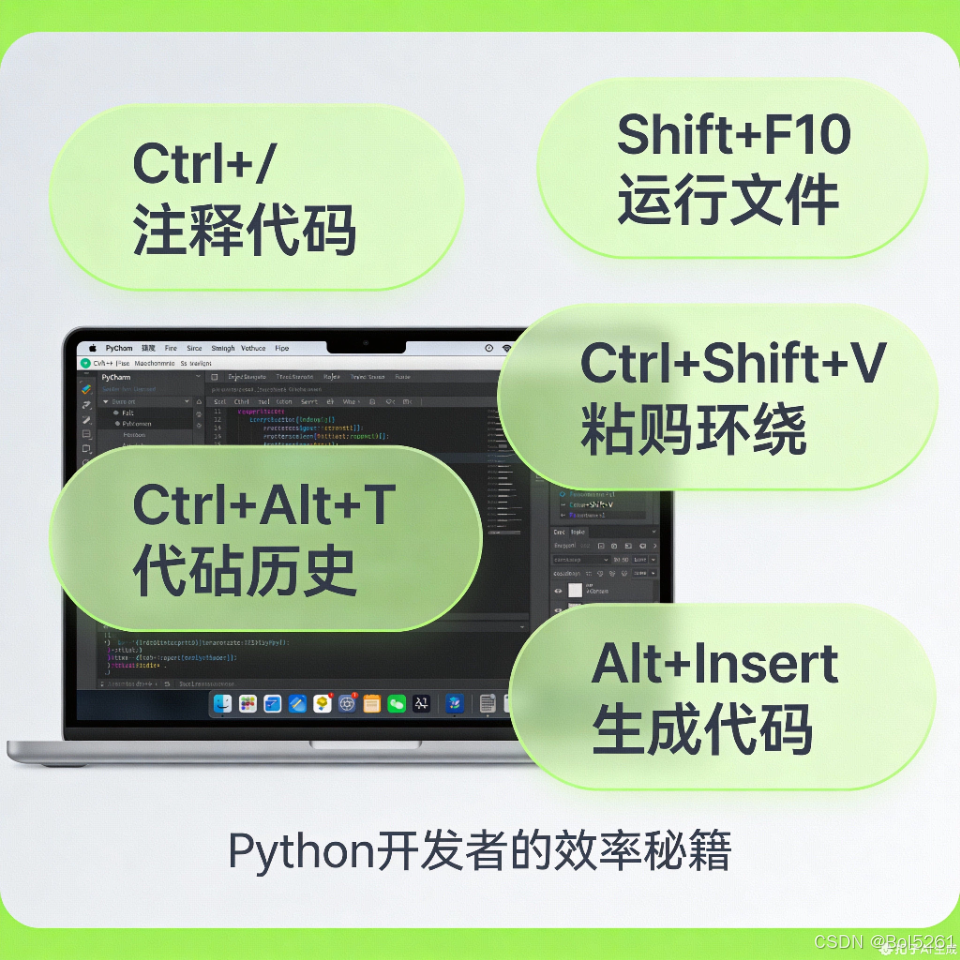
▶ 技巧2:一键撤销「未提交」的所有修改(工作区+暂存区)
开发中经常会写一堆测试代码/无用修改,想一键还原到上一次commit的干净状态,无需逐个文件删除,这个命令是救星,无副作用,放心用:
# 终极撤销:清空工作区+暂存区所有未提交修改,回到最近一次commit的状态
git checkout . && git clean -xdf
✅ 补充说明:
git checkout .:撤销工作区的所有修改git clean -xdf:删除所有「未被Git追踪」的文件/文件夹(比如node_modules、编译产物、临时文件等)
▶ 技巧3:优雅回滚「已提交」的代码(两种核心场景,必学)
开发中最常见的痛点:提交后发现代码写错了/提交错分支/提交了敏感信息,需要回滚已提交的代码,两种核心场景,对应两种正确用法,严禁乱用 git reset --hard 到远程分支!
场景①:仅自己的本地分支提交,未推送到远程(随便回滚)
# 回滚到上一次提交的状态,保留工作区修改(推荐,安全)
git reset HEAD^

# 回滚到上一次提交的状态,清空工作区所有修改(谨慎,不可逆)
git reset --hard HEAD^
场景②:已推送到远程公共分支(多人协作),绝对不能用 reset!
✅ 核心原则:多人协作的远程分支,禁止使用 git reset 回滚已推送的提交,会导致团队代码冲突、版本混乱,正确做法是用 git revert 生成「反向提交」
# 回滚最近一次远程提交(生成一个新的提交,抵消上一次的修改,版本记录完整)
git revert HEAD

# 回滚指定提交(commit_id 是你要回滚的那次提交的哈希值,git lg 可查看)
git revert <commit_id>

# 执行完后,push 这个反向提交到远程即可
git push
✅ 1.2 分支协作高效技巧(团队开发必备)
▶ 技巧1:创建+切换分支一步到位
# 替代 先 git branch 分支名 再 git checkout 分支名
git checkout -b 新分支名

# 基于指定远程分支创建本地分支并切换(比如基于远程dev分支开发新需求)
git checkout -b feature/order origin/dev
▶ 技巧2:拉取远程最新代码,无冲突「同步」到本地分支
多人协作时,本地分支落后远程分支,需要同步最新代码,推荐用 git pull --rebase 替代原生 git pull,代码提交记录更整洁,减少无意义的merge节点:
# 拉取远程当前分支最新代码,并以「变基」方式合并,提交记录是一条直线
git pull --rebase

# 如果是指定分支,比如本地dev同步远程dev
git pull --rebase origin dev
▶ 技巧3:暂存工作区修改(开发中临时切换分支必备)
开发中最常见场景:正在feature分支写代码,突然需要切换到dev分支修复bug,但当前代码还没写完,不想提交,此时用 git stash 暂存工作区,用完再恢复,无任何代码丢失:
# 暂存当前工作区所有修改(包括未add的),工作区变干净
git stash

# 查看所有暂存的记录
git stash list

# 恢复最近一次的暂存内容,并删除暂存记录(推荐)
git stash pop

# 恢复指定暂存记录(比如stash@{0}是最近一次,stash@{1}是上一次)
git stash apply stash@{0}
✅ 1.3 实用高频小技巧(碎片化提效,积少成多)
- 查看简洁的提交日志:
git log --oneline(一行显示一条提交,带简短哈希值和备注) - 查看文件的修改历史:
git blame 文件名(能看到每一行代码是谁写的、什么时候提交的,查bug溯源神器) - 撤销单个文件的修改:
git checkout -- 文件名(仅撤销工作区,未add的修改) - 把多个零散提交合并为一个(本地未推送):
git rebase -i HEAD~n(n是要合并的提交数,比如合并最近3次就是 HEAD~3),合并后提交记录更整洁。
✅ 二、Docker 高效实用技巧(容器化开发/部署,后端/前端都能用)
Docker 现在是前后端开发、测试、部署的标配工具,能解决「环境不一致」「依赖冲突」「部署繁琐」等核心痛点,很多开发者只会 docker run/docker-compose up,以下技巧覆盖 开发调试、镜像优化、容器管理、排错 四大核心场景,全部是高频实用技巧,学会后Docker使用效率提升80%。
✅ 2.1 容器运行/调试 高效技巧(开发高频)
▶ 技巧1:启动容器的「万能参数」,开发必备,一次记牢
docker run 是最基础的命令,但加上这些参数后,能解决90%的开发场景需求,参数组合记牢,不用每次查文档:
docker run -d -p 宿主机端口:容器端口 --name 容器名 -v 宿主机目录:容器目录 --rm 镜像名
✅ 参数解释(必记):
-d:后台运行容器(守护进程模式,不占用终端)-p:端口映射(比如-p 8080:80宿主机8080访问容器80)--name:给容器起自定义名字,方便后续管理(替代随机名字)-v:目录挂载(开发核心),宿主机目录和容器目录双向同步,修改宿主机代码,容器内实时生效,不用重新构建镜像!--rm:容器停止后自动删除容器实例,避免残留大量无用容器,开发环境必加
示例(前端Vue项目容器化开发):
docker run -d -p 8080:8080 --name vue-app -v /Users/xxx/code/vue-project:/app --rm node:16 npm run serve
▶ 技巧2:进入运行中的容器,调试/查看日志/执行命令(排错神器)
容器运行中出现问题,需要进入容器内部查看文件、执行命令、调试程序,两个核心命令,覆盖所有场景:
# 方式1:进入容器,开启交互式终端(bash),推荐,支持所有Linux容器
docker exec -it 容器名/容器ID /bin/bash

# 方式2:如果容器没有bash,用sh替代(比如alpine镜像)
docker exec -it 容器名/容器ID /bin/sh

# 示例:进入名为mysql的容器
docker exec -it mysql /bin/bash
▶ 技巧3:实时查看容器日志,排查运行时错误
容器启动失败/运行中报错,实时日志是排错第一抓手,替代原生 docker logs 容器名 的一次性查看:
# 实时查看容器日志,类似 tail -f 日志文件,开发排错必备
docker logs -f 容器名/容器ID

# 查看日志并显示行号,同时显示最近100行
docker logs -f --tail=100 容器名/容器ID
✅ 2.2 镜像/容器 清理优化(解决磁盘占用、镜像臃肿痛点)
Docker 用久了会出现 大量无用镜像、停止的容器、悬空卷、缓存文件,占用几十G磁盘空间,这些命令是「Docker 垃圾清理神器」,建议每周执行一次,全部是安全命令,放心使用!
▶ 技巧1:一键清理所有无用资源(最强推荐,必记)
# 清理:停止的容器、悬空镜像、未使用的网络、构建缓存,不会删除正在运行的容器和有用镜像
docker system prune -a

# 加上 -f 免确认,直接清理
docker system prune -af
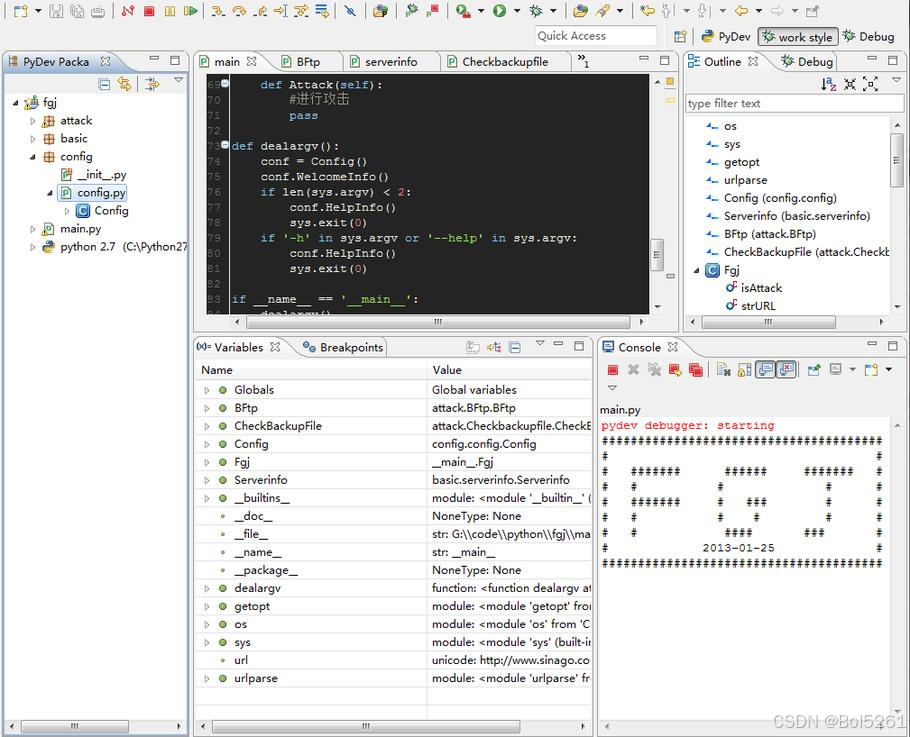
▶ 技巧2:单独清理指定无用资源(精准清理)
# 删除所有停止运行的容器(最常用,容器停止后不会自动删除)
docker rm $(docker ps -a -q)

# 删除指定无用镜像(镜像ID/镜像名均可)
docker rmi 镜像ID/镜像名

# 删除所有悬空镜像(构建失败/旧版本镜像,无标签)
docker rmi $(docker images -f "dangling=true" -q)
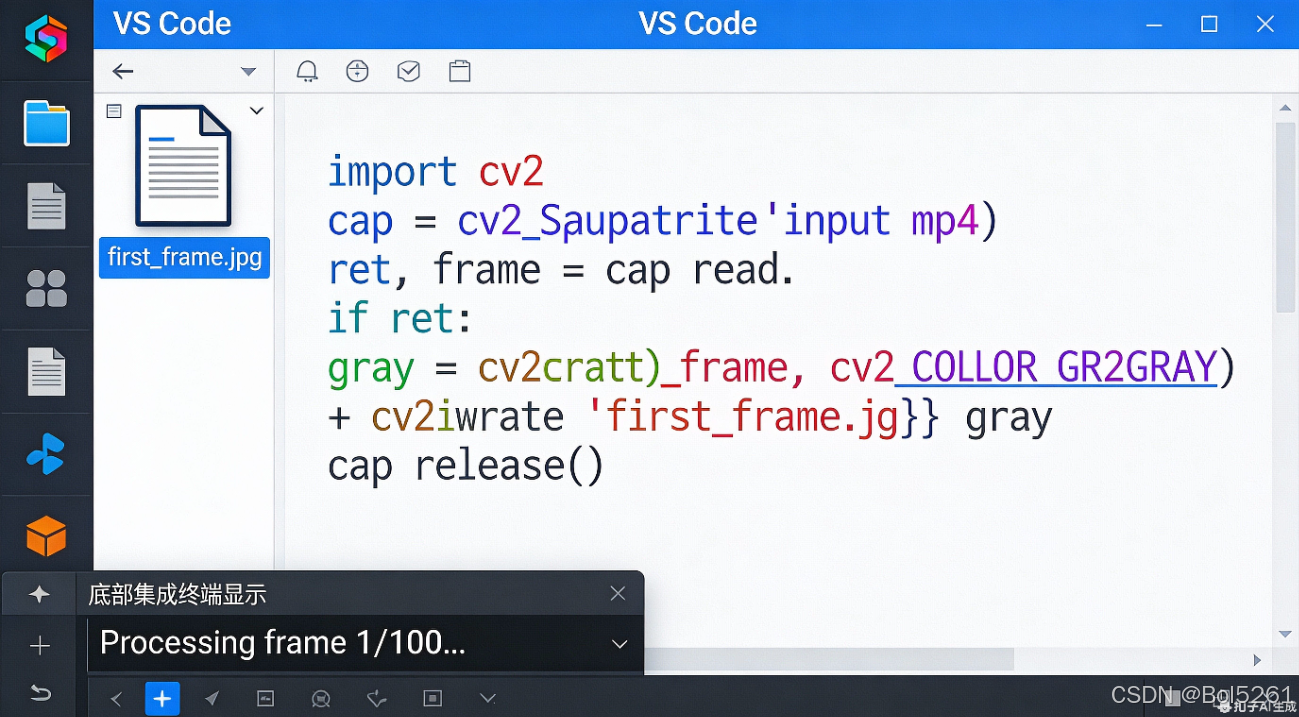
✅ 2.3 Docker Compose 高效技巧(多容器开发必备,比如前端+后端+数据库+缓存)
Docker Compose 是管理多容器的工具,一个 docker-compose.yml 文件定义所有服务,一键启动/停止所有容器,是开发环境的标配,两个核心提效技巧:
▶ 技巧1:启动/停止/重启 多容器的快捷命令
# 后台启动所有服务(推荐,加 -d 后台运行)
docker-compose up -d

# 停止所有服务,保留容器
docker-compose down

# 停止并删除所有容器+网络+卷,彻底清理环境(开发环境推荐)
docker-compose down -v

# 重启指定服务(比如只重启后端服务,不用重启数据库)
docker-compose restart backend
▶ 技巧2:热更新容器配置,无需重启所有服务
修改 docker-compose.yml 后,不用 down 再 up,可以直接「重载配置+重启受影响的服务」,保留数据,节省时间:
docker-compose up -d --force-recreate
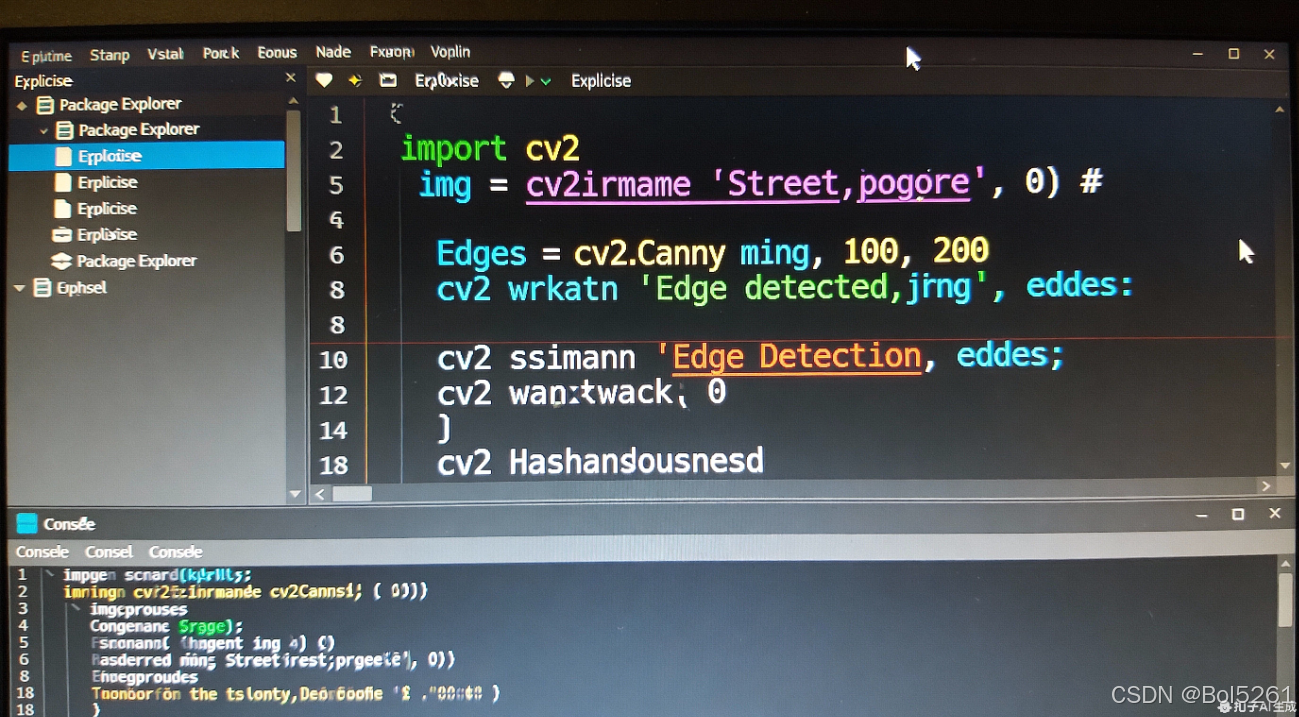
✅ 三、主流 IDE 高效技巧(IDEA/VS Code 全覆盖,99%开发者通用)
主流IDE分为两大阵营:Java/后端开发者首选 IntelliJ IDEA、前端/全栈/轻量开发首选 VS Code,这两款IDE的底层提效逻辑一致:减少鼠标操作,多用快捷键+内置功能,配置自动化,告别重复劳动。
核心原则:IDE的终极高效,是「双手不离开键盘」,鼠标操作越多,效率越低,以下技巧均遵循这个原则,所有快捷键都是默认快捷键,无需自定义,一次记牢终身受用。
✅ 3.1 通用核心提效原则(所有IDE都适用,优先级最高)
- 快捷键是第一生产力:IDE的所有操作都有快捷键,强制自己用快捷键,1周就能形成肌肉记忆,比如「复制/粘贴/撤销」只是基础,真正的提效是「代码跳转/重构/搜索/调试」的快捷键。
- 善用「全局搜索」:拒绝在项目中手动找文件/找代码,全局搜索能瞬间定位到任何内容,是IDE最核心的功能之一。
- 开启代码自动格式化+语法检查:写代码时不用手动排版,IDE自动帮你对齐、补全、纠错,减少后期调试时间。
- 安装必备插件,拒绝冗余插件:插件是IDE的翅膀,但过多插件会导致IDE卡顿,只装「刚需插件」即可。
✅ 3.2 VS Code 高效技巧(前端/全栈/轻量开发,装机量第一)
VS Code 特点:轻量、免费、跨平台、插件生态丰富,前端开发者标配,以下技巧均为「高频刚需」,提效最明显,按优先级排序。
▶ 🔥 核心快捷键(必记,每天用100+次,按使用频率排序)
1. Ctrl + P :全局文件搜索,输入文件名瞬间定位(最强提效,没有之一)
2. Ctrl + Shift + F :全局代码搜索,项目中找关键词/函数名/变量名,支持正则
3. Alt + ↑/↓ :整行代码上下移动(不用复制粘贴,写代码时调整顺序神器)
4. Shift + Alt + ↑/↓ :复制当前行代码到上/下一行(比Ctrl+C+Ctrl+V快一倍)
5. Ctrl + / :快速注释/取消注释(单行/多行都支持,按行注释)
6. Ctrl + Shift + / :块注释(/* */),适合注释多行代码/函数说明
7. F2 :批量重命名变量/函数/类名(全局同步修改,重构神器)
8. Ctrl + D :选中当前光标所在的单词,多次按选中所有相同单词(批量修改神器)
9. Ctrl + Shift + P :打开命令面板,所有IDE功能都能在这里搜索执行
10. Ctrl + B :隐藏/显示左侧文件栏,扩大编辑区视野
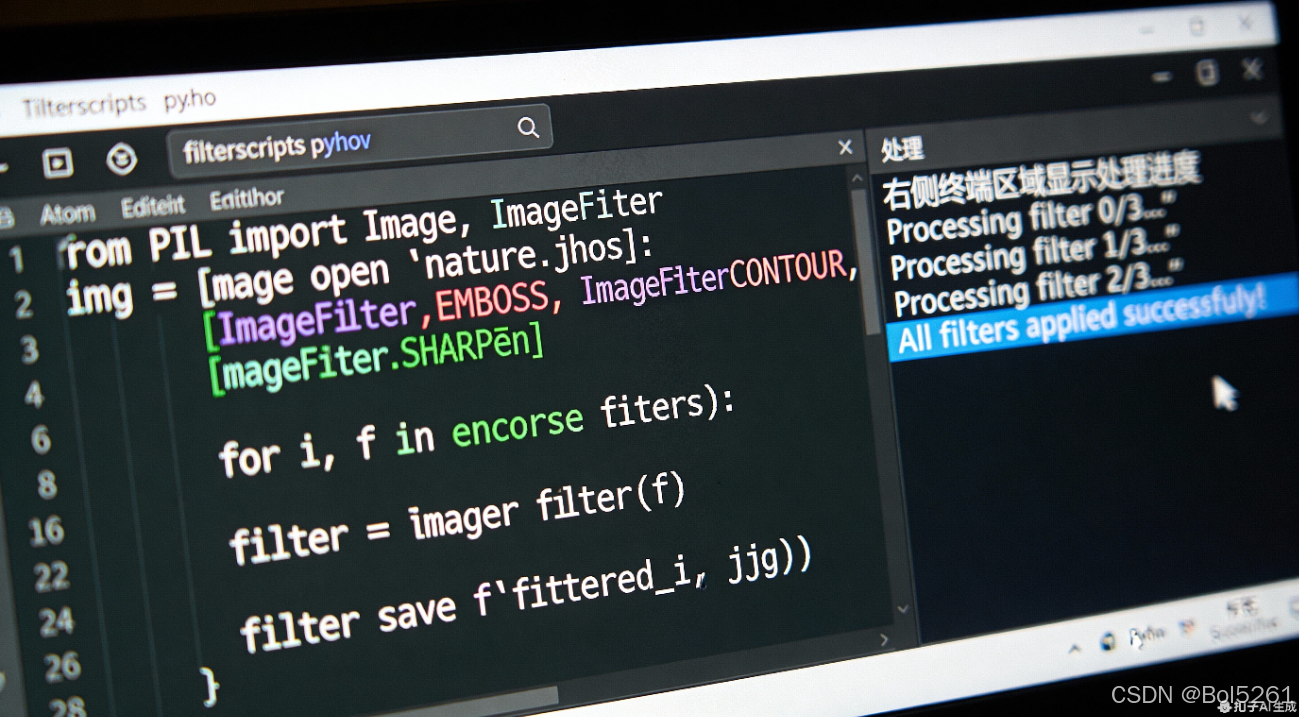
▶ 🔥 必装插件(仅5个,刚需无冗余,装多必卡)
原则:只装必须的,VS Code原生功能已经很强,插件只是补充
- Chinese (Simplified) :中文语言包,新手友好
- ESLint :代码语法检查+自动修复,前端必备,统一代码规范
- Prettier :代码自动格式化,前端标配,一键对齐代码格式
- GitLens :Git可视化插件,直接在代码行旁显示「谁写的、什么时候提交的」,不用敲git命令查日志
- Auto Rename Tag :前端HTML/React/Vue必备,修改开始标签,结束标签自动同步修改,避免手滑写错
▶ 🔥 实用小技巧
- 代码自动补全:VS Code原生支持,输入代码时按
Tab即可补全,不用手动敲完。 - 多光标编辑:按住
Alt键,鼠标点击即可创建多个光标,批量编辑多行代码(比如批量修改变量名、批量添加前缀)。 - 保存自动格式化:设置中开启「Editor: Format On Save」,保存代码时自动格式化,告别手动排版。
✅ 3.3 IDEA 高效技巧(Java/后端开发者标配,旗舰级IDE)
IDEA 特点:功能强大、智能提示极致、重构能力顶尖,Java/Kotlin/Go等后端语言首选,很多功能是「开箱即用」,快捷键比VS Code多,但核心高频快捷键只有十几个,记牢即可,按优先级排序。
▶ 🔥 核心快捷键(必记,每天用100+次,默认快捷键,Windows/Mac通用)
1. Ctrl + Shift + N :全局文件搜索,输入文件名瞬间定位(媲美VS Code的Ctrl+P)
2. Double Shift :双击Shift键,全局万能搜索(文件/代码/类/方法/设置),最强提效!
3. Alt + ↑/↓ :整行代码上下移动(和VS Code一致,写代码神器)
4. Ctrl + D :复制当前行代码到下一行(比复制粘贴快一倍)
5. Ctrl + / :单行注释/取消注释,Ctrl + Shift + / :块注释
6. Ctrl + Alt + L :一键格式化整个文件代码(IDEA最强功能之一,代码瞬间对齐)
7. F2 :跳转到下一个语法错误/警告,快速定位问题
8. Ctrl + B :跳转到变量/方法/类的定义处(看源码神器,比鼠标点击快10倍)
9. Ctrl + Alt + ←/→ :跳转到上一个/下一个编辑位置(来回切换代码,不用手动找)
10. Shift + F6 :批量重命名(变量/方法/类/包名),全局同步修改,重构零风险
▶ 🔥 必装插件(仅4个,刚需,IDEA原生功能已足够强大)
- Alibaba Java Coding Guidelines :阿里Java代码规范检查,自动检测不规范代码,避免低级bug
- Lombok :Java必备,简化代码,不用写get/set/toString等冗余方法
- Git Commit Template :规范化Git提交备注,团队协作必备
- Translation :内置翻译,看英文源码/注释时一键翻译,不用切浏览器
▶ 🔥 实用小技巧
- 智能提示:IDEA的智能提示是天花板级别,输入代码时按
Enter补全,甚至能自动补全方法体、异常捕获。 - 快速生成代码:按
Alt + Insert可以快速生成get/set/构造方法/toString等,不用手动敲。 - 调试神器:断点调试时,按
F8单步执行,F7进入方法内部,Shift + F8跳出方法,效率拉满。

✅ 总结(核心精华,建议收藏)
本文的所有技巧,都遵循一个核心逻辑:工具的本质是「服务开发」,高效用法的核心是「减少重复操作、规避低级错误、提升操作效率」,所有技巧都满足:高频、实用、易掌握、无冗余,没有花里胡哨的冷门操作,全部是能立刻落地的干货,总结3个核心要点:
- Git:核心是「别名提效+分支规范+谨慎回滚」,配置别名后能节省大量敲命令的时间,团队协作牢记「远程分支不用reset,用revert」。
- Docker:核心是「万能run参数+日志调试+定期清理」,容器化能彻底解决环境问题,清理命令能避免磁盘占用过高。
- IDE:核心是「快捷键+全局搜索+少用鼠标」,强制自己用快捷键,1周形成肌肉记忆,效率提升是质变,插件只装刚需,拒绝冗余。
掌握这些技巧后,你会发现:同样的开发任务,你能比别人快30%-50%,而且代码质量更高、出错更少,这就是「工具红利」—— 技术能力是核心,但用好工具能让你的能力发挥到极致!💻🚀
掌握工具的高效用法确实能大幅提升开发效率。以下是 Git、Docker 和 主流 IDE(如 VS Code、IntelliJ IDEA) 的实用技巧汇总:
✅ Git 实用技巧
-
使用
git switch和git restore替代旧命令- 切换分支:
git switch main或新建并切换:git switch -c feature/login - 撤销工作区修改:
git restore file.txt - 撤销暂存区:
git restore --staged file.txt
- 切换分支:
-
交互式暂存
git add -p- 分块提交代码,精确控制哪些改动加入提交。
-
一键同步当前分支(配置后)
git config --global alias.up "pull origin HEAD"之后执行
git up即可拉取当前分支最新内容。 -
使用
git stash push -m命名储藏git stash push -m "wip: login form in progress"方便后续找回特定临时状态。
-
查看谁改了哪一行:
git blamegit blame -L 10,15 filename.py
✅ Docker 实用技巧
-
构建时使用缓存优化速度
- 将不常变的指令(如安装依赖)放在 Dockerfile 前面。
- 示例:
COPY requirements.txt .
RUN pip install -r requirements.txt
COPY . .
-
使用
.dockerignore文件- 避免将不必要的文件(如
node_modules,.git)送入构建上下文,加快构建速度。
- 避免将不必要的文件(如
-
进入运行中的容器调试
docker exec -it <container_id> /bin/bash -
查看日志并实时追踪
docker logs -f <container_id> -
多阶段构建减小镜像体积
FROM golang:alpine AS builder
WORKDIR /app
COPY . .
RUN go build -o main .

FROM alpine:latest
RUN apk --no-cache add ca-certificates
COPY --from=builder /app/main .
CMD ["./main"]
✅ 主流 IDE 实用技巧
🔹 VS Code
-
快速打开命令面板:
Ctrl+Shift+P- 可以搜索几乎所有功能,如“格式化文档”、“切换主题”。
-
多光标编辑:
Alt + 点击或Ctrl+Alt+↑/↓- 同时编辑多个位置,极大提升批量修改效率。
-
使用
Search and Replace支持正则- 如替换所有函数调用:
foo(.*)→bar$1
- 如替换所有函数调用:
-
集成终端:`Ctrl + ``
- 直接在编辑器内运行 Git、npm、Python 等命令。
-
安装必备插件
- Prettier、ESLint、GitLens、Docker、Remote - SSH
🔹 IntelliJ IDEA / WebStorm 等 JetBrains 系 IDE
-
智能补全:
Ctrl+Shift+Space- 提供更精准的类型感知建议。
-
重构快捷键:
Shift+F6重命名- 安全地重命名变量、方法、类,自动更新所有引用。
-
查看方法调用链:
Ctrl+Alt+H- 显示某个方法被哪些地方调用。
-
使用 Live Templates 自定义代码片段
- 例如输入
sout自动生成System.out.println()。
- 例如输入
-
版本控制集成
- 使用
Alt+9打开 Git 工具窗口,查看更改、提交、对比差异。
- 使用
要配置 Git 使用 FZF(Fuzzy Finder) 实现模糊查找并切换分支,可以结合 fzf 命令行工具与自定义 Git 别名,实现快速、交互式地搜索并切换分支(本地或远程)。以下是详细配置步骤:
✅ 第一步:安装 FZF
macOS(使用 Homebrew)
brew install fzf
# 安装 shell 扩展(可选,推荐)
$(brew --prefix)/opt/fzf/install
Linux / Windows WSL
git clone --depth 1 https://github.com/junegunn/fzf.git ~/.fzf
~/.fzf/install
这会安装 fzf 并设置好常用快捷键(如 Ctrl+R 搜索历史命令)。
✅ 第二步:创建 Git 分支模糊切换脚本
你可以添加一个 Git 别名,结合 git branch 和 fzf 实现模糊查找切换。
方法一:使用别名直接切换本地分支
git config --global alias.fswitch '!git branch | fzf | xargs git switch'
使用方式:
git fswitch
→ 弹出 FZF 界面,模糊搜索本地分支并切换。
方法二:支持本地 + 远程分支的完整切换(推荐)
创建更强大的别名,支持检出新分支或切换远程分支:
git config --global alias.fbr '!git branch -a | fzf --preview "git log --oneline --graph {}" | sed "s/.* //" | sed "s/remotes\\/origin\\///" | xargs git switch'
🔍 解释:
git branch -a:列出所有分支(含远程)fzf --preview "git log --oneline --graph {}":在右侧预览该分支的提交记录sed "s/.* //":提取分支名(去除前面的*或空格)sed "s/remotes\\/origin\\///":处理远程分支路径xargs git switch:执行切换
示例效果:输入
git fbr,搜索feature/login,即使它是远程分支,Git 也会自动创建并跟踪本地分支。
✅ 可选增强功能
添加快捷键绑定(Bash/Zsh)
在 ~/.zshrc 或 ~/.bashrc 中加入:
# Git fuzzy branch switch
gco() {
  local branch=$(git branch -a | fzf --preview 'git log --oneline --graph {}')
  [[ $branch ]] || return
  branch=$(echo "$branch" | sed 's/.* //' | sed 's|remotes/origin/||')
  git switch "$branch" 2>/dev/null || git switch -c "$branch" origin/"$branch"
}
然后运行:
source ~/.zshrc
之后只需输入:
gco
即可启动交互式分支切换。
✅ 效果演示
git fbr
- 输入
log→ 匹配feature/login,fix/login-error等 - 回车选择 → 自动执行
git switch feature/login - 支持远程分支自动追踪!
✅ 补充建议
- 安装 junegunn/fzf.vim 插件可在 Vim/Neovim 中获得更好体验。
- 结合
delta或bat提升预览美观度:--preview 'git log --color=always --oneline --graph {} | head -200'
你可以通过配置一个 Git 别名,结合 fzf 的多选功能(-m 选项)和 git branch -d 命令,实现模糊搜索并批量删除本地分支。以下是详细配置方法:
✅ 配置 Git 别名:git fdel(Fuzzy Delete)
运行以下命令创建别名:
git config --global alias.fdel '!"git branch | fzf -m | xargs -r git branch -d"'
🔍 参数说明:
git branch:列出所有本地分支fzf -m:启用模糊搜索 + 多选模式(按Tab或Shift+Tab选择多个)xargs -r git branch -d:将选中的分支名传给git branch -d进行安全删除-r表示“如果输入为空,则不执行命令”,避免误删
✅ 使用方式
git fdel
- 输入关键字如
feature/old或wip - 按空格键多选不需要的分支
- 回车确认
- Git 会逐个尝试安全删除这些分支(仅能删除已合并的)
⚠️ 若分支未合并,
-d会拒绝删除。若确定要强制删除,可改用-D
✅ 强制删除未合并分支(谨慎使用)
修改别名为 fdel! 使用 -D:
git config --global alias.fdel! '!"git branch | fzf -m | xargs -r git branch -D"'
然后使用:
git fdel!
✅ 可选增强:带预览的删除操作
显示每个分支最近一次提交信息,帮助判断是否可以删除:
git config --global alias.fdel '!"git branch | fzf -m --preview \"git log --oneline --graph {1} -5\" | xargs -r git branch -d"'
{1}表示选中行的第一个字段(即分支名),-5显示最近 5 条提交
✅ 示例流程
git fdel
→ 打开 FZF
→ 输入 test → 匹配 test/ui, test/perf/bench, wip-test-cleanup
→ 按 Tab 选择多个
→ 回车 → 自动执行:
git branch -d test/ui test/perf/bench wip-test-cleanup
✅ 小贴士
- 删除前建议先运行
git fetch --prune同步远程状态。 - 可配合
git remote prune origin清理已删除远程分支的本地追踪。
你可以使用 fzf 结合 Git 命令实现交互式清理已合并到 main 的旧分支(如 feature 分支),既能安全确认要删除的分支,又能通过模糊搜索快速筛选。以下是完整的配置与使用方法:
✅ 目标
列出所有 已合并到 main 的本地分支,通过 fzf 多选后批量安全删除。
✅ 方法:创建别名 git cleanup-merged
运行以下命令配置 Git 别名:
git config --global alias.cleanup-merged '!"git branch --merged main | grep -v \"^*\\|main$\" | fzf -m --preview \"git log --oneline --graph {} -10\" | xargs -r git branch -d"'
🔍 参数解释:
git branch --merged main:列出所有已合并到main的分支grep -v "^*\\|main$":^*排除当前所在分支(避免误删)main$排除main本身
fzf -m:启用多选模式(按空格选择多个分支)--preview "git log ...":预览该分支最近 10 条提交记录,帮助判断内容xargs -r git branch -d:安全删除所选分支(仅允许删除已合并的)
✅ 使用方式
git cleanup-merged
- 弹出 FZF 界面,显示所有已合并到
main的分支(如feature/login,docs/update-api) - 输入关键字进行模糊搜索(如
old、wip) - 按
Tab或Shift+Tab多选要清理的分支 - 回车确认 → 自动执行
git branch -d xxx - 成功删除符合条件的分支
✅ 可选增强版本(更安全 + 更美观)
git config --global alias.cleanup-merged '!"git branch --merged main | grep -v \"^*\\|main\\|develop\\|release\" | fzf -m --preview \"echo {} | xargs git log --oneline --graph -5\" --header=\"Select merged branches to delete\" | xargs -r git branch -d"'
增加排除
develop、release等保护分支,并添加标题提示。
✅ 示例输出效果
Select merged branches to delete
> feature/old-auth        [Preview: last 5 commits]
  docs/tutorial-update
  wip/minor-fixes
→ 选择后回车即可删除。
✅ 补充建议
- 定期运行此命令可保持本地分支整洁。
- 若想同时清理远程已删除分支的追踪记录,可追加:
git remote prune origin


汇聚全球AI编程工具,助力开发者即刻编程。
更多推荐
 27
27 0
0- 0



 已为社区贡献11条内容

所有评论(0)