
LiuJuan Z-Image部署教程:Docker Compose一键编排多实例服务
LiuJuan Z-Image部署教程:Docker Compose一键编排多实例服务
想快速搭建一个功能强大、能生成定制化人像和场景图片的AI工具吗?今天要介绍的LiuJuan Z-Image Generator,就是一个让你在本地电脑上就能轻松玩转AI绘画的利器。它基于阿里云通义Z-Image模型,并融合了LiuJuan的专属优化权重,生成效果更稳定、画质更细腻。
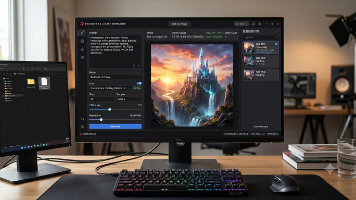
最棒的是,它提供了一个直观的网页界面,你只需要在浏览器里点点鼠标、输入文字描述,就能创作出精美的图片。更关键的是,我们这次用Docker Compose来部署,这意味着你不需要关心复杂的Python环境、依赖包冲突,一条命令就能让整个服务跑起来,还能方便地管理多个实例。无论你是想体验AI绘画的乐趣,还是需要一个稳定的图片生成服务,这篇教程都能帮你快速上手。
1. 项目核心:它是什么,能做什么?
在开始动手之前,我们先花几分钟了解一下这个工具的核心价值。简单来说,LiuJuan Z-Image Generator是一个专为“定制化图片生成”优化的本地AI工具。它不像那些需要联网、有使用次数限制的在线服务,你可以把它装在自己的电脑或服务器上,完全私有化运行,想怎么用就怎么用。
它的“心脏”是阿里云的通义Z-Image扩散模型,这是一个非常强大的图片生成基础模型。而LiuJuan团队在这个基础上,注入了自己精心训练的Safetensors权重文件。你可以把这个权重文件理解为模型的“记忆”或“风格偏好”,它让这个工具在生成特定类型的人像或场景图片时,效果更加出色和稳定。
为了让这个“心脏”在你的硬件上跑得更稳、更快,项目还内置了一系列工程优化:
- BF16精度优化:强制使用一种叫BF16的数据格式来加载模型。这种格式在像RTX 4090这样的新一代显卡上运算效率更高,同时还能很好地保持图片的生成质量,在速度和效果之间取得了很好的平衡。
- 显存碎片治理:AI模型运行时会频繁申请和释放显存,容易产生“碎片”,就像硬盘碎片一样,导致明明显存还有剩余,却因为找不到连续的大块空间而报错。这个工具通过配置参数,主动管理显存分配,大大降低了因此导致的生成失败概率。
- 智能权重注入:自动处理LiuJuan的权重文件,清洗掉一些可能和基础模型结构不匹配的键名前缀,并以一种更宽松的方式加载。这就像确保新零件能严丝合缝地装到机器上,避免了因权重不匹配导致的加载失败。
- CPU卸载技术:不是所有时候都需要整个模型都待在显卡显存里。这个工具会把模型中暂时用不到的部分“卸载”到电脑的内存中,等需要时再加载回来。这能显著降低对显卡显存的需求,让显存较小的显卡也能运行起来。
所有这些复杂的技术,最终都通过一个基于Streamlit搭建的网页界面呈现给你。你不需要懂代码,只需要在浏览器里操作即可。
2. 环境准备与一键部署
好了,理论部分了解完毕,我们开始动手。使用Docker Compose部署的最大好处就是“开箱即用”,能避免各种环境依赖问题。
2.1 准备工作
在运行之前,请确保你的系统已经满足以下条件:
- 操作系统:Linux(如Ubuntu 20.04/22.04)、macOS或Windows(建议使用WSL2)。本教程以Linux为例。
- Docker与Docker Compose:这是必须的。如果你的系统还没有安装,可以参考以下命令快速安装(以Ubuntu为例):
# 安装Docker sudo apt-get update sudo apt-get install docker.io -y sudo systemctl start docker sudo systemctl enable docker # 安装Docker Compose插件(新版本Docker已集成) sudo apt-get install docker-compose-plugin -y # 验证安装 docker --version docker compose version - NVIDIA显卡与驱动:由于这是一个图像生成模型,强烈建议使用NVIDIA显卡来获得可用的生成速度。请确保已安装正确版本的NVIDIA显卡驱动和CUDA工具包。
- NVIDIA Container Toolkit:为了让Docker容器能使用宿主机的GPU,需要安装这个工具。
# 添加仓库并安装
distribution=$(. /etc/os-release;echo $ID$VERSION_ID)
curl -fsSL https://nvidia.github.io/libnvidia-container/gpgkey | sudo gpg --dearmor -o /usr/share/keyrings/nvidia-container-toolkit-keyring.gpg
curl -s -L https://nvidia.github.io/libnvidia-container/$distribution/libnvidia-container.list | sed 's#deb https://#deb [signed-by=/usr/share/keyrings/nvidia-container-toolkit-keyring.gpg] https://#g' | sudo tee /etc/apt/sources.list.d/nvidia-container-toolkit.list

sudo apt-get update
sudo apt-get install -y nvidia-container-toolkit
sudo nvidia-ctk runtime configure --runtime=docker
sudo systemctl restart docker
2.2 获取项目与配置
接下来,我们需要获取LiuJuan Z-Image的Docker部署文件。通常,项目会提供一个 docker-compose.yml 文件。
- 创建项目目录并进入:
mkdir -p ~/liujuan-z-image && cd ~/liujuan-z-image - 创建
docker-compose.yml文件: 将以下内容保存到该文件中。这个配置定义了一个服务,它使用预构建的Docker镜像,映射了必要的端口和卷,并配置了GPU支持。
重要说明:version: '3.8' services: liujuan-z-image: # 请替换为实际的镜像名称,这里仅为示例 image: registry.example.com/liujuan-z-image:latest container_name: liujuan-z-image-app restart: unless-stopped ports: - "8501:8501" # Streamlit默认端口 deploy: resources: reservations: devices: - driver: nvidia count: all capabilities: [gpu] environment: - NVIDIA_VISIBLE_DEVICES=all # 可选:将模型权重等数据挂载到本地,避免容器删除后丢失 volumes: - ./models:/app/models - ./outputs:/app/outputs stdin_open: true tty: trueimage:字段需要替换为项目官方提供的真实Docker镜像地址。请查阅项目的官方文档或发布页面获取。ports:将容器内的8501端口映射到宿主机的8501端口,你通过http://你的服务器IP:8501来访问。volumes:将容器内的/app/models和/app/outputs目录挂载到本地当前目录下的同名文件夹。这样,模型文件和你生成的图片都会保存在本地,即使删除容器也不会丢失。
- 准备模型权重文件: 根据项目要求,你可能需要将LiuJuan自定义的Safetensors权重文件(例如
liujuan.safetensors)下载并放置到本地的./models目录下。请参考项目的README文件获取准确的权重文件下载地址和放置路径。
2.3 启动服务
配置完成后,启动服务就非常简单了,只需要一条命令:
# 在 docker-compose.yml 文件所在目录执行
docker compose up -d
这个命令会:
-d参数表示在后台运行。- 如果本地没有指定的镜像,Docker会自动从仓库拉取。
- 创建并启动名为
liujuan-z-image-app的容器。
查看服务运行状态:
docker compose logs -f
使用 -f 参数可以实时查看日志输出。当你看到类似 * Running on http://0.0.0.0:8501 的日志时,说明服务已经成功启动。
现在,打开你的浏览器,访问 http://localhost:8501(如果是在本地机器上运行)或 http://你的服务器IP地址:8501,就能看到LiuJuan Z-Image Generator的Web界面了!
2.4 管理多实例服务(高级)
Docker Compose的一个强大之处在于轻松管理多实例。假设你想同时运行两个独立的生成服务(例如用于测试不同参数),只需要稍微修改 docker-compose.yml:
version: '3.8'

services:
  liujuan-z-image-1:
    image: registry.example.com/liujuan-z-image:latest
    container_name: liujuan-z-image-app-1
    restart: unless-stopped
    ports:
      - "8501:8501"  # 实例1使用8501端口
    ... # 其他配置与之前相同

  liujuan-z-image-2:
    image: registry.example.com/liujuan-z-image:latest
    container_name: liujuan-z-image-app-2
    restart: unless-stopped
    ports:
      - "8502:8501"  # 实例2将容器内8501映射到宿主机的8502端口
    ... # 其他配置与之前相同,注意修改volumes路径避免冲突,例如 - ./outputs2:/app/outputs
然后同样运行 docker compose up -d,你就会同时启动两个服务,分别通过端口8501和8502访问。要停止所有服务,使用 docker compose down。
3. 快速上手:生成你的第一张图片
服务启动后,面对Web界面该如何使用呢?我们来走一遍完整的图片生成流程。
3.1 理解核心参数
界面中通常会有几个关键的配置项,理解它们能帮你生成更好的图片:
| 配置项 | 它控制什么? | 小白该怎么设置? |
|---|---|---|
| 提示词 (Prompt) | 用文字描述你想要的图片内容。这是最重要的输入! | 越详细越好。比如,不要只写“一个女孩”,可以写“一张特写照片,一位笑容灿烂的年轻女孩,站在阳光下的向日葵花田中,柔和的自然光,皮肤质感真实,8K画质,大师级作品”。你可以加入LiuJuan模型特定的“触发词”(如果文档有提及),来激发其最佳风格。 |
| 负面提示 (Negative Prompt) | 告诉模型你不想要什么。 | 用来过滤掉低质量或不符合预期的元素。一个通用的负面提示词可以这样写:nsfw, low quality, text, watermark, bad anatomy, blurry, ugly, deformed(即:不良内容、低质量、文字、水印、结构畸形、模糊、丑陋、变形)。 |
| 迭代步数 (Steps) | 模型从噪声生成图片需要“画”多少步。 | 步数越多,细节可能越丰富,但生成时间也越长。对于Z-Image模型,12步是一个很好的起点,在质量和速度间取得平衡。官方通常建议在10到15步之间。 |
| 引导系数 (CFG Scale) | 模型在生成时有多“听话”,即多大程度上遵循你的提示词。 | 值越高越贴近提示词,但过高可能导致图片色彩过饱和、不自然。Z-Image模型建议使用较低的值,例如2.0。 |
3.2 实际操作步骤
- 输入提示词:在“Prompt”框里,用英文详细描述你想要的画面。想象你在给一位画家下brief。
- 输入负面提示:在“Negative Prompt”框里,粘贴上面提到的通用负面词,可以有效避免生成奇怪的东西。
- 设置参数:将“Steps”设置为 12,“CFG Scale”设置为 2.0。其他参数如图片尺寸、采样器等首次使用可以保持默认。
- 点击生成:找到“Generate”或类似的按钮,点击它。
- 等待与查看:模型开始工作,这可能需要几十秒到几分钟,取决于你的显卡性能。完成后,生成的图片就会显示在界面上。
小技巧:第一次生成后,你可以基于结果微调提示词。比如,觉得背景不够好看,就在提示词里加入更多关于背景的描述;觉得人物表情不对,就调整关于表情的词语。
4. 常见问题与解决思路
即使部署顺利,使用过程中也可能遇到一些小问题。这里列举几个常见的:
-
问题:访问
localhost:8501打不开页面。- 检查服务状态:运行
docker compose ps查看容器是否在运行(STATUS 应为 Up)。 - 检查端口占用:运行
docker compose logs查看是否有错误日志。确认宿主机8501端口没有被其他程序占用。 - 如果是远程服务器:确保服务器的安全组或防火墙规则允许8501端口的入站连接。
- 检查服务状态:运行
-
问题:生成图片时出错,日志显示“CUDA out of memory”(显存不足)。
- 这是最常见的问题。首先,确认你的显卡显存是否足够(例如,至少需要8GB显存才能较流畅运行)。
- 调整生成参数:在Web界面尝试生成更小尺寸的图片(如512x512代替1024x1024),或者减少“Batch Size”(一次生成的图片数量)。
- 验证优化生效:项目本身的“CPU卸载”和“显存碎片治理”就是为了缓解这个问题。确保你的
docker-compose.yml中GPU配置正确,并且容器能正常识别GPU(运行docker exec liujuan-z-image-app nvidia-smi查看)。
-
问题:生成的图片质量不理想,或风格不对。
- 优化提示词:AI生成对提示词非常敏感。学习一下“提示词工程”(Prompt Engineering)的基础知识,使用更具体、更具描述性的词语。可以在网上搜索“AI绘画提示词指南”。
- 检查权重文件:确认LiuJuan的Safetensors权重文件已正确放置在挂载的
./models目录下,并且文件完整。 - 调整参数:适当提高“Steps”到15或20,看看细节是否改善。微调“CFG Scale”(在1.5-3.0之间尝试)。
-
问题:如何更新到新版本?
- 如果项目发布了新的Docker镜像,你可以使用以下命令更新:
# 拉取最新镜像 docker compose pull # 重启服务(会使用新镜像重新创建容器) docker compose up -d - 注意:这通常不会影响你挂载在本地
./models和./outputs目录下的数据。
- 如果项目发布了新的Docker镜像,你可以使用以下命令更新:
5. 总结
通过这篇教程,我们完成了从零开始,使用Docker Compose一键部署LiuJuan Z-Image Generator的全过程。我们不仅了解了这个工具在定制化图片生成和本地化部署方面的优势,还掌握了其背后的核心优化技术。更重要的是,我们通过实践,学会了如何用最简便的方式启动和管理服务,并通过Web界面轻松生成AI图片。
回顾一下关键步骤:
- 环境准备:确保系统装有Docker、Docker Compose和正确的NVIDIA驱动。
- 一键部署:编写一个简单的
docker-compose.yml文件,然后执行docker compose up -d,服务就启动了。 - 上手使用:在浏览器中访问服务,理解提示词、负面提示词、步数和引导系数这几个核心参数,就能开始创作。
- 故障排查:遇到问题,优先查看容器日志,并检查显存、端口等常见配置。
这种基于Docker的部署方式,极大地简化了复杂AI应用的安装和运维流程。你可以轻松地在不同的机器上复制这个环境,也可以像我们演示的那样,编排多个实例来满足不同的需求。现在,就去探索LiuJuan Z-Image的创造力,生成属于你的独特作品吧!
获取更多AI镜像
想探索更多AI镜像和应用场景?访问 CSDN星图镜像广场,提供丰富的预置镜像,覆盖大模型推理、图像生成、视频生成、模型微调等多个领域,支持一键部署。

汇聚全球AI编程工具,助力开发者即刻编程。
更多推荐
 12
12 0
0- 0


 已为社区贡献58条内容

所有评论(0)