
mongodb安装步骤详解
·
一、背景说明
在 centos 7 上部署 mongodb 用于学习 mongo 数据库语法。
centos 版本:3.10.0-693.el7.x86_64
mongo 版本:mongodb-linux-x86_64-rhel70-7.0.32-rc2 ,下载地址:https://fastdl.mongodb.org/linux/mongodb-linux-x86_64-rhel70-7.0.32-rc2.tgz
二、vmware workstation 安装 centos 虚拟机
2.1 常规流程安装 centos 7
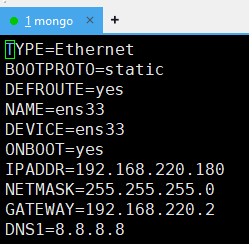
2.2 修改固定IP
# 静态IP配置
vi /etc/sysconfig/network-scripts/ifcfg-ens33
2.3 给 YUM 换一个“新源头”
- 备份现有配置文件 (以防万一):
mkdir -p /etc/yum.repos.d/backup
mv /etc/yum.repos.d/*.repo /etc/yum.repos.d/backup/
- 下载并更换为阿里云源 (国内用户推荐,速度快):
curl -o /etc/yum.repos.d/CentOS-Base.repo https://mirrors.aliyun.com/repo/Centos-7.repo
2.4 centos 开始安装常用命令
sudo yum install -y vim curl wget git net-tools htop iputils unzip zip tree bash-completion
三、安装 mongo 数据库
3.1 下载 mongo 数据库压缩包(注意匹配的 centos 版本,高版本 mongo 需要 高版本的 centos 版本),并上传到 /root 目录

3.2 解压 MongoDB 安装包
解压 mongodb-linux-x86_64-rhel70-7.0.32-rc2.tgz 文件到 /usr/local/mongodb
cd /root
tar -zxvf mongodb-linux-x86_64-rhel70-7.0.32-rc2.tgz
mv mongodb-linux-x86_64-rhel70-7.0.32-rc2 /usr/local/mongodb
3.3 创建 MongoDB 必要目录
cd /usr/local/mongodb/
mkdir -p data logs
touch /usr/local/mongodb/logs/mongodb.log
3.4 设置 MongoDB 环境变量
打开环境变量文件:
vim /etc/profile
在文件中增加以下配置:
export MONGODB_HOME=/usr/local/mongodb
export PATH=$MONGODB_HOME/bin:$PATH
保存后退出。
使新增的环境变量立即生效:
source /etc/profile
3.5 添加 MongoDB 配置文件
vim /usr/local/mongodb/bin/mongodb.conf
添加一下常用配置:
#指定数据库路径
dbpath=/usr/local/mongodb/data
#指定MongoDB日志文件
logpath=/usr/local/mongodb/logs/mongodb.log
# 使用追加的方式写日志
logappend=true
#端口号
port=27017
#方便外网访问
bind_ip=0.0.0.0
fork=true # 以守护进程的方式运行MongoDB,创建服务器进程
#auth=true #启用用户验证
#bind_ip=0.0.0.0 #绑定服务IP,若绑定127.0.0.1,则只能本机访问,不指定则默认本地所有IP
3.6 启动和关闭 MongoDB
进入 bin 目录
cd /usr/local/mongodb/bin
启动 MongoDB(-conf 使用配置文件方式启动)
mongod -f /usr/local/mongodb/bin/mongodb.conf

查看状态
ps -ef | grep mongo

3.7 MongoDB 管理
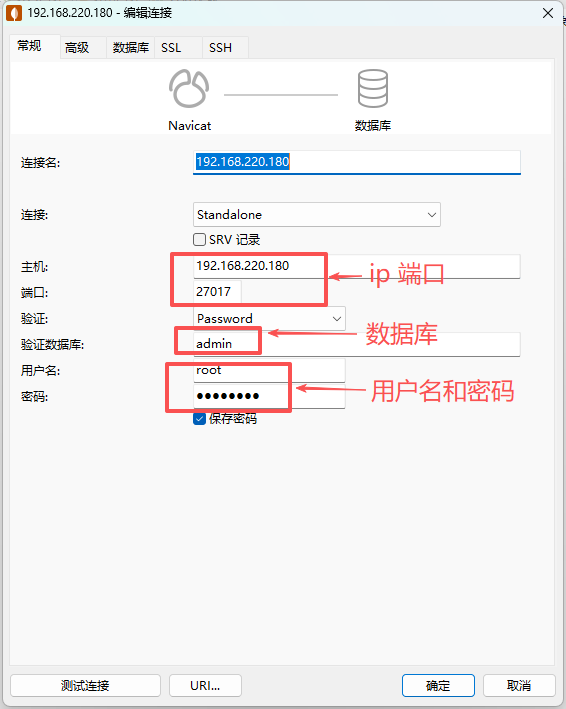
创建 MongoDB 数据库 及管理员账号
进入mongodb的命令行模式
cd /usr/local/mongodb/bin
./mongo
切换到 admin 数据库,并创建 root (管理员)用户:
> use admin;
> db.createUser({user:'root', pwd:'123456', roles:[{role:'root', db:'admin'}]});
创建好账号后,可以选择打开 mongodb.conf 中的 auth=true 授权验证。
验证账号是否授权成功:
db.auth("root","123456")
3.8 设置开机自启动
使用 vi /lib/systemd/system/mongodb.service 命令新建开机启动配置文件,输入以下内容保存。
[Unit]
    Description=mongodb
    After=network.target remote-fs.target nss-lookup.target
[Service]
    Type=forking
    ExecStart=/usr/local/mongodb/bin/mongod -f /usr/local/mongodb/bin/mongodb.conf
    ExecReload=/bin/kill -s HUP $MAINPID
    ExecStop=/usr/local/mongodb/bin/mongod -f /usr/local/mongodb/bin/mongodb.conf --shutdown
    PrivateTmp=true
[Install]
    WantedBy=multi-user.target
然后依次执行以下4个命令,使之生效。
# 启动 mongodb
[root@chenpi mongodb]# systemctl start mongodb.service

# 查看服务状态
[root@chenpi mongodb]# systemctl status mongodb.service
● mongodb.service - mongodb
   Loaded: loaded (/usr/lib/systemd/system/mongodb.service; disabled; vendor preset: disabled)
   Active: active (running) since 三 2026-04-29 16:28:32 CST; 1min 42s ago
  Process: 1271 ExecStart=/usr/local/mongodb/bin/mongod -f /usr/local/mongodb/bin/mongodb.conf (code=exited, status=0/SUCCESS)
 Main PID: 1273 (mongod)
   CGroup: /system.slice/mongodb.service
           └─1273 /usr/local/mongodb/bin/mongod -f /usr/local/mongodb/bin/mongodb.conf

4月 29 16:28:30 localhost.localdomain systemd[1]: Starting mongodb...
4月 29 16:28:30 localhost.localdomain mongod[1271]: about to fork child process, waiting until serv...ns.
4月 29 16:28:30 localhost.localdomain mongod[1271]: forked process: 1273
4月 29 16:28:32 localhost.localdomain mongod[1271]: child process started successfully, parent exiting
4月 29 16:28:32 localhost.localdomain systemd[1]: Started mongodb.
Hint: Some lines were ellipsized, use -l to show in full.

# 开机自启动
[root@chenpi mongodb]# systemctl enable mongodb.service
Created symlink from /etc/systemd/system/multi-user.target.wants/mongodb.service to /usr/lib/systemd/system/mongodb.service.

# 修改 mongodb.service文件时,重新加载文件
[root@chenpi mongodb]# systemctl daemon-reload
[root@chenpi mongodb]#

汇聚全球AI编程工具,助力开发者即刻编程。
更多推荐

 5
5 0
0- 0


 已为社区贡献1条内容

所有评论(0)