
如何在windows中安装pgvector-master
·
下载链接:https://github.com/pgvector/pgvector
🔧 步骤一:打开正确的命令行环境(关键!)
不要用普通 CMD!
👉 必须使用:
x64 Native Tools Command Prompt for VS 2022
这是 VS 自带的命令提示符,已配置好编译环境变量。
🔍 如何打开:
- 按
Win + S,搜索:x64 Native Tools Command Prompt for VS 2022 - 右键 → “以管理员身份运行”
🔧 步骤二:设置环境变量
在刚才打开的命令行中执行(根据你的实际情况修改版本和路径):
set PGROOT=C:\Program Files\PostgreSQL\16
set PATH="%PGROOT%\bin";%PATH%
cd 到你的 pgvector 源码目录
📌 示例完整操作:
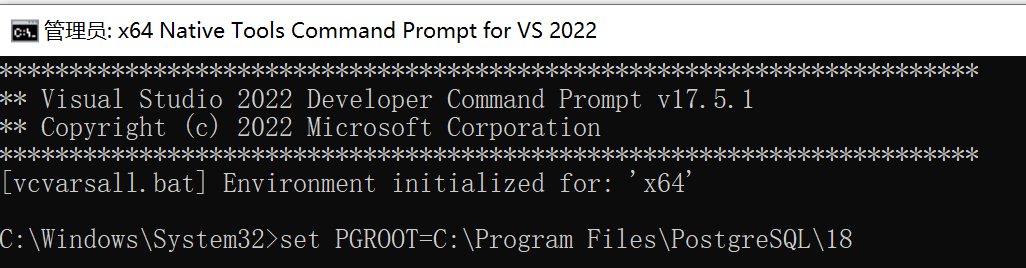
💡 注意:路径中有空格要用双引号包裹,如
"C:\Program Files\PostgreSQL\16"
🔧 步骤三:开始编译
在当前命令行运行:
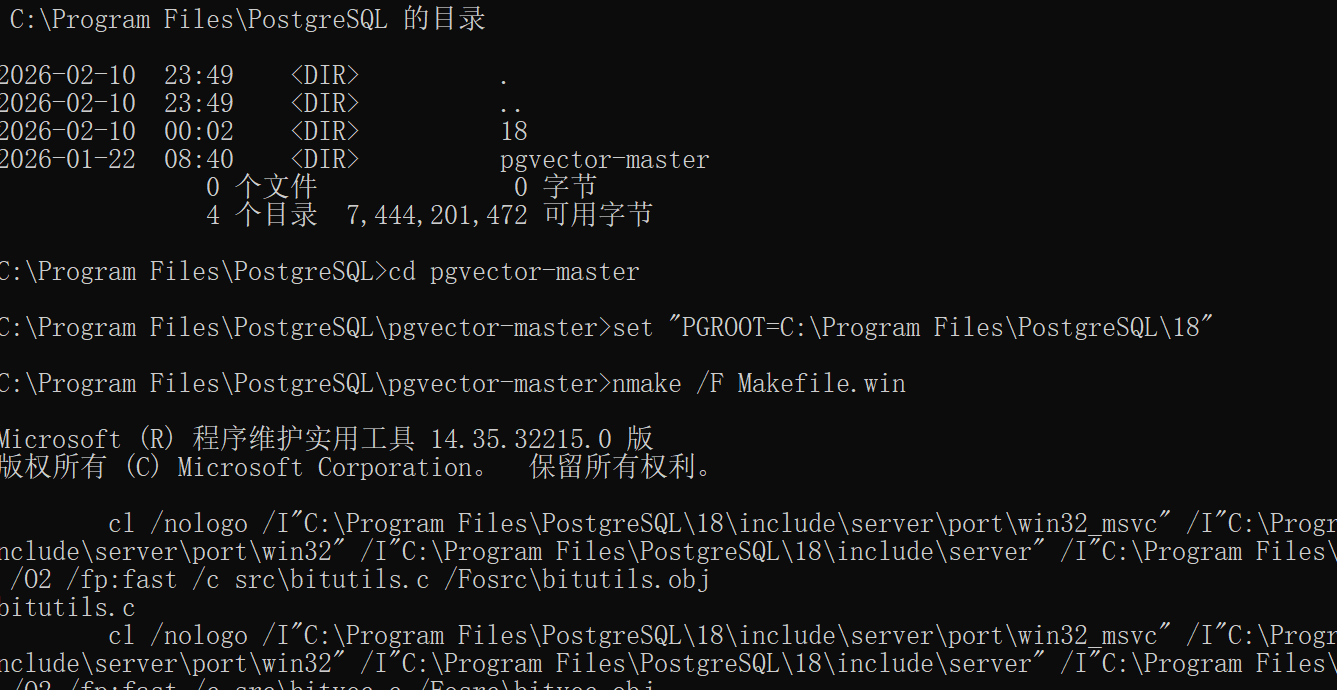
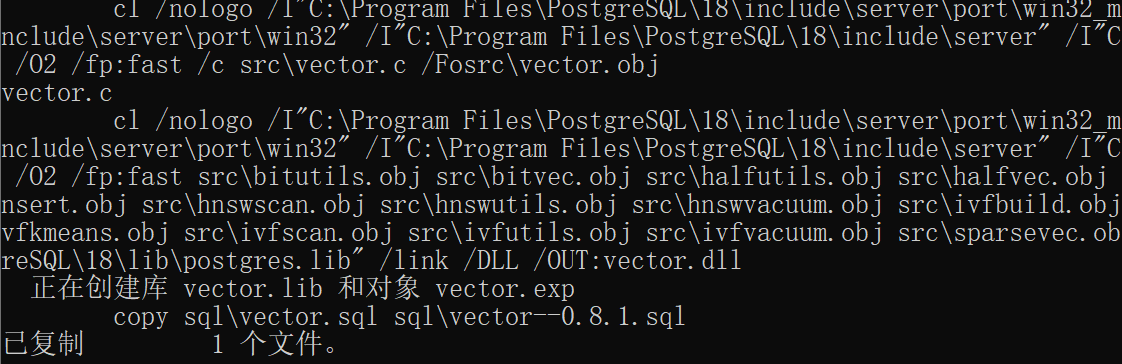
nmake /F Makefile.win如果一切正常,你会看到输出类似:
Creating library vector.lib and object vector.exp
Generating code
Finished generating code
✅ 编译成功!
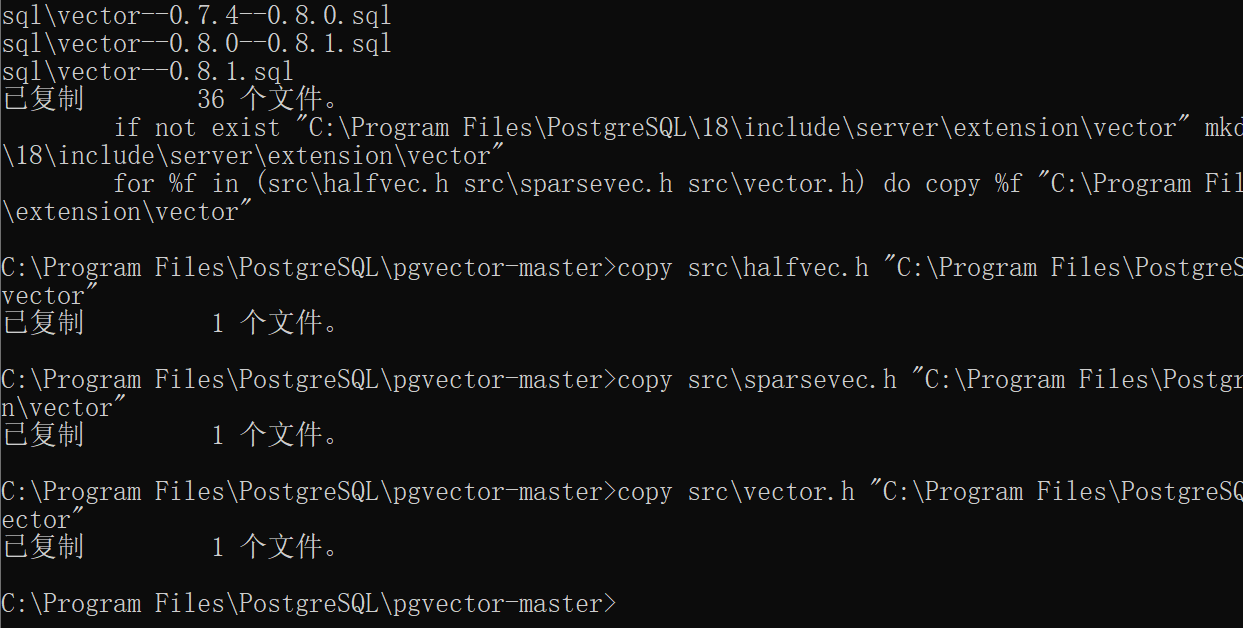
🔧 步骤四:安装到 PostgreSQL
继续运行:
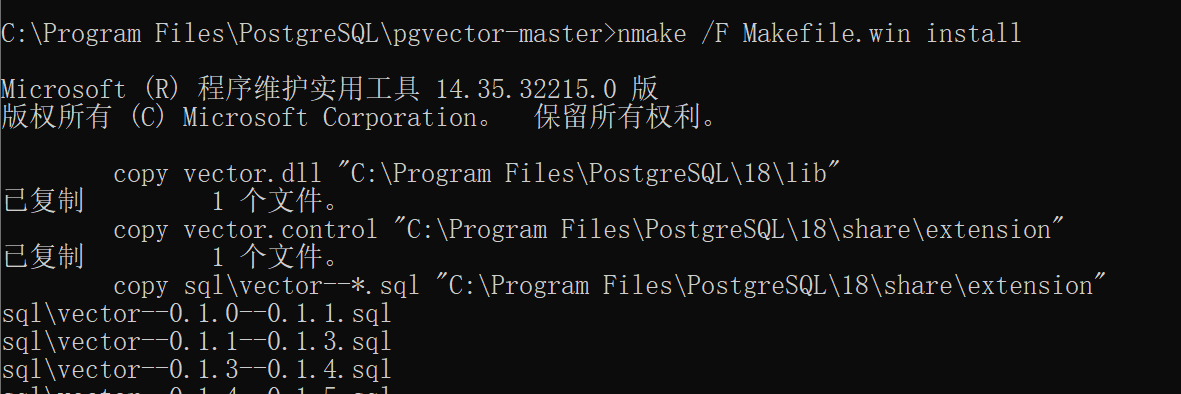
nmake /F Makefile.win install输出应包含:
Copying pgvector.dll to "C:\Program Files\PostgreSQL\16\lib"
Copying vector.control to "C:\Program Files\PostgreSQL\16\share\extension"
Copying vector--*.sql to "C:\Program Files\PostgreSQL\16\share\extension"
🎉 至此,文件已复制完成!
🔁 步骤五:重启 PostgreSQL 服务
- 按
Win + R→ 输入services.msc - 找到服务:
postgresql-x64-16(名称可能略有不同) - 右键 → 重新启动
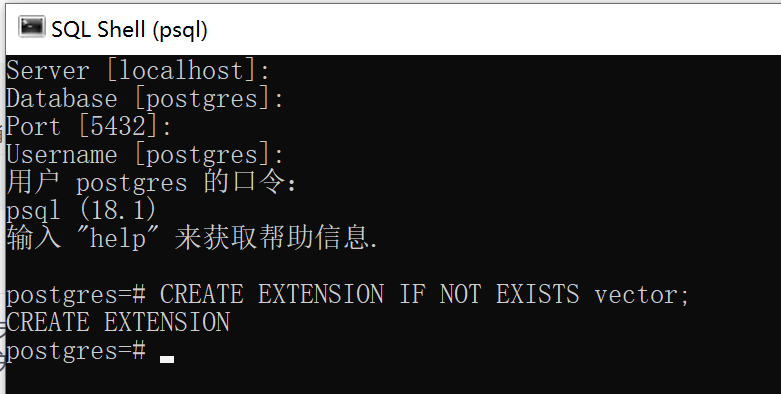
🧪 步骤六:测试是否安装成功
打开 psql 或 pgAdmin,连接任意数据库,执行:
CREATE EXTENSION IF NOT EXISTS vector;如果没有报错,说明成功!

汇聚全球AI编程工具,助力开发者即刻编程。
更多推荐



 6
6 0
0- 0


 已为社区贡献1条内容

所有评论(0)