
jenkins实现CICD+项目实战

1、jenkins
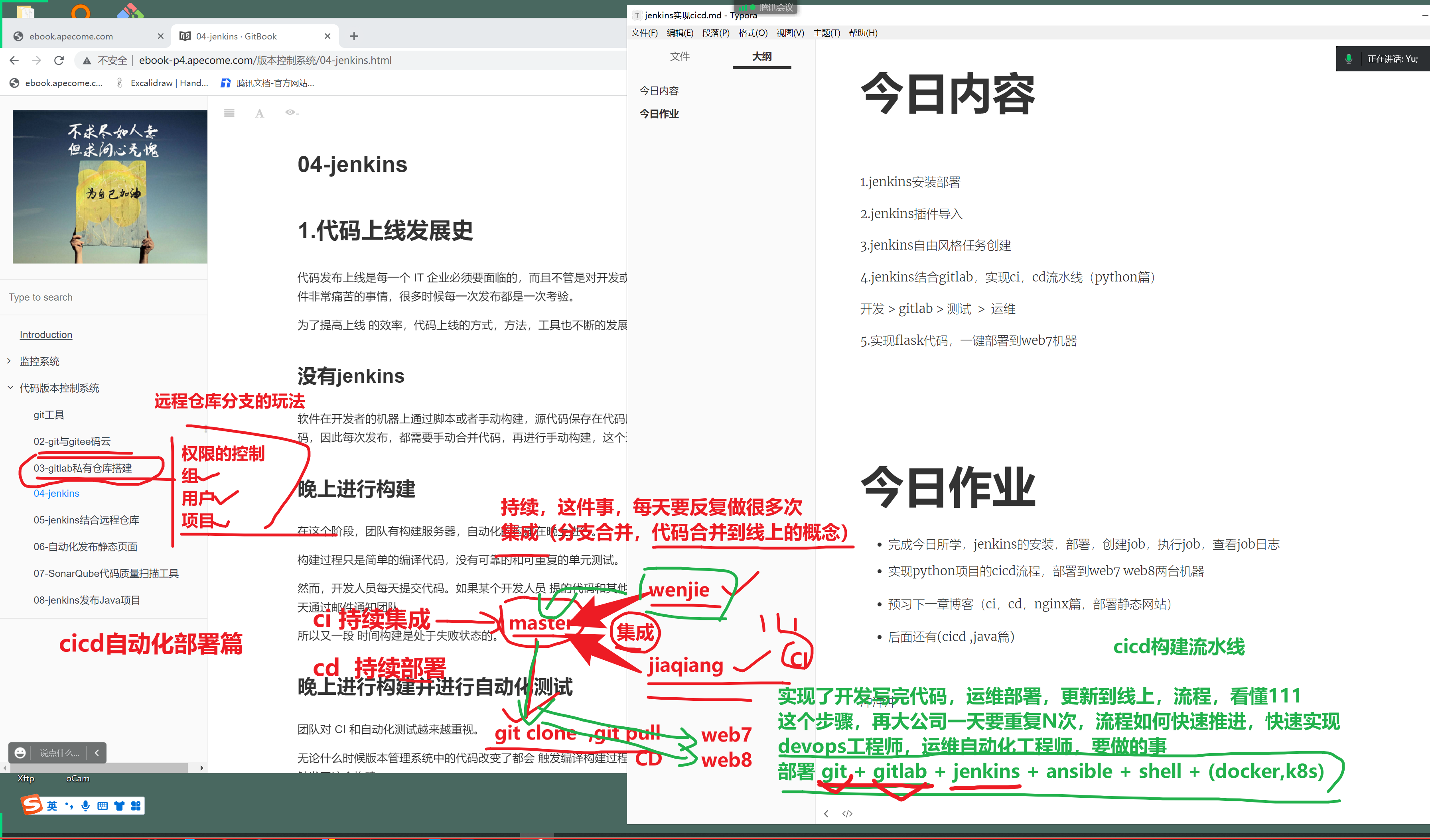
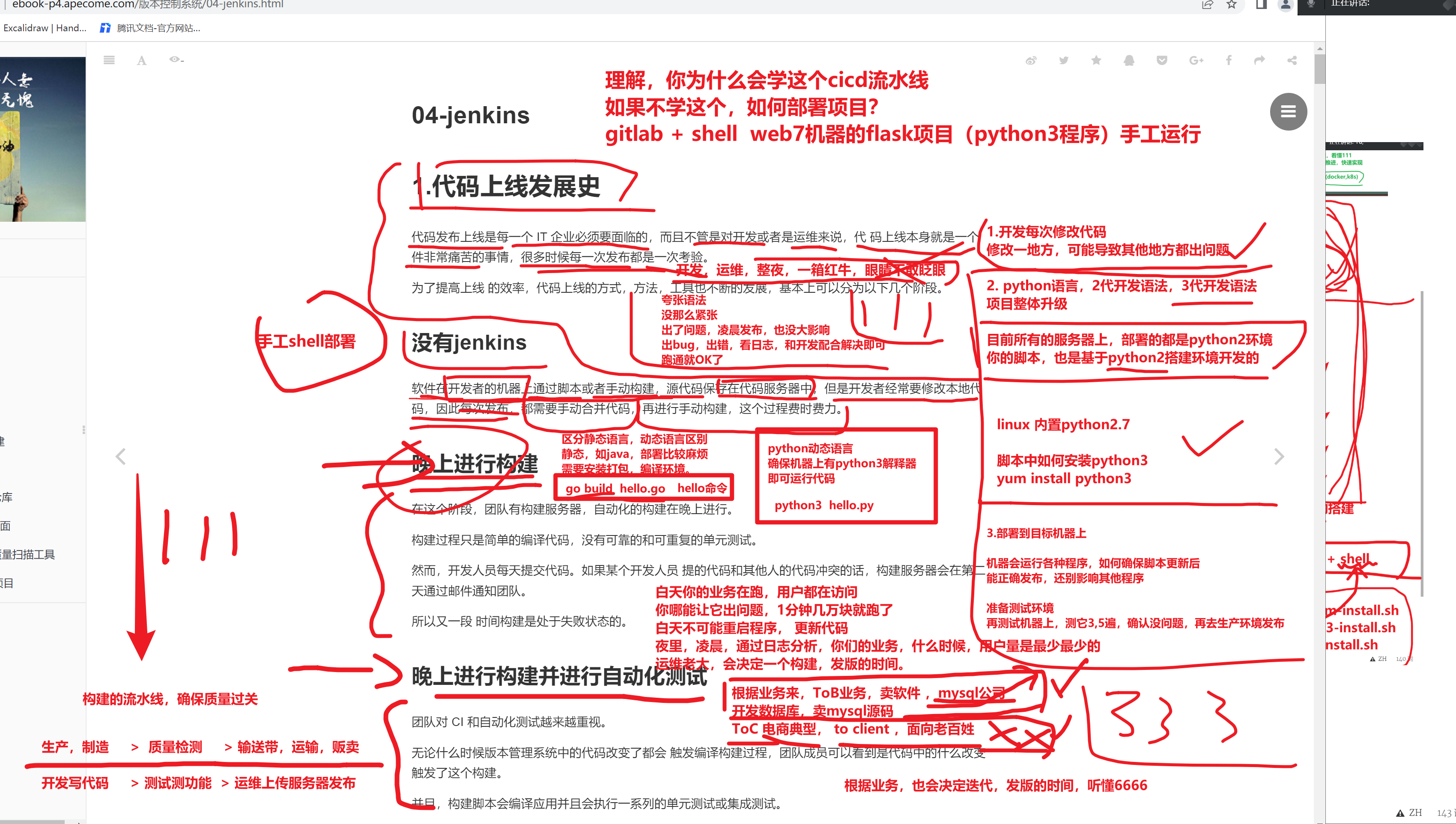
运维发布和业务的生产经验
jenkins安装部署
官网链接:Jenkins
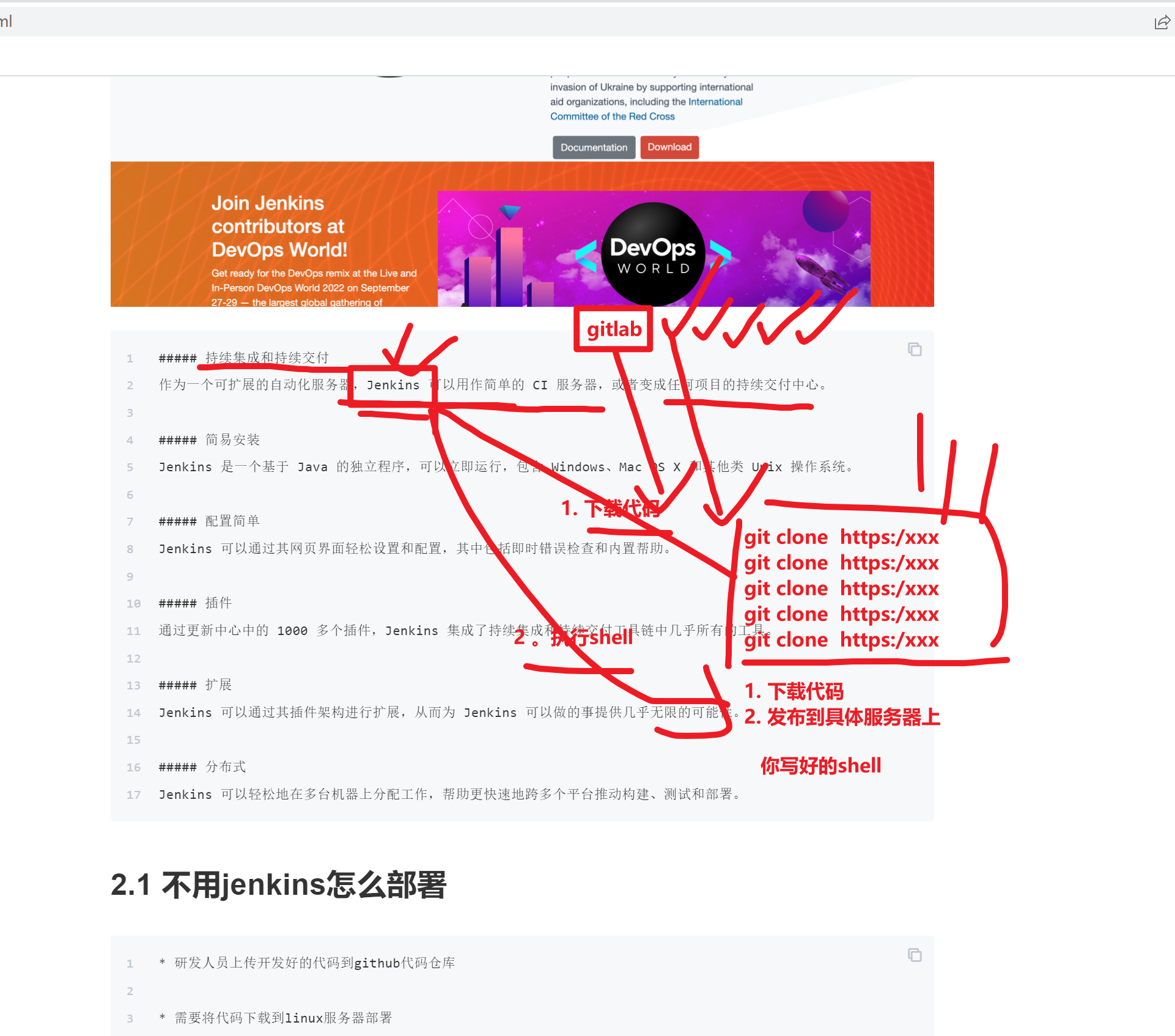
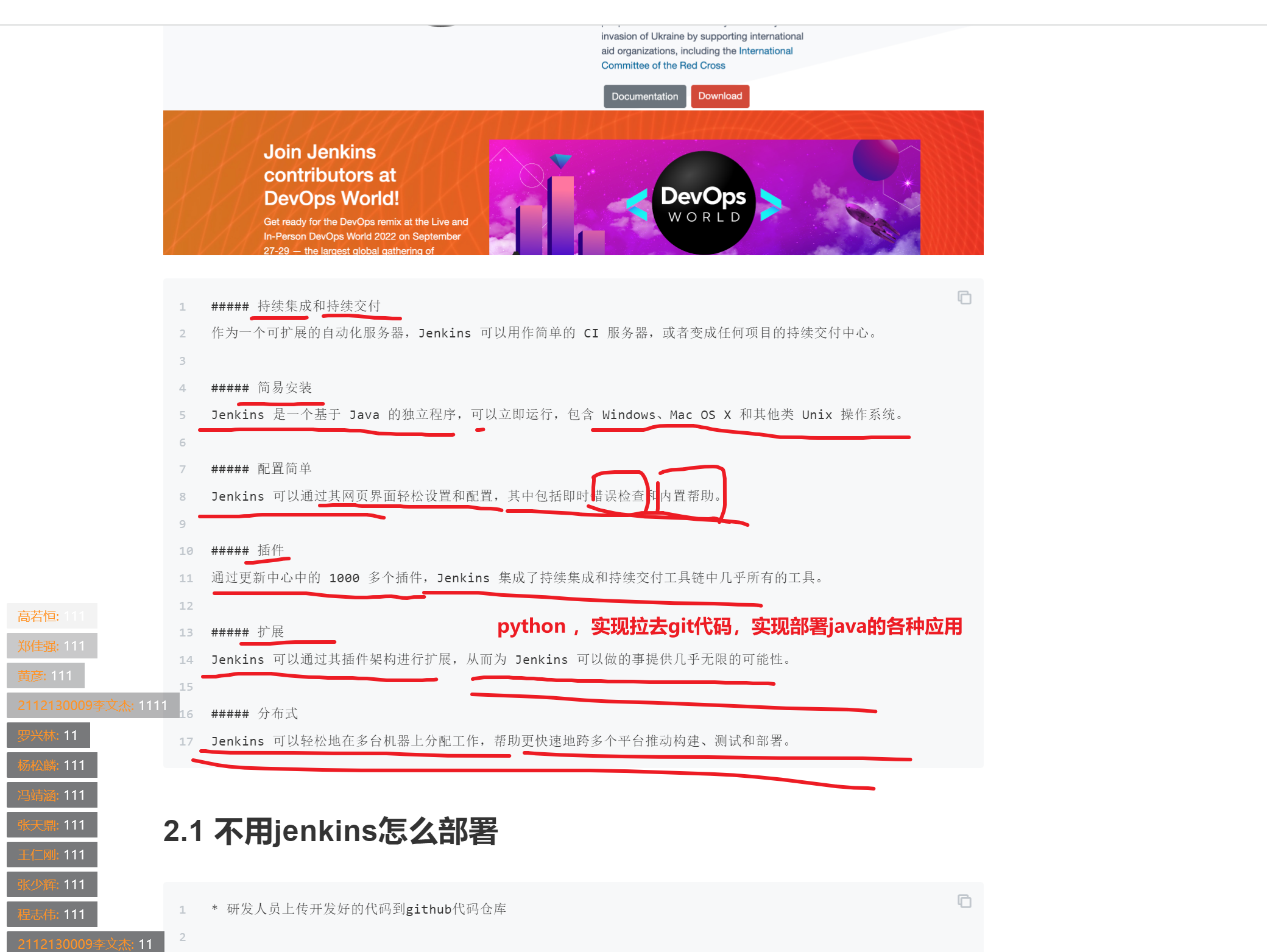
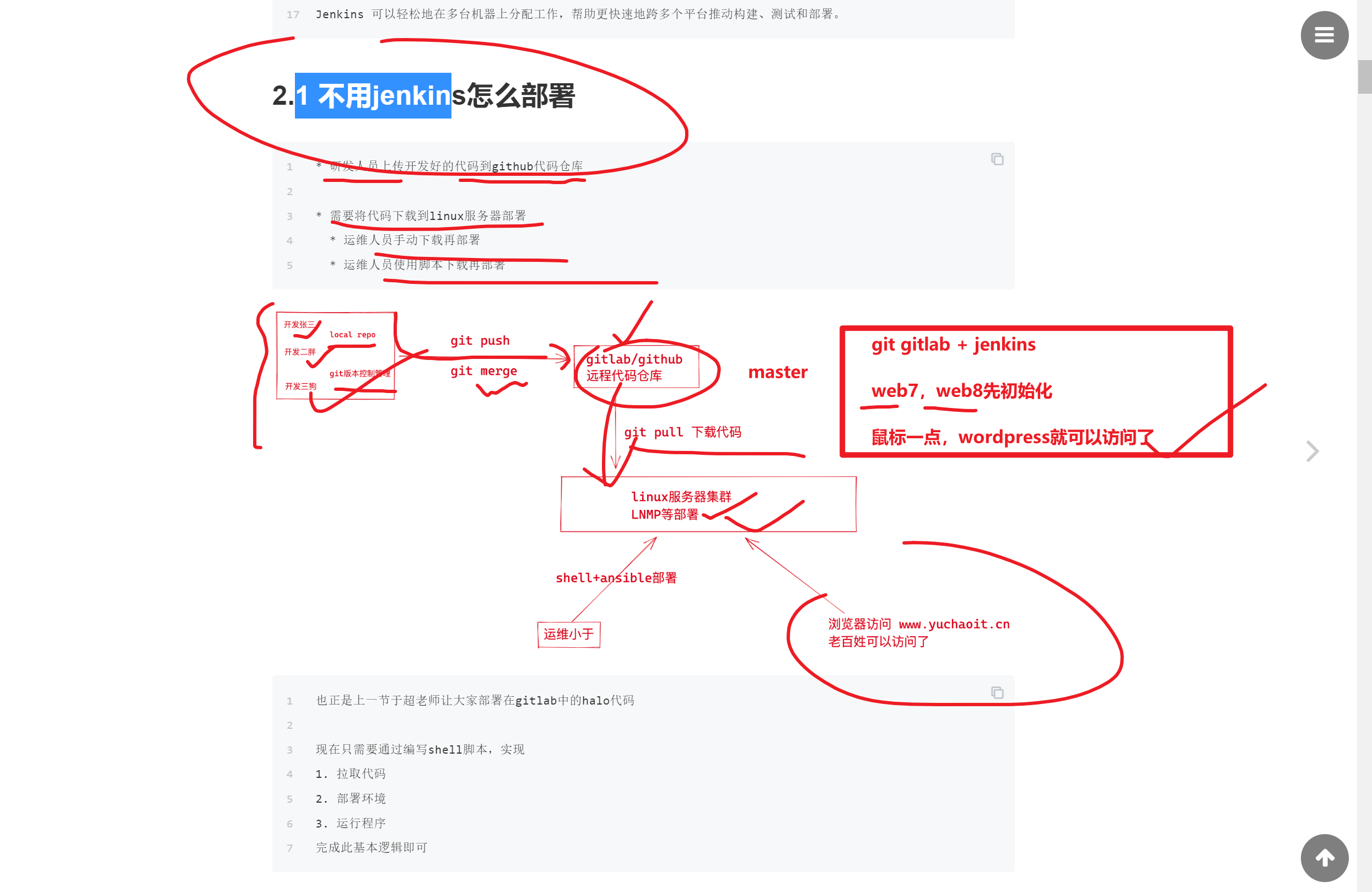
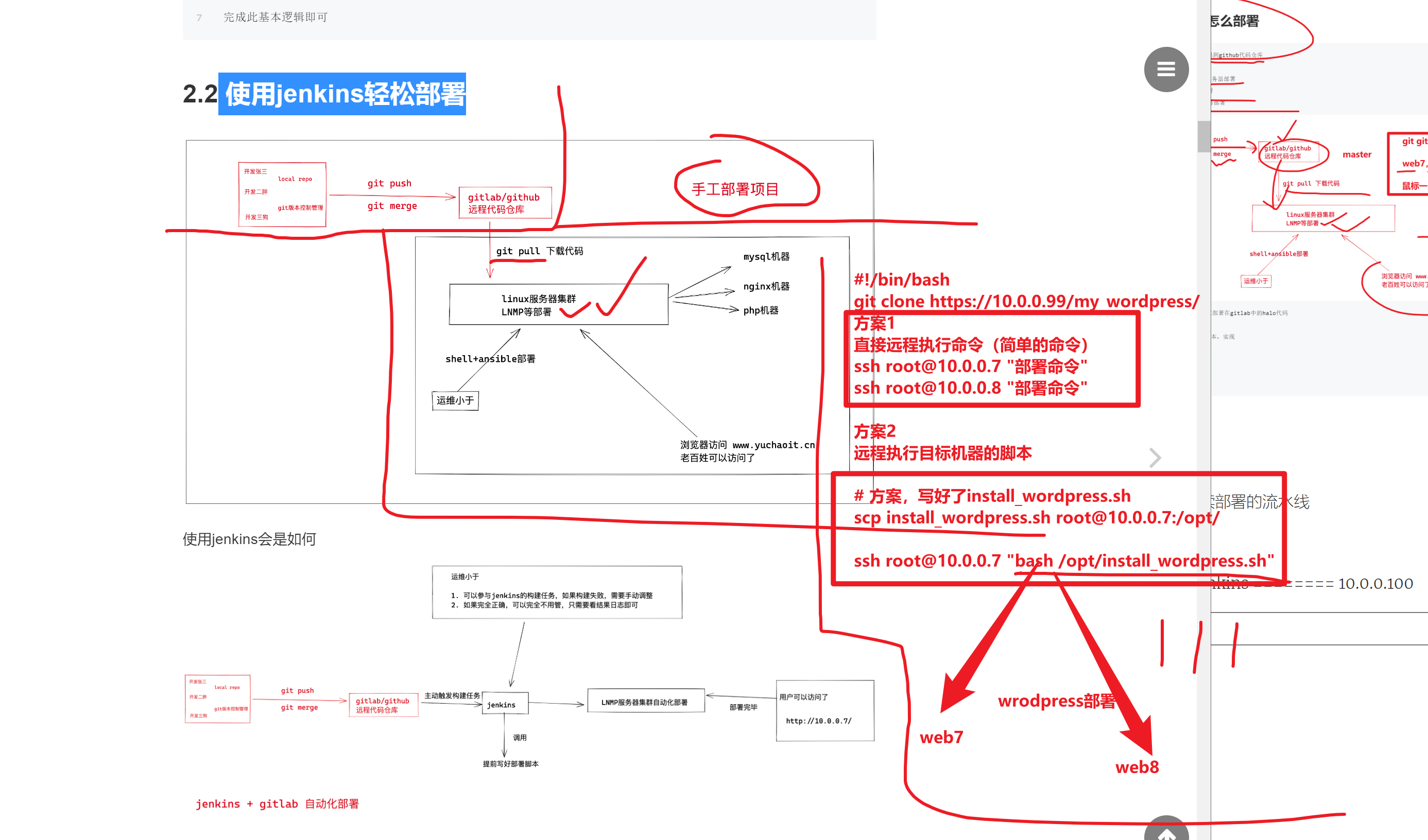
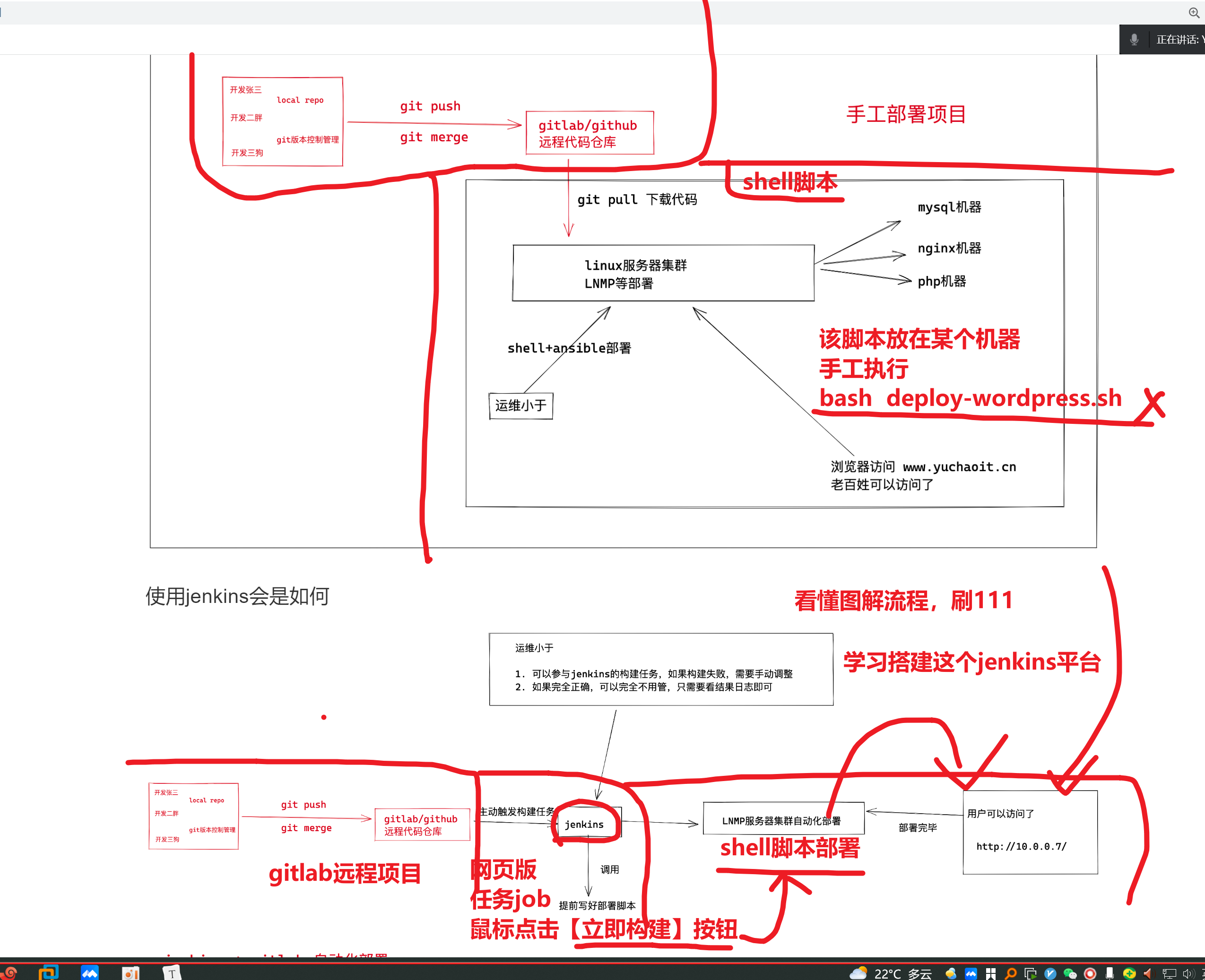
如何实现,cicd,持续集成,持续部署的流水线
git , gitlab ==== 10.0.0.99
jenkins机器先准备,用与部署jenkins ======== 10.0.0.100
1.安装,第三方源,或者本地导入
1.去清华源下载,找的就是jenkins.rpm
https://mirrors.tuna.tsinghua.edu.cn/jenkins/redhat/

2.下载好如下系列软件包即可
jenkins是java开发,需要有jdk,java环境
二是导入jenkins的rpm包安装


[root@jenkins-100 /opt]#ls
jdk-8u181-linux-x64.rpm  jenkins-2.190.1-1.1.noarch.rpm  jenkins_plugins.tar.gz


3.先装jdk 再装jenkins
[root@jenkins-100 /opt]#
[root@jenkins-100 /opt]#yum localinstall jdk-8u181-linux-x64.rpm -y

java -version

[root@jenkins-100 /opt]#yum localinstall jenkins-2.190.1-1.1.noarch.rpm -y


4.验证jenkins版本
[root@jenkins-100 /opt]#rpm -qa jenkins
jenkins-2.190.1-1.1.noarch


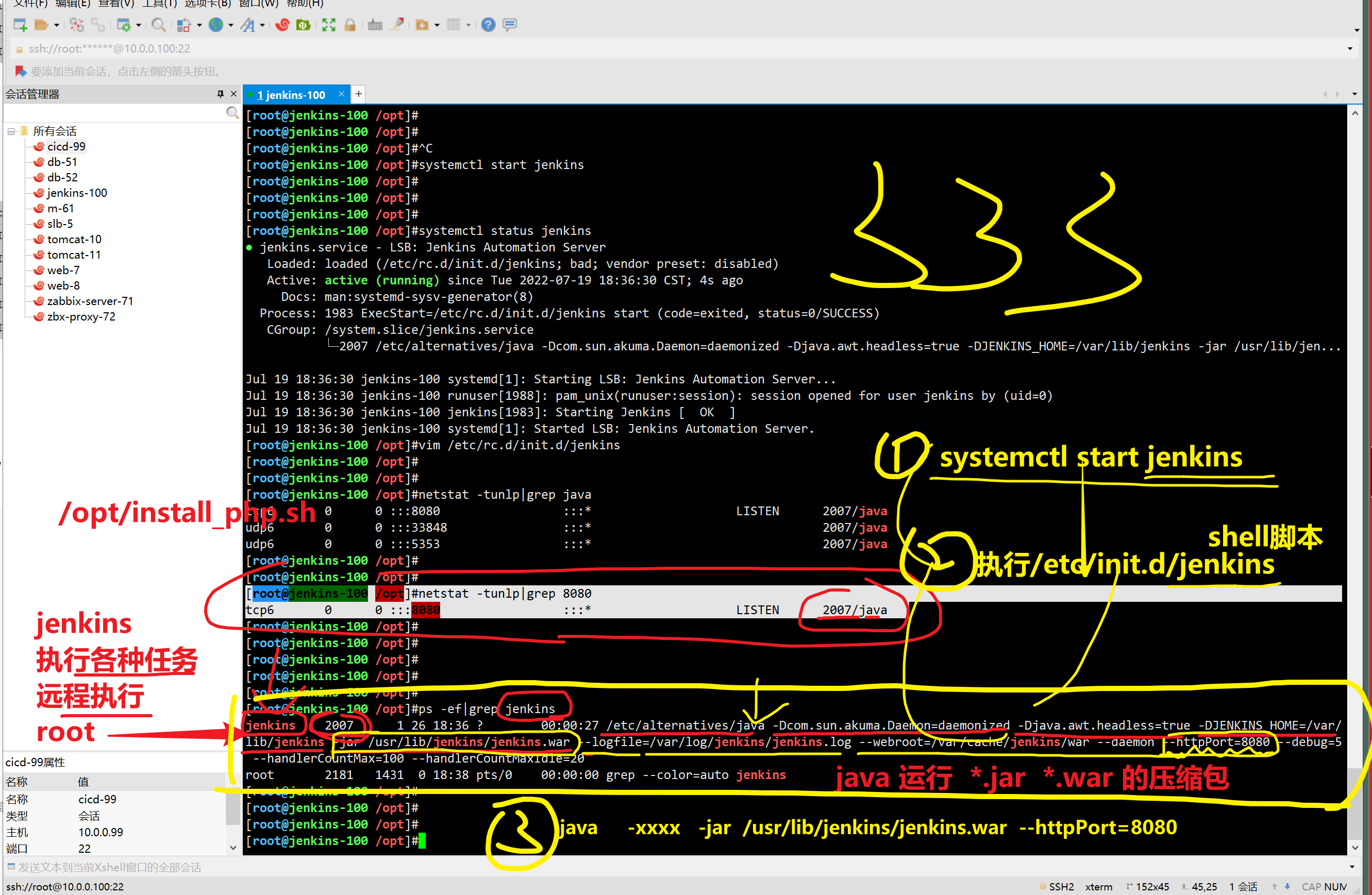
5.启动jenkins,默认该jenkins.rpm给你创建好了启动脚本,
/etc/rc.d/init.d/jenkins
可以直接用systemctl去调用

systemctl start jenkins

看懂1111

6.检查jenkins端口

[root@jenkins-100 /opt]#netstat -tunlp|grep 8080
tcp6       0      0 :::8080                 :::*                    LISTEN      2007/java

7. 查看jenkins脚本,运行的进程,
执行的什么命令,运行的jenkins进程
修改jenkins主配置文件(这里先别改了,后续安装完毕后再改)
先别去访问,还得修改jenkisn的配置文件,再去访问

找到jenkins的主配置文件
[root@jenkins-100 /opt]#rpm -ql jenkins
/etc/init.d/jenkins
/etc/logrotate.d/jenkins
/etc/sysconfig/jenkins   # 主配置文件
/usr/lib/jenkins
/usr/lib/jenkins/jenkins.war
/usr/sbin/rcjenkins
/var/cache/jenkins
/var/lib/jenkins
/var/log/jenkins


[root@jenkins-100 /opt]#
[root@jenkins-100 /opt]#systemctl restart jenkins
[root@jenkins-100 /opt]#
[root@jenkins-100 /opt]#
[root@jenkins-100 /opt]#
[root@jenkins-100 /opt]#grep -E '^[a-Z]' /etc/sysconfig/jenkins
JENKINS_HOME="/var/lib/jenkins"
JENKINS_JAVA_CMD=""
JENKINS_USER="root"
JENKINS_JAVA_OPTIONS="-Djava.awt.headless=true"
JENKINS_PORT="8080"
JENKINS_LISTEN_ADDRESS=""
JENKINS_HTTPS_PORT=""
JENKINS_HTTPS_KEYSTORE=""
JENKINS_HTTPS_KEYSTORE_PASSWORD=""
JENKINS_HTTPS_LISTEN_ADDRESS=""
JENKINS_HTTP2_PORT=""
JENKINS_HTTP2_LISTEN_ADDRESS=""
JENKINS_DEBUG_LEVEL="5"
JENKINS_ENABLE_ACCESS_LOG="no"
JENKINS_HANDLER_MAX="100"
JENKINS_HANDLER_IDLE="20"
JENKINS_EXTRA_LIB_FOLDER=""
JENKINS_ARGS=""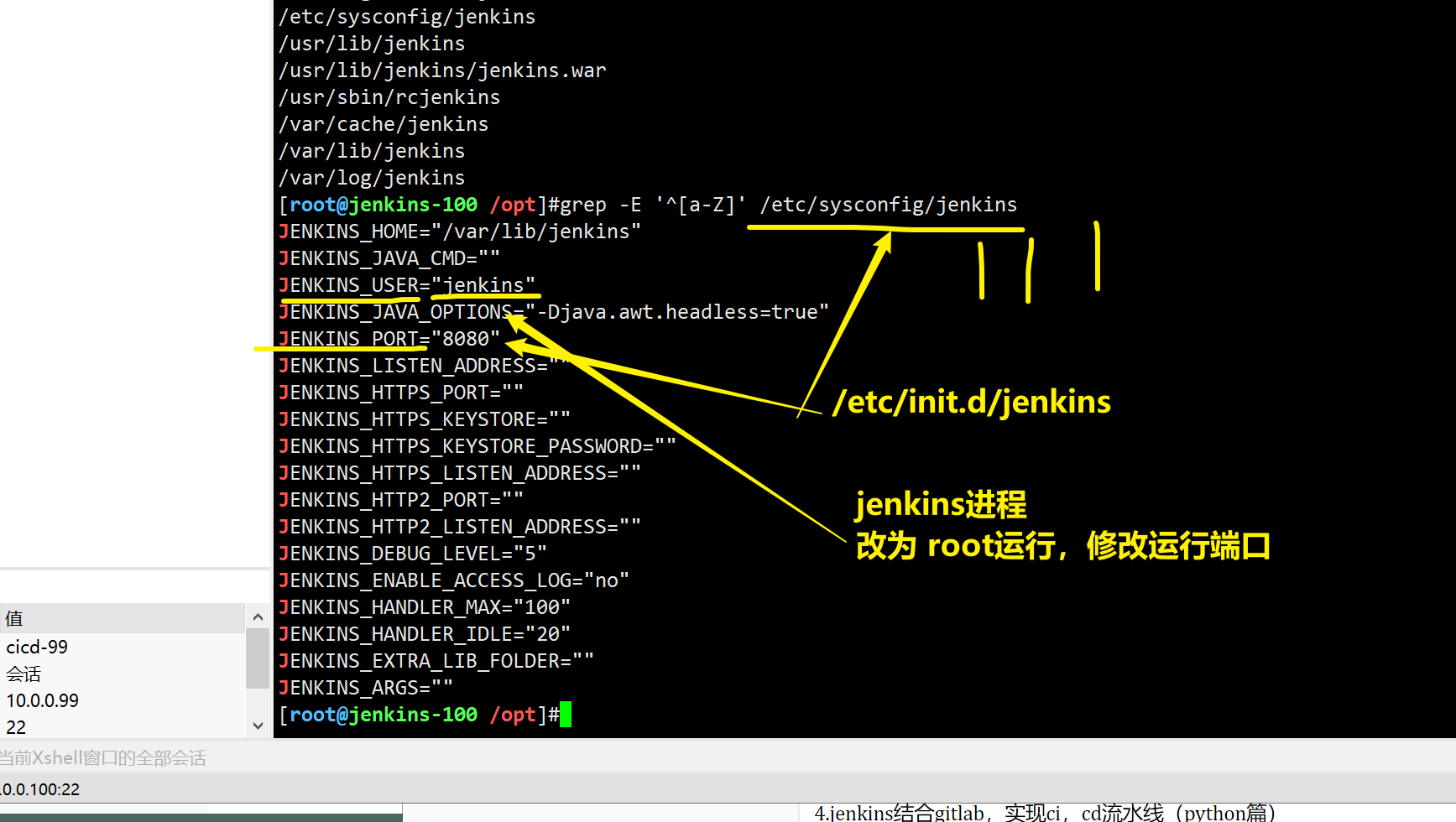
访问 10.0.0.100:8080
/var/lib/jenkins/secrets/initialAdminPassword

JENKINS_ARGS=""
[root@jenkins-100 /opt]#cat /var/lib/jenkins/secrets/initialAdminPassword
a2859c22d1344057a1ce3e3dfdbe481d
[root@jenkins-100 /opt]#
直接叉掉,不做任何插件安装
1.默认是国外的jenkins 插件源,太慢,下载不了
2. 直接开始使用
重新开了个无痕浏览器http://10.0.0.100:8080/
如果忘记jenkins账户密码,可以按如下操作重置jenkins密码
刚才踩坑在,没有账户密码,登录不进去。
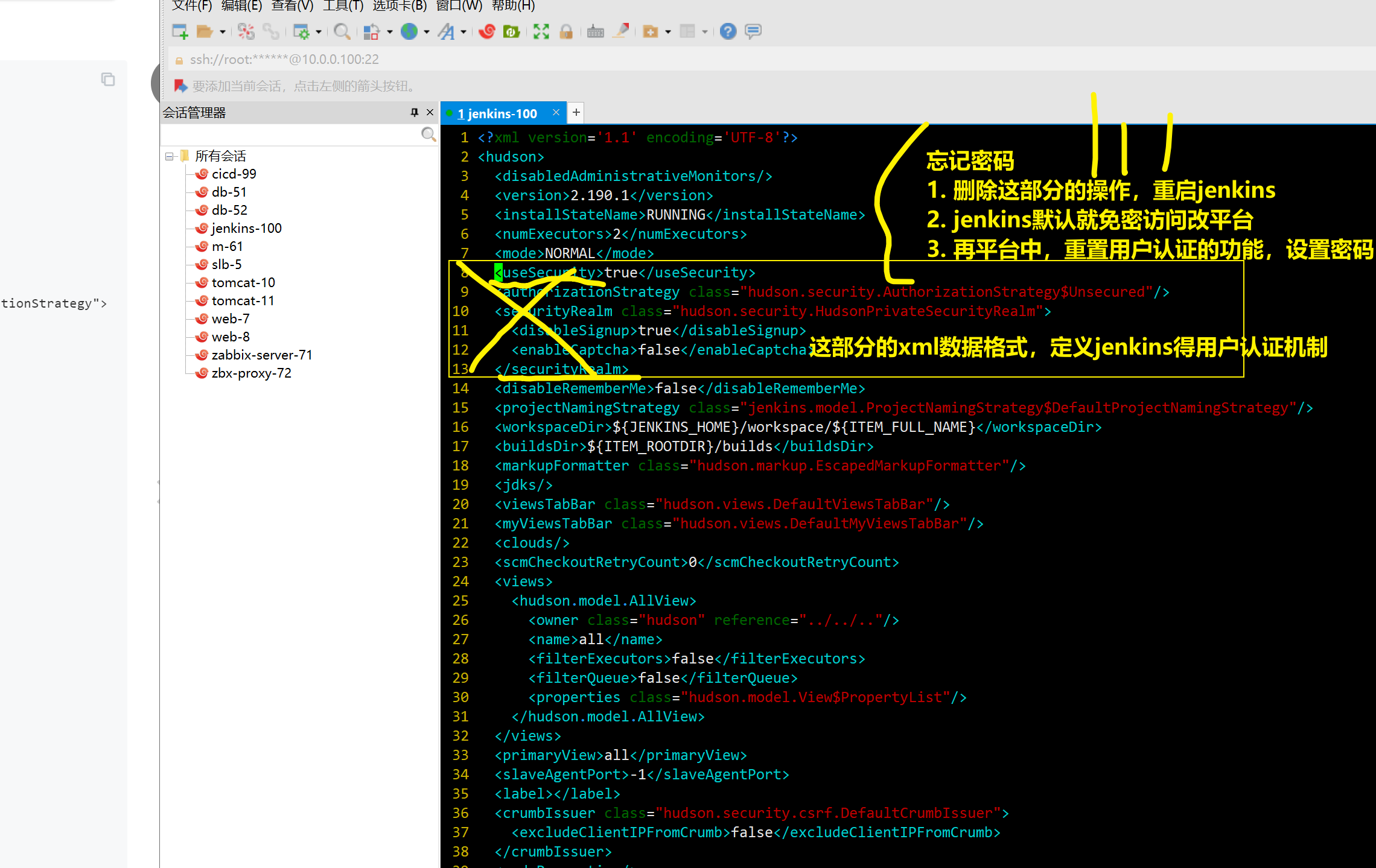
[root@jenkins-100 /opt]#vim /var/lib/jenkins/config.xml
[root@jenkins-100 /opt]#
[root@jenkins-100 /opt]#
[root@jenkins-100 /opt]#
[root@jenkins-100 /opt]#
[root@jenkins-100 /opt]#systemctl restart jenkins
[root@jenkins-100 /opt]#
重置密码的步骤
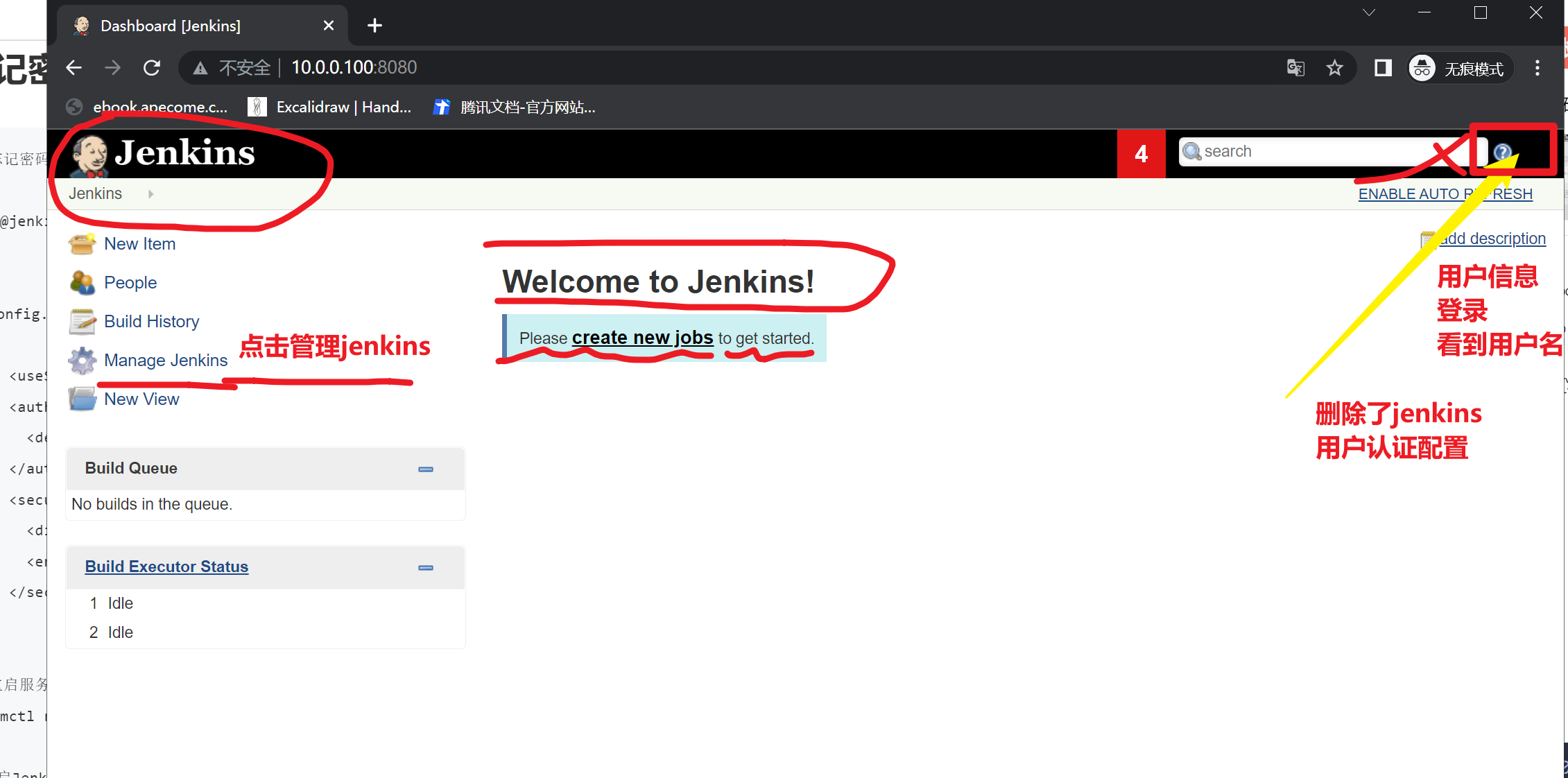
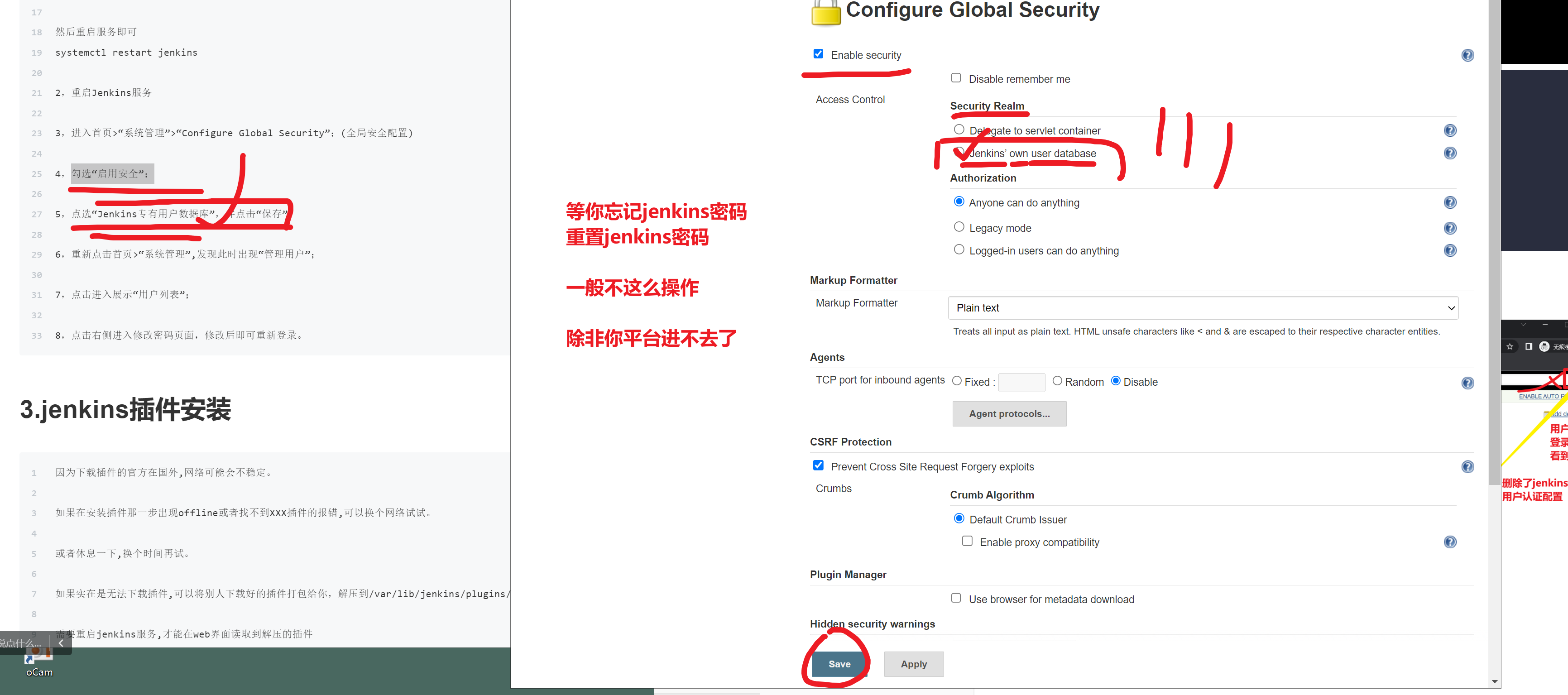
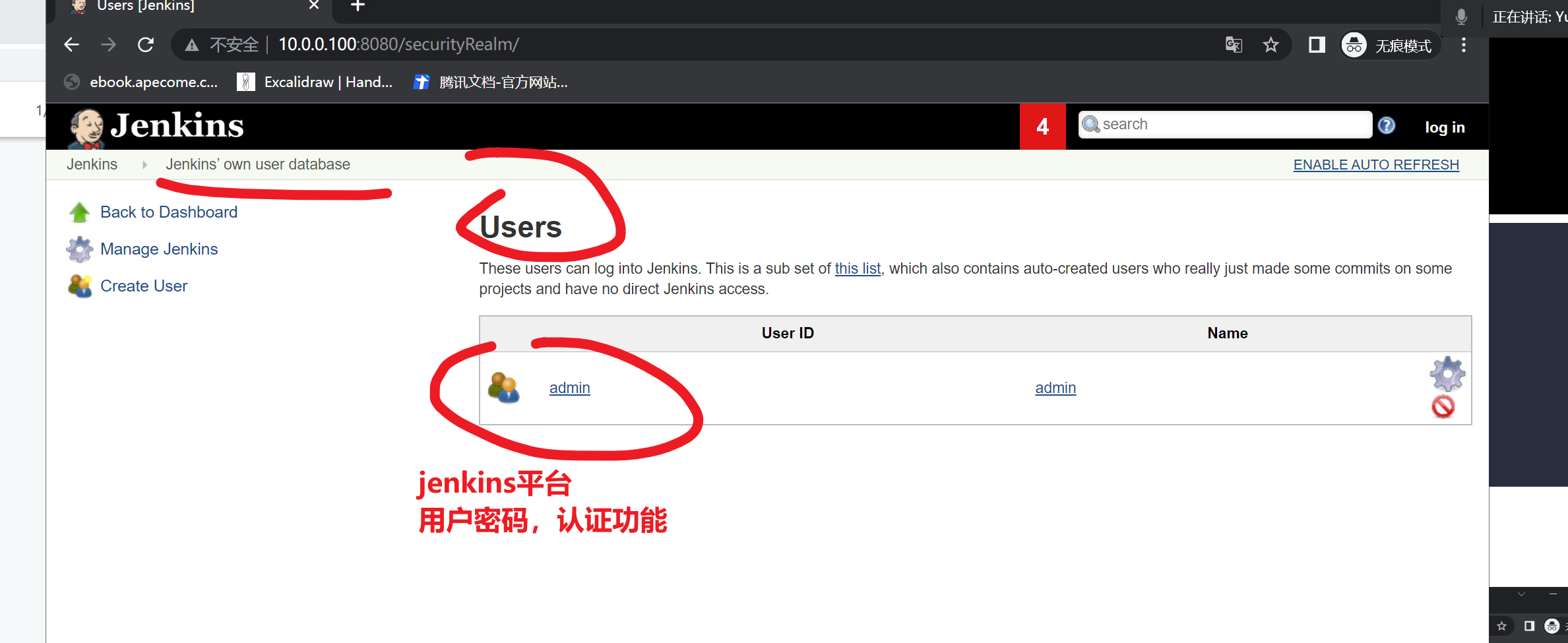
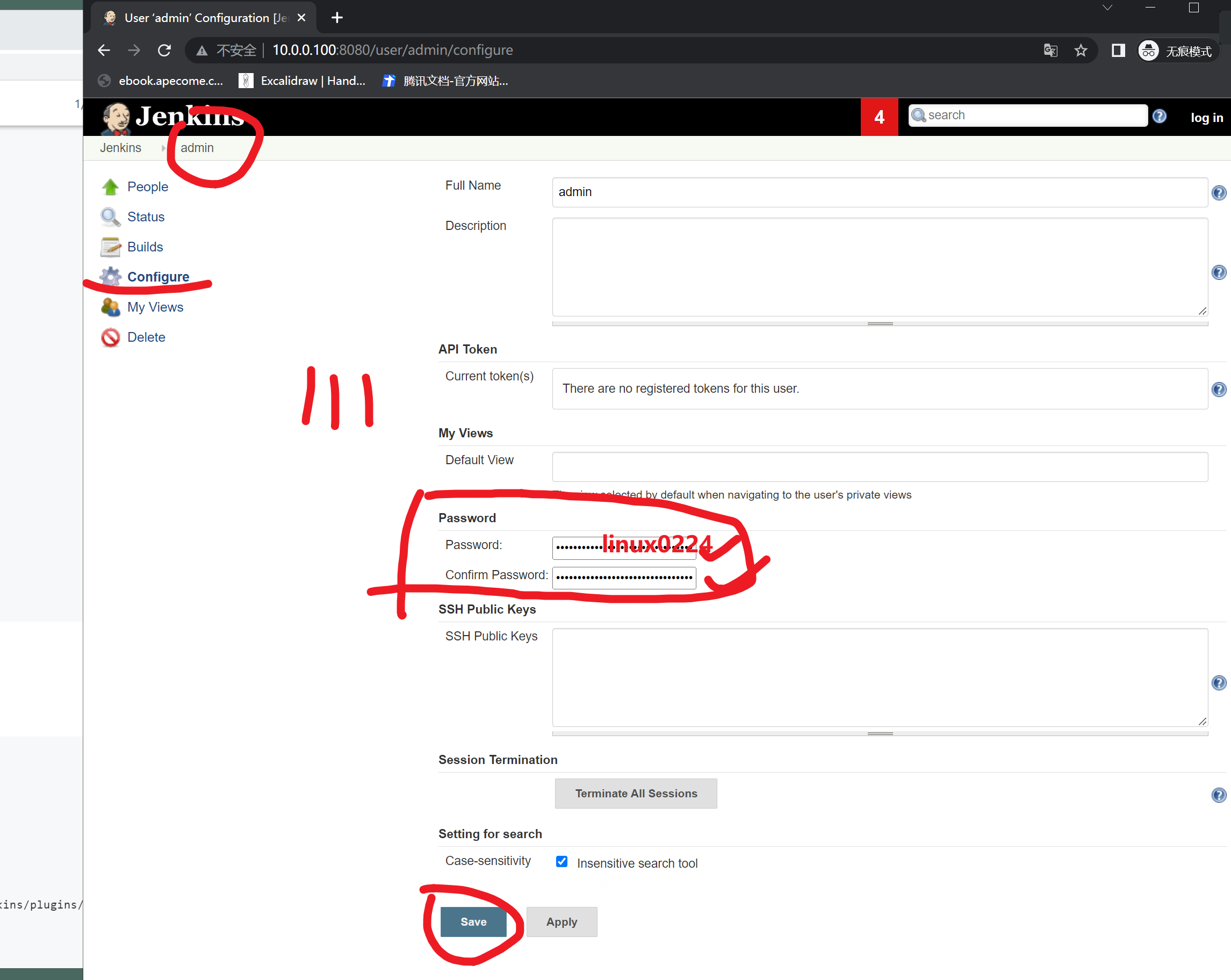
下一步,即可登录jenkins
admin
linux0224
登录jenkins,保存用户的设置
http://10.0.0.100:8080/
jenkins插件导入
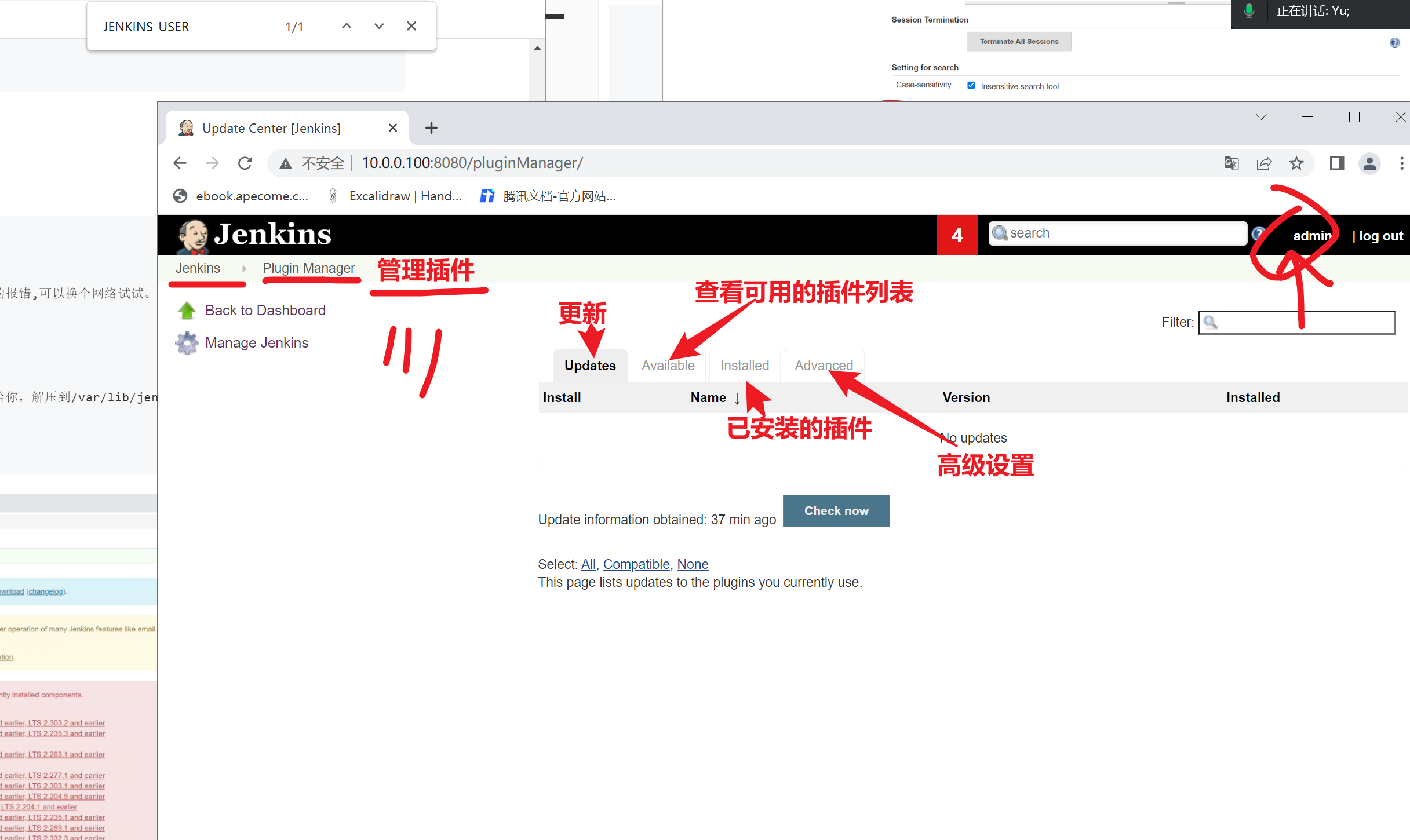
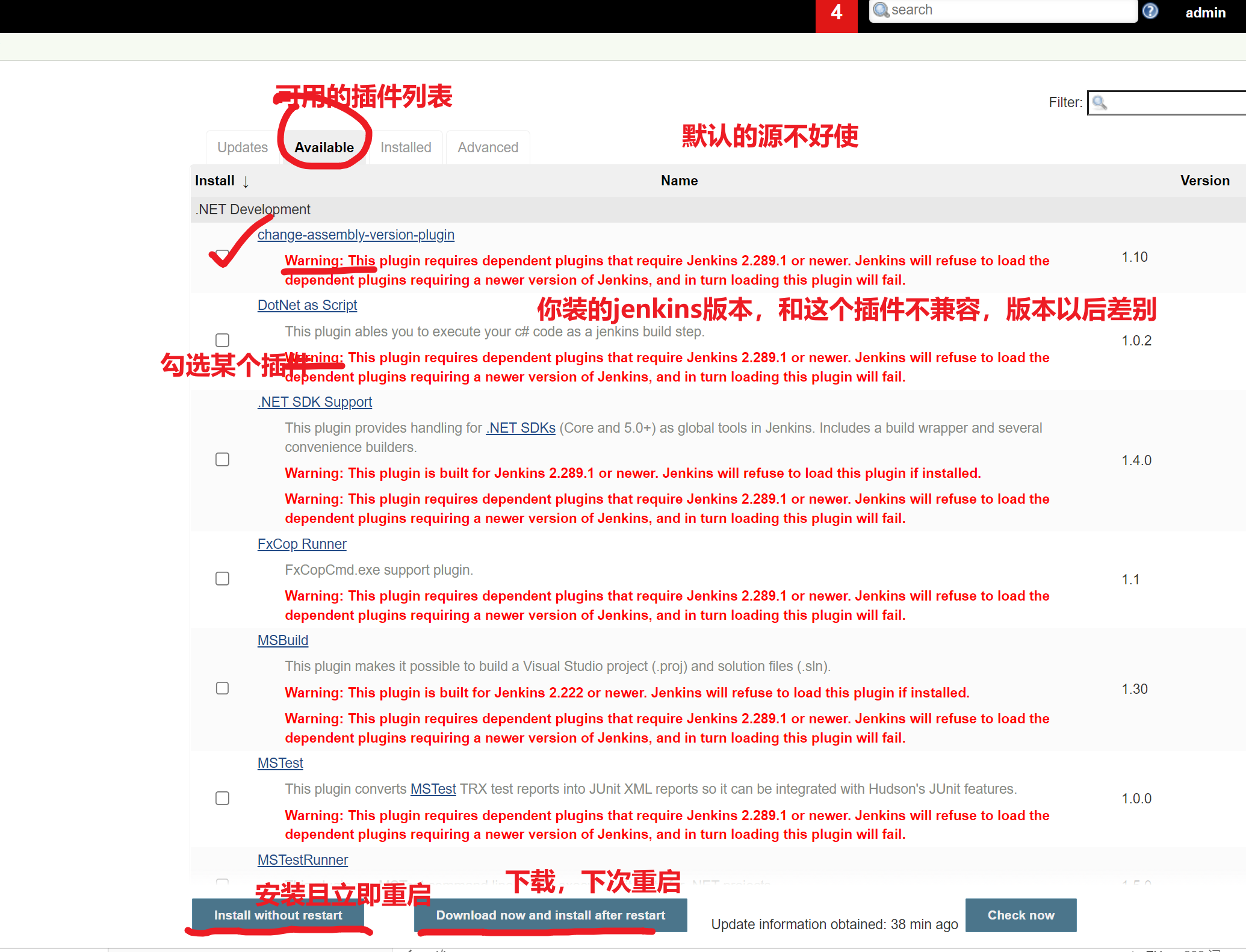
目前没有插件,导入插件
直接移动所有的插件文件,到jenkins的插件目录下,重启即可
[root@jenkins-100 /opt/plugins]#ls |wc -l
263
[root@jenkins-100 /opt/plugins]#pwd
/opt/plugins
[root@jenkins-100 /opt/plugins]#
[root@jenkins-100 /opt/plugins]#
[root@jenkins-100 /opt/plugins]##mv * /var/lib/jenkins/plugins/

[root@jenkins-100 /var/lib/jenkins/plugins]#systemctl restart jenkins
jenkins自由风格任务创建
第一个玩法,创建简单任务
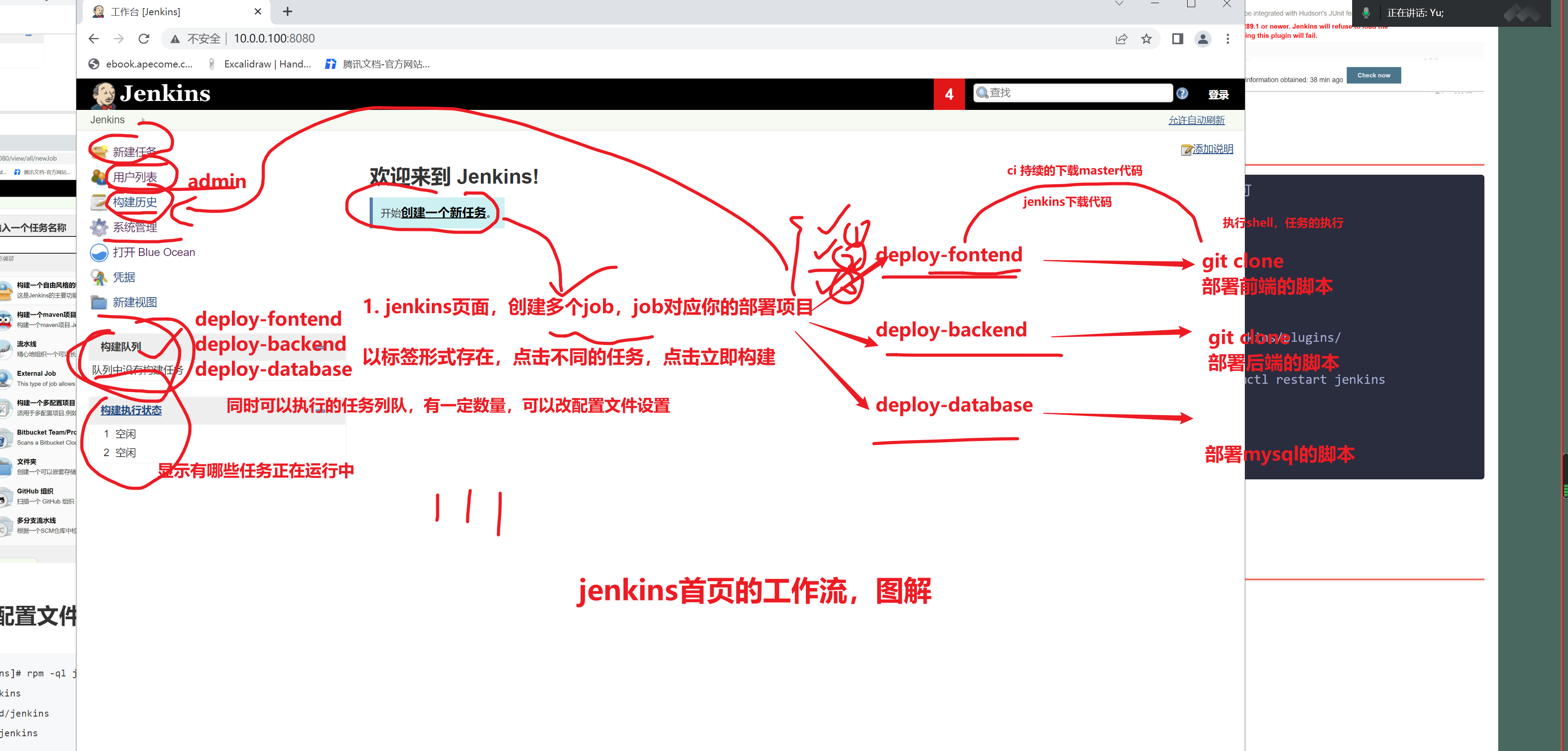
简单的, free-style-job 自由风格任务,执行简单linux命令
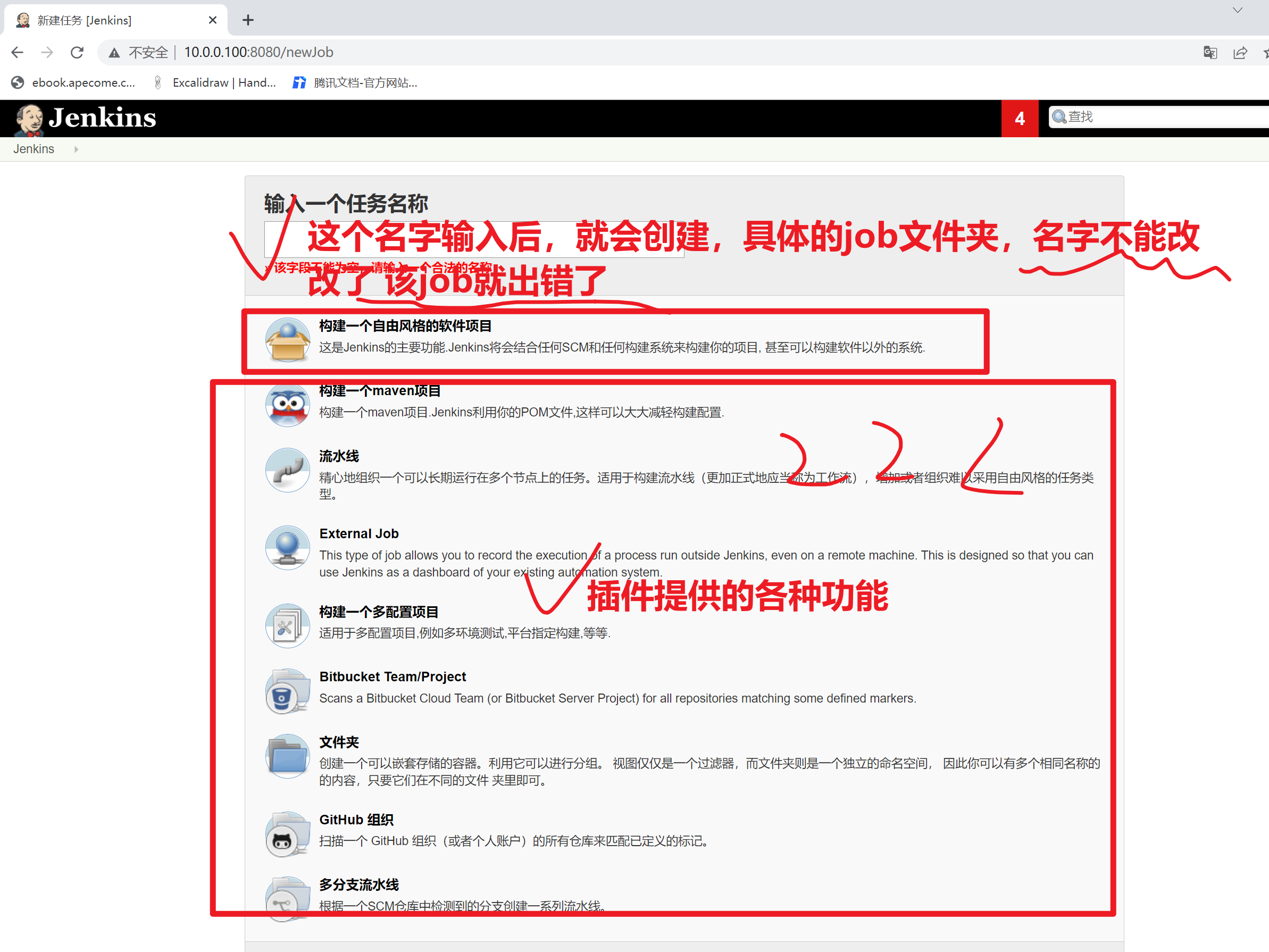
第一个任务的名,job名,
linux0224-hellojob任务的描述
这是第一个简单的自由风格的job,用于学习,jenkins的工作区的概念
查看jenkins的job,
是在哪执行的,以及jenkins是在哪,执行的linux命令
这个逻辑很重要
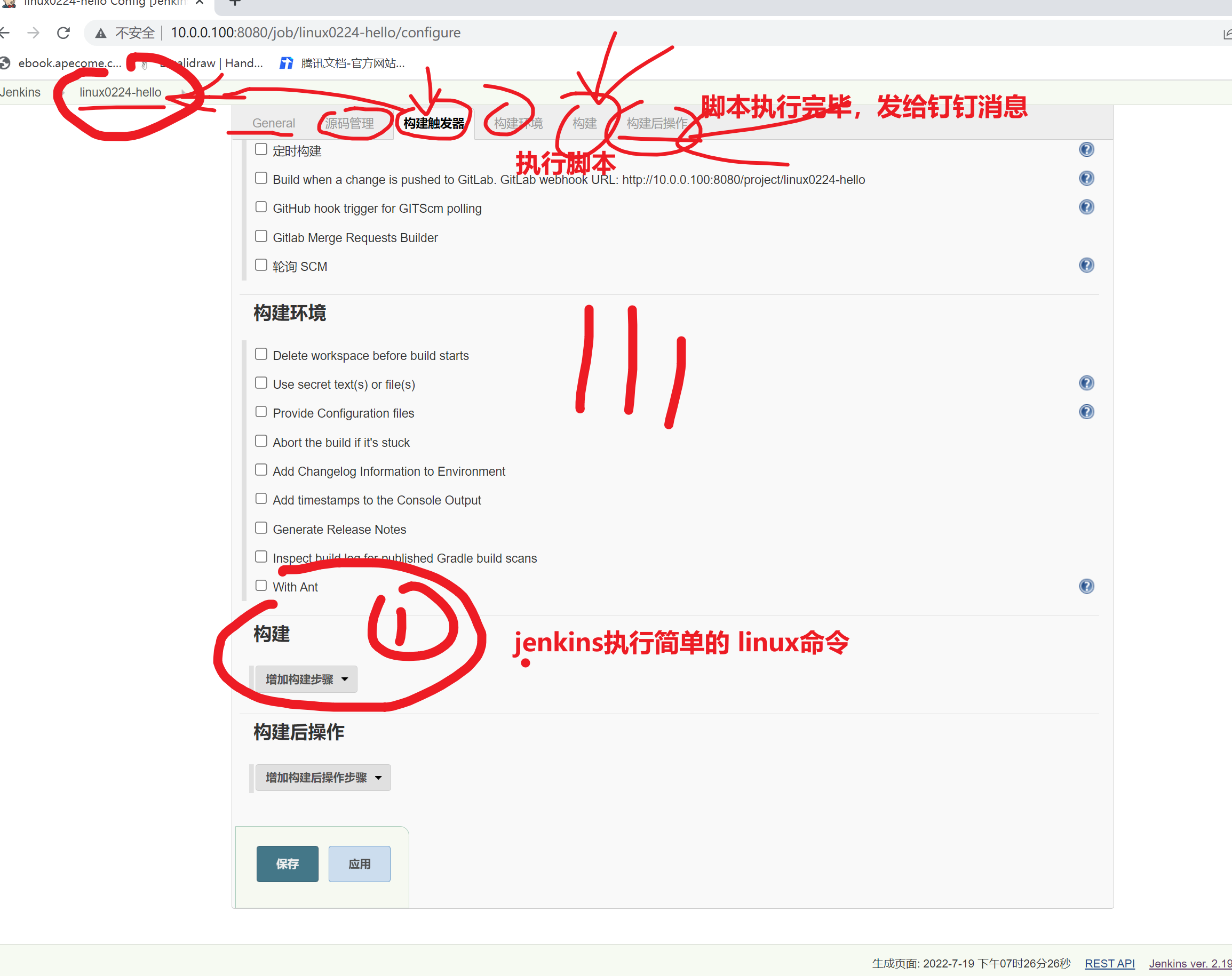
jenkins,添加构建shell动作
# jenkins再这执行命令了
echo "当前主机名:$(hostname)"
echo "jenkins是在哪执行的命令?:$(pwd)"
echo "jenkins执行文件创建:$(touch 奥利给.log)"
echo "搜索该文件,看看在哪:$(find / -name '奥利给.log')"
# shell嵌入jenkins的内置变量,还是很方便的
echo "查看jenskins如下内置变量"
echo -e "JOB_NAME -------------- ${JOB_NAME}
BUILD_ID -------------- ${BUILD_ID}
WORKSPACE ----------${WORKSPACE}
JENKINS_HOME -------- ${JENKINS_HOME}
"

/var/lib/jenkins/workspace/job名/该job创建的数据


# 看懂jenkins,执行shell,帮你执行命令,帮你部署程序
# 而且这里知识,嵌入jenkins变量的玩法
回到jenkins首页
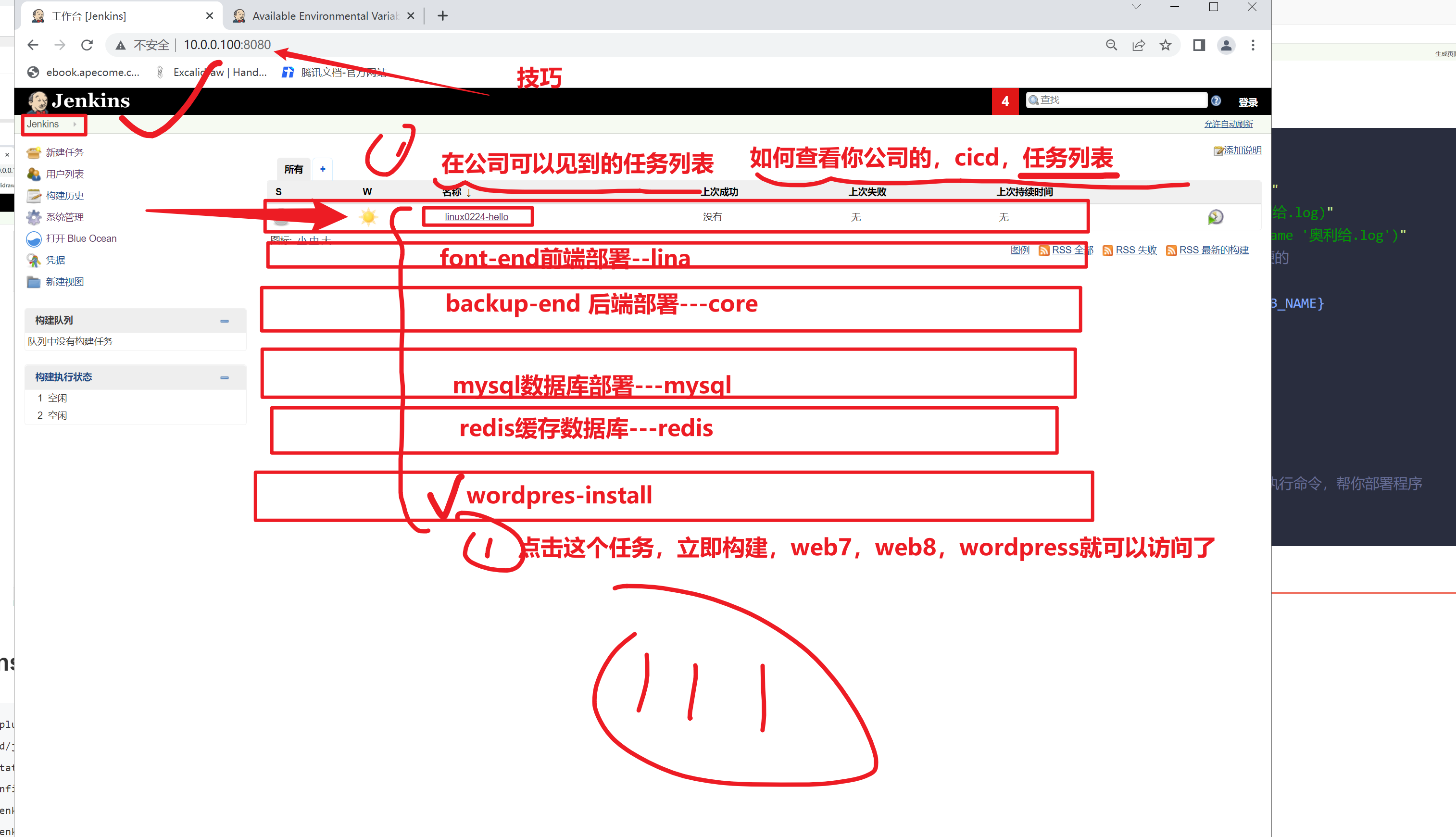
立即构建
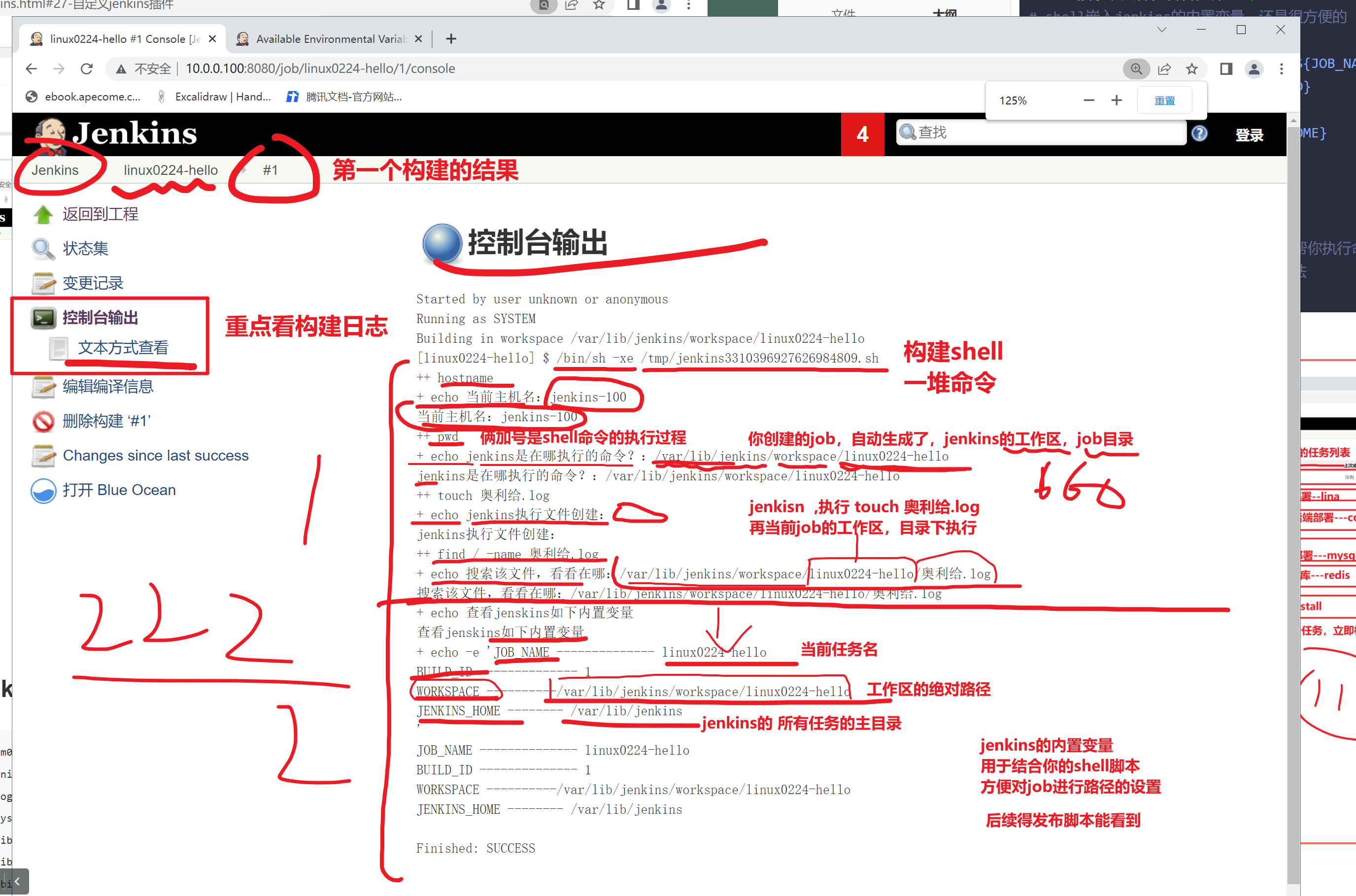
linux上查看jenkins的任务数据文件
job的绝对路径
/var/lib/jenkins/workspace/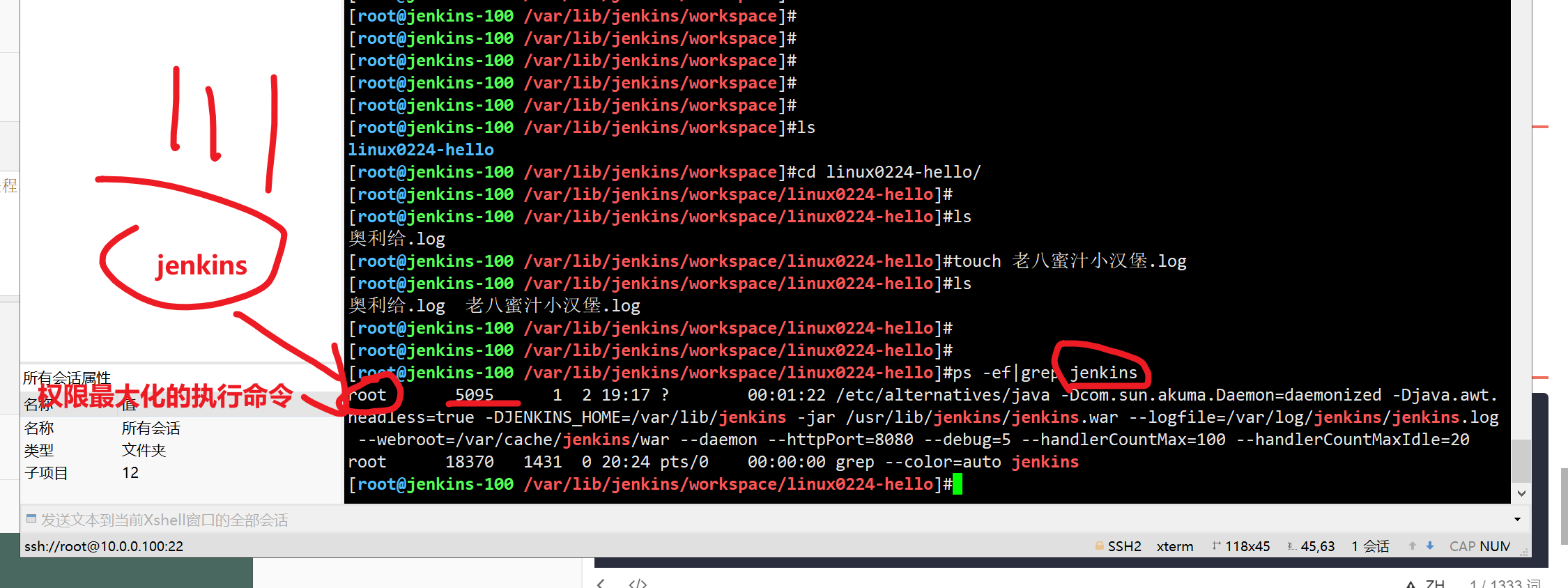
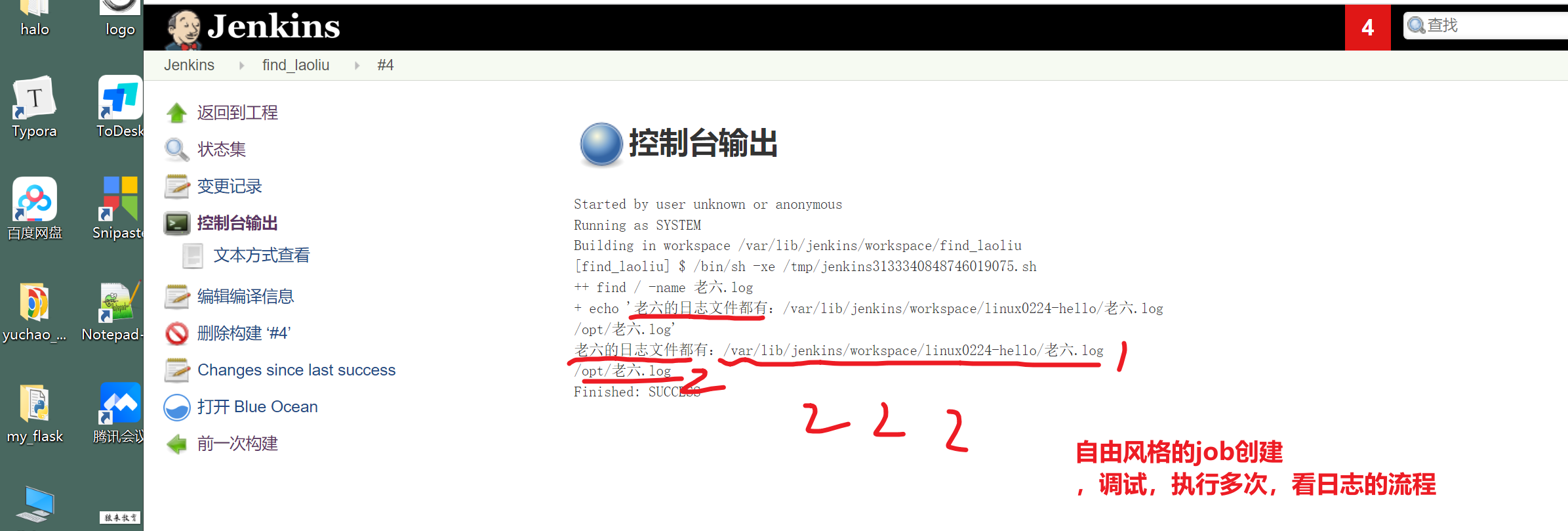
多次执行job,查看结果
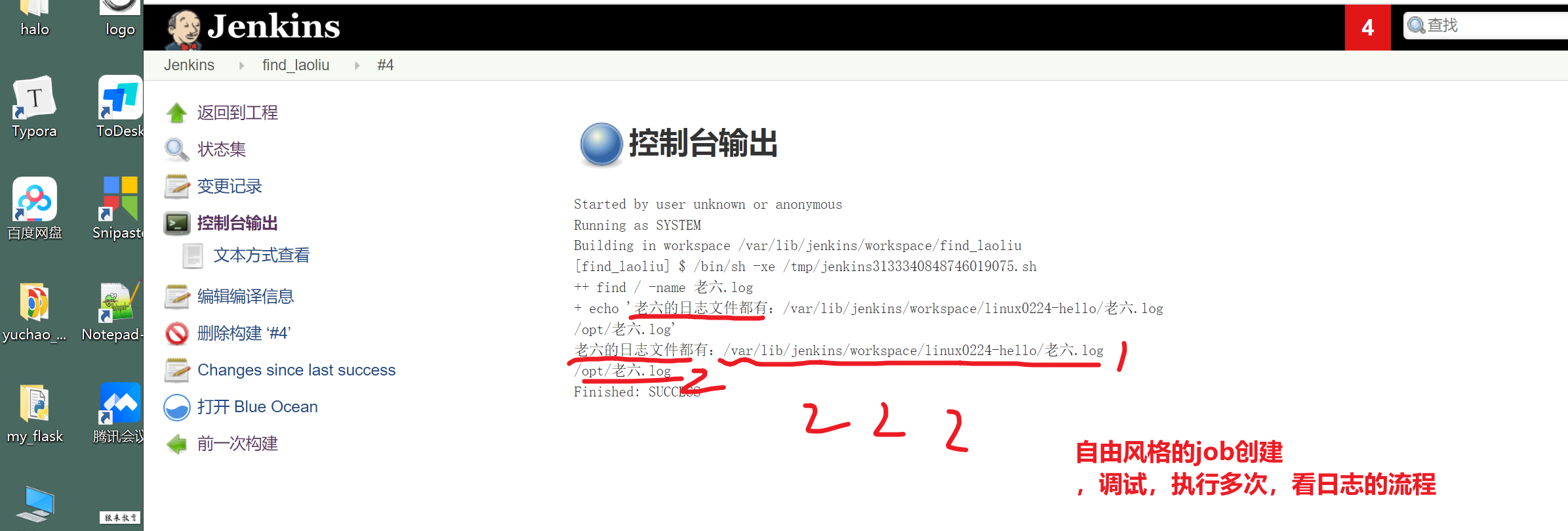
jenkins的job会用在哪?
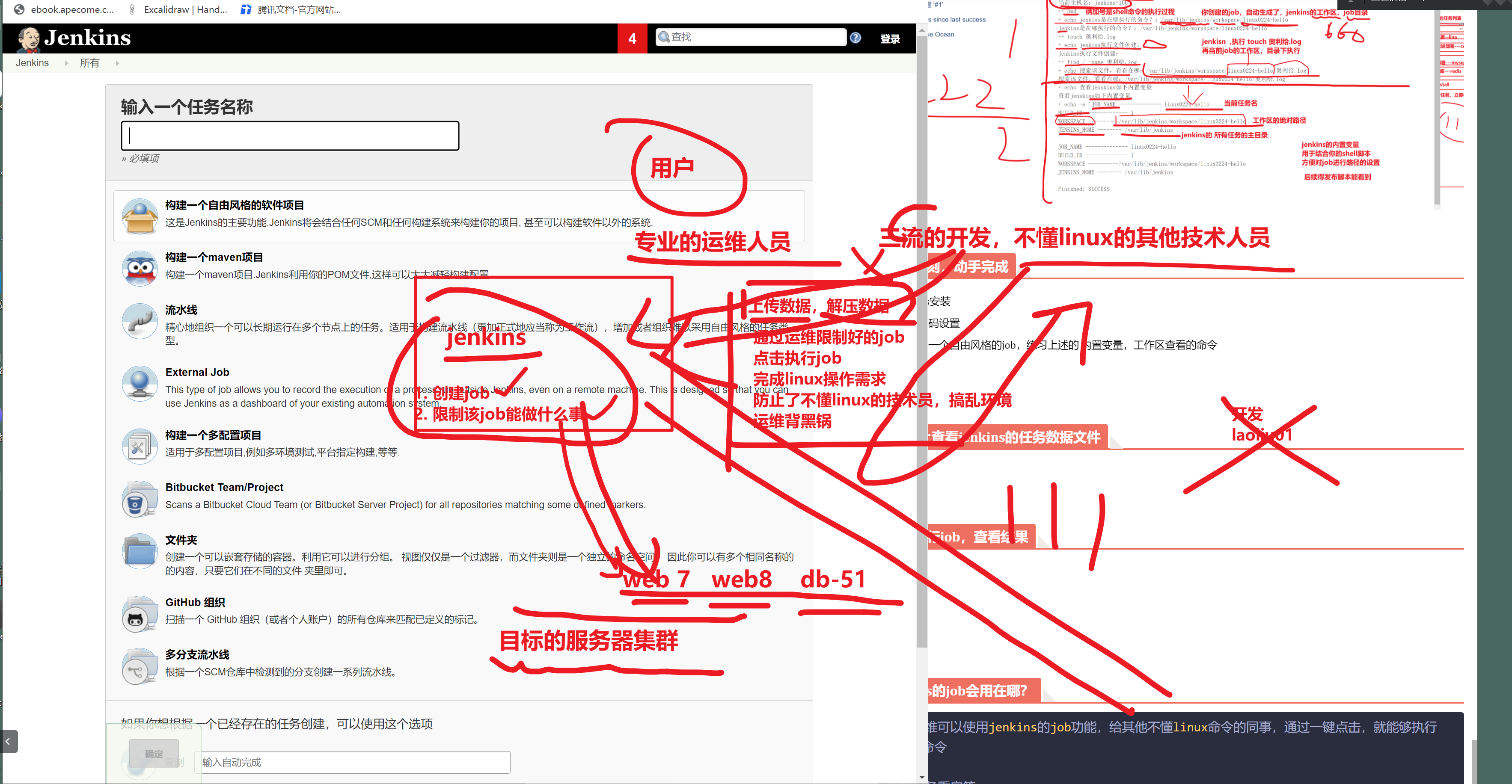
例如运维可以使用jenkins的job功能,给其他不懂linux命令的同事,通过一键点击,就能够执行linux命令
例如服务重启等
可以有效的防止不懂linux的技术人员,在服务器上做奇怪的操作。
再创建一个job练习远程执行命令
简单的,试试,远程执行命令的job
远程,远程检查web7机器的nginx运行状态

想远程执行命令,先配置远程,免密登录

[root@jenkins-100 ~]#ssh-copy-id root@10.0.0.7


再试试任务执行构建
jenkins结合gitlab,实现ci,cd流水线(python篇)
开发 > gitlab > 运维 > 目标服务器
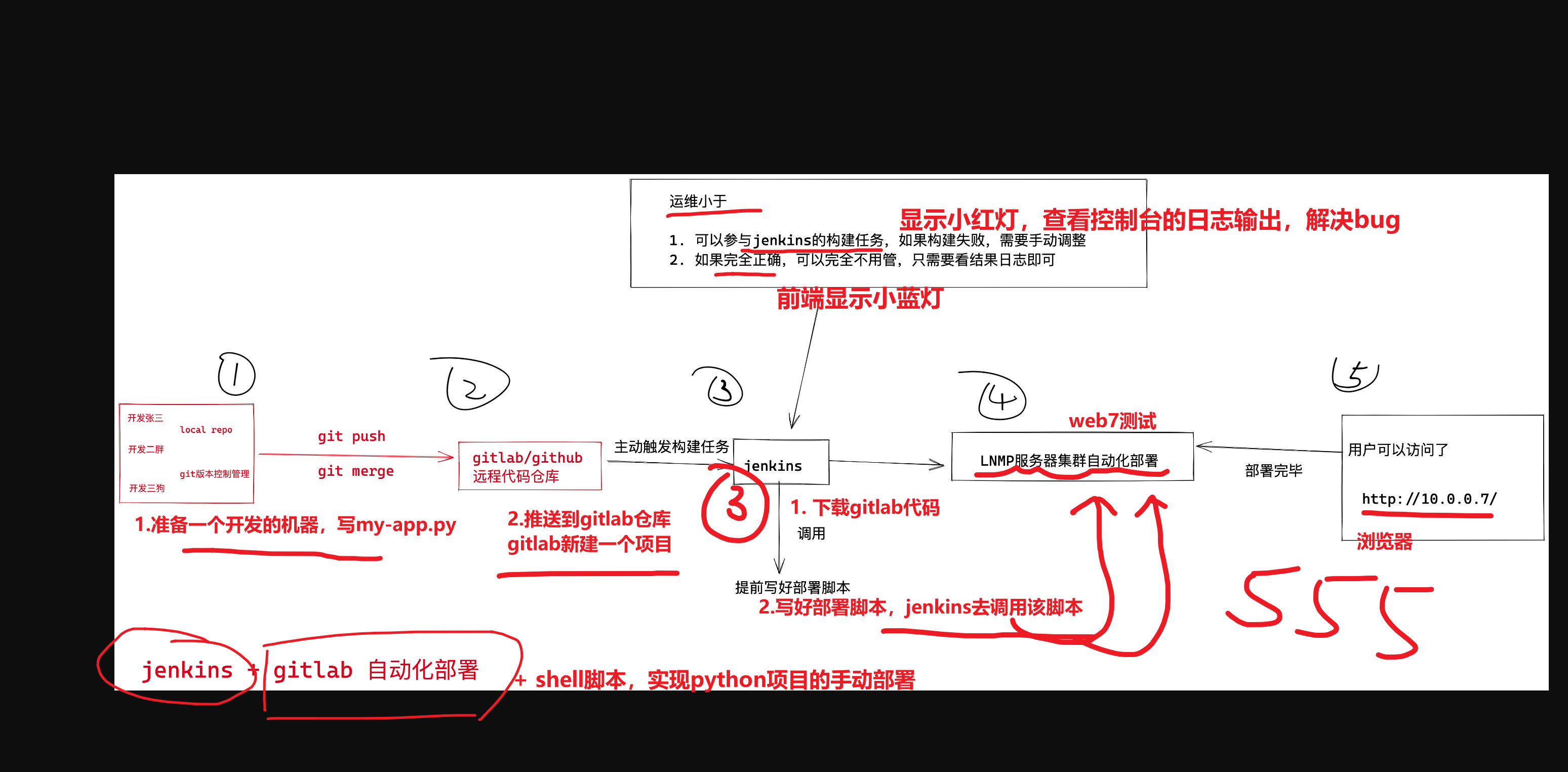
实现flask代码,一键部署到web7机器
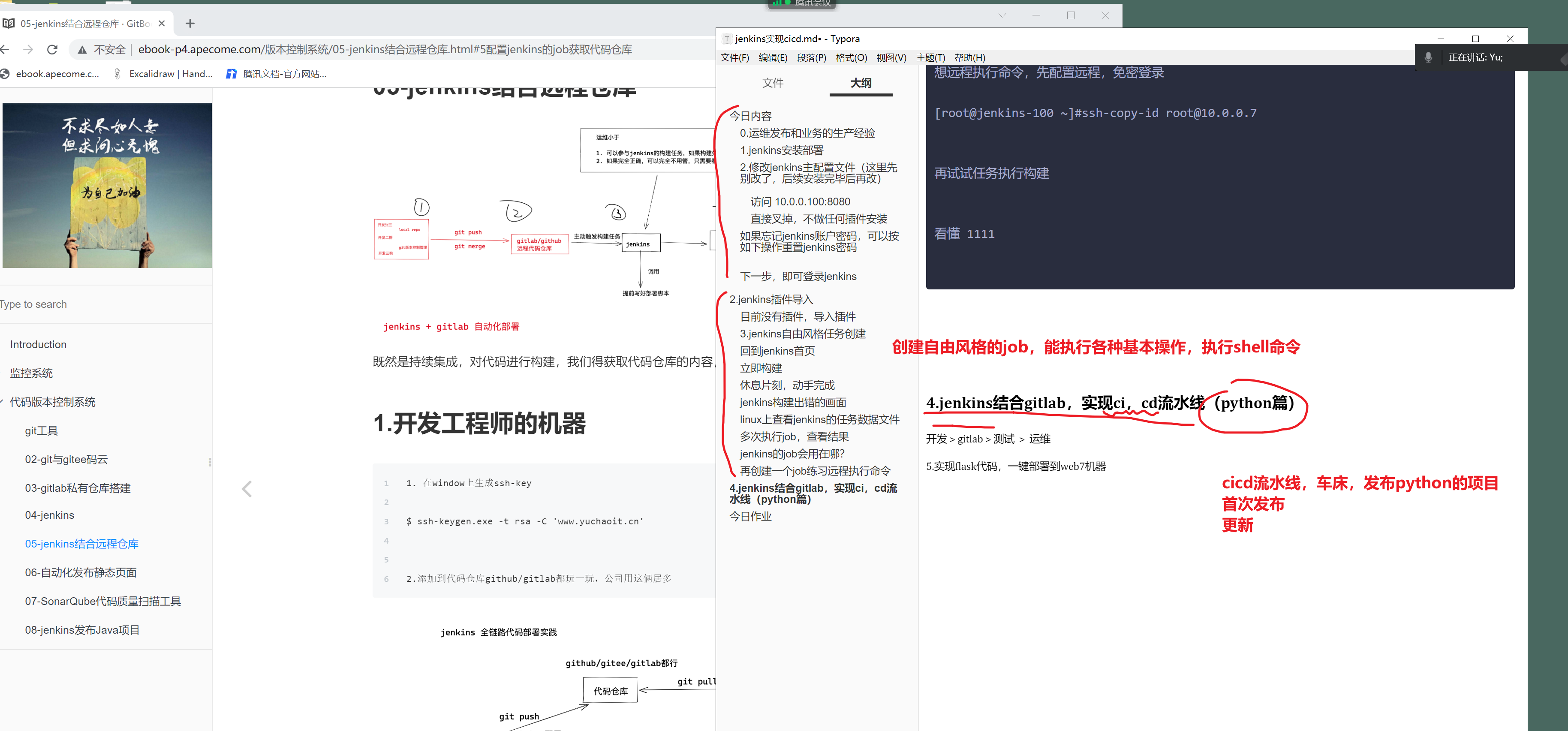
创建远程项目,gitlab
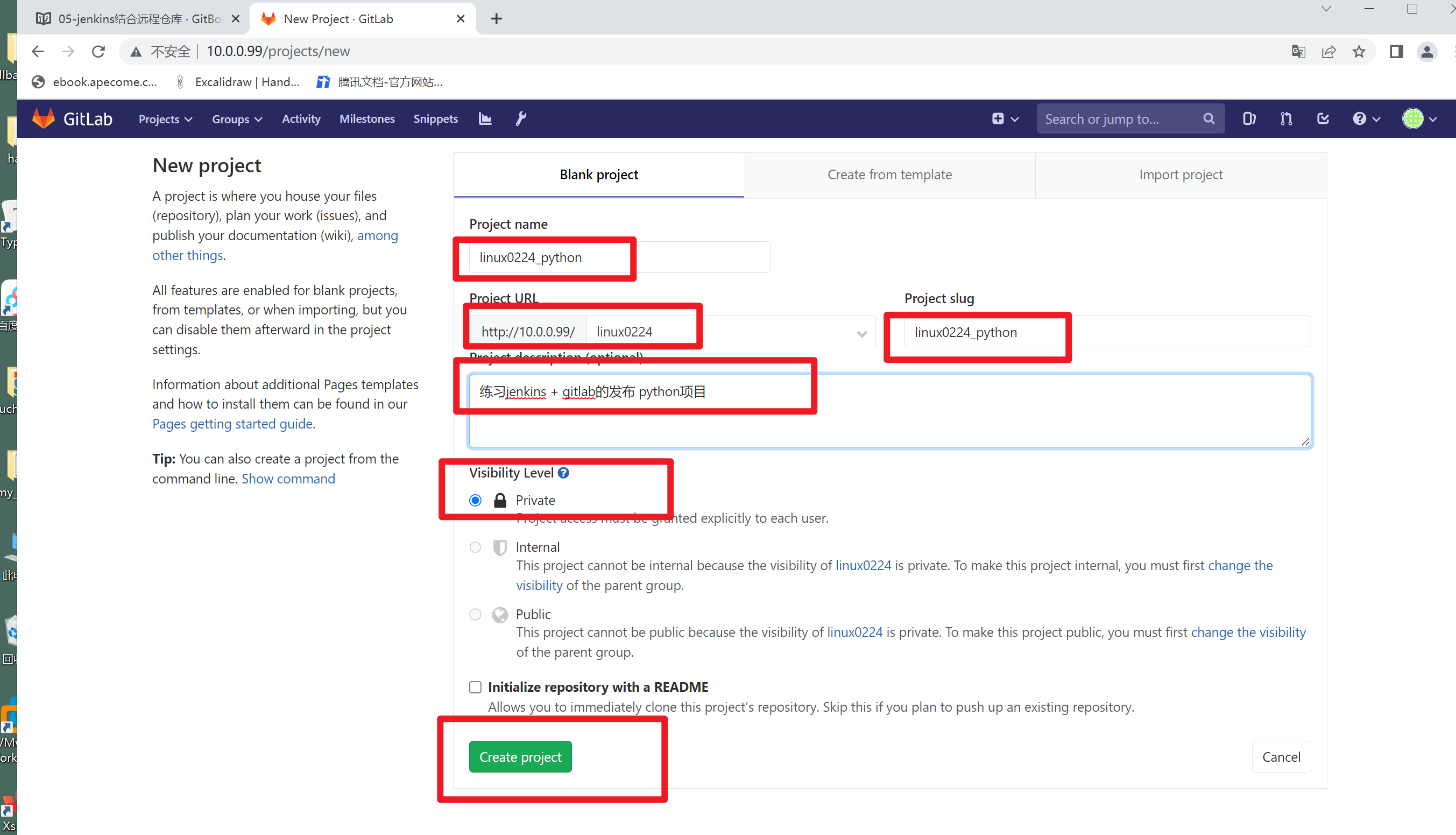
完全的空仓库
master用管理员角色,生成些初始的数据,master分支
思路,用管理员账户,推送数据,生成master分支
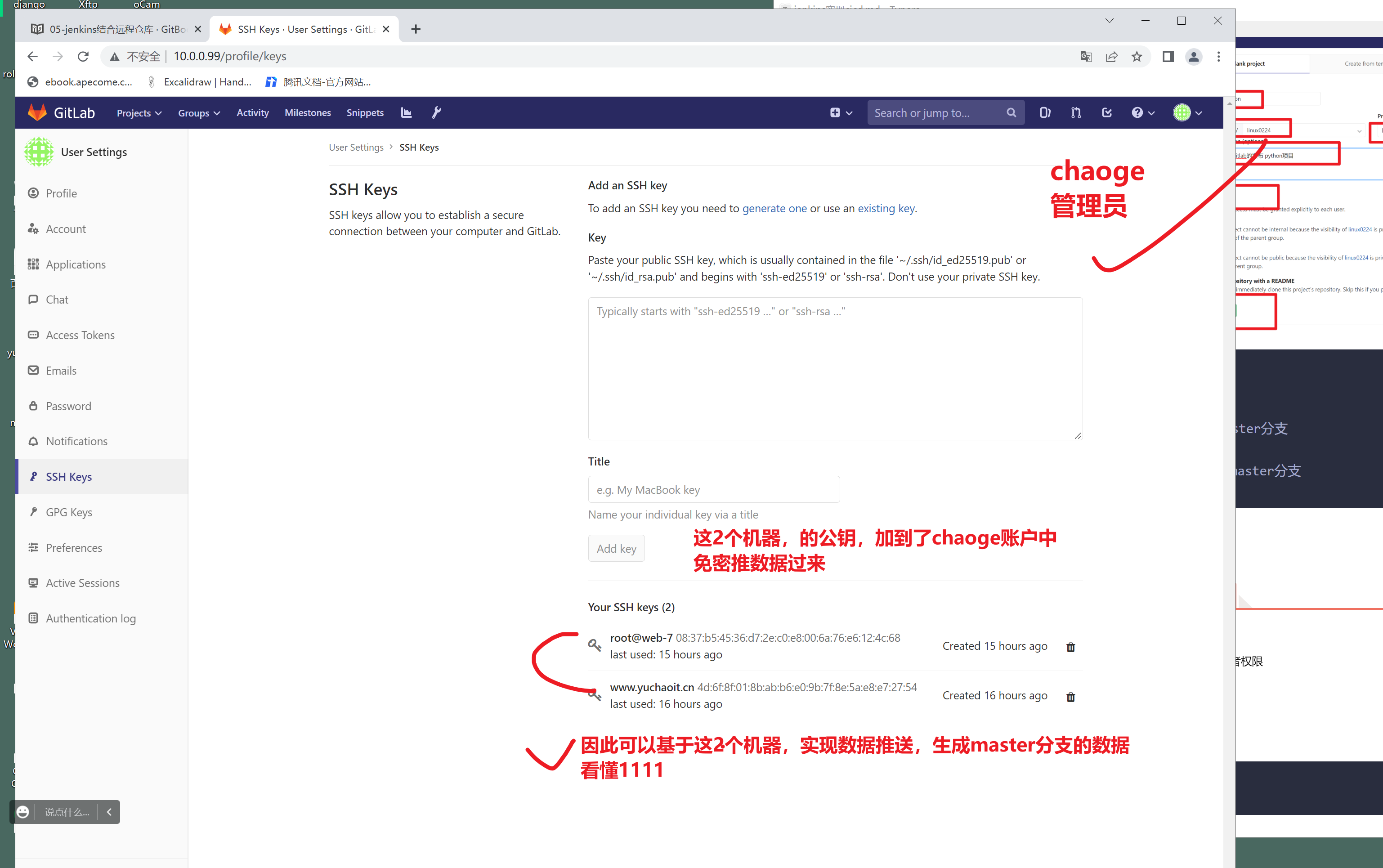
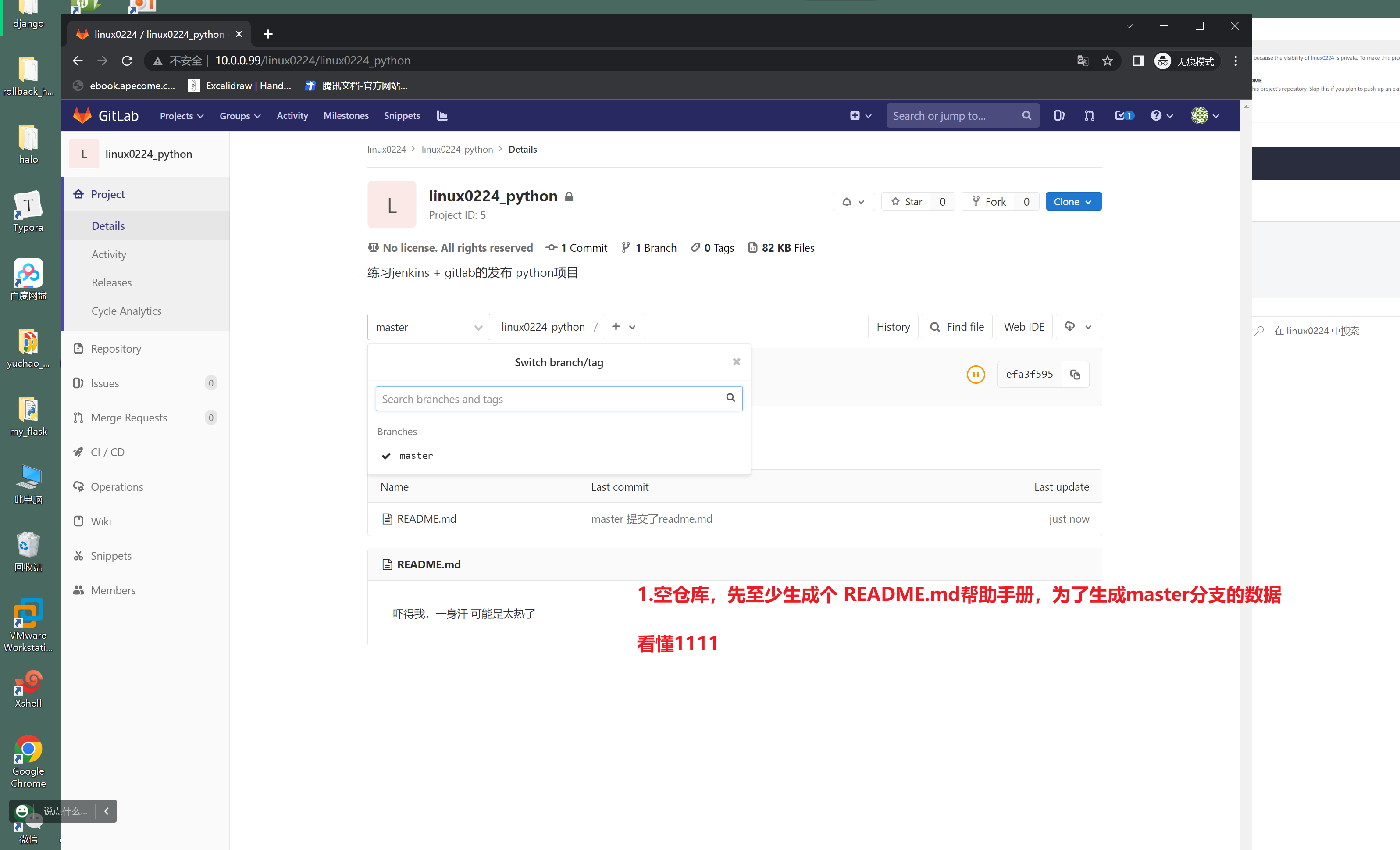
开发写代码,推送到目标远程仓库
wenjie得用分支去推
gitlab仓库,默认master分支保护,文杰属于开发者权限
wenjie账户,去推送代码, 到项目中


先创建开发者分支

# 先克隆远程仓库,成为本地仓库,提交版本
git clone git@10.0.0.99:linux0224/linux0224_python.git

git checkout -b wenjie


[root@db-51 ~/linux0224_python]#cat my_flask.py
cat > my_flask.py  <<'EOF'
# coding:utf-8

from flask import Flask
app = Flask(__name__)

@app.route('/')
def index():
    return '<h1> 测试jenkins 结合 gitlab 做python项目的更新,发版 -----v1 </h1>'

if __name__ == '__main__':
    app.run(host="0.0.0.0")
EOF

# 本地提交版本到 wenjie分支
git add .

git commit -m 'wenjie my_flask.py   v1'


# 推送到远程仓库

[root@db-51 ~/linux0224_python]#git remote -v
origin	git@10.0.0.99:linux0224/linux0224_python.git (fetch)
origin	git@10.0.0.99:linux0224/linux0224_python.git (push)
[root@db-51 ~/linux0224_python]#
[root@db-51 ~/linux0224_python]##

git push -u origin wenjie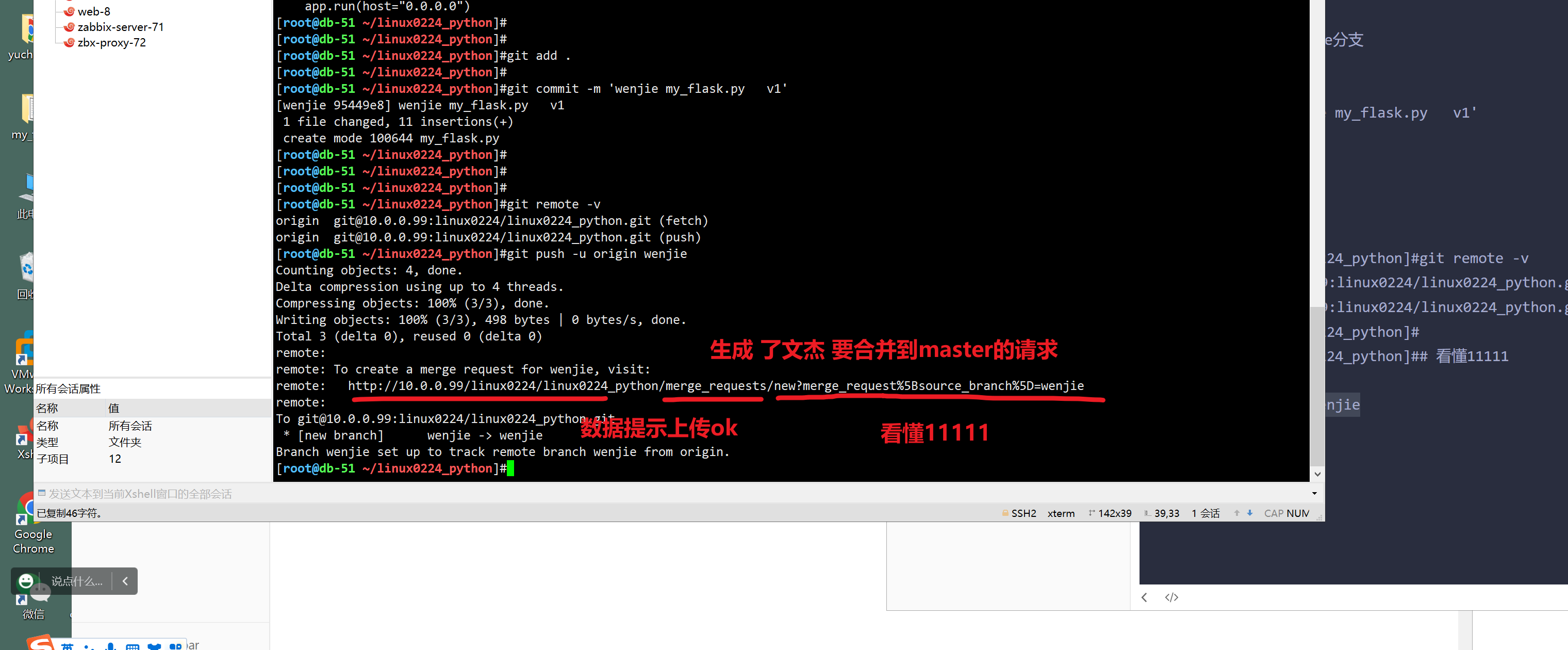
注意细节,用wenjie账户的浏览器,去访问,merge请求
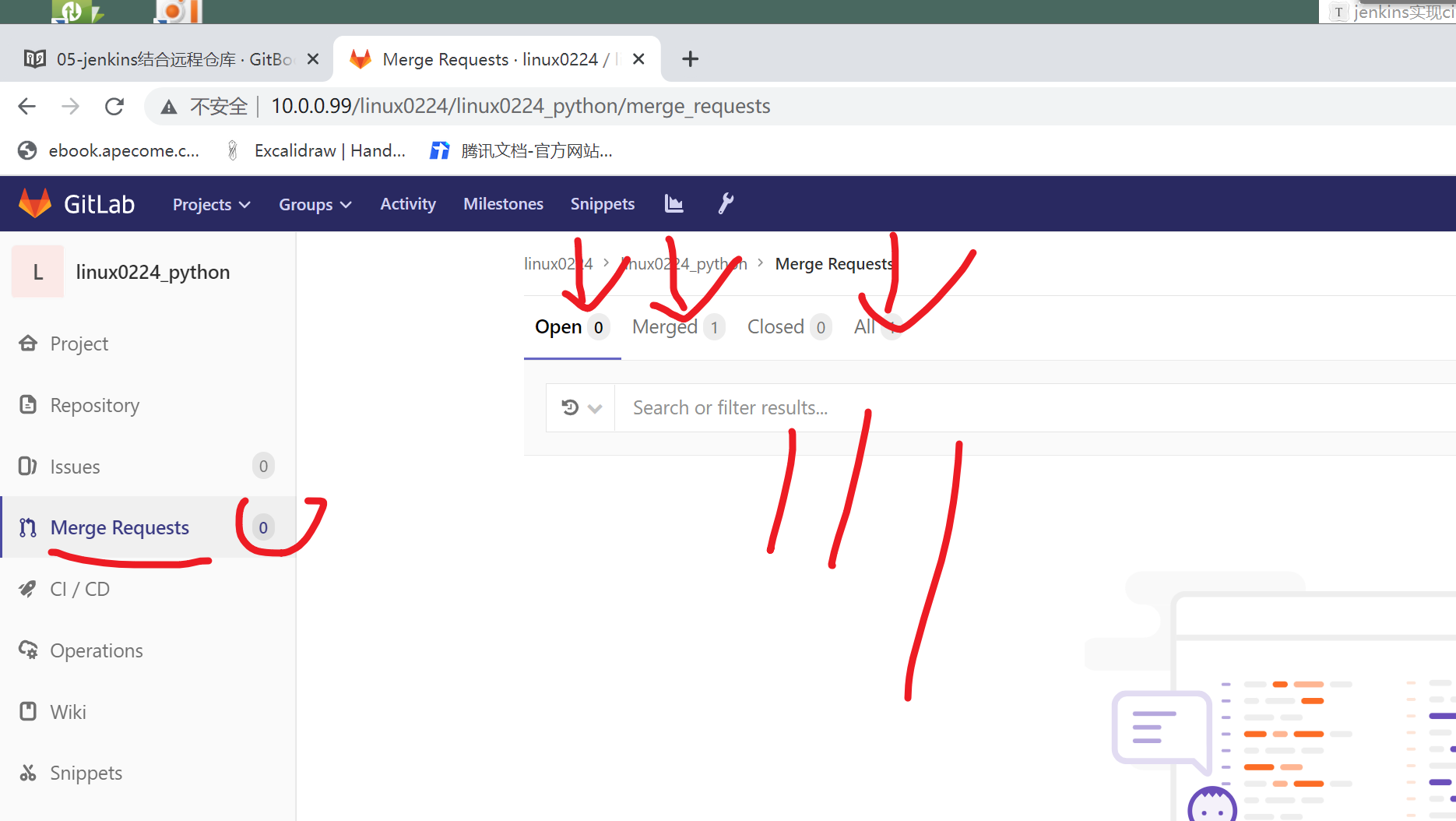
确认用管理员,合并代码
再次查看源码master分支的
开发你可以去休息了
运维上场,设置jenkins,去下载gitlab的代码
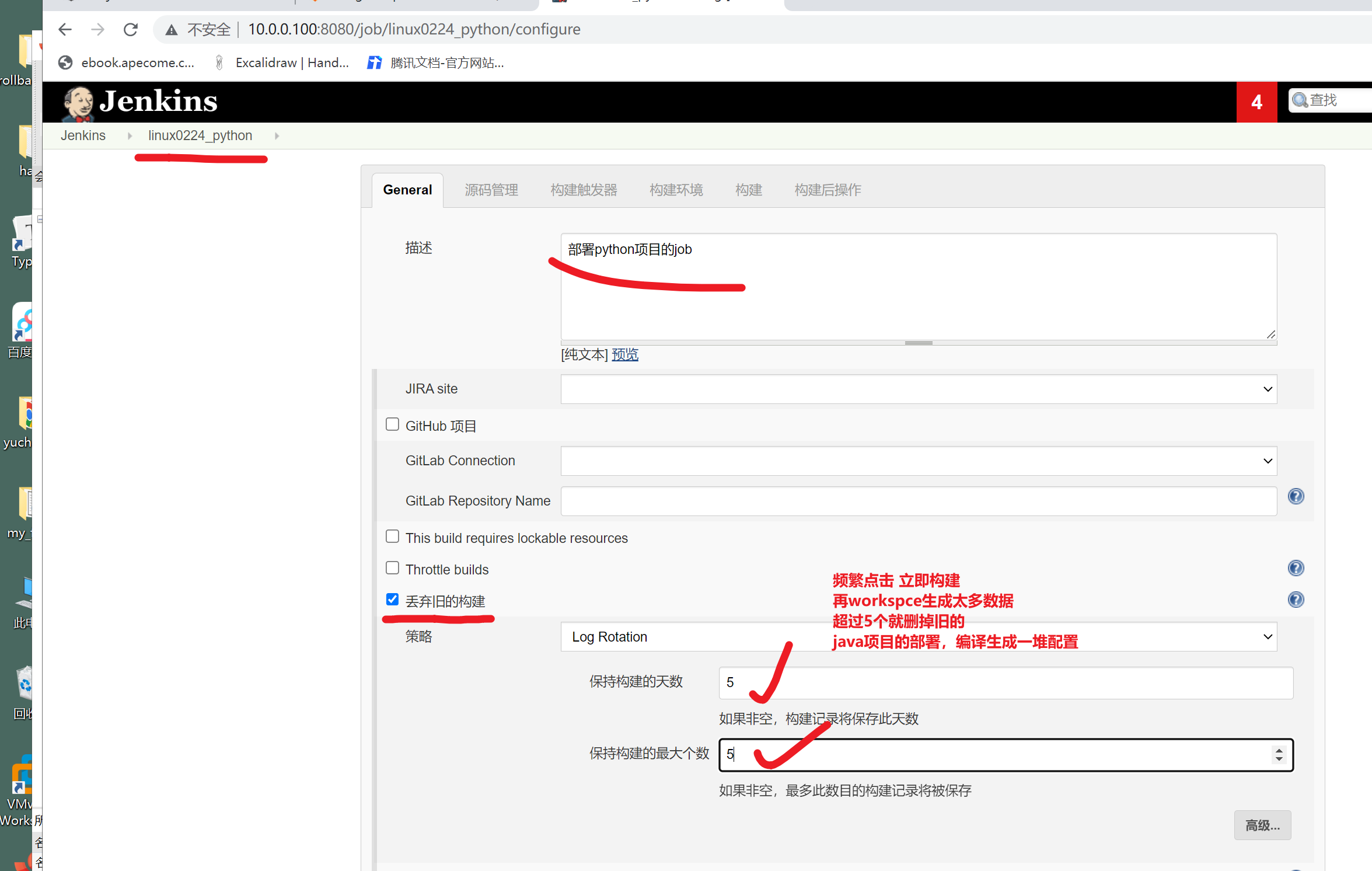
1. 创建自由风格的job
linux0224_python


2. 配置job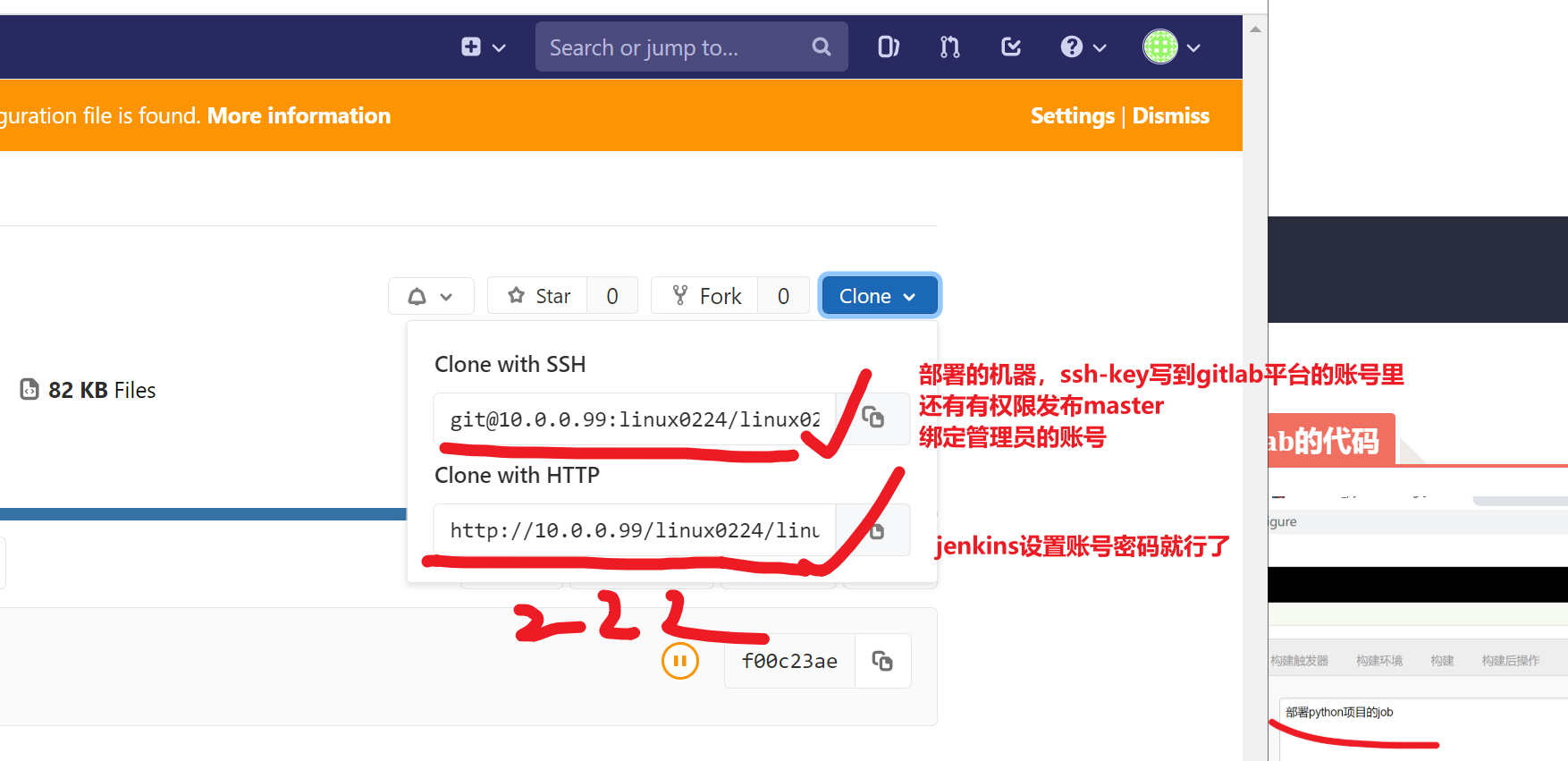
先看gitlab用账户密码的认证方式
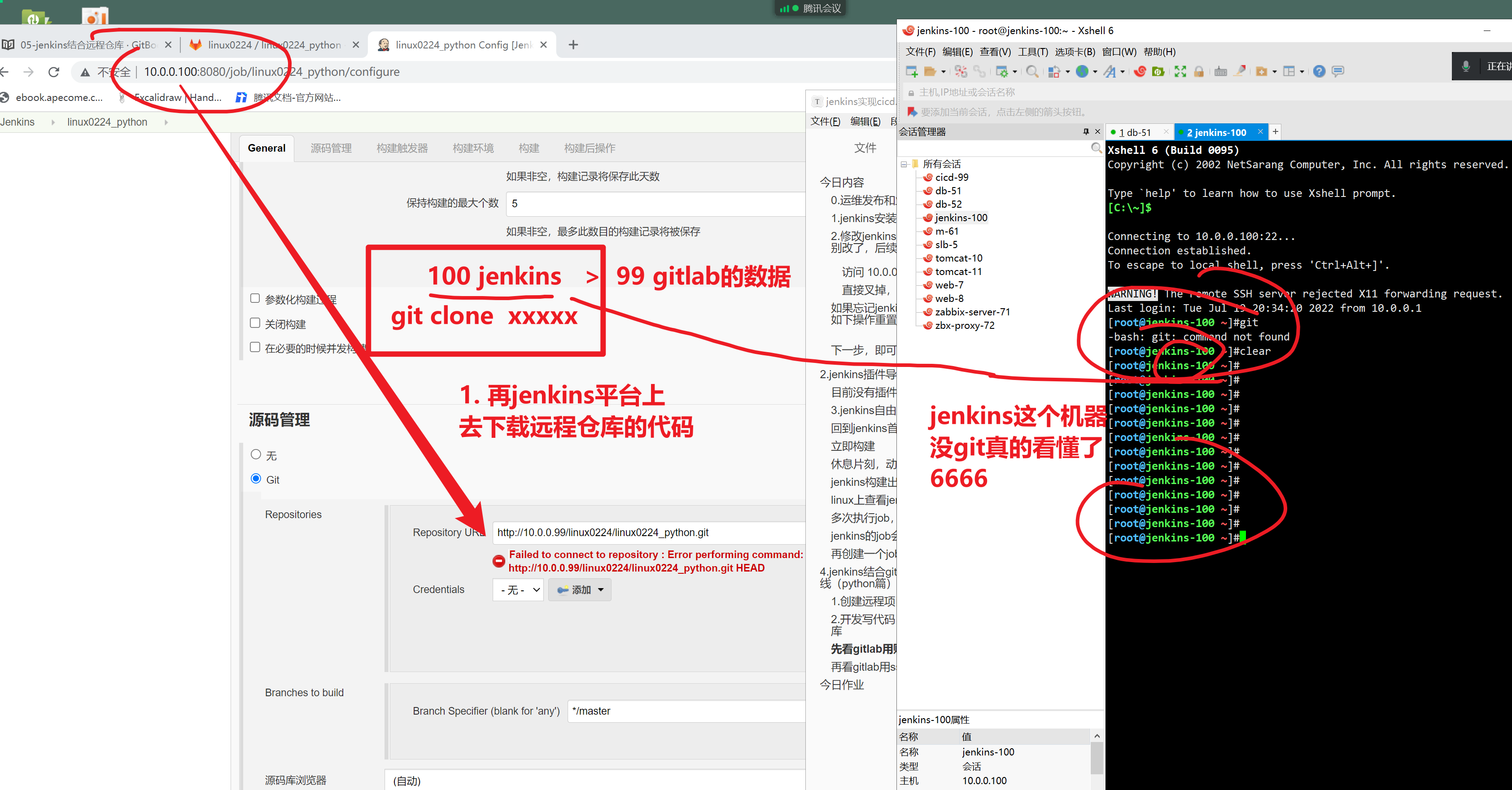
# bug 1,jenkins机器,没git

#
给jenkins创建读取gitlab的凭证
应该用运维的账户,去获取master代码
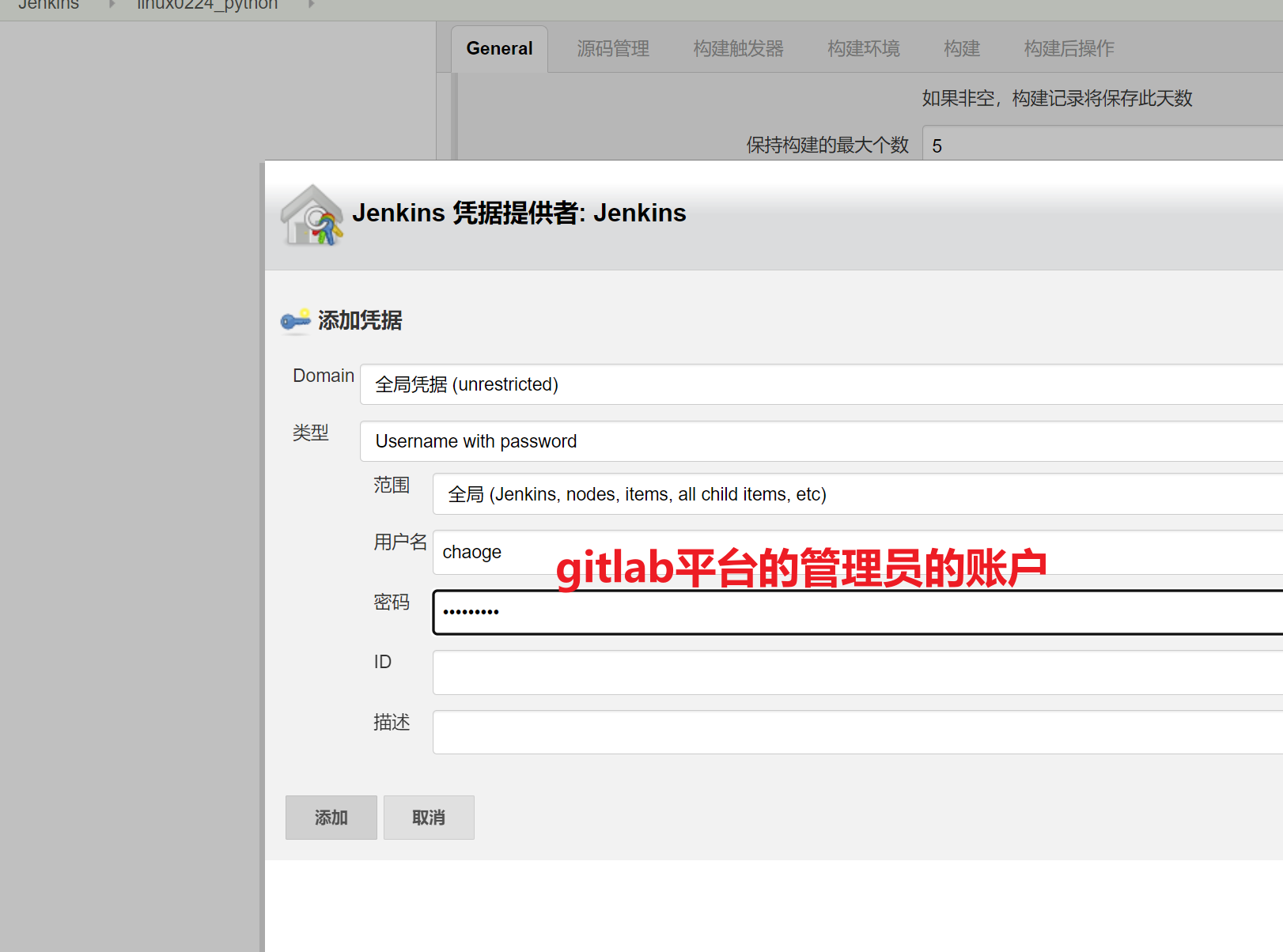
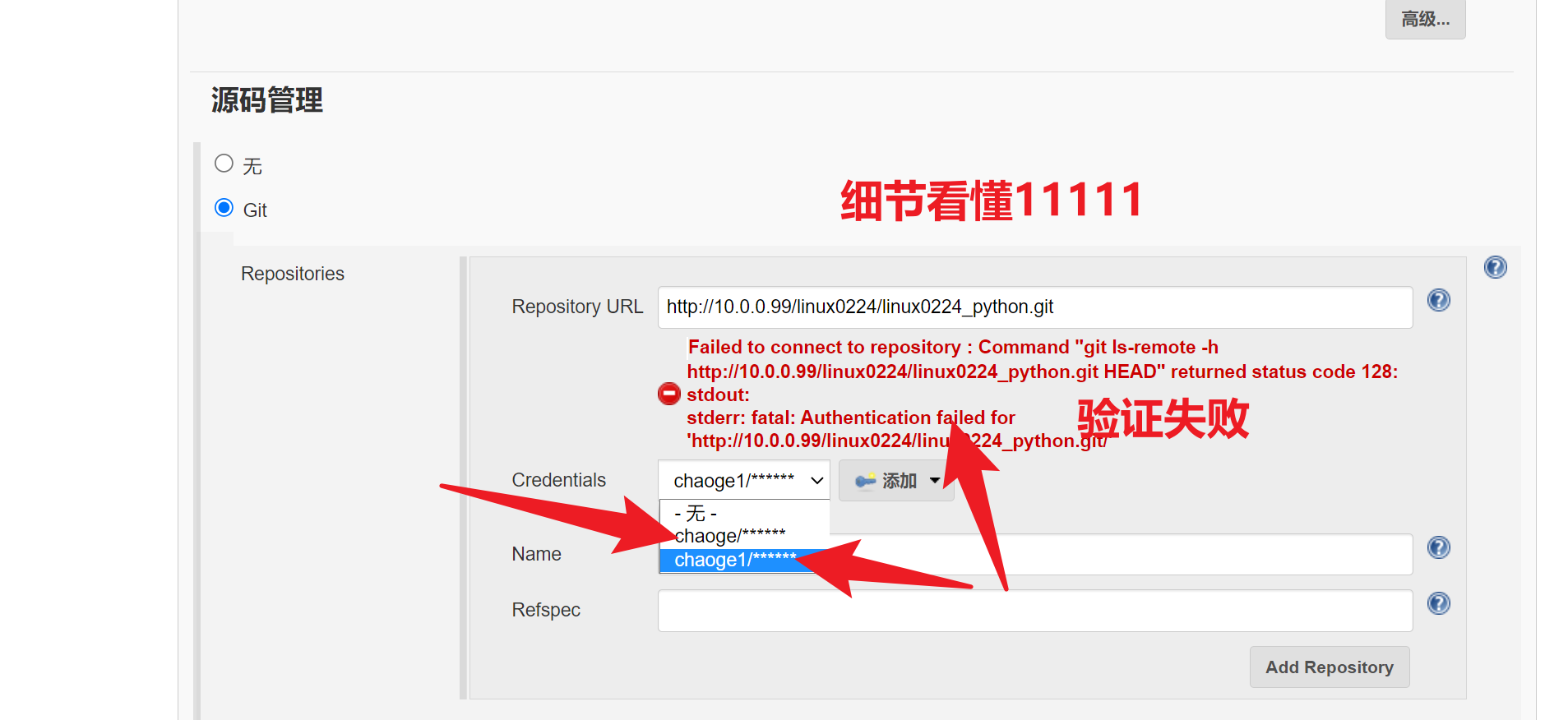
试试账户密码的形式,能把代码拉去下来吗
直接保存,点击构建,查看工作区的内容
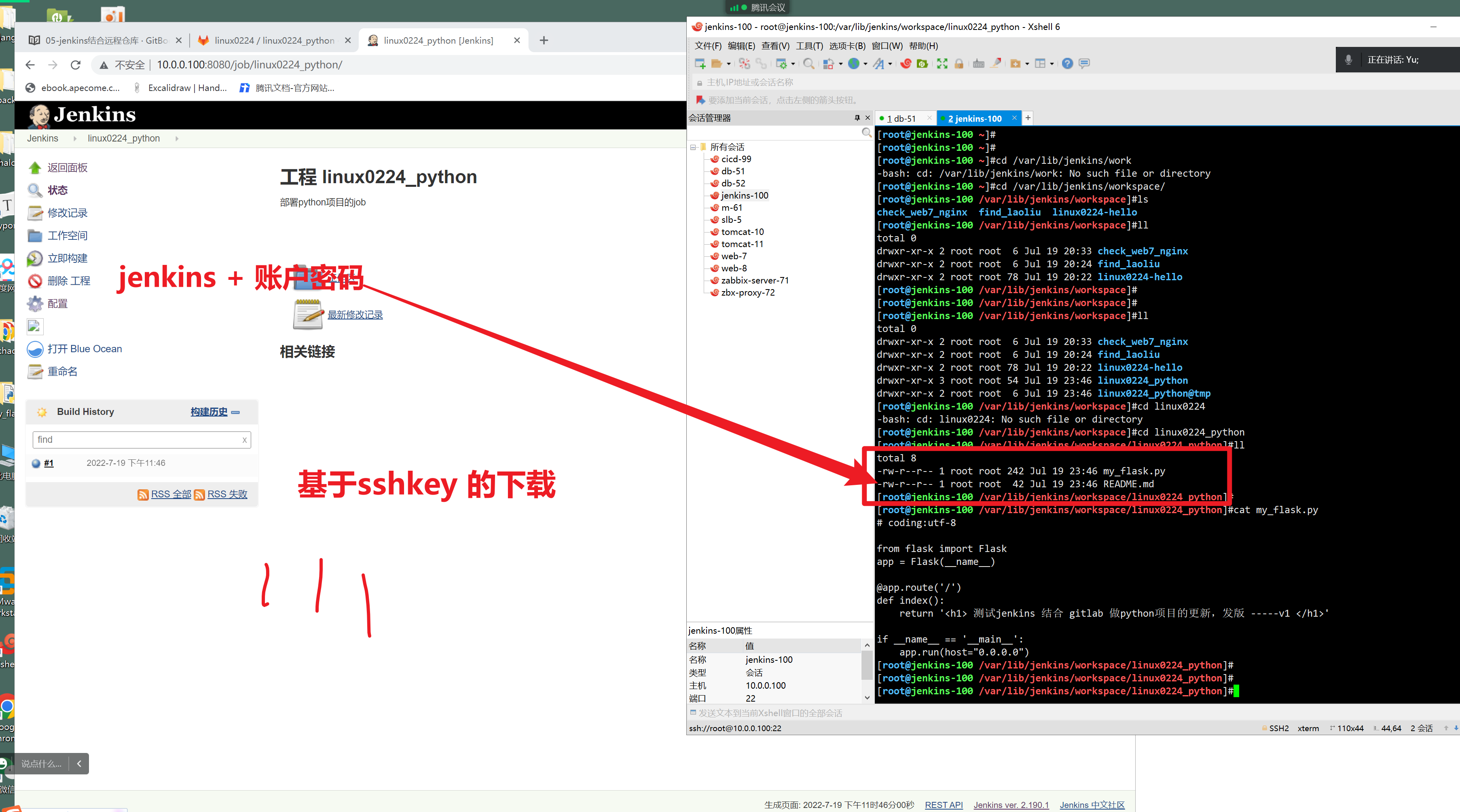
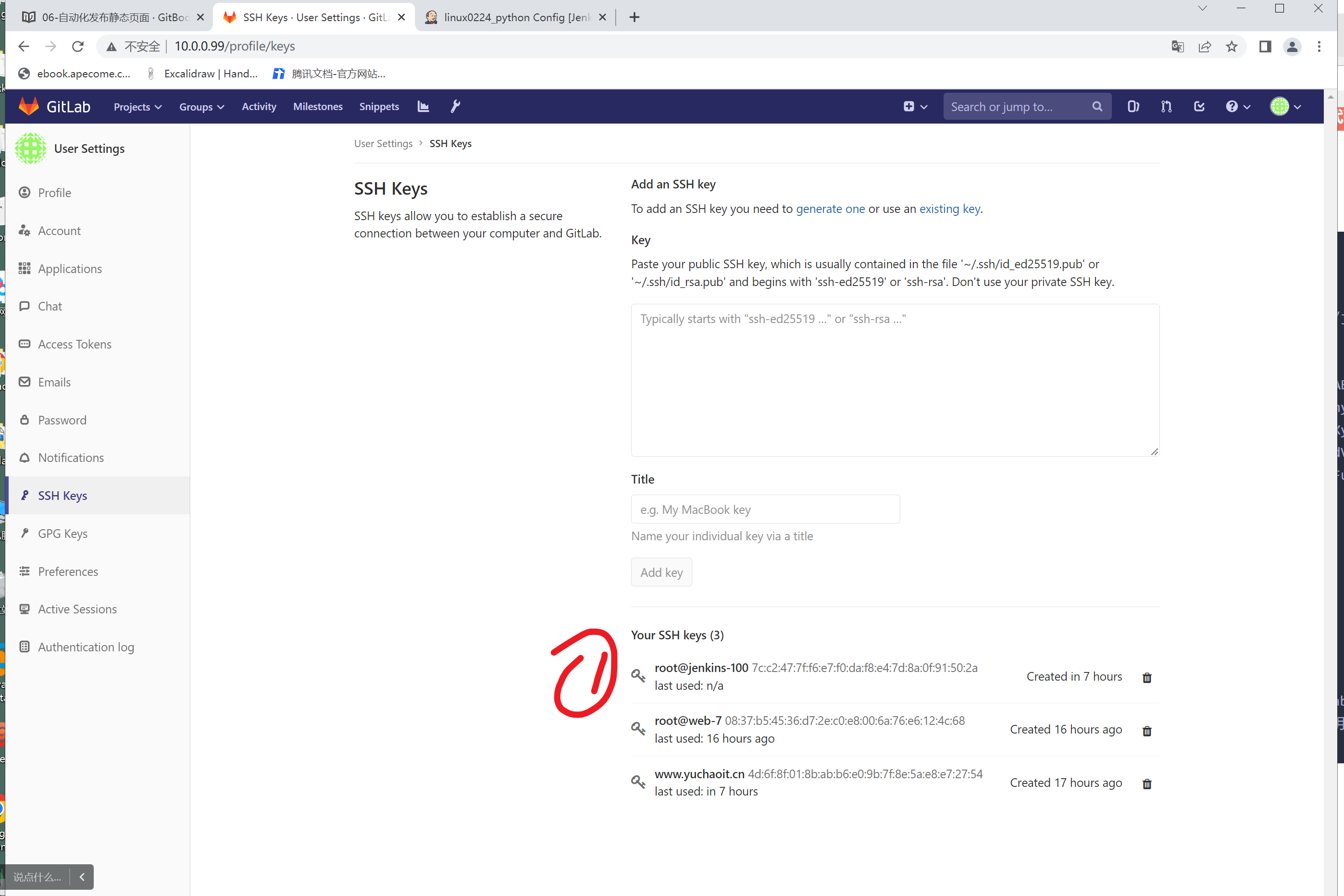
再看gitlab用ssh-key的方式,代码下载
jenkins 机器
配置公钥,添加到gitlab平台上

[root@jenkins-100 /var/lib/jenkins/workspace/linux0224_python]#cat ~/.ssh/id_rsa.pub
ssh-rsa AAAAB3NzaC1yc2EAAAADAQABAAABAQDDfLc7zlNc8XHrQopNbw5zV6UIJXHxjGc731bpkK8kzJ2ZoMX5K/2sGKCpOukowQ22I+M3hpm0rx8hyVi1F+aM6UhPfqzmDgMhnW6WHzfl6CuRCmjeje906Iwe892M6Idyh+pjpTpZP953cweufbPWWREDxj4bXyw0Wl65TqqgiV6INpGU87Lt9gnMa9HsR8KyMzXsfxqJgxHhnDS4pPHWBodUPEjfgBK9AV9eX5YRKYGObdVZ1d/Su3k8AmA2Fx5xzsg8QT1ZedQRgjSERrBAWEg88Qrmlxj28HbKj1lOEnSVdyu68Qe4zlV/DzE1kKFunJo8oBkWmUGtdSvhkXOt root@jenkins-100


免密下载gitlab代码


1. 添加jenkins的公钥到 gitlab平台上


2. 去jenkins的job中,添加密钥的认证方式

【ssh username with private key 】

ssh的用户名,私钥
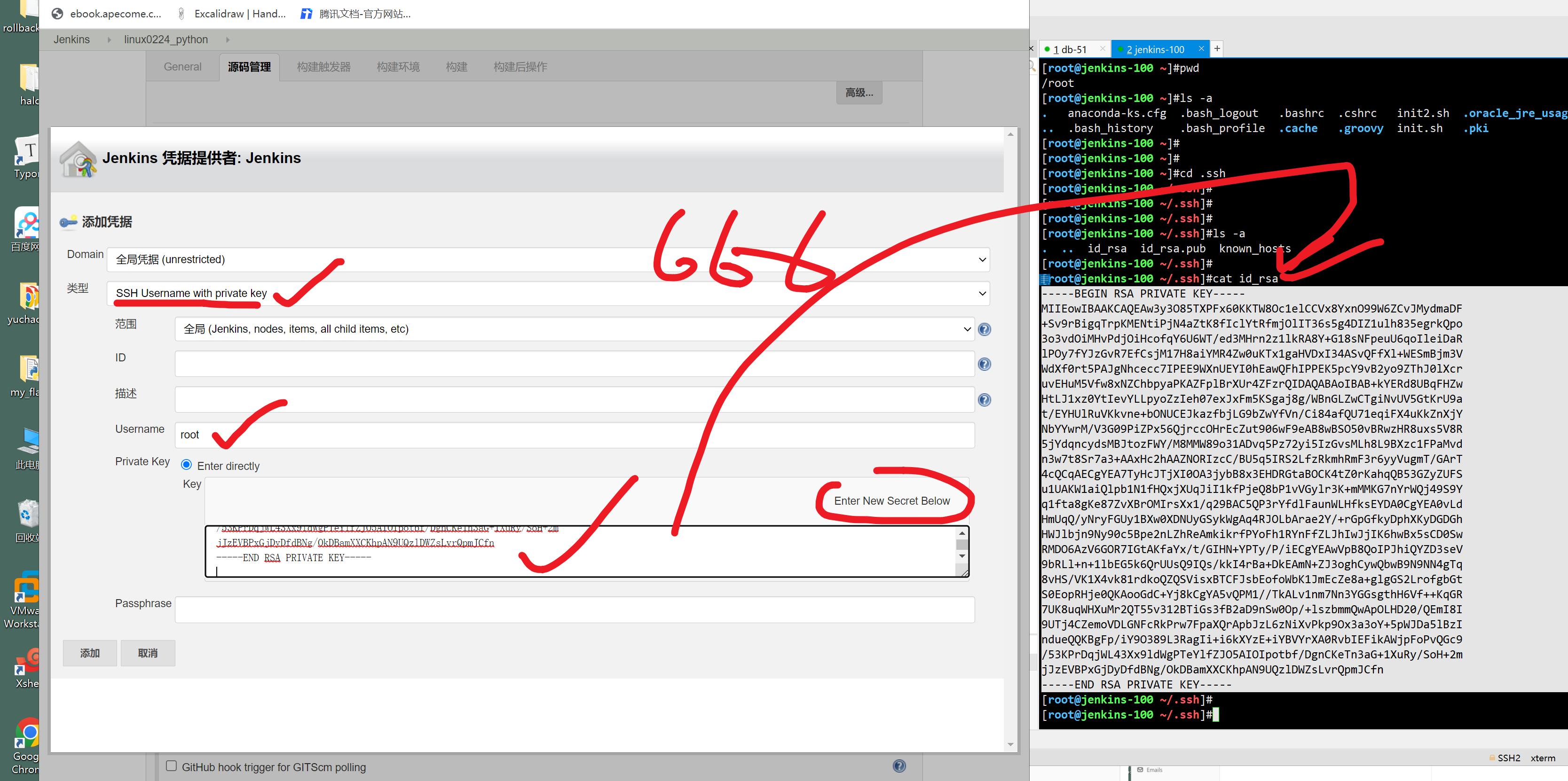
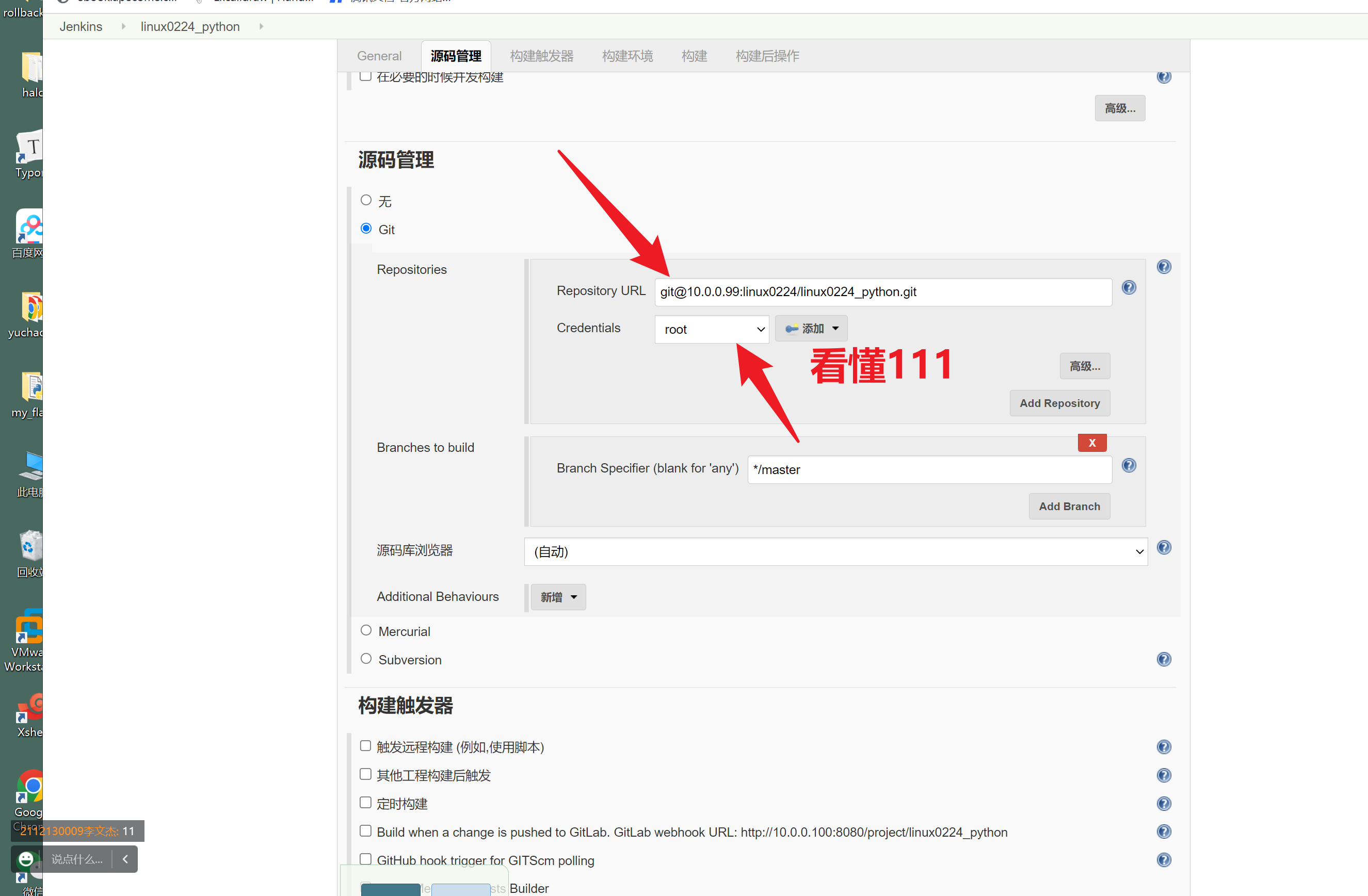
测试好使吗
[root@jenkins-100 /var/lib/jenkins/workspace/linux0224_python]#ll
total 8
-rw-r--r-- 1 root root 242 Jul 20 00:09 my_flask.py
-rw-r--r-- 1 root root  42 Jul 20 00:09 README.md
小结
开发的v1代码上传了
jenkins实现了gitlab代码下载
发布到目标机器上,运行(web7)测试运行
jenkins

1. git拉去代码


2. 自由风格的 执行shell功能


# 先发送源代码到目标机器
# 严谨的代码
# 工作区,打个包,发到目标机器
tar -zcf all_linux0224_python.tgz ./*
scp all_linux0224_python.tgz root@10.0.0.7:/opt/


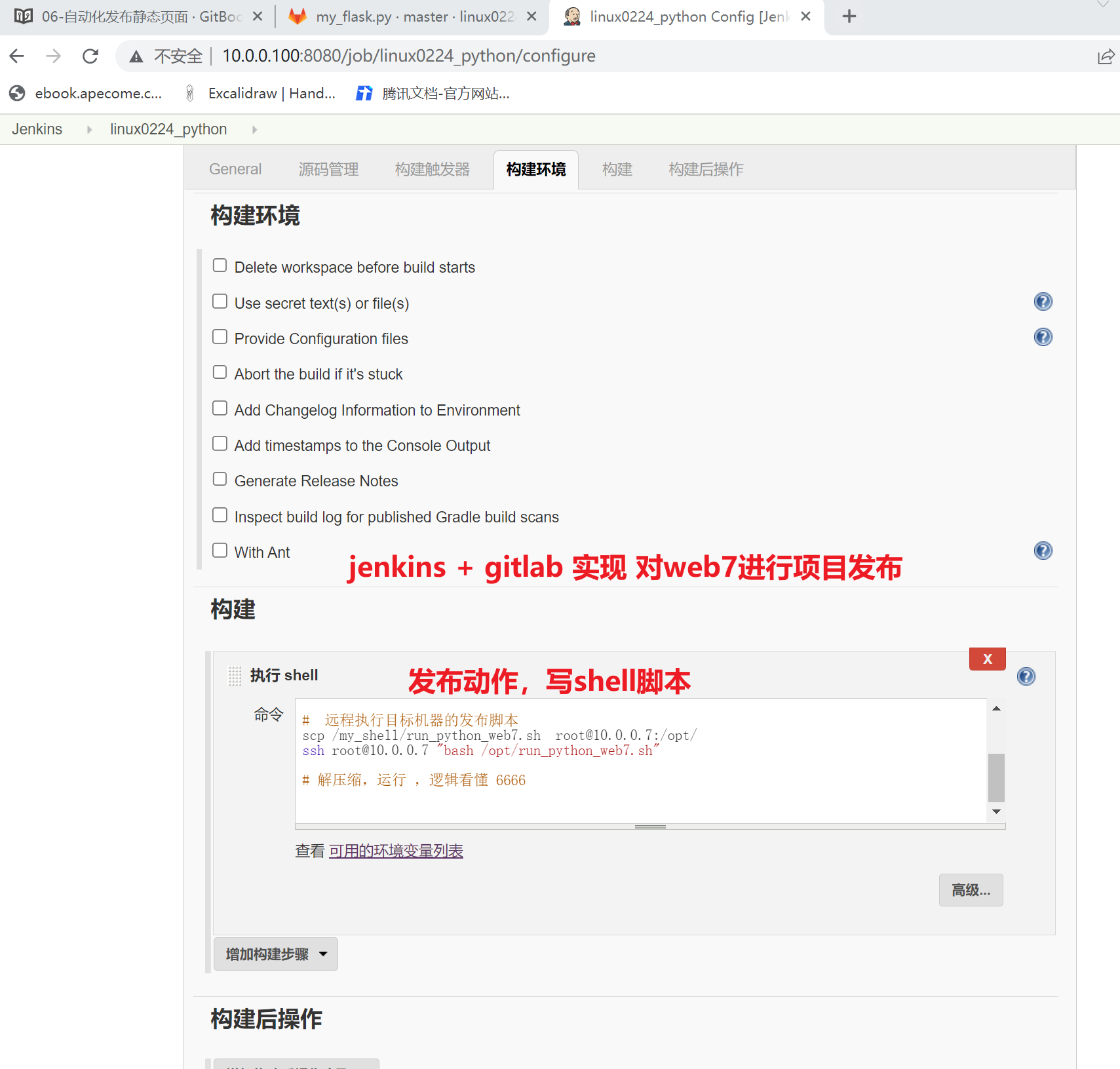
#  远程执行目标机器的发布脚本
scp /my_shell/run_python_web7.sh  root@10.0.0.7:/opt/
ssh root@10.0.0.7 "bash /opt/run_python_web7.sh"

# 解压缩,运行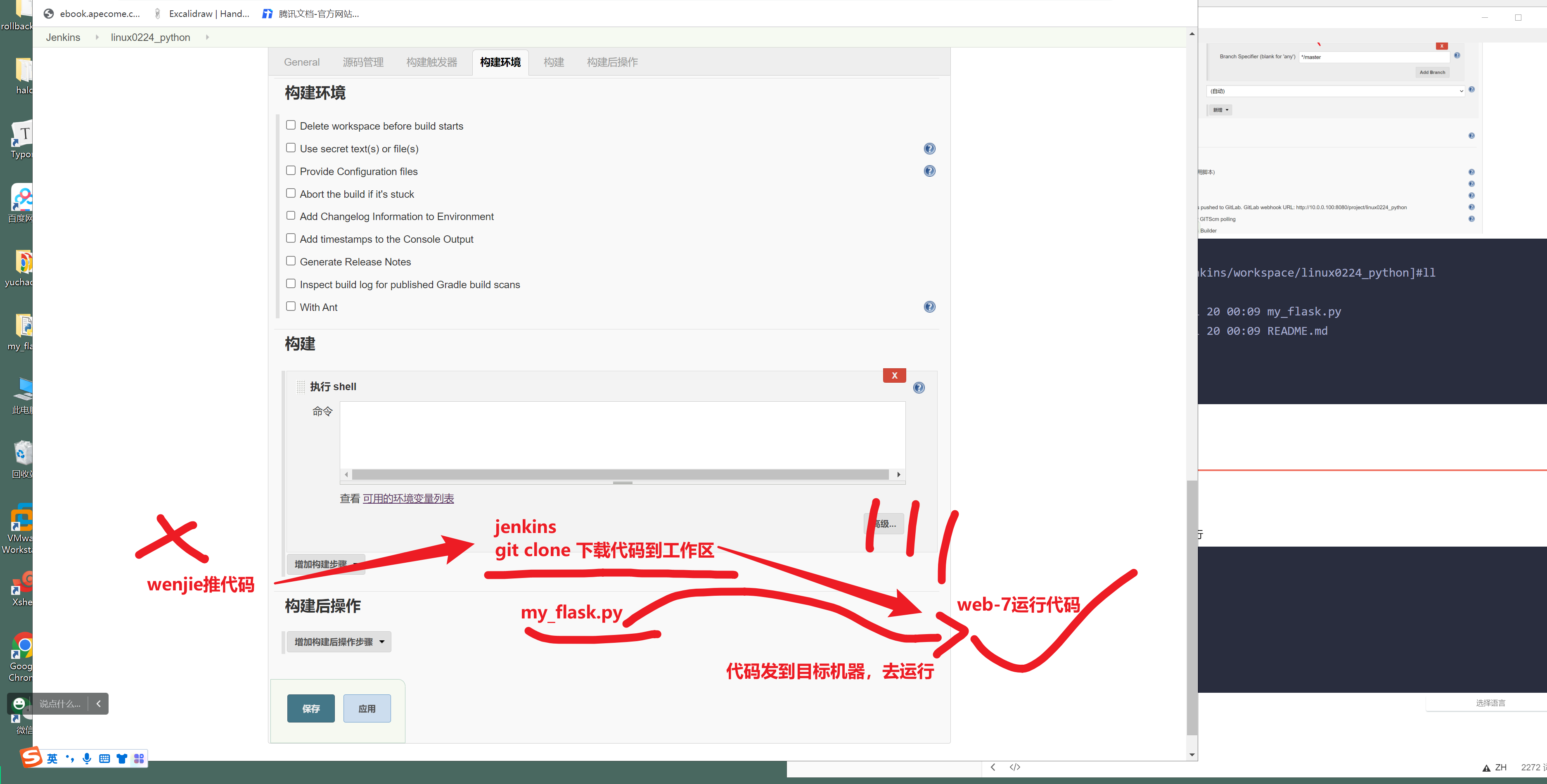
1. 检查jenkins机器是否有压缩包
查看发布结果
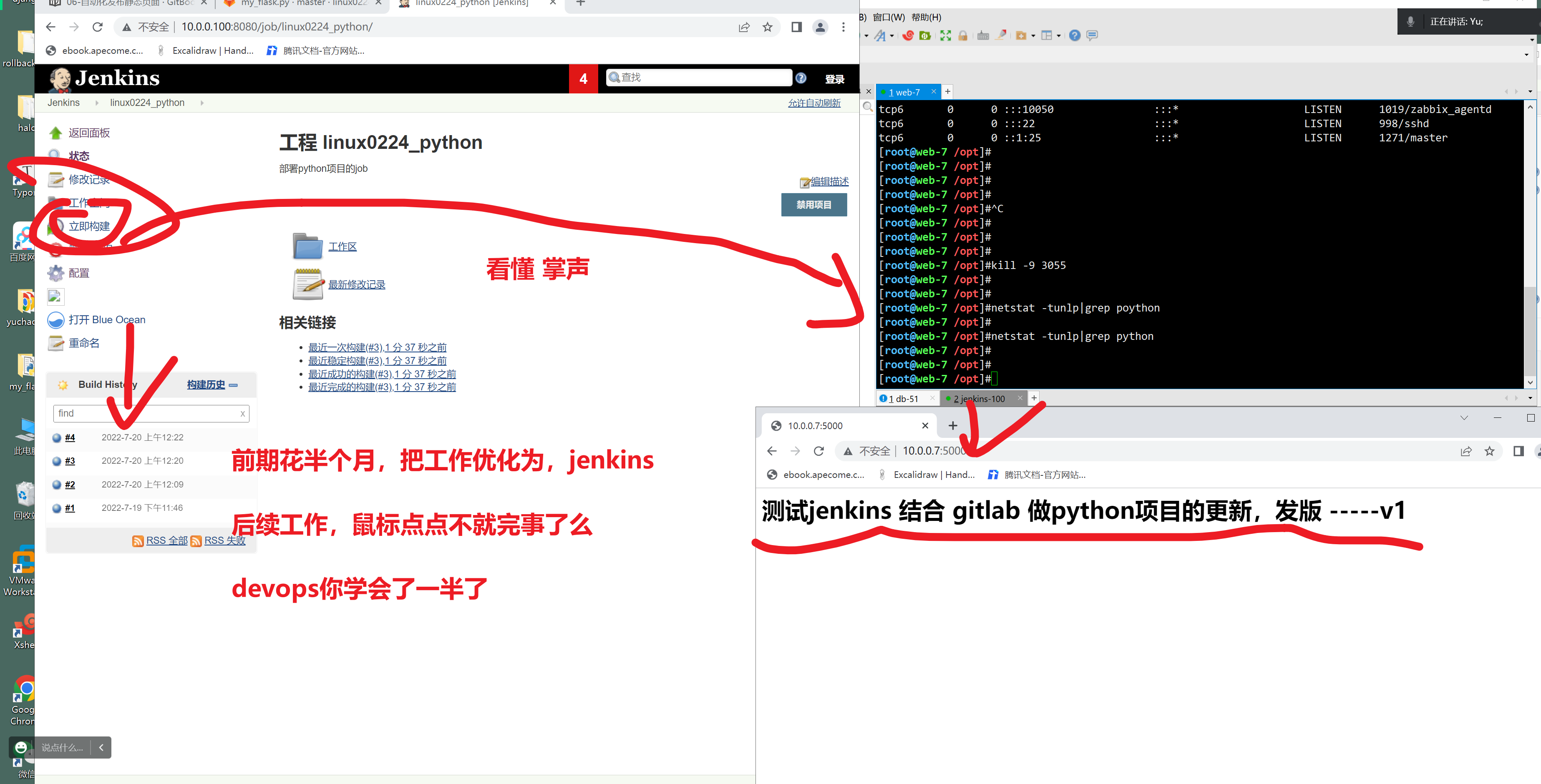
优化脚本,实现更新功能
目前先完成简单的部署操作即可,先一切从简,完成发布即可
jenkins上的构建shell配置
# 1.进入job工作区,代码发过去


# 远程创建一个源码目录
ssh root@10.0.0.7 "mkdir -p /opt/linux0224_python"
# 进入job的工作区,把当前所有源码,发到目标机器的目录下
cd ${WORKSPACE} && scp ./* root@10.0.0.7:/opt/linux0224_python/
# 将部署脚本,发到远程机器上
scp /my_shell/run_python_web7.sh root@10.0.0.7:/opt/
# 远程执行命令,再web7机器,部署flask项目
ssh root@10.0.0.7 "bash /opt/run_python_web7.sh"


# 2.部署操作写成脚本,发给目标机器

#!/bin/bash
cd /opt/linux0224_python/
yum install python3-devel python3 python3-pip -y > /dev/null
pip3 install flask

# 重启逻辑
kill -9 $(ps -ef|grep my_flask.py|grep -v grep | awk '{print $2}')

nohup python3 my_flask.py >nohup.log 2>&1  &
# 查看进程id
echo "当前python进程是:$(ps -ef|grep my_flask.py|grep -v grep | awk '{print $2}')"
jenkins实现更新代码的流程结果
1. 模拟开发,改代码
2. 点击立即构建2.1 看看反复更新,好使吗
3.看结果
2、自动化发布静态页面
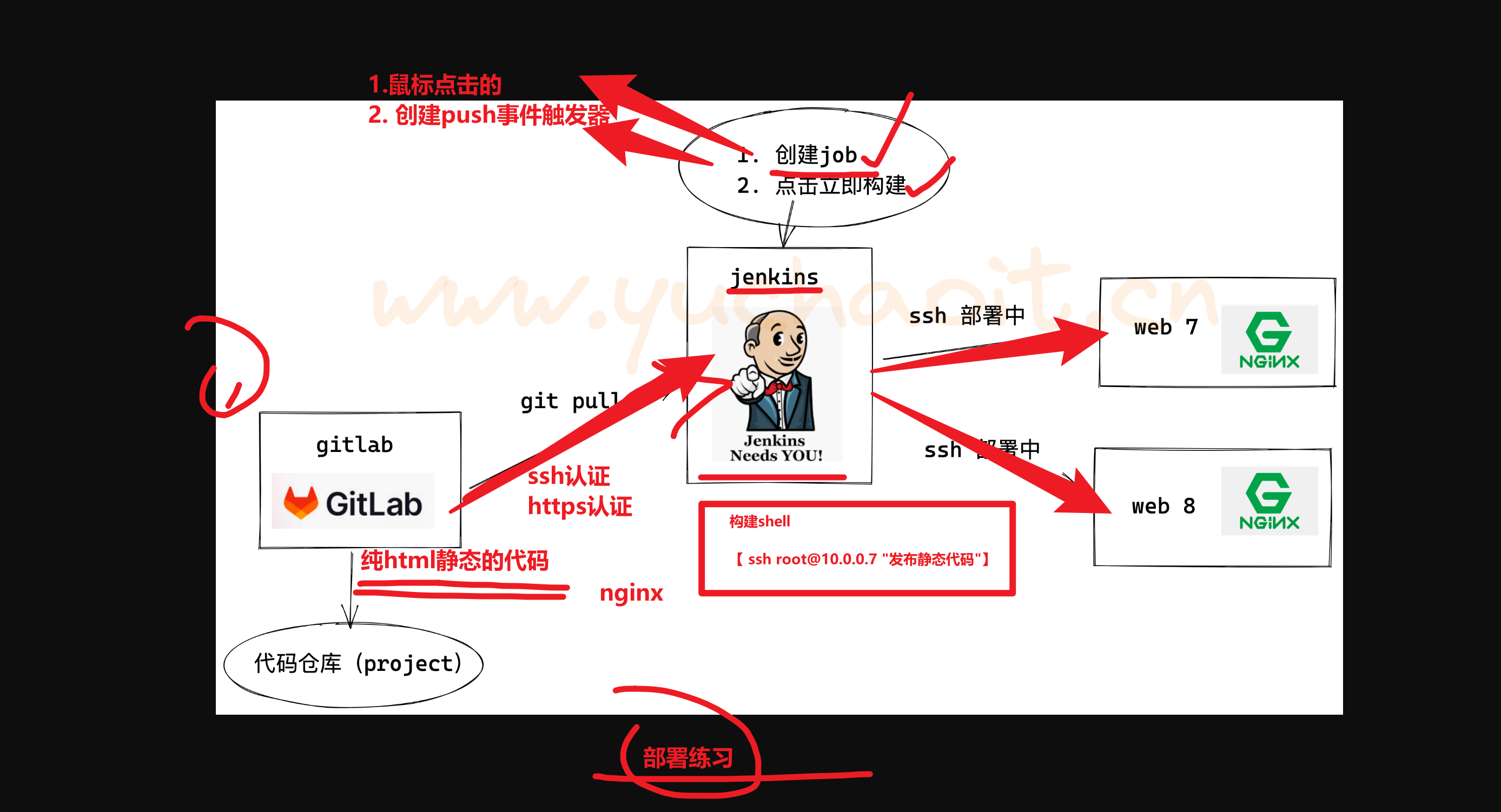
部署流水线
git + gitlab + jenkins + (发布动作,部署 shell脚本)
操作较多的机器
批量管理git + gitlab + jenkins + ansible + (发布动作,部署 shell脚本)
流水线脚手架
git + gitla(代码仓库) + jenkins (创建任务,鼠标点这里)
1. 下载gitlab代码
2. 根据jenkins设置的 构建shell(填入的部署的命令)
3. 根据构建shell的设置,执行发布部署动作
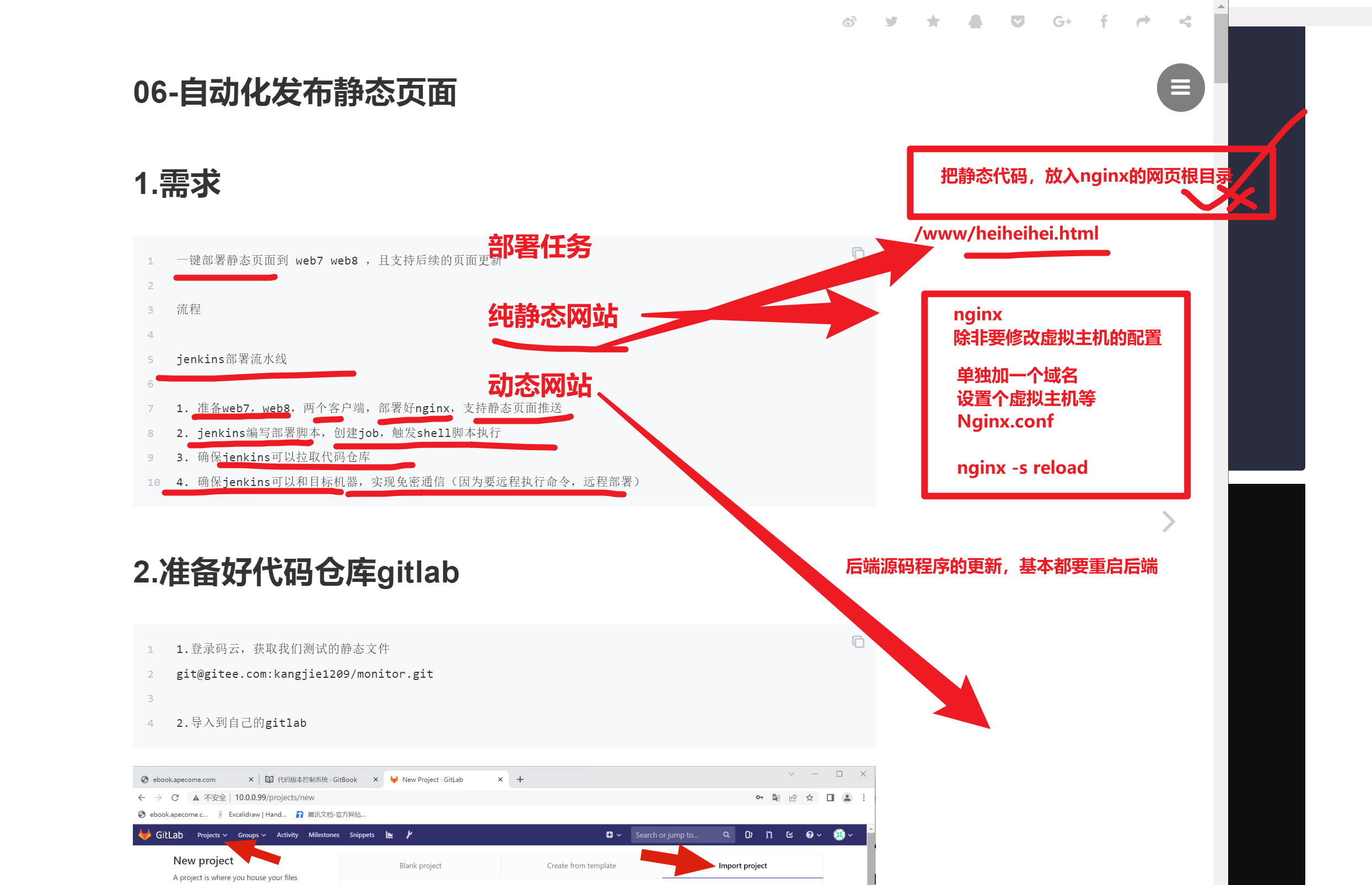
一键发布静态网站
先准备一个代码仓库
1.新建项目,导入项目url
https://gitee.com/lvyeyou/DaShuJuZhiDaPingZhanShi.git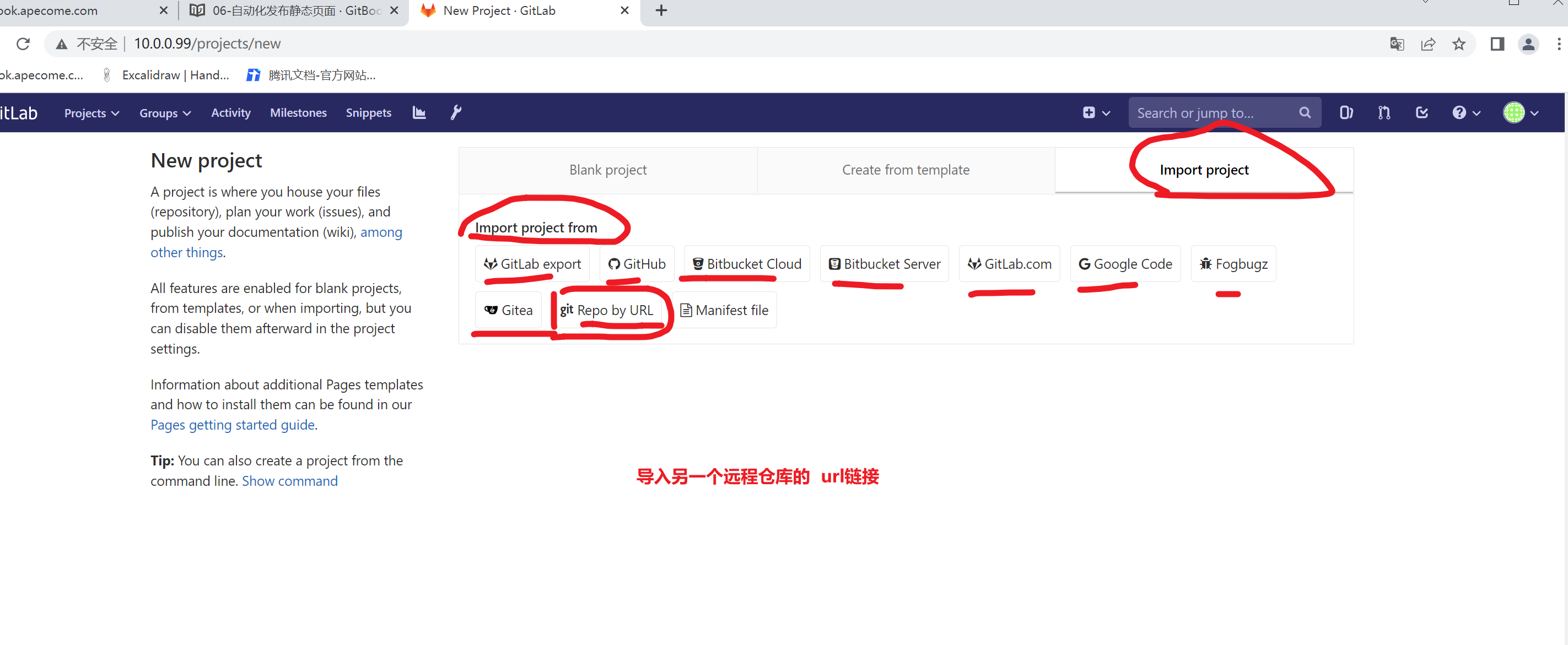
配置jenkins构建任务
修改构建shell
#!/bin/bash
#author: www.yuchaoit.cn
# 1.进入代码目录,打包传输
DATE=$(date +%Y-%m-%d-%H-%M-%S)
web_server_list="10.0.0.7 10.0.0.8"

get_code(){
    cd ${WORKSPACE} && \
    tar czf /opt/web-${DATE}.tar.gz ./*
}

# 2.代码发送给web集群组
# 基于软连接,指向具体的文件目录,实现发版
scp_web_server(){
for hosts in $web_server_list
do
    scp /opt/web-${DATE}.tar.gz root@$hosts:/opt/
    ssh root@$hosts "mkdir -p /code/web-${DATE} && \
                                    tar -zxf /opt/web-${DATE}.tar.gz -C /code/web-${DATE}
                  rm -rf /code/web && \
                  ln -s /code/web-${DATE} /code/web"
done
}

deploy(){
        get_code
        scp_web_server
}

# 执行入口
deploy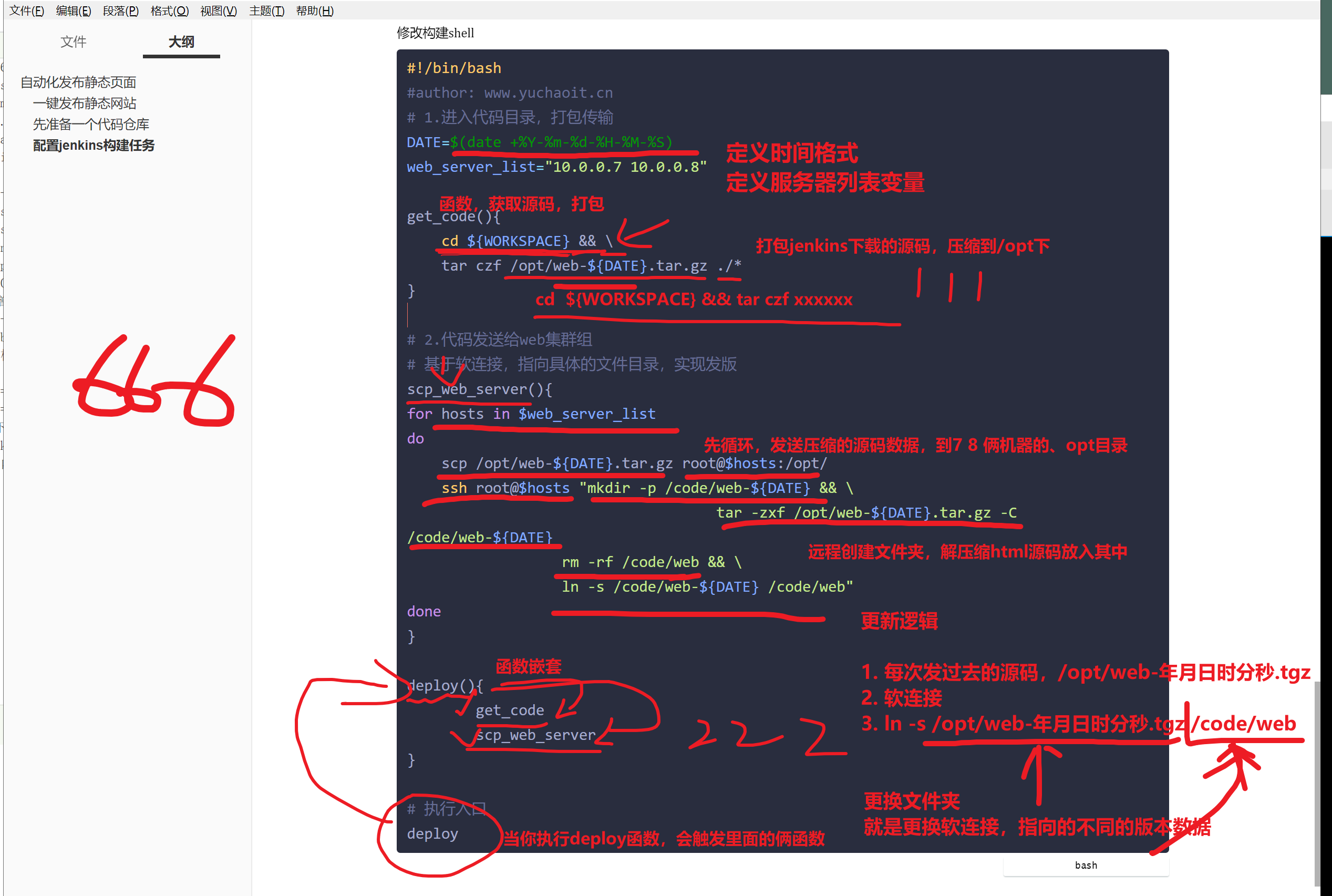
排除构建失败
Host key verification failed.
lost connection
Host key verification failed.

jenkins机器,和7 8 俩机器,免密有问题
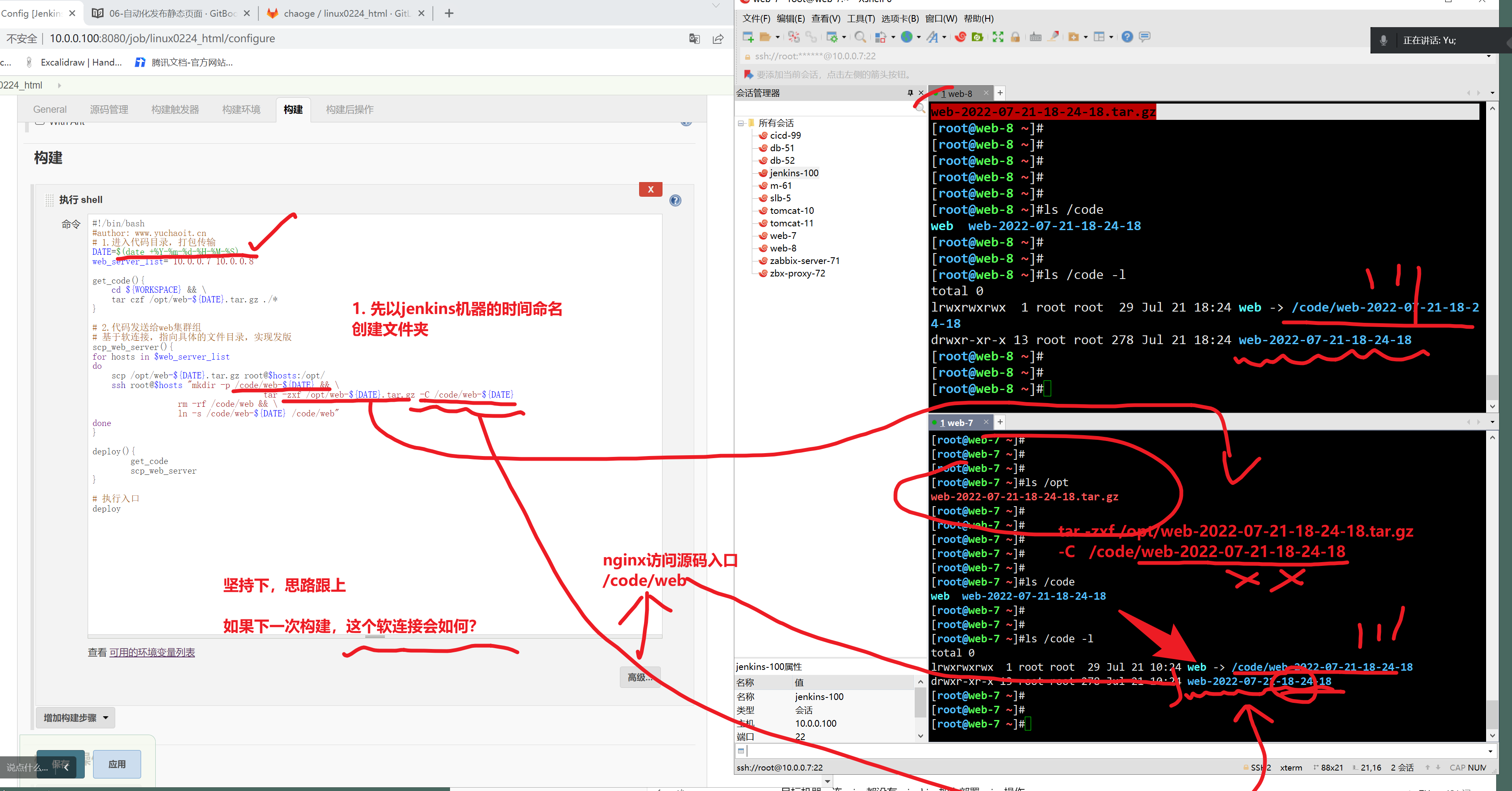
配置目标机器,web7,web8
目标机器,连nginx都没有,jenkins加上部署nginx操作
自己灵活点,技术再手里,想怎么用,随你便
只要把活搞定
# nginx,找到具体的html,展示即可

cat > /etc/nginx/conf.d/monitor.conf <<'EOF'
server{

    listen 80;
    server_name _;
    location / {
    	# nginx会去这个目录下,找代码,index.html

        root /code/web/智慧城市/智慧工地;
        index index.html;
    }

}
EOF

# 重启
pkill -9 nginx
systemctl restart nginx
捋一捋
先看看nginx两台机器上的opt目录
1. gitlab有代码了
2. jenkins的 job,脚本页都正确执行,发送代码了
3. web 7 web8 的nginx页ok了4. 访问试试
出现问题了403,nginx发给你的5. 修改了nginx的root网页根目录,找到了前端文件
确保7 8 俩机器都可以访问
目前完成了,手工构建,第一版的web7 web8的静态网页
第二版,静态代码更新,再次构建,查看部署更新逻辑结果
1. 开发
- 下载代码
- 更新代码
-推送代码2. 运维
- 手工更新
1. git clone 下载最新代码
2. 放入nginx的网页根目录,路径匹配上就OK
- 自动化部署
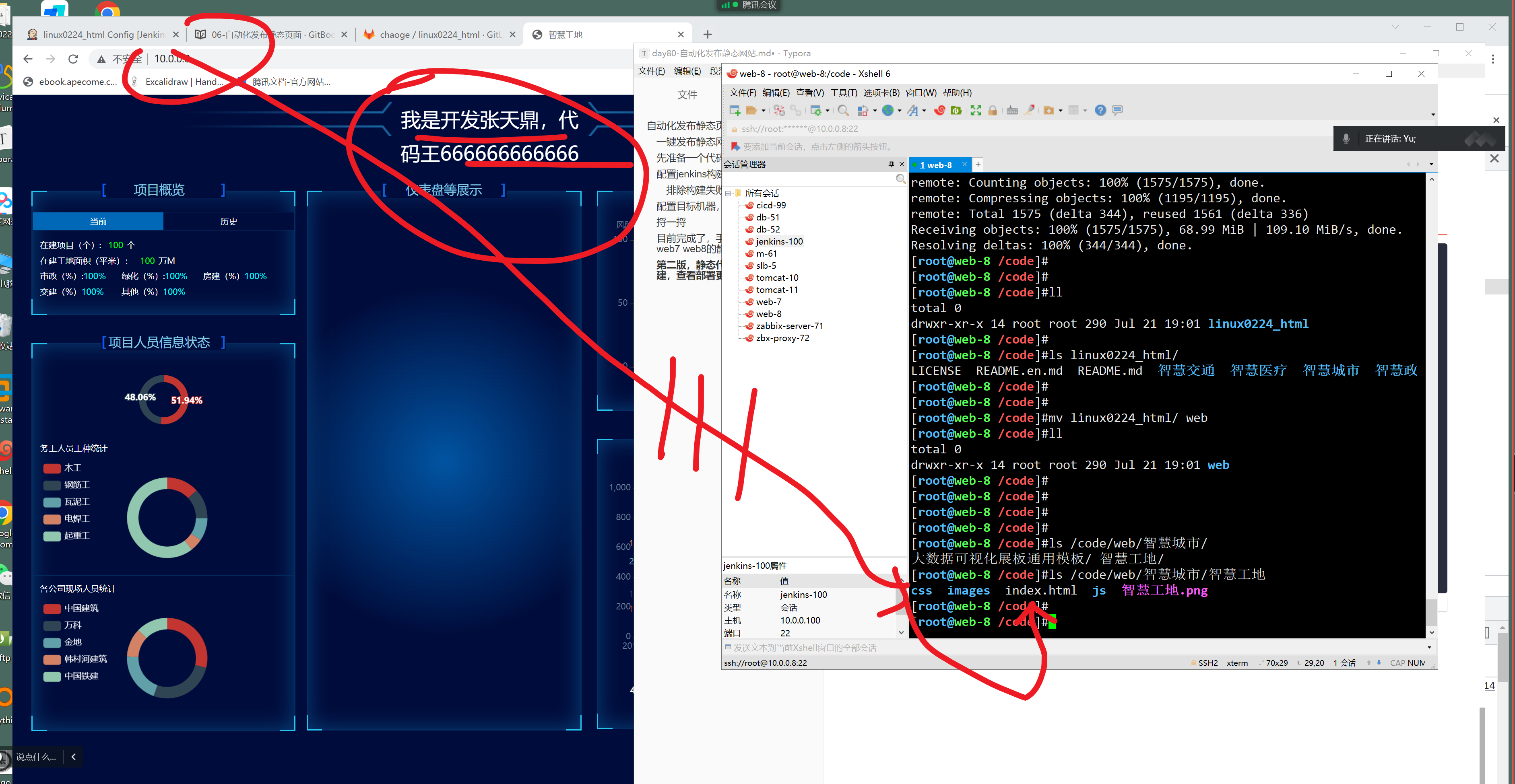
开发使用git的常见问题
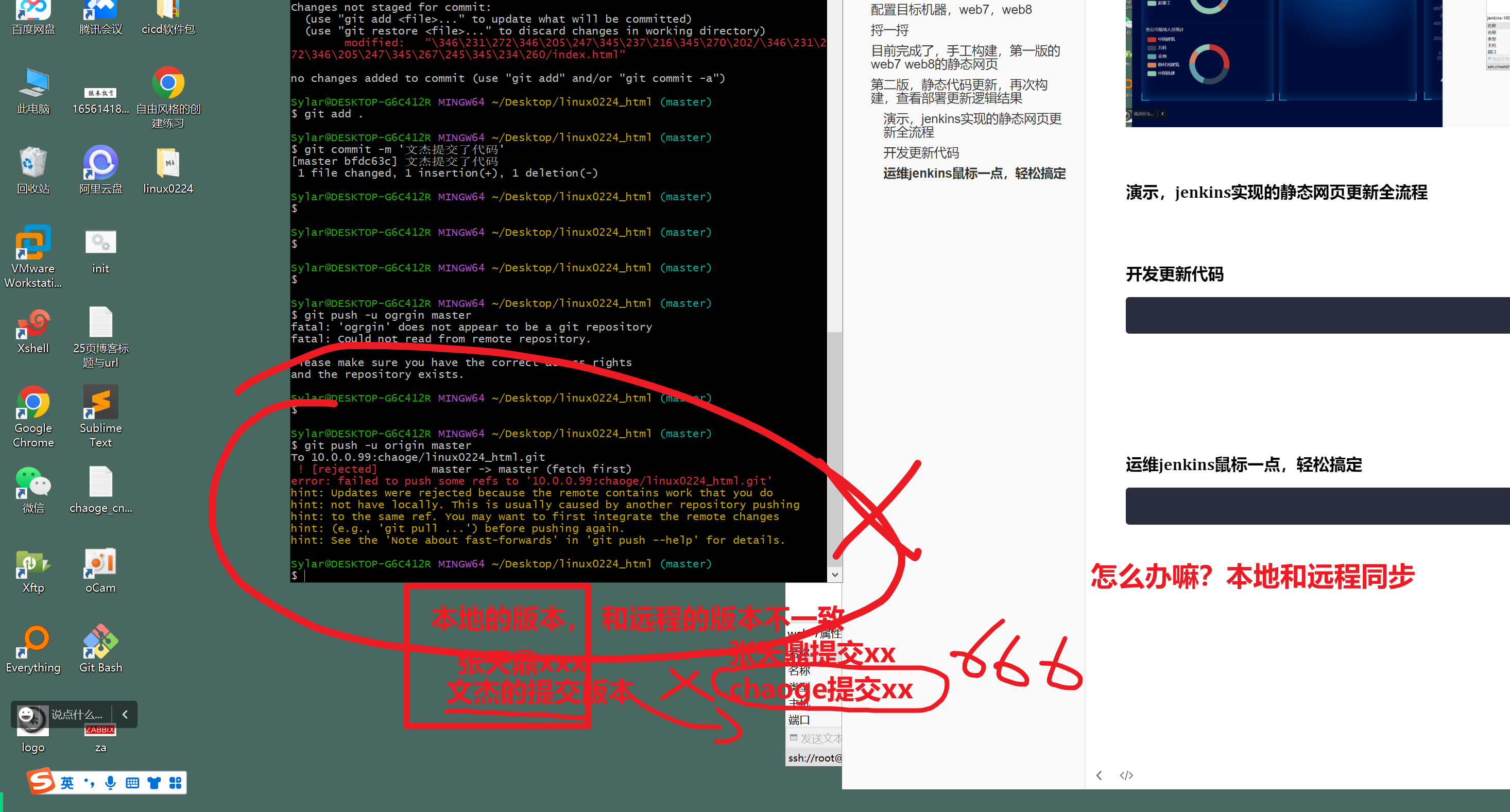
本地和远程同步
$ git pull origin master
remote: Enumerating objects: 9, done.
remote: Counting objects: 100% (9/9), done.
remote: Compressing objects: 100% (5/5), done.
remote: Total 5 (delta 4), reused 0 (delta 0)
Unpacking objects: 100% (5/5), 472 bytes | 18.00 KiB/s, done.
From 10.0.0.99:chaoge/linux0224_html
 * branch            master     -> FETCH_HEAD
   c561a5a..395bff5  master     -> origin/master
Auto-merging 智慧城市/智慧工地/index.html
CONFLICT (content): Merge conflict in 智慧城市/智慧工地/index.html
Automatic merge failed; fix conflicts and then commit the result.


多个版本,都修改了同一行远程代码。。。。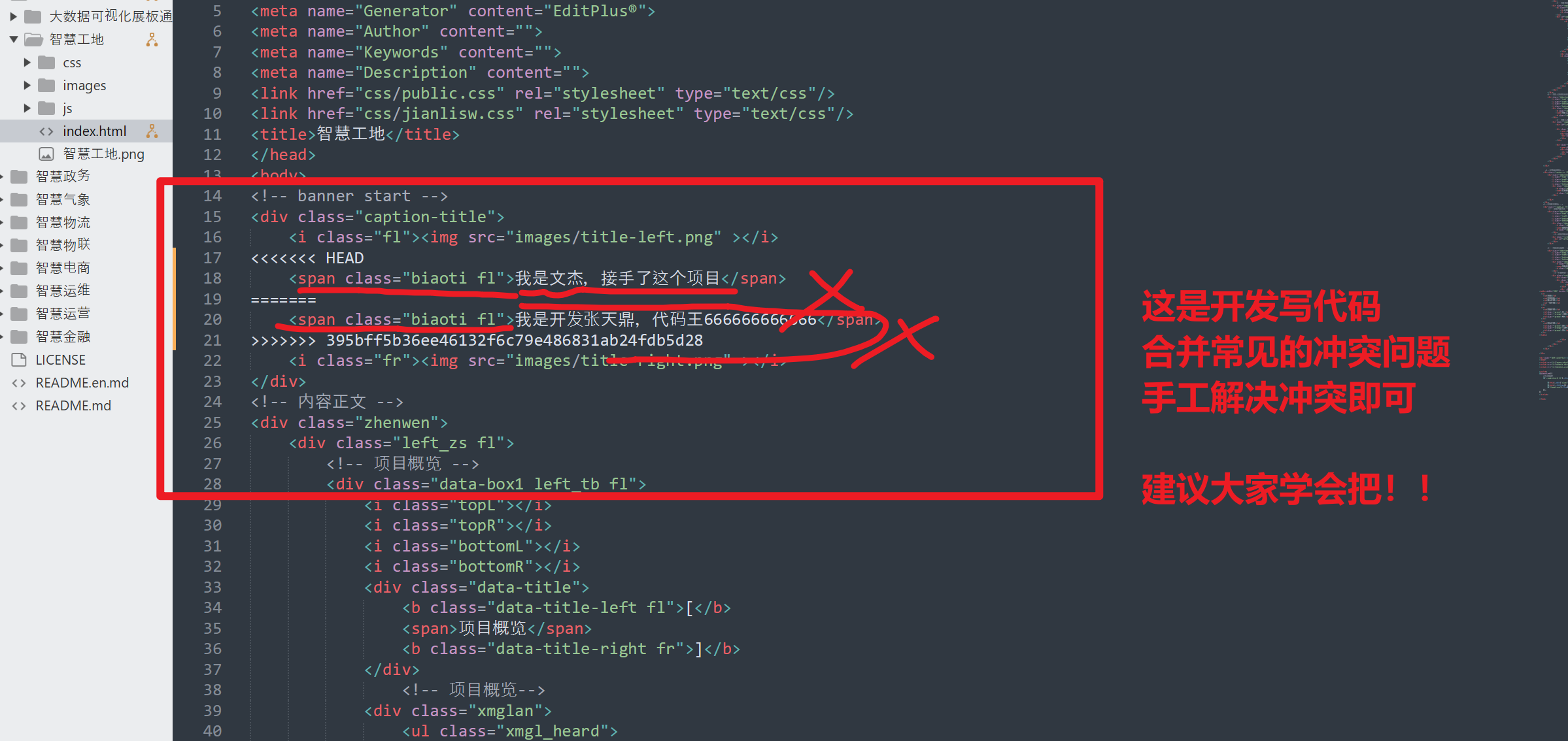
手工删除无用代码,保留你想要的就行
此时最新的代码仓库内容
<div class="caption-title">
    <i class="fl"><img src="images/title-left.png" ></i>
    <span class="biaoti fl">我是文杰,接手了这个项目</span>
    <i class="fr"><img src="images/title-right.png" ></i>
</div>
运维jenkins鼠标一点,轻松搞定
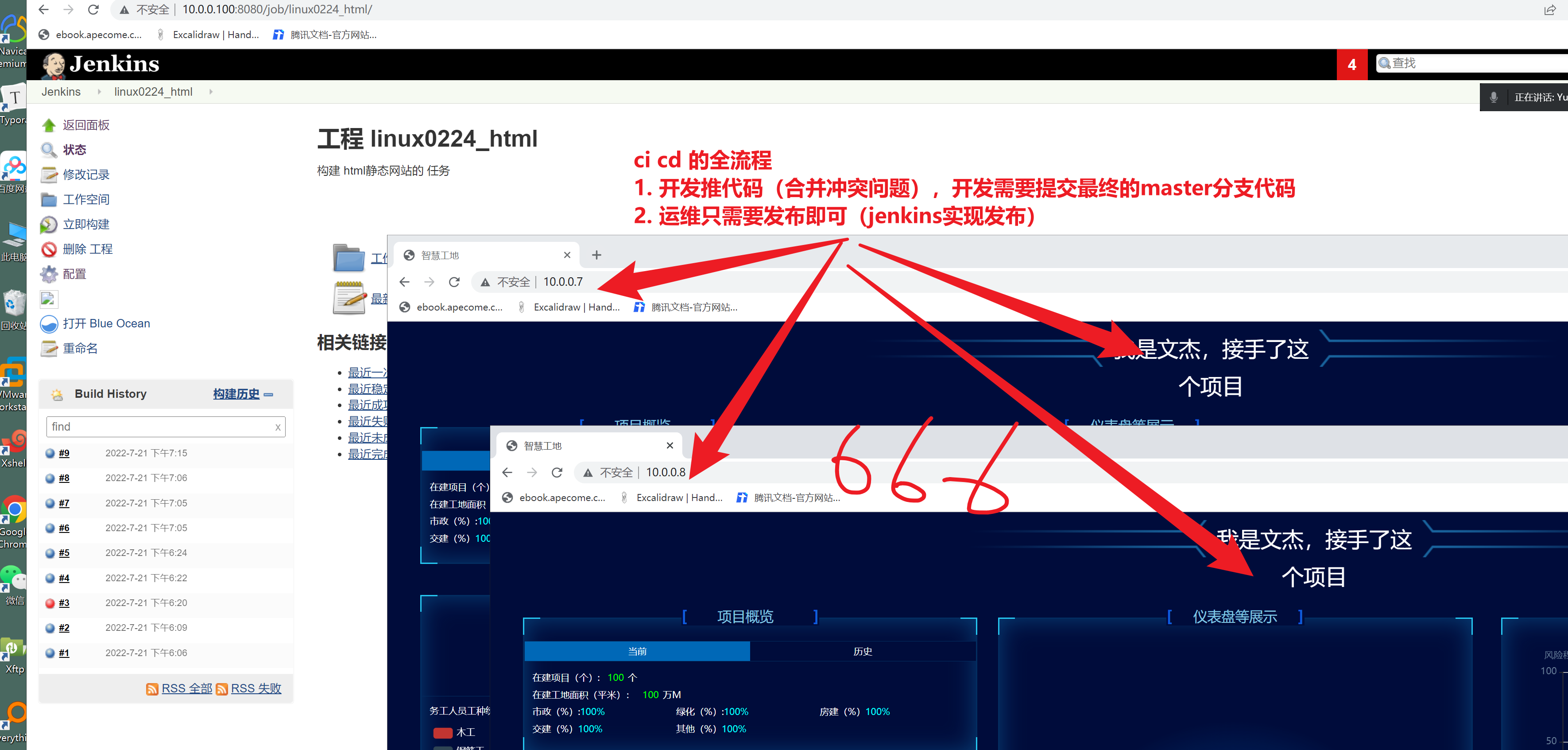
运维发布,分几个阶段,几个级别
1. 纯手工发布,shell脚本
2. jenkins手工构建,实现
3. 自动化构建
遇见的业务,很多,很杂,
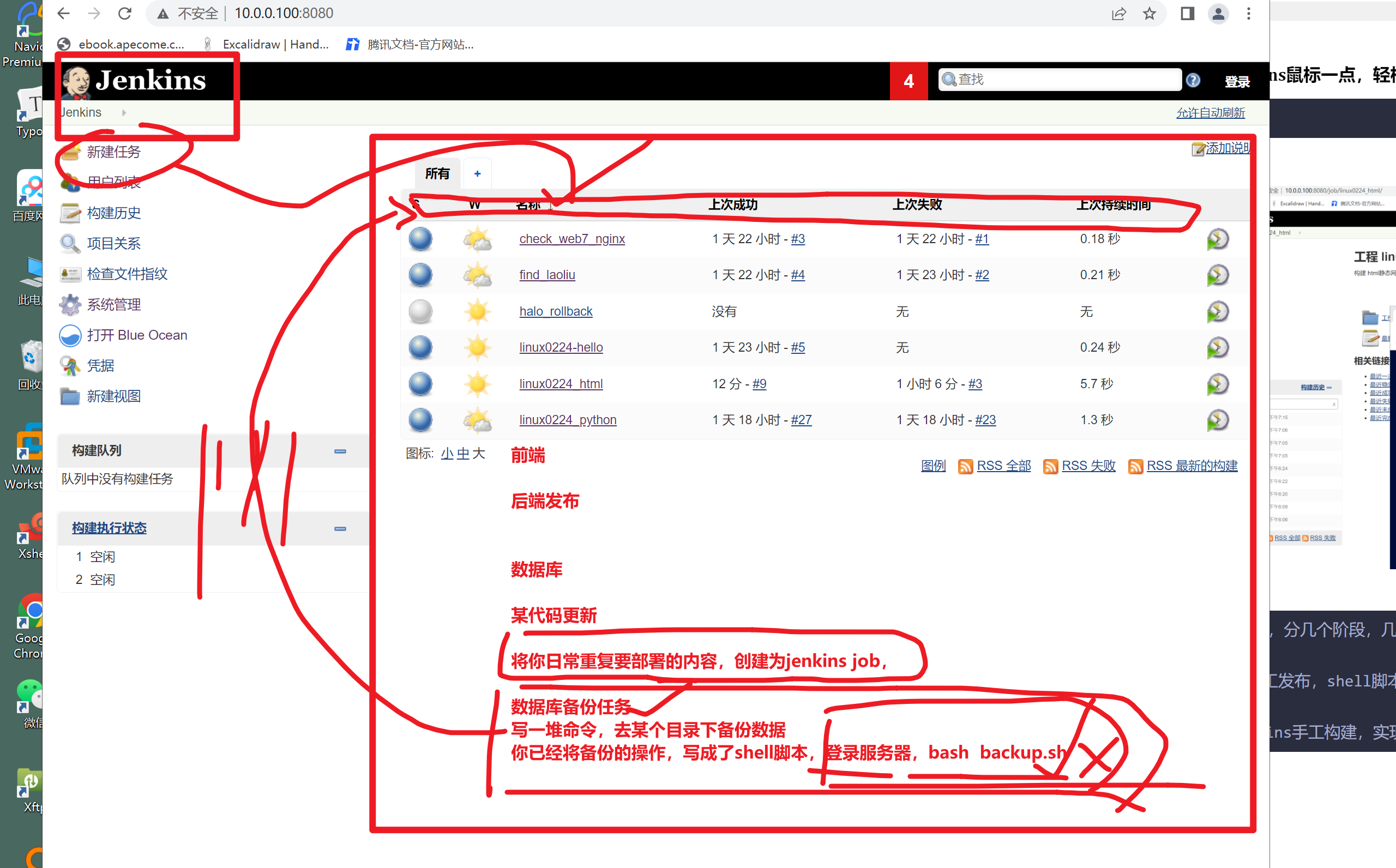
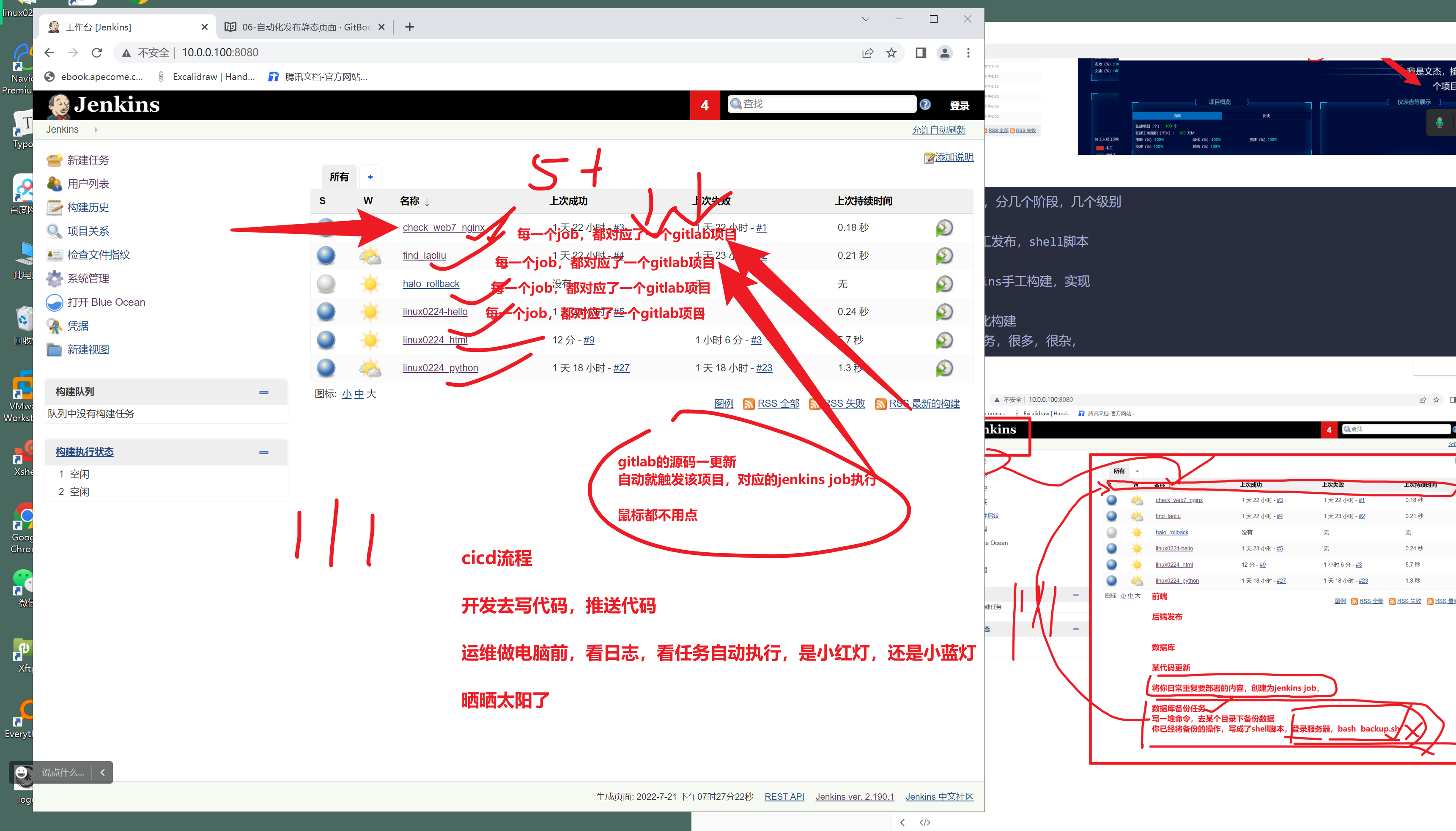
webhook自动化触发构建事件
jenkins的设置
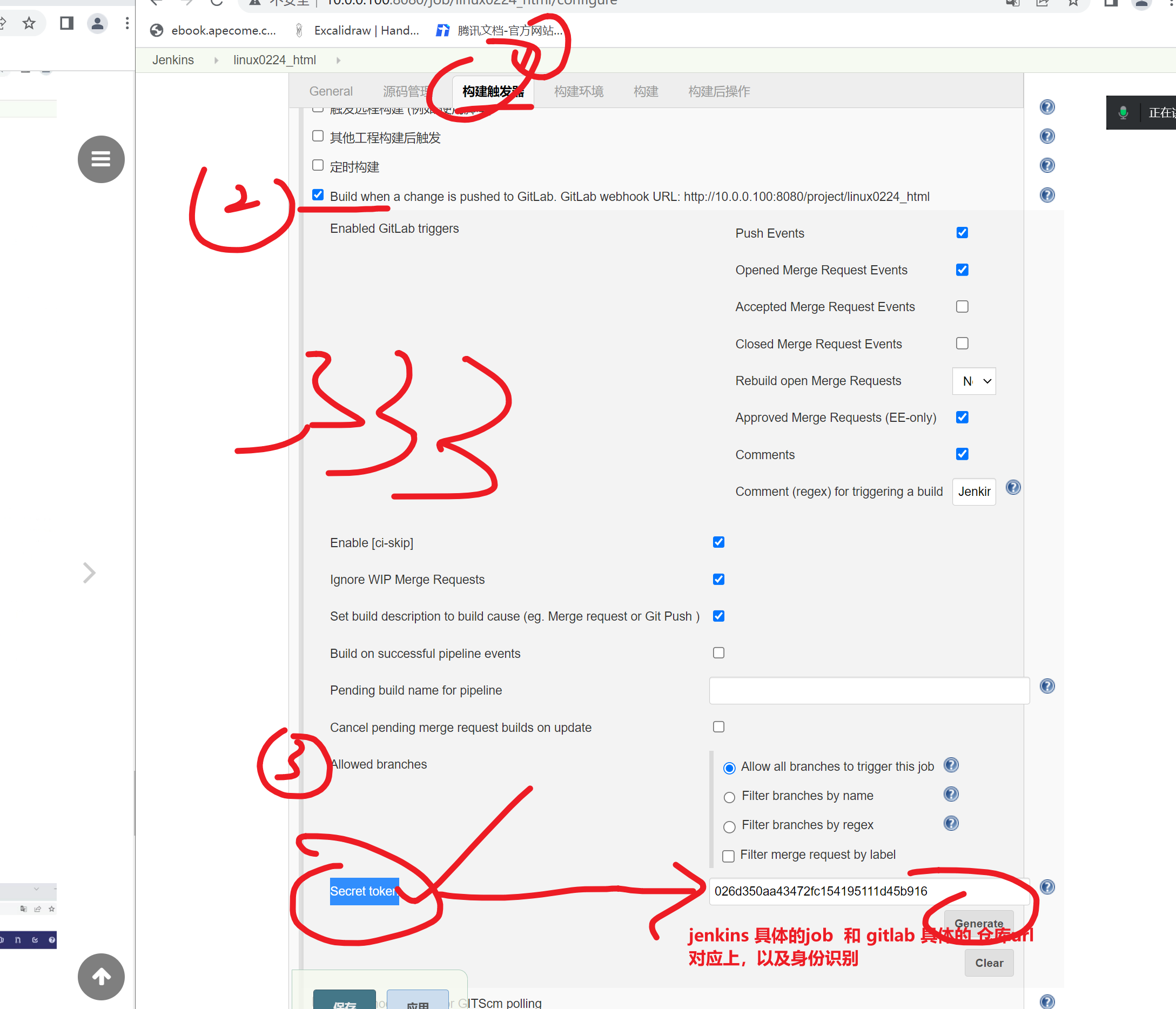
jenkins这里,保留着俩信息


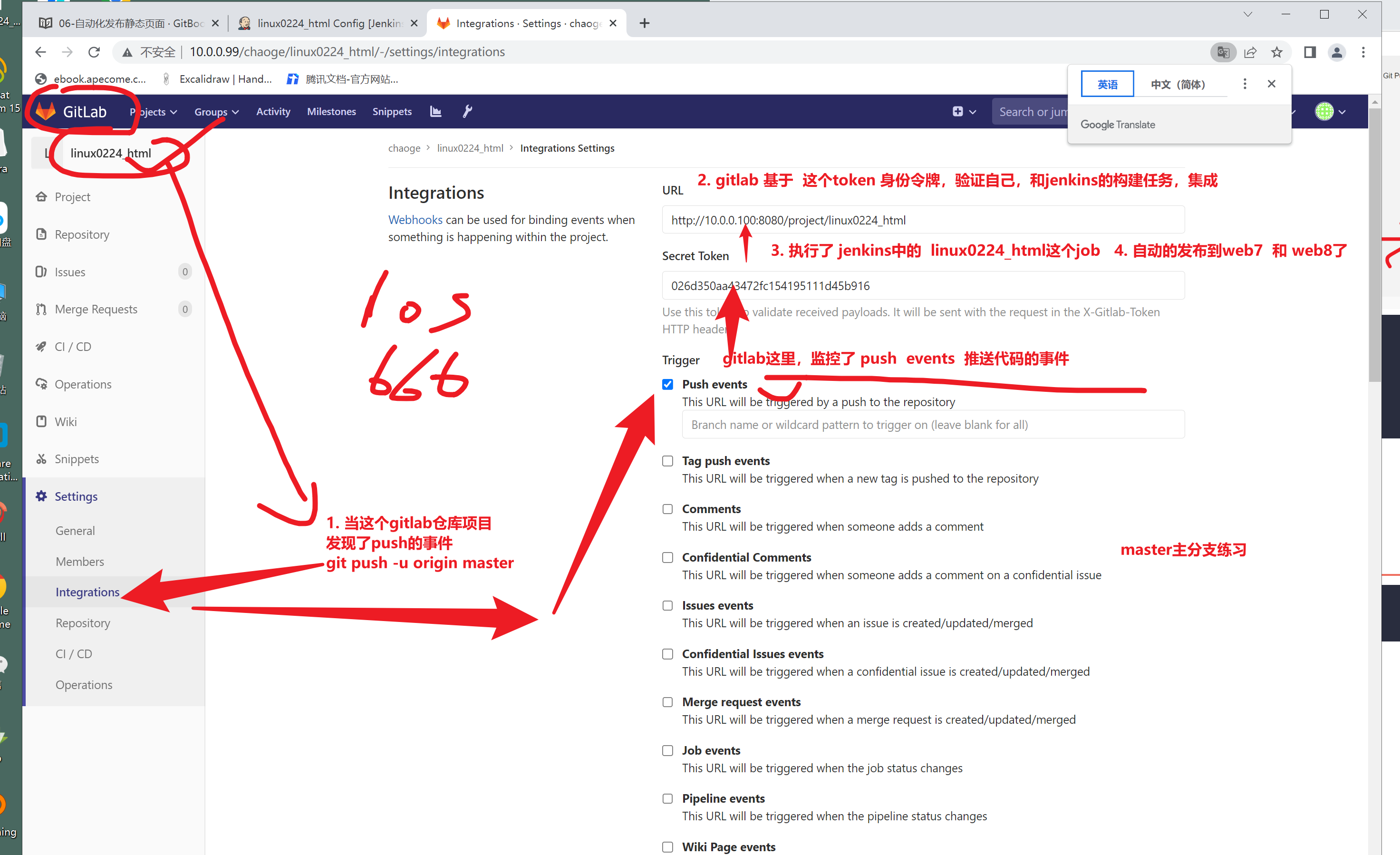
026d350aa43472fc154195111d45b916
http://10.0.0.100:8080/project/linux0224_html
gitlab的设置
1. 找到具体的项目url,仓库url
gitlab功能 设置,允许本地网络请求
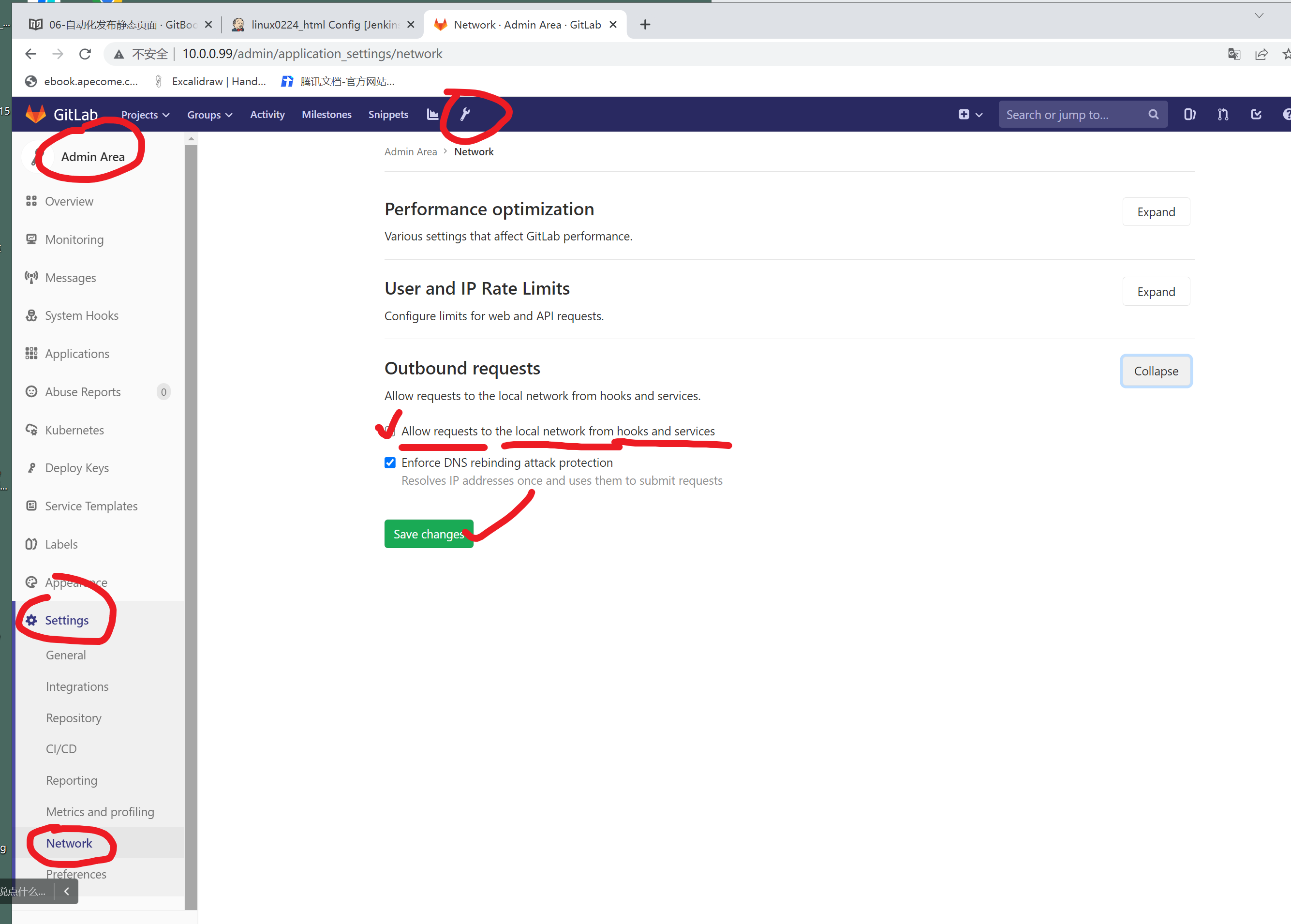
点击测试,确认看到 http 200即可
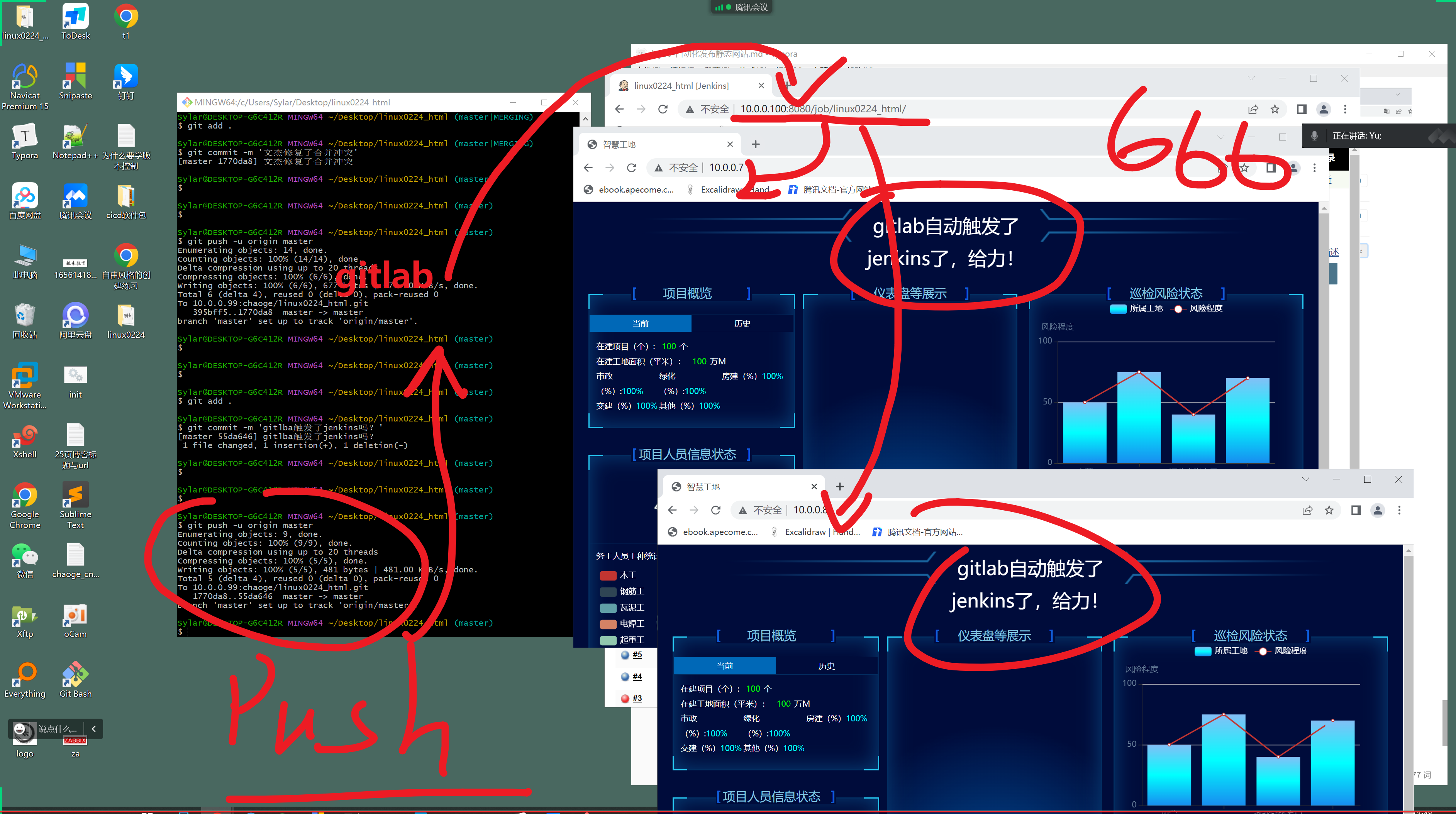
模拟cicd环节中,ci环节
master去练习
3、jenkins发布Java项目
java项目是什么(springboot)
主流的,最新的java开发技术栈,采用springboot框架去写代码,写项目(开发操心要学的东西)
这个框架,内置了tomcat服务器,因此能实现
========================================================================
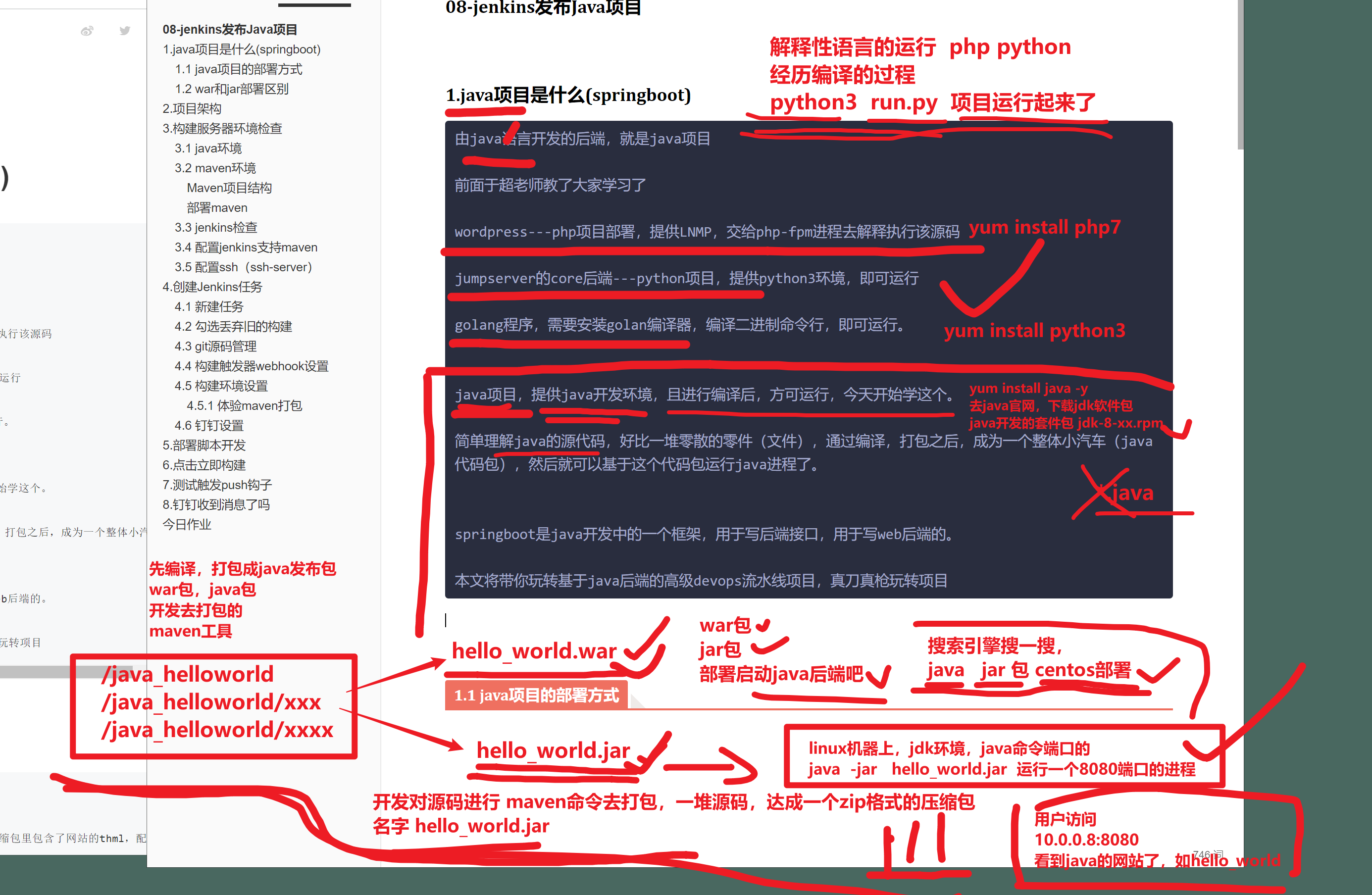
运维只需要关心这个1. 是否要部署tomcat程序去(你们的开发,给你一个war包,需要安装tomcat去发布java项目)
最终,都会将java项目运行再 10.0.0.8:8080
2. 开发直接丢给你一个jar包,无需部署tomcat,直接 java -jar *.jar即可启动项目(内置tomcat程序)
最终,都会将java项目运行再 10.0.0.8:8080
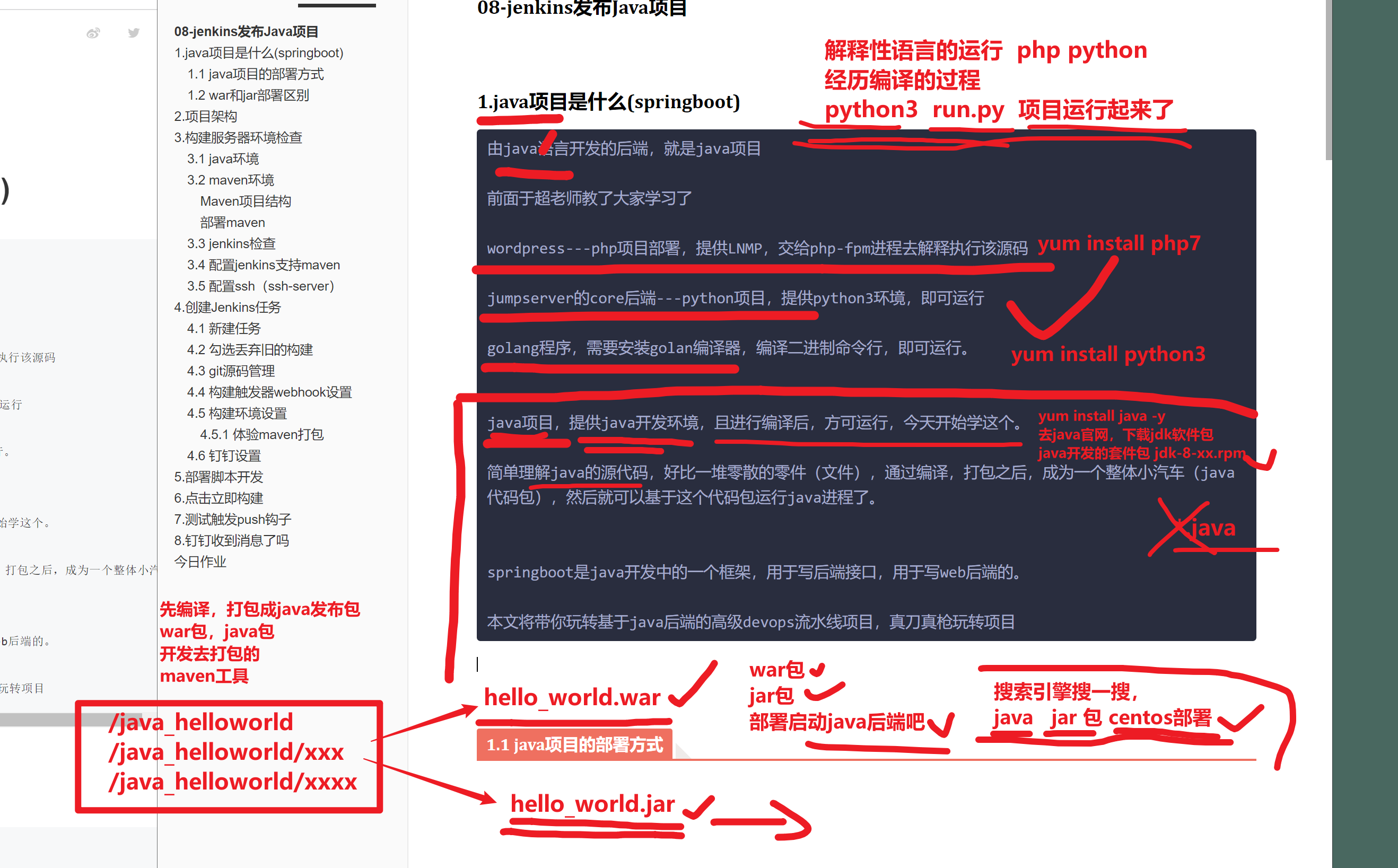
由java语言开发的后端,就是java项目
- wordpress---php项目部署,提供LNMP,交给php-fpm进程去解释执行该源码
- jumpserver的core后端---python项目,提供python3环境,即可运行
- golang程序,需要安装golan编译器,编译二进制命令行,即可运行。
java项目,提供java开发环境,且进行编译后,方可运行。简单理解java的源代码,好比一堆零散的零件(文件),通过编译,打包之后,成为一个整体小汽车(java代码包),然后就可以基于这个代码包运行java进程了。
springboot是java开发中的一个框架,用于写后端接口,用于写web后端的。本文将带你玩转基于java后端的高级devops流水线项目,真刀真枪玩转项目
java项目的部署方式
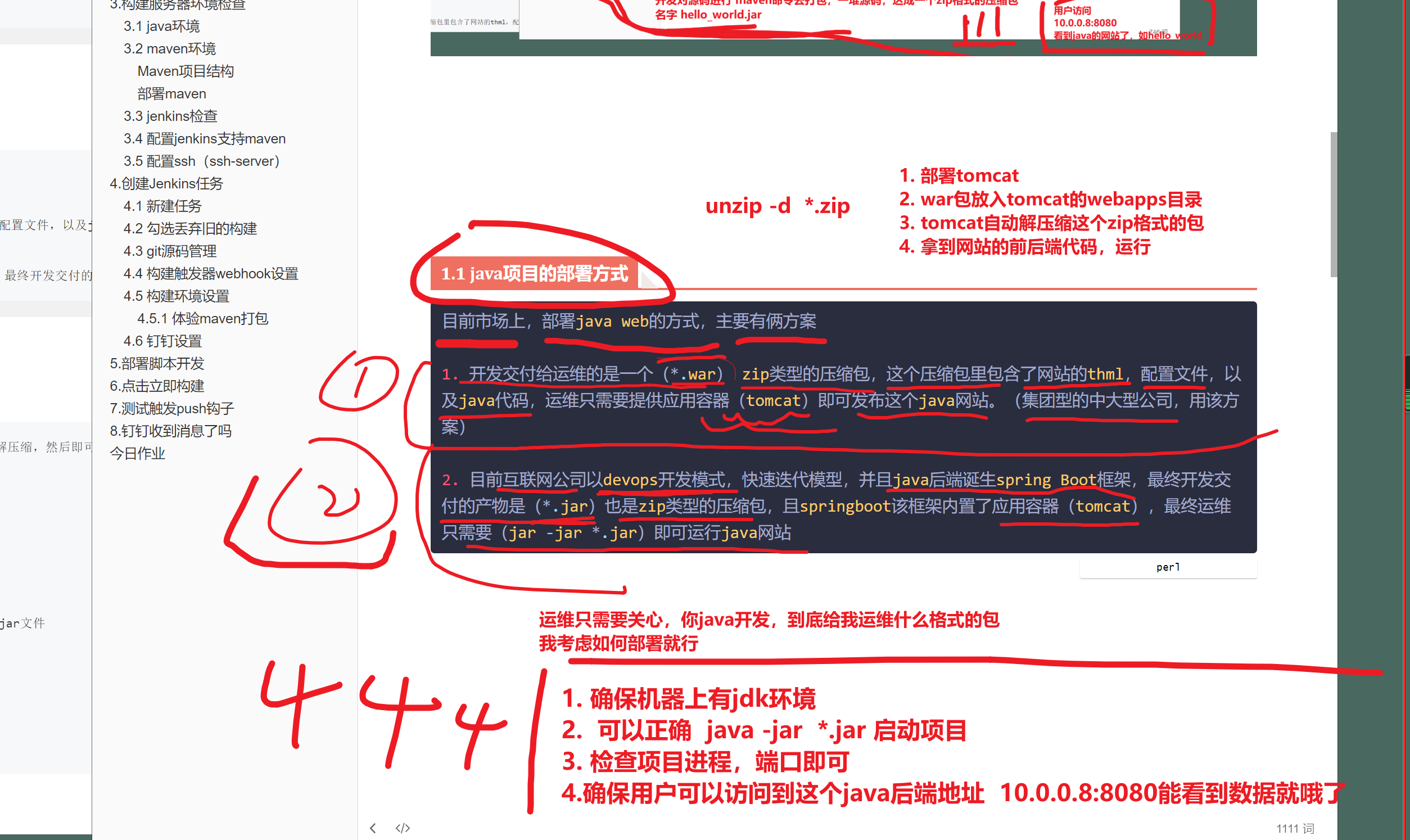
目前市场上,部署java web的方式,主要有俩方案:
1. 开发交付给运维的是一个(*.war) zip类型的压缩包,这个压缩包里包含了网站的thml,配置文件,以及java代码,运维只需要提供应用容器(tomcat)即可发布这个java网站。(集团型的中大型公司,用该方案)
2. 目前互联网公司以devops开发模式,快速迭代模型,并且java后端诞生spring Boot框架,最终开发交付的产物是(*.jar)也是zip类型的压缩包,且springboot该框架内置了应用容器(tomcat),最终运维只需要(jar -jar *.jar)即可运行java网站
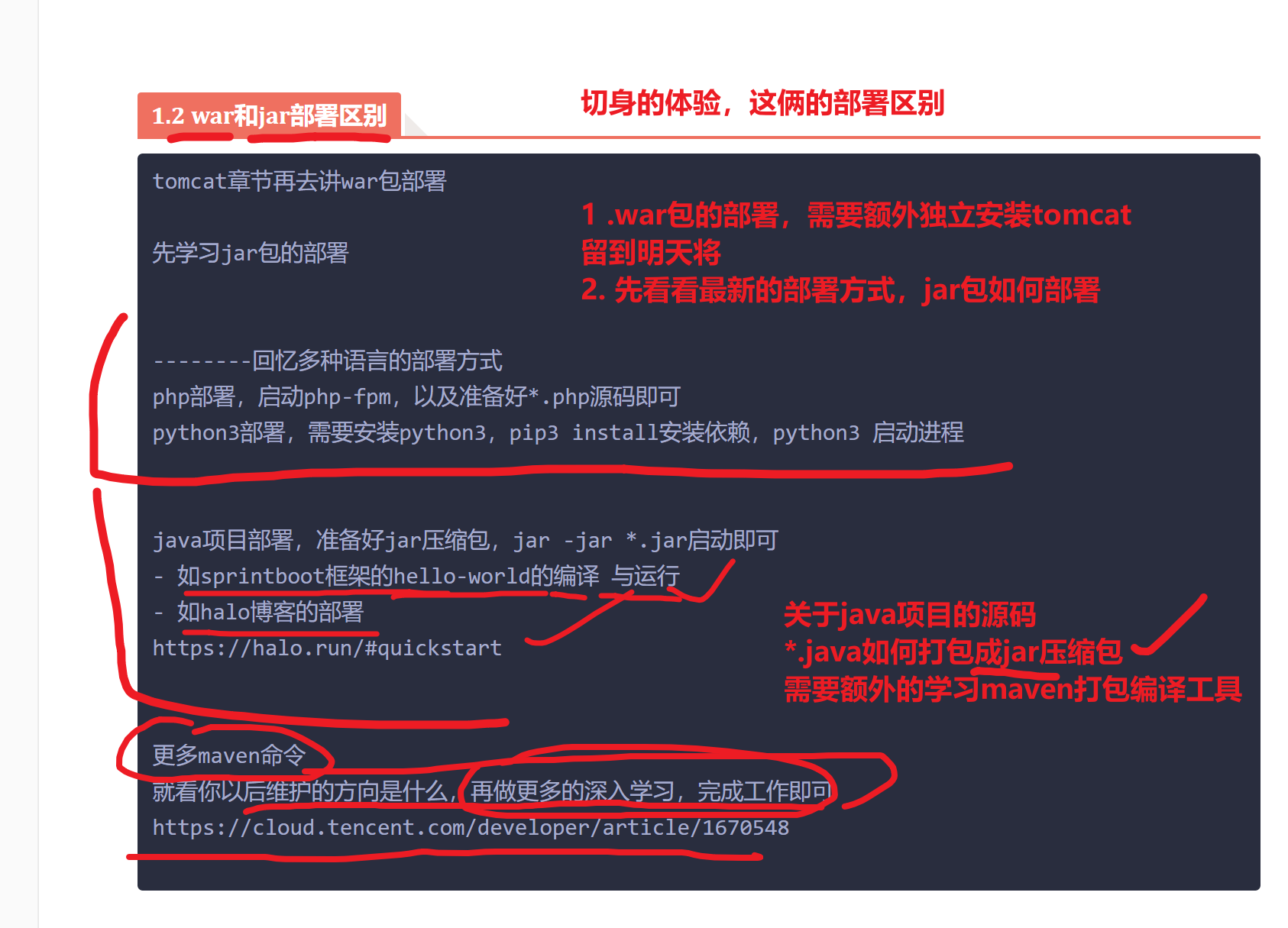
war和jar部署区别
tomcat章节再去讲war包部署
先学习jar包的部署
--------回忆多种语言的部署方式
- php部署,启动php-fpm,以及准备好*.php源码即可
- python3部署,需要安装python3,pip3 install安装依赖,python3 启动进程
java项目部署,准备好jar压缩包,jar -jar *.jar启动即可
- - 如sprintboot框架的hello-world的编译 与运行
- - 如halo博客的部署
更多maven命令
就看你以后维护的方向是什么,再做更多的深入学习,完成工作即可
常用 Maven 命令介绍-腾讯云开发者社区-腾讯云
体验jar包的玩法一
# 运维,通过搭建java项目的构建流水线
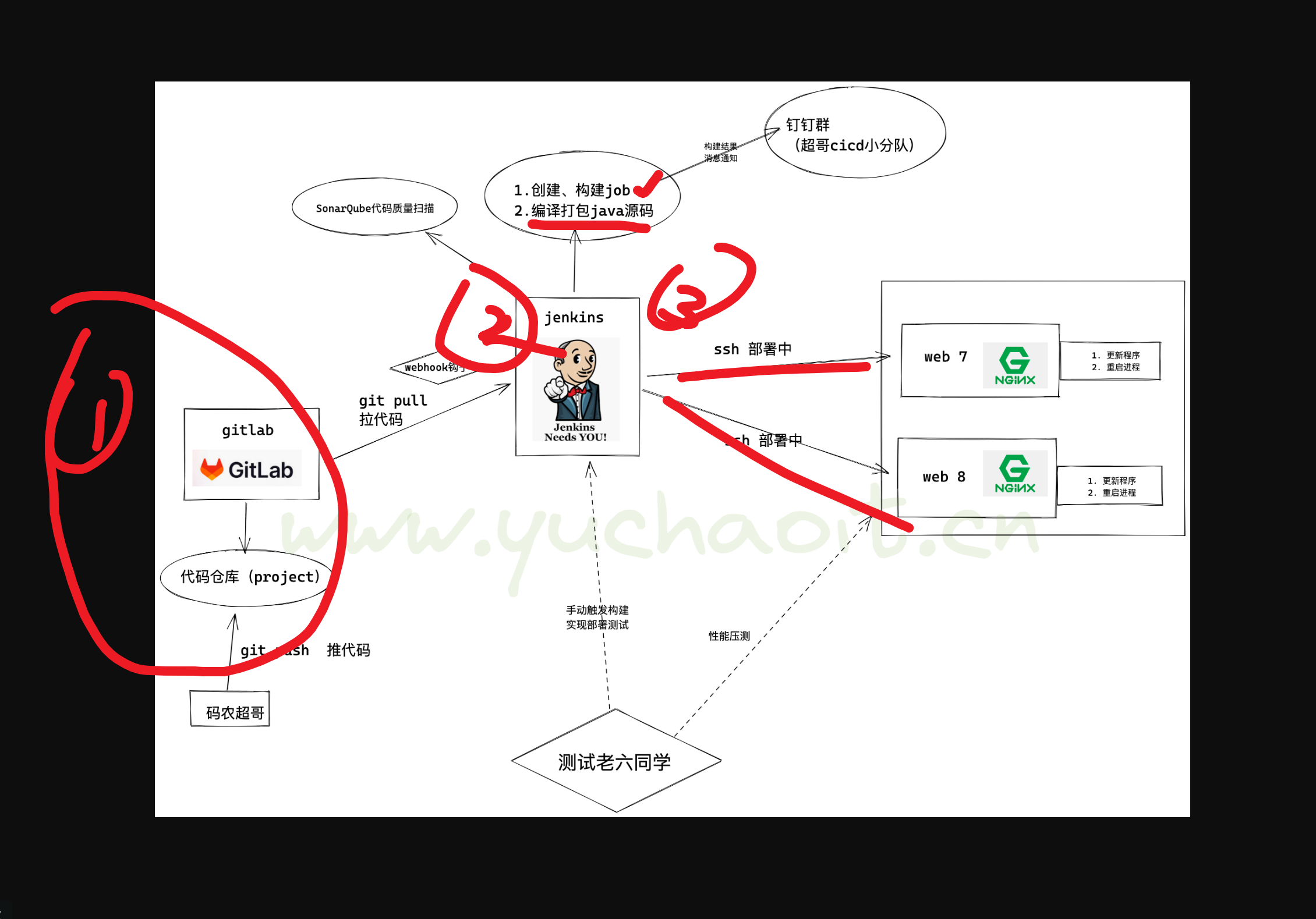
#  1.  gitlab 拉去java项目源码
# 2. jenkens环节,进行源码编译,打包生成 jar包
# 3. jenkins把这些jar包发到目标服务器上(web7,web8两台机器)
# 4. 分别再2机器,运行jar包就完事


下载 java源码,进行maven打包,模拟开发,生成jar包,再去运行
#学习maven的部署玩法
# java的springboot项目,需要用maven这个工具去编译


# 1.安装maven工具
yum install maven -y

[root@db-51 /opt/springboot-test]#mvn -version
Apache Maven 3.0.5 (Red Hat 3.0.5-17)
Maven home: /usr/share/maven
Java version: 1.8.0_332, vendor: Red Hat, Inc.
Java home: /usr/lib/jvm/java-1.8.0-openjdk-1.8.0.332.b09-1.el7_9.x86_64/jre
Default locale: en_US, platform encoding: UTF-8
OS name: "linux", version: "3.10.0-862.el7.x86_64", arch: "amd64", family: "unix"
[root@db-51 /opt/springboot-test]#


# 2. 下载java源码
git clone https://gitee.com/yuco/springboot-test.git


#3. 进入源码目录,打包即可

[root@db-51 /opt/springboot-test]#ll
total 28
-rw-r--r-- 1 root root 9114 Feb 25 09:33 mvnw
-rw-r--r-- 1 root root 5811 Feb 25 09:33 mvnw.cmd
-rw-r--r-- 1 root root 2134 Feb 25 09:33 pom.xml
drwxr-xr-x 4 root root   30 Feb 25 09:33 src
-rw-r--r-- 1 root root  643 Feb 25 09:33 项目说明.text
[root@db-51 /opt/springboot-test]#
[root@db-51 /opt/springboot-test]#


# 再不懂配置文件语法请看下,别改了
# 修改pom.xml配置文件,修改最终生成jar包的名字

#   7         <artifactId>java-test-linux02224</artifactId>
#  8         <version>6.0</version>


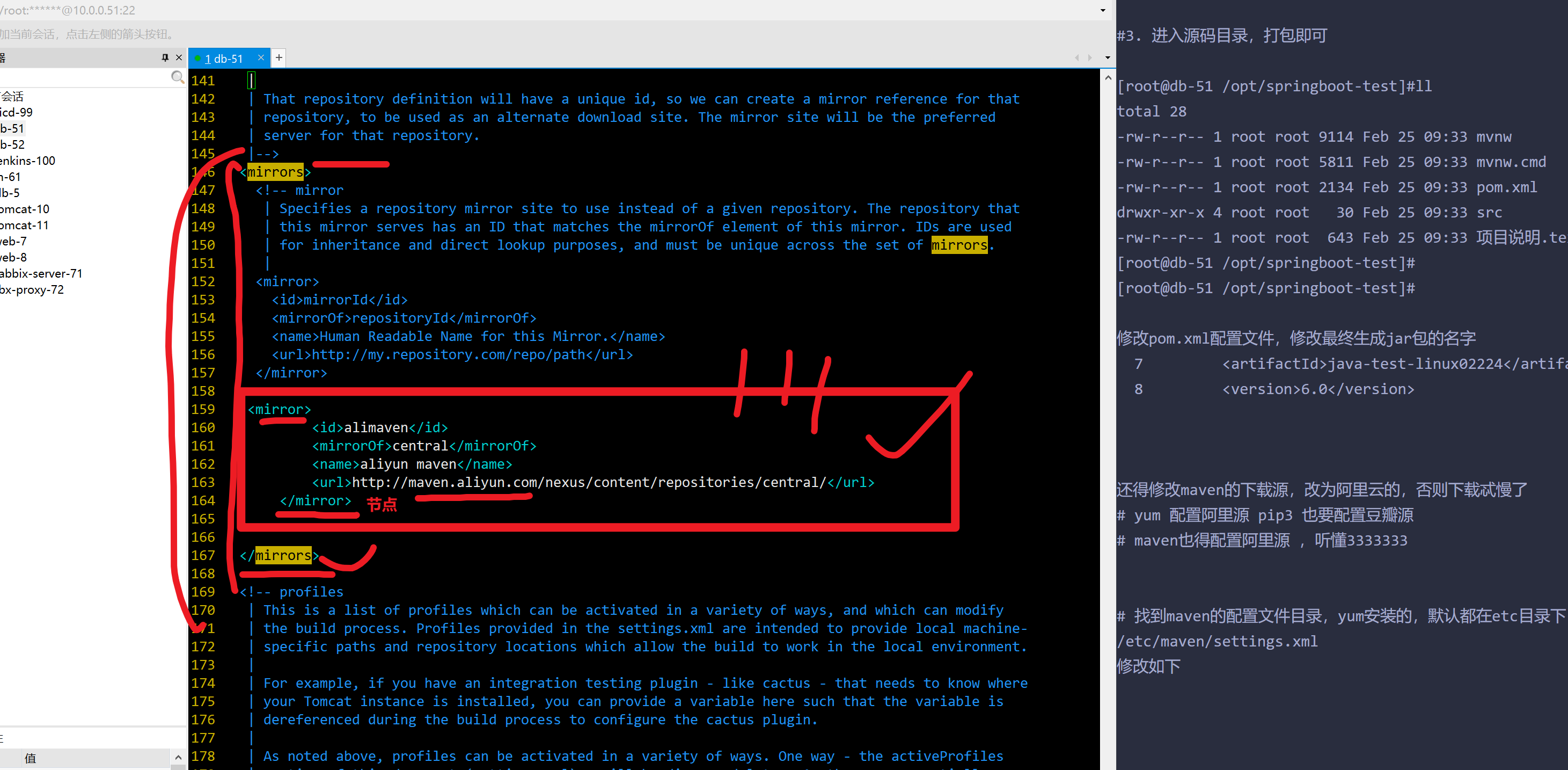
还得修改maven的下载源,改为阿里云的,否则下载忒慢了
# yum 配置阿里源 pip3 也要配置豆瓣源
# maven也得配置阿里源


# 找到maven的配置文件目录,yum安装的,默认都在etc目录下
/etc/maven/settings.xml
修改如下
   <mirror>
           <id>alimaven</id>
           <mirrorOf>central</mirrorOf>
           <name>aliyun maven</name>
           <url>http://maven.aliyun.com/nexus/content/repositories/central/</url>
       </mirror>


# 4.启动
先打包,生成jar包,maven自动下载项目的依赖
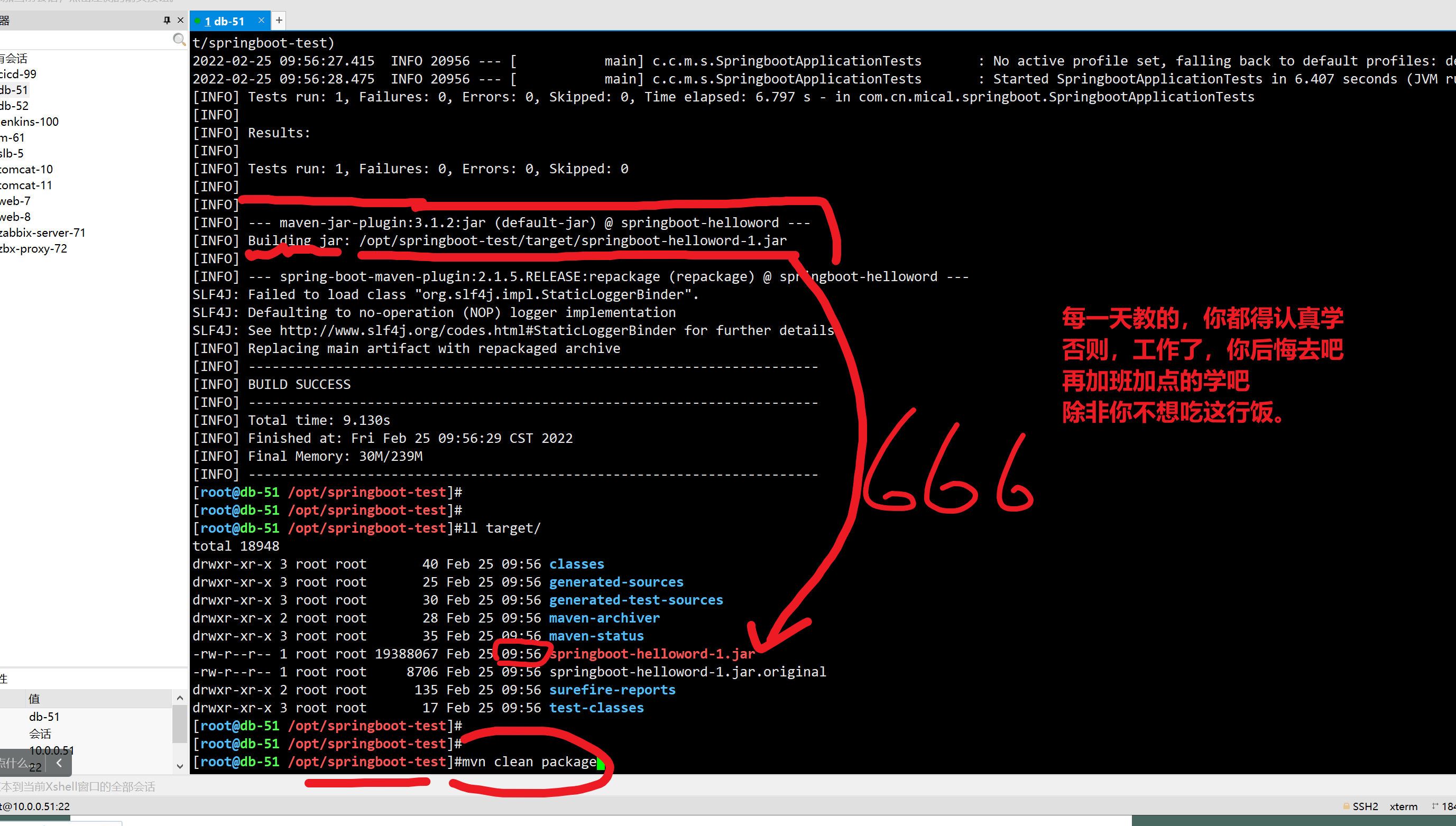
[root@db-51 /opt/springboot-test]#mvn clean package
期望结果如下
[INFO] Replacing main artifact with repackaged archive
[INFO] ------------------------------------------------------------------------
[INFO] BUILD SUCCESS
[INFO] ------------------------------------------------------------------------
[INFO] Total time: 1:14.183s
[INFO] Finished at: Fri Feb 25 09:47:31 CST 2022
[INFO] Final Memory: 32M/203M
[INFO] ------------------------------------------------------------------------


#查看 当前源码目录下的 target目录下的jar包
[root@db-51 /opt/springboot-test]#ll target/
total 18948
drwxr-xr-x 3 root root       40 Feb 25 09:47 classes
drwxr-xr-x 3 root root       25 Feb 25 09:47 generated-sources
drwxr-xr-x 3 root root       30 Feb 25 09:47 generated-test-sources
drwxr-xr-x 2 root root       28 Feb 25 09:47 maven-archiver
drwxr-xr-x 3 root root       35 Feb 25 09:47 maven-status
-rw-r--r-- 1 root root 19388017 Feb 25 09:47 springboot-helloword-1.jar
-rw-r--r-- 1 root root     8656 Feb 25 09:47 springboot-helloword-1.jar.original
drwxr-xr-x 2 root root      135 Feb 25 09:47 surefire-reports
drwxr-xr-x 3 root root       17 Feb 25 09:47 test-classes


# 启动,运行打包的jar包,查看进程
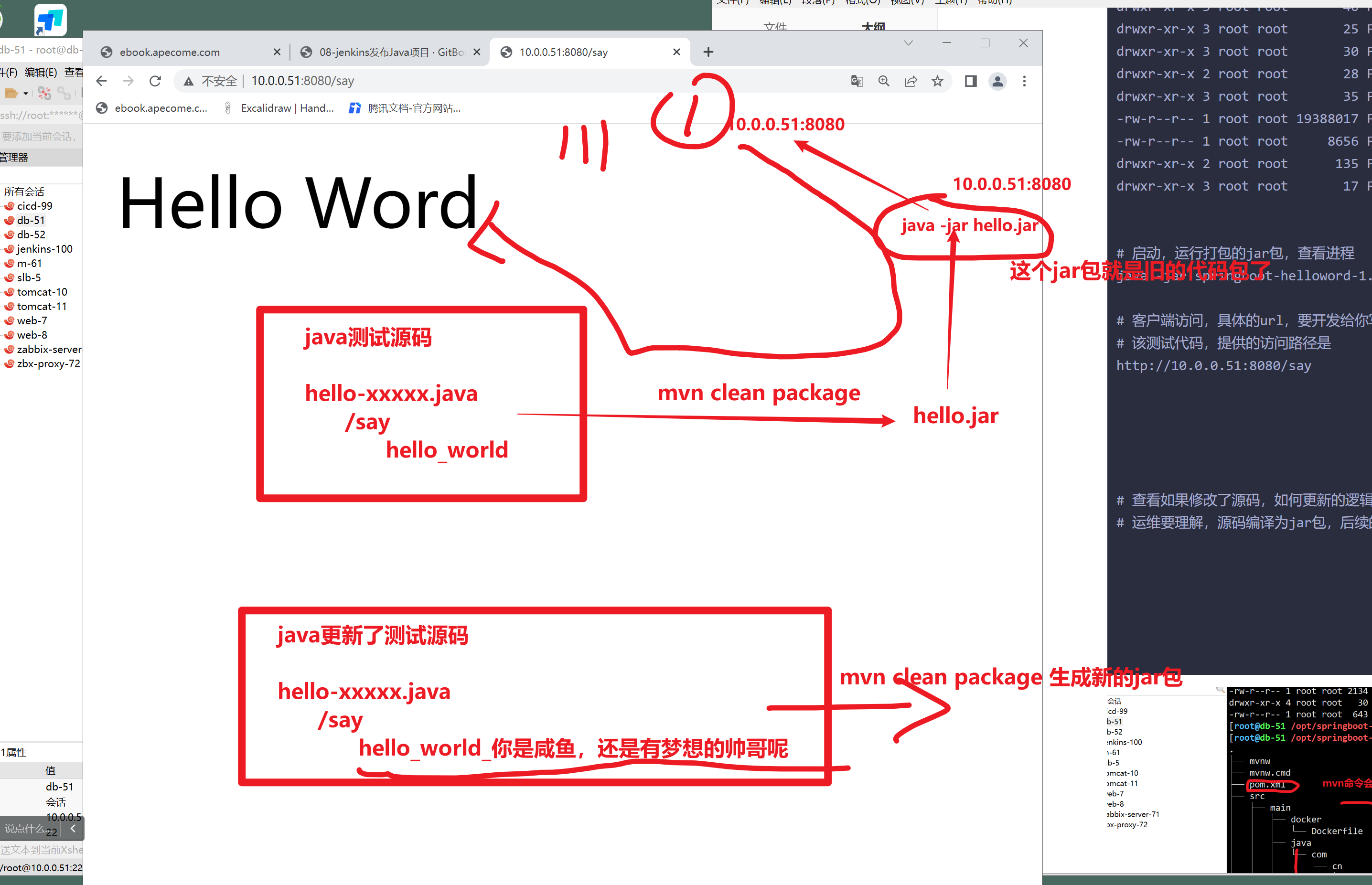
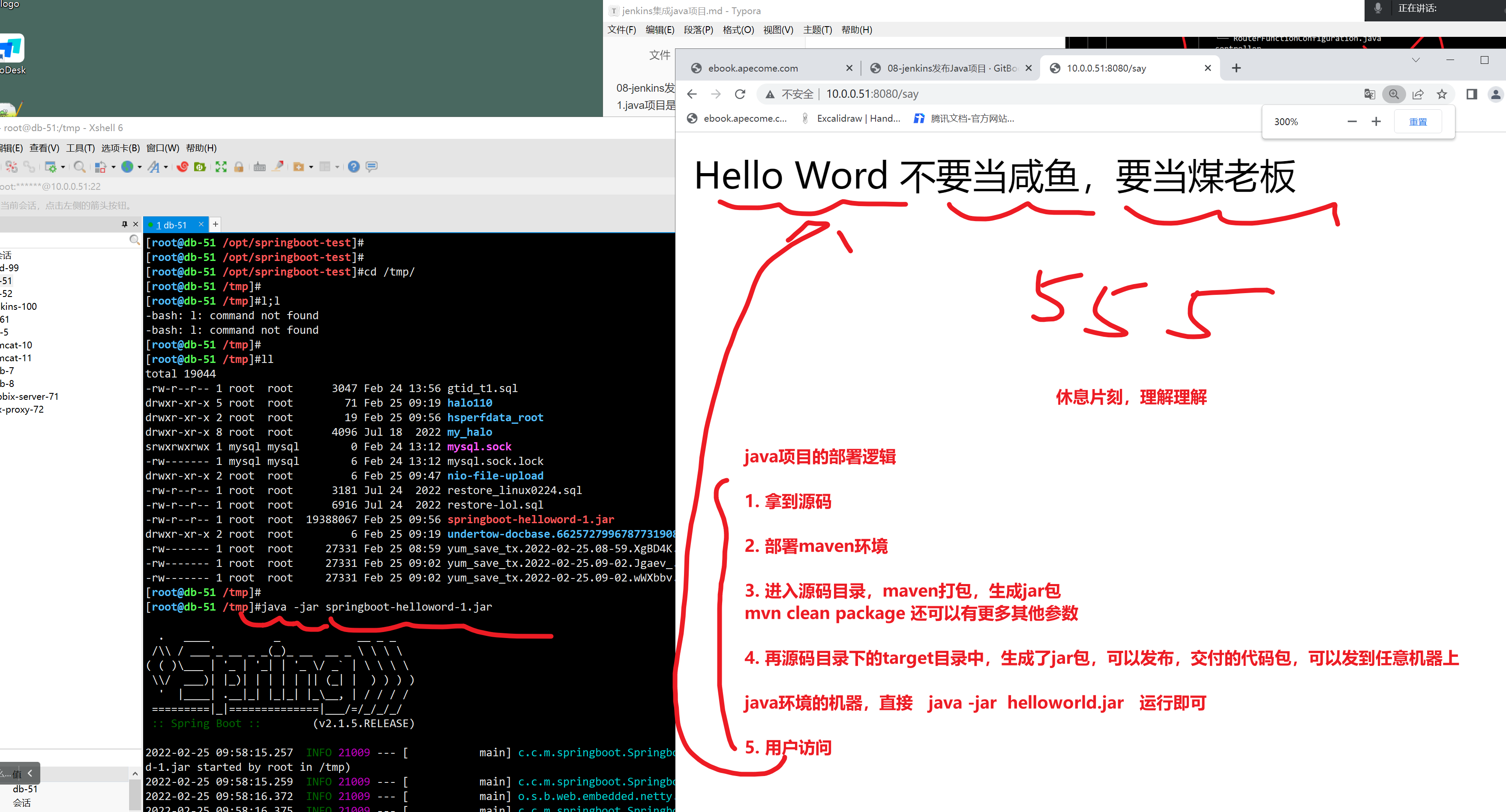
java -jar springboot-helloword-1.jar

# 客户端访问,具体的url,要开发给你写好文档,否则你不一定知道访问啥
# 该测试代码,提供的访问路径是
http://10.0.0.51:8080/say


# 查看如果修改了源码,如何更新的逻辑?
# 运维要理解,源码编译为jar包,后续的源码更新,要再次打包

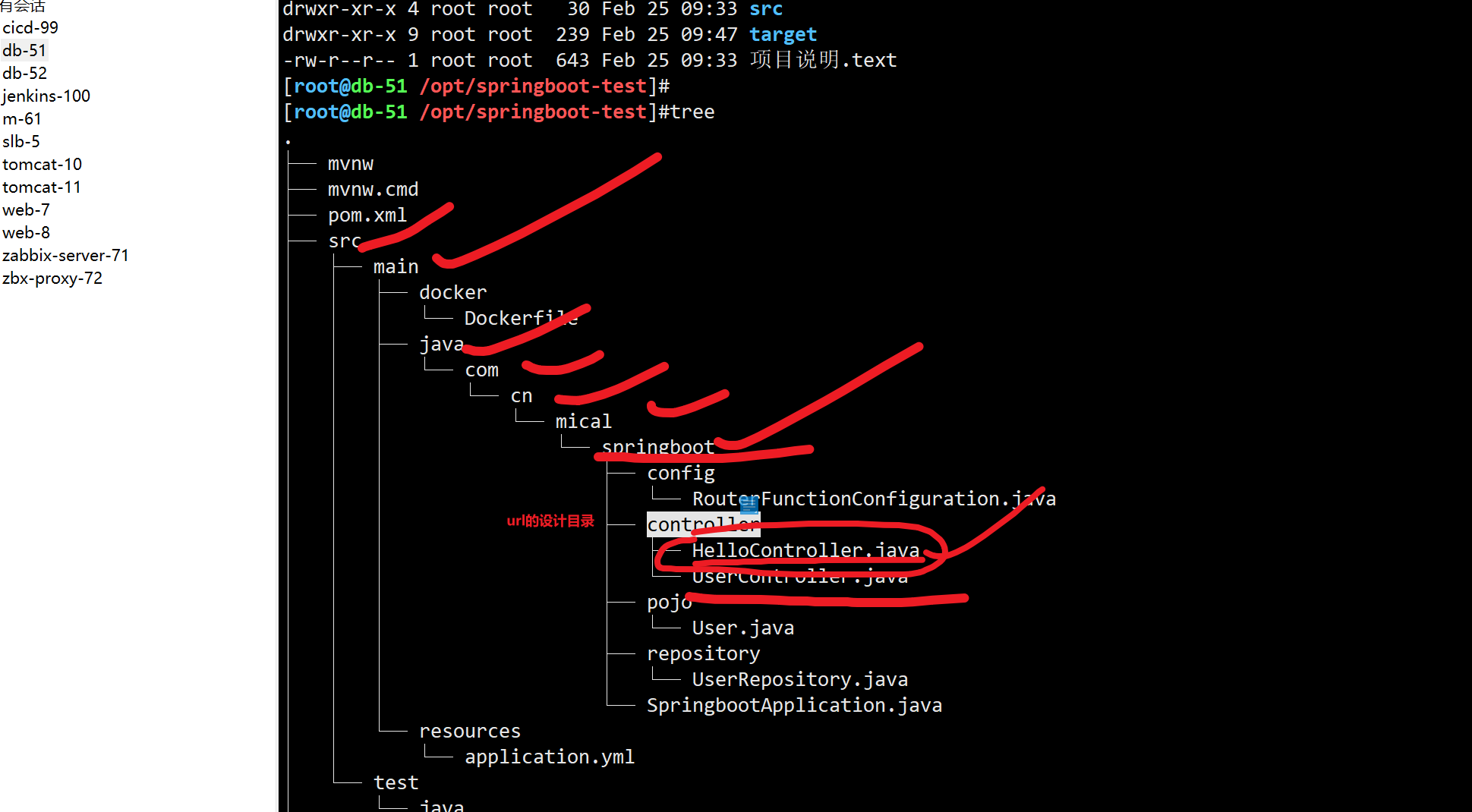
[root@db-51 /opt/springboot-test]#cat  src/main/java/com/cn/mical/springboot/controller/HelloController.java
package com.cn.mical.springboot.controller;

import org.springframework.web.bind.annotation.RequestMapping;
import org.springframework.web.bind.annotation.RestController;

/**
 * @program: helloword
 * @Date: 2022年6月22日22:34:02
 * @Author: linxin
 * @Description:
 */
@RestController
public class HelloController {

    @RequestMapping("/say")
    public String say(){
        return "Hello Word 不要当咸鱼,要当煤老板";
    }
}


# 重新打包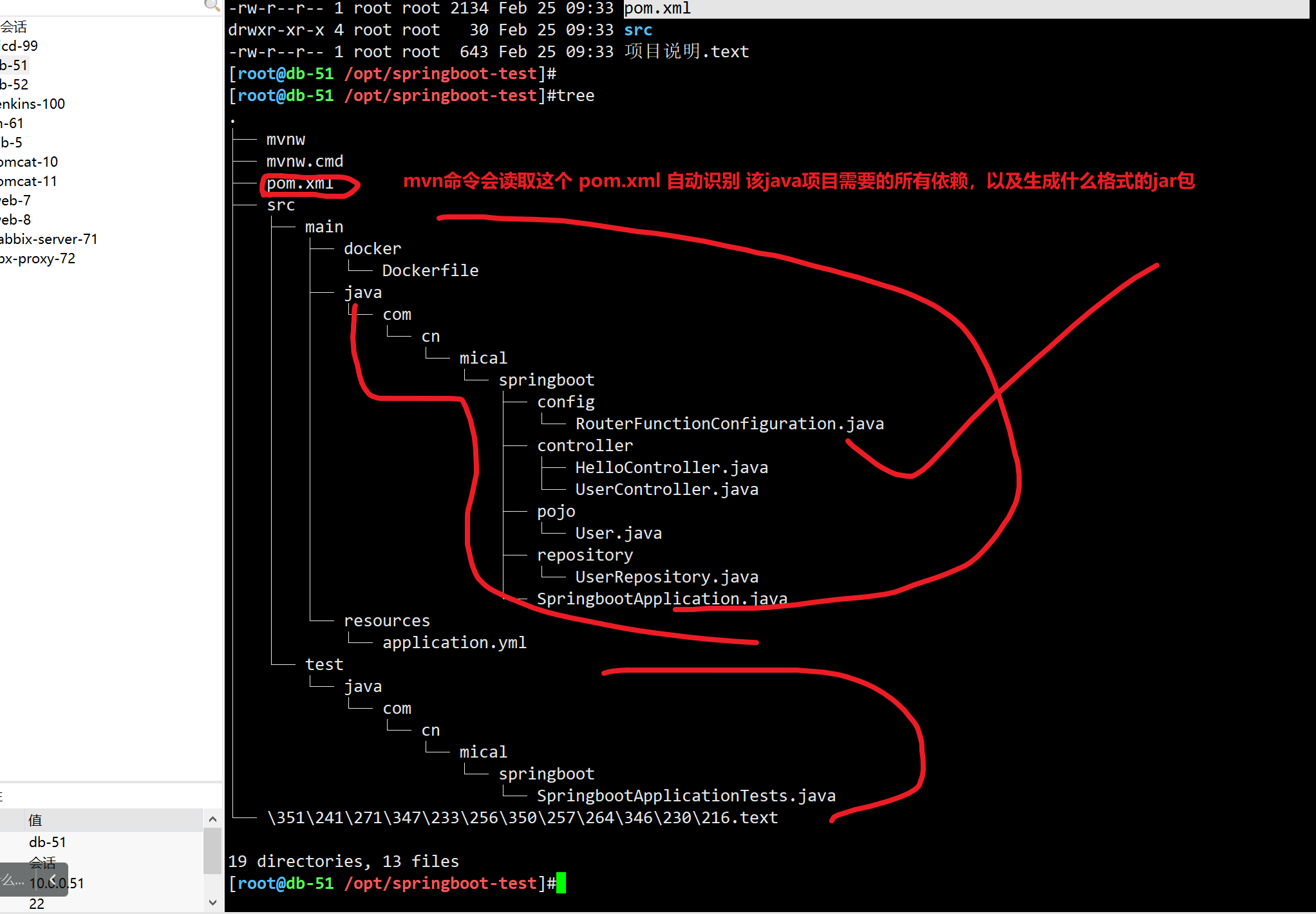
体验jar包的玩法二
1. 开发,直接发给你了一个 *.jar包
2. 运维要干啥啊?


安装java
运行jar包就完事

随便找个机器先作为测试练习


# 这是最新版本
$ wget https://dl.halo.run/release/halo-1.5.4.jar

# 试试1.1.0版本
https://github.com/halo-dev/halo/releases?page=6


# 去官网下载jdk.rpm 或者直接yum安装
# yum install java -y 快速部署java开发环境
# 开发,他是基于什么版本的java环境,写的代码,都会交付环境文档给运维
# 运维去线上服务器,部署相应的版本,java版本和代码依赖的版本要一致,否则也会报错。


[root@db-51 /opt]#java -version
openjdk version "1.8.0_332"
OpenJDK Runtime Environment (build 1.8.0_332-b09)
OpenJDK 64-Bit Server VM (build 25.332-b09, mixed mode)


# 访问低版本的效果
[root@db-51 /opt]#java -jar halo-1.1.0.jar

    __  __      __
   / / / /___ _/ /___
  / /_/ / __ `/ / __ \
 / __  / /_/ / / /_/ /
/_/ /_/\__,_/_/\____/

 ::: Spring-Boot 2.1.7.RELEASE     ::: Halo (version: (v1.1.0))


Halo started at         http://10.0.0.51:8090
Halo admin started at   http://10.0.0.51:8090/admin


# 测试访问
linux0224
linux0224@qq.com
123123123
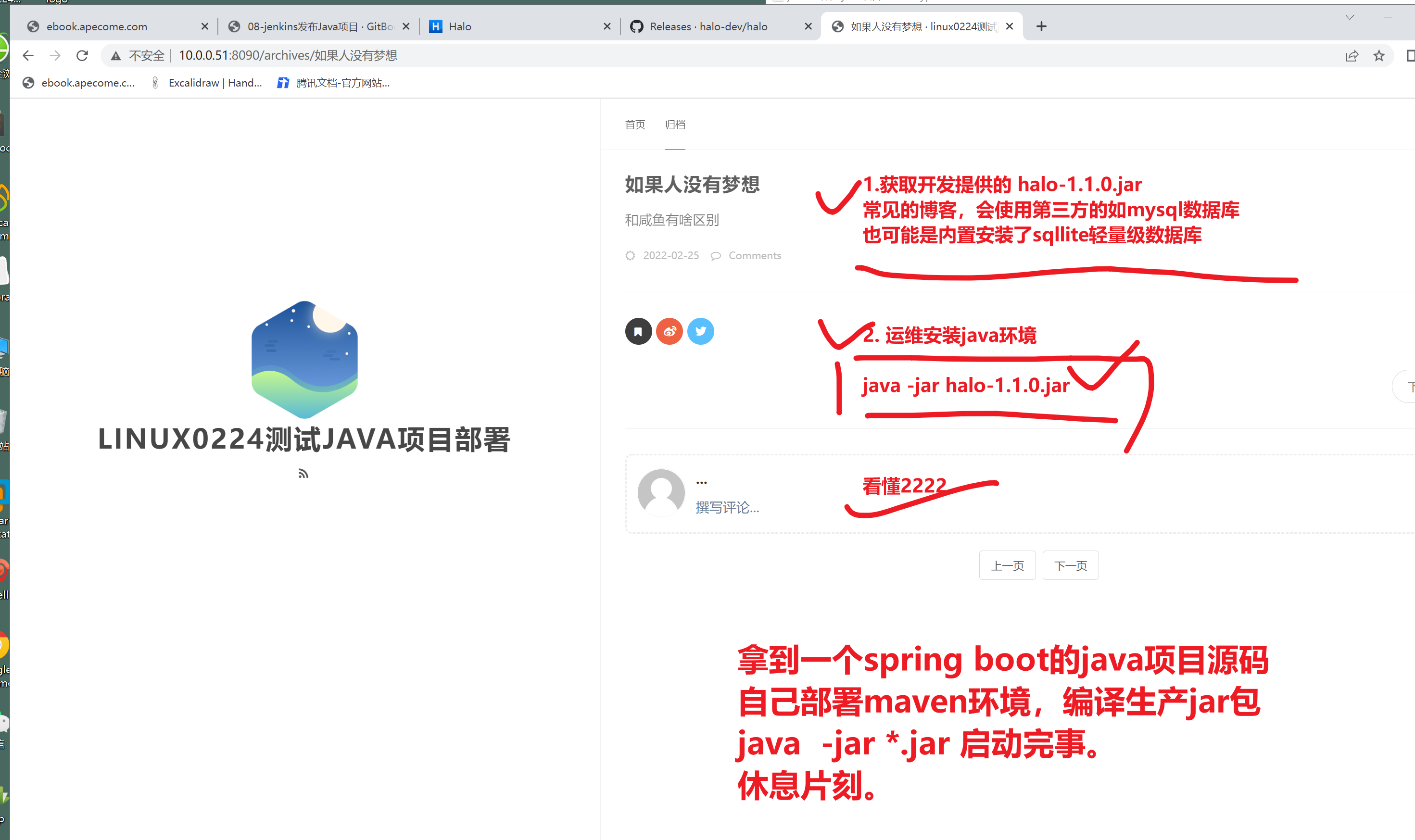
halo博客使用的是内嵌数据库(h2)
也就是不依赖于mysql,单独一个java的内置进程,管理了博客数据库

https://docs.halo.run/getting-started/config

https://www.baeldung.com/spring-boot-h2-database
项目架构
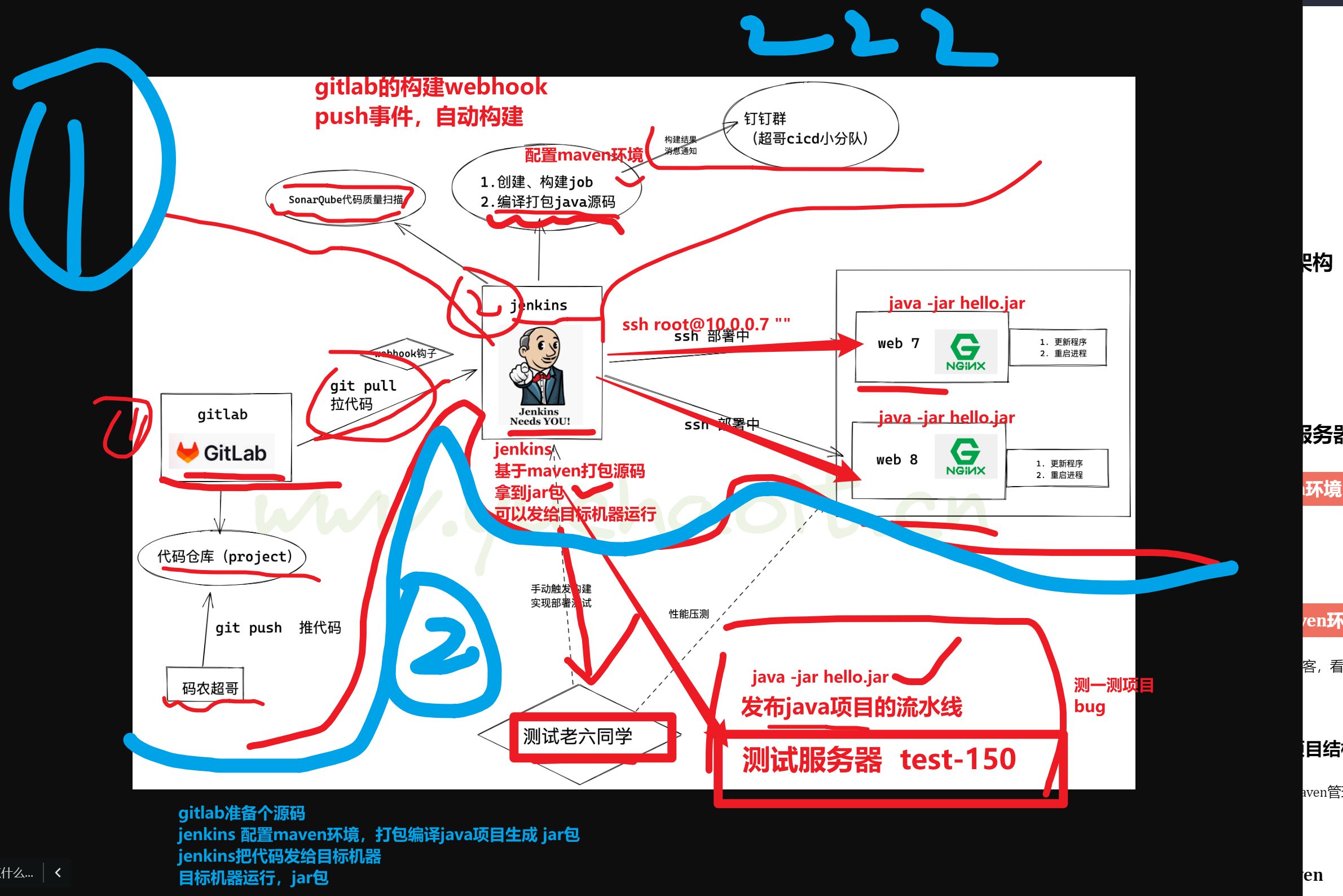
构建服务器环境检查
10.0.0.100 jenkins-100
maven环境,也装这个jenkins 100机器上
必须得有jdk环境
java环境
[root@jenkins-100 ~]#java -version
java version "1.8.0_181"
Java(TM) SE Runtime Environment (build 1.8.0_181-b13)
Java HotSpot(TM) 64-Bit Server VM (build 25.181-b13, mixed mode)
maven环境
以下作为博客,看看了解即可,java开发的知识
[root@jenkins-100 ~]#mvn -version
-bash: mvn: command not found

准备好的maven rpm包安装


#准备好安装包,解压缩,配置PATH变量
[root@jenkins-100 /opt/maven339/apache-maven-3.3.9/bin]#ll /opt/maven339/apache-maven-3.3.9-bin.tar.gz
-rw-r--r-- 1 root root 8491533 Jul 14 12:01 /opt/maven339/apache-maven-3.3.9-bin.tar.gz

[root@jenkins-100 /opt/maven339/apache-maven-3.3.9/bin]#tail -2 /etc/profile
export PATH=$PATH:/opt/mysql5.7.28/bin/:/opt/sonarqube-all/sonar-scanner-4.0.0.1744-linux/bin:/opt/maven339/apache-maven-3.3.9/bin:/opt/node/bin


# 查看mvn命令的环境
[root@jenkins-100 ~]#mvn -version
Apache Maven 3.3.9 (bb52d8502b132ec0a5a3f4c09453c07478323dc5; 2015-11-11T00:41:47+08:00)
Maven home: /opt/maven339/apache-maven-3.3.9
Java version: 1.8.0_181, vendor: Oracle Corporation
Java home: /usr/java/jdk1.8.0_181-amd64/jre
Default locale: en_US, platform encoding: UTF-8
OS name: "linux", version: "3.10.0-862.el7.x86_64", arch: "amd64", family: "unix"
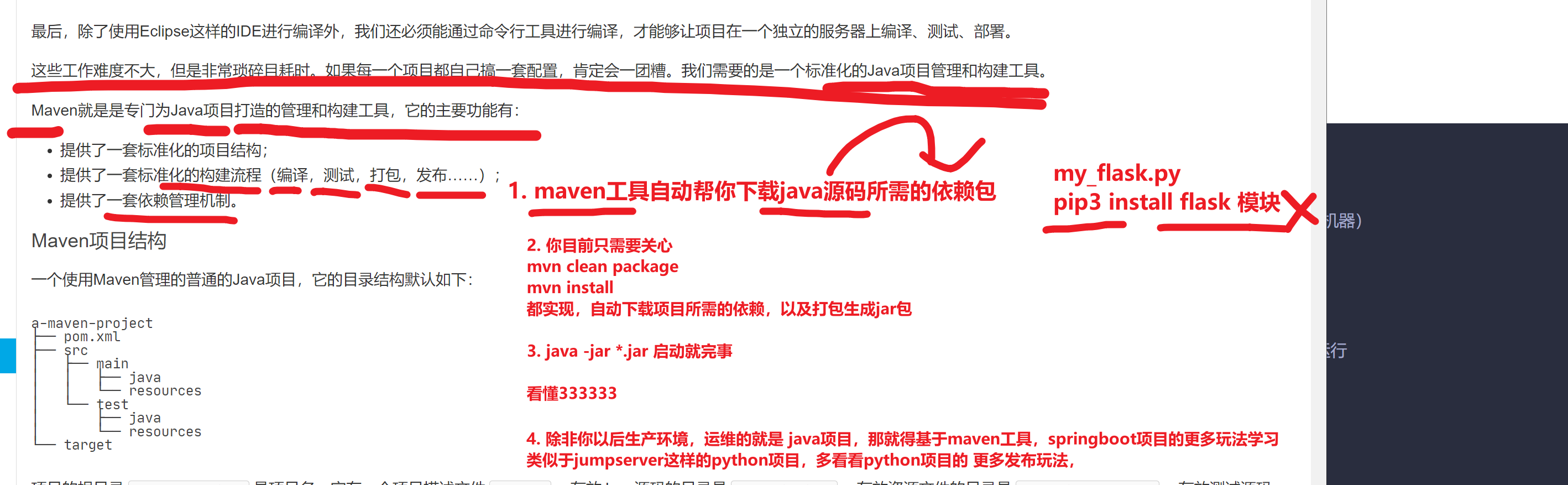
Maven项目结构
一个使用Maven管理的普通的Java项目,它的目录结构默认如下:
部署maven
修改maven打包工具的 依赖源地址,改为阿里云的
# 注意如何找maven的家目录

[root@jenkins-100 ~]#mvn -version
Apache Maven 3.3.9 (bb52d8502b132ec0a5a3f4c09453c07478323dc5; 2015-11-11T00:41:47+08:00)
Maven home: /opt/maven339/apache-maven-3.3.9
Java version: 1.8.0_181, vendor: Oracle Corporation
Java home: /usr/java/jdk1.8.0_181-amd64/jre
Default locale: en_US, platform encoding: UTF-8
OS name: "linux", version: "3.10.0-862.el7.x86_64", arch: "amd64", family: "unix"


# 找到maven工具的家目录,配置文件
ls  /opt/maven339/apache-maven-3.3.9

146   <mirrors>
147     <!-- mirror
148      | Specifies a repository mirror site to use instead of a given repository. The repository that
149      | this mirror serves has an ID that matches the mirrorOf element of this mirror. IDs are used
150      | for inheritance and direct lookup purposes, and must be unique across the set of mirrors.
151      |
152     <mirror>
153       <id>mirrorId</id>
154       <mirrorOf>repositoryId</mirrorOf>
155       <name>Human Readable Name for this Mirror.</name>
156       <url>http://my.repository.com/repo/path</url>
157     </mirror>
158      -->
159    <!-- 阿里云仓库 -->
160        <mirror>
161            <id>alimaven</id>
162            <mirrorOf>central</mirrorOf>
163            <name>aliyun maven</name>
164            <url>http://maven.aliyun.com/nexus/content/repositories/central/</url>
165        </mirror>
166   </mirrors>
167 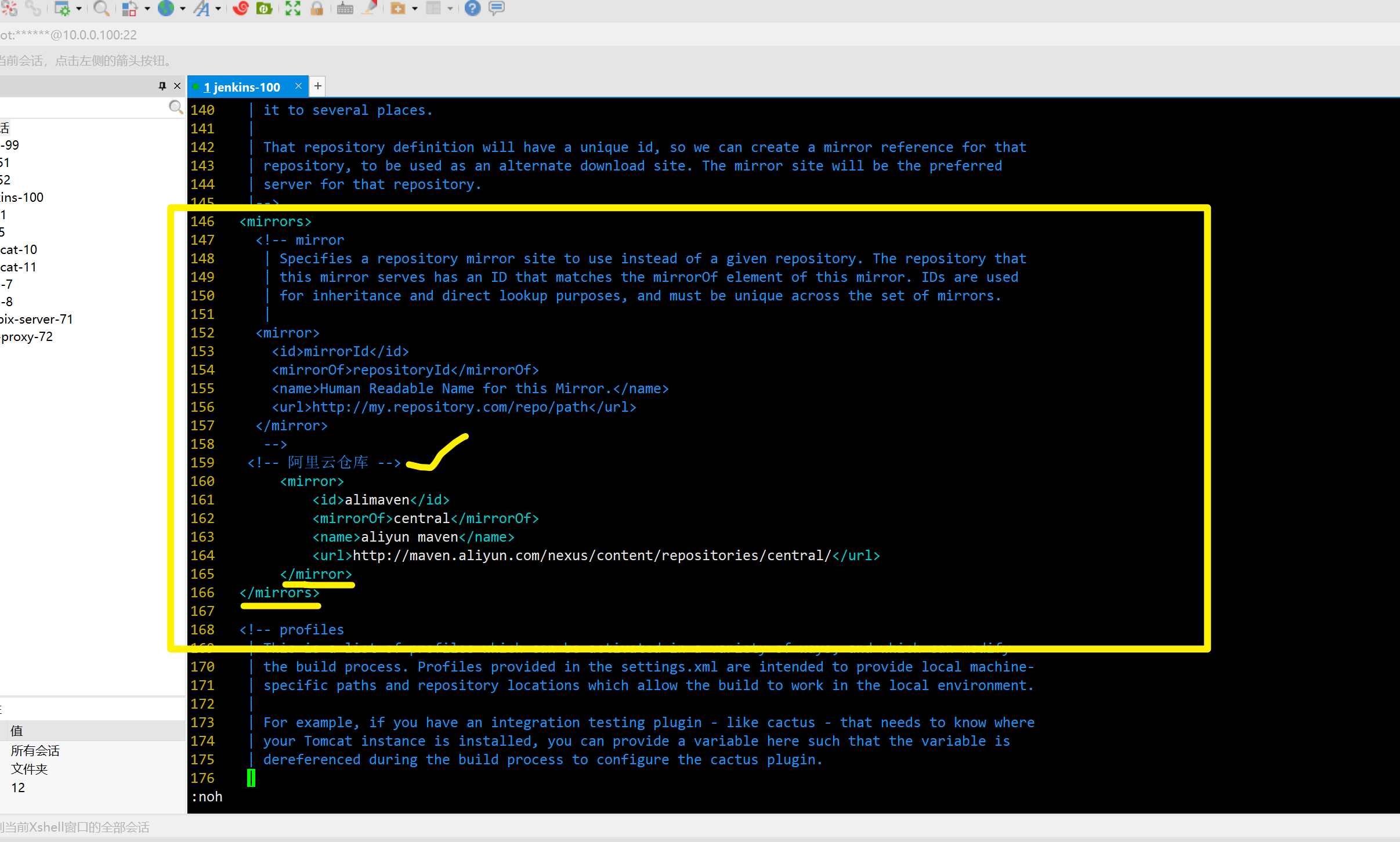
至此mvn的打包环境就ok了
配置源码仓库,和jenkins了
jenkins检查
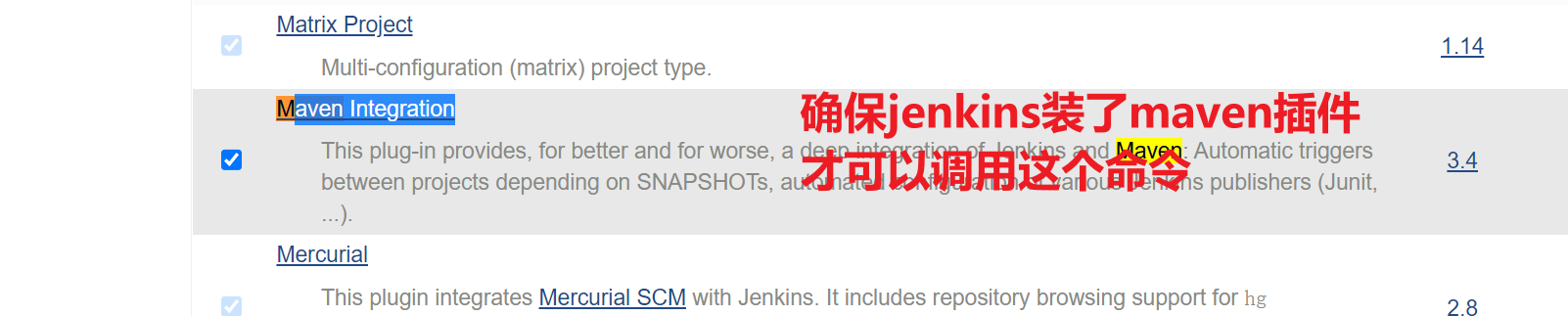
确保你的jenkins装好了maven插件
安装jenkins时,以及导入了
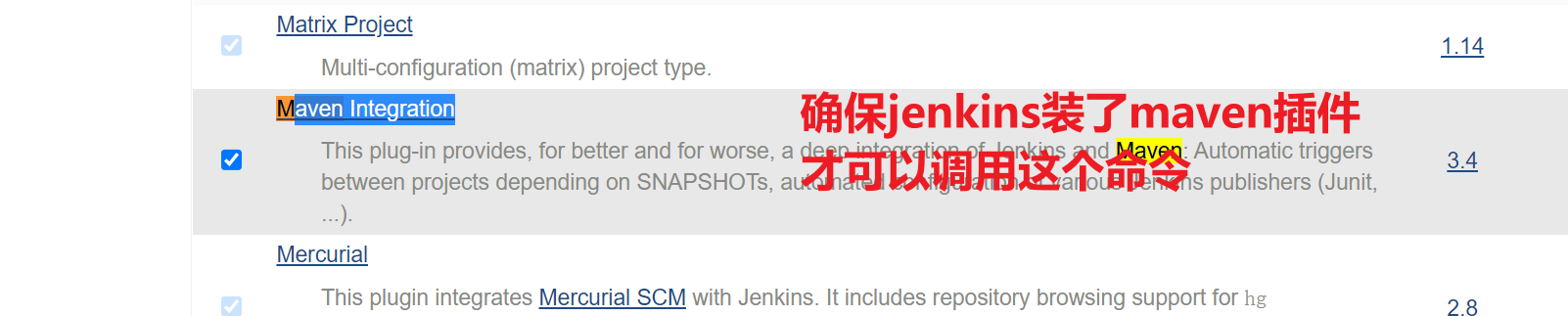
配置jenkins支持maven
配置jdk
配置具体的jenkins,设置maven命令,家目录
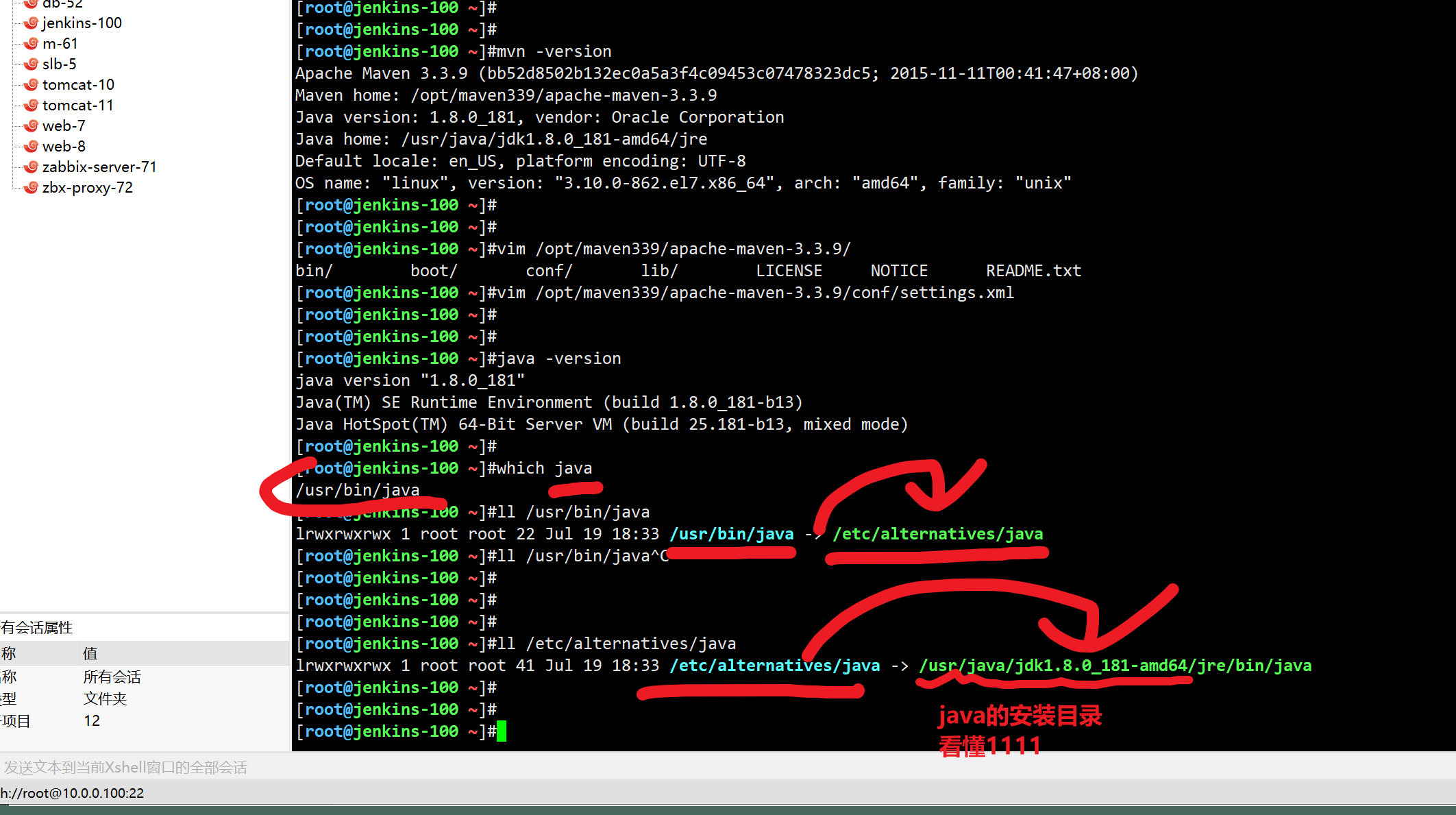
至此,jenkins就可以正确使用mvn这个命令去打包了
配置ssh(ssh-server)
下一步就是要确保架构中的,jenkins机器,和目标机器实现ssh免密操作。
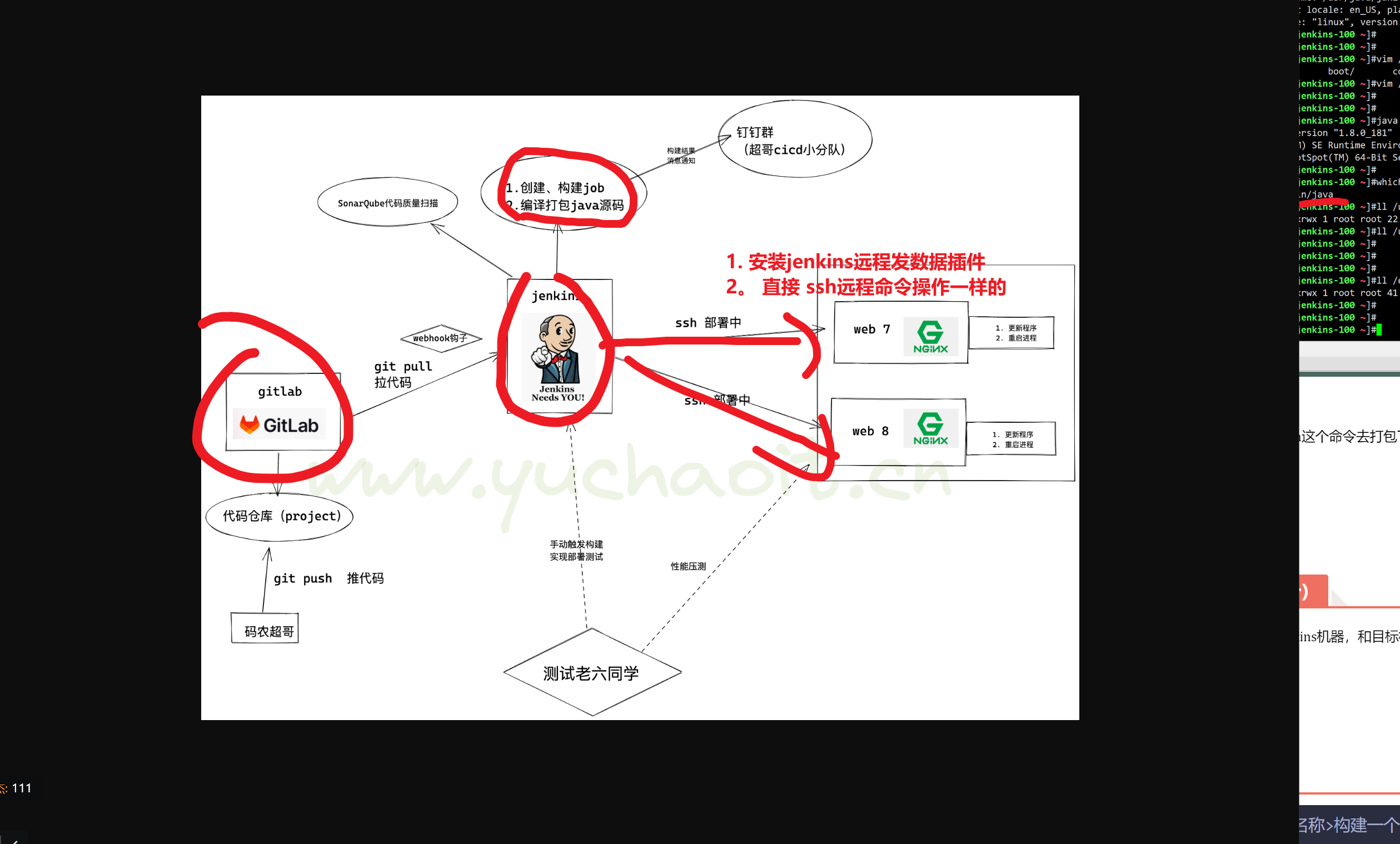
需要jenkins额外安装 publish over ssh
远程ssh免密登录的插件选择jenkiins在线的,配置jenkins插件源,如更换清华的去装
手动下载插件,导入
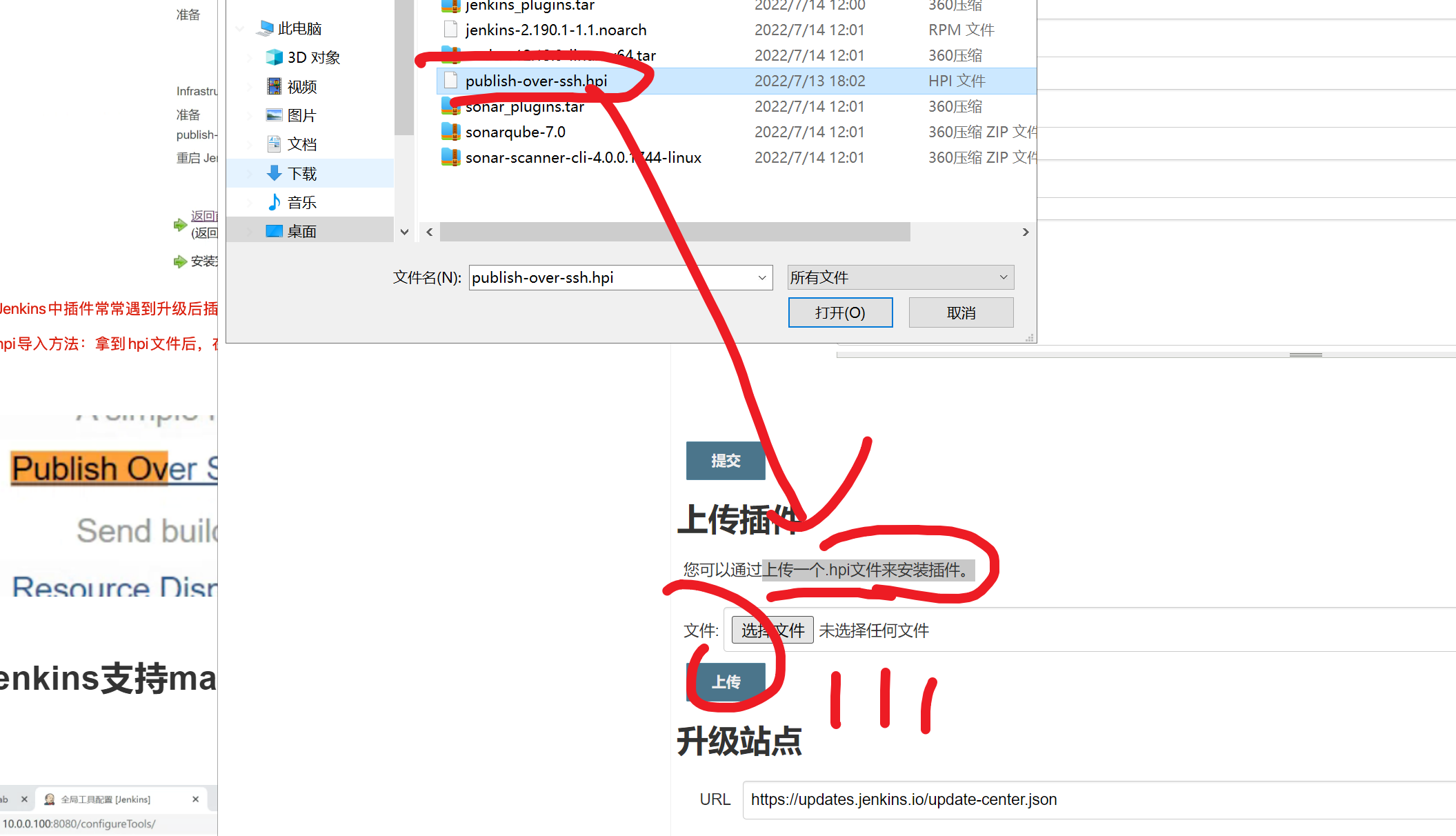
systemctl restart jenkins
重启后,配置ssh的免密登录

jenkins机器,发布jar包到web7 web8机器


先免密登录

[root@jenkins-100 ~]#ssh-copy-id root@10.0.0.7
/usr/bin/ssh-copy-id: INFO: Source of key(s) to be installed: "/root/.ssh/id_rsa.pub"
/usr/bin/ssh-copy-id: INFO: attempting to log in with the new key(s), to filter out any that are already installed


/usr/bin/ssh-copy-id: WARNING: All keys were skipped because they already exist on the remote system.
		(if you think this is a mistake, you may want to use -f option)

[root@jenkins-100 ~]#
[root@jenkins-100 ~]#ssh-copy-id root@10.0.0.8
/usr/bin/ssh-copy-id: INFO: Source of key(s) to be installed: "/root/.ssh/id_rsa.pub"
/usr/bin/ssh-copy-id: INFO: attempting to log in with the new key(s), to filter out any that are already installed

/usr/bin/ssh-copy-id: WARNING: All keys were skipped because they already exist on the remote system.
		(if you think this is a mistake, you may want to use -f option)

[root@jenkins-100 ~]#
[root@jenkins-100 ~]#
[root@jenkins-100 ~]#ssh root@10.0.0.7 "hostname"
web-7
[root@jenkins-100 ~]#ssh root@10.0.0.8 "hostname"
web-8


# 拿着jenkisn的私钥做验证

# 设置文件发到目标机器的,/opt/jenkins-sh/目录,得先创建

#先jenkins机器,进行远程检查
给jenkins配置 ssh插件的私钥即可
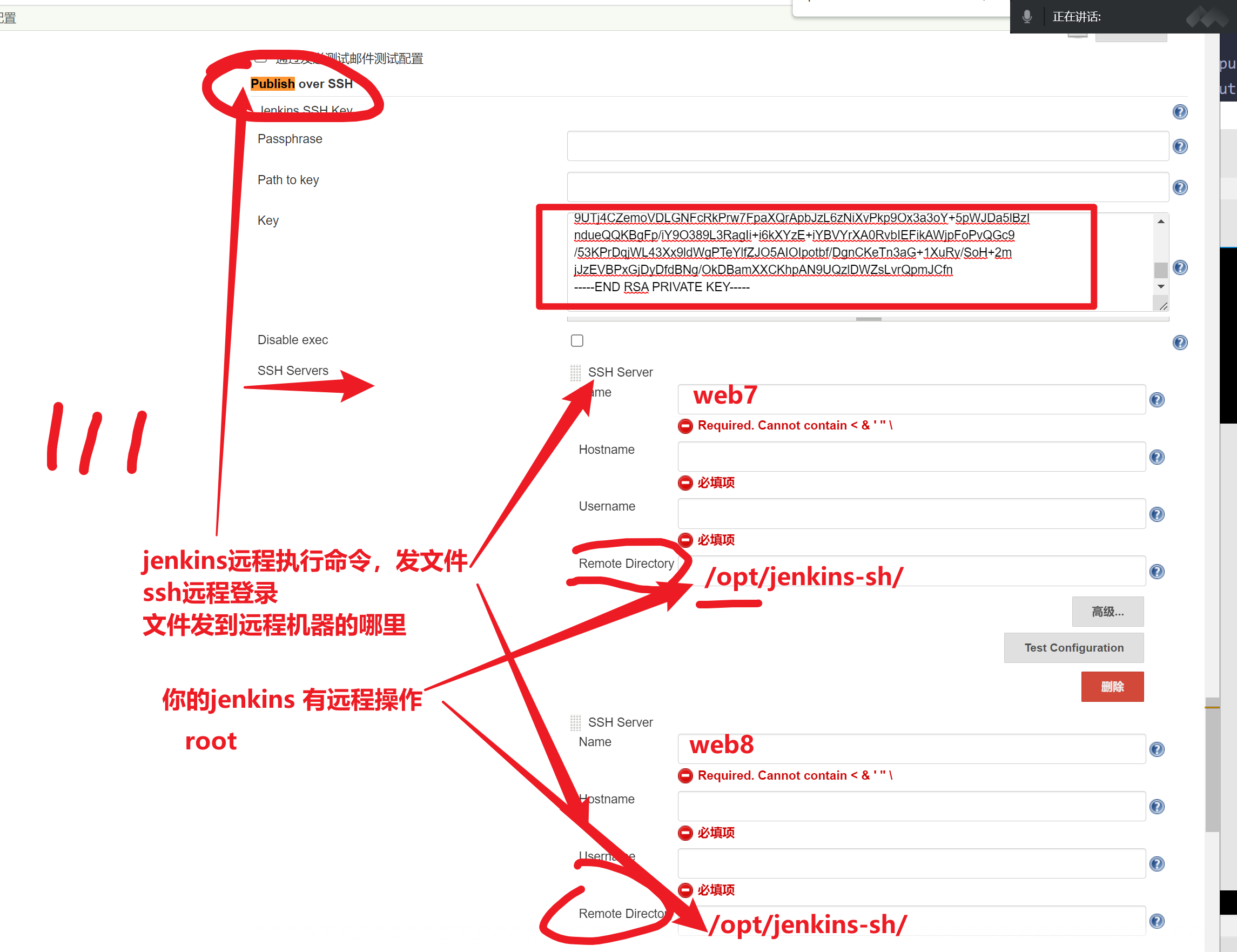
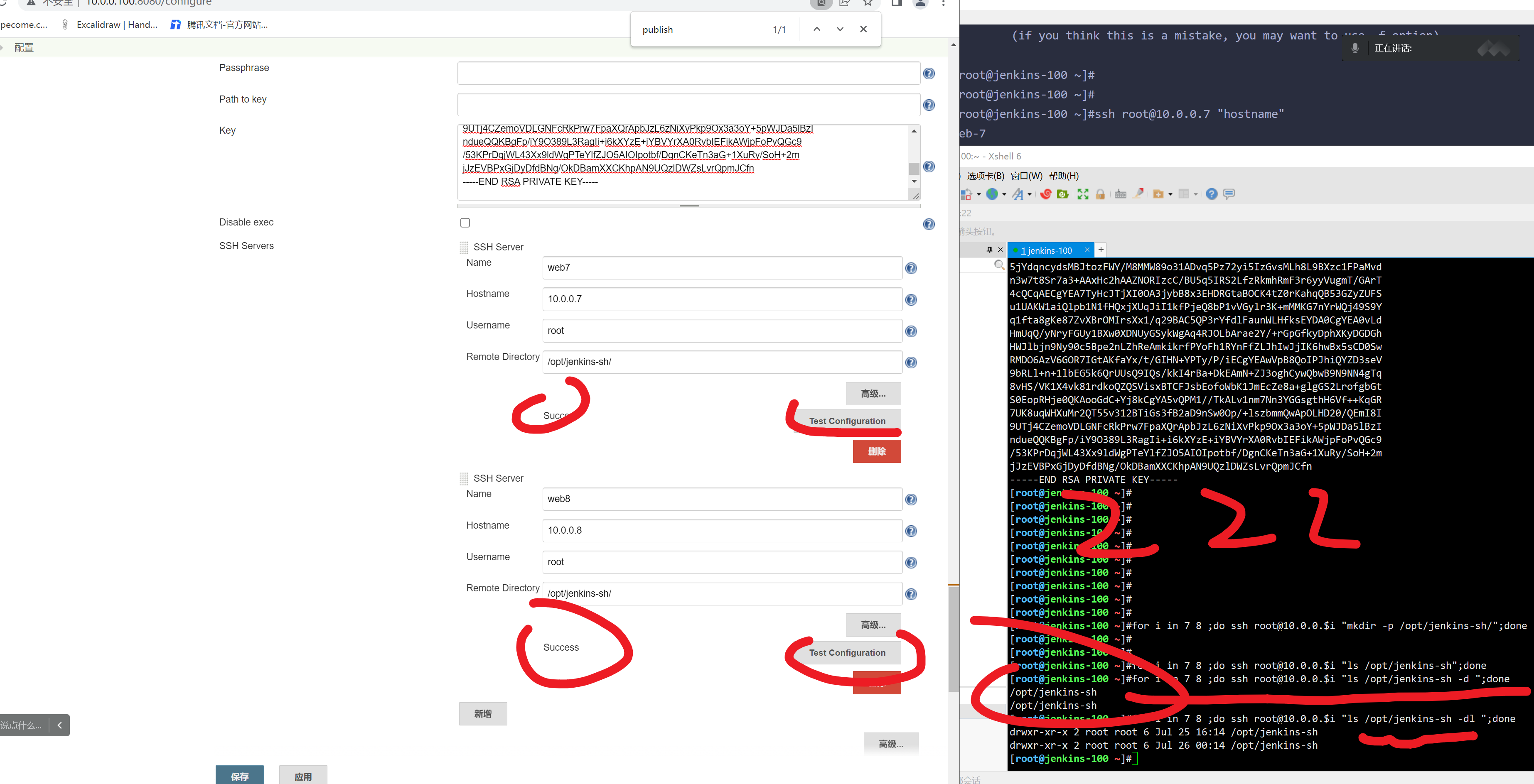
至此,可以实现
jenkins发文件目标机器 web7 web8的/opt/jenkins-sh/文件夹了
创建Jenkins任务
该job用于,编译java项目以及,远程发布
新建任务
首页>新建>输入一个任务名称>构建一个maven项目
勾选丢弃旧的构建
git源码管理
新建gitlab仓库
1.这里模拟java开发角色,上传代码到gitlab

导入该码云的仓库即可
https://gitee.com/yuco/springboot-test.git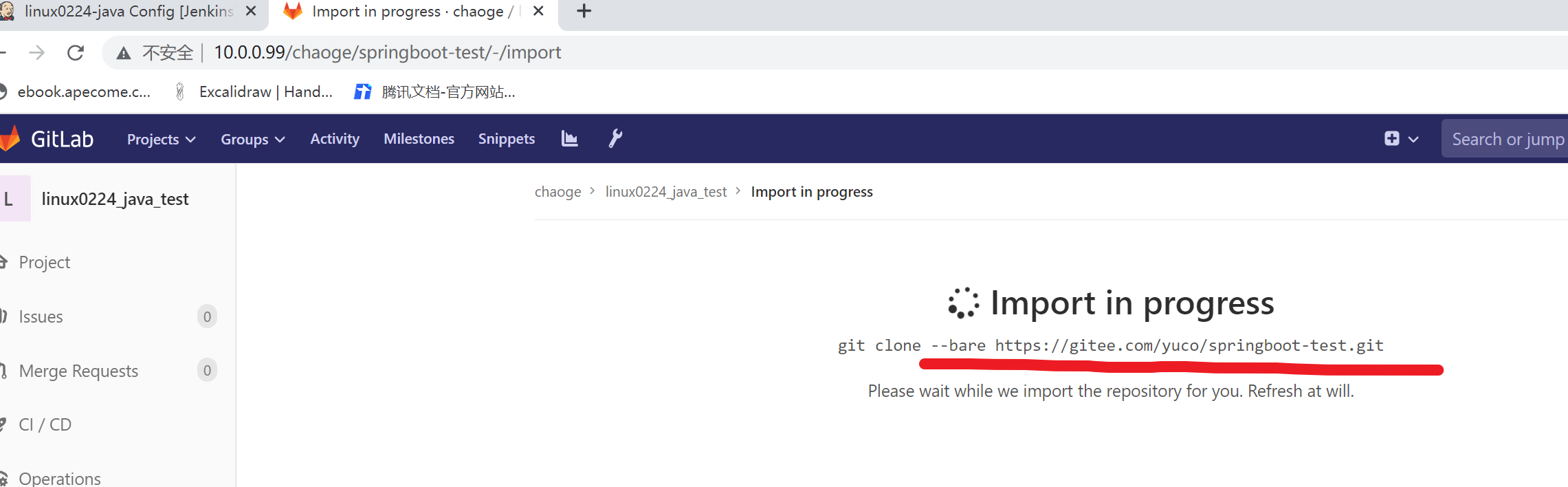
还得配置jenkins,能正常下载这个源码
git gitlab jenkins + mvn + 钉钉
gitlab 哦了
jenkisn + mvn 哦了
jenkins 获取 gitlab java源码 哦了
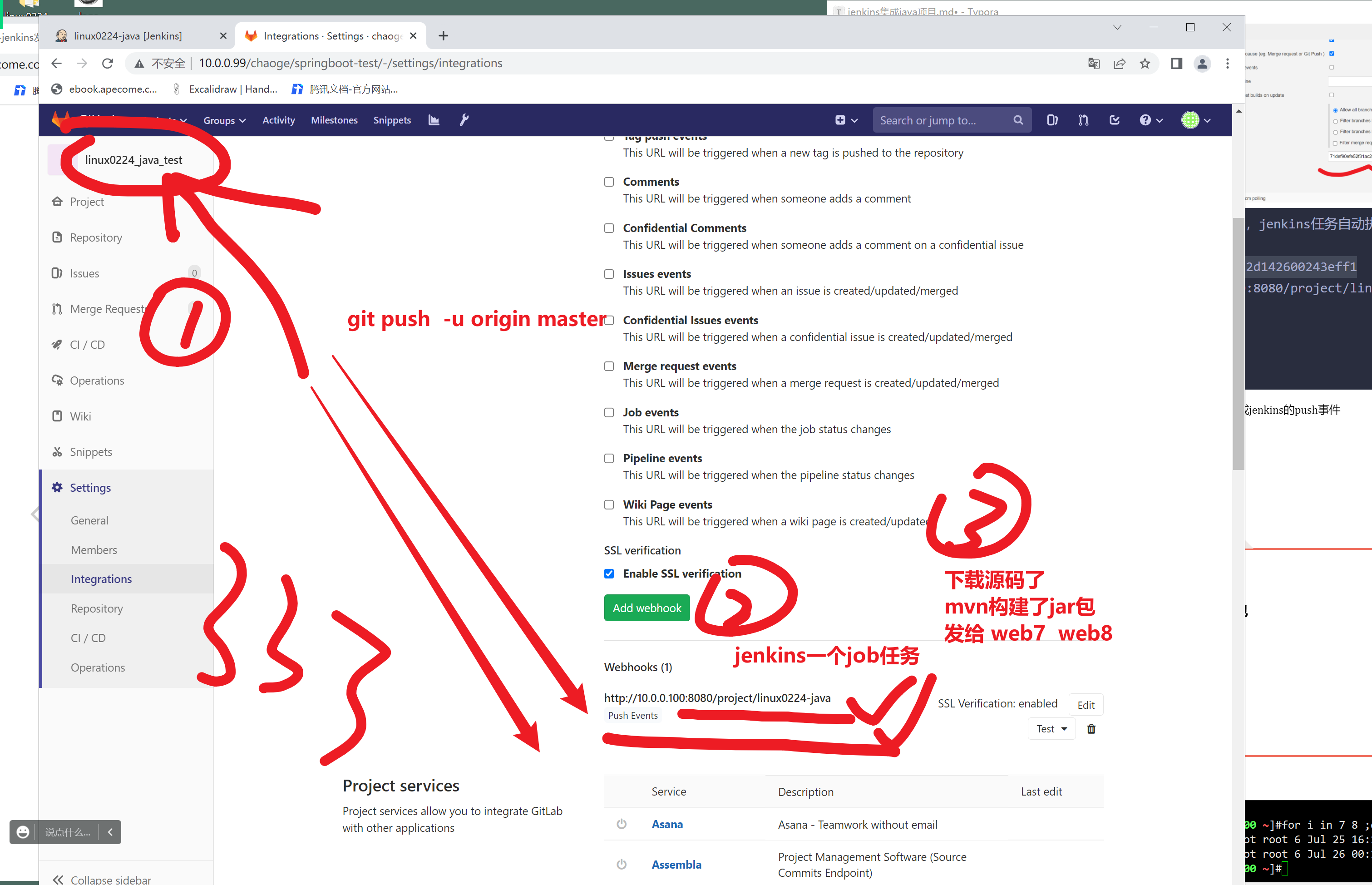
构建触发器webhook设置
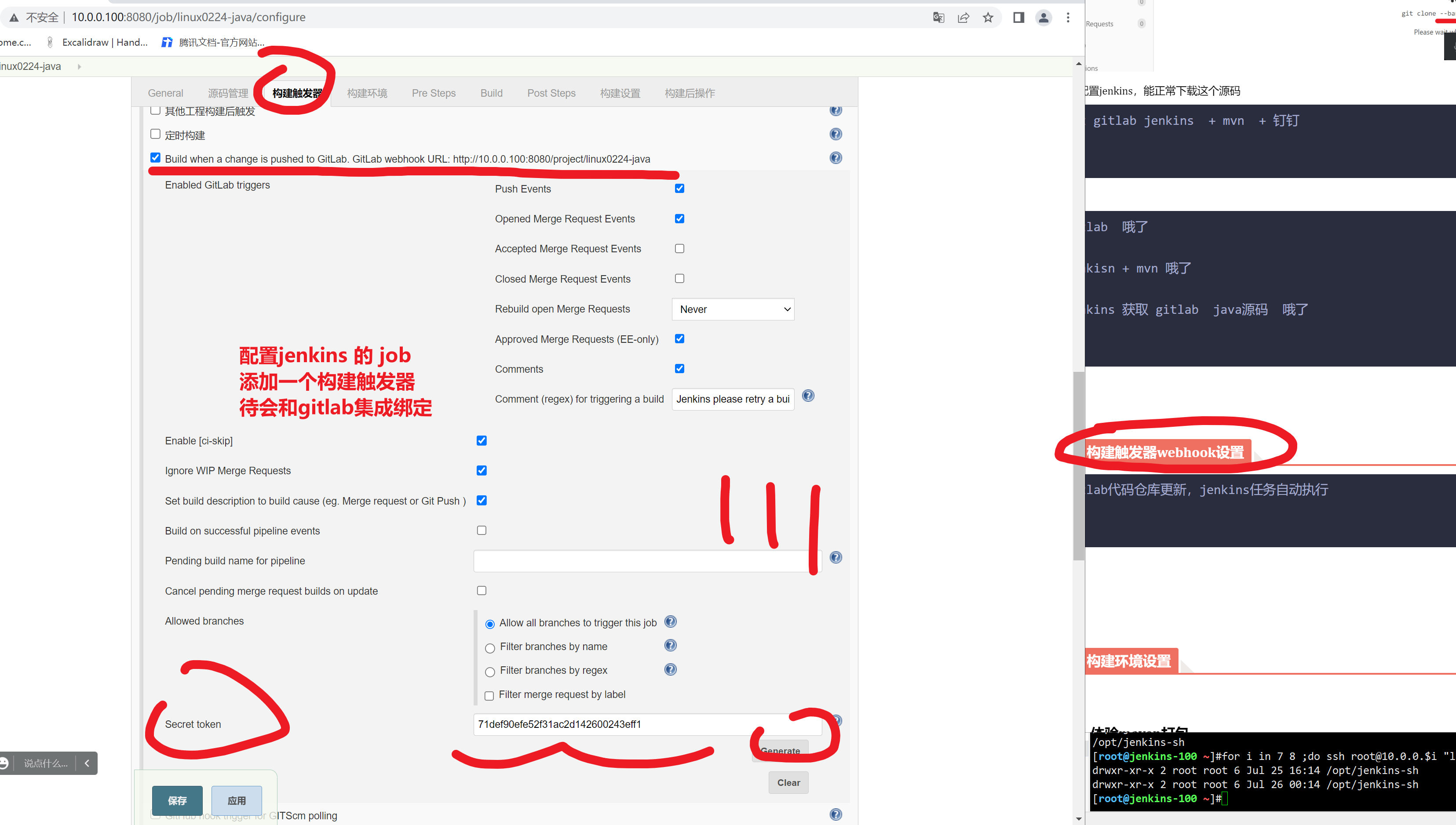
gitlab代码仓库更新,jenkins任务自动执行

71def90efe52f31ac2d142600243eff1
http://10.0.0.100:8080/project/linux0224-java

需要交给gitlab
找到gitlab的代码仓库,集成jenkins的push事件
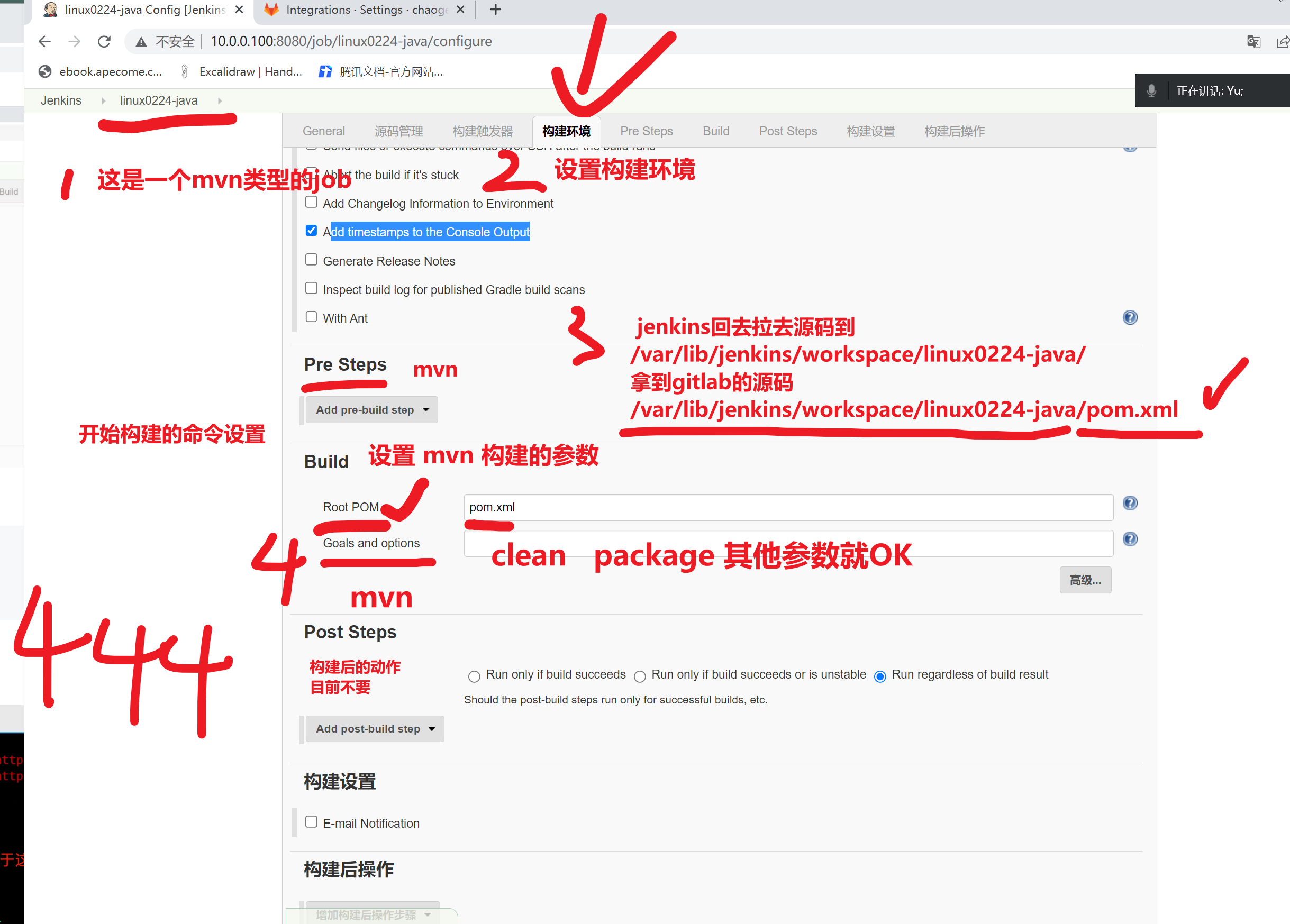
构建环境设置
最后一步动作,给jenkins的job,添加mvn的构建参数
Maven project linux0224-java
实现java源码拉去
执行mvn命令
具体对源码的编译参数,还未设置
填入mvn的构建参数
clean install -Dmaven.test.skip=true都是在当前job工作去下的 target目录中,得到jar包
手工执行mvn,结合jenkins
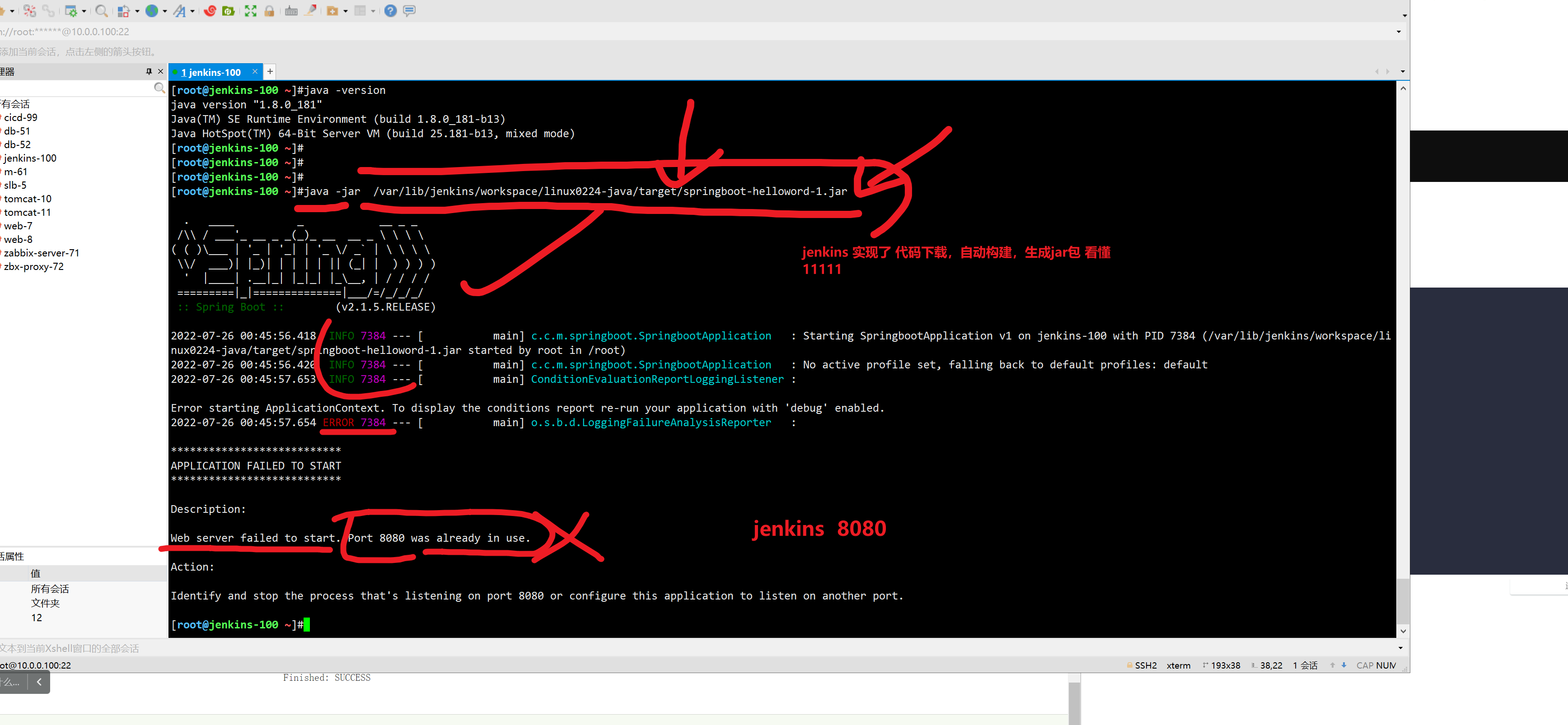
手工测一测 jenkins能否下载代码
mvn能否打包,jar包
以及能否运行
检查jar包是否可用就可以了
然后再发给web7 web8 实现更新发布脚本就哦了
配置job,把生成的jar发给web7 web8
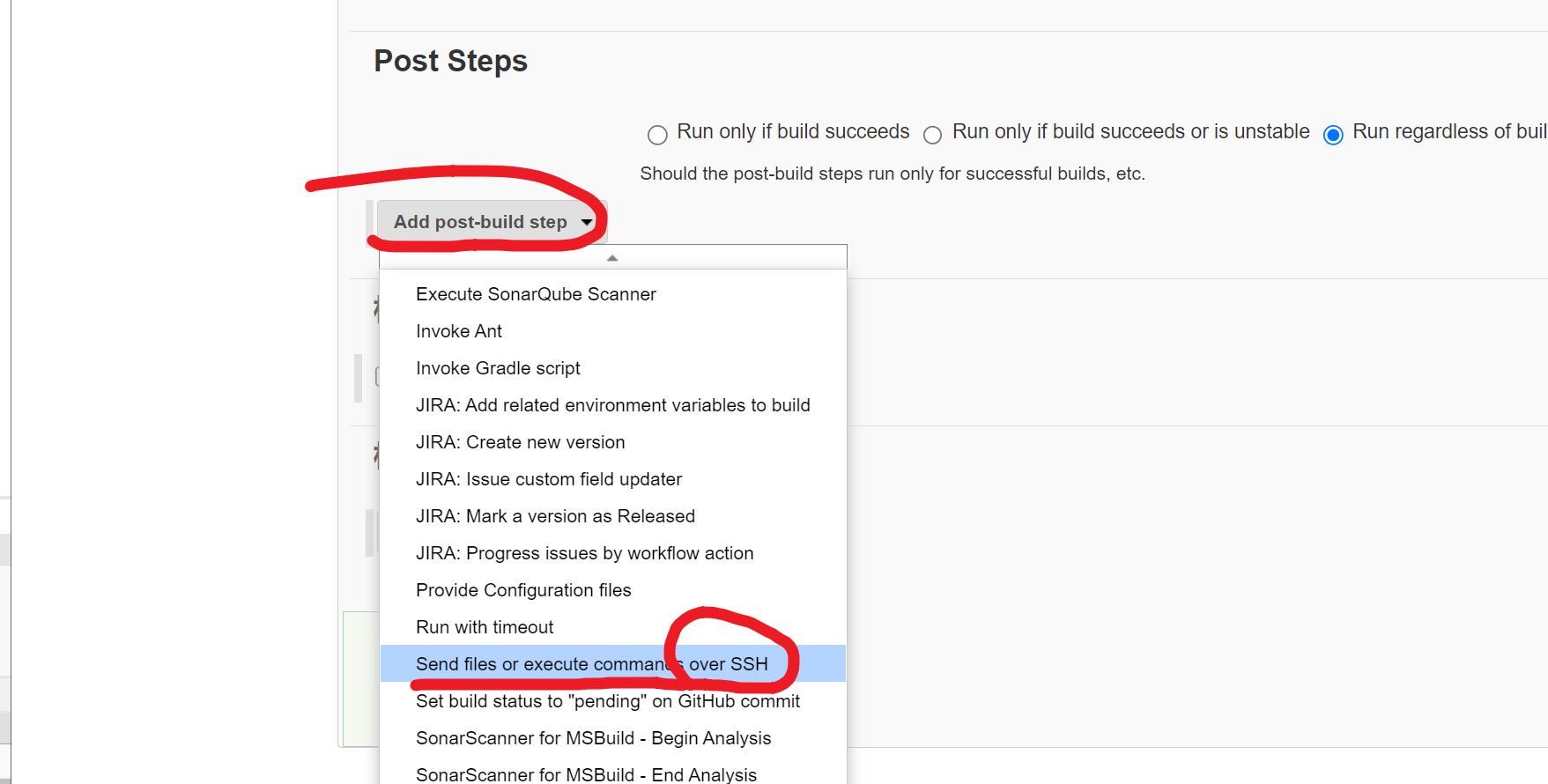
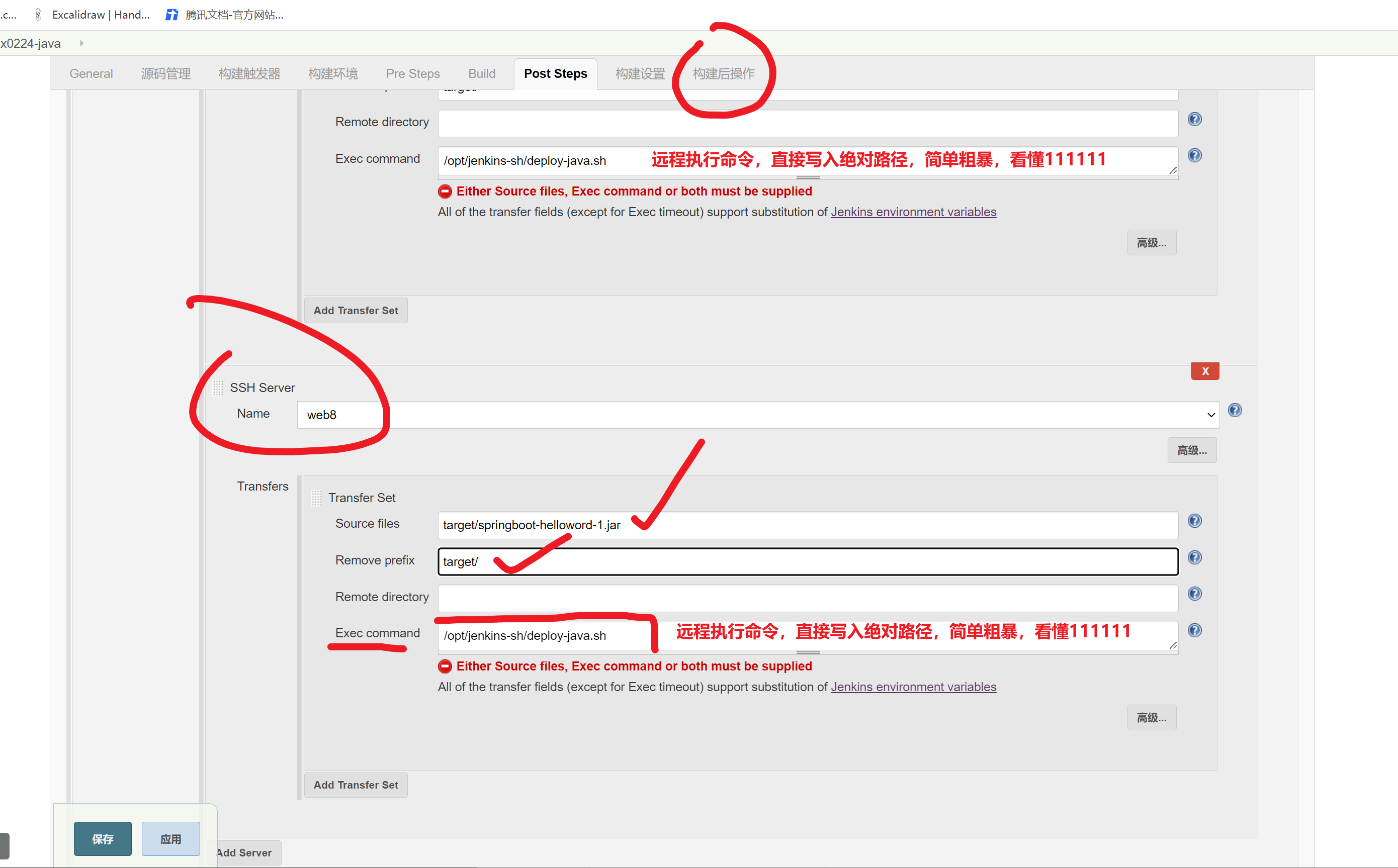
这里的配置是jenkins 远程执行,远程机器上的一个脚本
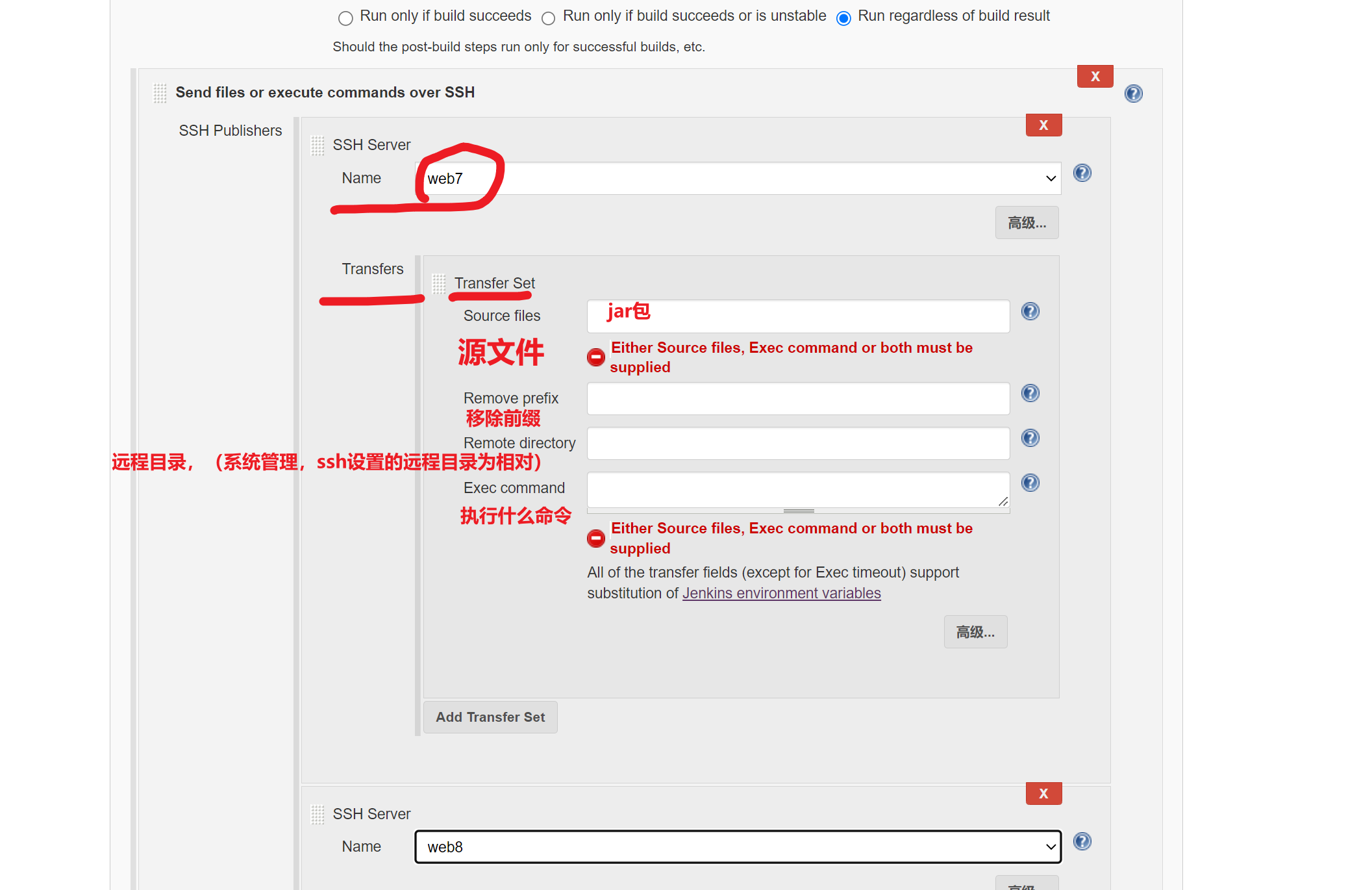
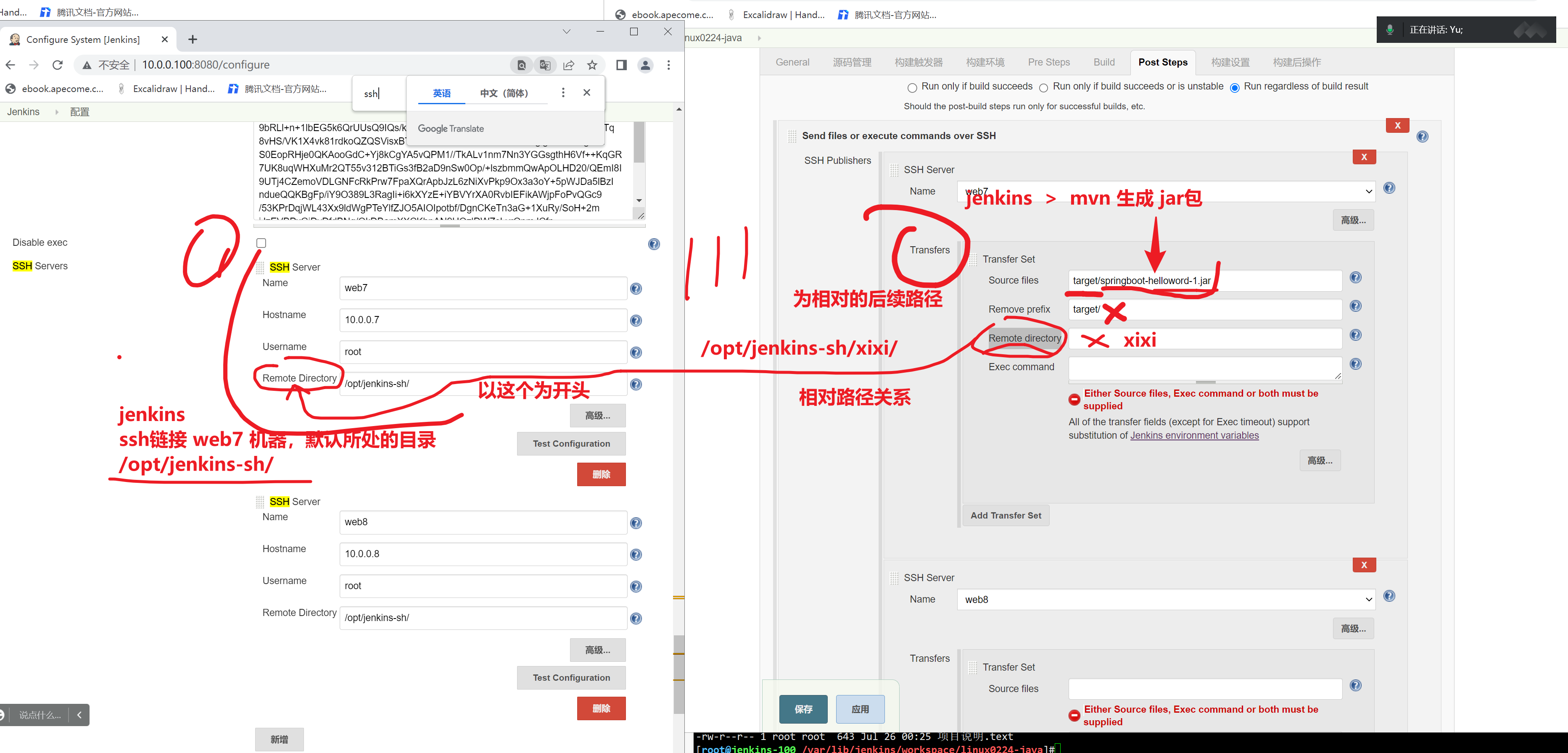
最后
去

web7  web8 ,设置运行java程序的脚本

/opt/jenkins-sh/deploy-java.sh
钉钉设置
构建结果,写入到钉钉,发个通知,实际运用的效果
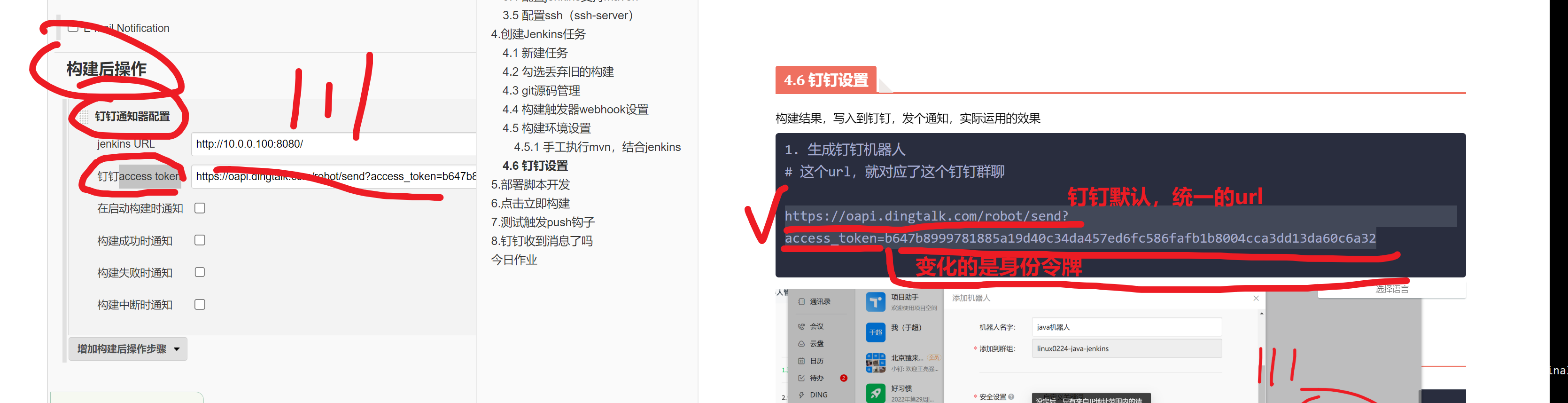
1. 生成钉钉机器人
# 这个url,就对应了这个钉钉群聊

https://oapi.dingtalk.com/robot/send?access_token=b647b8999781885a19d40c34da457ed6fc586fafb1b8004cca3dd13da60c6a32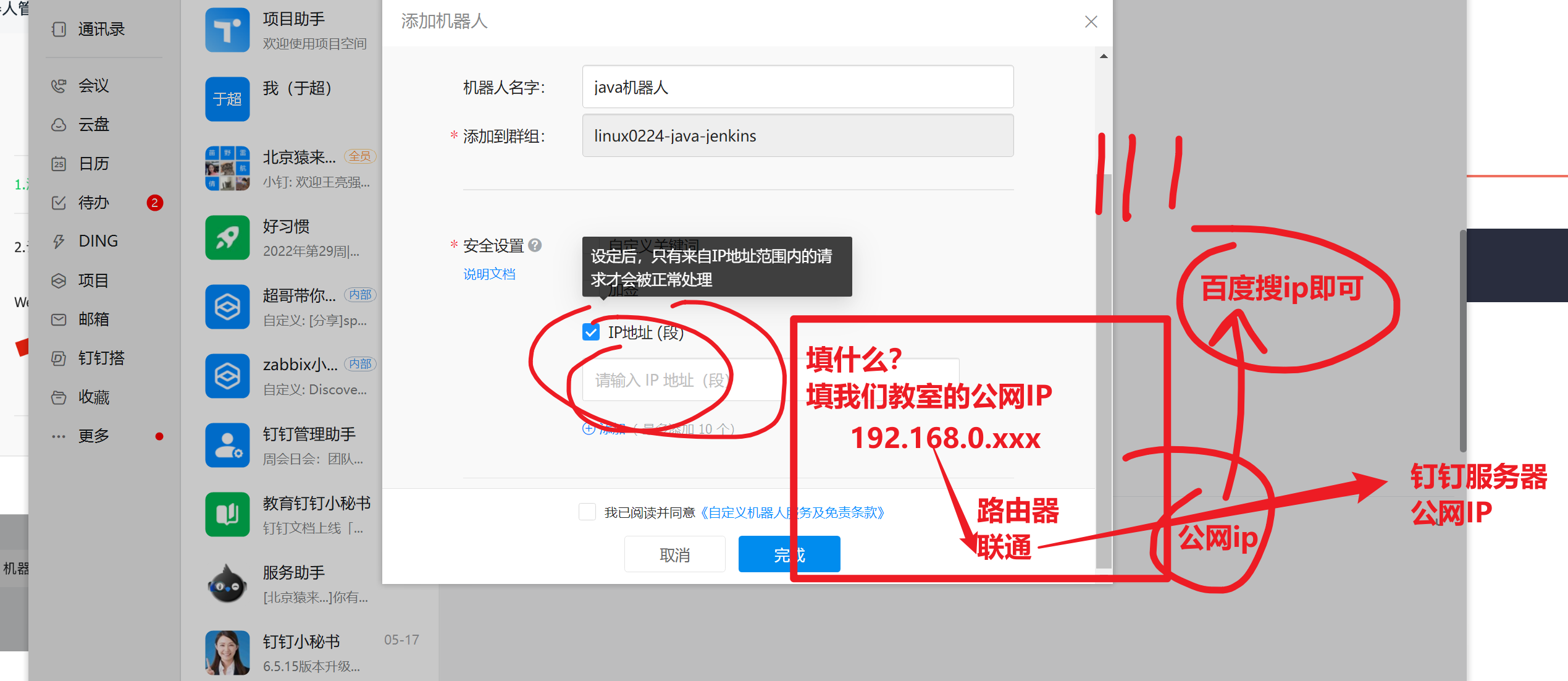
到这 jenkins,构建结果,只有是 success的时候,才会发送钉钉群聊
部署脚本开发
再web7  和 web8机器准备

mkdir -p /opt/jenkins-sh/

cat > /opt/jenkins-sh/deploy-java.sh << 'EOF'
#!/bin/bash

#格式化时间,年月日
DATE=$(date +%Y%m%d)

#设置程序目录,设置一个java项目的备份目录,因为会多次构建
# 希望保留之前的旧的版本,而不是直接覆盖

# 这个 web7 ,web8的用于,保存jar包的目录
DIR=/usr/local/app

#设置Jar名称,也就是jenkins构建maven build后的产物
# 填入你的java程序,打包后的文件名

JARFILE=springboot-helloword-1.jar


#判断是否存在backp目录,如果不存储就创建
# 如果备份目录不存在,则创建
# 再代码目录下,创建一个backup文件夹
# 旧的jar包,会放入 /usr/local/app/backup目录

if [ ! -d $DIR/backup ];then
   mkdir -p $DIR/backup
fi

# 进入到web7,或 web8的 jar包,发布目录
cd $DIR

#杀掉当前运行的旧程序
# 干掉旧的java程序
ps -ef | grep $JARFILE | grep -v grep | awk '{print $2}' | xargs -i kill -9 {}

#备份旧程序
# 移动当前的jar文件 到 backup目录下,且加上时间

mv $JARFILE $DIR/backup/$JARFILE$DATE


#部署新程序
# 将jenkins发来的jar包,放入 当前的 jar包发布目录 /usr/local/app

mv -f /opt/jenkins-sh/target/$JARFILE .


# 至此就实现了,旧的jar包,放入了 /usr/local/app/bakcup/
# 新的jar包,/usr/local/app

# 然后可以启动新程序了

echo "The service will be starting"

#后台启动程序并设置Jvm参数、开启JMX、打印GC日志
# java  -jar  springboot-helloword-1.jar

# 到这,等于实现,发布脚本,实现了更新进程,备份旧得jar包
# 启动 新的进程
# 听懂111111,课下自己手写,这个代码


# 给大家模拟 一个生产环境下,会有很多的优化参数

java -server -Xms1024M -Xmx1024M -XX:PermSize=256M \
-XX:MaxPermSize=256M -XX:+HeapDumpOnOutOfMemoryError -XX:+PrintGCDetails \
-Xloggc:./gc.log \
-Dcom.sun.management.jmxremote -Djava.rmi.server.hostname=127.0.0.1 \
-Dcom.sun.management.jmxremote.port=10086 -Dcom.sun.management.jmxremote.ssl=false \
-Dcom.sun.management.jmxremote.authenticate=false \
-Dserver.address=0.0.0.0 -Dserver.port=18888 \
-jar $JARFILE  --spring.profiles.active=dev > /nohup 2>&1>out.log &

# 如果上述java启动jar包命令,正确的话,等待30秒,查看运行日志

if [ $? = 0 ];then
        sleep 30
        tail -n 50 out.log
fi

# 进入备份目录,删除旧数据
# 此时再 /usr/local/app/

cd backup/

# 清理旧的jar包,保留有5个旧版本的备份

# 基于 ls -lt的参数,基于时间对文件排序
# 备份的jar文件超过5个了,删除最旧的那个文件
# 可以多次构建,查看脚本的执行结果

ls -lt|awk 'NR>5{print $NF}'|xargs rm -rf

echo "starting success!!!"
EOF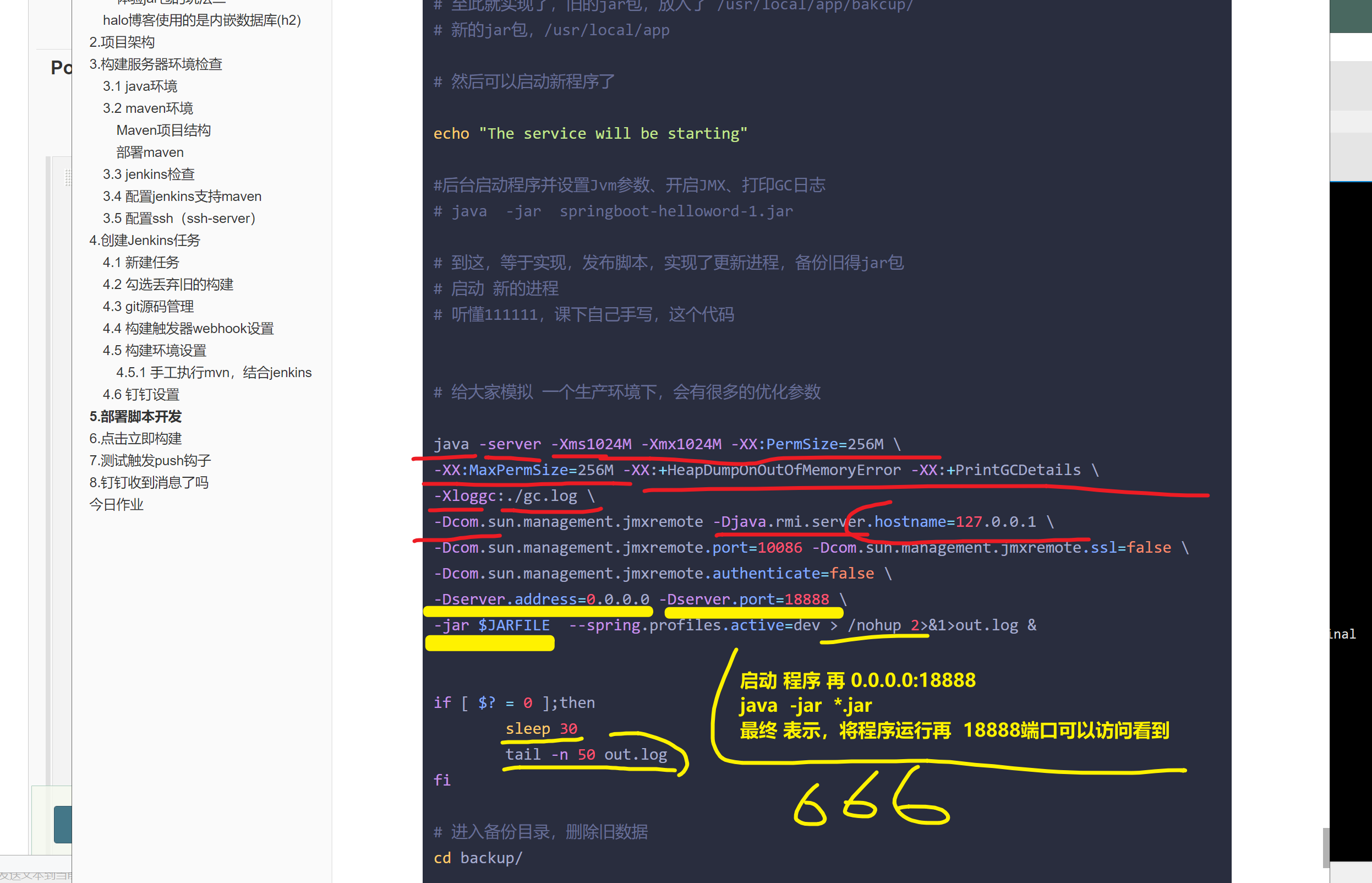
给脚本加上执行权限
chmod +x /opt/jenkins-sh/deploy-java.sh
点击立即构建
测试触发push钩子
模拟开发,更新代码


讲道理,最后回车下去,web7 web8 应该是能看到  10.0.0.xx:18888的页面的
理解它背后会发生什么 66666
讲道理,钉钉出现结果才是对的

$ git push -u origin  master
排bug 拍地雷
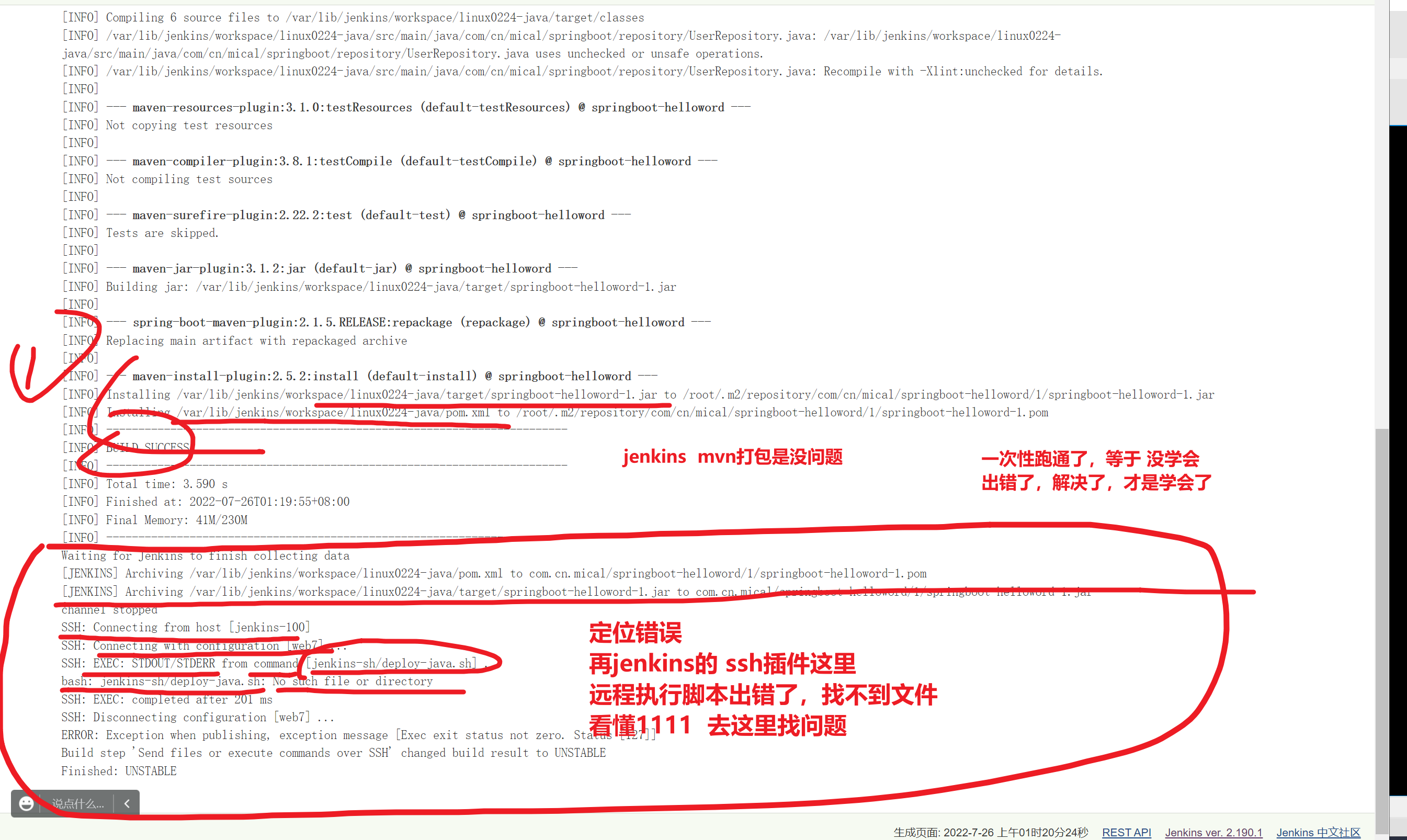
地雷1,jenkins的ssh远程执行脚本参数错误
错误在于,jenkins想远程执行脚本,发现脚本路径找不到,相对路径
地雷2,远程机器,执行脚本,缺少java环境
web7
和
web8
都要运行脚本,启动java项目

只需要能正确执行

java  -jar *.jar就行


只要要装个java环境把老铁
部署脚本里面,多考虑一层,加上java的安装

yum install java -y
思路
1. 再次模拟开发,更新代码,push 代码,触发gitlab的 webhook
2. gitlab会去调用jenkins 的job执行3. jenkins 拉取最新源码,mvn打包,生成最新的jar包
4. jenkins 会发送最新的jar包到 web7 web8,切远程执行目标机器的脚本
5. 实现web7 web8 的java项目发布,以及 多次构建的历史备份,/usr/local/app/backup/
6. 最后一个环节,检查,web7 web8 的 18888是否可以访问
7. 钉钉是否收到了消息

汇聚全球AI编程工具,助力开发者即刻编程。
更多推荐
 9
9 0
0- 0


 已为社区贡献14条内容

所有评论(0)