
Windows server安装nginx详细教程,包教包会
·
下载nginx,使用预编译的Windows二进制文件
1.下载地址
https://nginx.org/en/download.html
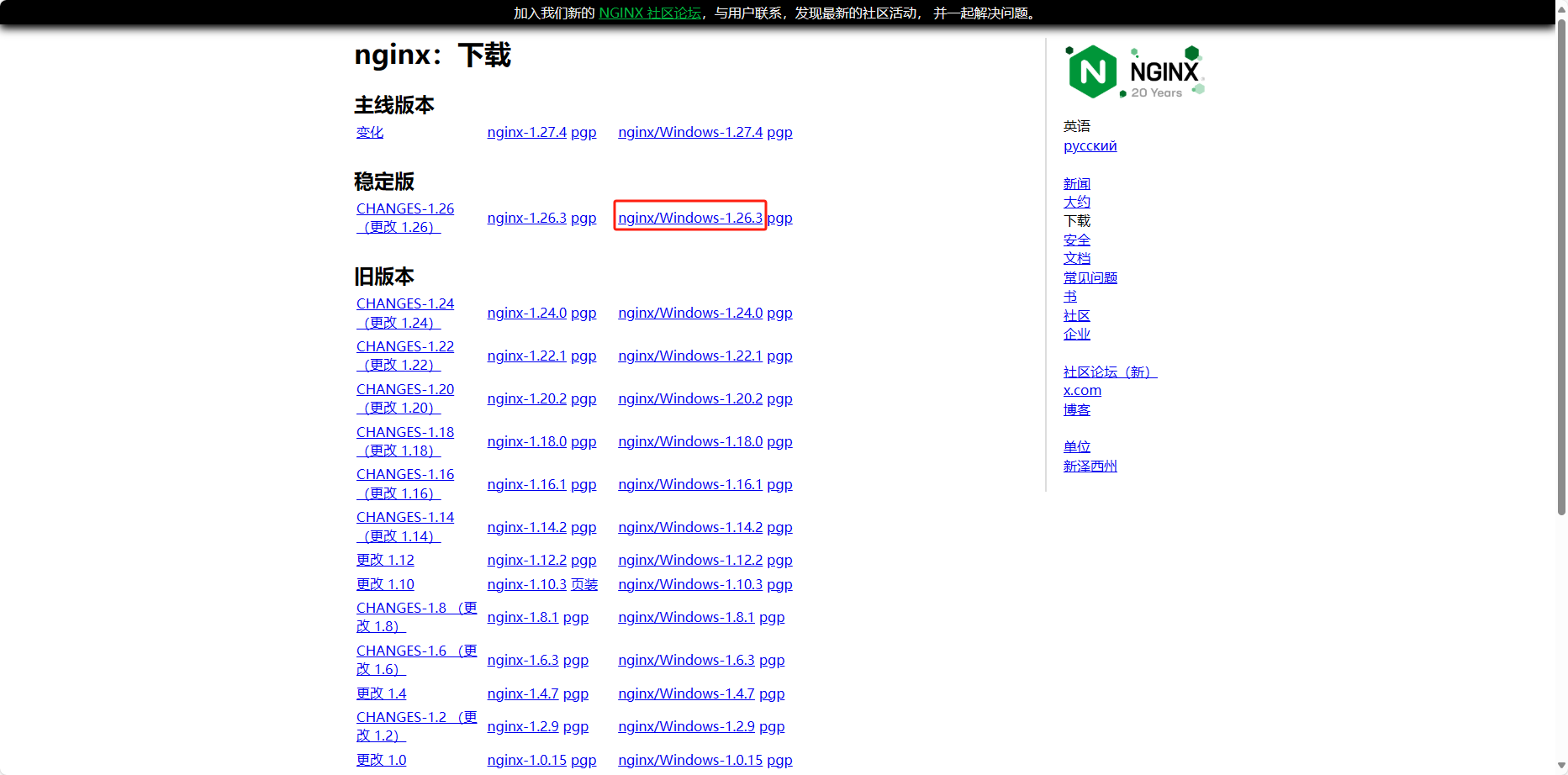
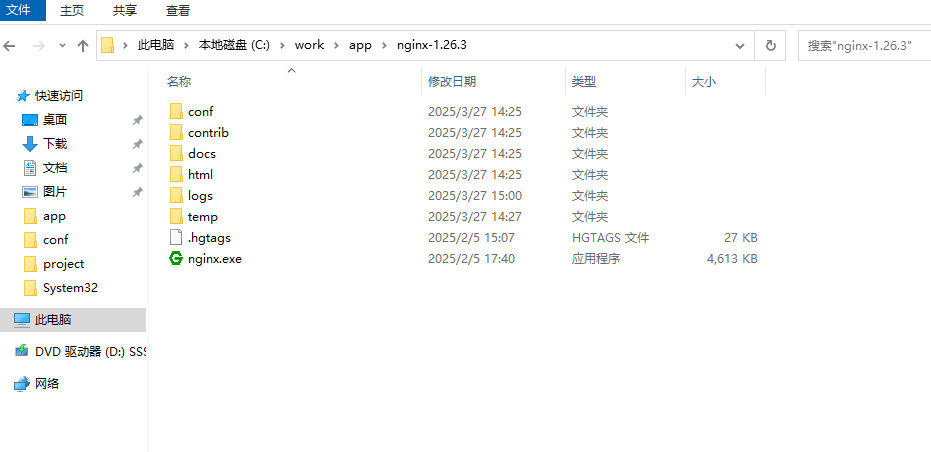
2.下载完成以后直接放到windows server中,解压以后进入目录
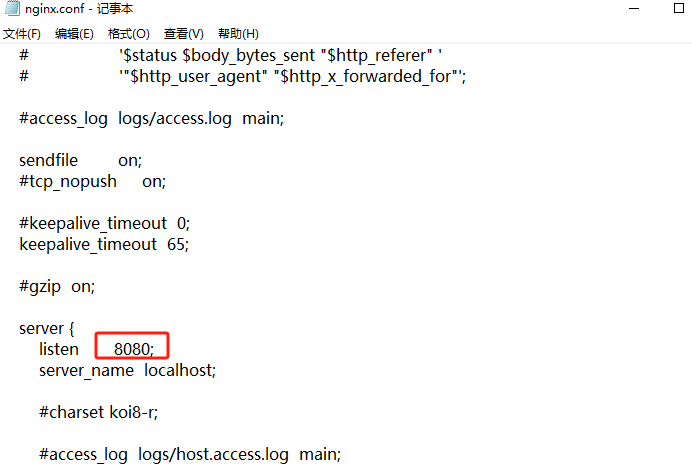
3.修改conf下的nginx.conf文件,把默认的80端口改成8080,或者你先看下自己的80端口有没有被占用,没占用就不用改,我的占用了,多以改了。记得改完保存下,小可爱们。
4.检测配置文件的有效性
当前nginx-1.26.3目录下cmd,或者cmd以后进入该目录
nginx -t -c "C:\work\app\nginx-1.26.3\conf\nginx.conf"
重载配置文件
nginx -s reload

5.确认没问题以后可以启动nginx了,执行完以后闪一下就没了,按道理来说是正常的,因为我启动成功了。
start nginx

6.浏览器验证一下
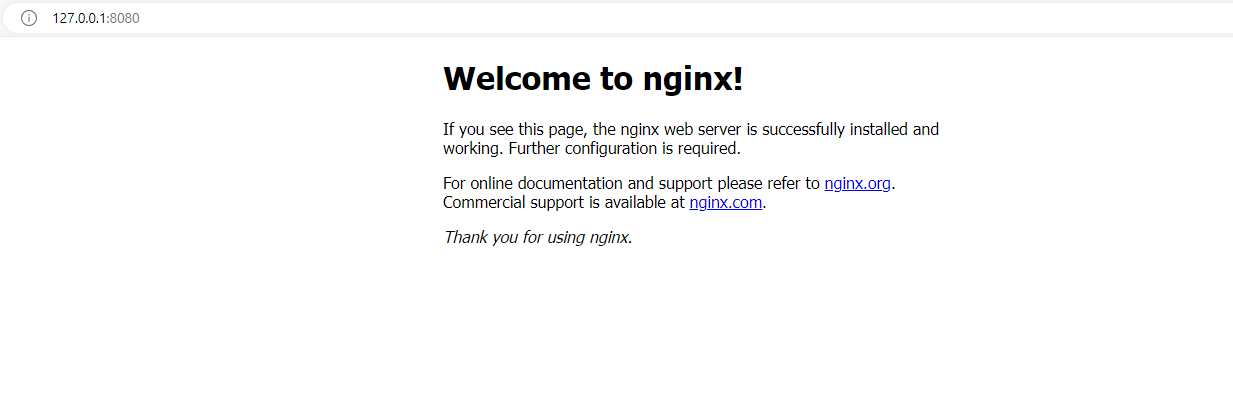
7.剩下的就是部署后端和前端,然后修改配置文件等,下面贴上部分常用的nginx命令,大家有需要自取。
- 启动nginx
start nginx
- 检查配置文件的有效性
nginx -t -c "C:\work\app\nginx-1.26.3\conf\nginx.conf"
- 重载配置文件
nginx -s reload
- 重启nginx
nginx -s reload
- 停止nginx服务
nginx -s stop
- 查看所有端口
netstat -ano
- 根据端口查询进程
netstat -ano | findstr"80"
8.开机自启
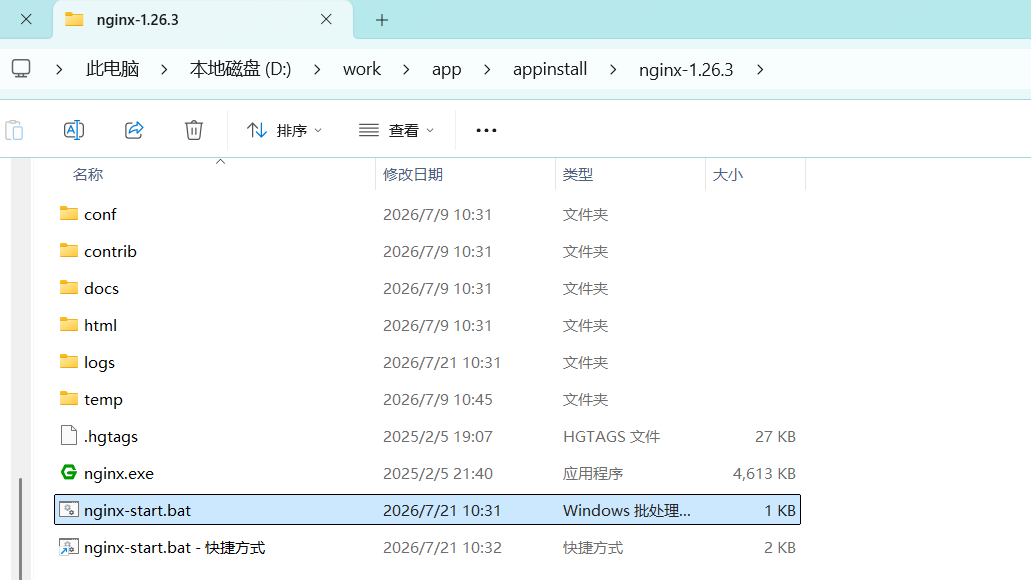
nginx启动脚本
@echo off
chcp 65001 >nul
:: 切换到脚本所在nginx根目录
cd /d "%~dp0"
:: 静默启动nginx,不阻塞cmd
start "" nginx.exe
:: 脚本执行完毕自动退出,窗口直接关闭
exit
创建快捷方式 nginx-start.bat - 快捷方式
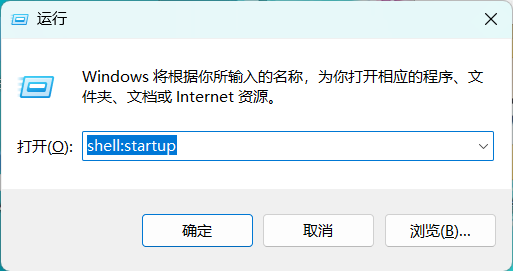
进入shell:startup,把快捷方式复制进去
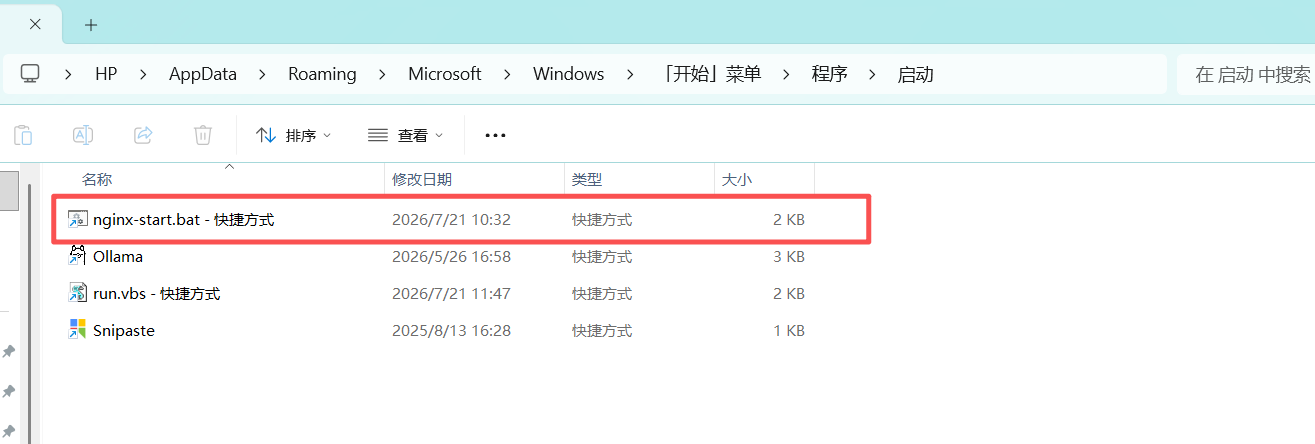
没学会的留言,我手把手教,淦

汇聚全球AI编程工具,助力开发者即刻编程。
更多推荐

 10
10 0
0- 0


 已为社区贡献2条内容

所有评论(0)