
本地mysql安装和配置教程示例
一.环境准备
1.电脑操作系统:win10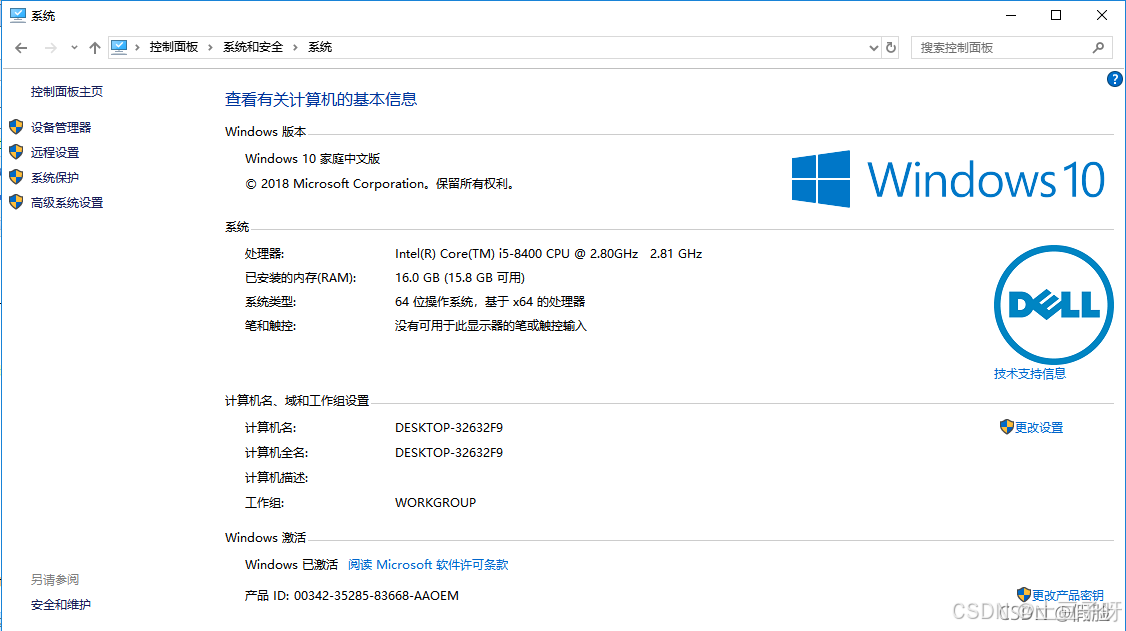
2.mysql数据库版本:mysql-installer-community-5.6.15.0.msi
二.安装步骤
1.下载MySQL:http://www.mysql.com下载MySQL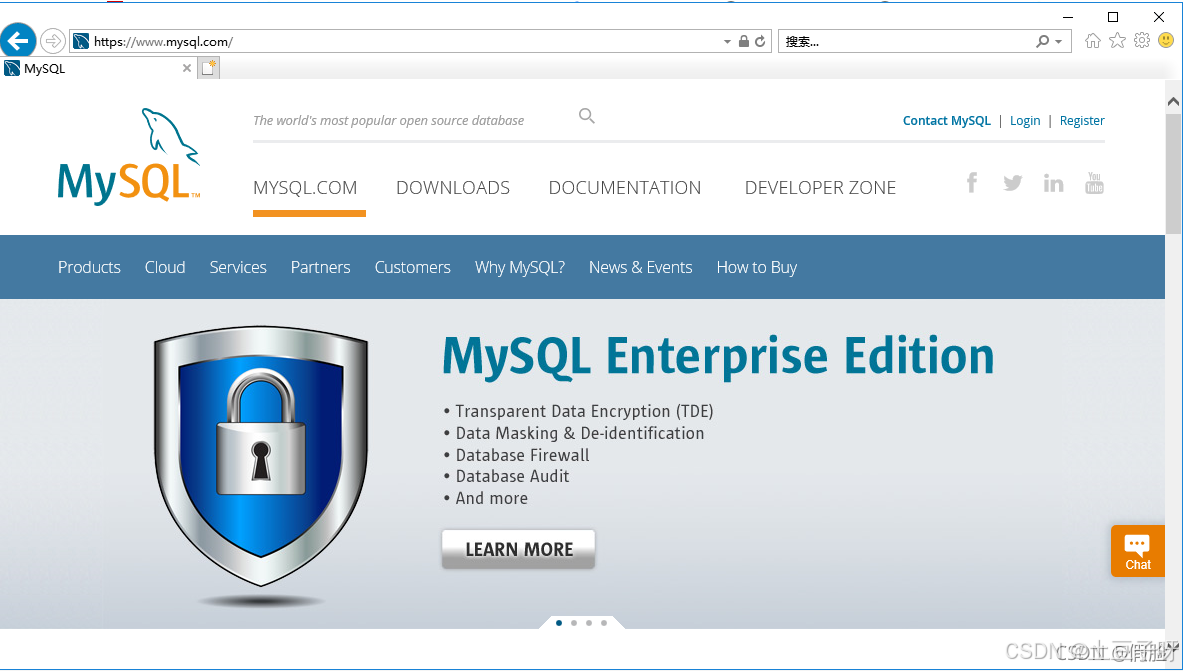
2.第一步:点击downloads
3.第二步:点击:community
4.第三步:选择MySQL Community Server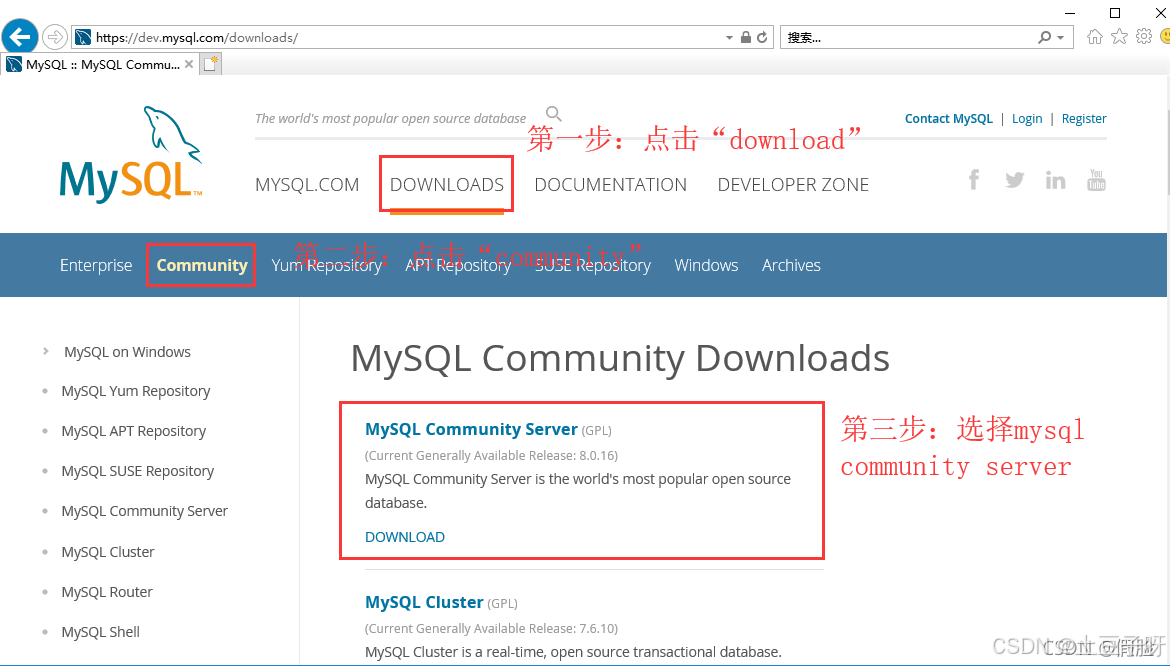
5.点击选中“MySql Community Downloads”下边的Download后
5.1.打开的页面中就可以看到相关的下载项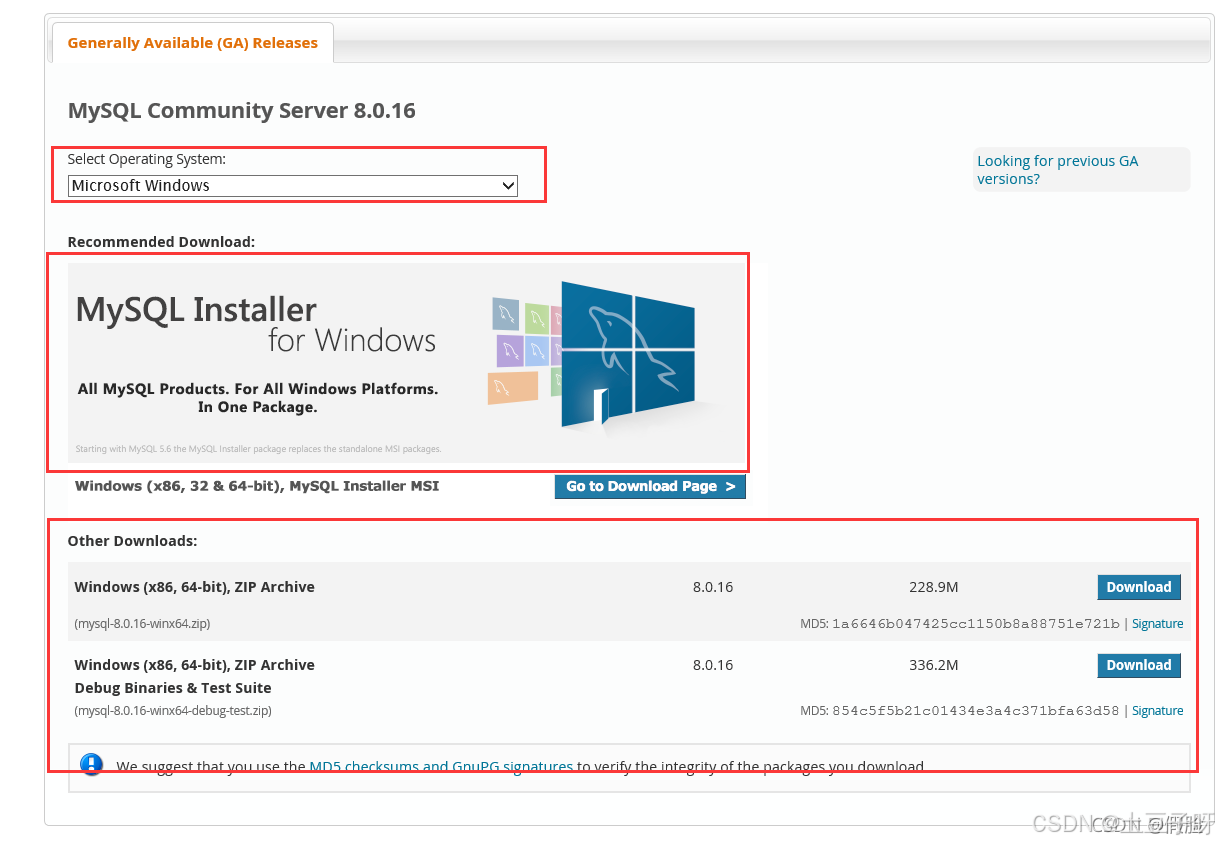
6.在图中第一个红色框标注的地方就是选择操作系统,这里选择Microsoft Windows
6.1.可以看到第二个红色框是Recommended download,这里就要区分
6.1.1.如果是新手建议点击这个,因为这个版本的MySQL不用自己配置
6.1.2.就是普通的安装文件,直接一路next就安装完
6.1.3.如果想深入学习,那么点击Other downloads内容区的下载
6.1.4.可以看到前一个是正式版,后一个是debug版,一般选择前一个
6.1.5.根据自己的机器32位还是64位选择下载,下载下来是个zip文件
6.1.6.安装的自己配置,相对复杂
7.点击go to download page进去页面之后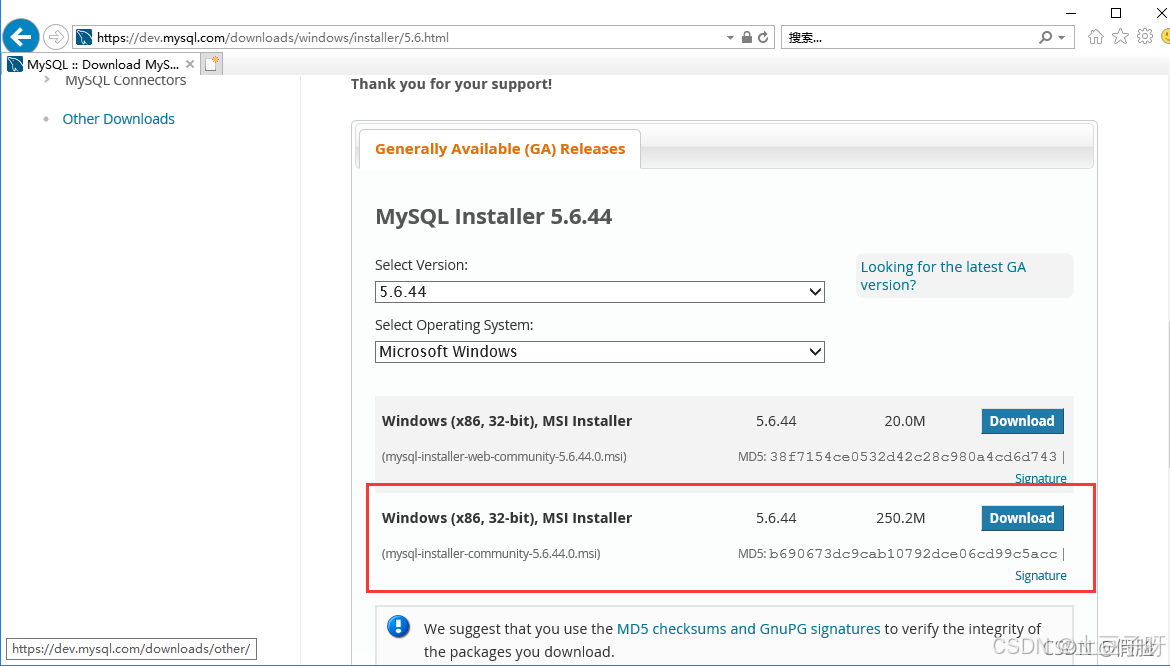
8.选择第二个下载项进行下载,点击download
8.1.进入下载页面选择No thanks, just start my download就可以开始下载
8.2.当然你要是想注册也可以注册一下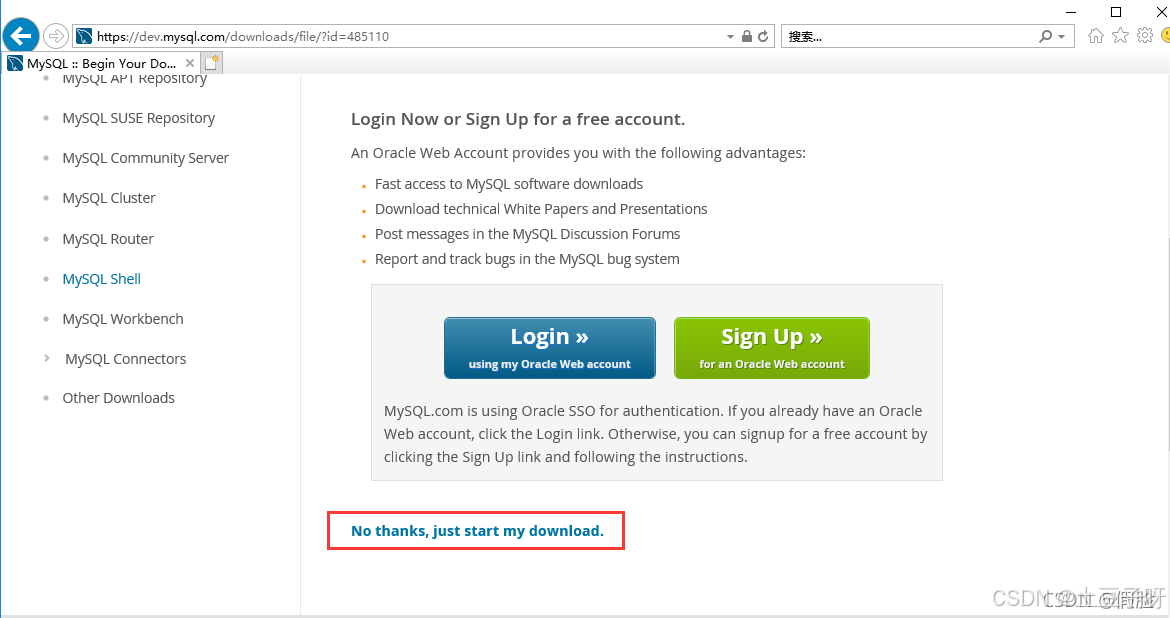
三.安装MySQL
1.打双击刚刚下载好的安装包,开始安装MySQL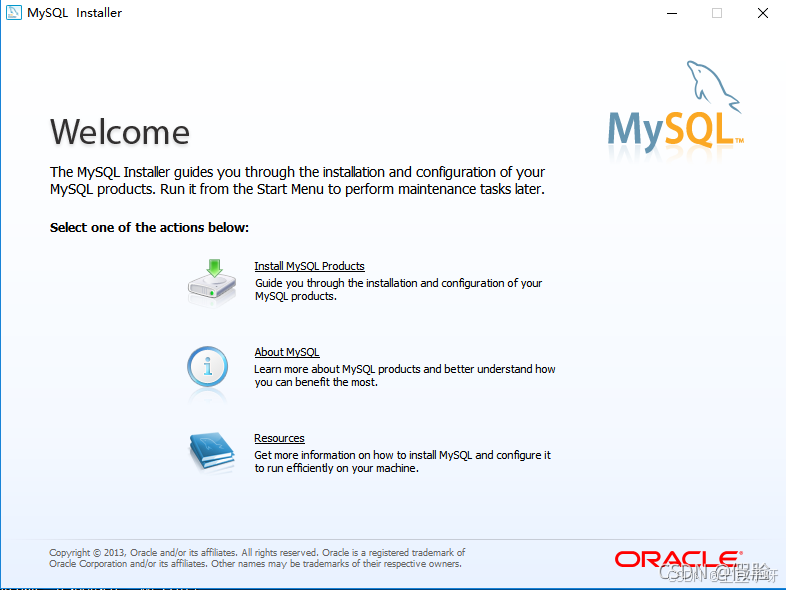
2.点击“Install MySQL Products”,进入如下页面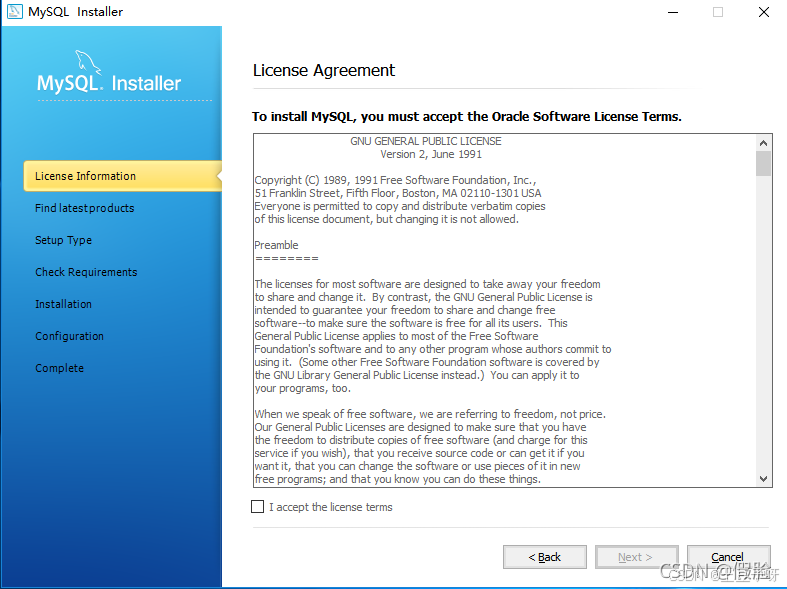
3.选择I accept然后点击next进入下一步
4.出现查找MySql最新版本的页面(看个人情况是否需要在线更新MySQL)
4.1.个人建议:直接跳过,如果需要可以卸载再安装需要的版本
4.2.所以选中“Skip”,点击“NEXT”进入下一步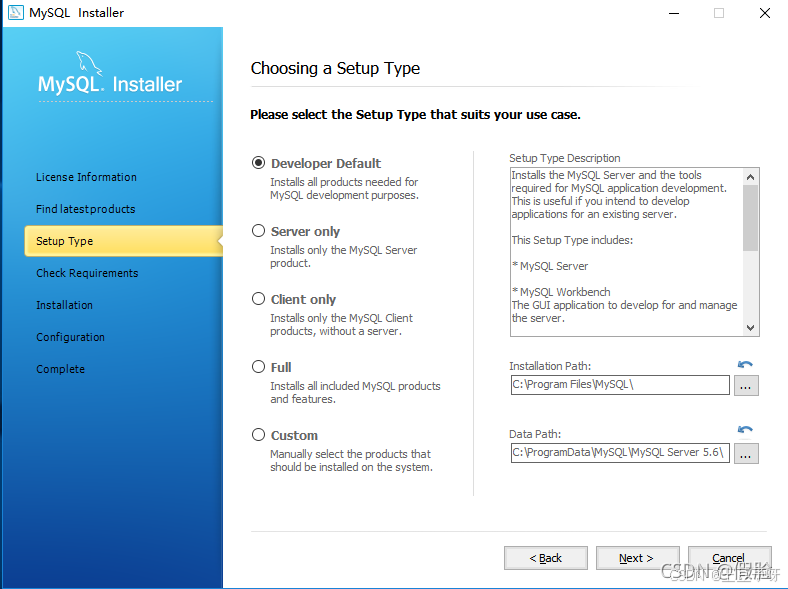
5.这里选择Developer Default,这里将其安装路径修改了一下
5.1.当然也可以不修改默认即可。然后点击next进入下一步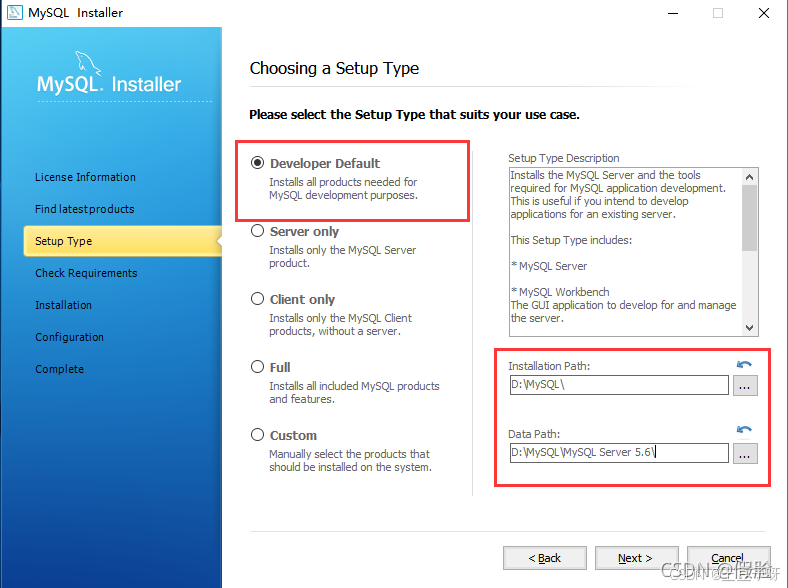
6.这一步是检查安装条件
6.1.如果电脑安装了VC2010运行库,Excel,VisualStudio前三项就会自动打上勾
6.2.因为电脑有些没有安装,所以没有选中这些
6.3.点击next的时候会出现警告框,提示安装傻瓜式的安装所需要的即可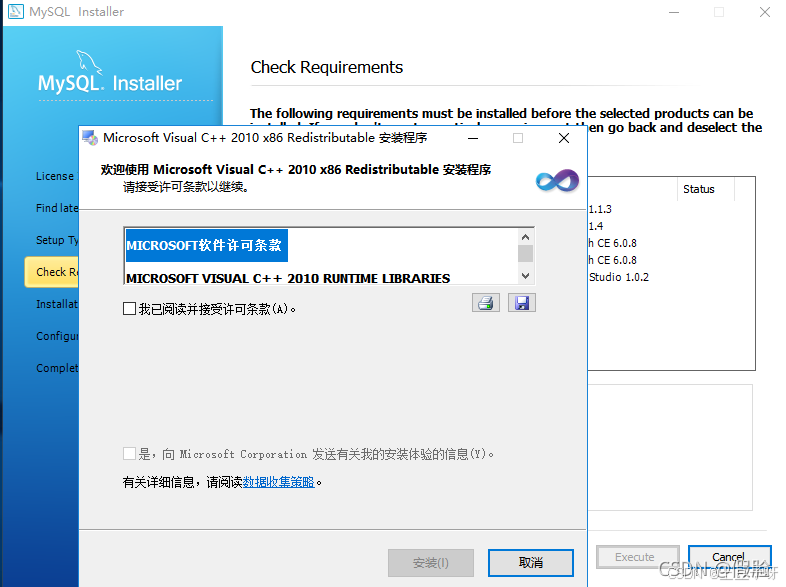
7.安装好以后,所需的都选中,点击“NEXT”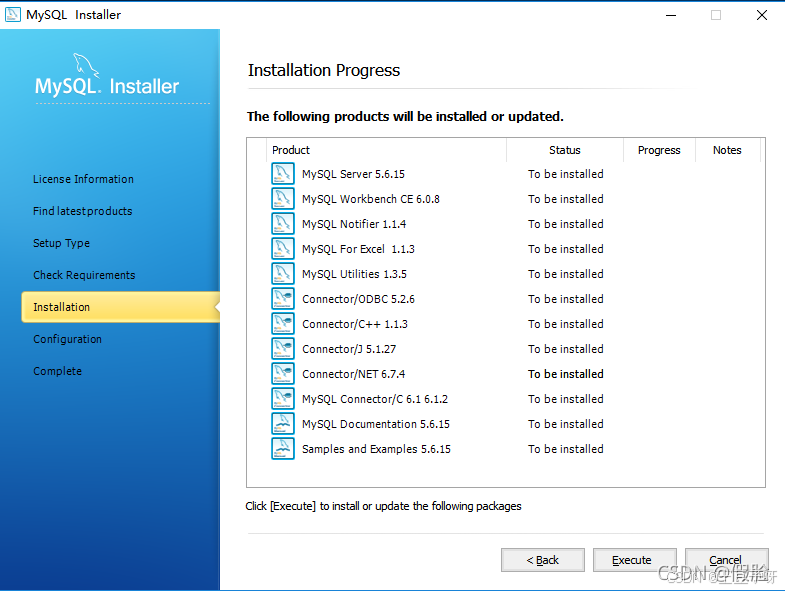
8.这里直接点击execute执行就可以了,执行完后点击next进入下一步
8.1.图中第二项表示安装失败,不去管它,是一个mysql连接工具
8.2.这里安装失败是由于我以前在这里单独安装过,所以这里安装失败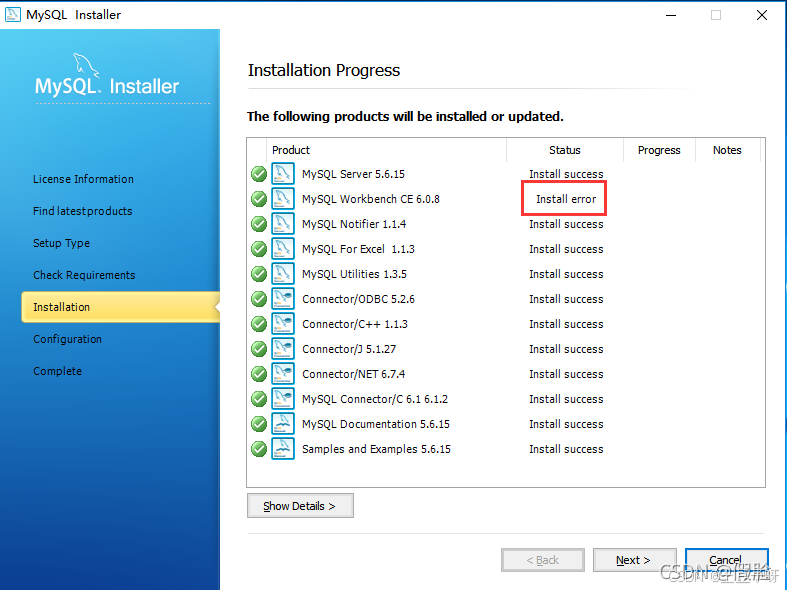
9.点击next之后开始配置,第一个配置的是mysql的运行模式和网络
9.1.其中Config Type表示运行模式,如果安装mysql是做开发用
9.1.1.就直接选择第一个默认的就行
9.2.第二个Server Machine表示运行模式为服务器模式
9.2.1.这些模式的不同会导致MySQL占用系统资源的不同
9.3.第二个配置的是网络相关,表示链接MySQL的时候使用TCP/IP协议
9.3.1.并指定端口号为3306,这些如果没有特殊要求就不要去改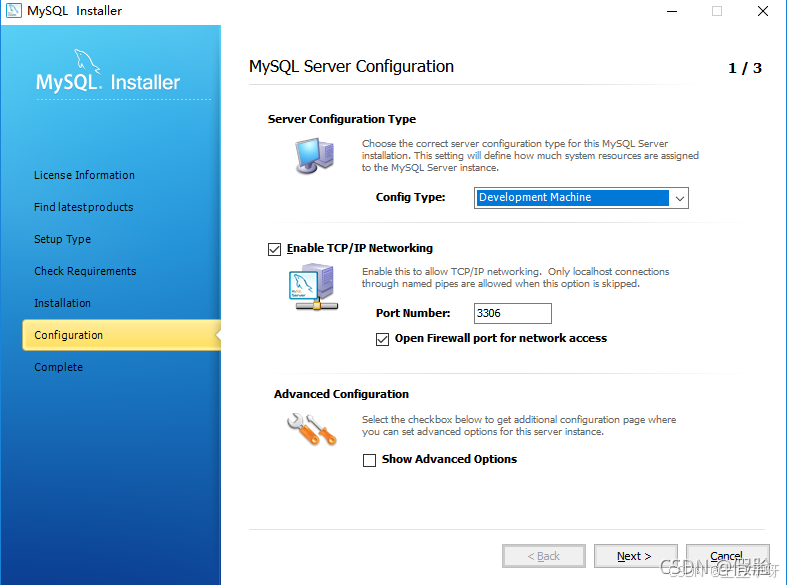
10.配置完成之后点击next,需要填写MySQL中root用户的密码,长度最低为4位
10.1.第二栏中还可以添加普通用户,一般开发用不用再建立用户
10.2.直接使用root就可以,所以我们填完密码之后点击next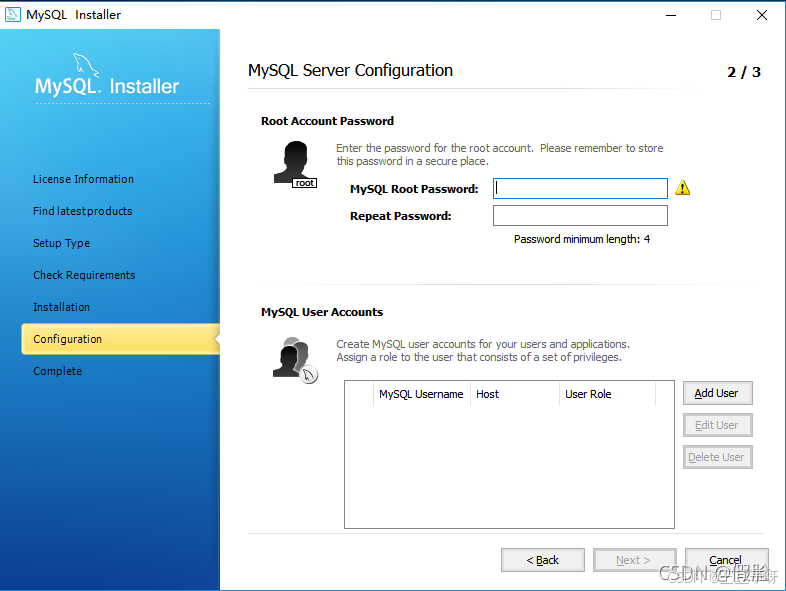
11.以下图片中需要配置的是MySQL的运行方式
11.1.第一个单选框表示是否将MySQL服务作为一个windows服务来运行
11.1.1.windows server name表示MySQL服务在windows server中的名称
11.2.第二个单选框表示是否在系统启动时自动启动MySQL
11.3.第三个单选框表示MySQL服务以哪个账户运行,这一页的基本别动,直接next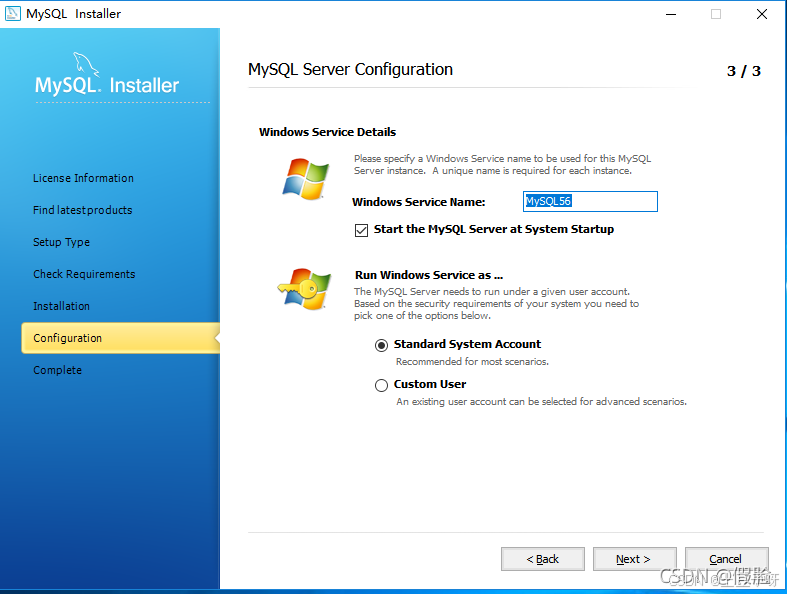
12.之后出现“finish”直接点击“finish”即可完成安装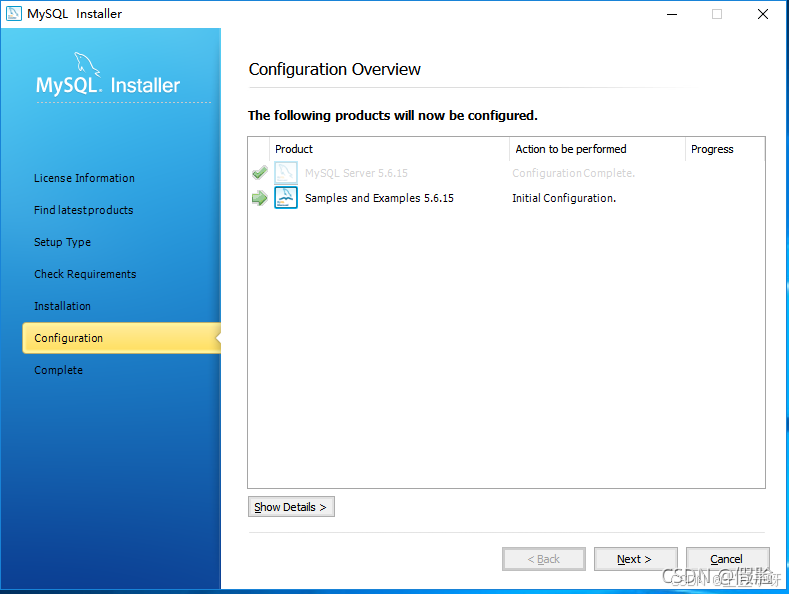
四.查看MySQL是否安装成功
1.右键“电脑”--管理--服务 排序找找是否存在mysql名字的服务
2.运行--services.msc 排序查找
3.任务栏右键--任务管理器--服务
4、直接点击电脑开始的图标,查找mysql

汇聚全球AI编程工具,助力开发者即刻编程。
更多推荐


 47
47 0
0- 0


 已为社区贡献1条内容

所有评论(0)