
25.idea专业版使用Spring Initializr 快速生成项目
·
25.idea专业版使用Spring Initializr 向导快速生成项目
一、打开创建向导
- 启动 IDEA,在欢迎界面点击 New Project,或通过菜单栏 File → New → Project。
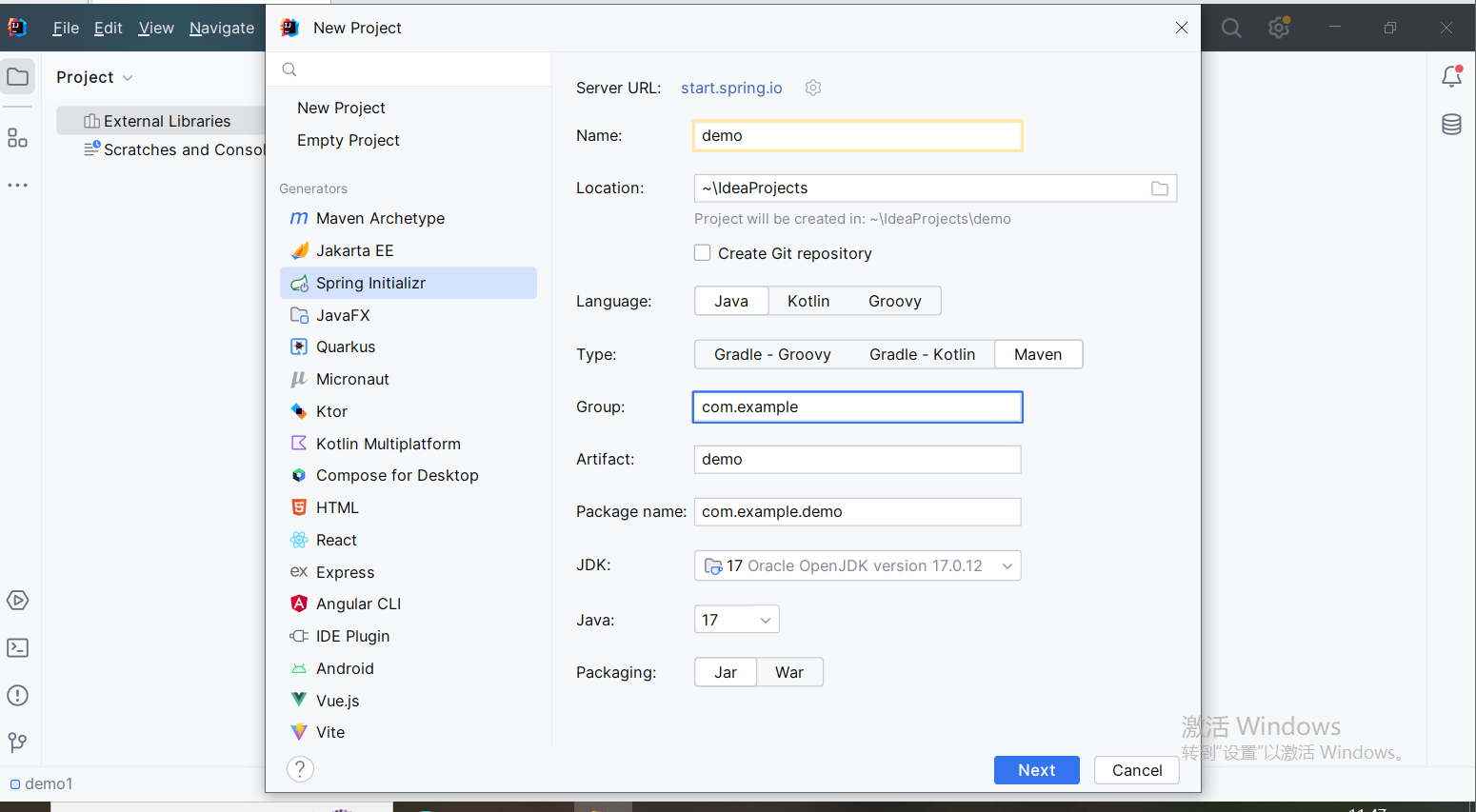
- 在左侧面板中选择 Spring Initializr,右侧配置:
- Project SDK:选择已安装的 JDK(推荐 JDK 11 或 17)。
- Spring Initializr Service URL:默认使用
https://start.spring.io(需联网)。 - 点击 Next。
二、配置项目基础信息
- 填写项目元数据:
- Group:项目组织标识符(如
com.example)。 - Artifact:项目名称(如
demo2)。 - Type:选择 Maven 或 Gradle(推荐 Maven)。
- Packaging:选择 Jar(Spring Boot 默认打包方式)。
- Java Version:与 SDK 一致的版本。
- 点击 Next。
- Group:项目组织标识符(如
三、添加依赖
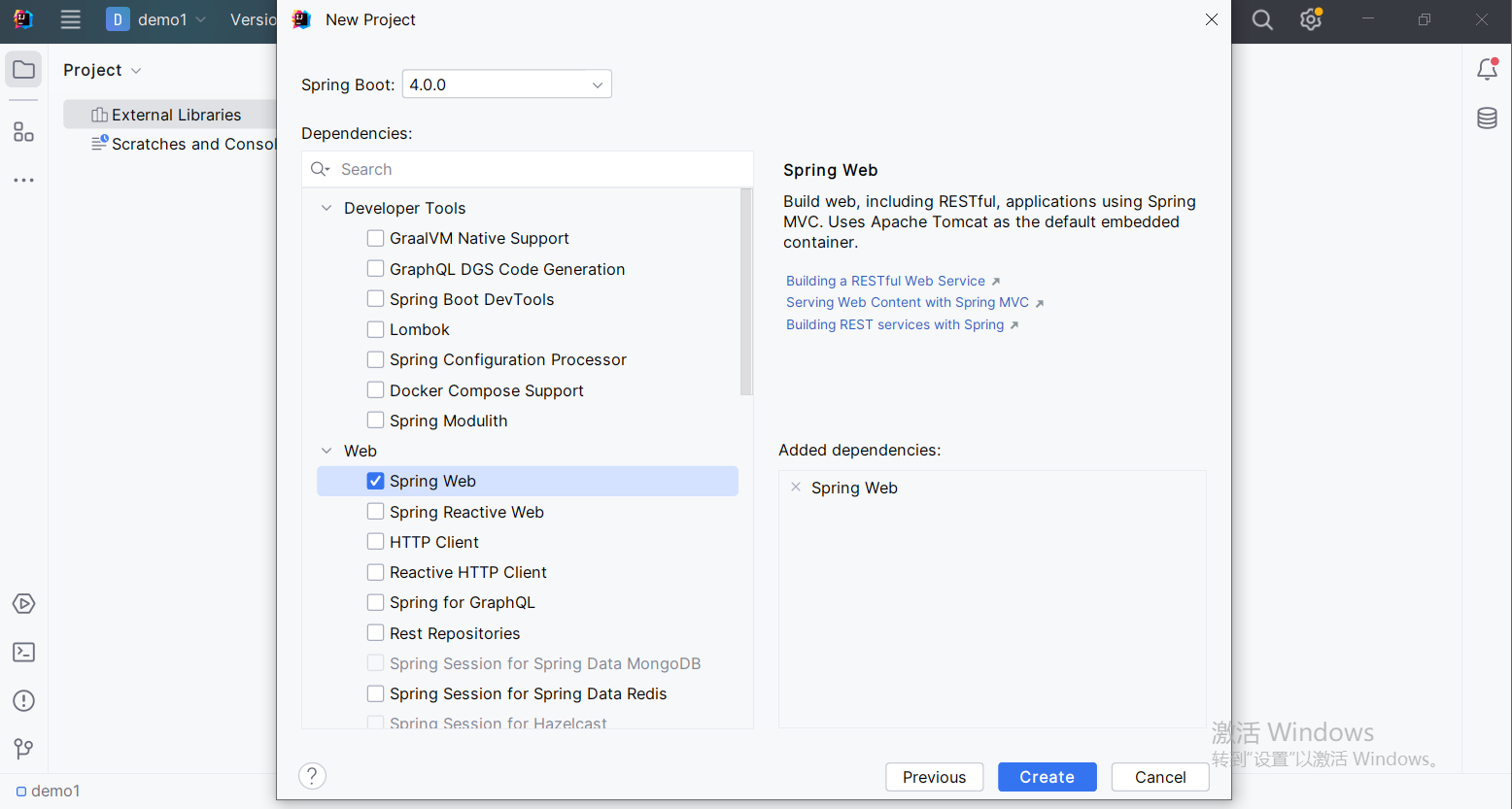
- 搜索并勾选依赖:
- Spring Web:构建 Web 应用和 RESTful API(必选)。
- Spring Data JPA:数据库访问(如需操作数据库)。
- H2 Database:嵌入式数据库(开发测试用)。
- Thymeleaf:模板引擎(视图层渲染)。
- 其他依赖根据需求添加(如
Lombok简化代码)。 - 点击 Next。
四、确认项目路径
-
设置项目名称和存储路径:
- 默认路径为 IDEA 工作空间目录,可手动修改。
- 点击 Finish。
-
自动下载依赖:
- IDEA 会自动下载依赖并生成项目结构,等待完成。
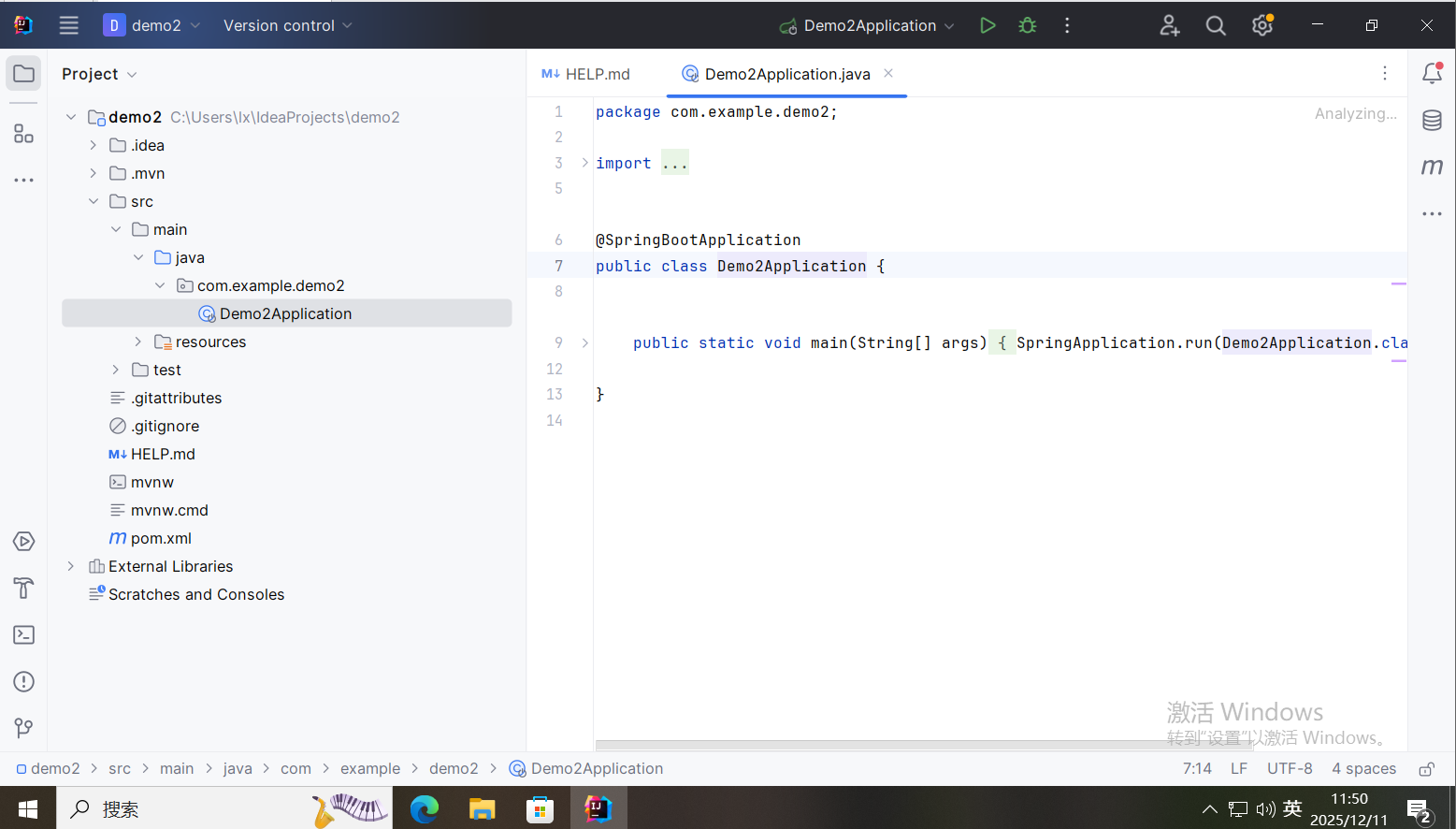
五、项目结构说明
生成的项目目录如下:
六、编写第一个控制器
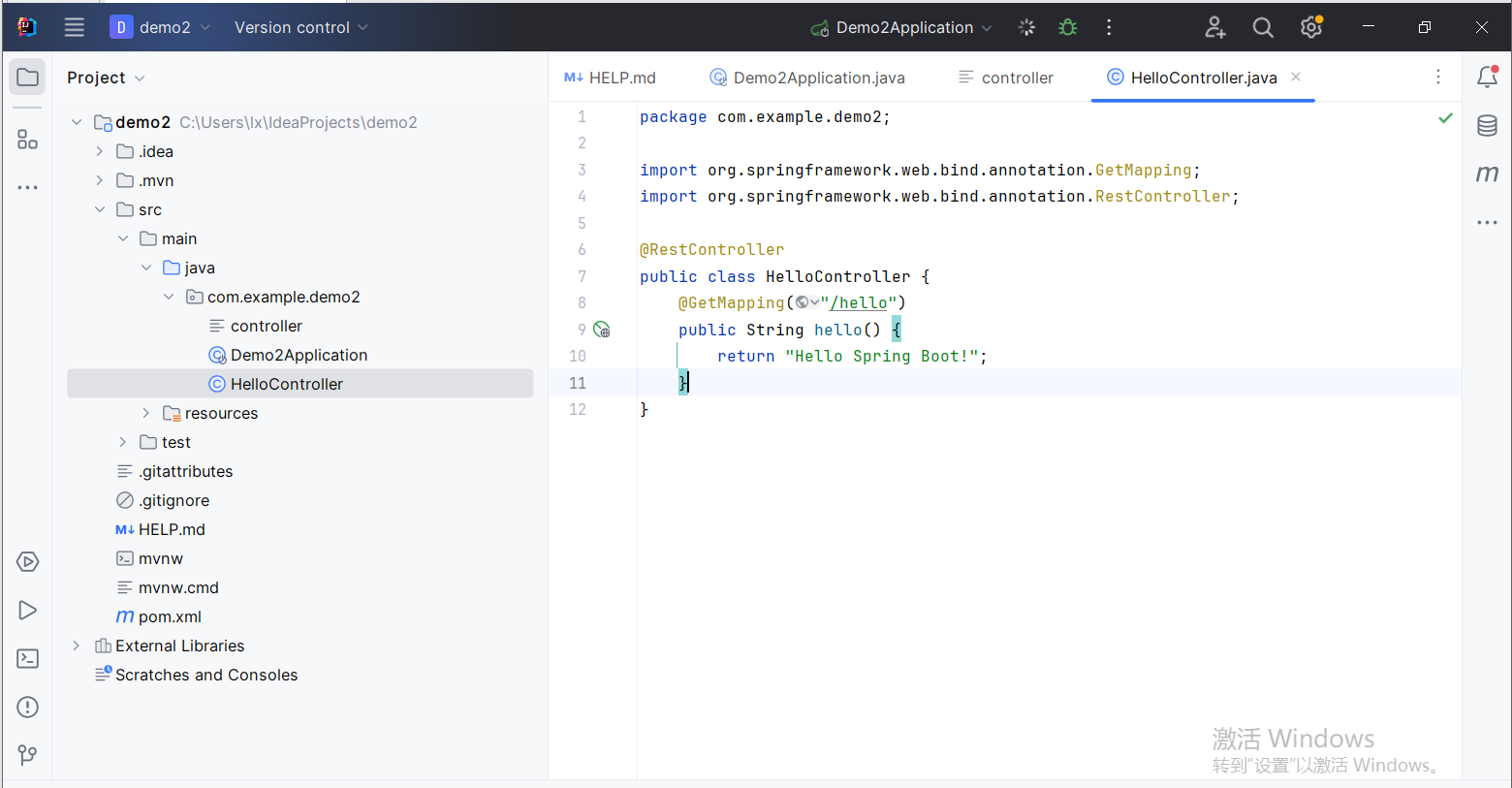
- 创建控制器类:
- 在
src/main/java/com/example/demo2/controller下新建HelloController.java:
- 在
package com.example.demo2;

import org.springframework.web.bind.annotation.GetMapping;
import org.springframework.web.bind.annotation.RestController;

@RestController
public class HelloController {
    @GetMapping("/hello")
    public String hello() {
        return "Hello Spring Boot!";
    }
}
七、运行项目
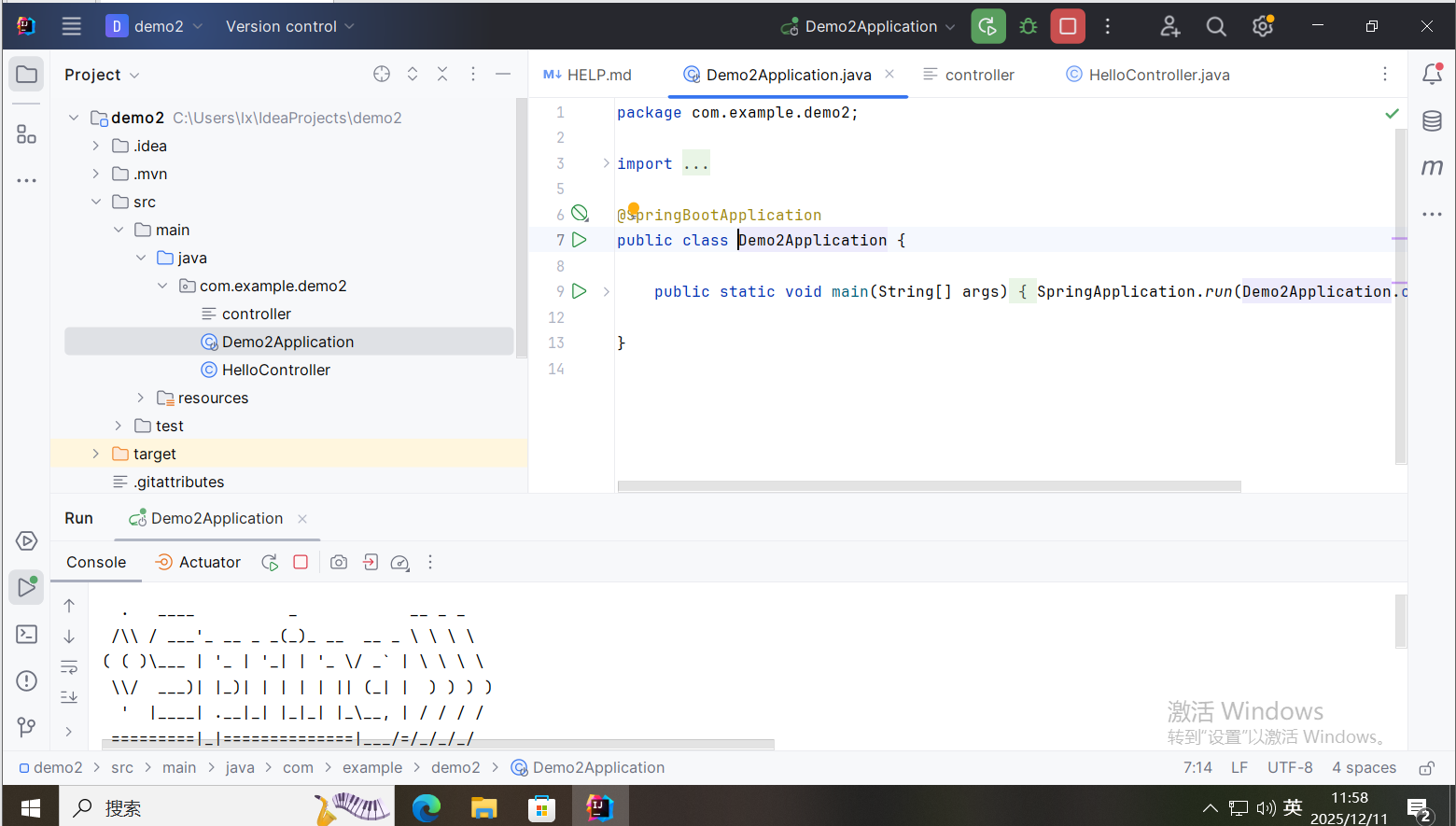
- 启动应用:
- 打开
DemoApplication.java,点击主类旁的绿色运行按钮,或右键选择 Run ‘DemoApplication’。 - 控制台输出
Tomcat started on port 8080表示启动成功。
- 打开
- 测试接口:
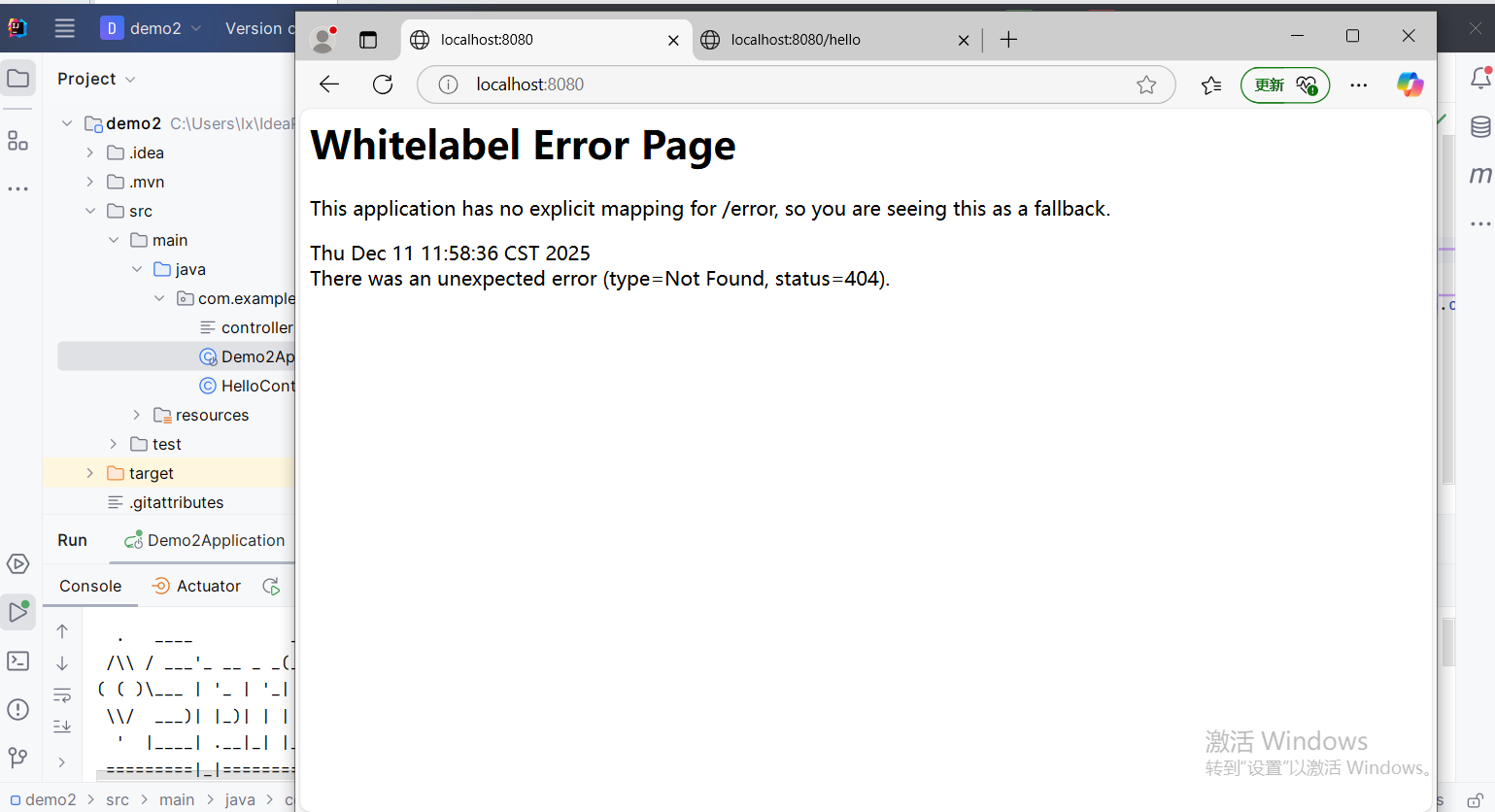
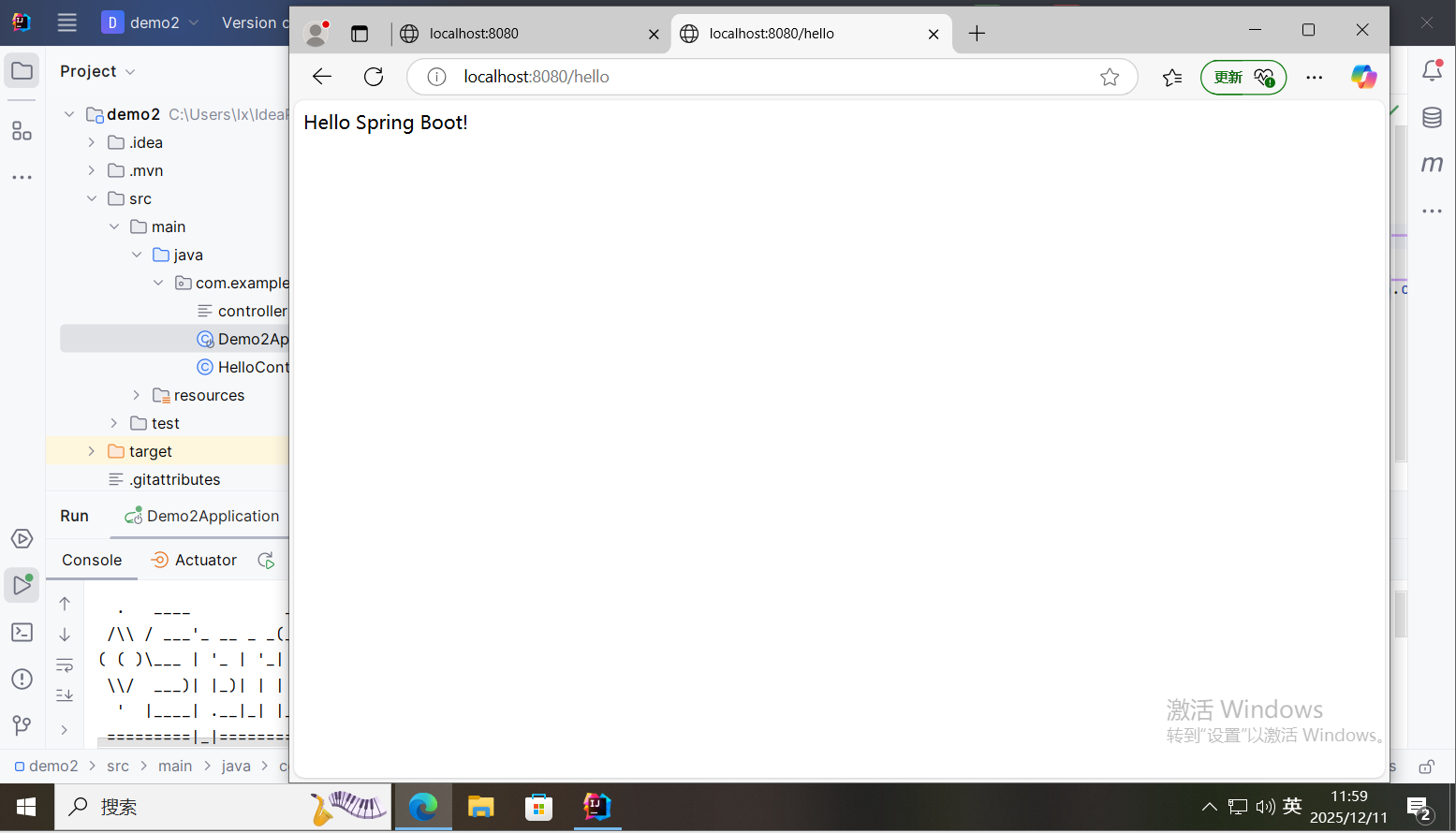
- 浏览器访问
http://localhost:8080/hello,返回Hello Spring Boot!即表示成功。
- 浏览器访问

汇聚全球AI编程工具,助力开发者即刻编程。
更多推荐

 4
4 0
0- 0


 已为社区贡献3条内容

所有评论(0)