
Power Automate Desktop 批量保存微信小程序图片:模拟鼠标键盘操作教程
·
Power Automate Desktop 批量保存微信小程序图片:模拟鼠标键盘操作教程
一、场景与目标
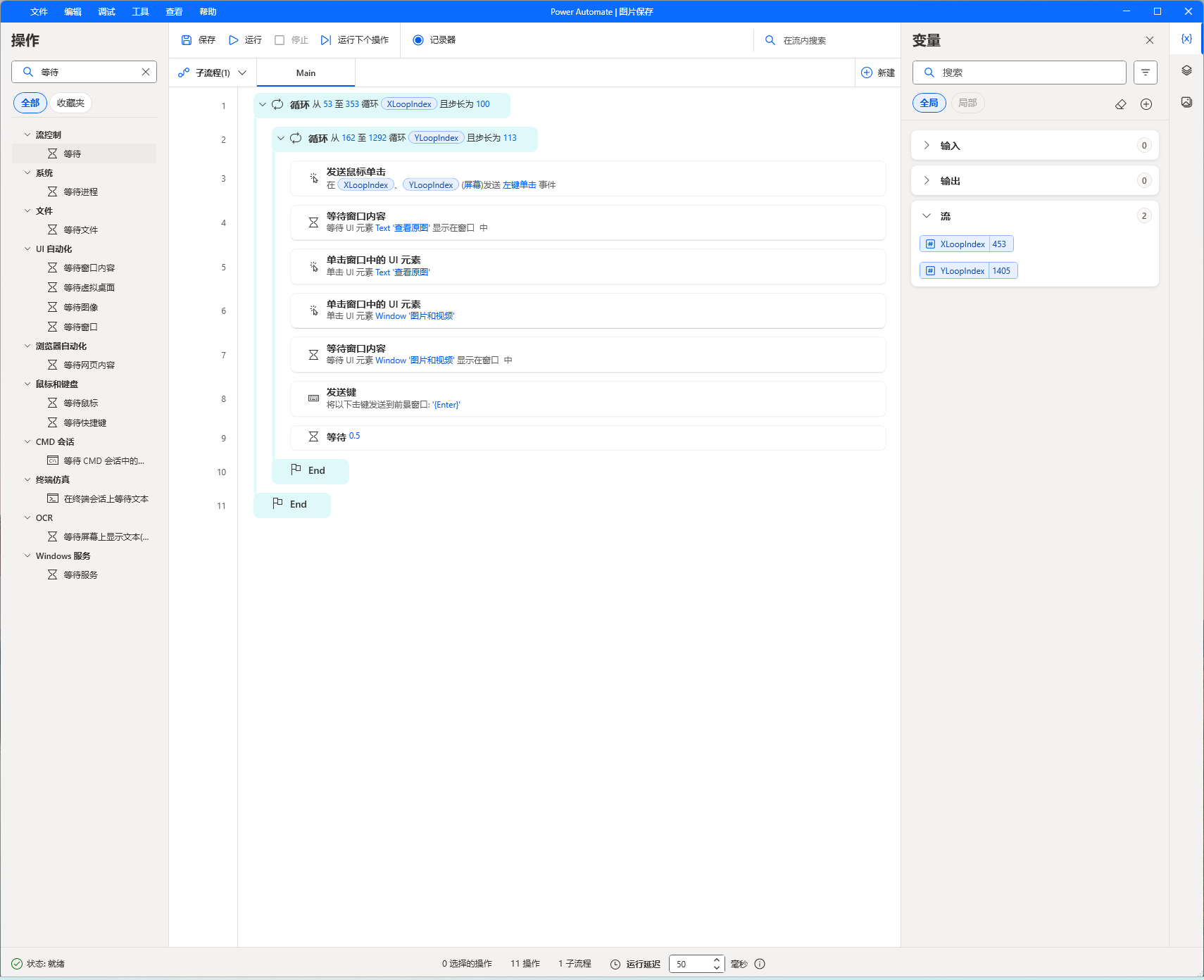
在微信小程序(如儿童摄影选片小程序)中,通过 Power Automate Desktop(PAD) 模拟鼠标键盘操作,实现自动点击图片、触发“查看原图”并批量保存到本地的流程。
二、核心思路
采用 双重数字循环 模拟人工操作:
- 外层循环(
XCoord):控制水平方向点击位置,步长固定(如100像素),覆盖图片列表列。 - 内层循环(
YCoord):控制垂直方向点击位置,步长固定(如113像素),覆盖图片列表行。 - 单次循环流程:点击图片 → 等待“查看原图”按钮 → 点击按钮 → 等待原图窗口 → 回车保存 → 短暂等待。
三、Power Automate Desktop 具体操作步骤
1. 前期准备:校准坐标
- 打开微信小程序,手动点击第一张图片,用 PAD 的“鼠标位置”工具记录其左上角坐标(如
X=53, Y=162)。 - 点击最后一列图片,记录其 X 坐标(如
353);点击最后一行图片,记录其 Y 坐标(如1292)。 - 测量图片间隔:水平间隔(如
100像素)、垂直间隔(如113像素)。
2. 新建桌面流,添加外层循环(水平方向)
- 在 PAD 中新建桌面流,添加 “循环数字” 动作:
- 起始值:
53(第一张图片 X 坐标) - 结束值:
353(最后一列图片 X 坐标) - 步长:
100(水平间隔) - 循环变量:
XCoord(默认数字类型,无需转换)
- 起始值:
3. 添加内层循环(垂直方向)
- 在外层循环内部,添加第二个 “循环数字” 动作:
- 起始值:
162(第一张图片 Y 坐标) - 结束值:
1292(最后一行图片 Y 坐标) - 步长:
113(垂直间隔) - 循环变量:
YCoord(数字类型)
- 起始值:
4. 模拟点击图片
- 在内层循环中,添加 “发送鼠标单击” 动作:
- 坐标类型:选择“屏幕坐标”
- X 坐标:
%XCoord% - Y 坐标:
%YCoord% - 按钮:左键
- 点击类型:单击
5. 等待并点击“查看原图”
- 添加 “等待文本出现” 动作:
- 窗口:选择小程序窗口
- 文本:
查看原图 - 超时:10秒(根据小程序加载速度调整)
- 添加 “单击文本” 动作:
- 文本:
查看原图 - 点击类型:左键单击
- 文本:
6. 等待并保存原图
- 添加 “等待窗口” 动作:
- 窗口标题:
图片和视频(或原图窗口的标题) - 超时:10秒
- 窗口标题:
- 添加 “发送键” 动作:
- 按键:
{Enter}(触发保存操作,需提前在小程序中配置回车保存)
- 按键:
- 添加 “等待” 动作:
- 持续时间:500毫秒(避免操作过快)
7. 结束循环
- 内层循环结束后,外层循环继续,直到所有图片被遍历。
四、关键问题解决方案
问题1:循环变量是文本,无法作为数字坐标使用
- 解决方案:
- 优先使用 “循环数字” 动作,其变量默认是数字类型,可直接作为坐标使用,无需转换。
- 若变量来自文本(如从 Excel 读取的坐标),可使用 “转换为数字” 动作,或在赋值中用
%ToNumber(TextVar)%函数将文本转为数字。
问题2:无法精准滚动或处理列表,只能模拟坐标点击
- 解决方案:
- 进阶方案:基于 UI 控件的列表循环(替代坐标循环):
- 使用 “获取所有控件” 动作,识别小程序中所有图片控件(选择“图像”类型)。
- 循环遍历控件列表,用
%Control.X%和%Control.Y%获取每个图片的坐标,直接点击,无需手动预判间隔。
- 若必须用坐标循环:
- 校准坐标:确保起始/结束坐标和步长完全匹配小程序布局。
- 增加容错:在“等待”动作中设置合理超时,避免因加载缓慢导致流程中断。
- 进阶方案:基于 UI 控件的列表循环(替代坐标循环):
五、注意事项
- 窗口激活:在操作前添加 “激活窗口” 动作,确保小程序窗口处于前台,避免操作到其他窗口。
- 分辨率适配:不同设备分辨率下坐标会变化,需重新校准。
- 风控规避:频繁操作可能触发小程序风控,建议在循环中增加随机等待时间(如 500-1000 毫秒)。
- 兼容性:部分小程序会限制自动化操作,若流程频繁中断,可尝试降低操作频率或改用手动导出。
六、进阶优化:基于 UI 控件的批量保存
如果小程序的图片是可识别的 UI 控件,可采用更稳定的方案:
- 使用 “获取所有控件” 动作,选择图片控件。
- 循环遍历控件,点击每个控件 → 触发“查看原图” → 保存。
- 此方案无需手动校准坐标,兼容性更强,推荐优先尝试。

汇聚全球AI编程工具,助力开发者即刻编程。
更多推荐

 3
3 0
0- 0


 已为社区贡献1条内容

所有评论(0)