
安装jdk详细教程
·
本安装教程以windows11系统为例,安装jdk1.8版本。
本教程仅记录自己安装jdk的过程,如有问题,请多多包含。
1.jdk介绍
jdk简称Java Developement Kit,是java语言的软件开发包。是以java为核心,为Java应用程序提供了必要的环境和工具。其包含jre。
2.jdk下载
版本建议选择jdk1.8(也称jdk 8)因为其稳定性和成熟度表现突出。
下载方式:
①官网下载:https://www.oracle.com/technetwork/java/javase/downloads/index.html
②百度网盘:http://链接:https://pan.baidu.com/s/1ZhmY3uZsLWjmy_7rgQytyA
提取码:mq11
3.安装jdk
①点击安装包
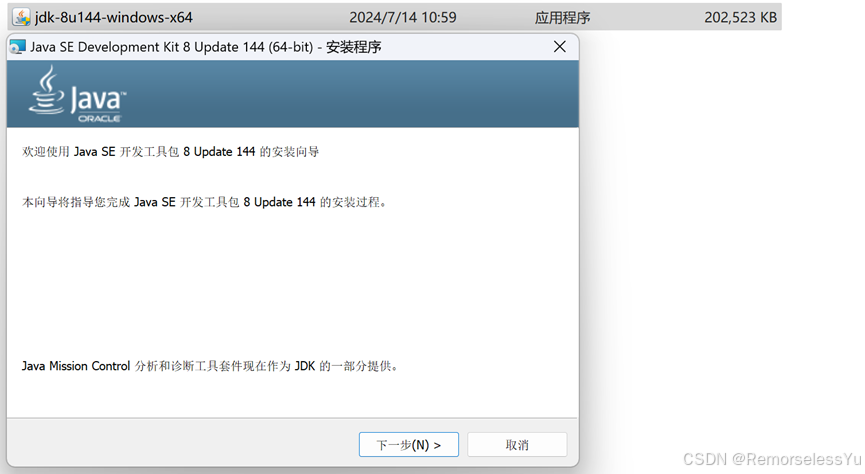
点击下一步
②安装软件一般选择c盘,新建了一个文件夹,点击更改可以选择想要的位置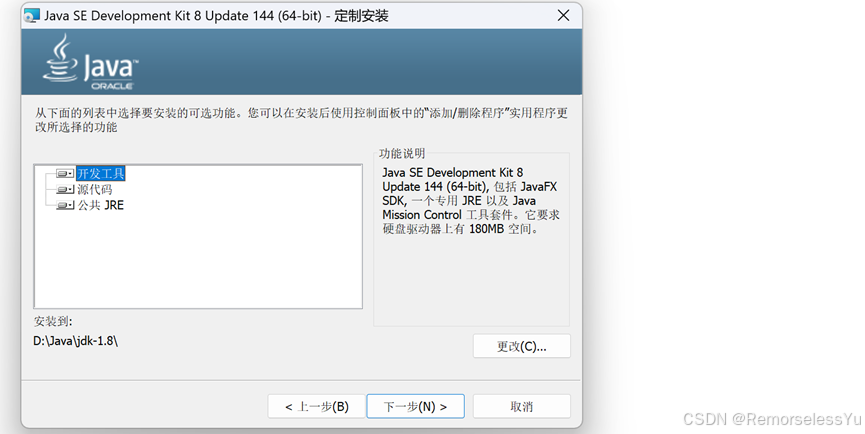
点击下一步
③等待安装,出现报错,不知为何,这里并没有像其他博主那样出现关于jre的安装,如果没有报错直接选择jre的安装位置即可
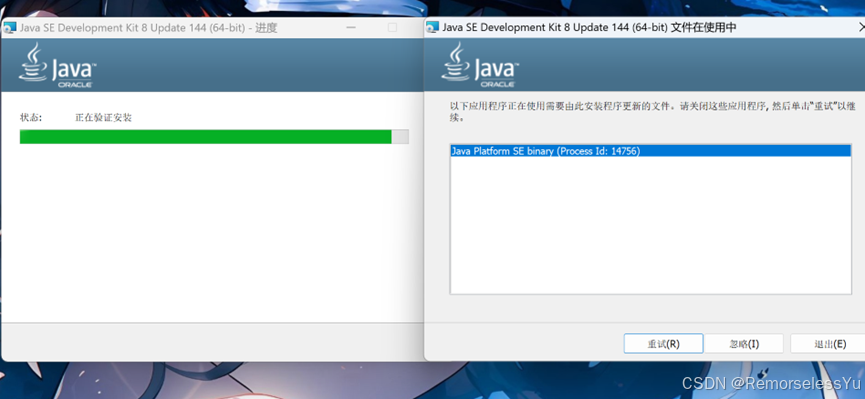
出现这个问题的原因是jdk8的exe文件放在了自己指定安装jdk的目录里了,也就是说安装包和安装程序不能放在同一个文件夹里面。
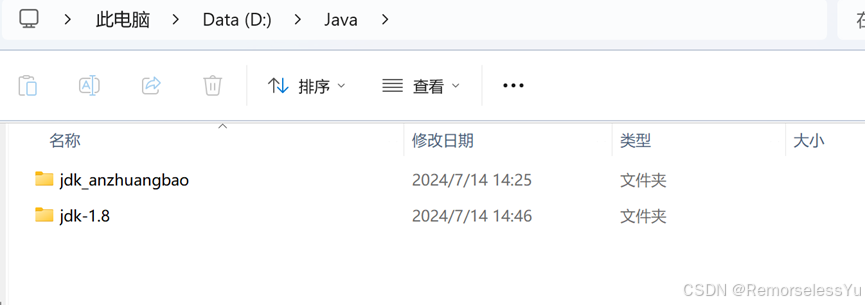
我们选择不同的文件夹:
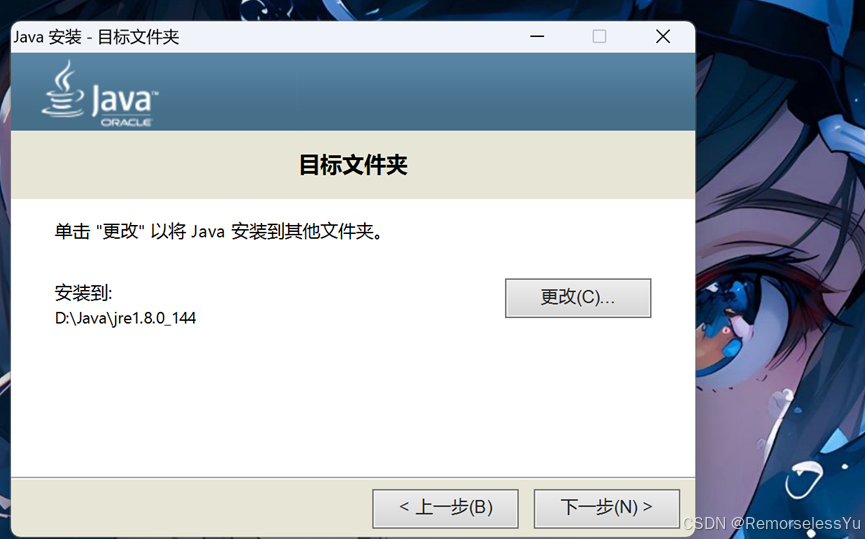
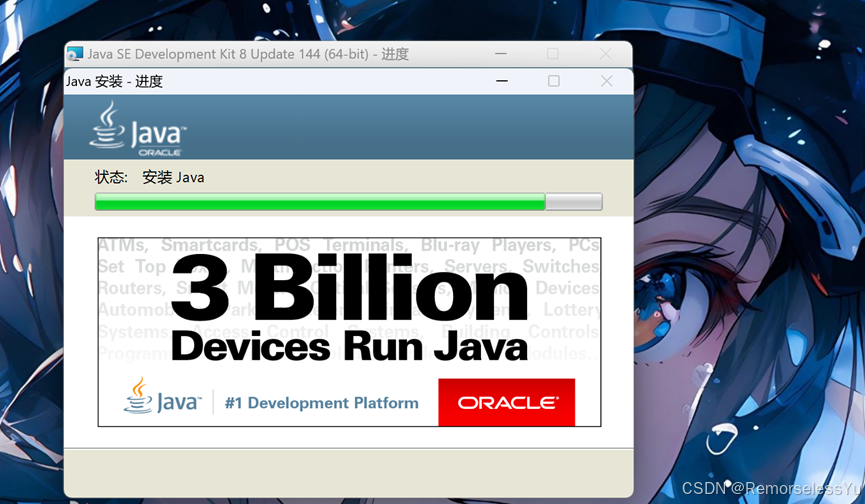
等待安装成功。
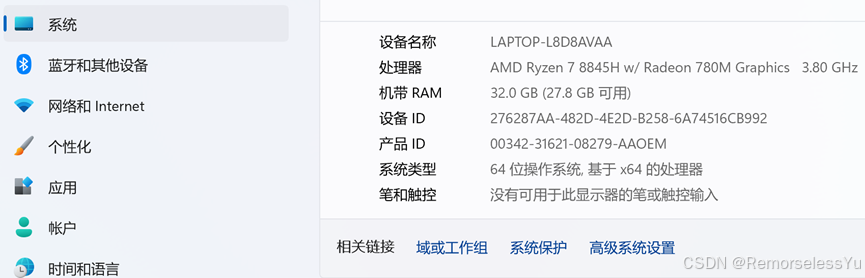
4.环境配置
①进入系统,点击高级系统设置
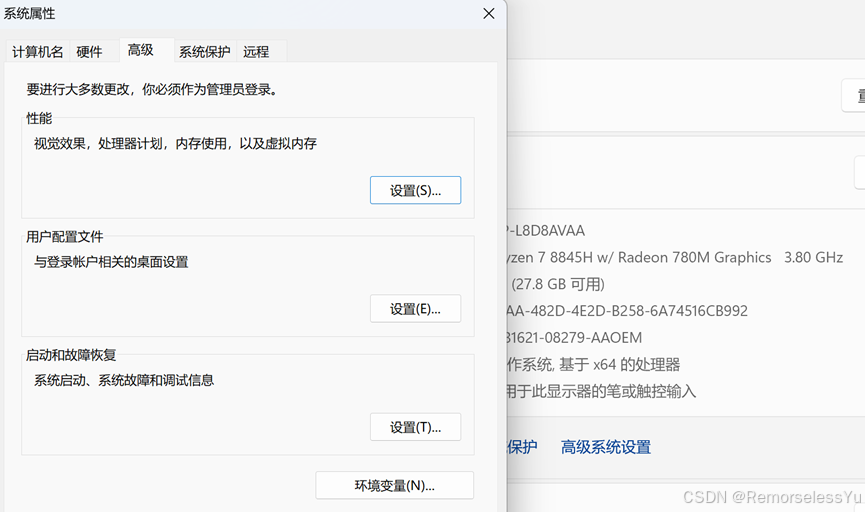
②点击高级,并点击环境变量
③在系统变量处选择新建,填充以下内容,变量值为刚刚安装jdk的安装目录,可点击浏览来选择
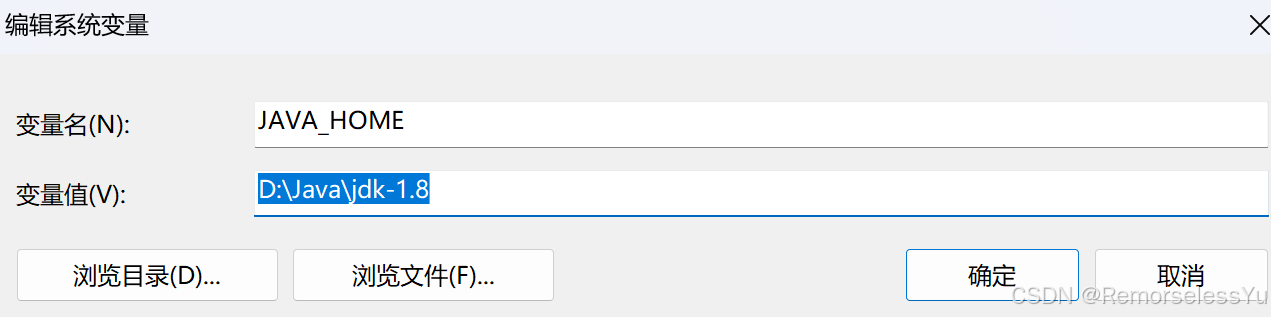
变量名和变量值填充完后,点击确定。
④新建classpath。变量值为以下:(为英文输入模式)为方便可选择浏览目录来更加快速找到这俩文件,注意英文字符别漏打了。
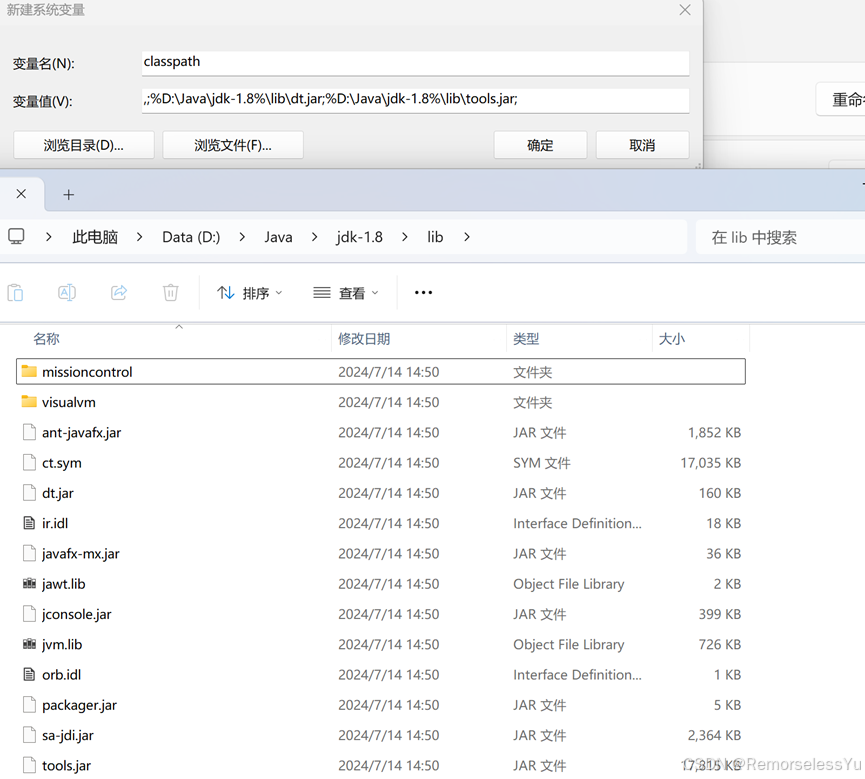
⑤找到系统变量path。

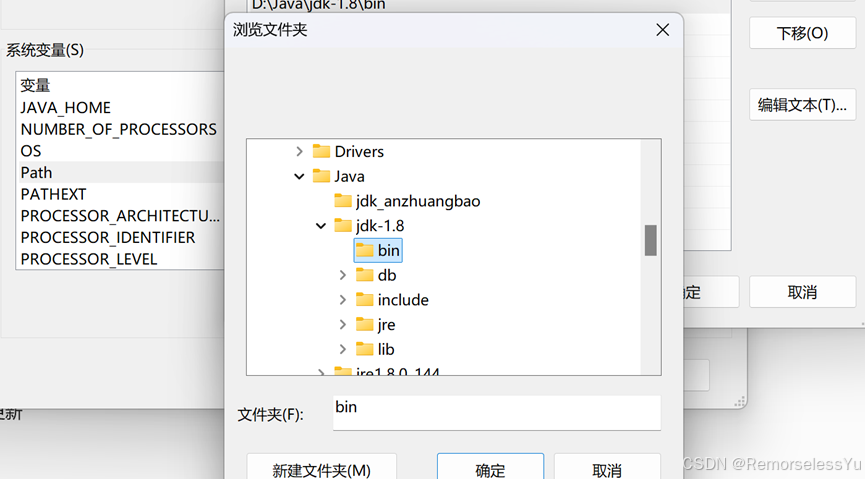
⑥按win+R输入cmd进入终端,数据java -version看到版本信息即安装成功。


汇聚全球AI编程工具,助力开发者即刻编程。
更多推荐
 6
6 0
0- 0


 已为社区贡献1条内容

所有评论(0)