
[Power Automate] 邮件正文中以表格形式发送SharePoint List里的内容
·
本文举例讲解在Power Automate的邮件里实现以表格形式发送SharePoint list的部分内容。
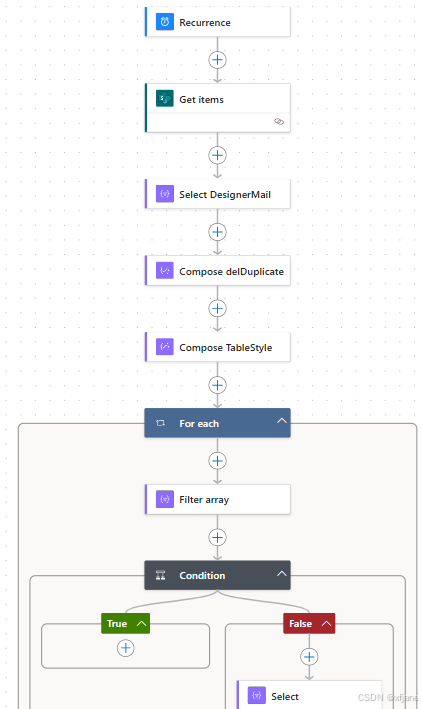
程序结构如下:
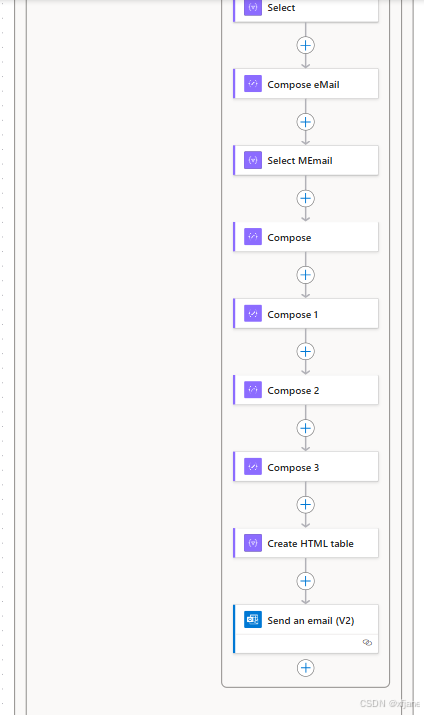
以下主要讲解一些关键步骤:
1. Select DesignerMail:用Select选择要发邮件的对象,即SharePoint list里对应的列。
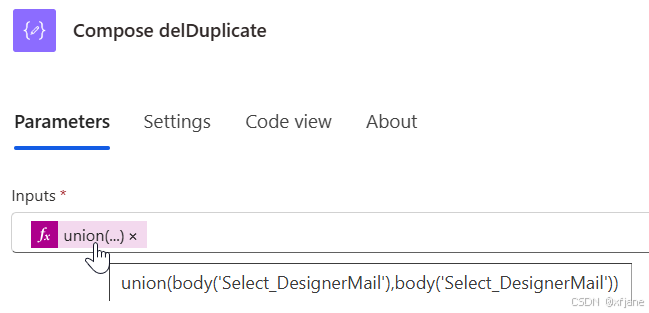
2. Compose delDuplicate: 添加compose,利用union函数去掉重复项。
3. Compose TableStyle:在compose中设置邮件中的表格样式。将如下代码拷贝进Inputs。
<style>
table {
  border: 1px solid #1C6EA4;
  background-color: #EEEEEE;
  width: 100%;
  text-align: left;
  border-collapse: collapse;
}
table td, table th {
  border: 1px solid #AAAAAA;
  padding: 3px 2px;
}
table tbody td {
  font-size: 13px;
  white-space: pre-wrap;
  padding-left: 4px;
}
table thead {
  background: #1C6EA4;
  border-bottom: 2px solid #444444;
}
table thead th {
  font-size: 15px;
  font-weight: bold;
  color: #FFFFFF;
  border-left: 2px solid #D0E4F5;
}
table thead th:first-child {
  border-left: none;
}
</style>
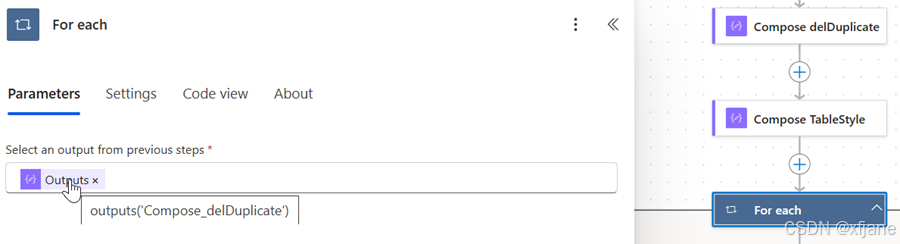
4. For each: 输入为去掉重复项以后的 DesignerMail。
5. Filter array: 在SharePoint list里筛选出与DesignerMail一致的数据。
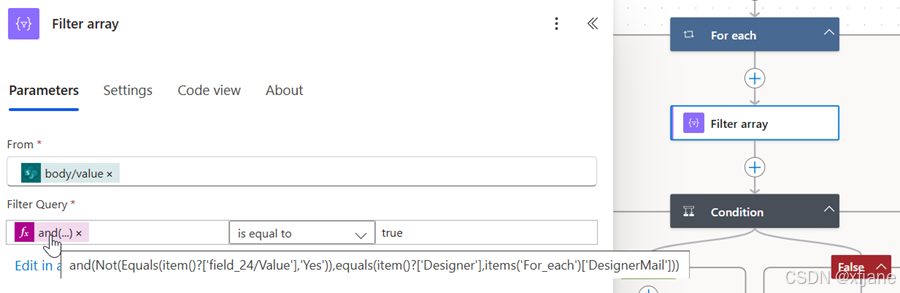
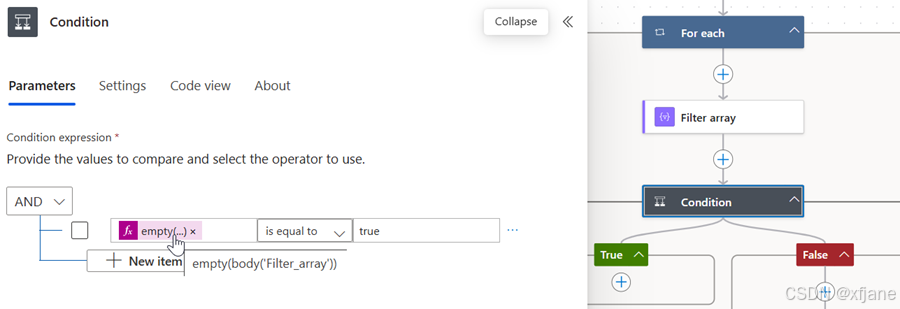
6. Condition: 判断上一步的输出是否为空。这一步很重要,如果漏掉,一旦Filter array输出为空,程序就会运行失败。
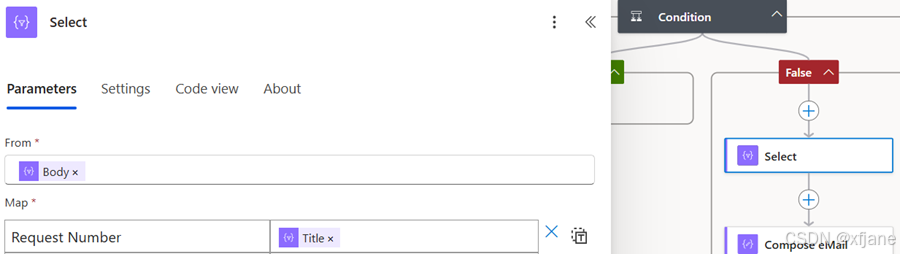
7. Select: 选取邮件里的表格要呈现的内容。其中From里为Filter array的输出,Map里左边为表头名称,右边为对应的内容。
8. Compose eMail: 利用compose,输出当前的DesignerMail。
9. Compose eMail与Create HTML table之间的步骤可忽略。
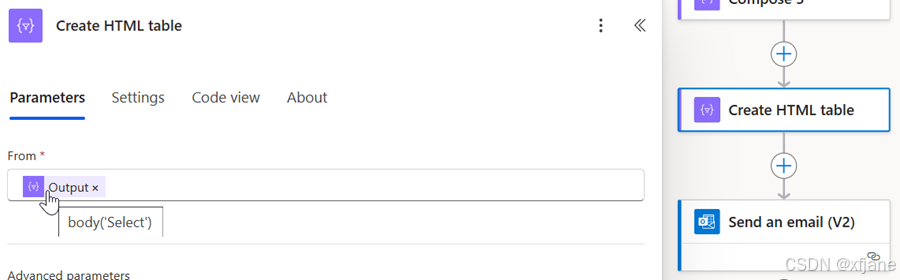
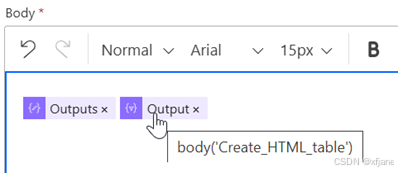
10. Create HTML table: 这一步生成表格,用来放入邮件中。
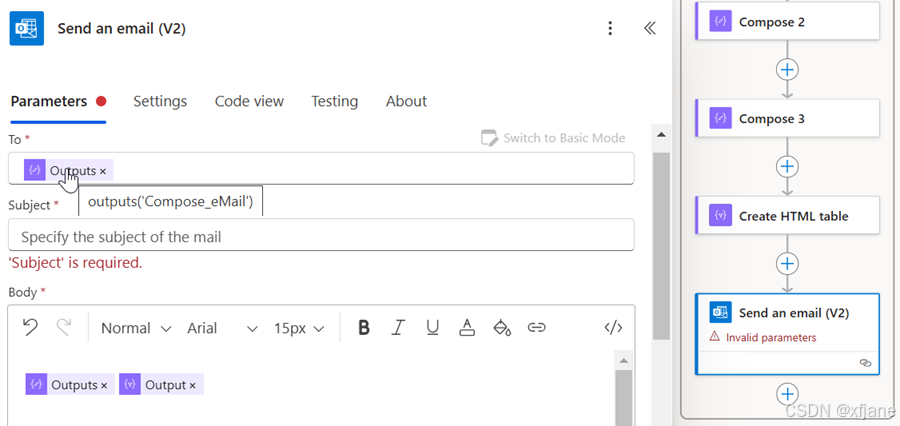
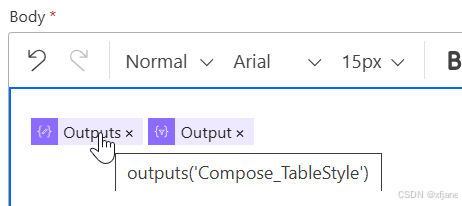
11. Send an email: 邮件的收件人即Compose eMail的输出,正文中先放表格的格式,再放表格内容。

汇聚全球AI编程工具,助力开发者即刻编程。
更多推荐

 5
5 0
0- 0


 已为社区贡献2条内容

所有评论(0)