
SumatraPDF 护眼模式设置
·
SumatraPDF 护眼模式设置
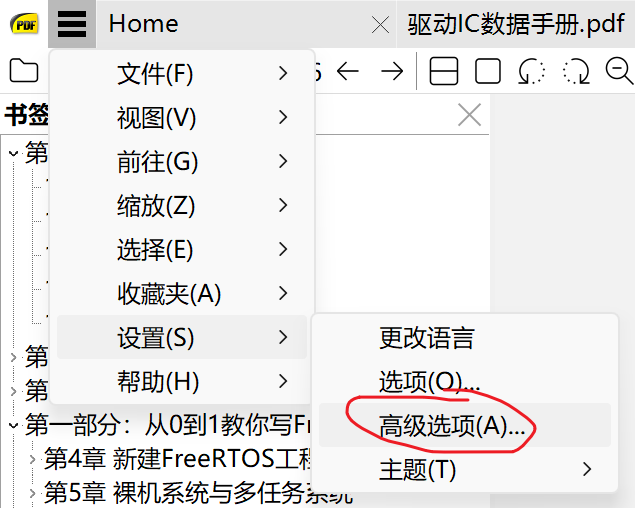
本人一直对护眼模式有要求,在使用 Sumatra 时想要在文档内设置WPS那样的护眼模式,查阅资料后,发现需要在高级选项中更改配置文件。
软件版本:Win v3.5.2 64bit
一、更改流程
- 打开设置->高级选项
- 编辑配置文件
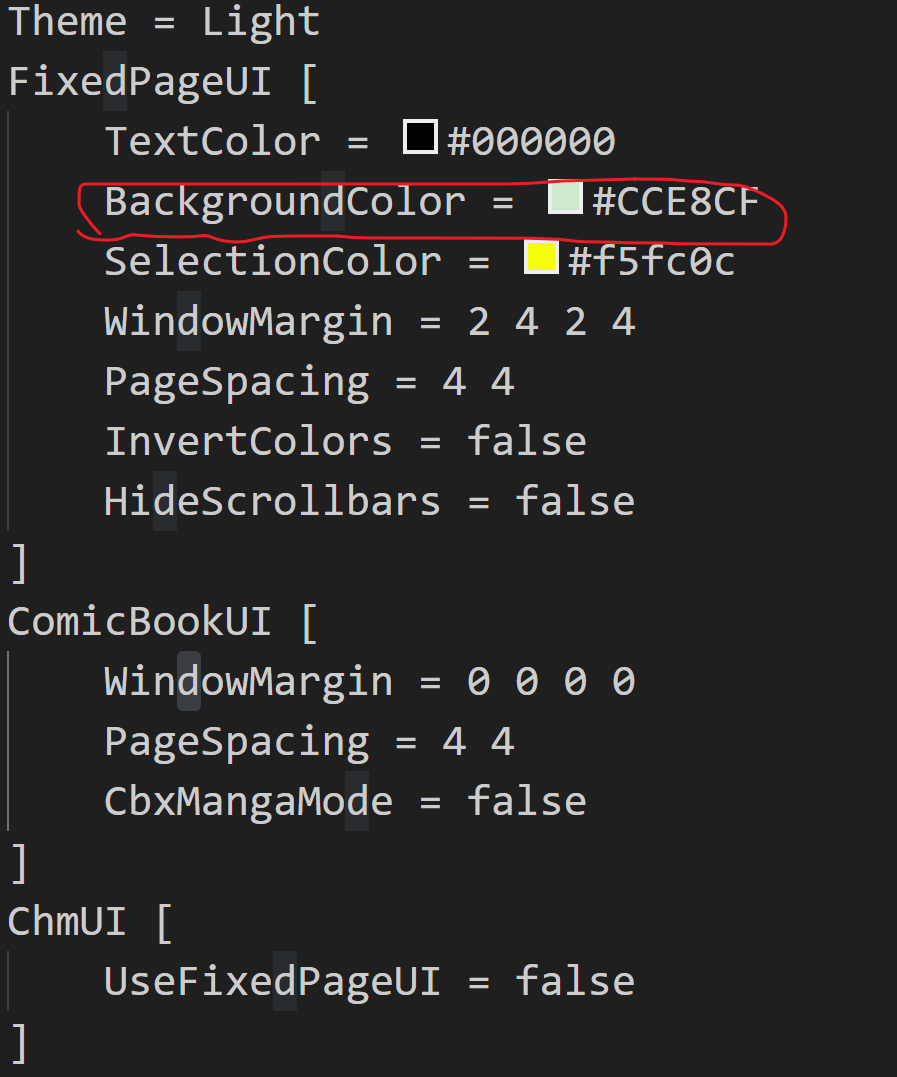
这里我们更改 BackgroundColor 的值为想要的颜色,这里的颜色使用颜色代码来表示的,修改后保存,就会自动更改背景颜色,并适配到文档中。
二、颜色推荐
“护眼颜色”指的是对眼睛刺激较小、视觉感受舒适、能减缓视觉疲劳的颜色。以下是几种常见的 护眼颜色推荐,可用于屏幕背景、壁纸、阅读界面等场合:
| 名称 | 颜色代码 | 特点和用途 |
|---|---|---|
| 护眼绿 | #CCE8CF | 最经典护眼色,柔和不刺眼,适合阅读、编程背景 |
| 豆沙绿 | #A9CBB7 | 稍微深一些的绿色系,温和清爽 |
| 浅卡其色 | #F2EAD3 | 类似书页的颜色,适合长时间阅读 |
| 浅灰蓝 | #DDEEFF | 清新不刺眼,适合写作或网页背景 |
| 暖灰色 | #E5E5E5 | 中性色,减少强光反差刺激,适合各种界面 |
| 柔和米黄 | #FFF9E3 | 类纸质背景色,适合模拟电子书阅读体验 |
三、注意事项
主题在暗和更暗两种模式下,无法调整文档颜色。必须要改到明亮模式。这样就有一部分是亮的,还是挺难受的。

汇聚全球AI编程工具,助力开发者即刻编程。
更多推荐



 19
19 0
0- 0


 已为社区贡献1条内容

所有评论(0)