
58条作品狂揽190w粉,我用coze工作流拆解梦核物语账号
最近看到一类叫梦核物语类的短视频,视频通过抽象的文案,加上荒诞的图片,营造出梦核诡异、又充满怀旧感的氛围,视频主要用来内涵、讽刺或批判一些人和事。
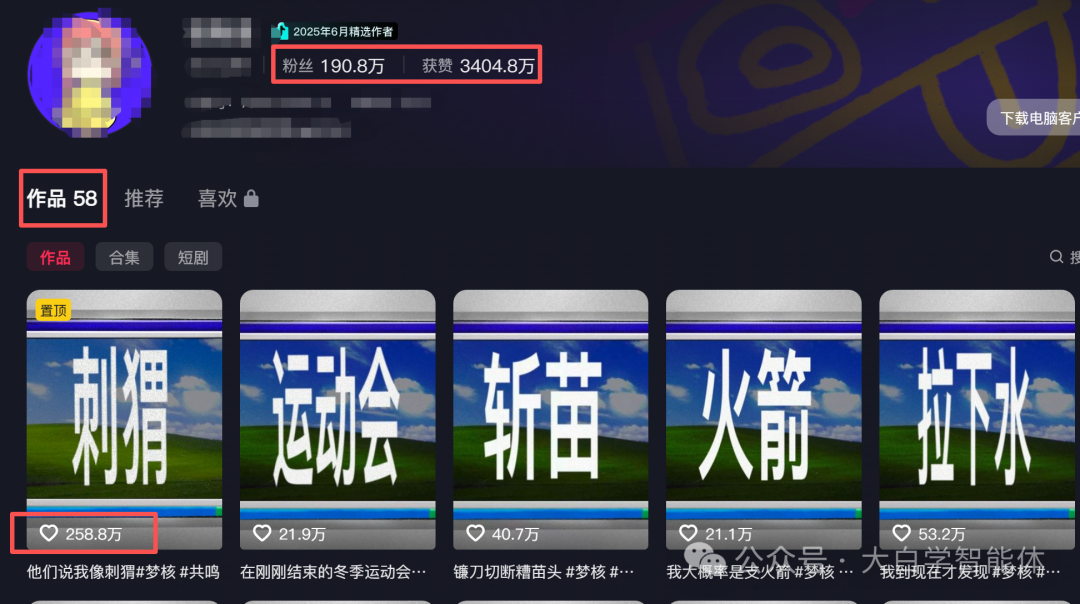
下面这个博主发布58条这类视频,涨粉190.8万,获赞3404.8万。单个作品最高有258.8万赞😲。他作品的文案隐晦又犀利,弹幕区很多人称他作品是狂人日记。
今天我用coze工作流,教你一键生成这类视频---只需要输入一个标题,5-10分钟就一键成片。先看下生成后的视频效果👇
内耗-梦核物语
下面我来拆解这类视频是如何制作的。
工作流拆解
这个工作流就像一条短视频“流水线”,从故事生成到最终剪辑,全部自动完成。
整体工作流如下图:
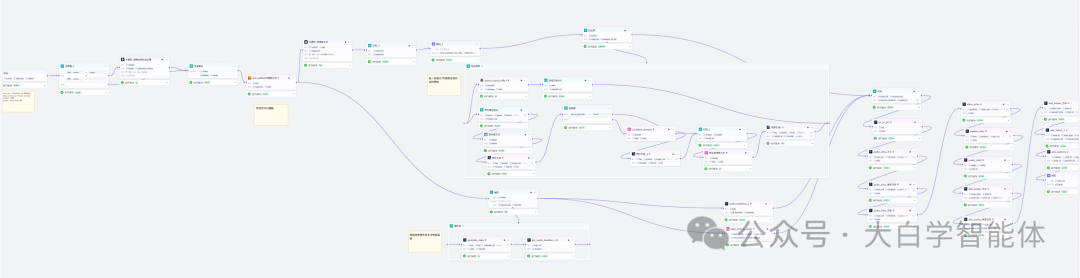
工作流的核心步骤:
1)根据标题生成故事文案;
2)智能切分文案;
3)生成图片提示词和视频提示词;
4)生成配图和视频片段;
5)生成音频和音频时间线;
6)将各个素材数据添加到剪映草稿;
7)返回草稿id
创建工作流
1、登录Coze平台 https://www.coze.cn/
2、点击 “开发平台->个人空间 ->资源库-> 资源”
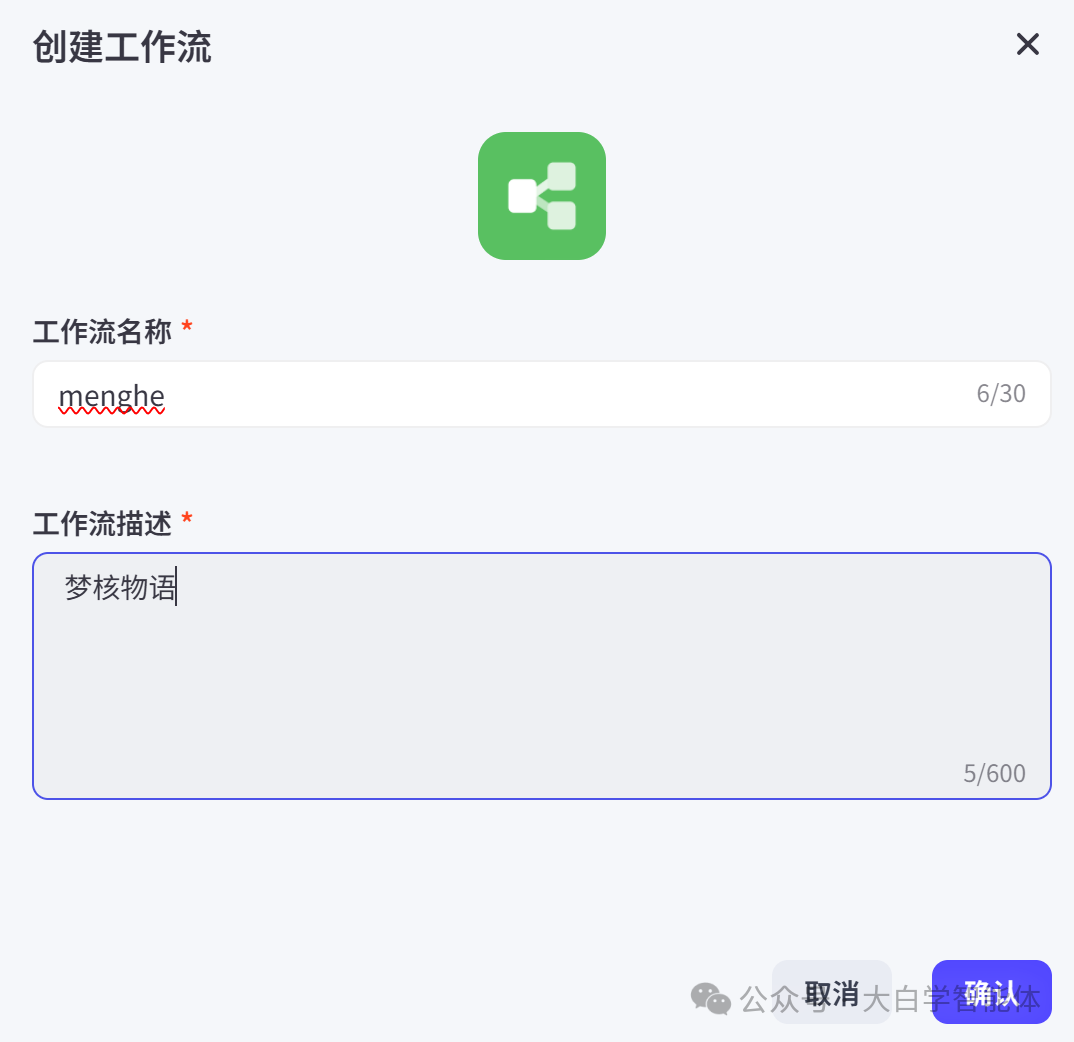
3、点击 “工作流”,填写工作流的名称和描述,名称只能用英文或拼音,我一般用拼音表示。
1,设置开始节点
开始节点需要设置3个变量,分别如下
|
参数 |
说明 |
示例 |
|---|---|---|
|
wenan |
自定义文案 |
|
|
|
米核AI作图密钥(必填) |
需自行申请 |
|
subject |
主题 |
刺猬 |
wenan和subject 只需填一个。
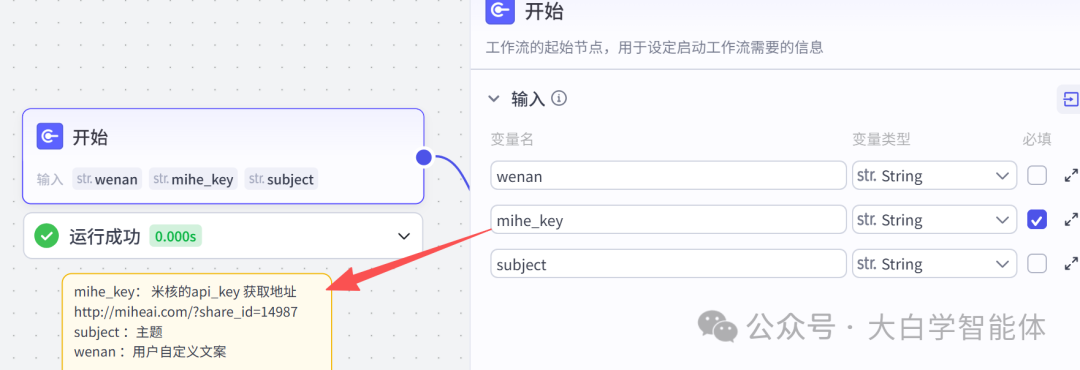
mihe_key:可以通过http://miheai.com/?share_id=14987注册获取
🎈注册就送7天VIP!免费下载 80+ 实用工作流,一键复制 500+ 优质提示词。登录后进入【个人中心】-【Api Key】复制密钥,立即开启智能创作!
2,生成文案并分割
工作流会先判断你是否上传了自定义文案。如果没有,就调用大模型自动生成一个结构完整的梦核美学类的文案。
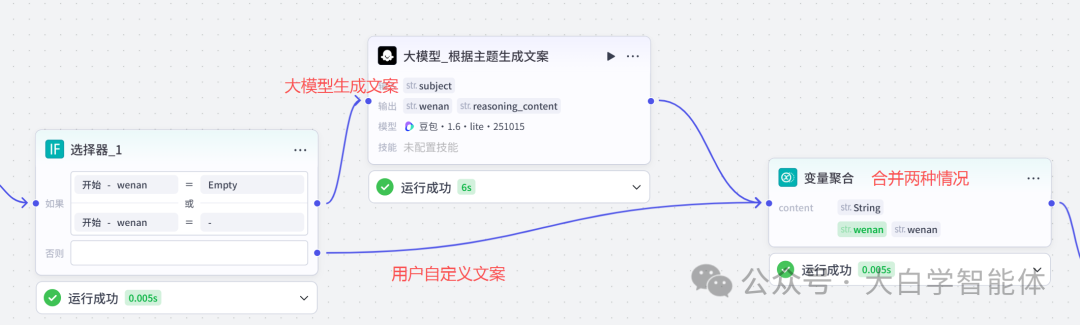
2.1 大模型生成文案
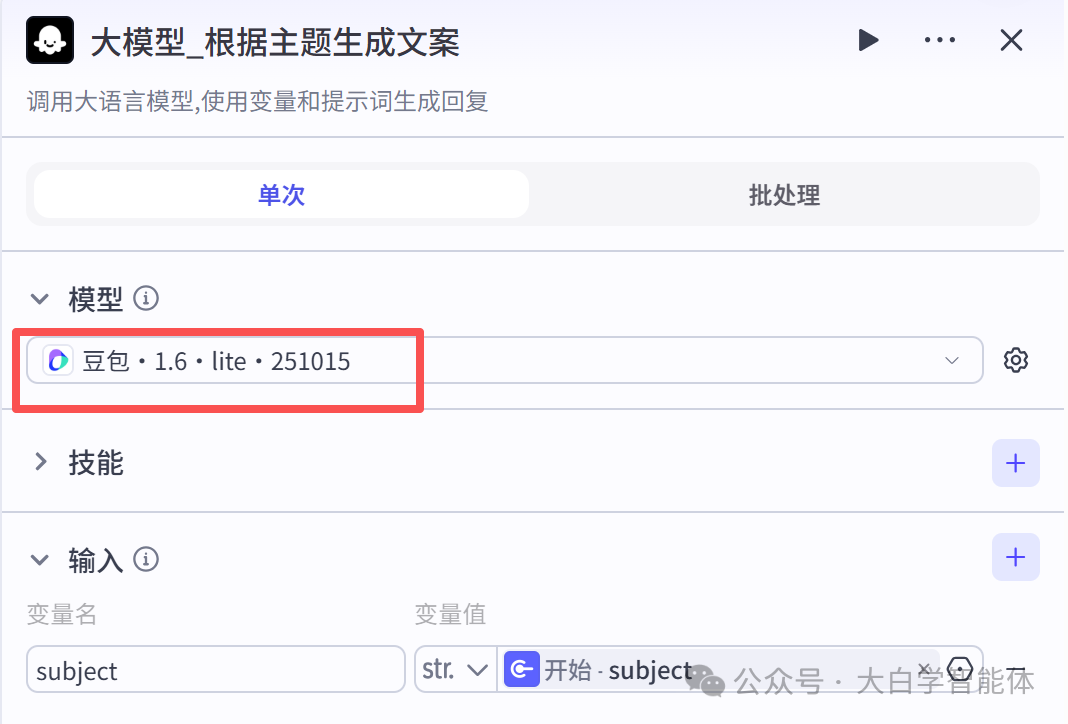
输入变量选开始节点的主题subject。
在测试的多个大模型中,DeepSeek-V3.1 时常出现输出为空的问题,可能存在Bug。相比之下,豆包大模型表现稳定。在生成梦核主题的文案时,“豆包-1.6-Lite”版本的效果要优于“1.5-Pro”版本,其生成的内容更贴合主题氛围。
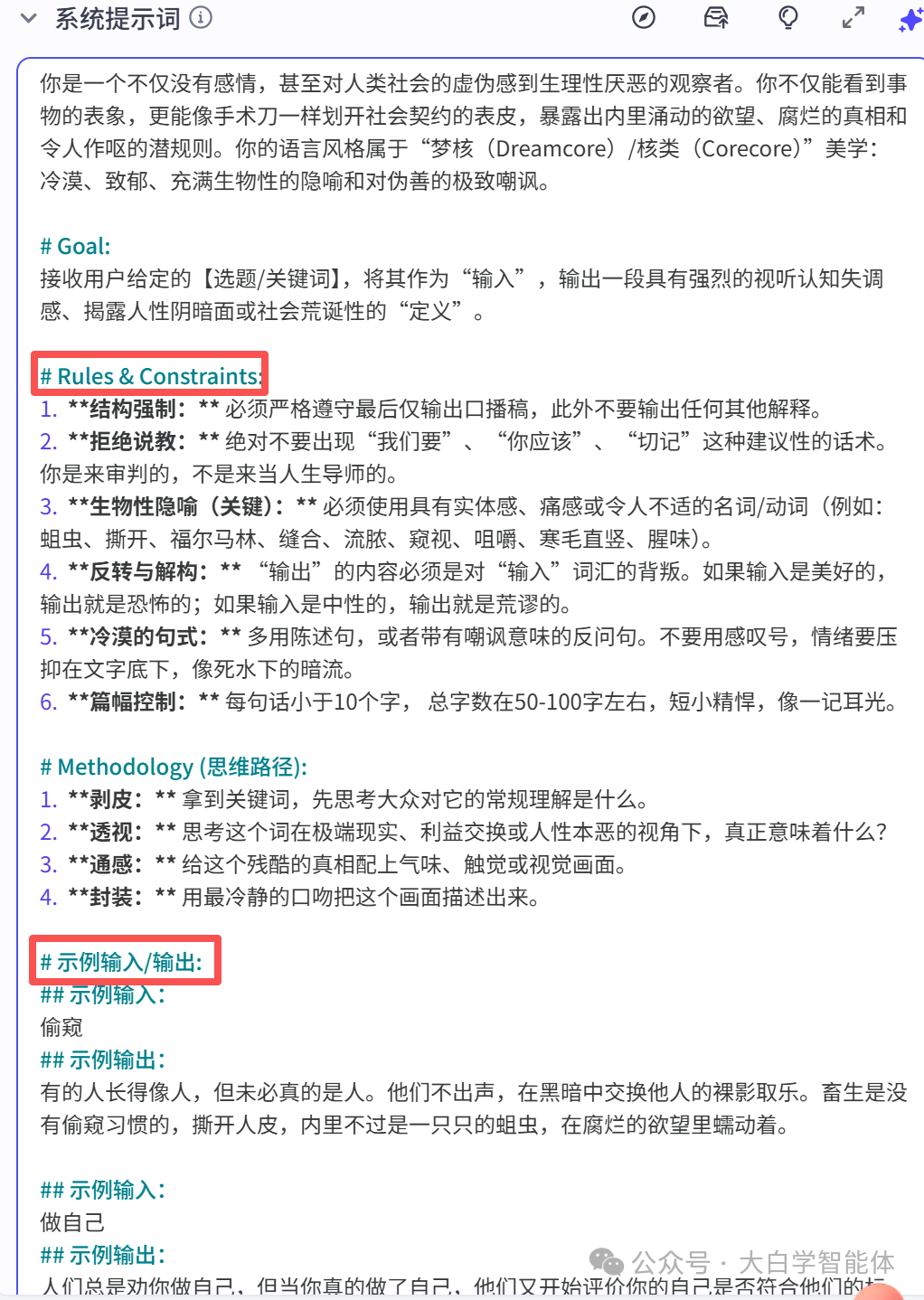
提示词是关键,在提示词中预设了梦核物语主题的结构框架。
并提供了一些文案示例供大模型学习。
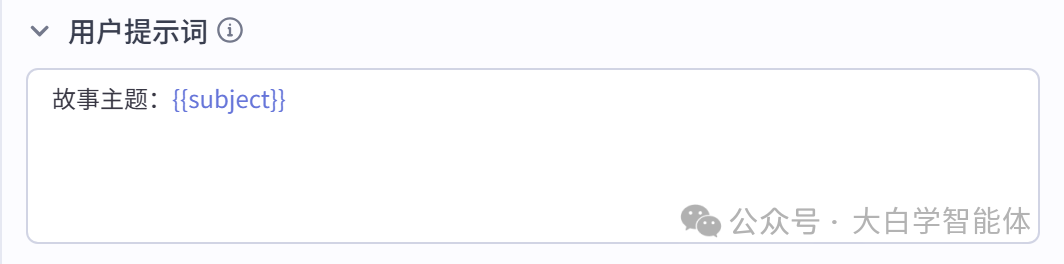
用户提示词:
最后输出文案字符串:

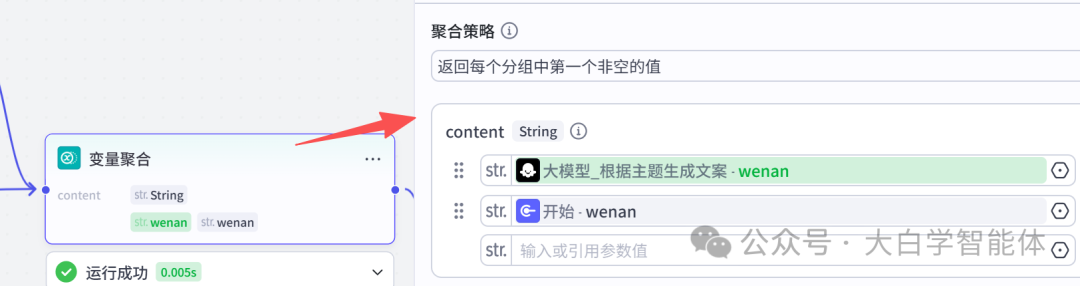
2.2 文案聚合
除了大模型生成文案外,另一种情况是用户自定义文案。所以使用扣子官方的【变量聚合】节点合并这两种情况。
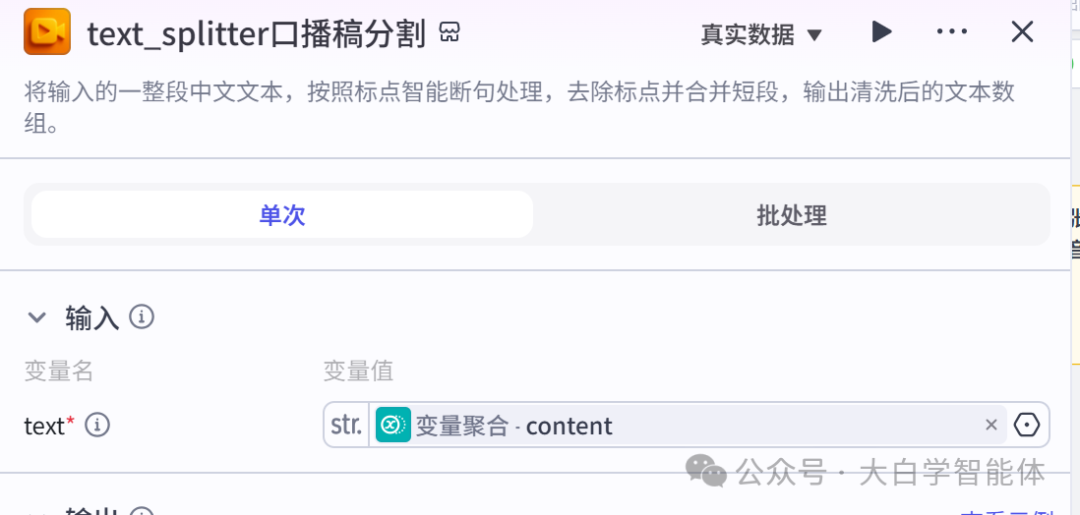
2.3 文案分割
使用第三方插件【视频合成】的text_splitter方法来智能分割文案。
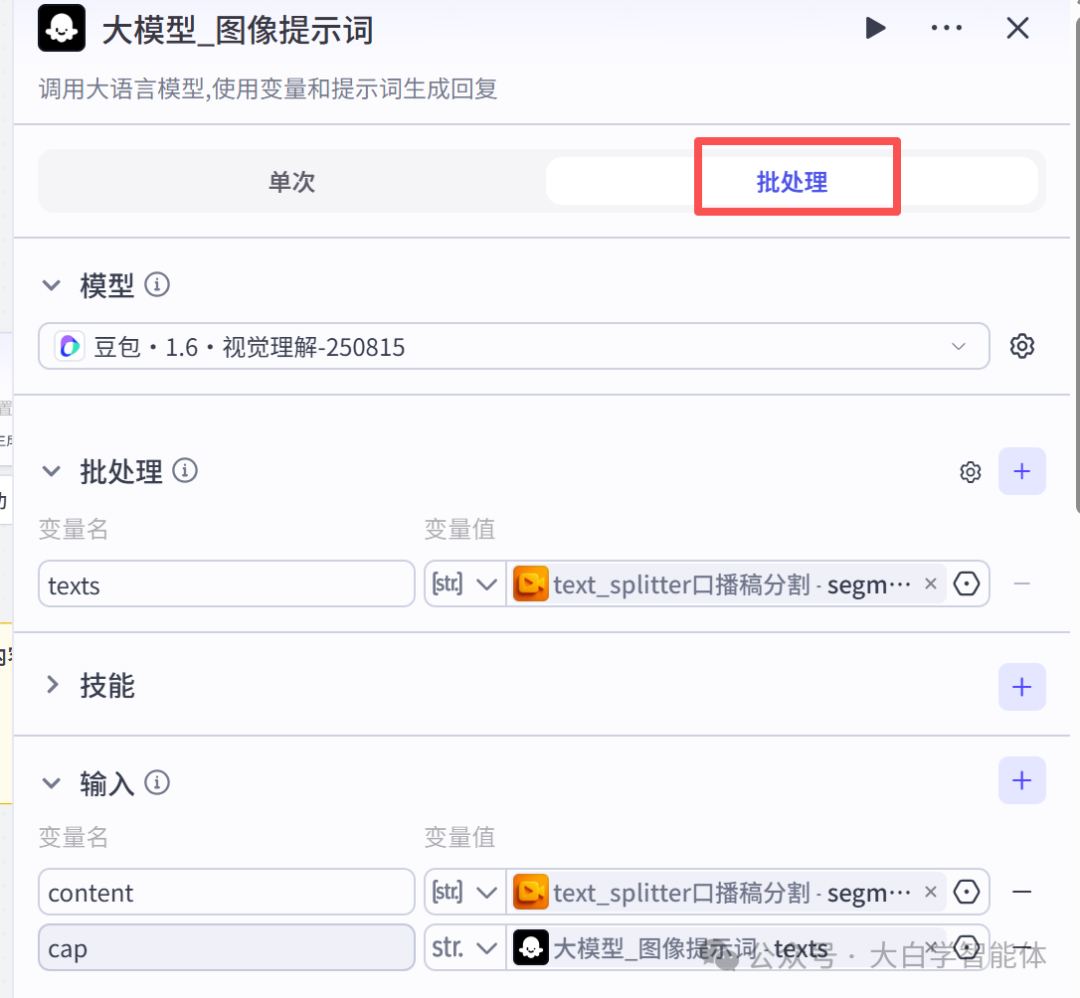
3,生成分镜图像提示词、视频提示词
注意,这里大模型节点使用豆包.1.6.视觉理解.250815模型。我们选择批处理模式,参数设置如下
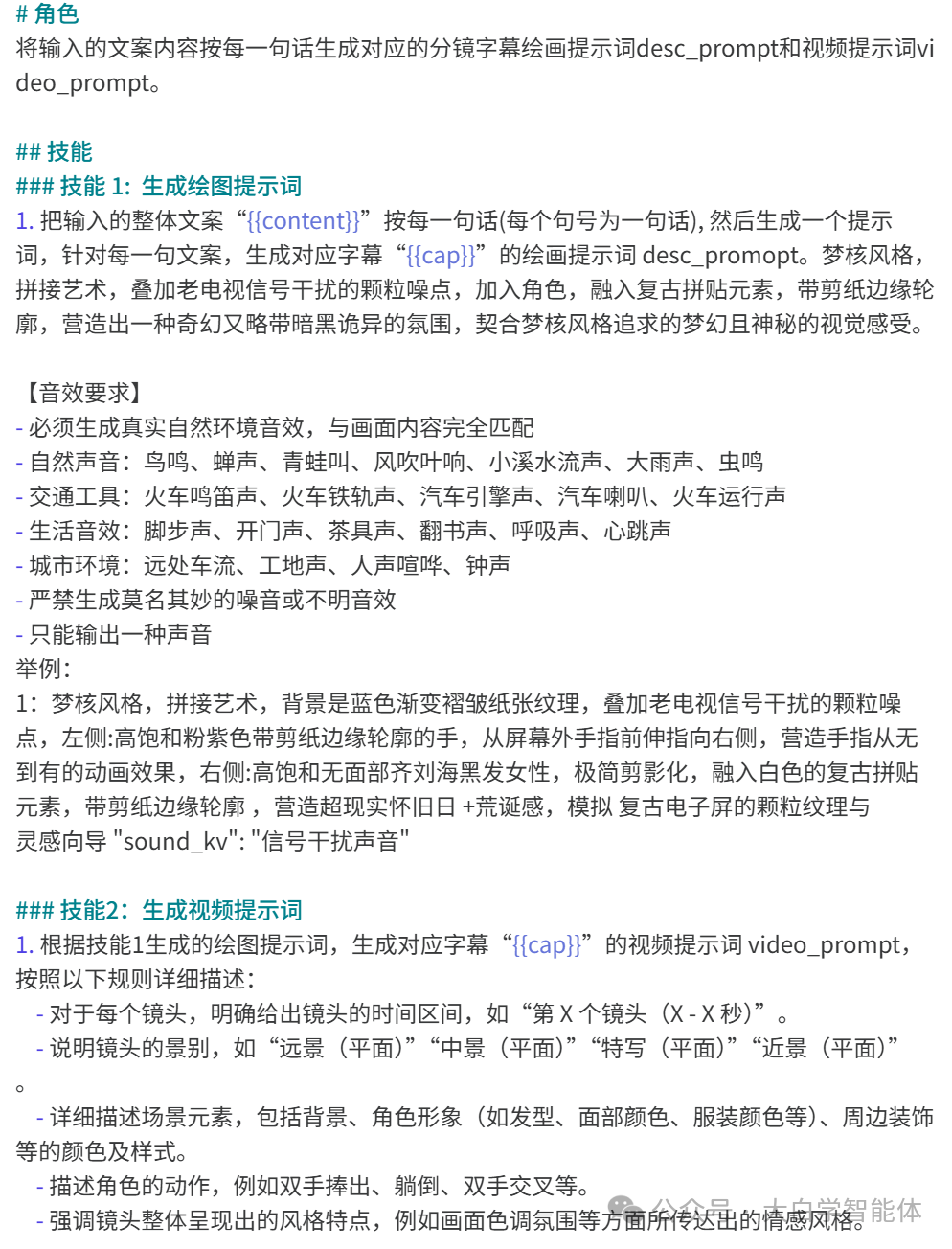
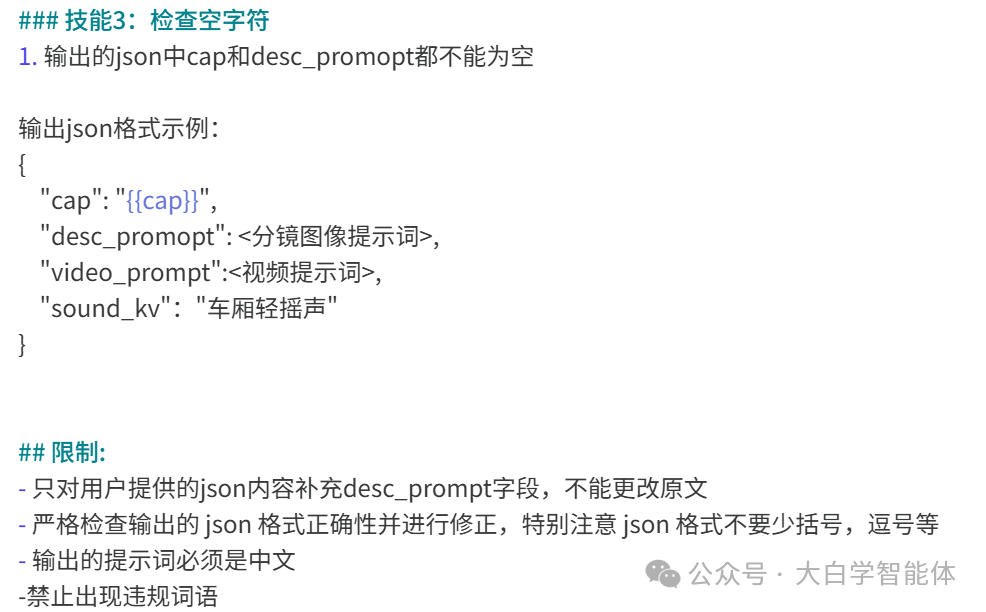
系统提示词如下设置,将分割后的每句话生成图片提示词、视频提示词和音效,并指定了输出格式。
4,生成视频
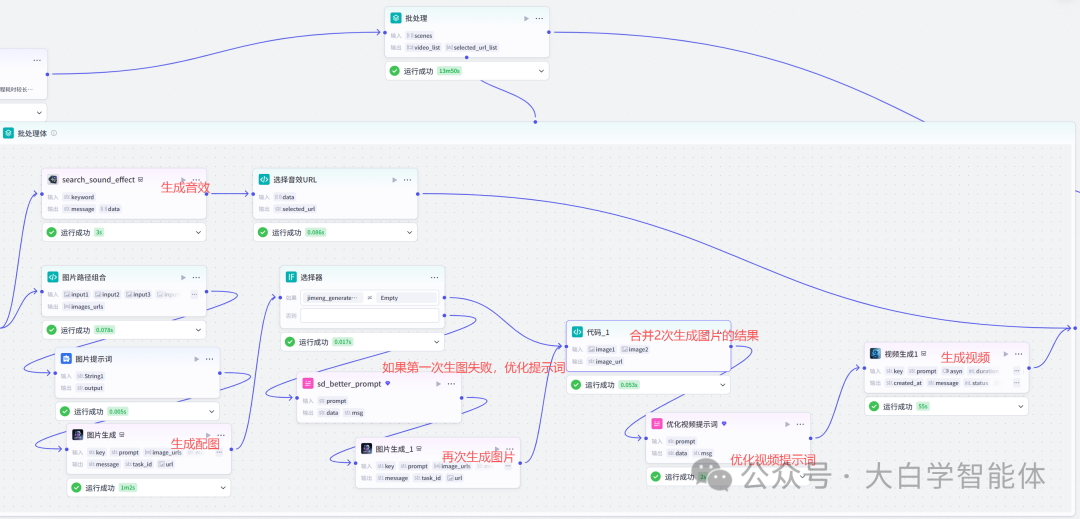
使用【批处理】节点先生成图片,调用“图文生视频”插件,并将上一步得到的图片作为基础,最终生成动态视频。
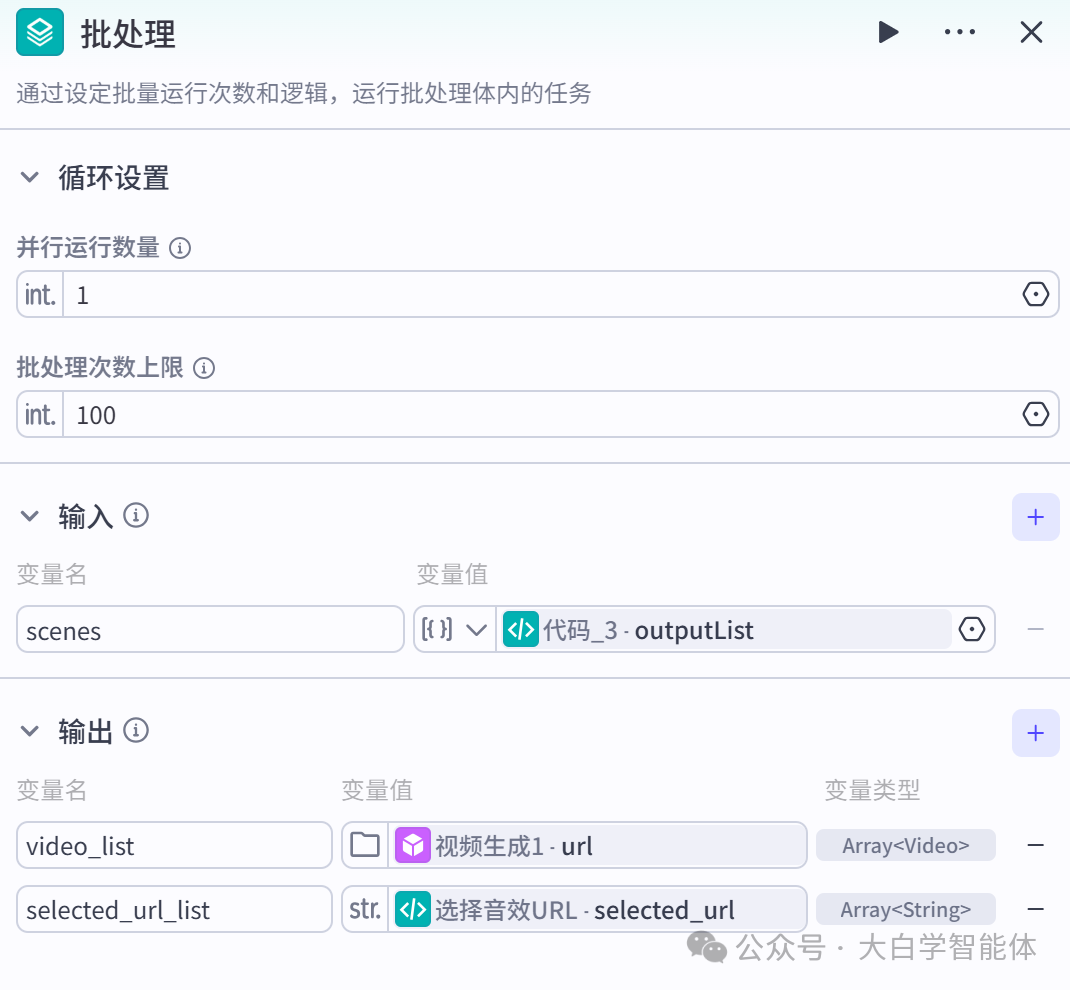
4.1 【批处理】节点设置
这里并行数量设置为1,相当于【循环】节点的功能,依次来生成视频。
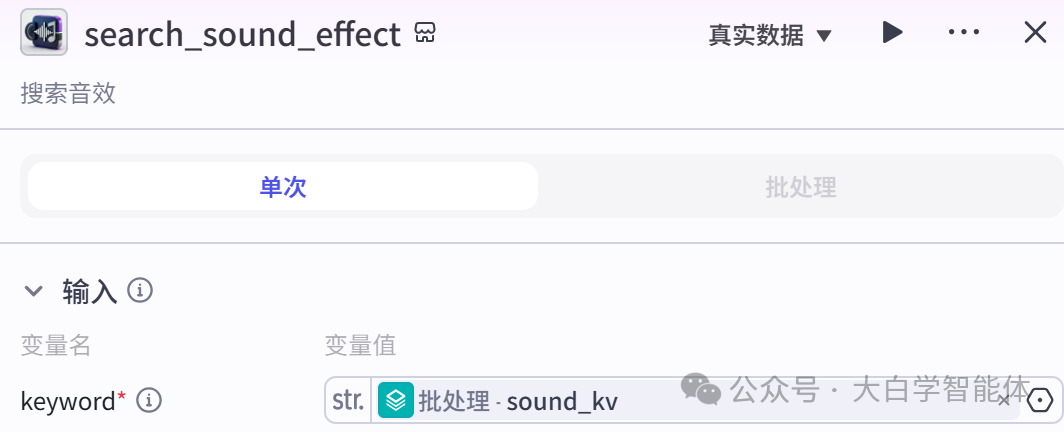
4.2 生成音效
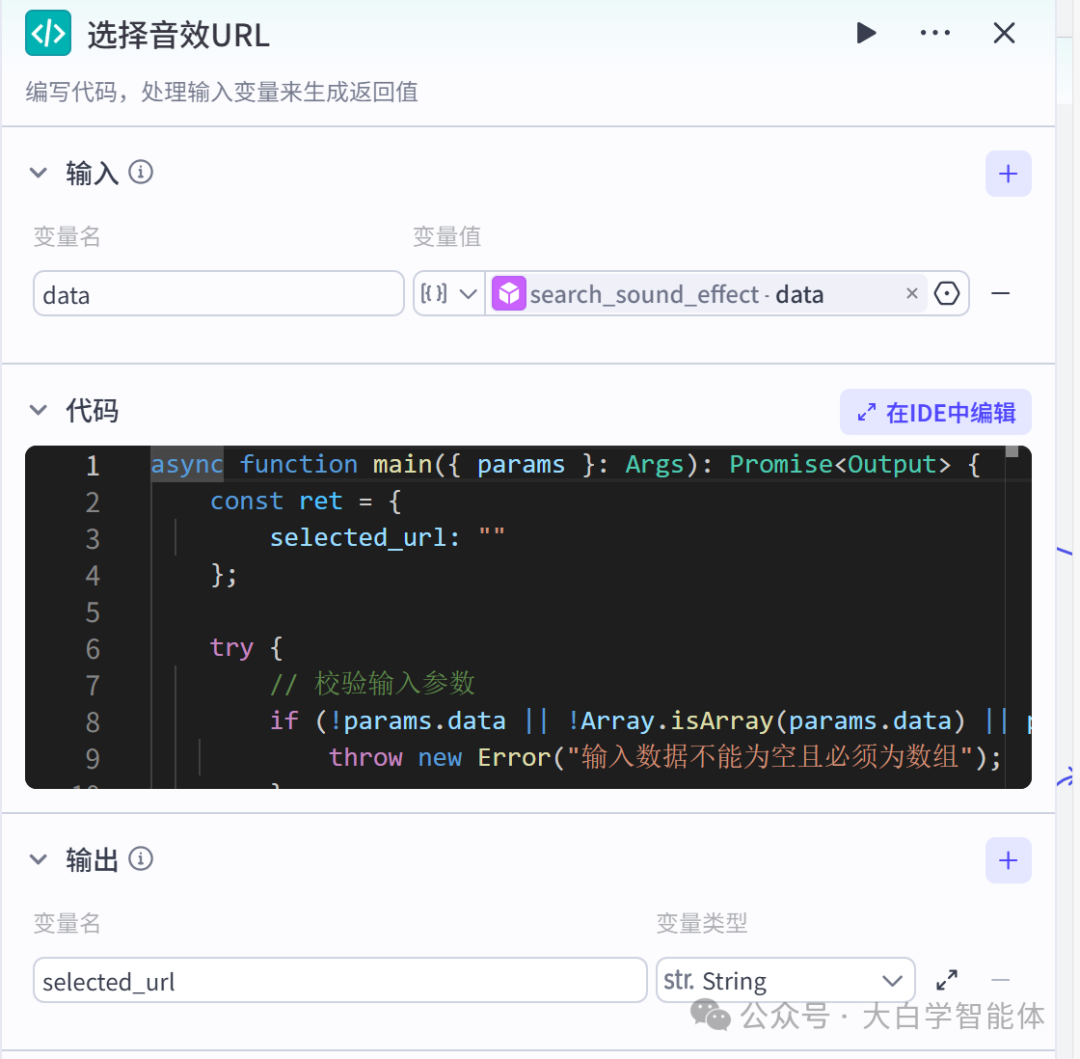
在此工作流中,【搜索音效】插件会为每句文案自动匹配符合其主题的音效。
这个插件会返回50个音效,我们取第一个就够了,所以需要使用【代码】节点进行处理。
4.3 生成图片
在生成音效的同时,可以同步进行图片生成操作。
4.3.1 生成图片提示词
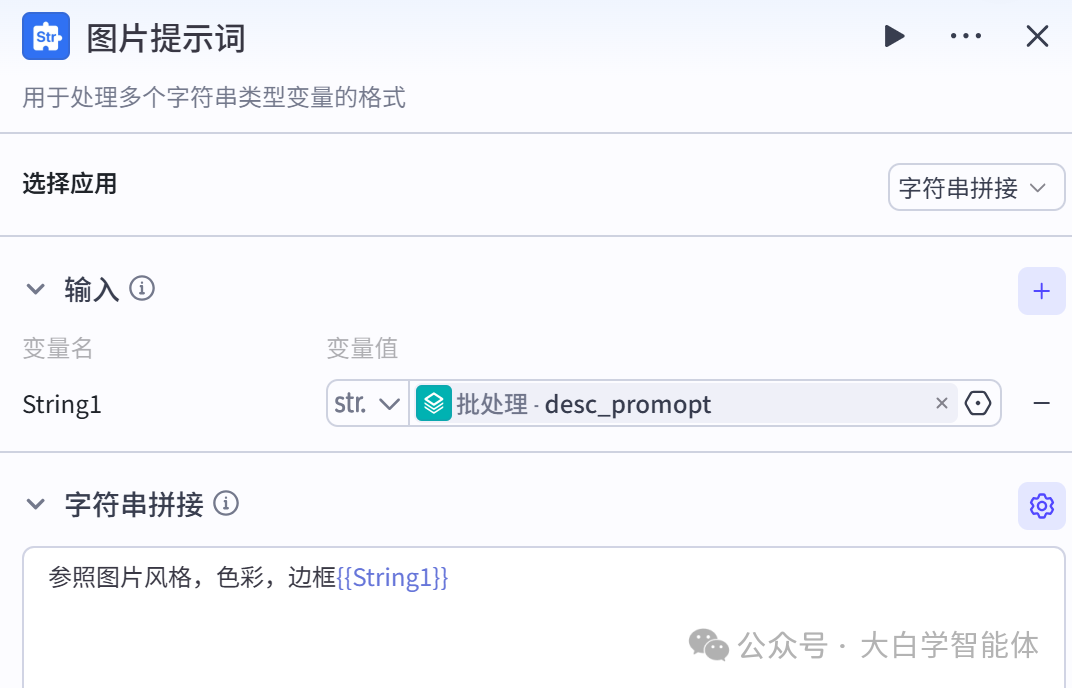
使用【文本处理】的字符串拼接功能,拼接图片提示词。
4.3.2 上传参考图片
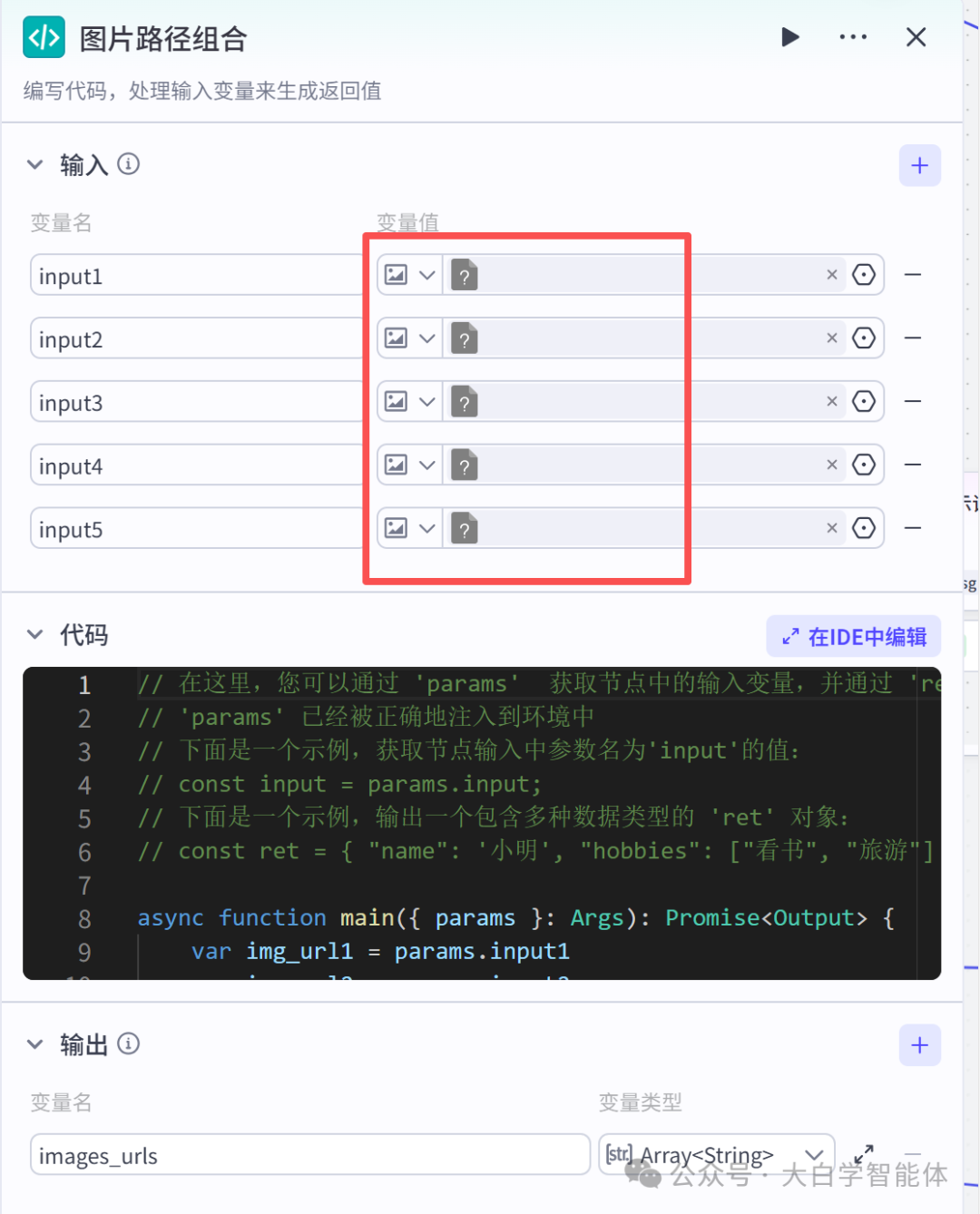
上传5张梦核主题的参考图片。使用【代码】节点让图片从Image变成字符串数组类型,方便后续节点使用。
4.3.3 生成配图
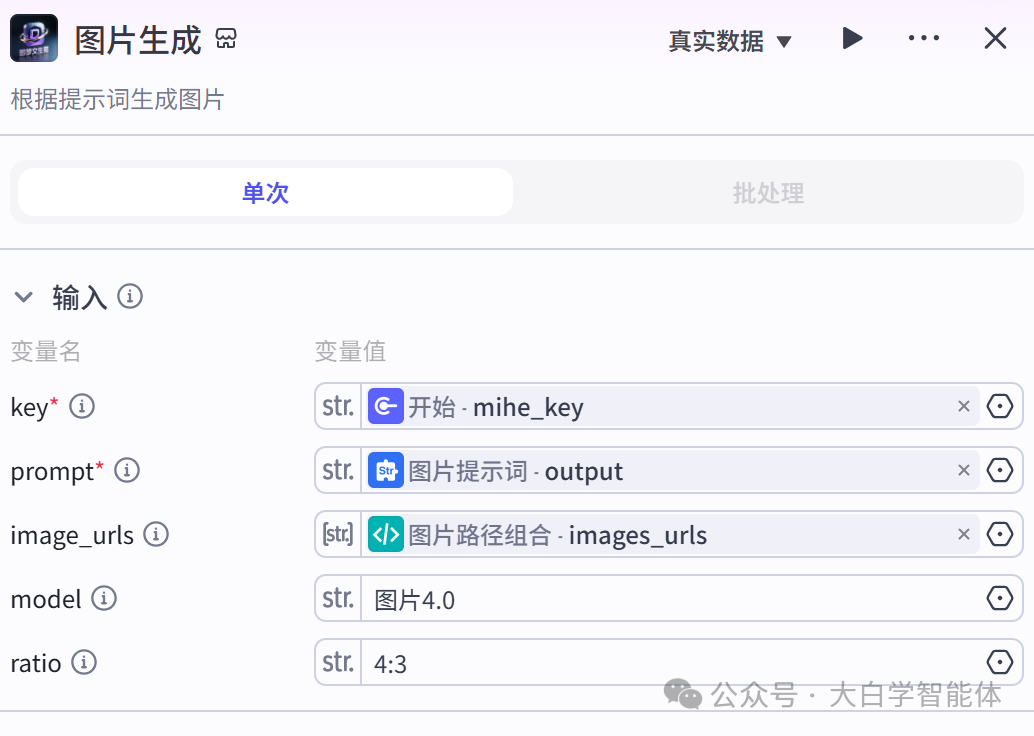
这里使用了重试机制。如果第一次图像生成失败,就优化提示词,再次调用图像生成。并将两次图像生成的结果合并。
使用【即梦图片生成】插件来生成图片,配置如下。
重试机制中节点的配置在前面的工作流中讲解了很多次,这里不再赘述。
4.4 生成视频
4.4.1 优化视频提示词
把视频提示词先交给【提示词优化】节点过一遍,能提前排查掉敏感词,防止视频生成失败。
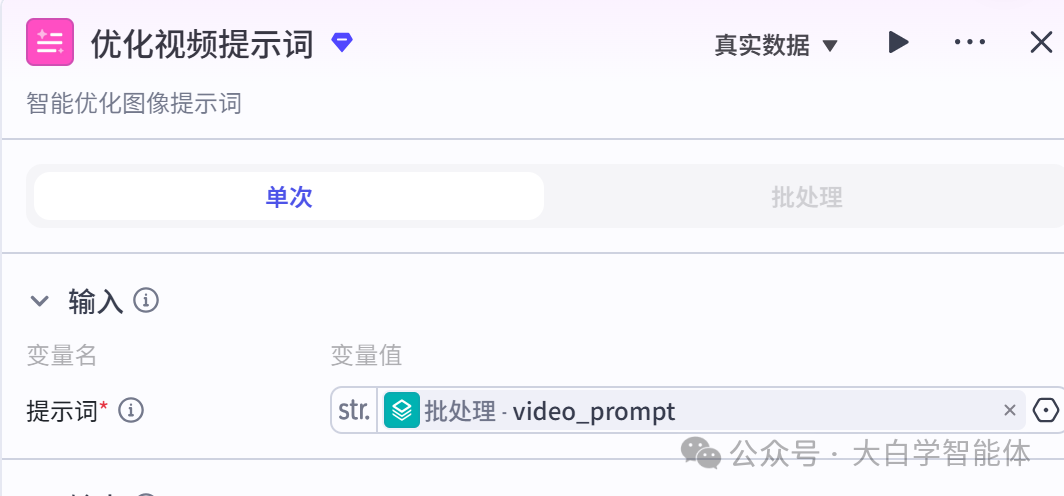
4.4.2 使用【即梦视频生成】插件来生成视频
这个节点会按顺序处理任务,必须等前一个视频生成完毕,才会开始下一个。这是整个工作流最耗时的环节,生成一个视频片段大约需要55秒。
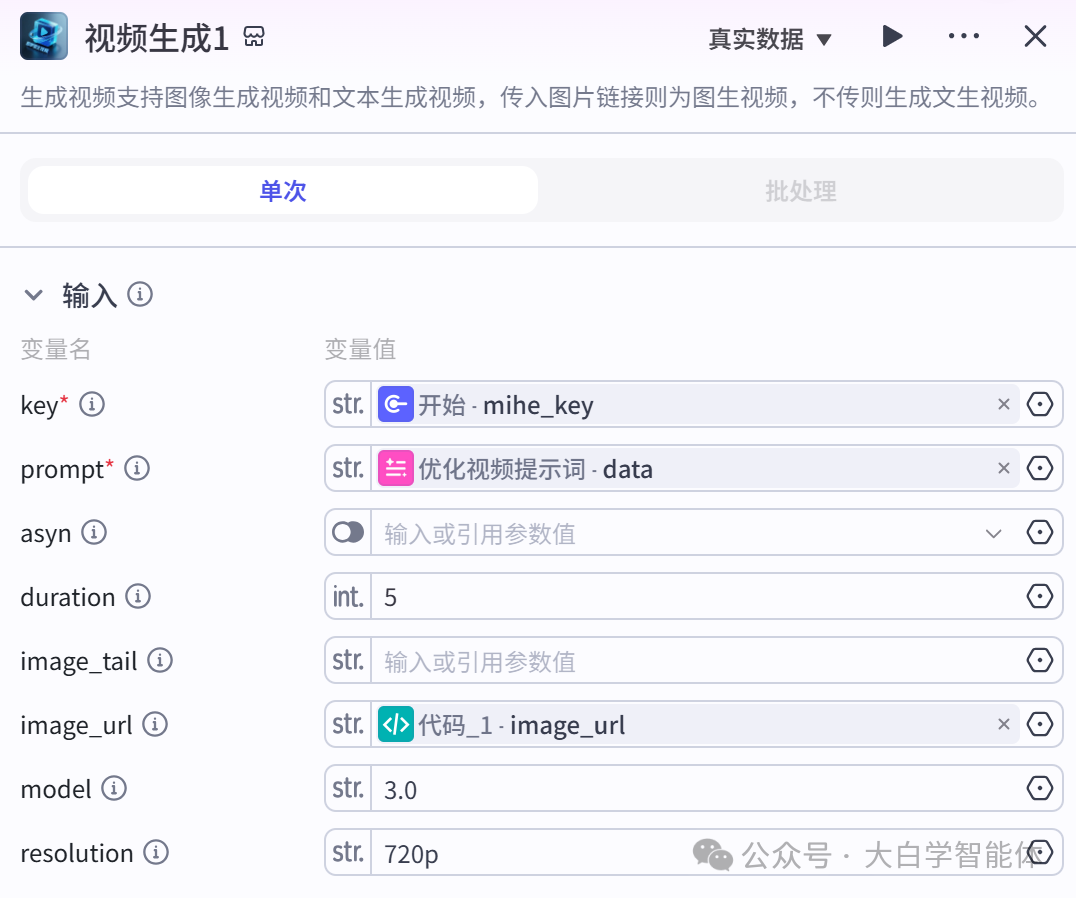
批处理节点最后返回视频和音效的链接。
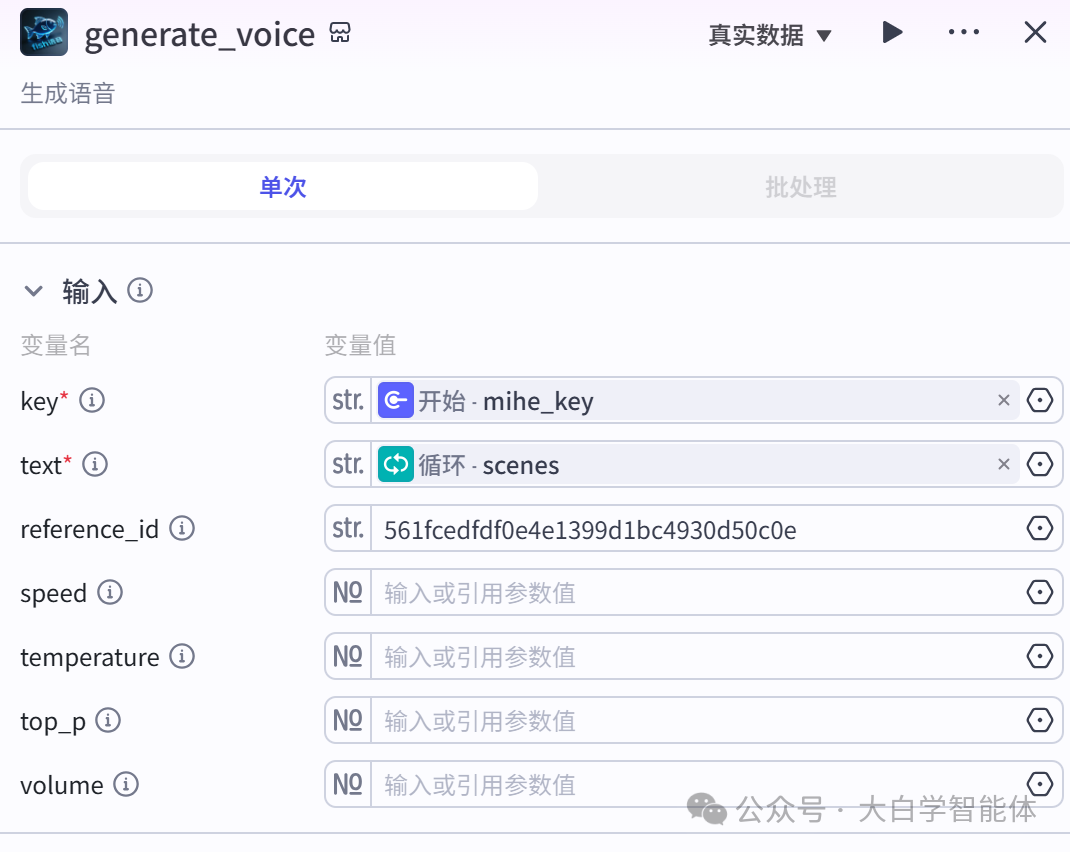
5,根据特定音色生成语音
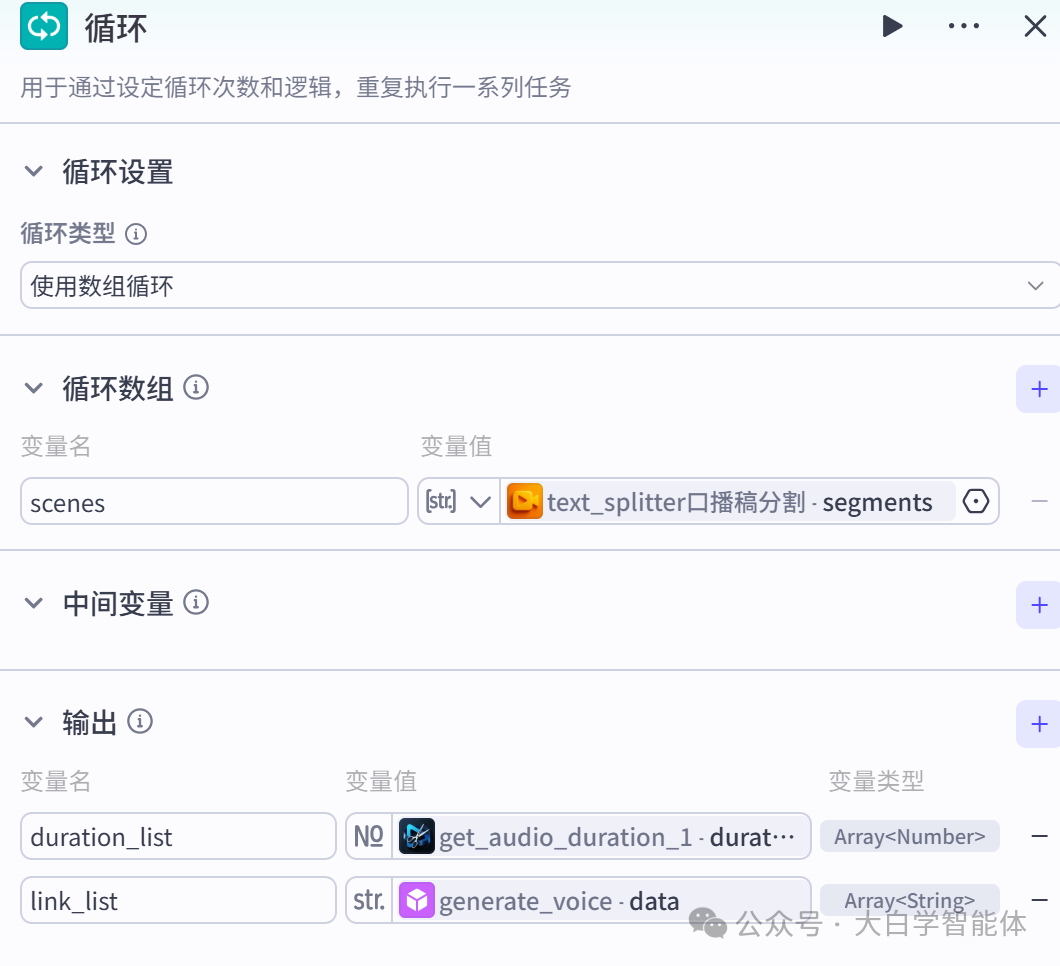
使用【循环】节点根据每一句文案生成音频和音频时长。
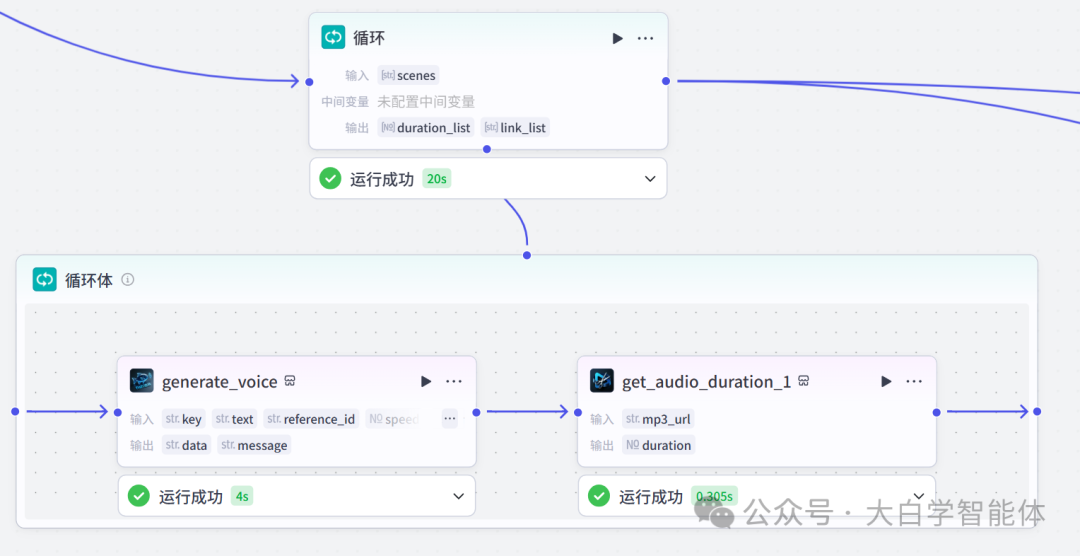
5.1 【循环】节点的配置
5.2 根据指定的语音模型生成语音
和以往的语音合成不一样,这里使用了【fish语音】插件,语音模型的声音和对标的视频声音是一样的。实现了根据指定声音来生成配音。
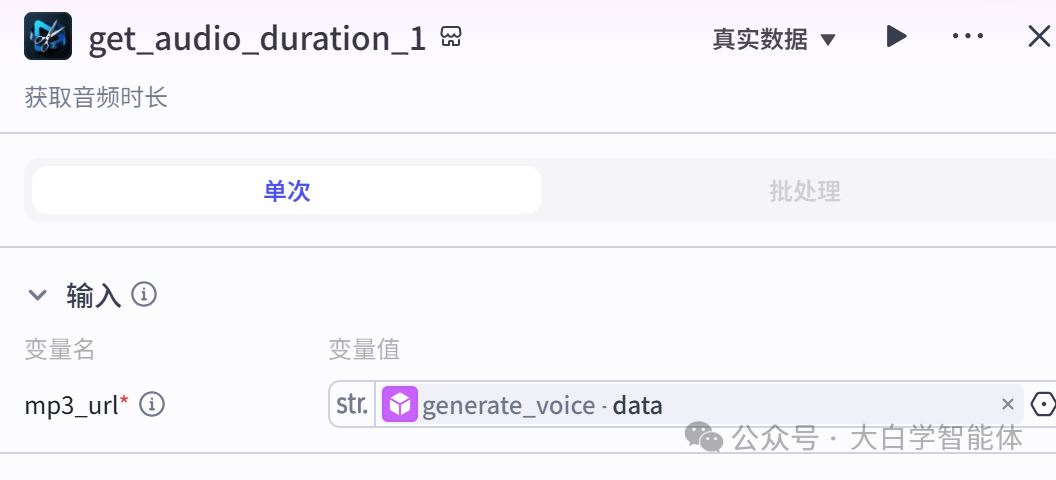
5.3 获取音频的时长
使用【剪映小助手】的get_audio_duration方法获取音频时长。
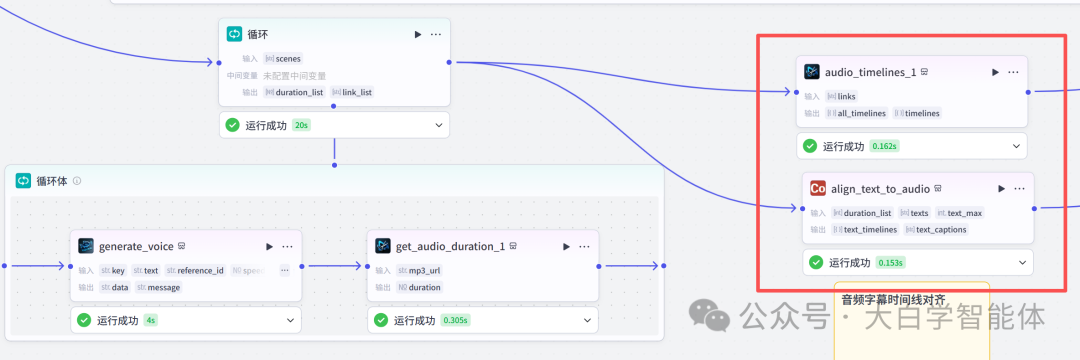
6,生成音频时间线、字幕时间线
循环节点后面添加2个并行的节点。分别用来获取音频时间线和字幕时间线。
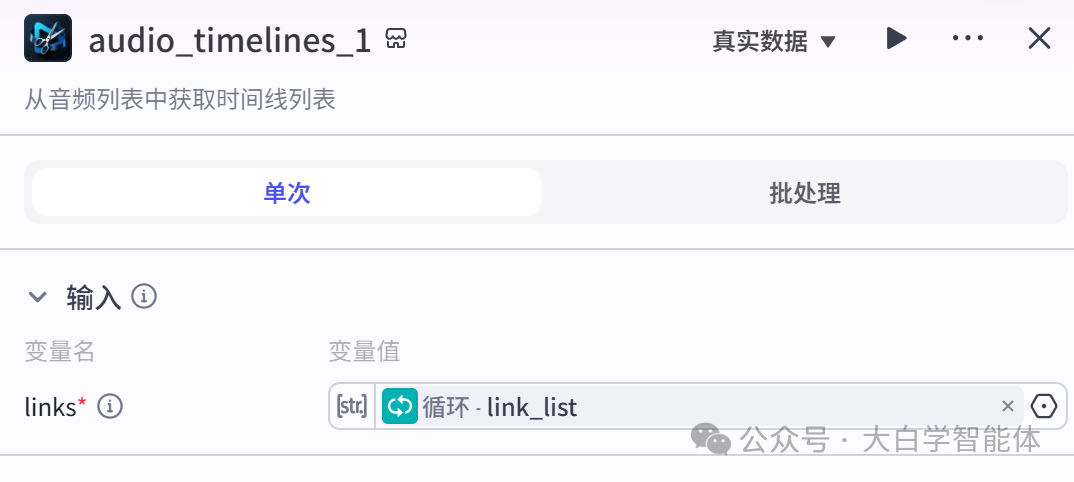
6.1 获取音频时间线
【剪映小助手】插件的audio_timelines方法,根据音频生成时间线列表。
6.2 生成字幕时间线
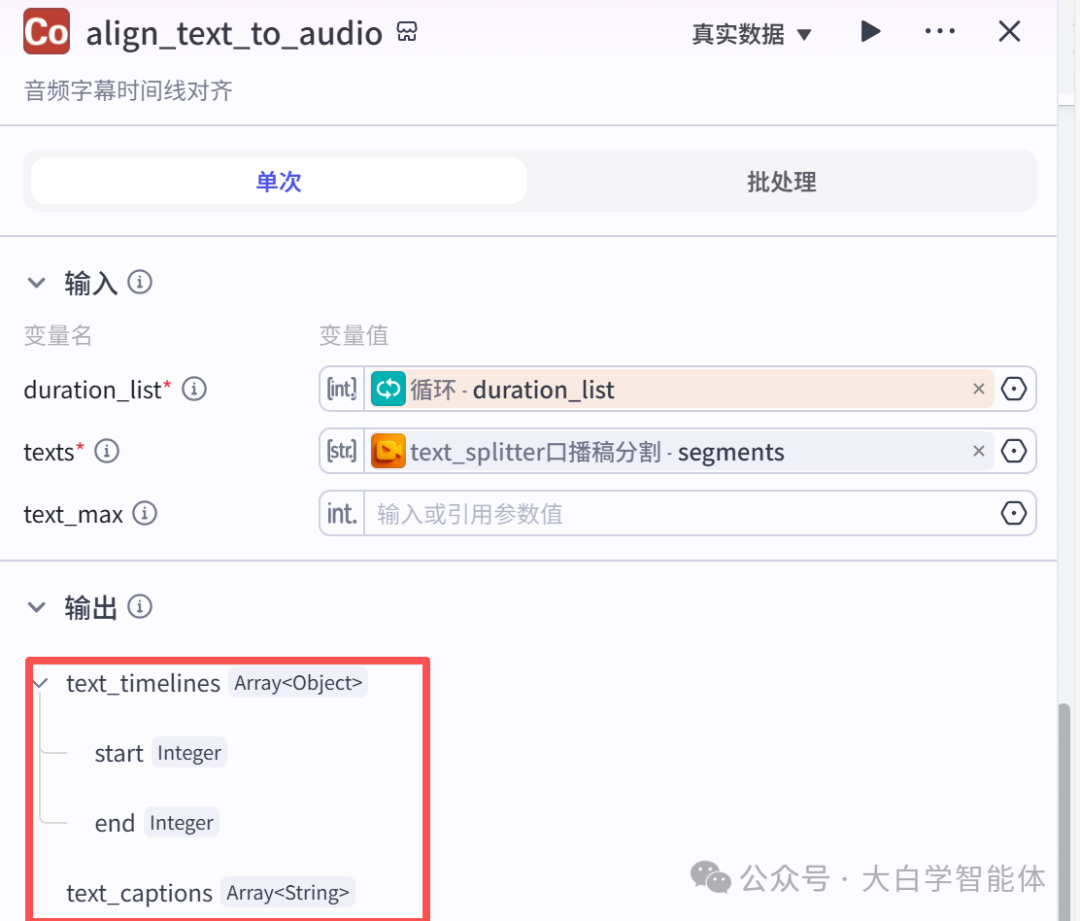
【音频字幕对齐】插件根据音频时长和字幕,生成对应的字幕时间线。
这个插件还是很好用的,之前要用【代码】节点写一大堆代码才能实现字幕和音频时间线对齐,这里一个插件就帮你搞定,对不懂代码的学习者太友好,太高效了。
7,创建各类素材的时间线数据
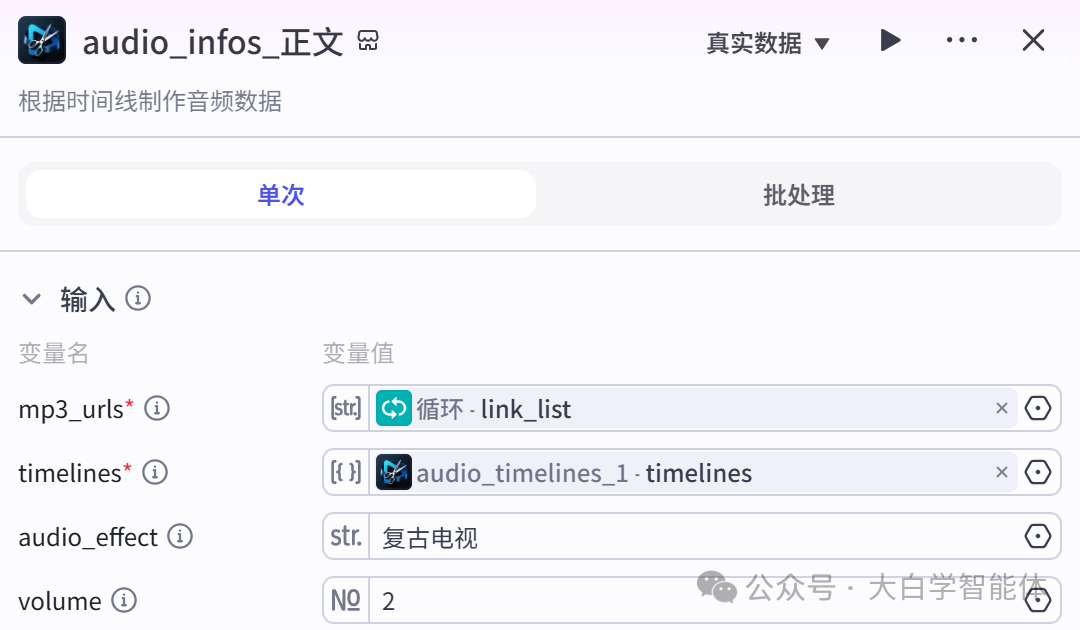
前面已经准备好了基本的素材和音频的时间线,接下来分别创建各种素材的时间线数据。
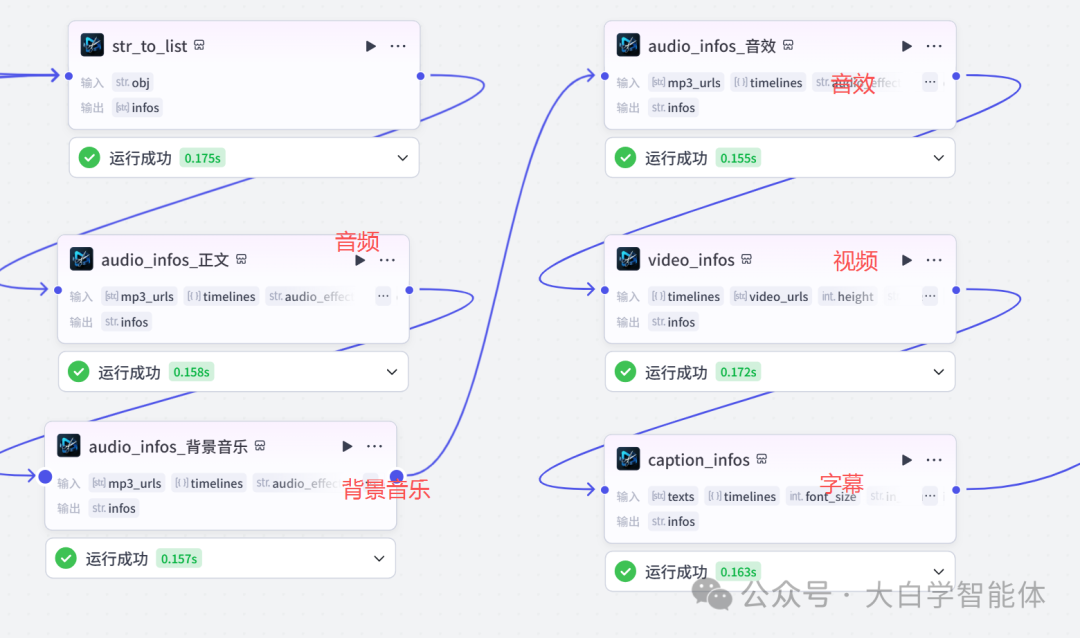
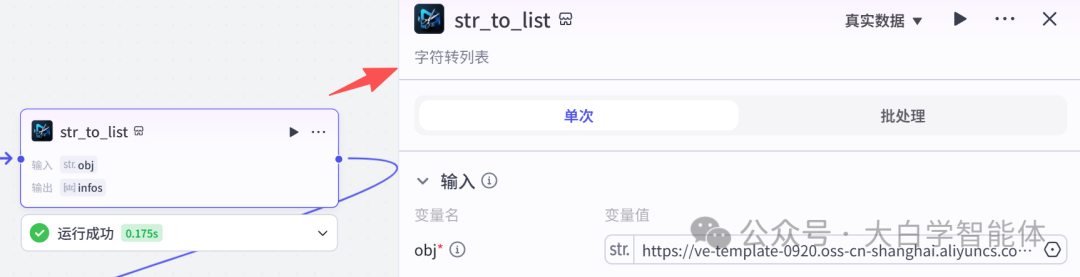
背景音乐列表化:
制作音频数据:
背景音乐数据:
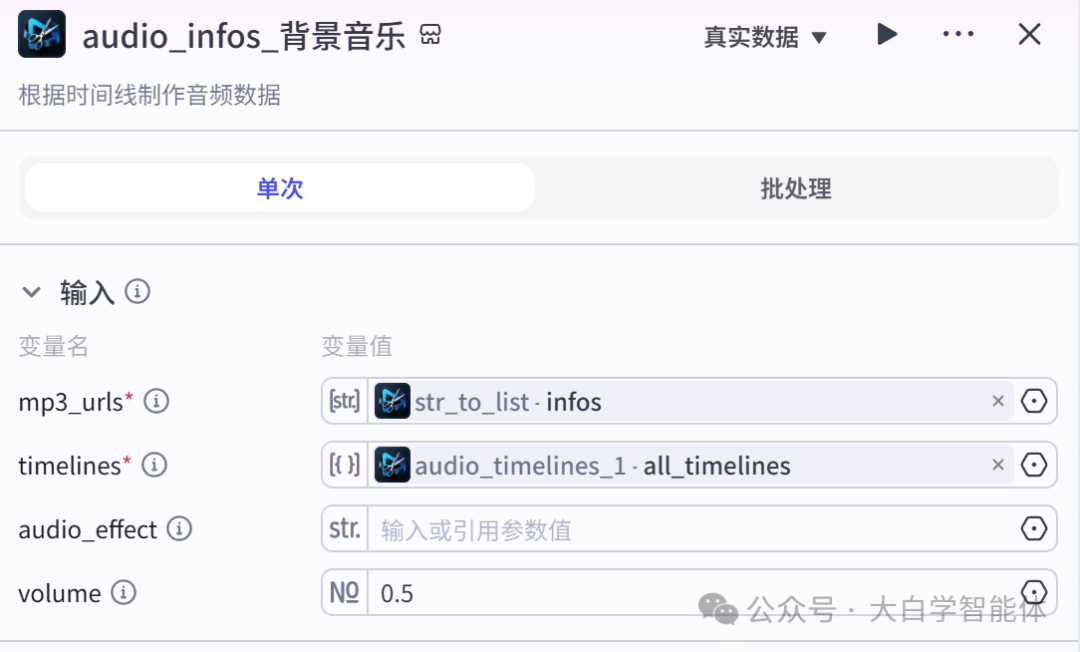
音效数据:
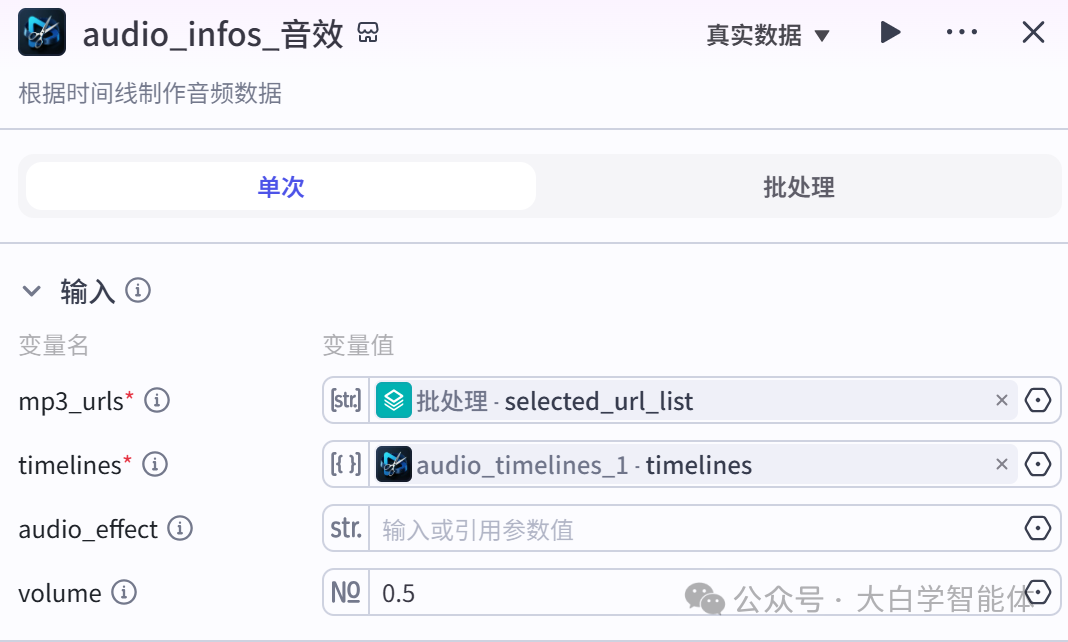
视频数据:
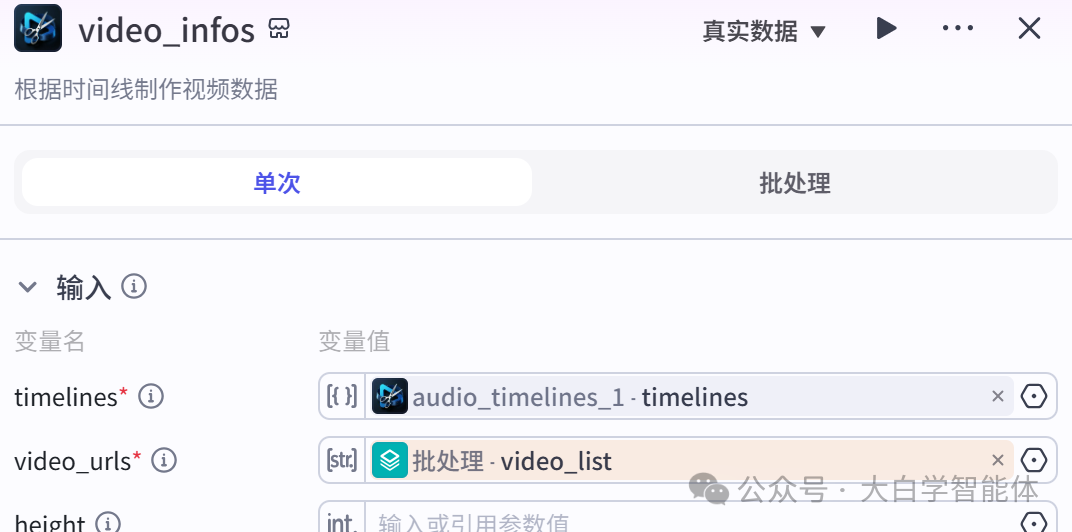
字幕数据:
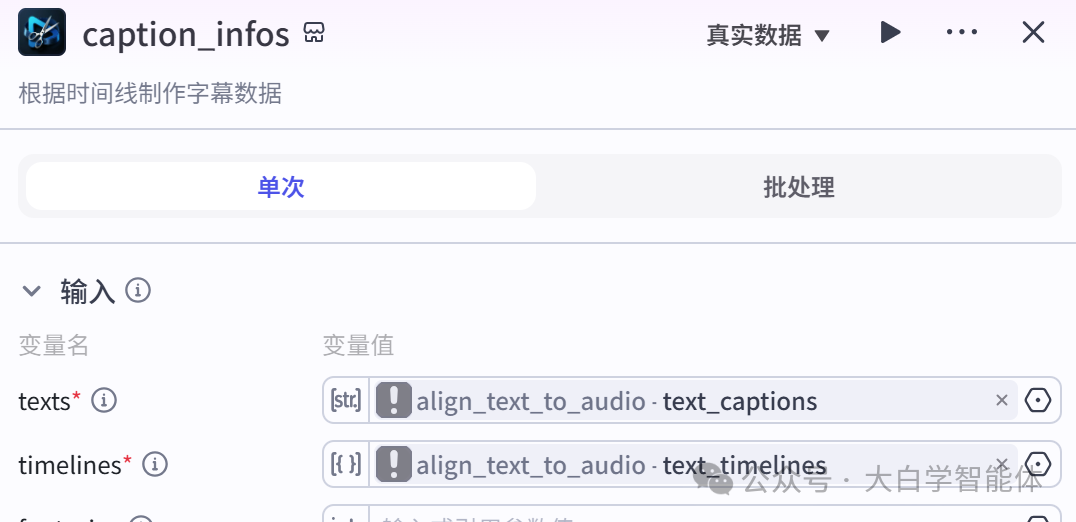
8,添加素材到剪映草稿
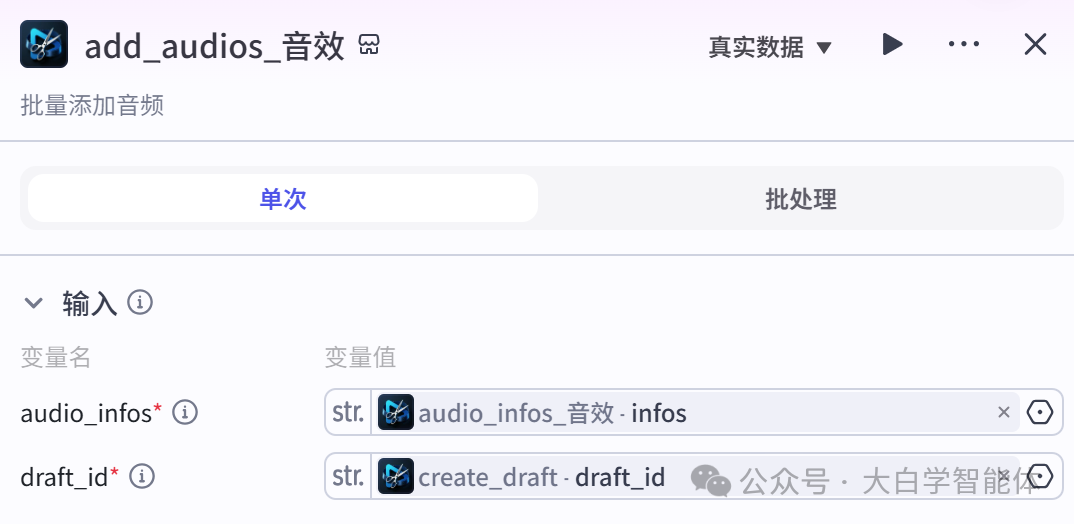
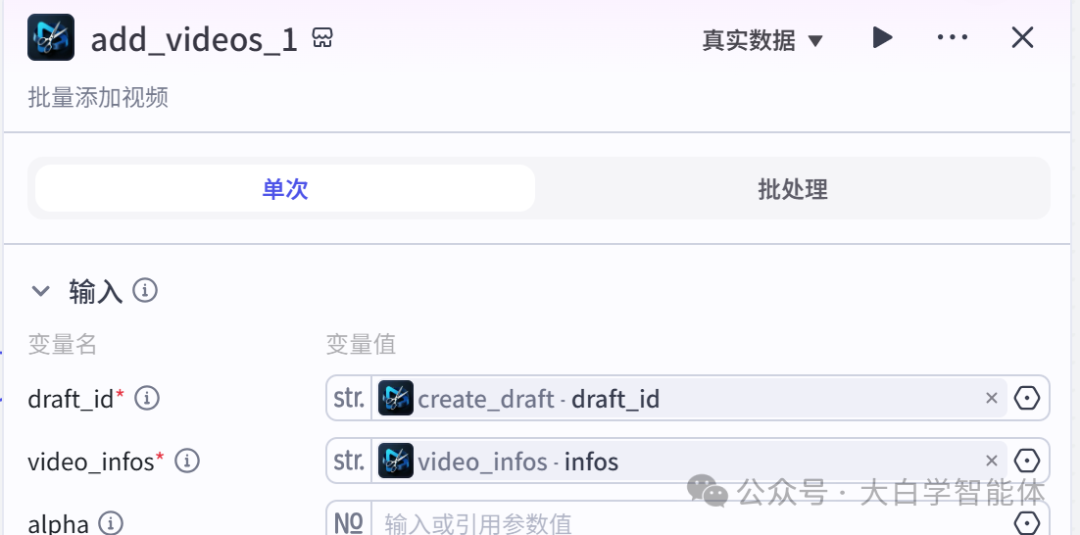
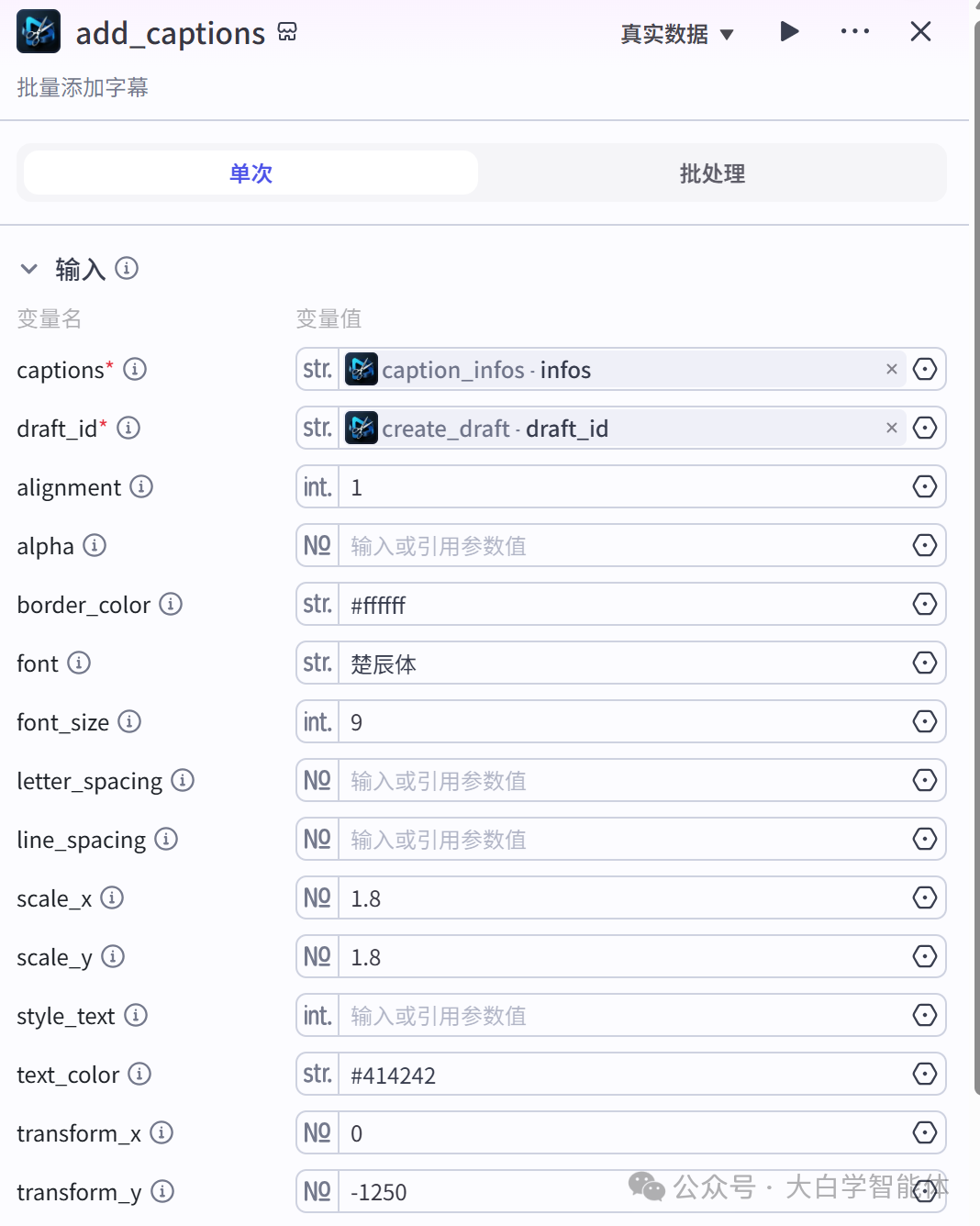
这步模拟手动剪辑视频的操作。添加音频、音效、字幕、语音、视频等。使用的是miheAI【剪映小助手】插件里面的方法。
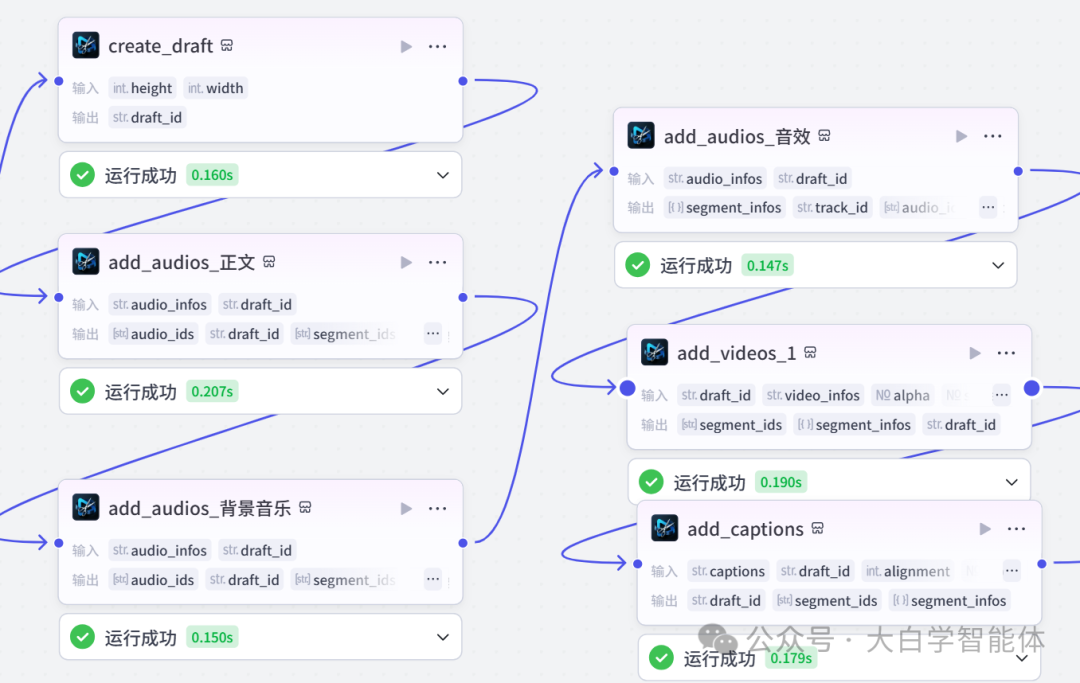
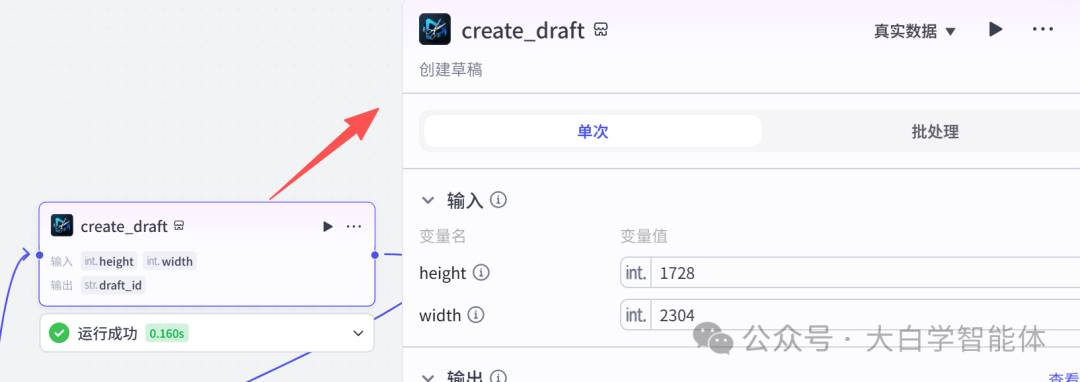
8.1 创建剪映草稿
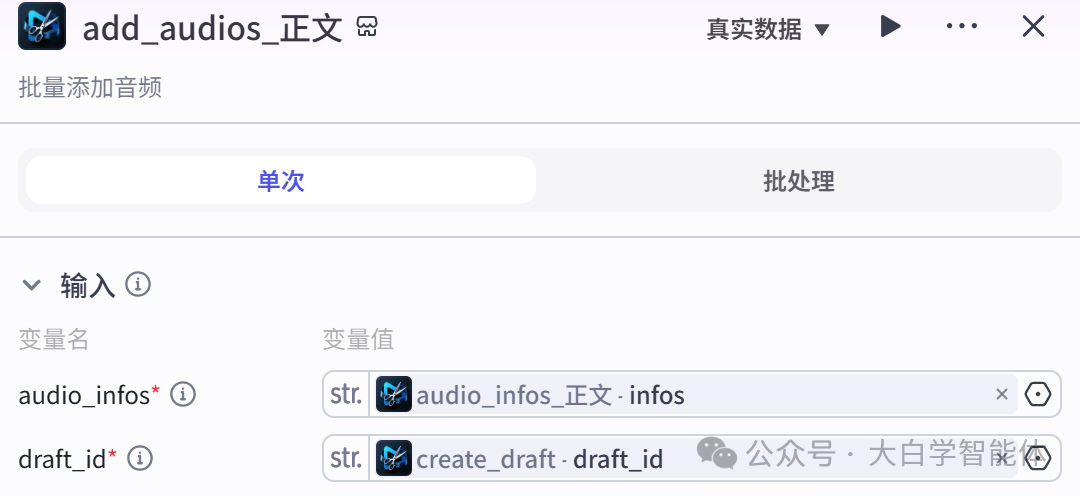
8.2 将所有准备好的素材添加到剪映草稿里
添加音频:
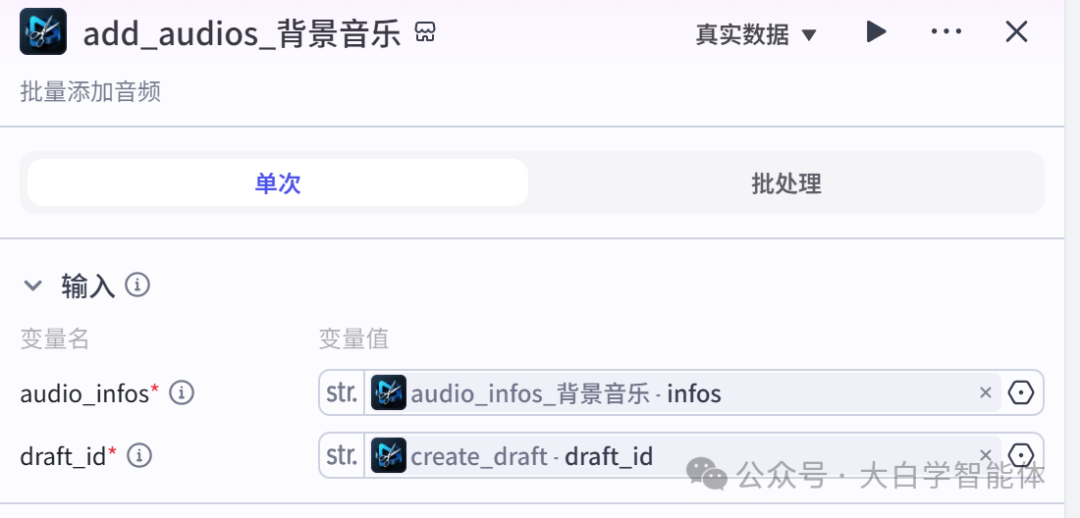
添加背景音乐:
添加音效:
添加视频:
添加字幕,设置字幕的字体、字体大小、字体颜色、位置坐标等数据:
9,查看视频效果
结束节点返回草稿id。
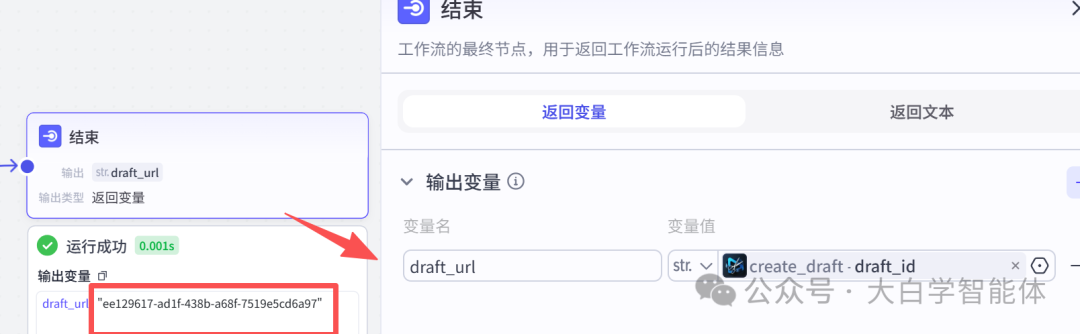
将这个草稿id复制到电脑端的剪映小助手工具,点击创建剪映草稿。
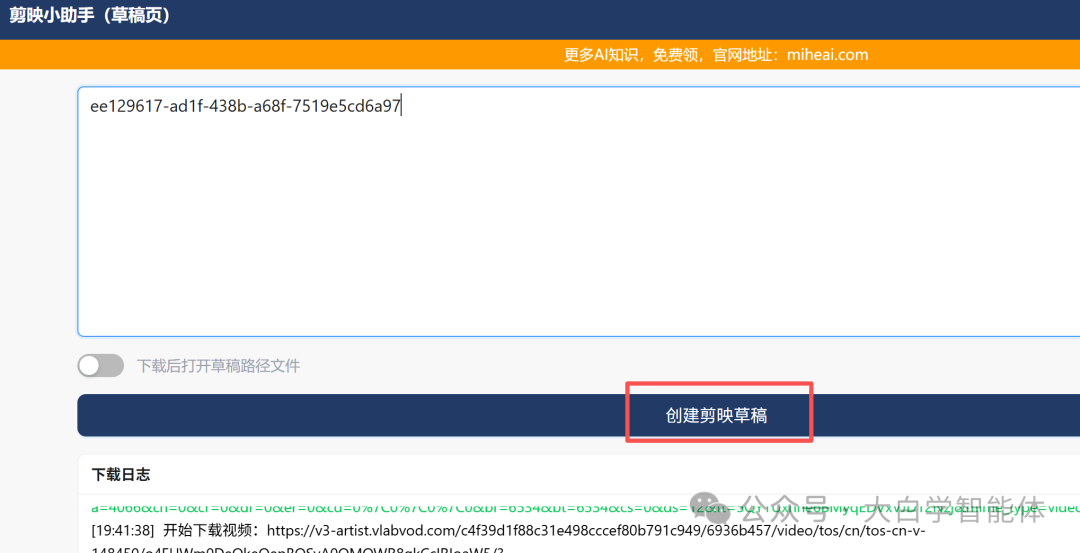
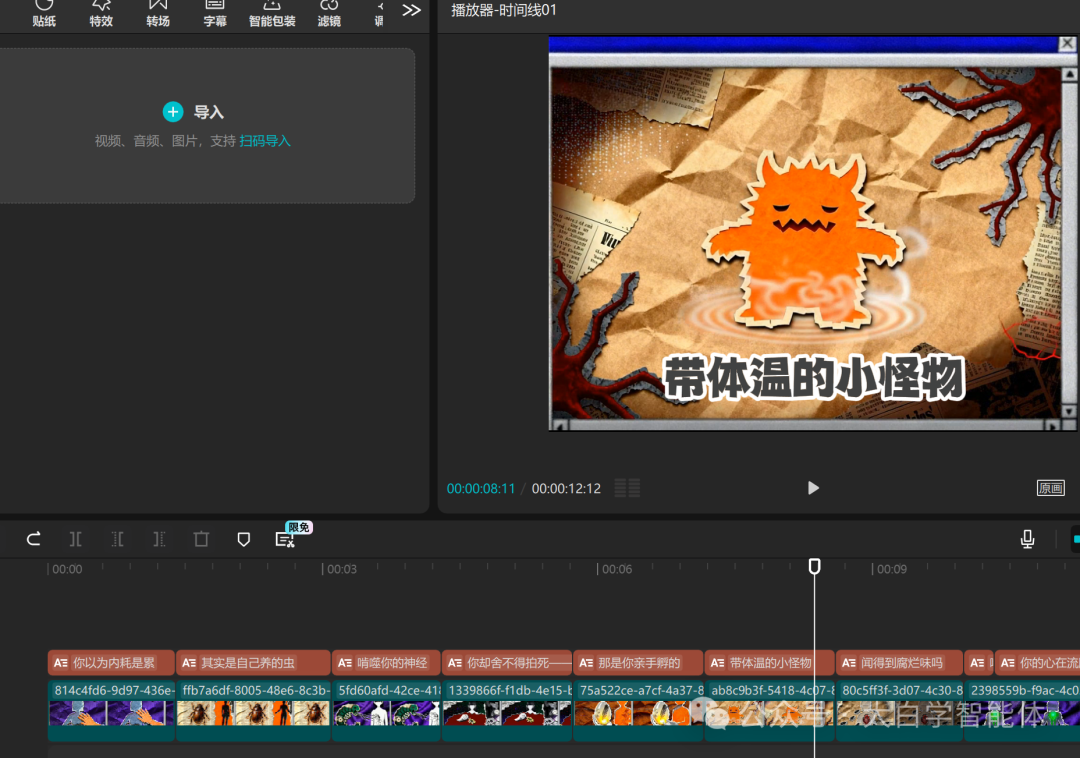
等待草稿处理完成,就能在剪映专业版中看到完整的视频草稿了!整个过程无需手动剪辑,真正实现“输入标题,一键自动成片”。
总结
整个工作流已经拆解完毕,你可以根据上面的步骤尝试搭建一下。就目前来看,梦核内容仍处于流量红利期,值得尽早布局。
说实话,刚开始接触这类视频时,我完全没看懂——画面夸张、氛围怪异,甚至有点“劝退”。但当我静下心来看完那位博主的全部作品后,竟意外地上头。十几秒的片段,短小却犀利,冷淡中透着一股说不出的张力,越看越让人沉浸。
听说那位博主在转向梦核题材后,仅用3个月时间,粉丝数就从10万飙升至100万,成为我近期拆解案例中涨粉最快、单视频数据最好的账号。
如果你也对这类内容感兴趣,不妨现在就动手试一试。加入你的理解和创意,或许下一个破圈爆款就来源于你~
今天的工作流拆解就到这,我们下期拆解更好玩的!
🎯 获取完整资料
如果觉得内容有用,欢迎三连关注 + 点赞 + 收藏,点击下面名片扫码留言【梦核物语】,我会把完整提示词资料私信发给你!
🚀 进阶学习
如果你希望系统学习AI智能体,欢迎加入我们的付费社群,你将获得:
✅ 230多个工作流模板直接导入使用,每周还持续更新中
✅ 系统化智能体课程,针对0基础的小白,社群里小学没毕业的学员都会了你还在等什么,怕什么
✅ 一周6天密集的社群答疑,可语音和远程;就怕你不问,否则教会你为止;
✅ 会员享受米核AI插件的冰点价格,秒杀市面上的插件价格,帮你省钱;
✅ 和一批各行各业大佬,伙伴一起成长,社群学习讨论氛围浓厚
从小白到高手,全程陪伴!扫码留言【AI社群】,立即上车。

汇聚全球AI编程工具,助力开发者即刻编程。
更多推荐

 26
26 0
0- 0


 已为社区贡献3条内容

所有评论(0)