
matlab安装教程:2026 最新版一步到位指南
很多新手用户,下载完 matlab 的安装包之后,不知道如何正确安装,要么安装失败,要么激活不了,折腾了好几天都弄不好,今天这篇 2026 最新版的 matlab 安装教程,就给大家详细介绍,一步一步的安装步骤,还有常见问题的解决方法,让你一次安装成功,全程无坑。
一、安装前的准备工作:这些东西你要先准备好
在安装之前,你需要先准备好这些东西,避免安装的时候出问题:
1. 确认你的系统符合要求
不同版本的 matlab,对系统的要求不一样,比如最新的 R2026a,要求:
- Windows:Windows 10/11 64 位
- Mac:macOS 12 或者更高
- Linux:Ubuntu 20.04 或者更高
你要先确认你的系统是不是符合要求,不然安装完了,运行不了,就白忙活了。
2. 预留足够的磁盘空间
matlab 的安装包,大概是 10-20G,安装完之后,会占用 20-30G 的空间,所以你一定要预留足够的磁盘空间,至少要有 40G 的空闲空间,而且,不要安装到 C 盘,因为 C 盘是系统盘,空间不够的话,会导致你的电脑变慢,最好安装到 D 盘或者其他的盘。
3. 关闭杀毒软件和防火墙
安装的时候,杀毒软件可能会误删安装文件,导致安装失败,所以你在安装之前,先把你的杀毒软件、防火墙都关闭,等安装完了,再打开就可以了。
4. 准备好你的 MathWorks 账号
安装的时候,你需要登录你的 MathWorks 账号,所以你要先注册好,如果你还没有注册,先去官网注册一个,学生的话,用学校的邮箱,就能免费获取授权。
二、matlab 安装的详细步骤:一步一步来
准备好之后,就可以开始安装了,详细的步骤:
1. 解压安装包
你下载完的安装包,是一个压缩包,你需要先解压它,右键点击压缩包,选择 “解压到当前文件夹”,解压的过程,大概需要 5-10 分钟,耐心等待就可以了。
解压完之后,你会看到一个文件夹,里面就是所有的安装文件了。
2. 运行安装程序
进入解压后的文件夹,找到setup.exe文件,右键点击它,选择 “以管理员身份运行”,一定要用管理员身份,不然的话,可能会没有权限,导致安装失败。

运行之后,就会弹出安装的窗口了。
3. 登录你的 MathWorks 账号
接下来,会让你登录你的 MathWorks 账号,输入你的邮箱和密码,点击登录,如果你还没有账号,点击 “创建账号”,注册一个就可以了。
登录之后,系统会自动识别你的授权,如果你有学校的校园授权,或者你购买的企业授权,都会自动显示出来。
4. 选择你要安装的产品
登录之后,你就可以选择你要安装的产品了,默认的话,会安装所有的产品,包括 MATLAB、Simulink,还有所有的工具箱,但是如果你不需要这么多的话,你可以自己选择,只安装你需要的,这样可以节省磁盘空间。
比如,如果你只需要基础的 MATLAB,不需要 Simulink,也不需要其他的工具箱,你就可以只选 MATLAB,这样安装完之后,只会占用几个 G 的空间,非常小。
选完之后,点击 “下一步”。
5. 选择安装路径
接下来,选择安装路径,默认的话,是安装到 C 盘的 Program Files 文件夹,我建议你改一下,安装到 D 盘,比如 D:\MATLAB\R2026a,这样就不会占用 C 盘的空间了。
选完路径之后,点击 “下一步”。
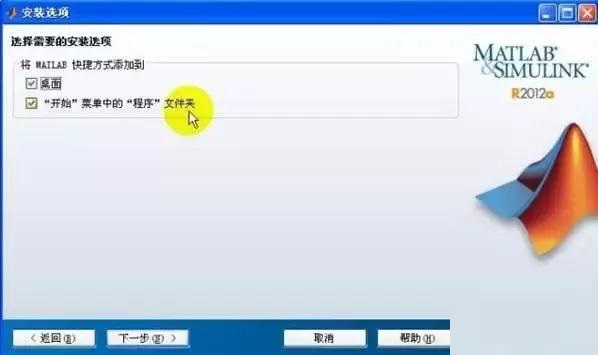
6. 选择安装选项
接下来,你可以选择是否创建快捷方式,是否添加到 PATH 环境变量,默认的话,都勾选就可以了,这样你就能在命令行里直接运行 matlab 了,非常方便。
然后点击 “下一步”。
7. 等待安装完成
接下来,就开始安装了,这个过程,根据你的电脑配置,大概需要 10-30 分钟,你只需要耐心等待就可以了,不要关闭窗口,不要做其他的操作,避免安装中断。
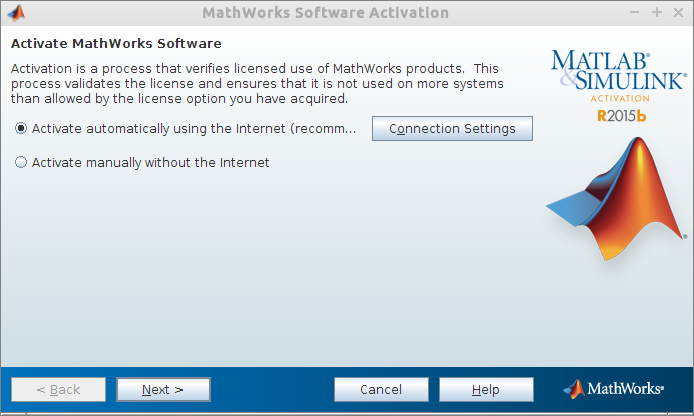
安装完成之后,会弹出激活的窗口,你只需要点击 “下一步”,系统就会自动激活你的许可证,因为你已经登录了账号,所以激活是自动的,不需要你输入序列号,非常方便。
激活完成之后,点击 “完成”,整个安装就结束了。
三、安装完成后的验证:确认你安装成功了
安装完之后,你可以验证一下,是不是安装成功了:
- 双击桌面的 MATLAB 快捷方式,启动软件
- 看看能不能正常打开,有没有报错
- 输入一个简单的命令,比如
1+1,看看能不能正常运行 - 打开一个工具箱,比如 Simulink,看看能不能正常使用
如果都没问题的话,那就说明你安装成功了,可以开始使用了。
四、常见的安装问题:遇到这些问题怎么办?
很多用户在安装的时候,会遇到各种各样的问题,我给大家整理了常见的问题,以及解决方法:
1. 安装失败,提示权限不足
这个问题,是因为你没有用管理员身份运行安装程序,你只需要关闭安装窗口,右键点击 setup.exe,选择 “以管理员身份运行”,重新安装就可以了。
2. 安装的时候,提示磁盘空间不足
这个是因为你预留的空间不够,你可以清理一下磁盘,把没用的文件删掉,或者换一个空间大的盘安装。
3. 激活失败,提示许可证无效
这个问题,可能是你的账号没有授权,你可以检查一下你的账号,是不是已经关联了学校的授权,或者你购买的授权是不是已经过期了,如果是学生的话,你可以重新验证一下你的学校邮箱。
4. 安装完之后,启动不了,提示缺少 dll 文件
这个是因为你的系统缺少运行库,你可以安装一下 VC++ 运行库,或者 DirectX,安装完之后,就能正常启动了。
5. 安装的时候,下载速度很慢
这个是因为你的网络问题,你可以换一个网络,或者用下载工具下载安装包,不要用官网的下载器,这样速度会快很多。
五、安装后的优化:让你的 matlab 运行更快
安装完之后,你可以做一些优化,让你的 matlab 运行更快:
- 关闭不必要的启动项,启动 matlab 的时候,不要自动加载那些没用的插件
- 设置工作区的路径,把你的项目文件夹,添加到 matlab 的路径里,这样你就能直接调用你的函数了
- 定期清理临时文件,matlab 的临时文件,会占用很多的空间,你可以定期清理一下
- 开启 GPU 加速,如果你的电脑有 NVIDIA 的显卡,你可以开启 GPU 加速,这样计算的时候,速度会快很多
总的来说,matlab 的安装其实非常简单,只要你按照这篇教程的步骤来,就能一次安装成功,没有任何的坑,如果你遇到了问题,按照上面的方法,就能解决,希望这篇教程,能帮到你。
IDIA 的显卡,你可以开启 GPU 加速,这样计算的时候,速度会快很多
总的来说,matlab 的安装其实非常简单,只要你按照这篇教程的步骤来,就能一次安装成功,没有任何的坑,如果你遇到了问题,按照上面的方法,就能解决,希望这篇教程,能帮到你。

汇聚全球AI编程工具,助力开发者即刻编程。
更多推荐



 9
9 0
0- 0


 已为社区贡献1条内容

所有评论(0)