
linux、centos 安装OpenJDK 17(其它版本也行),配置环境变量(图文版本,全程带图跟着走不踩坑)
推荐使用 ssh连接工具,可以减少很多命令,博主使用XTerminal(最好先搜索安装),后续的教程也是使用了SSH连接工具完成。至于怎么使用 XT 我后续再出一篇教程文章。
下面教程涉及创建文件夹,文件夹名称尽量跟我的一致跟着教程走。
步骤1 下载 OpenJDK17
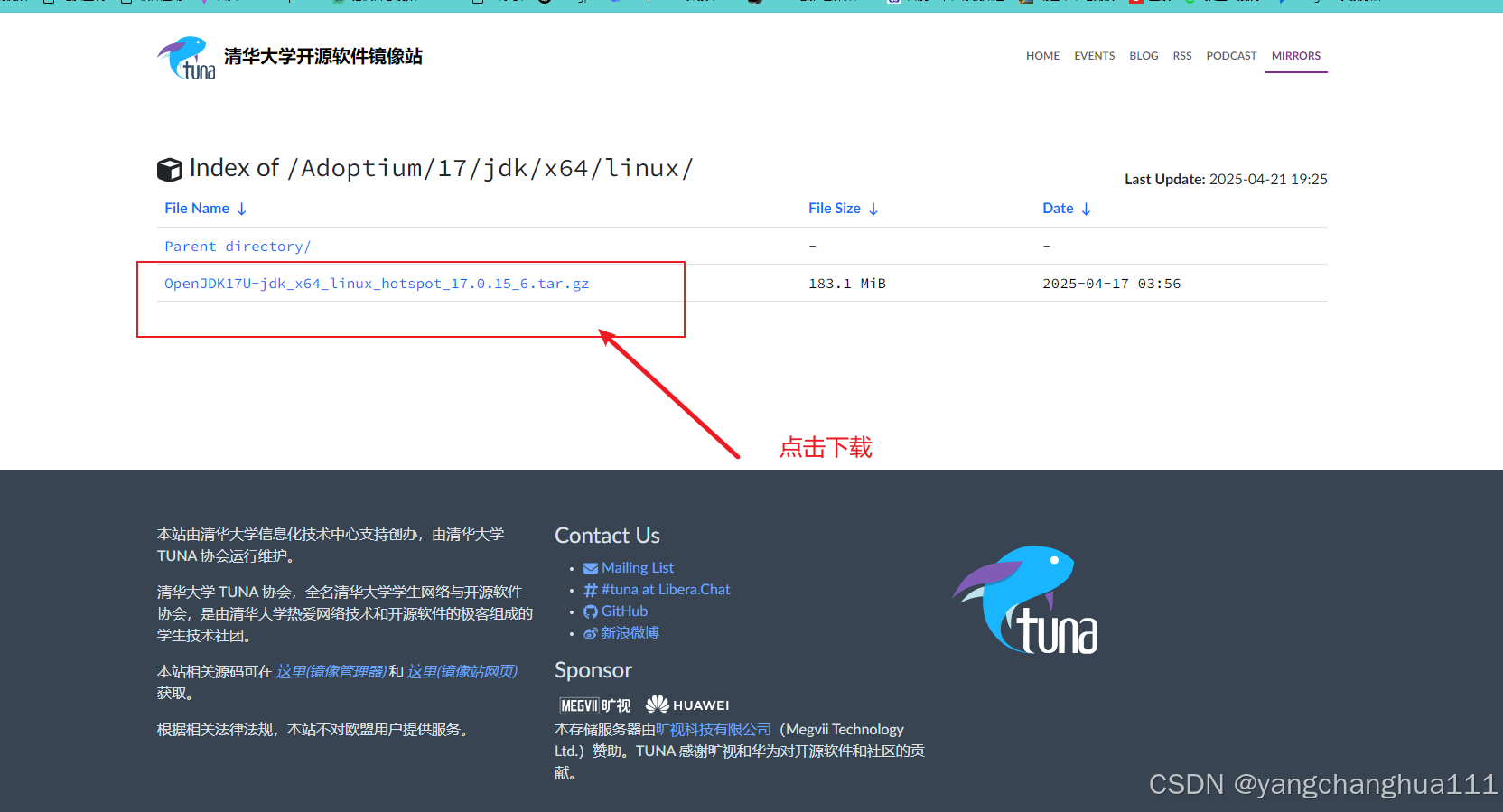
用自己的电脑下载想要的JDK,你可以自己找渠道下载,也可以下载本文章提供的清华源提供的jdk,我这里的链接是 JDK17,你可以自己找 jdk8 或者 11。
Index of /Adoptium/17/jdk/x64/linux/ | 清华大学开源软件镜像站 | Tsinghua Open Source Mirror
步骤2 上传JDK
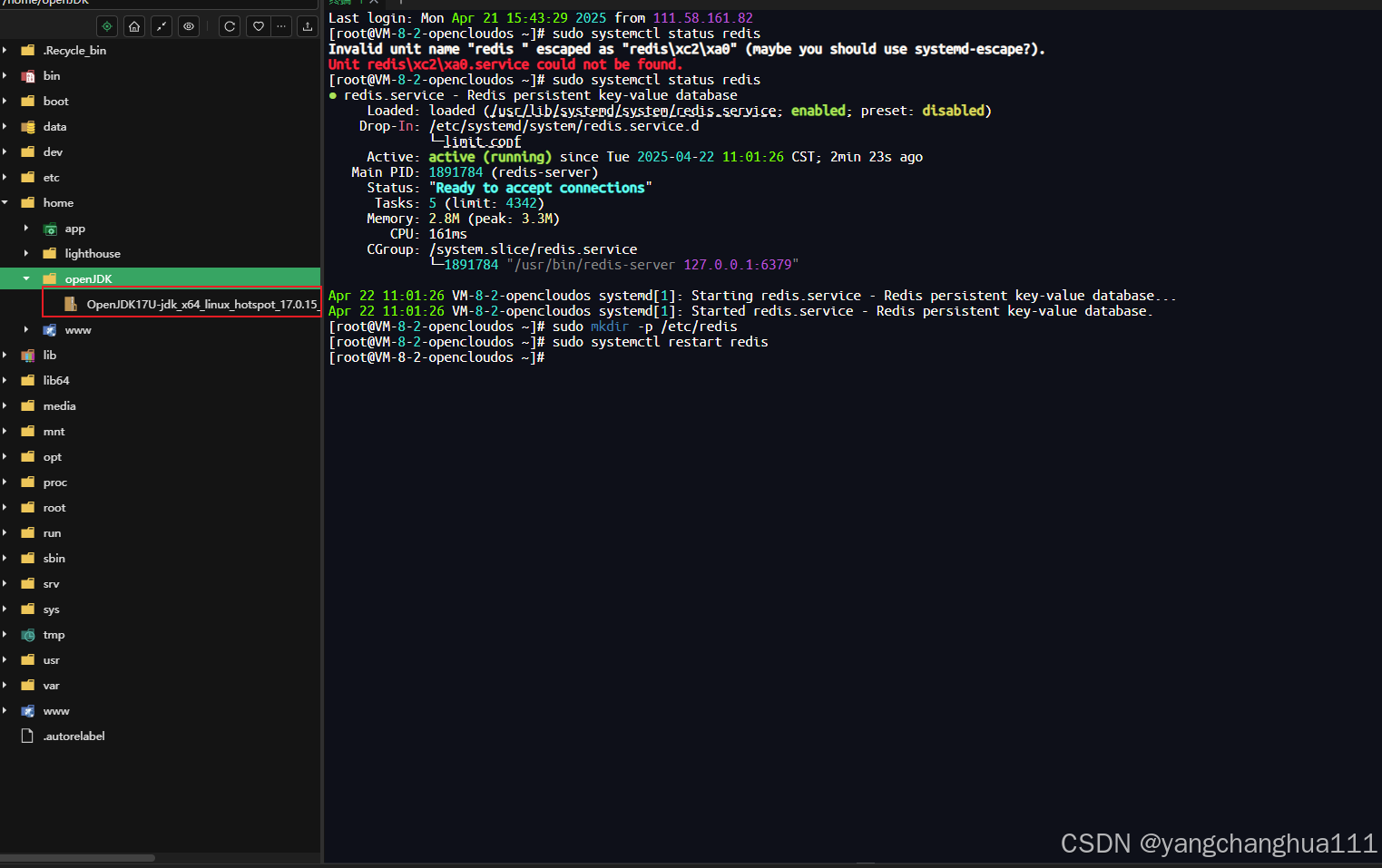
先在 home文件夹下创建一个 openJDK 文件夹
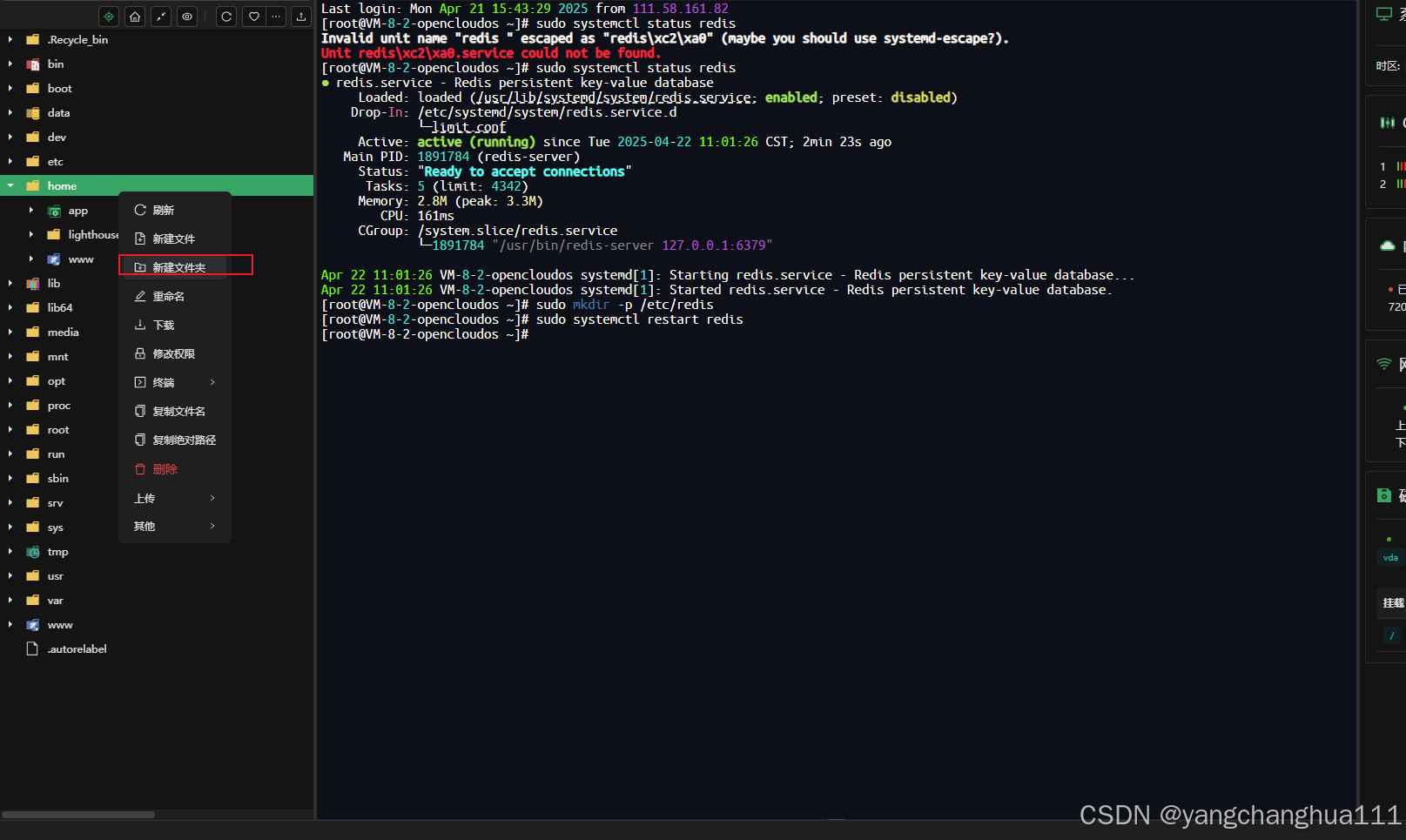
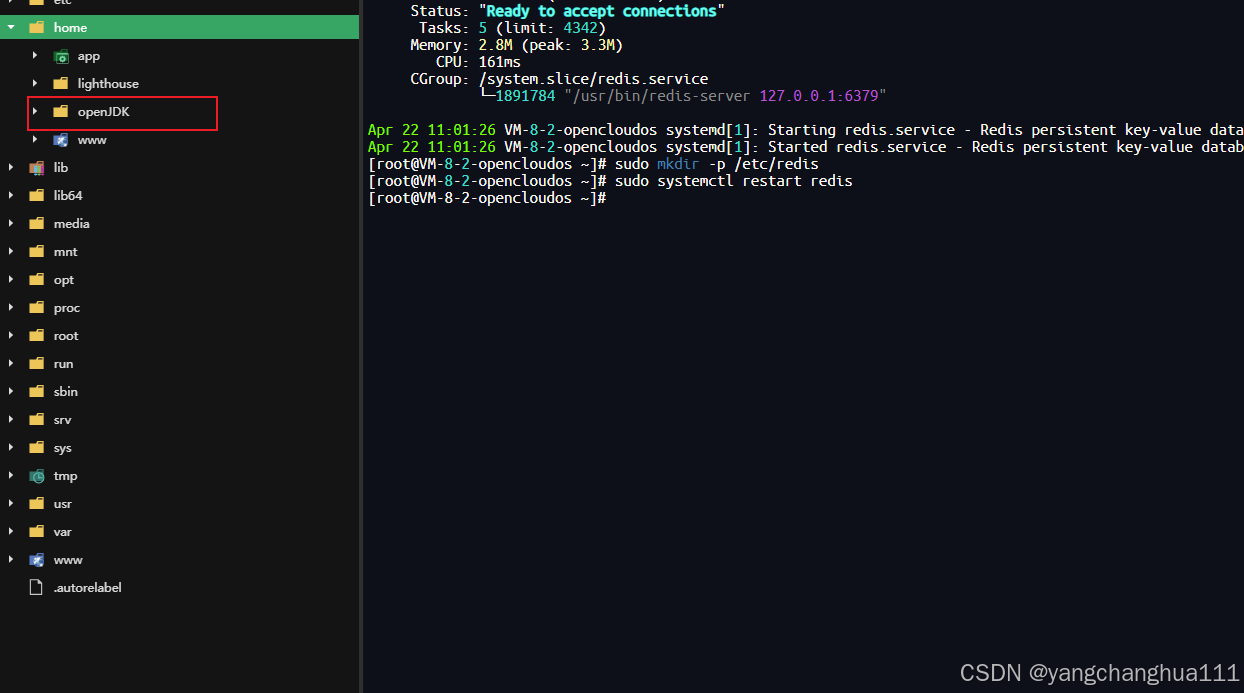
然后把刚才下载的文件拖到这个 openJDK文件夹中,或者你右键openJDK那个文件夹点击上传文件选择刚才下载的JDK也是可以的
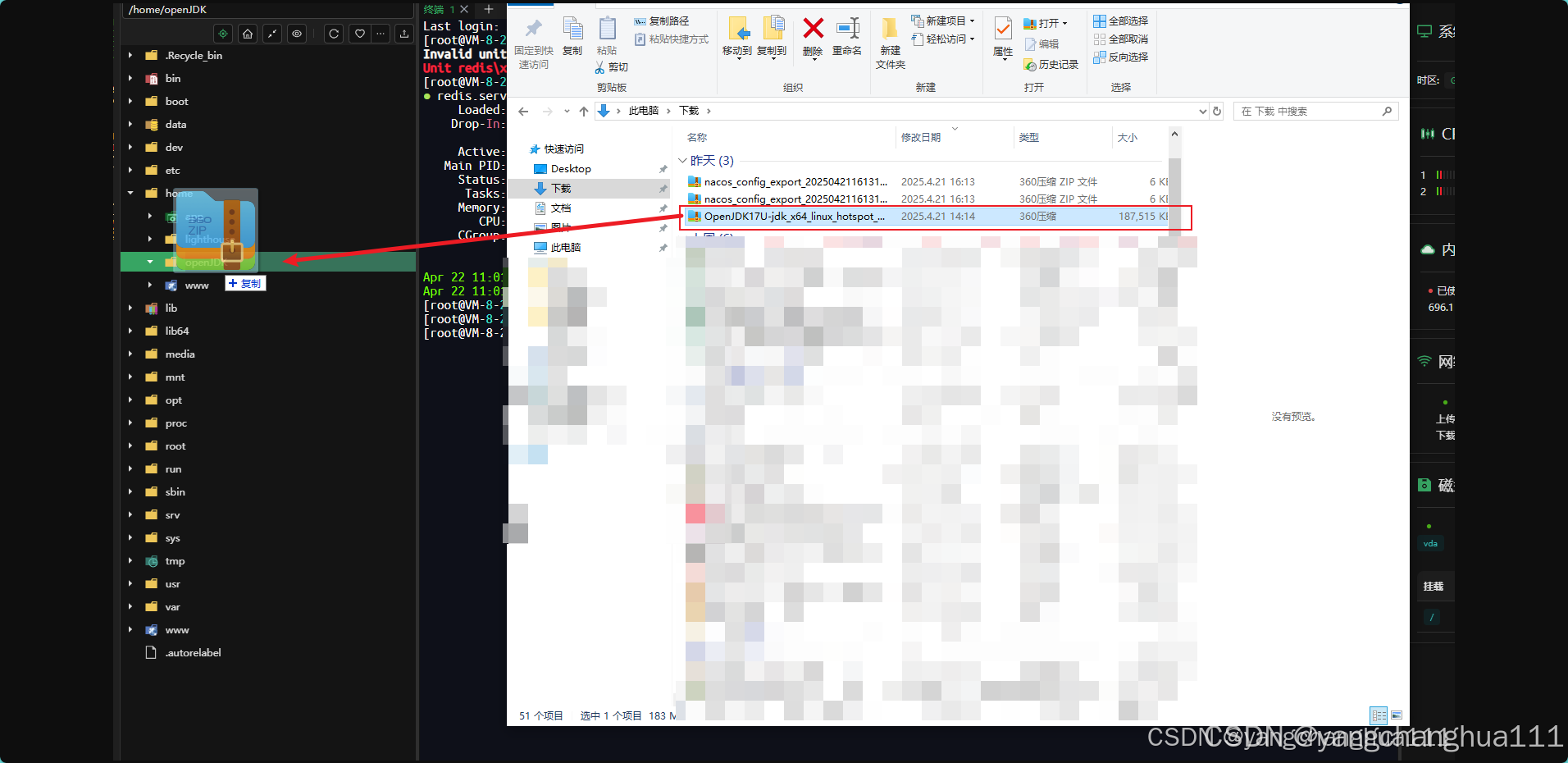
上传成功后的样子
步骤3 解压
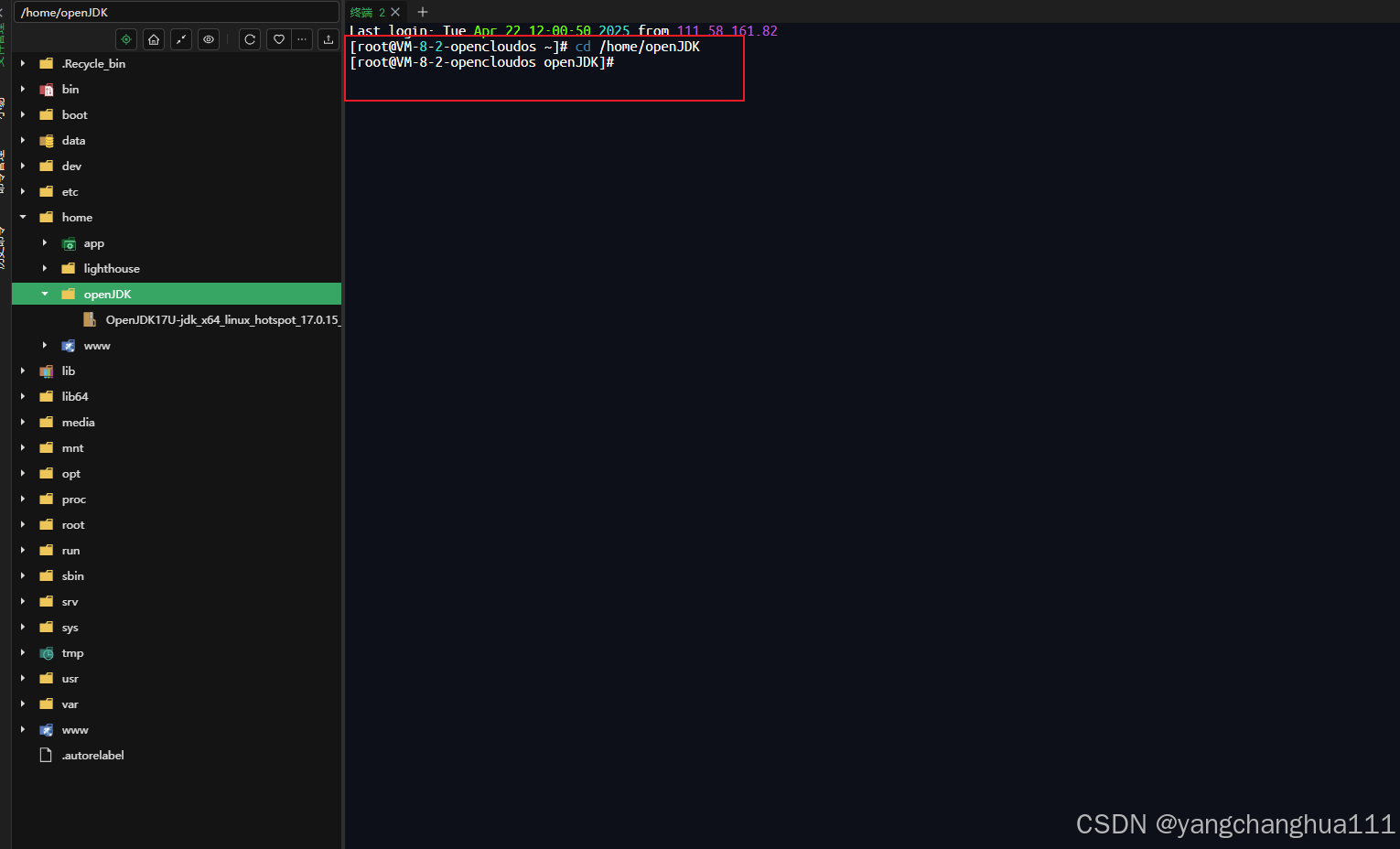
解压刚才上传的jdk,首先你要复制刚才创建的文件夹的绝对路径

然后 输入指令 cd 进这个绝对路径(如果你的路径不一样你就cd进自己的)
cd /home/openJDK
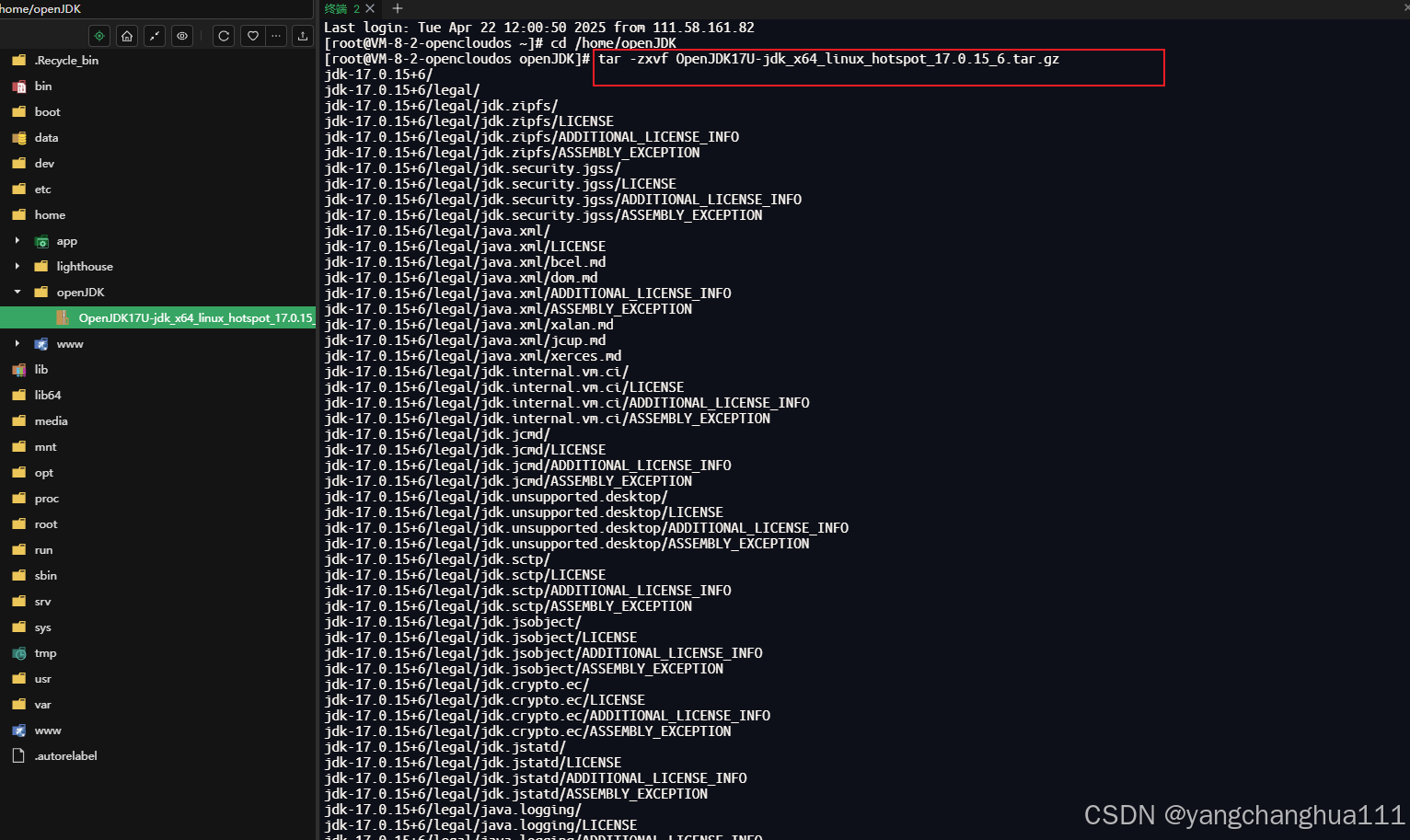
然后,复制你的jdk 的名字,用指令解压,
例如我的文件名是OpenJDK17U-jdk_x64_linux_hotspot_17.0.15_6.tar.gz
就要像下面这样解压
tar -zxvf OpenJDK17U-jdk_x64_linux_hotspot_17.0.15_6.tar.gz
步骤4 配置环境变量
打开 etc 文件夹 找到 profile 文件,添加环境变量进去

环境变量:
JAVA_HOME=/home/openJDK/openlogic-openjdk-17.0.9+9-linux-x64

# export CLASSPATH=.:$JAVA_HOME/lib/dt.jar:$JAVA_HOME/lib/tools.jar

# export PATH=$JAVA_HOME/bin:$PATH

CLASSPATH=$JAVA_HOME/lib/

PATH=$PATH:$JAVA_HOME/bin

export PATH JAVA_HOME CLASSPATH
ctrl + s保存
然后命令窗口输入下面这个命令让配置文件生效:
source /etc/profile
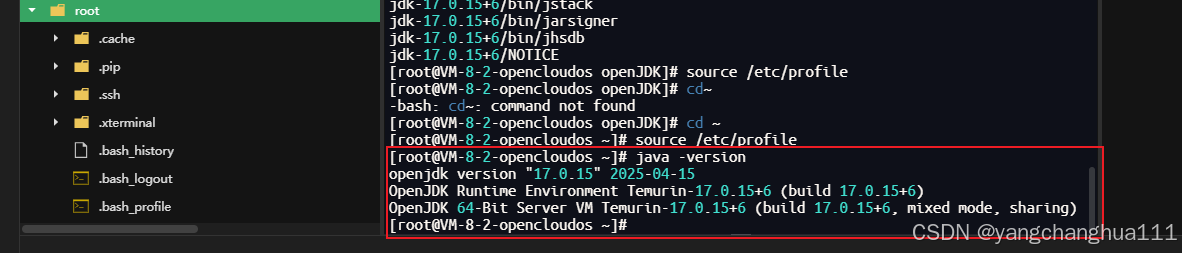
再然后输入 java -version 能查询出版本就对了
最后可以给我一个大大的赞!

汇聚全球AI编程工具,助力开发者即刻编程。
更多推荐

 7
7 0
0- 0


 已为社区贡献2条内容

所有评论(0)