
小白入门:基于k8s搭建训练集群,实战CIFAR-10图像分类
一、引言
近年来随着大模型的大放异彩,AI被推上了新的高度,学习AI是每个人的必修课。AI模型的训练,需要用到很多的计算资源,单机往往不能满足训练的需求。为满足提高训练效率,加快模型迭代的需求,多机多卡训练成为自然而然的选择。如何管理显卡资源,如何调度训练任务,实现多机多卡的集群。本文将详细介绍如何在Kubernetes环境下,基于Python搭建一个高效的分布式深度学习训练平台。
二、环境准备
- 服务器准备:1 master 1 worker
- 操作系统:Centos 7
- Kubernetes:1.18.2
- Docker:19.03.1
- Python:3.9
- 深度学习框架:pytorch
三、K8S集群搭建
192.168.5.101 k8s-master
192.168.5.102 k8s-worker01
Docker安装
- 修改主机名
192.168.5.101机器 hostnamectl set-hostname k8s-master
192.168.5.102机器 hostnamectl set-hostname k8s-worker01
- 配置本地域名解析
两个机器上都执行
cat >> /etc/hosts << EOF
192.168.5.101 k8s-master
192.168.5.102 k8s-worker01
EOF
- 关闭防火墙并禁止其开机自启动
systemctl stop firewalld & systemctl disable firewalld
- 关闭selinux(关闭selinux以允许容器访问宿主机的文件系统)
sed -i 's/^SELINUX=enforcing$/SELINUX=disabled/' /etc/selinux/config && setenforce 0
- 关闭swap分区(影响k8s内存性能)
sed -i '/ swap / s/^/#/' /etc/fstab
swapoff -a
- 配置yum源
wget -O /etc/yum.repos.d/CentOS-Base.repo http://mirrors.aliyun.com/repo/Centos-7.repo
yum -y install yum-utils
yum-config-manager --add-repo http://mirrors.aliyun.com/docker-ce/linux/centos/docker-ce.repo
- 安装docker
yum install docker-ce-19.03.1 -y
- 启动一下我们的docker容器并设置为开机自启动
systemctl start docker & systemctl enable docker
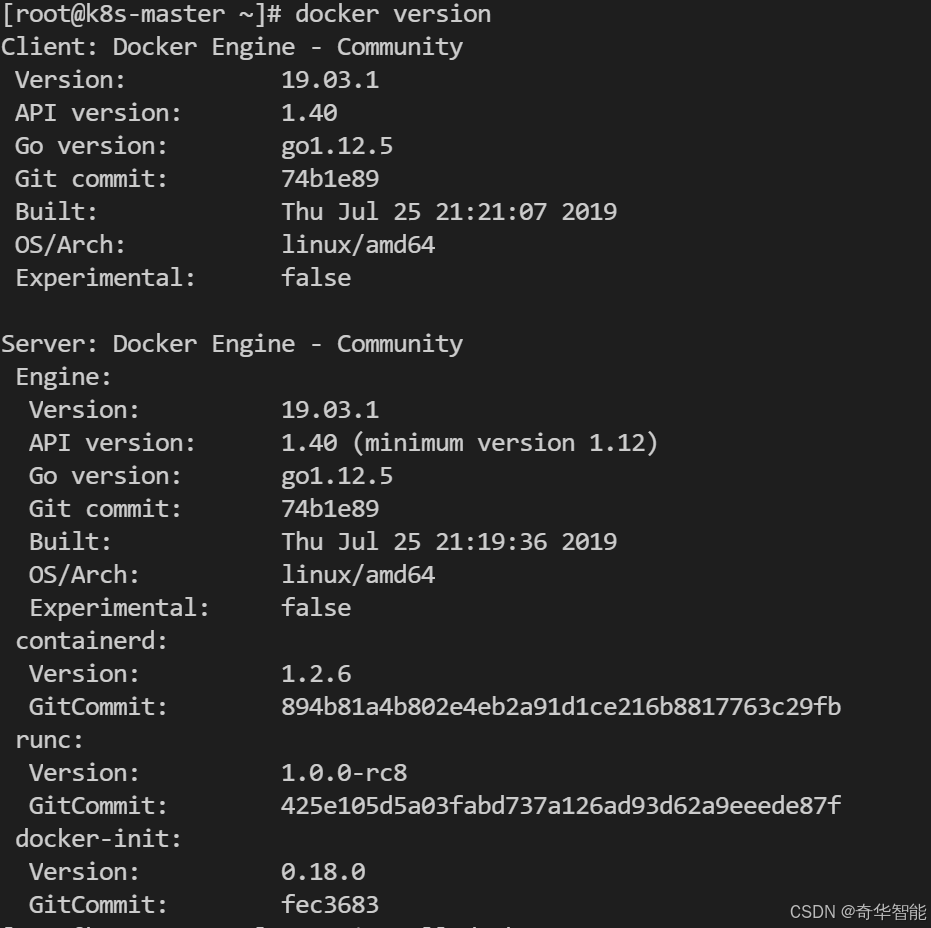
执行命令docker version,检查docker是否安装完成,如下则标准成功。
K8S安装
- 添加kubernetes源,这里配置为阿里云的镜像源
#配置kubernetes源
cat <<EOF > /etc/yum.repos.d/kubernetes.repo
[kubernetes]
name=Kubernetes
baseurl=https://mirrors.aliyun.com/kubernetes/yum/repos/kubernetes-el7-x86_64
enabled=1
gpgcheck=0
repo_gpgcheck=0
gpgkey=https://mirrors.aliyun.com/kubernetes/yum/doc/yum-key.gpg \
https://mirrors.aliyun.com/kubernetes/yum/doc/rpm-package-key.gpg
EOF
- 安装kubernetes组件
yum install -y kubelet-1.18.2 kubeadm-1.18.2 kubectl-1.18.2
- 启动kubelet
systemctl enable kubelet && systemctl start kubelet
- 配置master节点,本步只在master节点执行
kubeadm init --pod-network-cidr=192.168.0.0/16 --kubernetes-version=v1.18.2 --apiserver-advertise-address=192.168.5.101 --image-repository=registry.aliyuncs.com/google_containers
控制台会输出提示,需要建目录,执行如下命令:
mkdir -p $HOME/.kube
sudo cp -i /etc/kubernetes/admin.conf $HOME/.kube/config
sudo chown $(id -u):$(id -g) $HOME/.kube/config
完成该步后,会在控制台打印输出,记住它,拷贝它:
kubeadm join 192.168.23.101:6443 --token 6rc83u.nh3m19pypf024dw7 --discovery-token-ca-cert-hash sha256:cf73c46a33f6abae1bfc9eb6ef29050ddaadc3c7be880ec8cbe26fb4b2c42aaa
- 安装网络插件
kubectl apply -f https://docs.projectcalico.org/v3.10/manifests/calico.yaml
- 检查主节点是否已经在运行
kubectl get nodes

kubectl -n kube-system get pods
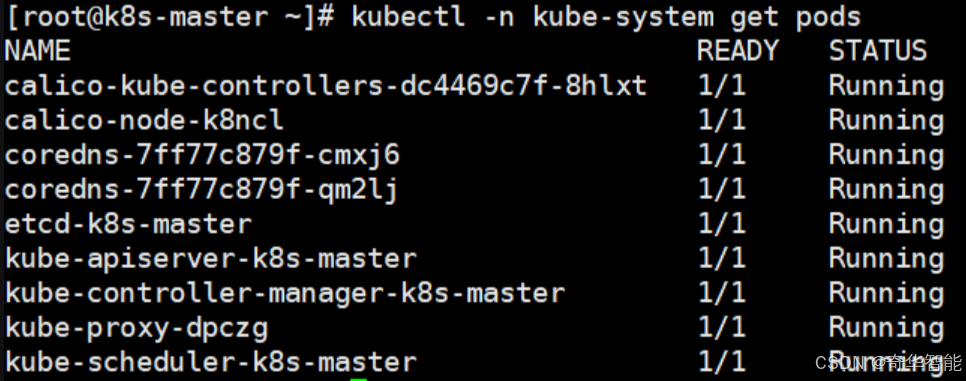
若status不是ready状态,可以等待一下,初始化需要时间。
至此,我们的master节点已经配置完成,后面就是怎么把其他的work节点加入到我们集群中。
- 加入work节点
在k8s-worker01上执行上面我们保存的命令
kubeadm join 192.168.5.101:6443 --token 6rc83u.nh3m19pypf024dw7 --discovery-token-ca-cert-hash sha256:cf73c46a33f6abae1bfc9eb6ef29050ddaadc3c7be880ec8cbe26fb4b2c42aaa
- 查看集群状态
kubectl get nodes

可以给work01节点设置角色为worker:
kubectl label nodes k8s-worker01 node-role.kubernetes.io/worker=
查看pod的状态
kubectl -n kube-system get pods -o wide
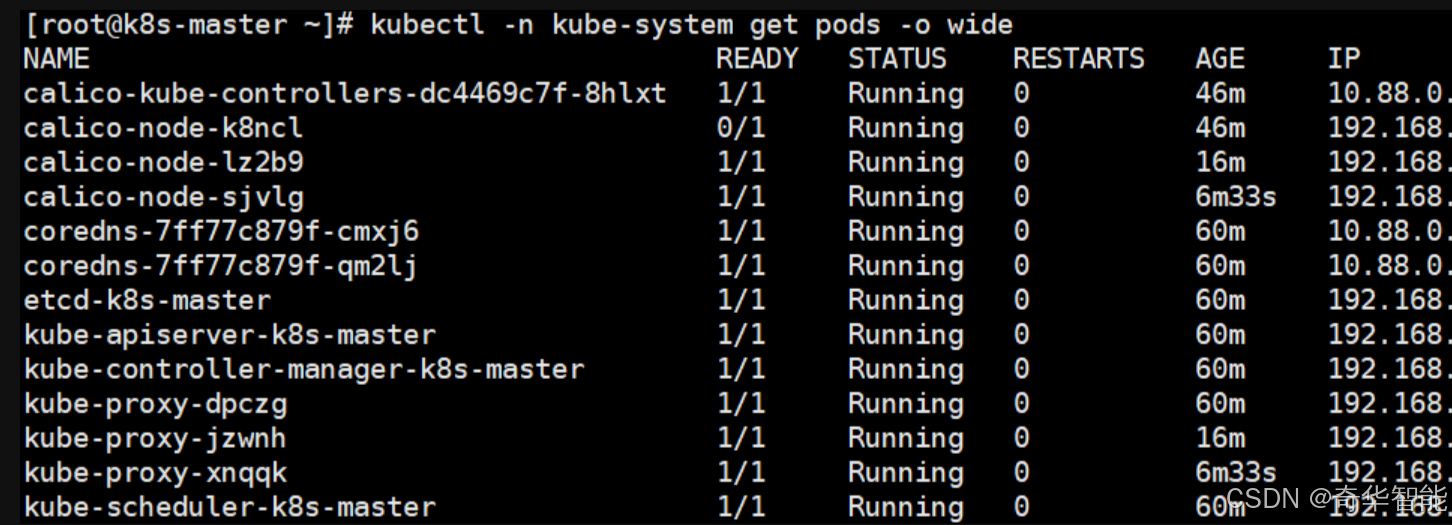 等等一会后,所有的都ready,择表示机集群部署成功了。
若安装遇到问题,我们有时候需要移除节点,移除节点的方法如下:
#在主节点执行以下命令,这里以work01为例
kubectl drain k8s-worker01 --delete-local-data --force --ignore-daemonsets
kubectl delete node k8s-worker01
#在k8s-worker01节点上执行以下命令,重置节点
kubeadm reset -f
四、训练模型
训练镜像构建
Dockerfile文件内容
FROM python:3.8

RUN pip3 install torch torchvision torchaudio --index-url https://download.pytorch.org/whl/cpu

WORKDIR /

COPY demo.py demo.py
demo.py
import torch
import torch.nn as nn
import torch.optim as optim
import torch.nn.functional as F
from torchvision import datasets, transforms
from model import SimpleCNN

transform = transforms.Compose([
    transforms.Resize((32, 32)),
    transforms.ToTensor(),
])
train_dataset = datasets.CIFAR10(root='/data', train=True, download=True, transform=transform)
train_loader = torch.utils.data.DataLoader(train_dataset, batch_size=64, shuffle=True)

loss_values = []

def train(model, device, train_loader, optimizer, epoch):
    model.train()
    for batch_idx, (data, target) in enumerate(train_loader):
        data, target = data.to(device), target.to(device)
        optimizer.zero_grad()
        output = model(data)
        loss = F.nll_loss(output, target)
        loss.backward()
        optimizer.step()
        if batch_idx % 10 == 0:
            loss_values.append(loss.item())
            print(f'Train Epoch: {epoch} [{batch_idx * len(data)}/{len(train_loader.dataset)} ({100. * batch_idx / len(train_loader):.0f}%)]\tLoss: {loss.item():.6f}')

def main():
    device = torch.device("cuda" if torch.cuda.is_available() else "cpu")
    model = SimpleCNN().to(device)
    optimizer = optim.SGD(model.parameters(), lr=0.01, momentum=0.9)

    for epoch in range(1, 11):  # 训练10个epoch
        train(model, device, train_loader, optimizer, epoch)

    torch.save(model.state_dict(), "model.pth")

if __name__ == "__main__":
    main()
model.py 模型定义
import torch
import torch.nn as nn
import torch.optim as optim
import torch.nn.functional as F
from torchvision import datasets, transforms

class SimpleCNN(nn.Module):
    def __init__(self):
        super(SimpleCNN, self).__init__()
        self.conv1 = nn.Conv2d(3, 32, 3, 1)
        self.conv2 = nn.Conv2d(32, 64, 3, 1)
        self.fc1 = nn.Linear(2304, 128)
        self.fc2 = nn.Linear(128, 10)

    def forward(self, x):
        x = self.conv1(x)
        x = nn.functional.relu(x)
        x = nn.functional.max_pool2d(x, 2)
        x = self.conv2(x)
        x = nn.functional.relu(x)
        x = nn.functional.max_pool2d(x, 2)
        x = torch.flatten(x, 1)
        x = self.fc1(x)
        x = nn.functional.relu(x)
        x = self.fc2(x)
        return nn.functional.log_softmax(x, dim=1)
构建命令
docker build -t my_train_test_image:v0.1 .
如此,则构建好训练镜像。
创建k8s训练任务
train_job.yaml
apiVersion: batch/v1
kind: Job
metadata:
name: pytorch-job
spec:
template:
spec:
containers:
- name: pytorch-container
image: my_train_test_image:v0.1
command: ["python3", "/demo.py"]
args: ["--epochs", "10"]
volumeMounts:
- name: pytorch-data
mountPath: /data
restartPolicy: OnFailure
volumes:
- hostPath:
path: /data
type: DirectoryOrCreate
name: pytorch-data
提交任务到集群
kubectl apply -f train_job.yaml -n kube-system
通过kubectl get pods -A命令,查看job容器是否完成,在训练中,可已通过kubectl logs -f poxxxx 命令,查看训练的日志输出。
损失可视化
可视化训练中的损失值,可以看到训练的收敛情况
# 可视化损失值
plt.figure(figsize=(10, 5))
plt.plot(loss_values, label='Training Loss')
plt.xlabel('Batch (x100)')
plt.ylabel('Loss')
plt.title('Training Loss Over Time')
plt.legend()
plt.savefig('training_loss.png')  # Save the loss plot
plt.show()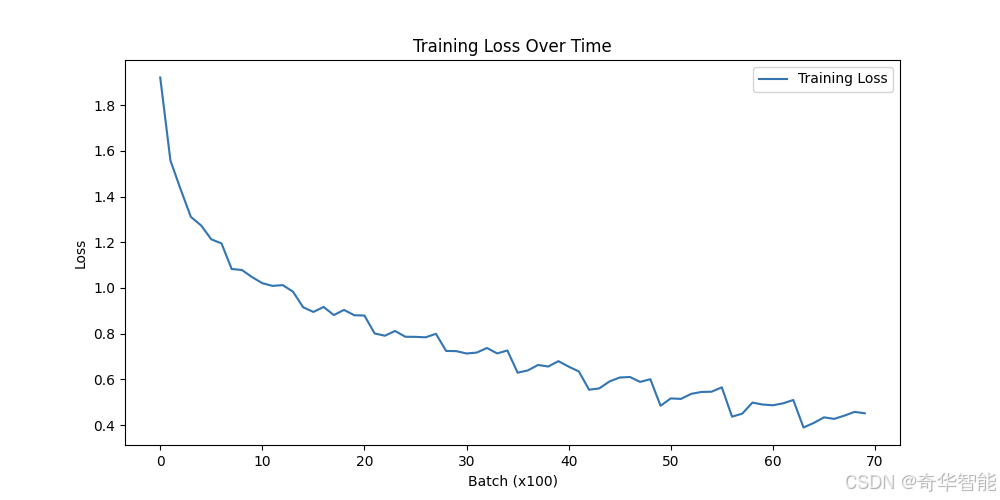
可以看到,训练损失值趋于稳定,模型在逐渐收敛的。
def imshow(img, filename=None):
    plt.figure()  # 为图像创建一个新的图形
    img = img / 2 + 0.5  # 反归一化
    npimg = img.numpy()
    plt.imshow(np.transpose(npimg, (1, 2, 0)))
    if filename:
        plt.savefig(filename)  # 保存图像
    plt.show()

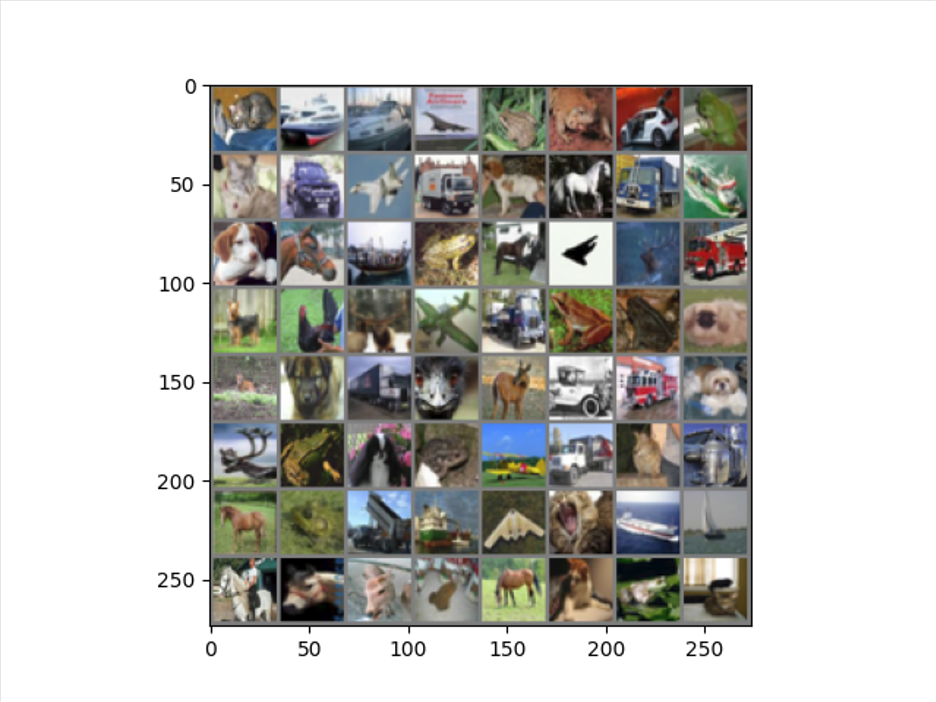
# 获取一些随机测试图像
dataiter = iter(testloader)
images, labels = next(dataiter)
imshow(torchvision.utils.make_grid(images), 'test_images.png')
outputs = model(images)
_, predicted = torch.max(outputs, 1)

print('Predicted: ', ' '.join(f'{trainset.classes[predicted[j]]}' for j in range(4)))
下图为部分测试图
下表为每个类别的评估指标的整体评估结果
|
类别 |
精确率 (Precision) |
召回率 (Recall) |
F1 分数 (F1 Score) |
|---|---|---|---|
|
airplane |
0.72 |
0.74 |
0.73 |
|
automobile |
0.86 |
0.81 |
0.84 |
|
bird |
0.59 |
0.63 |
0.61 |
|
cat |
0.58 |
0.47 |
0.52 |
|
deer |
0.62 |
0.67 |
0.65 |
|
dog |
0.61 |
0.60 |
0.61 |
|
frog |
0.69 |
0.83 |
0.76 |
|
horse |
0.84 |
0.71 |
0.77 |
|
ship |
0.83 |
0.81 |
0.82 |
|
truck |
0.79 |
0.81 |
0.80 |
模型保存
完成后,则会保存模型到/model.pth文件中,供后续的推理脚本或者推理服务使用。
五、模型推理
这一步,加载第四步里面的模型文件,来做推理。
test.py
import torch
import torch.nn.functional as F
from torch.autograd import Variable
from model import SimpleCNN
import numpy as np
import cv2

def main():
    device = torch.device("cuda" if torch.cuda.is_available() else "cpu")
    model = SimpleCNN()
    model.load_state_dict(torch.load("model.pth"))
    model = model.to(device)
    model.eval()

    image = cv2.imread('010029.jpg')
    image = cv2.cvtColor(image, cv2.COLOR_BGR2RGB)
    image = cv2.resize(image, (32, 32))
    image = image.astype(np.float32) / 255.0
    image = (image - 0.5) / 0.5
    image = image.transpose(2, 0, 1)
    image_tensor = torch.from_numpy(image).unsqueeze(0)

    classes = ('plane', 'car', 'bird', 'cat', 'deer', 'dog', 'frog', 'horse', 'ship', 'truck')

    with torch.no_grad():
        output = model(image_tensor)
        pred_class = output.argmax(dim=1).item()
        probability = torch.exp(output[0, pred_class]).item()

    print(f"label_id: {pred_class},label: {classes[pred_class]}, score: {probability:.4f}")


if __name__ == "__main__":
    main()
docker run -it --name zzztest111 my_train_test_image:v0.1 python3 /test.py
输出
label_id: 0,label: plane, score: 1.0000
类别序号为0,物体为plane,置信度分值为1.0000
六、总结
本篇文章我们从0到1实战了从部署k8s集群,到训练一个CV算法模型的小案例,不仅掌握了构建集群和训练CNN模型的基本流程,还学习了如何评估使用模型进行推理,帮助将来使用的时候得心应手。K8S工具功能强大,如何进行计算资源分配,限制,调度等延伸能力,感兴趣的同学可以继续往下深究,如何训练模型,使用模型这些技能都是CV算法工程师的基础能力,若感兴趣可以在案例的基础上进行延伸扩展,试试模型优化参数调优。是不是比较简单,赶紧动手学习起来吧。

汇聚全球AI编程工具,助力开发者即刻编程。
更多推荐
 16
16 0
0- 0


 已为社区贡献4条内容

所有评论(0)