
探索未来编程:飞算JavaAI开发助手新手入门全攻略
探索未来编程:飞算JavaAI开发助手新手入门全攻略
前言
在人工智能迅猛发展的今天,编程方式正迎来前所未有的变革。飞算 JavaAI 开发助手应时而生,以智能化手段重塑 Java 开发流程,降低学习门槛,提升开发效率。它不仅是一款工具,更是通向未来编程世界的一把钥匙。本指南将带你从零开始,快速掌握这款 AI 助手的核心能力,开启高效编码之旅。
一、飞算JavaAI介绍
1.1 飞算JavaAI介绍
飞算JavaAI是一个集成了自动化需求分析、接口设计、表结构设计、业务逻辑处理及源码生成的智能开发助手。它旨在通过智能化手段,大幅简化软件开发流程,提高开发效率和代码质量,尤其适合希望快速迭代产品或项目的团队和个人开发者。飞算JavaAI利用先进的算法和技术,帮助用户从繁复的编码工作中解放出来,专注于业务逻辑和创新。
- 飞算JavaAI官网地址:https://www.feisuanyz.com/home

1.2 飞算JavaAI功能特点
-
自动化需求分析:输入产品描述或需求文档后,系统能够自动识别关键需求,并将其智能拆解为可执行的任务项,支持手动修改以满足特定需求。
-
接口自动生成与管理:基于理解的需求,自动创建清晰高效的API接口名称及其逻辑描述,允许用户对接口进行增加、修改和删除操作。
-
智能表结构设计:根据需求及接口设计,自动推荐最优的数据表结构建议,并支持选择已有的数据库表,跨库多表设计等高级功能。
-
业务逻辑处理优化:为每个接口生成详细的业务处理逻辑,并提供流程可视化工具展示各接口间的交互流程。支持优化描述和查看优化前后变化详情。
-
全面覆盖的源码生成功能:一键生成包括Java工程级源代码、SQL脚本、配置文件在内的完整项目包,集成代码质量检查工具确保代码符合行业标准,同时支持自定义模块路径和集成到指定项目目录。
二、安装IDEA社区版
2.1 下载IDEA社区版
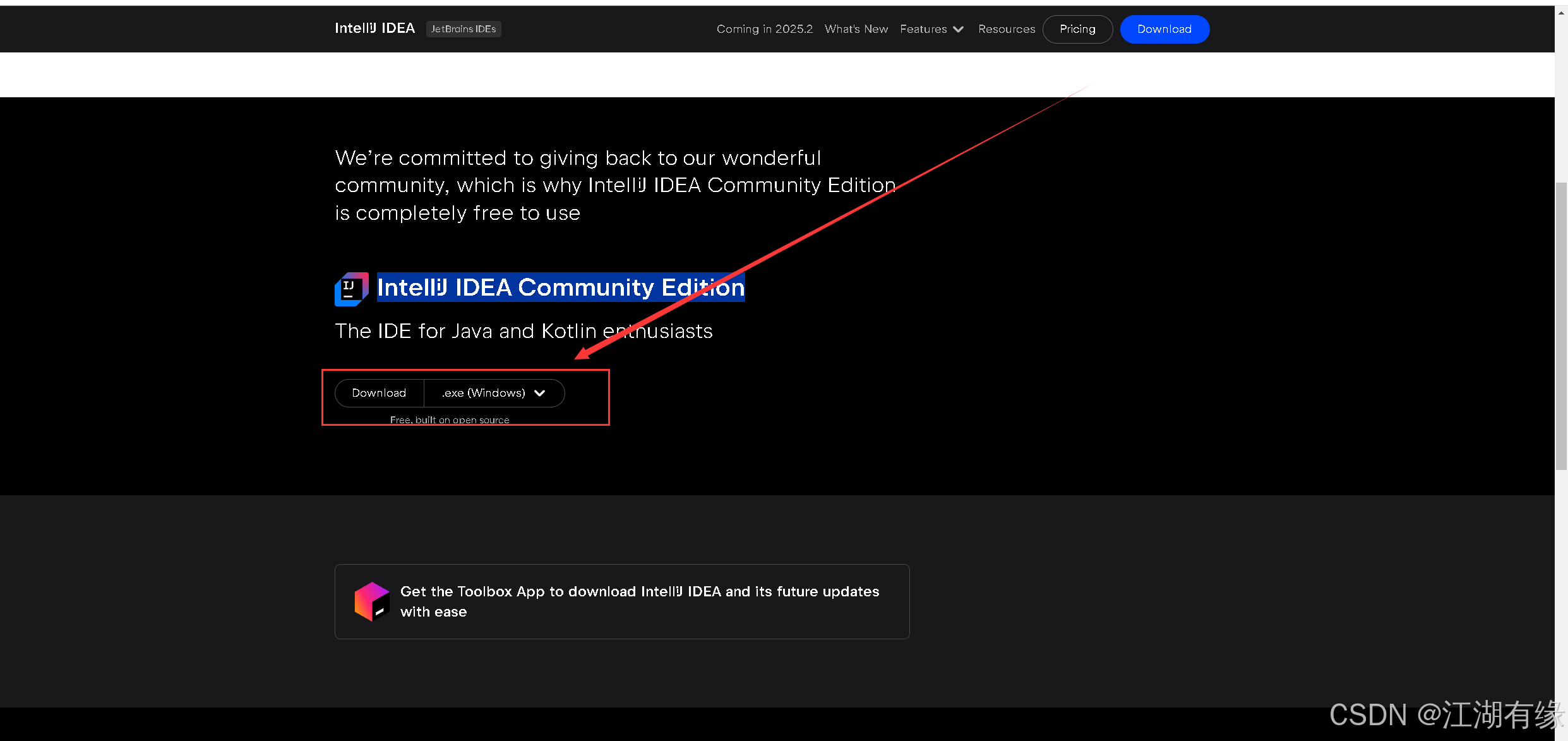
打开以下IDEA官网地址,选择
IntelliJ IDEA Community Edition版本进行下载。
- IntelliJ IDEA官网地址:https://www.jetbrains.com/idea/download/?section=windows
2.2 安装IDEA社区版
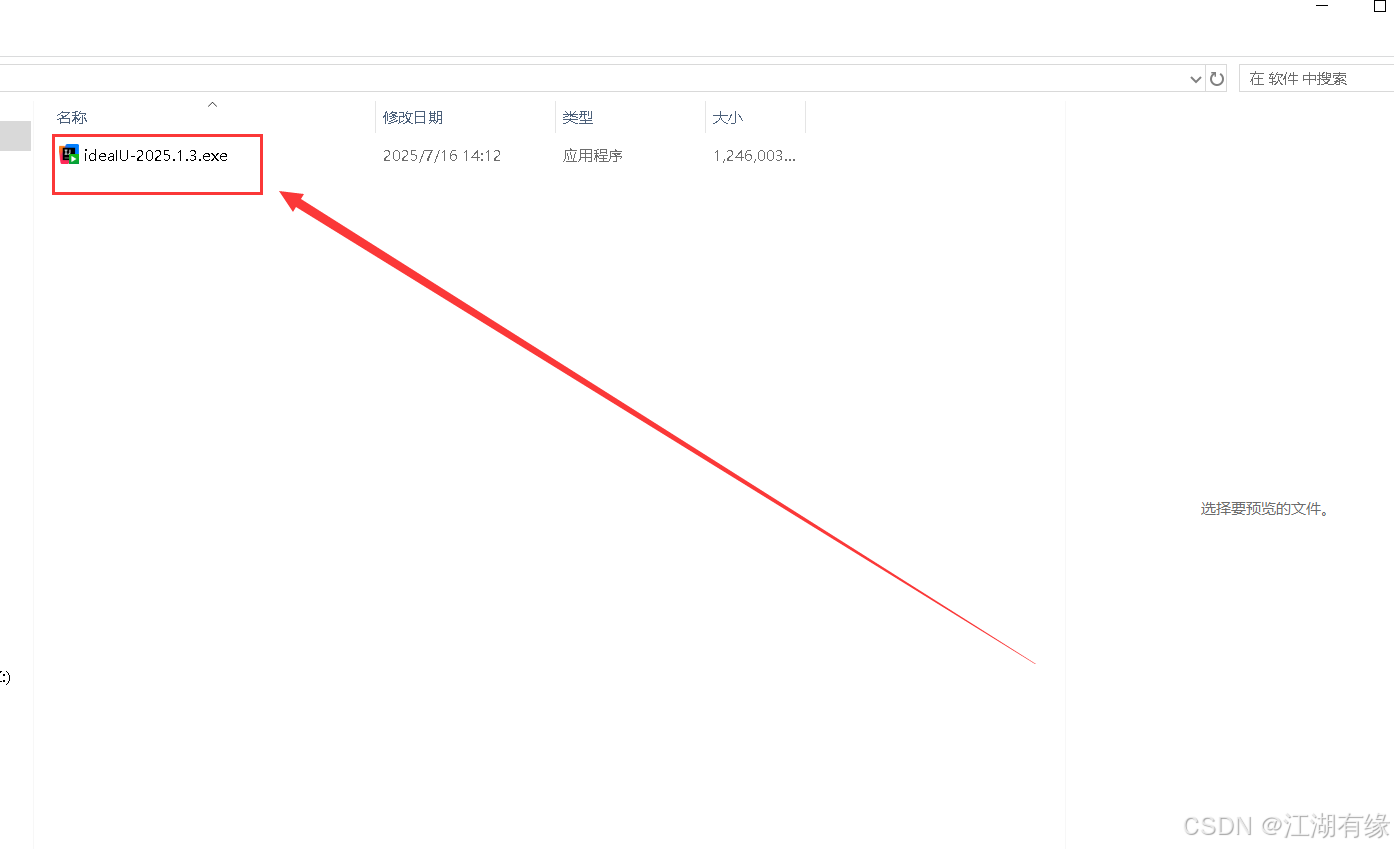
下载 IDEA 社区版完成后,我们只需双击安装包即可开始安装。根据安装向导提示,选择合适的安装目录后,依次点击“下一步”继续操作,直至安装流程结束。整个过程简单直观,无需复杂配置,即可顺利完成安装。
2.3 打开IDEA社区版
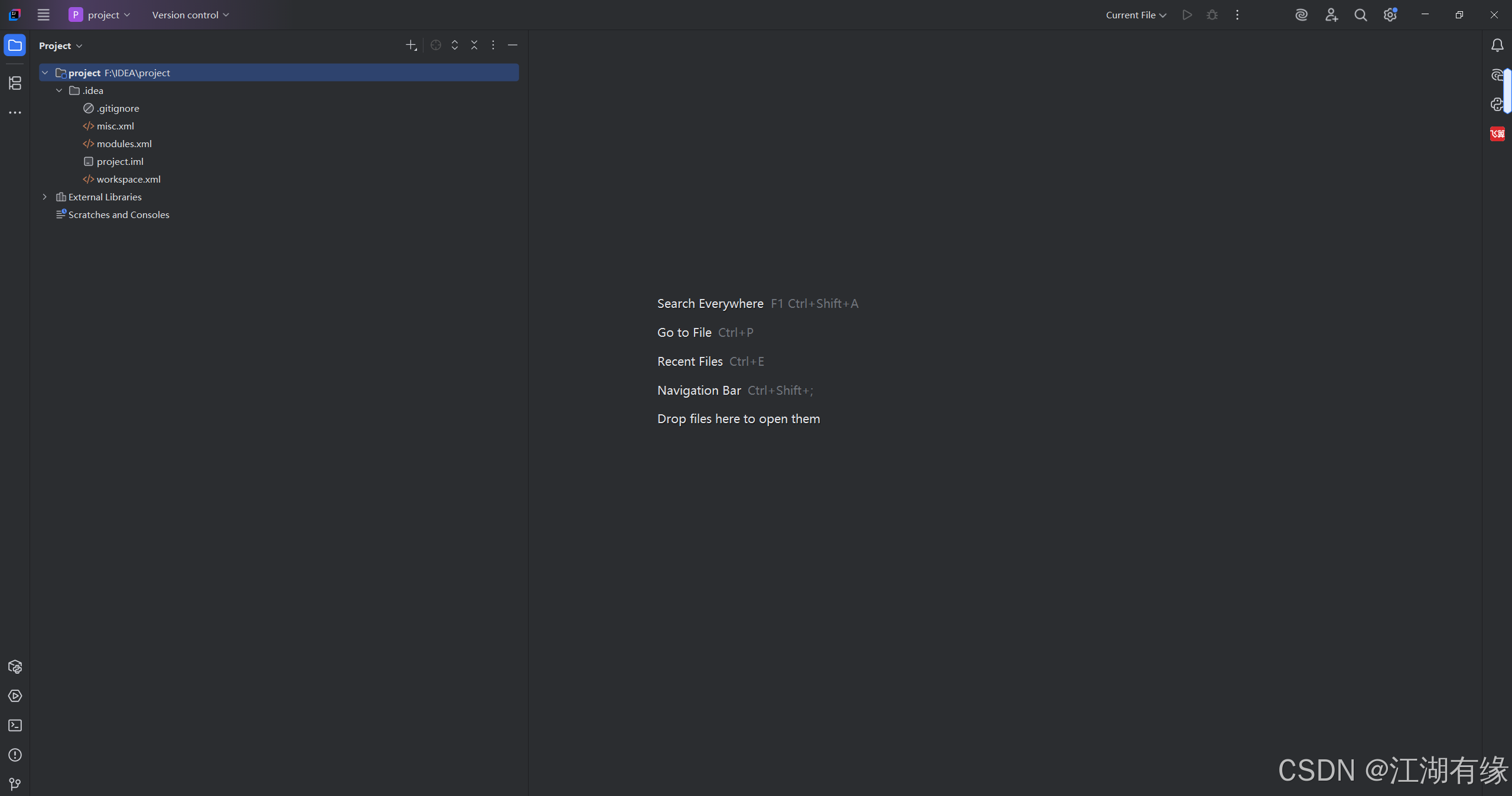
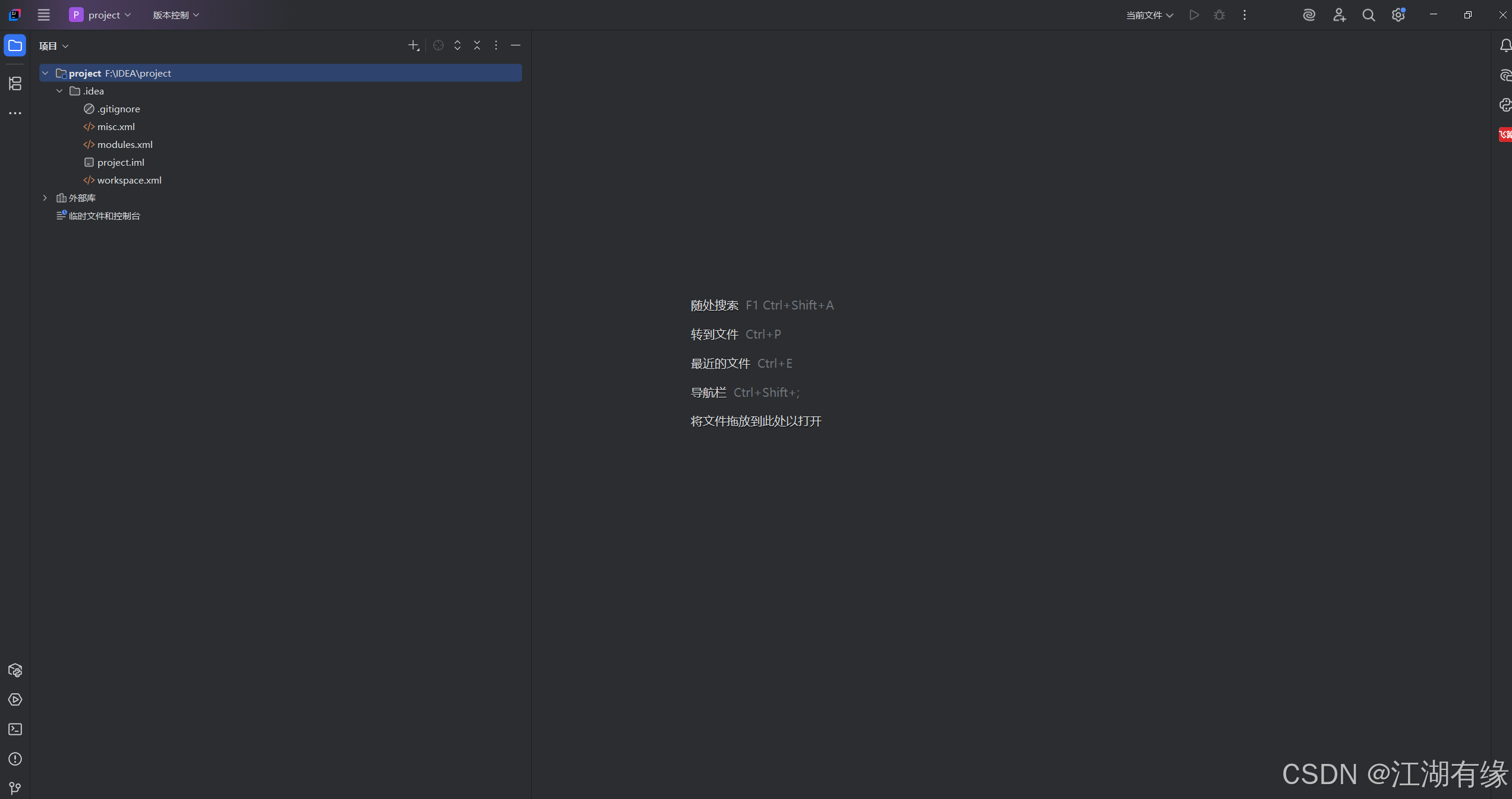
安装完成后,启动 IDEA 社区版。在欢迎界面中,选择“Open”或“Open Project”,然后浏览并选中本地的一个空白目录,点击确认后进入主界面。此时界面如下所示:
2.4 设置中文语言
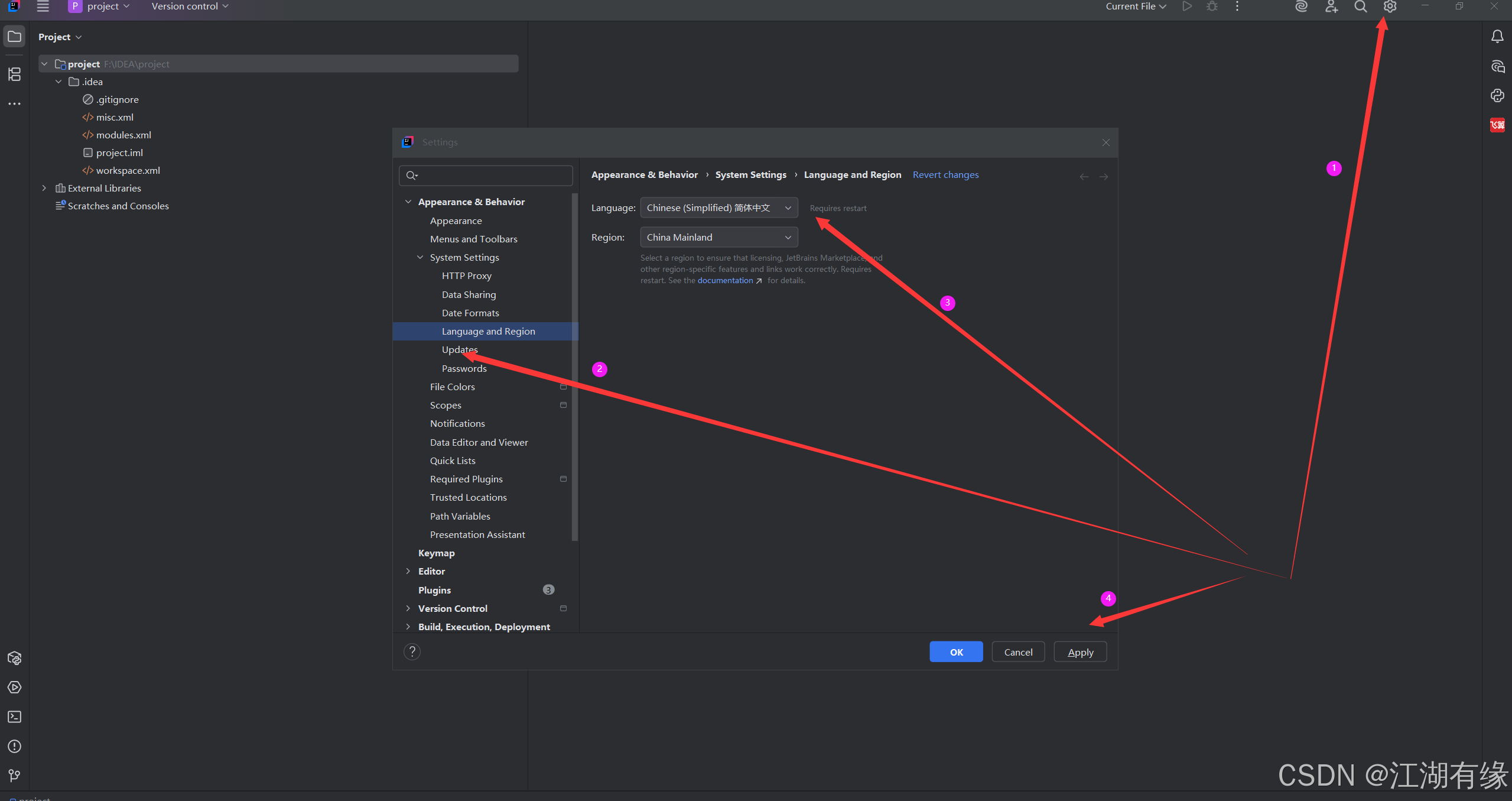
打开 IDEA 后,进入 File > Settings进入系统设置界面。在设置窗口中,依次选择 Appearance & Behavior > System Settings,在语言选项中选择 简体中文(Simplified Chinese),点击 Apply 应用更改后,重启 IDEA 使语言设置生效。
三、安装与注册飞算JavaAI
3.1 安装飞算JavaAI插件
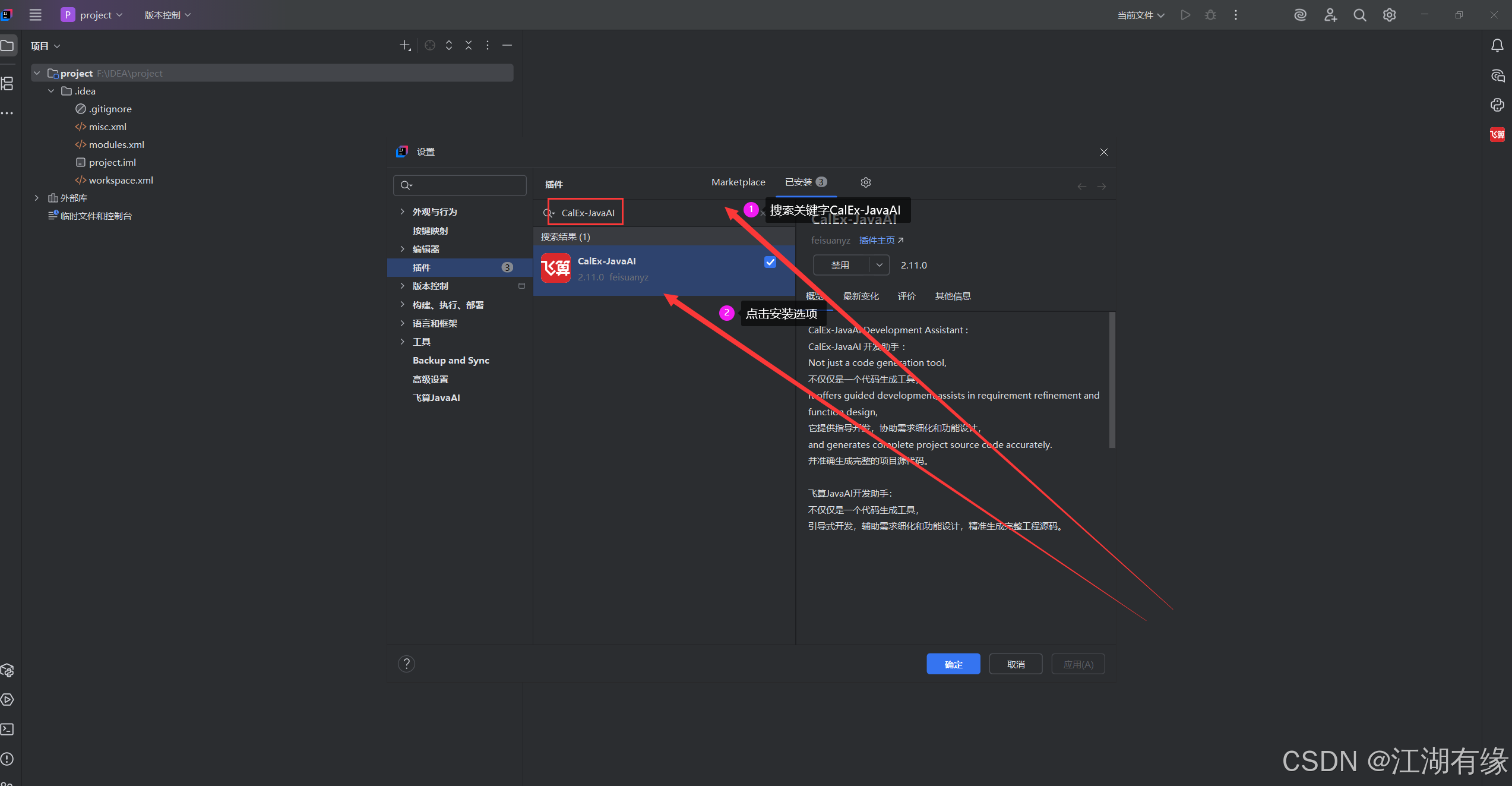
在 IDEA 主界面中,点击 File > Settings,进入设置界面。选择 Plugins 选项卡,在搜索栏中输入 CalEx-JavaAI,在搜索结果中找到对应的插件,点击 Install 按钮即可开始安装。安装完成后,重启 IDEA 以启用该插件。
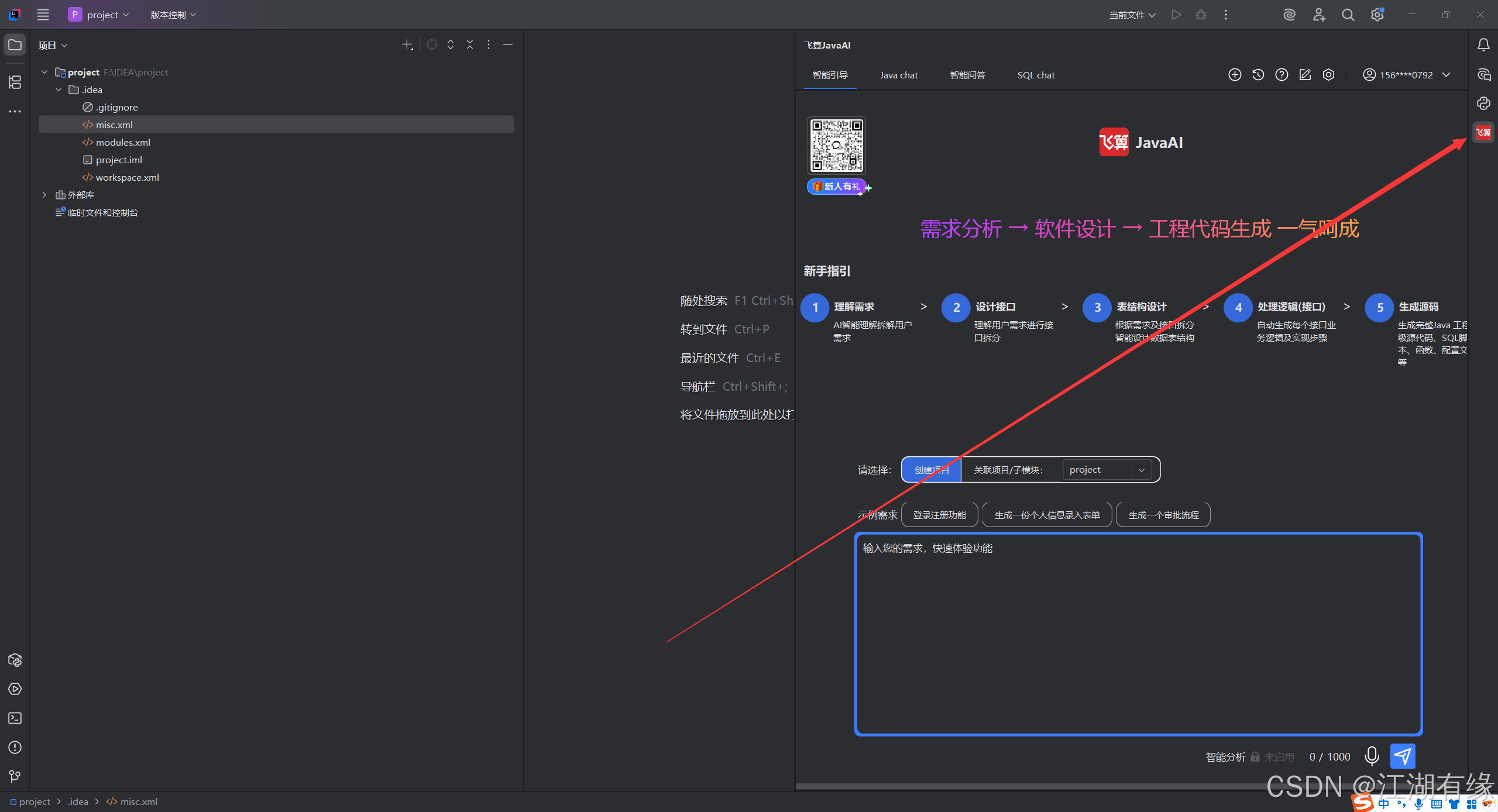
在空白项目的右侧工具栏中,我们可以看到飞算 JavaAI 的插件图标。点击该图标后,即可打开飞算 JavaAI 窗口,进入功能操作界面。
3.2 注册账号
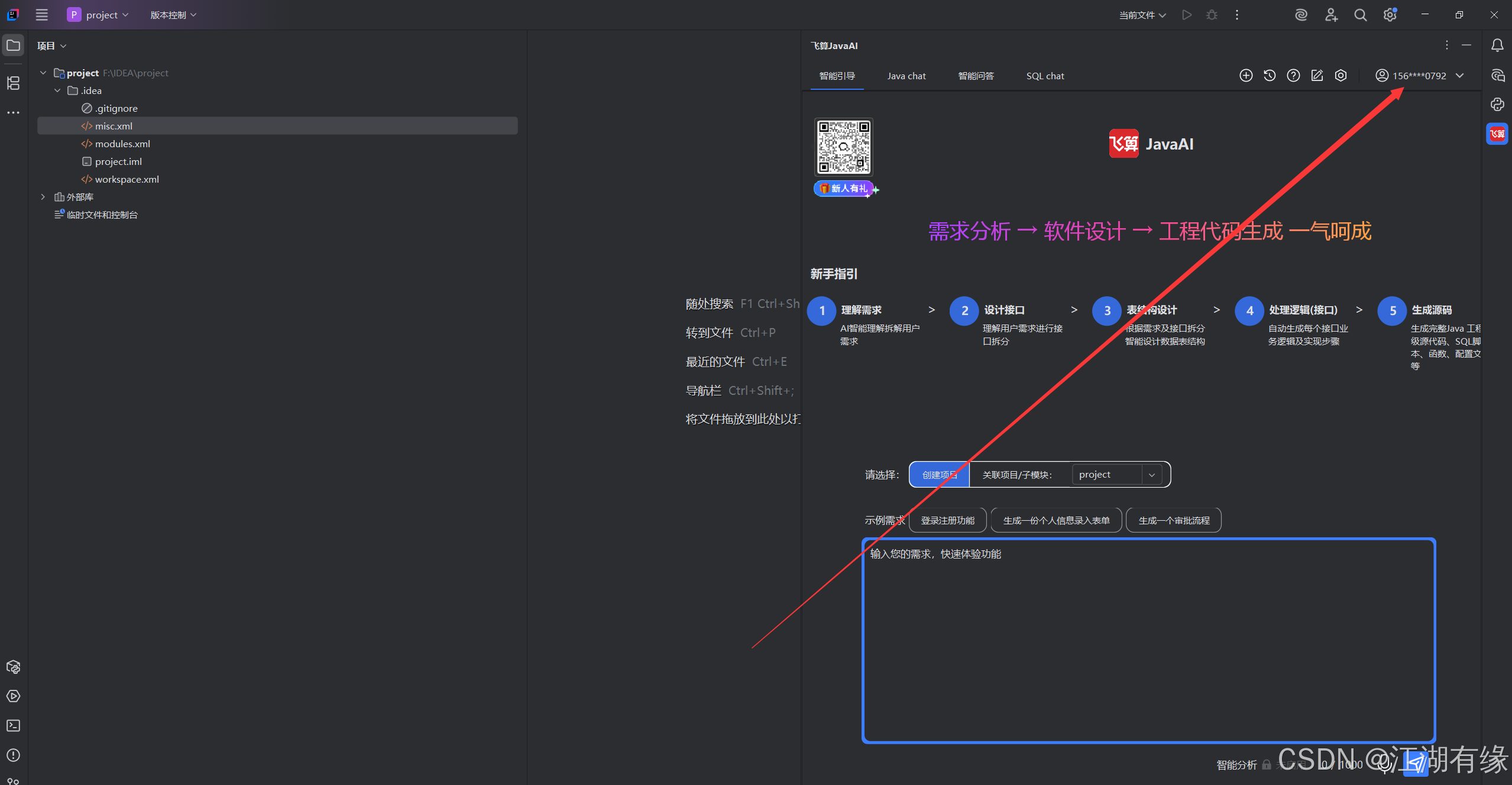
在飞算 JavaAI 窗口的右上角,点击“登录”按钮。若尚未注册,系统将弹出注册与登录窗口,选择“注册”选项并按照提示完成注册流程。注册成功后,返回登录界面进行登录,即可看到账号成功登录。
四、体验智能引导功能
4.1 选择项目
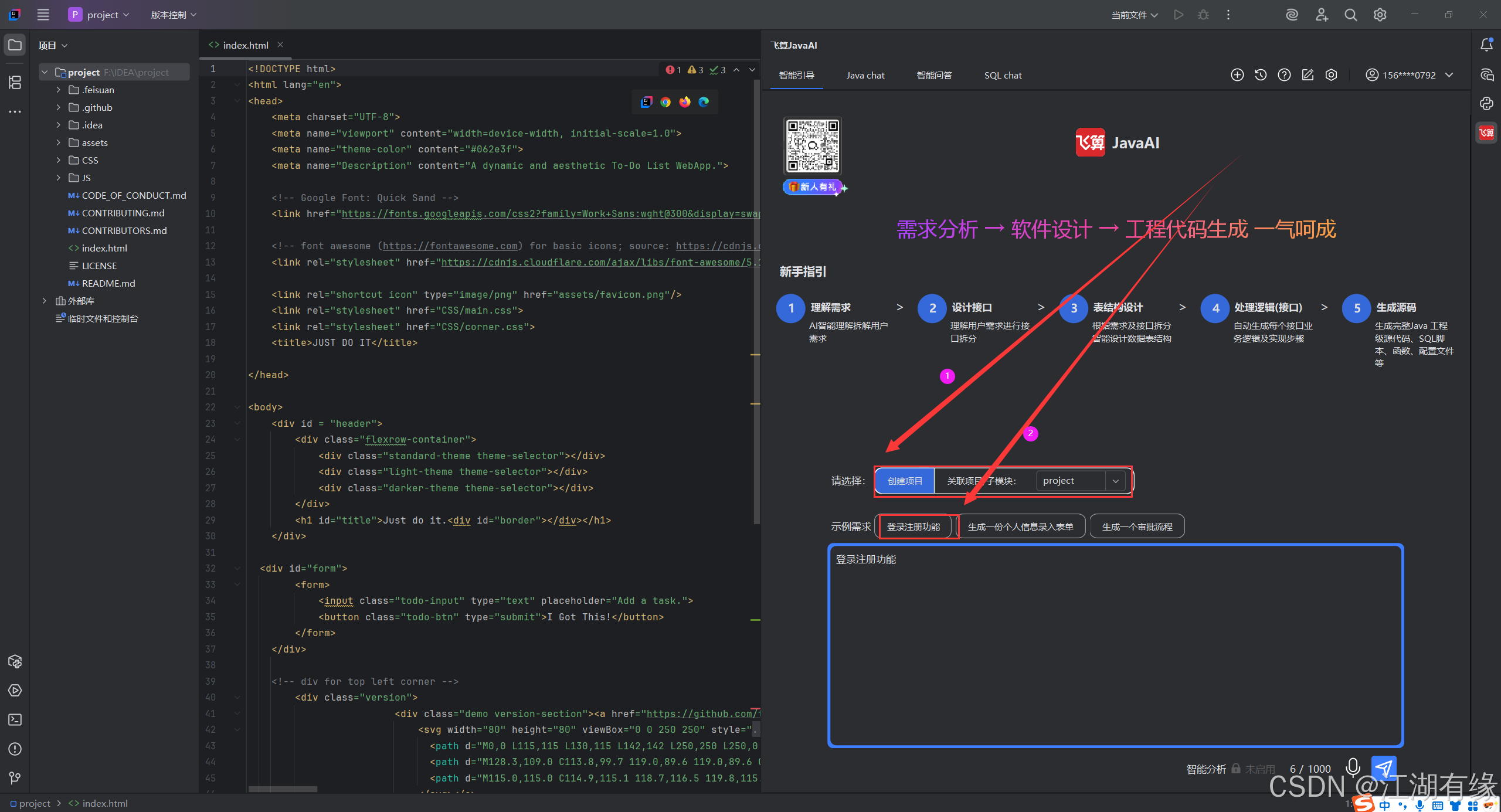
在智能分析功能模块中,我们选择【创建项目】选项,并填写“登录注册”功能作为项目分析内容。
4.2 理解需求
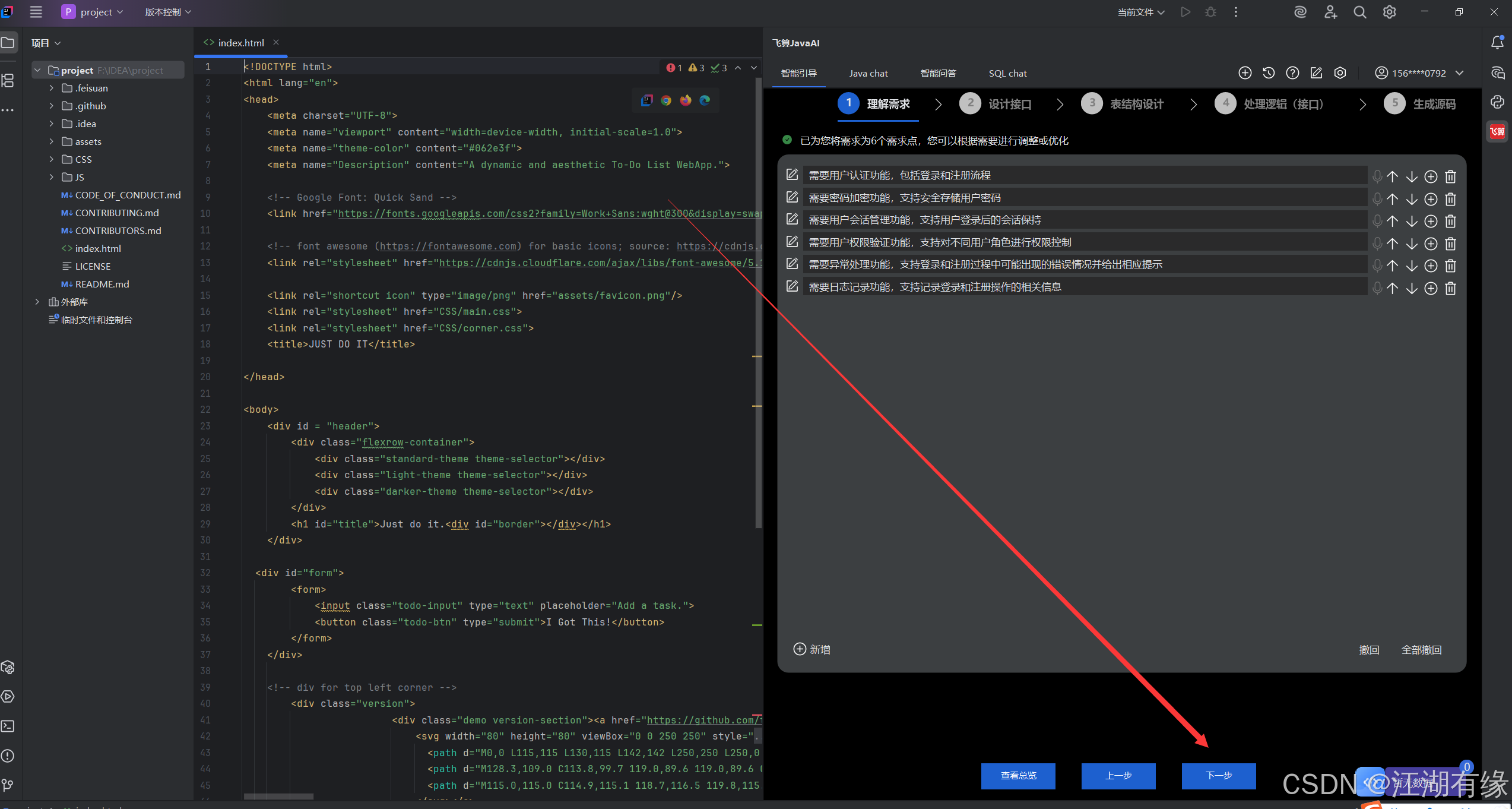
在“理解需求”步骤中,我们可以看到飞算 JavaAI 已经自动生成了 6 个需求点。如有需要,可对这些需求进行调整和优化。本例中我们直接使用系统生成的默认需求点,点击【下一步】继续操作。
4.3 设计接口
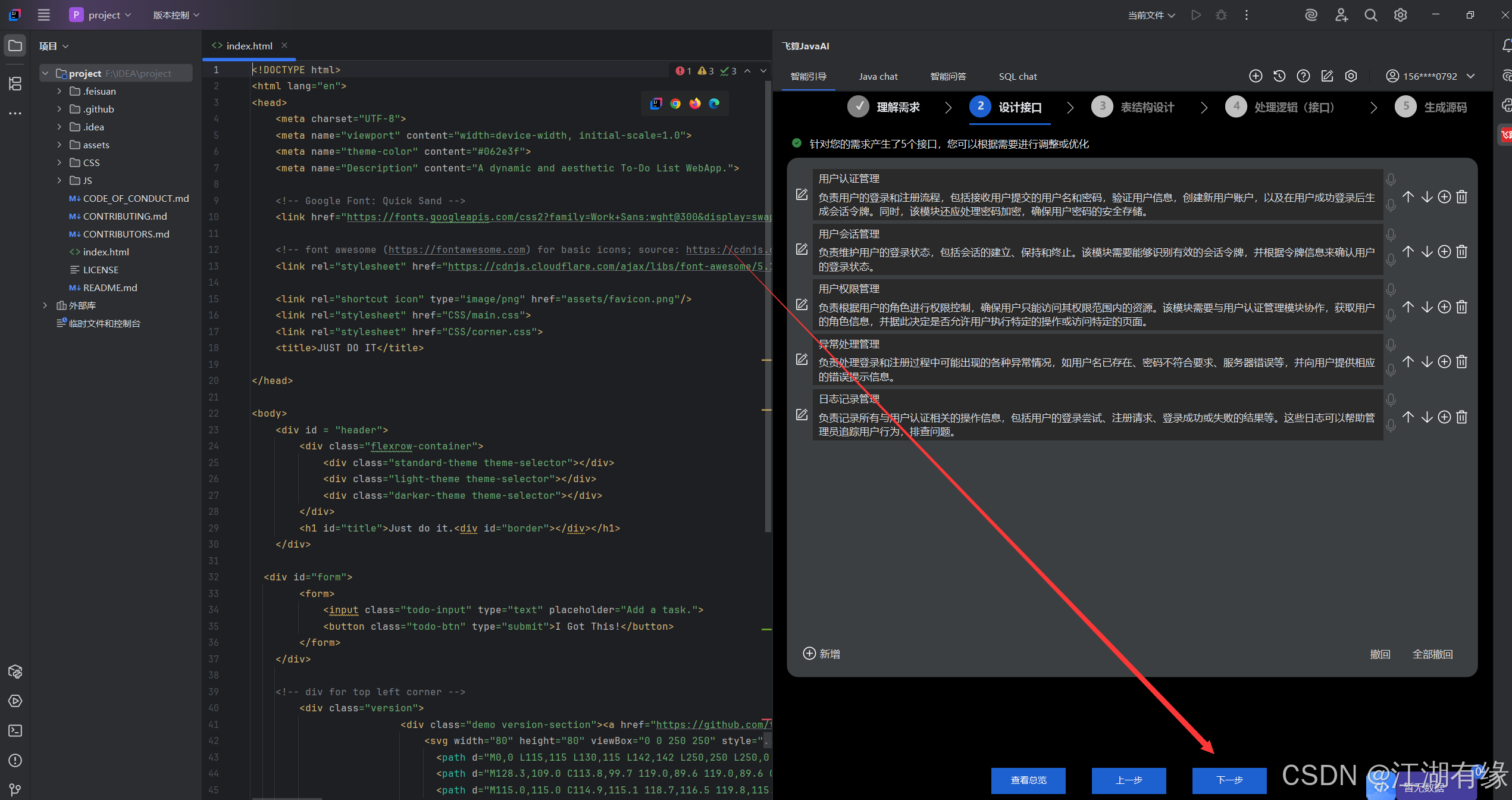
在“设计接口”步骤中,系统已根据需求自动生成了 5 个接口。确认无误后,点击【下一步】继续后续操作。
4.4 表结构设计
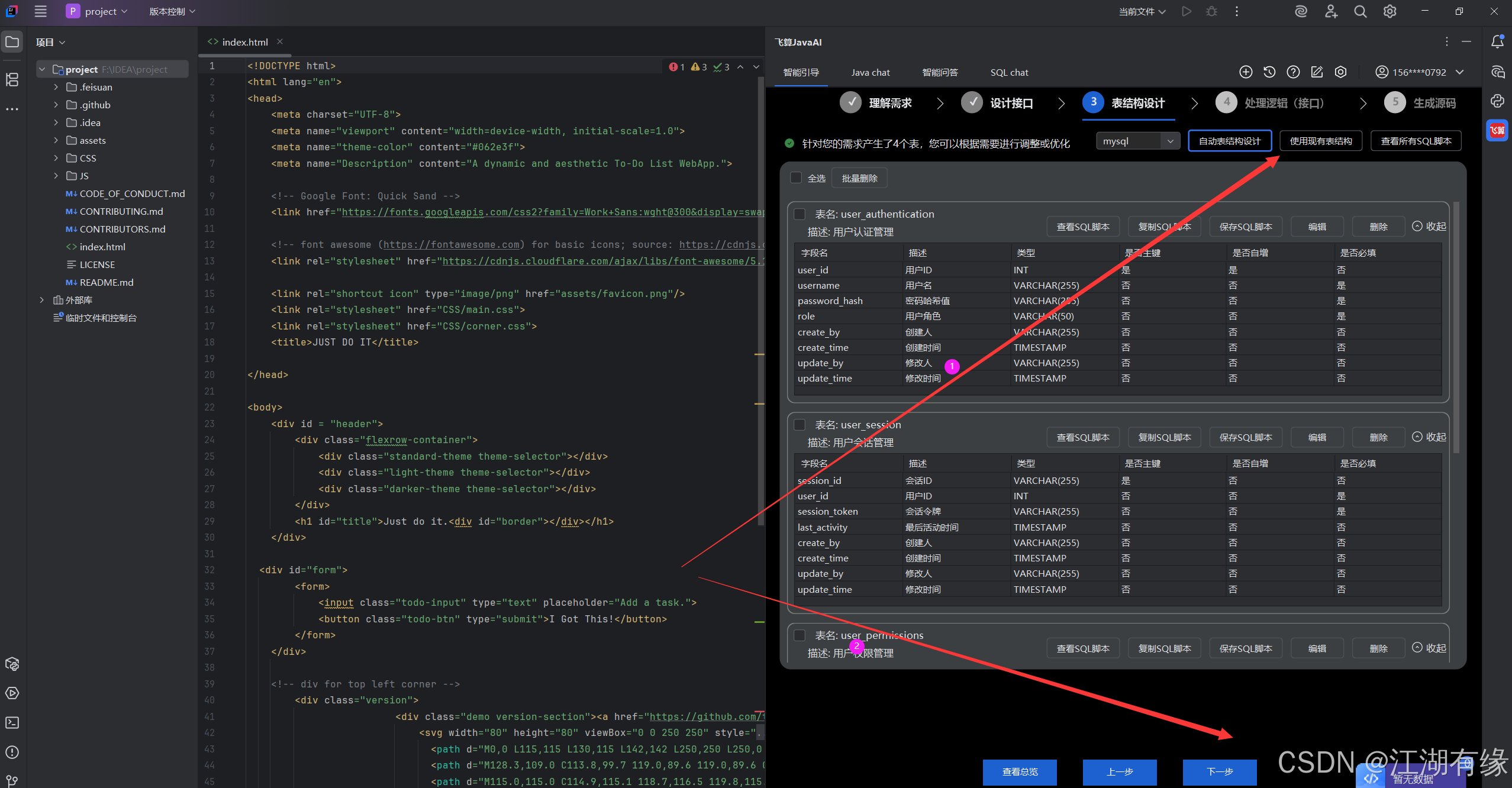
点击“自动表结构设计”,系统根据我们需求生成4个表,点击“下一步”。
4.5 处理逻辑(接口)
在处理逻辑(接口)步骤中,系统根据需求为我们生成了以下5个内容,检查无误后,点击“下一步”。
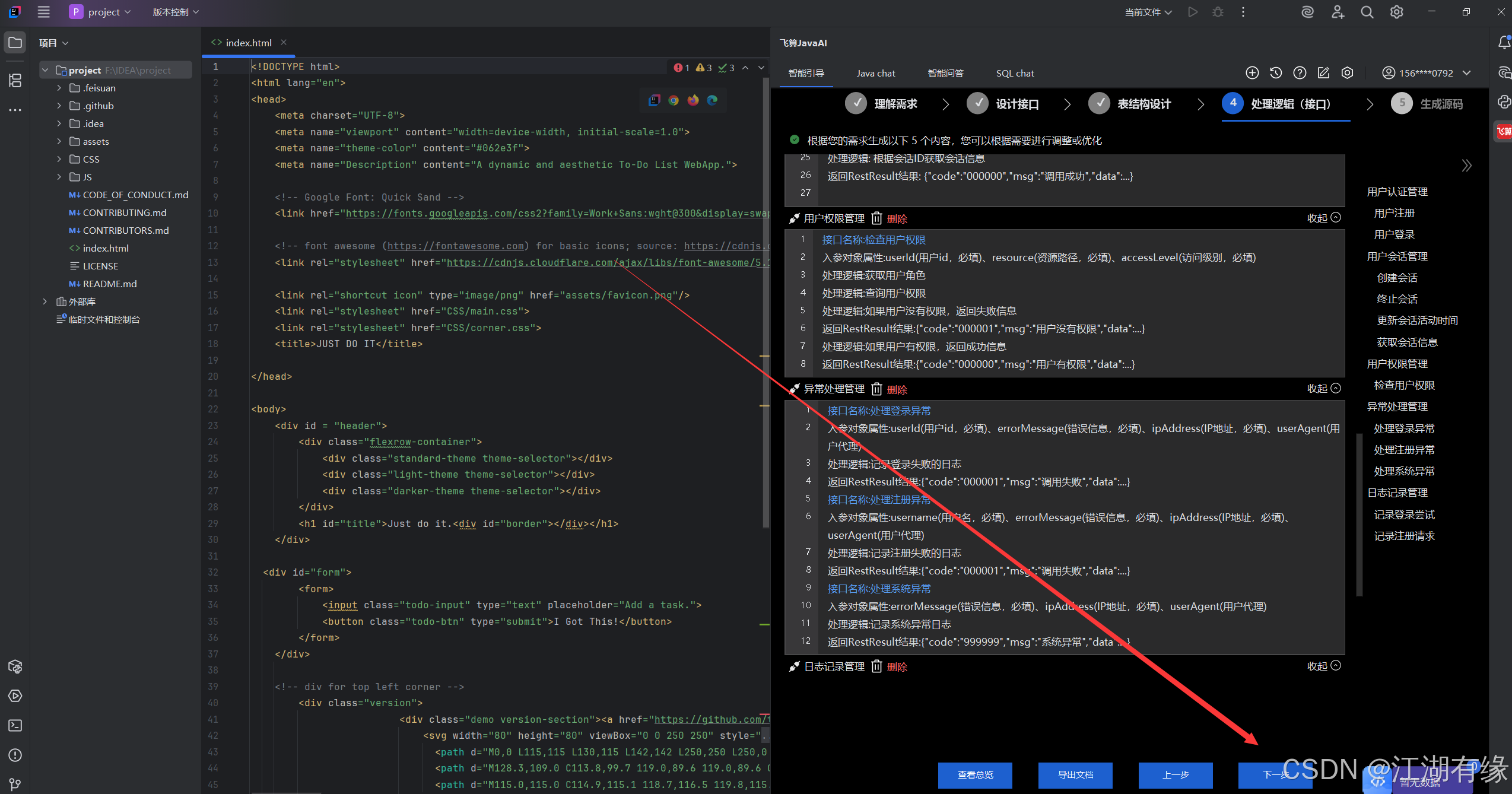
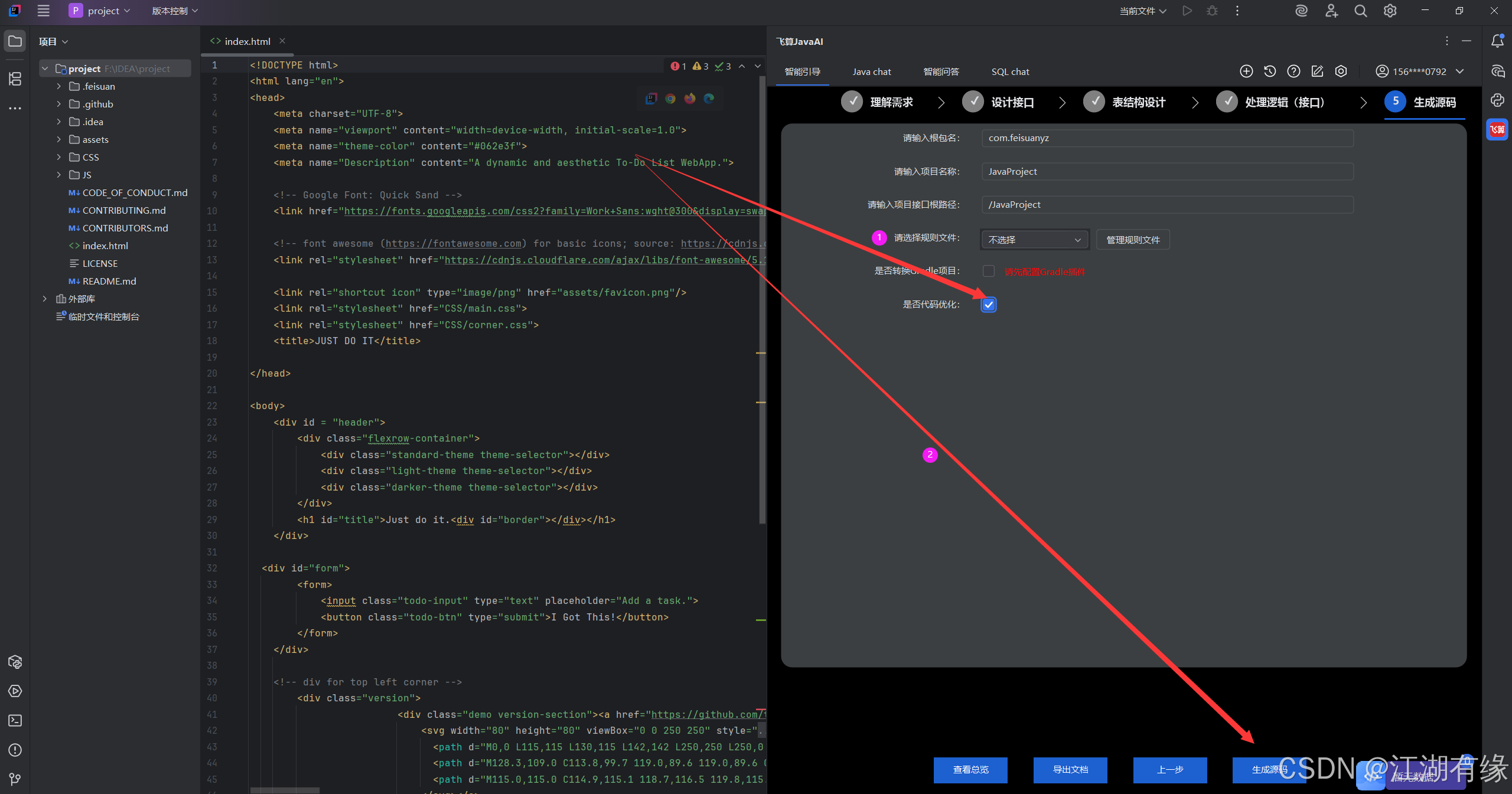
4.6 生成源码
勾选是否代码优化选项,其余默认,点击“生成源码”选项。
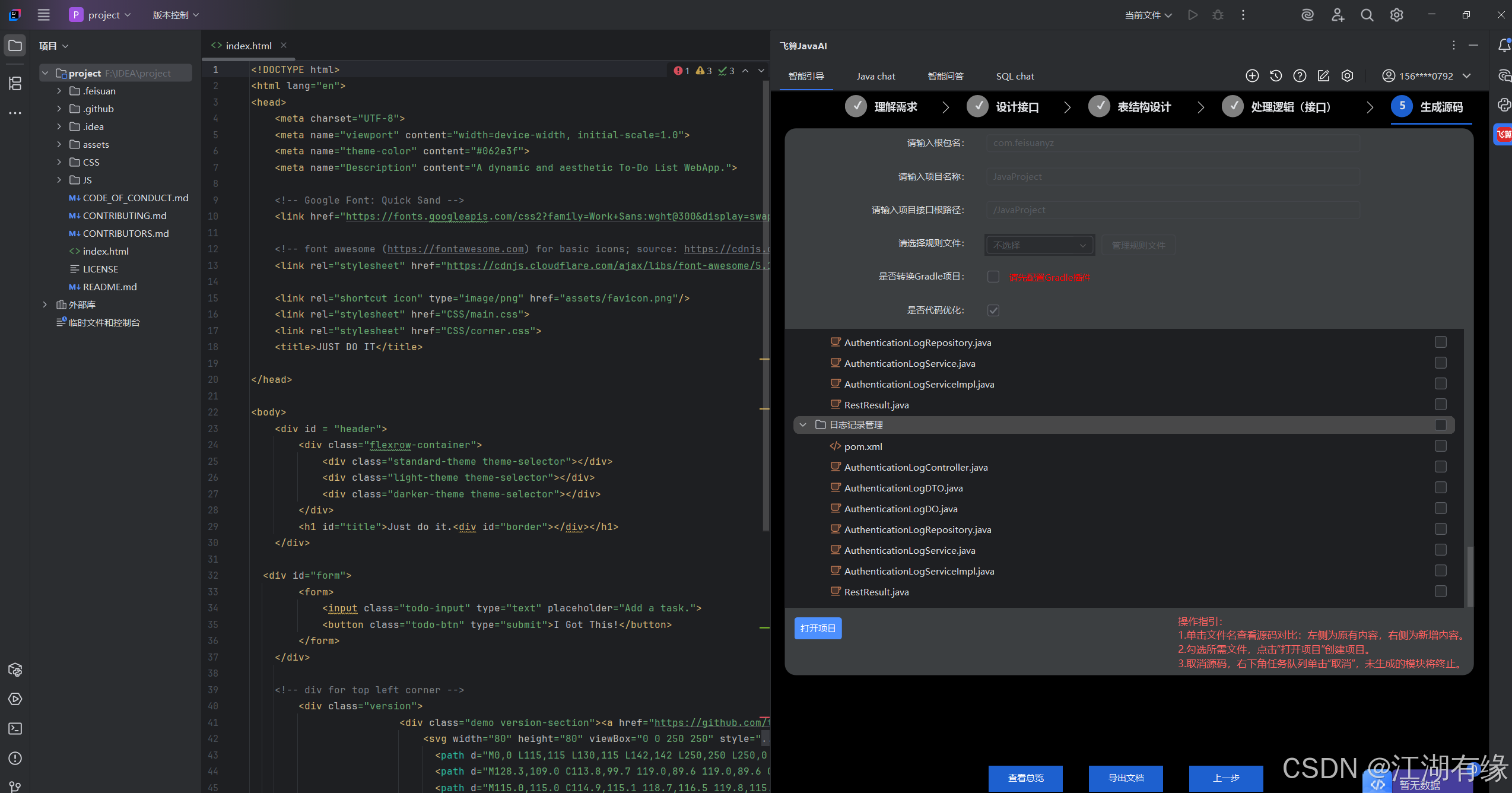
耐心等待源码生成,生成后效果如下所示:
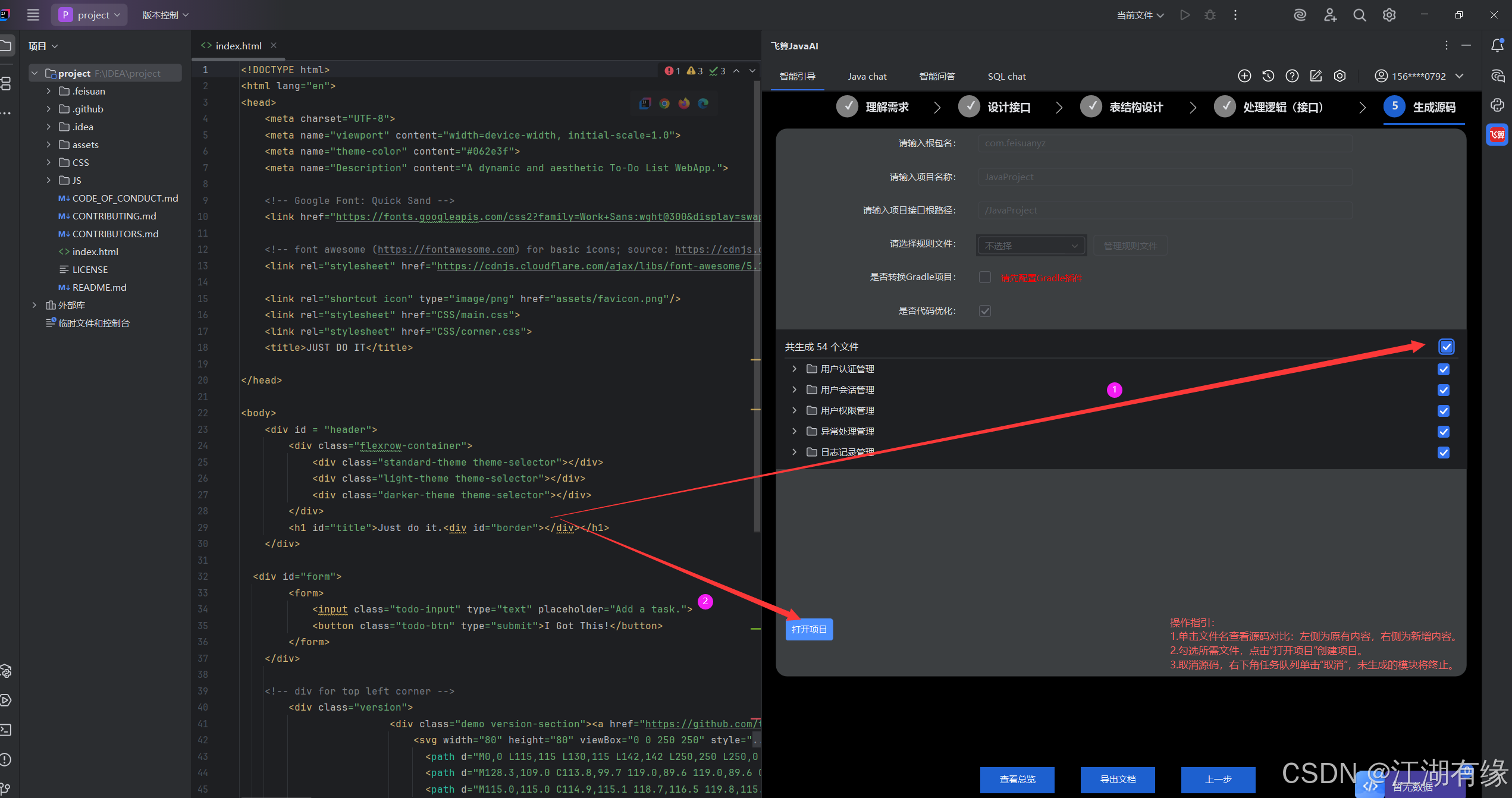
4.7 创建项目
勾选所有生成的代码,点击打开源码,开始创建项目
五、飞算JavaAI其余功能
5.1 Java Chat功能
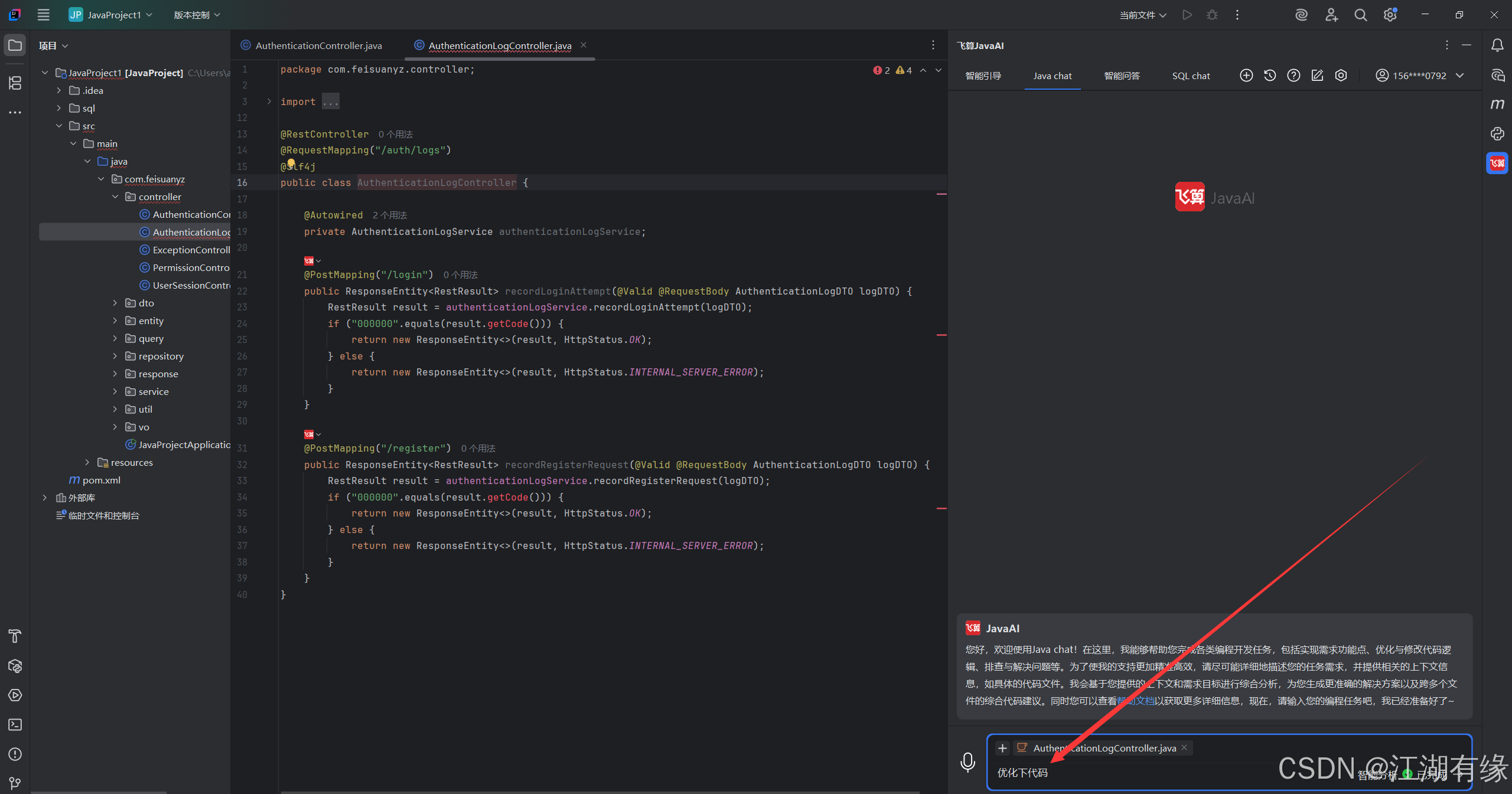
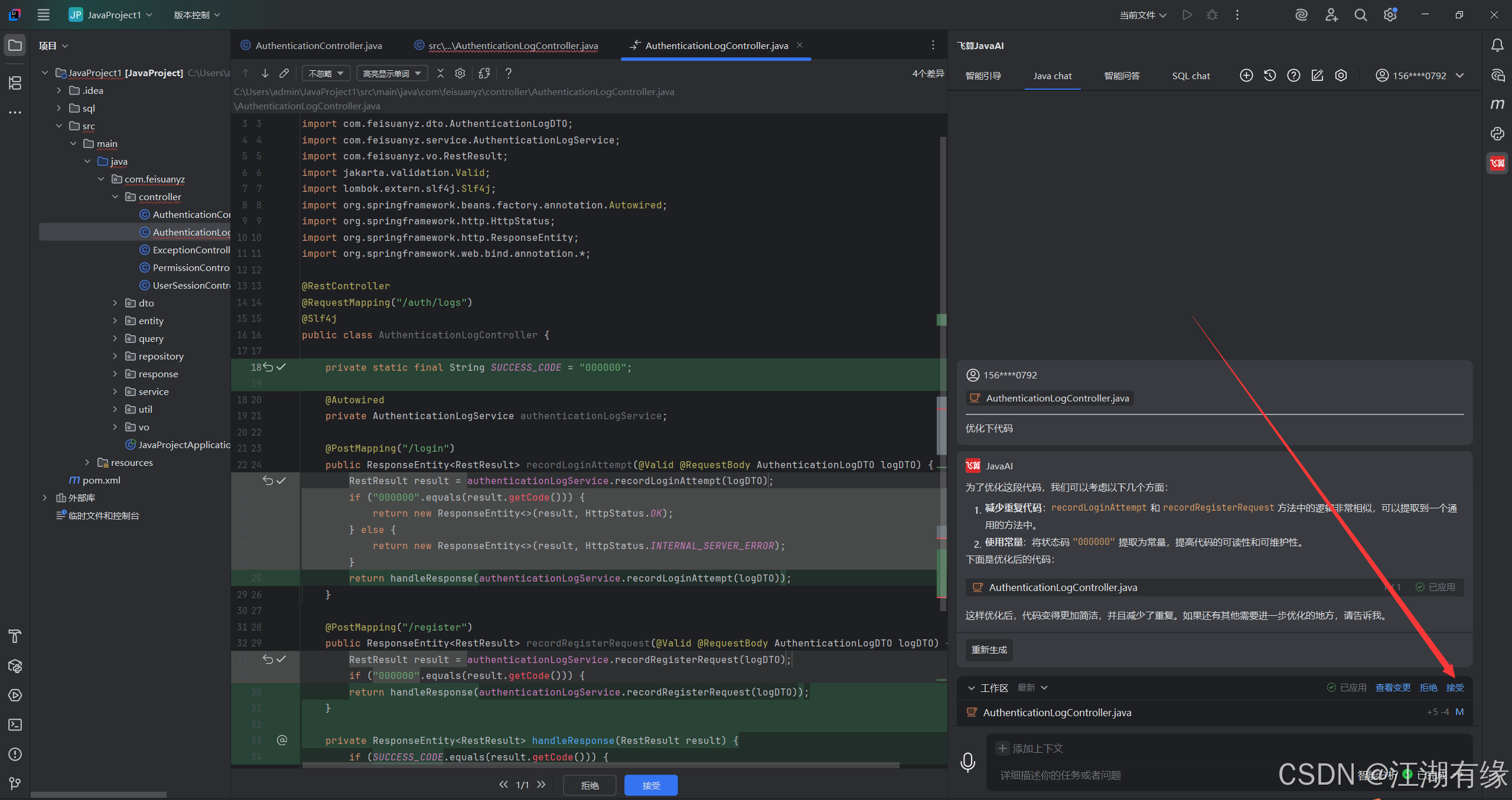
Java Chat 是飞算 JavaAI 提供的一项智能编程辅助功能,能够帮助开发者实现功能需求、优化代码逻辑以及排查解决问题。通过结合用户提供的上下文信息和具体代码内容,它能够进行深度分析并生成针对性的代码建议或修改方案。在实际操作中,我们只需选择目标代码文件,并在输入框中描述需要优化的内容,即可快速获得高质量的代码改进结果。
优化后的代码会提示我们是否接受更改,点击【接受】按钮后,系统将自动将原代码替换为优化后的版本。
5.2 智能问答
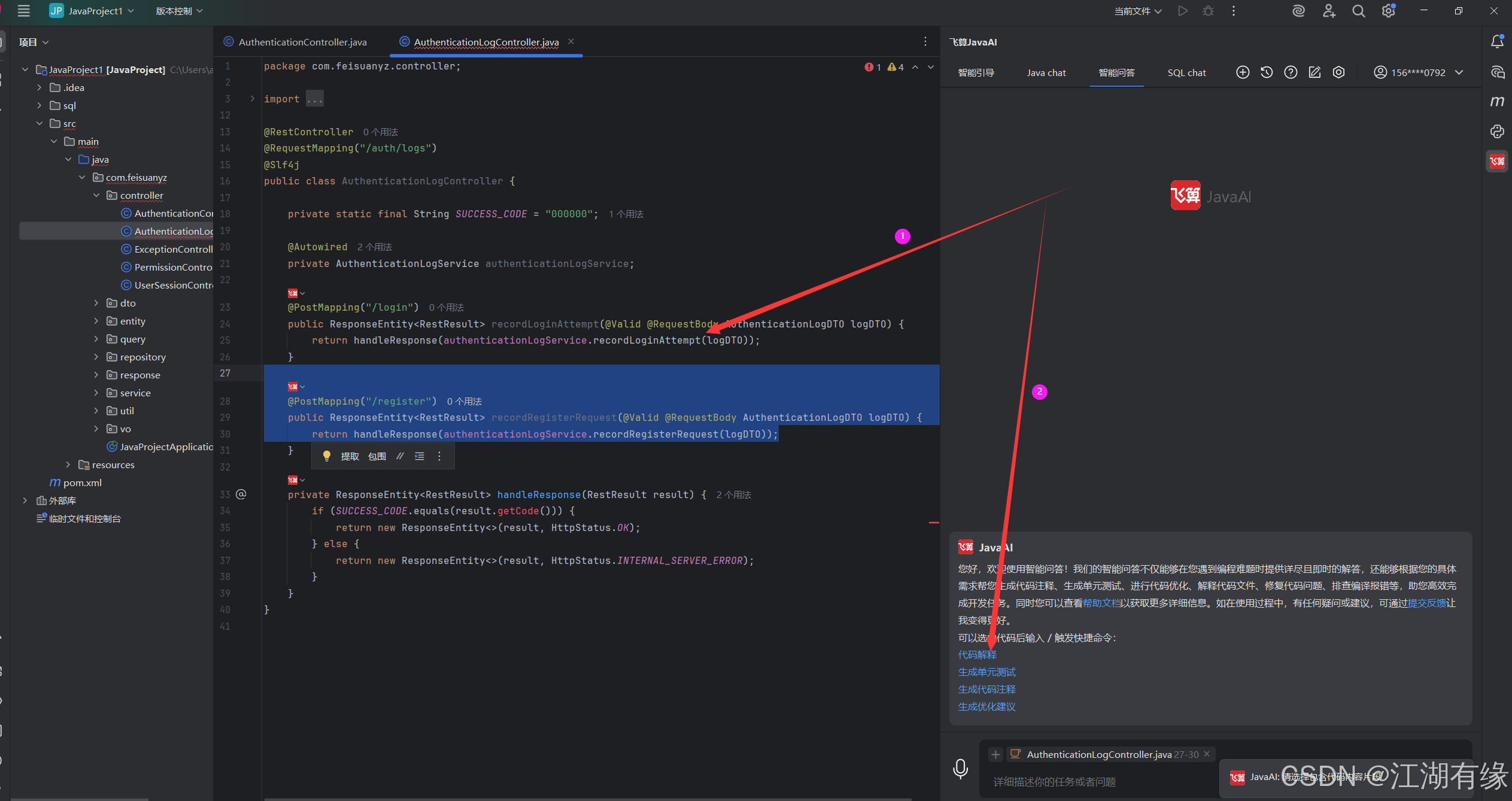
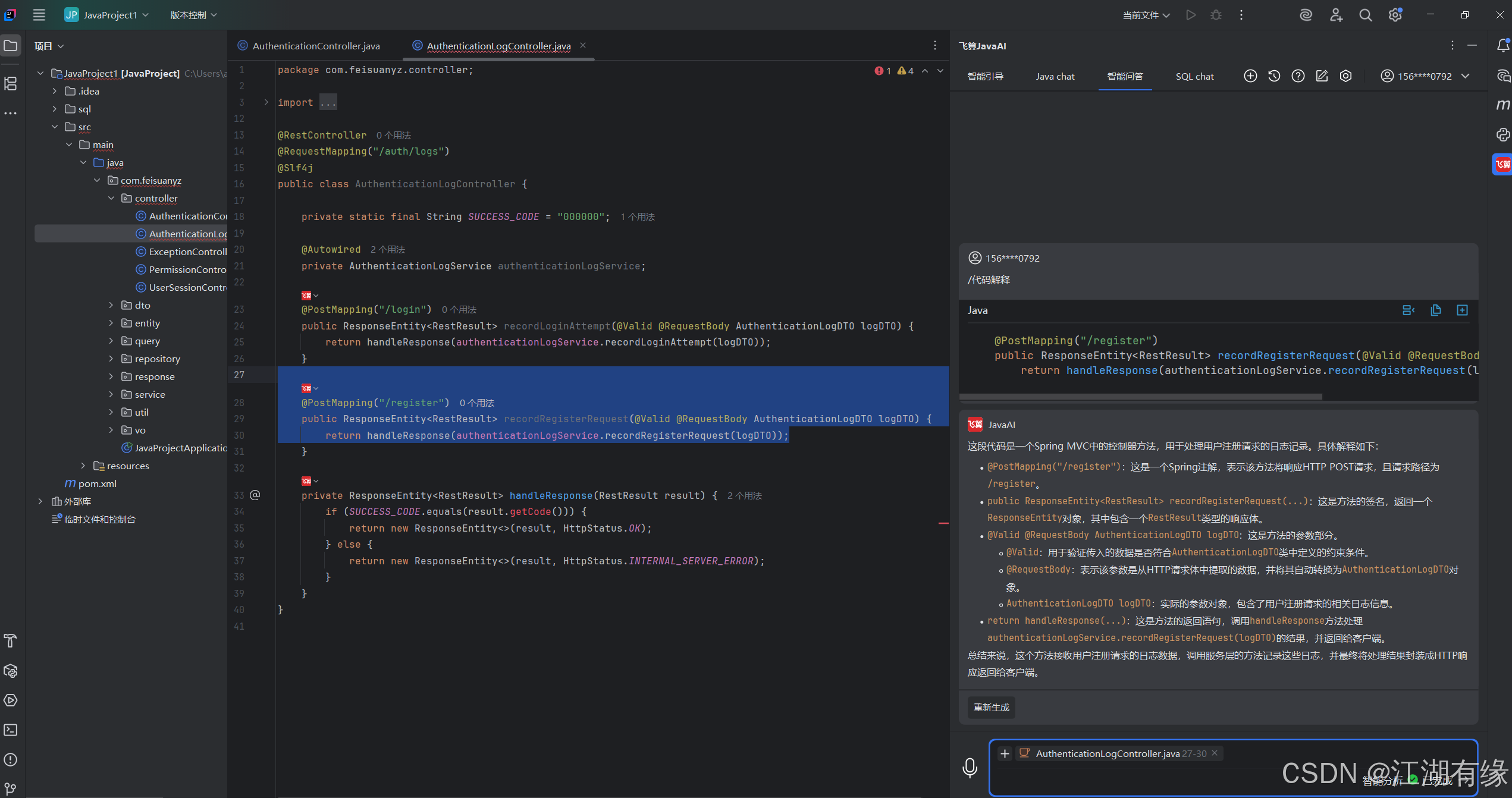
在智能问答模块中,我们可以选择一段代码片段,并点击【代码解释】按钮,系统将对该代码进行详细解析。此外,还支持生成单元测试、添加代码注释等功能,帮助开发者更高效地理解和维护代码。
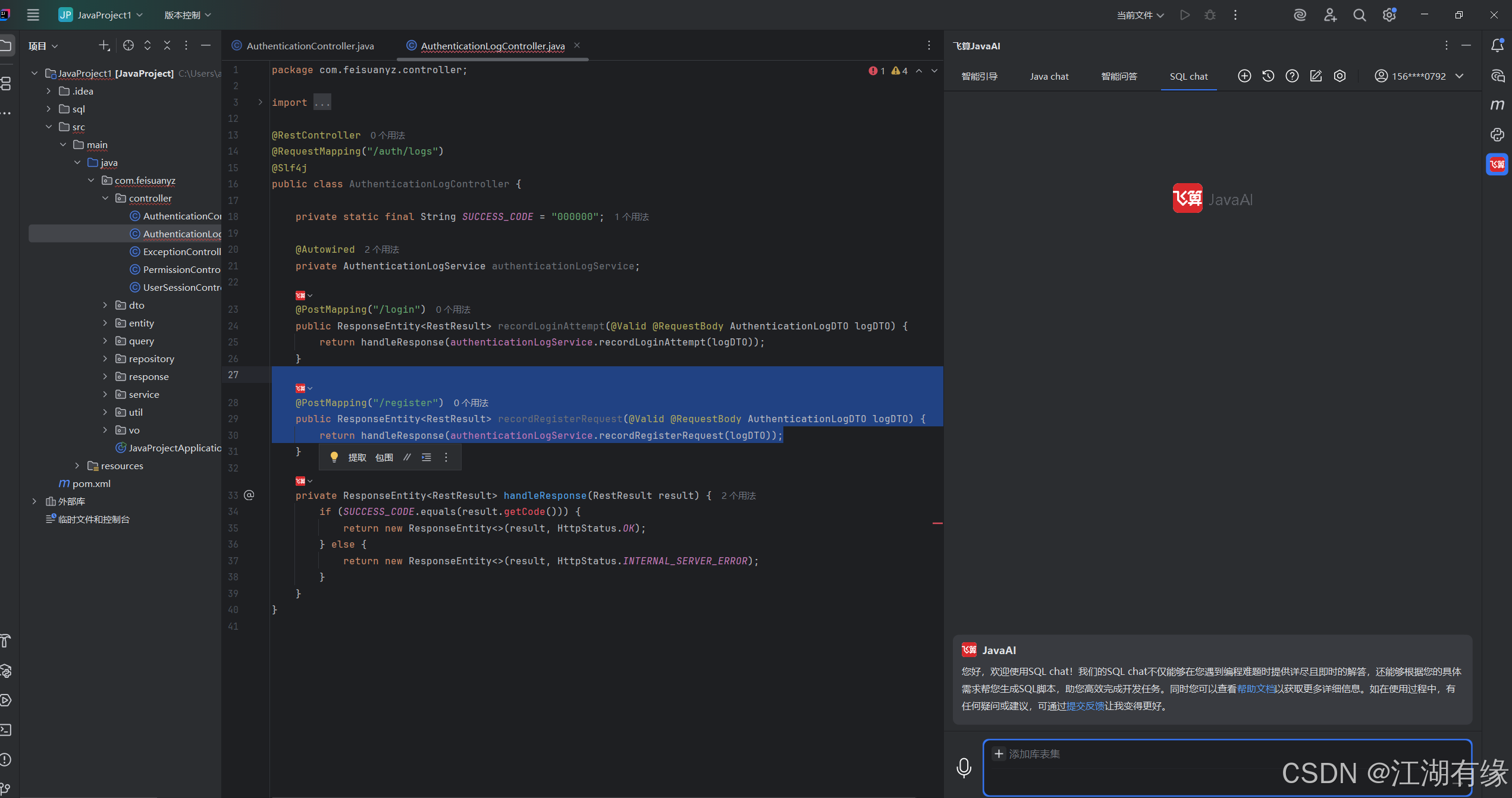
5.3 SQL chat功能
SQL Chat 是一款强大的智能辅助工具,能够在遇到数据库编程问题时提供即时解答,并根据具体需求自动生成高效 SQL 脚本,显著提升开发效率。例如,直接输入“获取用户表中年龄大于 30 岁的用户信息”,系统即可生成对应的查询语句。使用前需通过 Database 插件配置好目标数据库连接信息,并确保数据库环境已准备就绪。
六、使用感受
作为一名刚入门的开发者,初次接触 飞算 JavaAI 开发助手 就被它的智能化和高效性所打动。整个操作流程清晰、逻辑顺畅,从安装 IDEA 社区版、配置插件到创建项目,每一步都引导得非常自然,极大地降低了学习成本。🧠
作为一款面向开发者、尤其是新手的 AI 辅助工具,飞算 JavaAI 在以下方面表现出色:
| 维度 | 表现评价 |
|---|---|
| 功能完整性 | ⭐⭐⭐⭐⭐ |
| 操作便捷性 | ⭐⭐⭐⭐⭐ |
| 智能化程度 | ⭐⭐⭐⭐⭐ |
是提升开发效率、降低开发门槛的利器。🔥
七、总结
飞算 JavaAI 开发助手为新手提供了一站式的智能开发体验,从项目搭建到代码生成,每一步都简洁高效,极大降低了编程门槛。🚀 通过自动化需求分析、智能接口设计与一键生成源码等功能,真正实现“思考即代码”的高效转化。🧠 结合 Java Chat、SQL Chat 与智能问答等辅助功能,开发过程更加流畅自如,学习与实践同步提升。📊
📣 飞算 JavaAI —— 让编程触手可及,让未来从此刻开始!立即体验,开启你的智能开发新时代! 💻✨


汇聚全球AI编程工具,助力开发者即刻编程。
更多推荐

 60
60 0
0- 0


 已为社区贡献3条内容

所有评论(0)