
wordpress对接redis缓存
1.准备php72的yum源
php72安装源——
rpm -Uvh https://mirror.webtatic.com/yum/el7/epel-release.rpm
rpm -Uvh https://mirror.webtatic.com/yum/el7/webtatic-release.rpm
2.配置php环境,安装redis模块
yum remove php-common -y
yum install -y php72w php72w-opcache php72w-xml php72w-mcrypt php72w-gd php72w-devel php72w-mysql php72w-intl php72w-mbstring
[root@redis /]# yum install -y php72w-pecl-redis
[root@redis /]# vim /etc/php.ini
short_open_tag = On
[root@redis /]# chown -R apache.apache /var/www/html/
[root@redis /]# systemctl restart httpd
[root@redis /]# php -m | grep -i redis
redis
3.安装wordpress
下载——
我用夸克网盘分享了「wordpress.zip」,点击链接即可保存。打开「夸克APP」,无需下载在线播放视频,畅享原画5倍速,支持电视投屏。
链接:https://pan.quark.cn/s/6b90d3431bf6
[root@redis /]# unzip wordpress.zip #解压
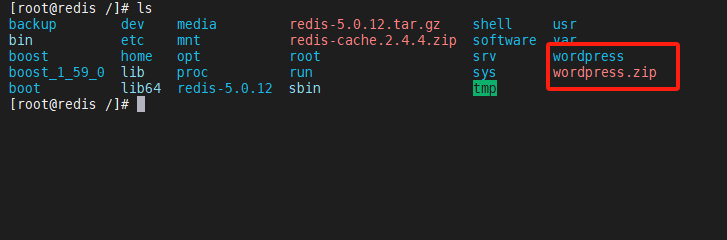
[root@redis /]# rm -rf /var/www/html/*
[root@redis /]# cd wordpress/
[root@redis wordpress]# cp -r * /var/www/html/

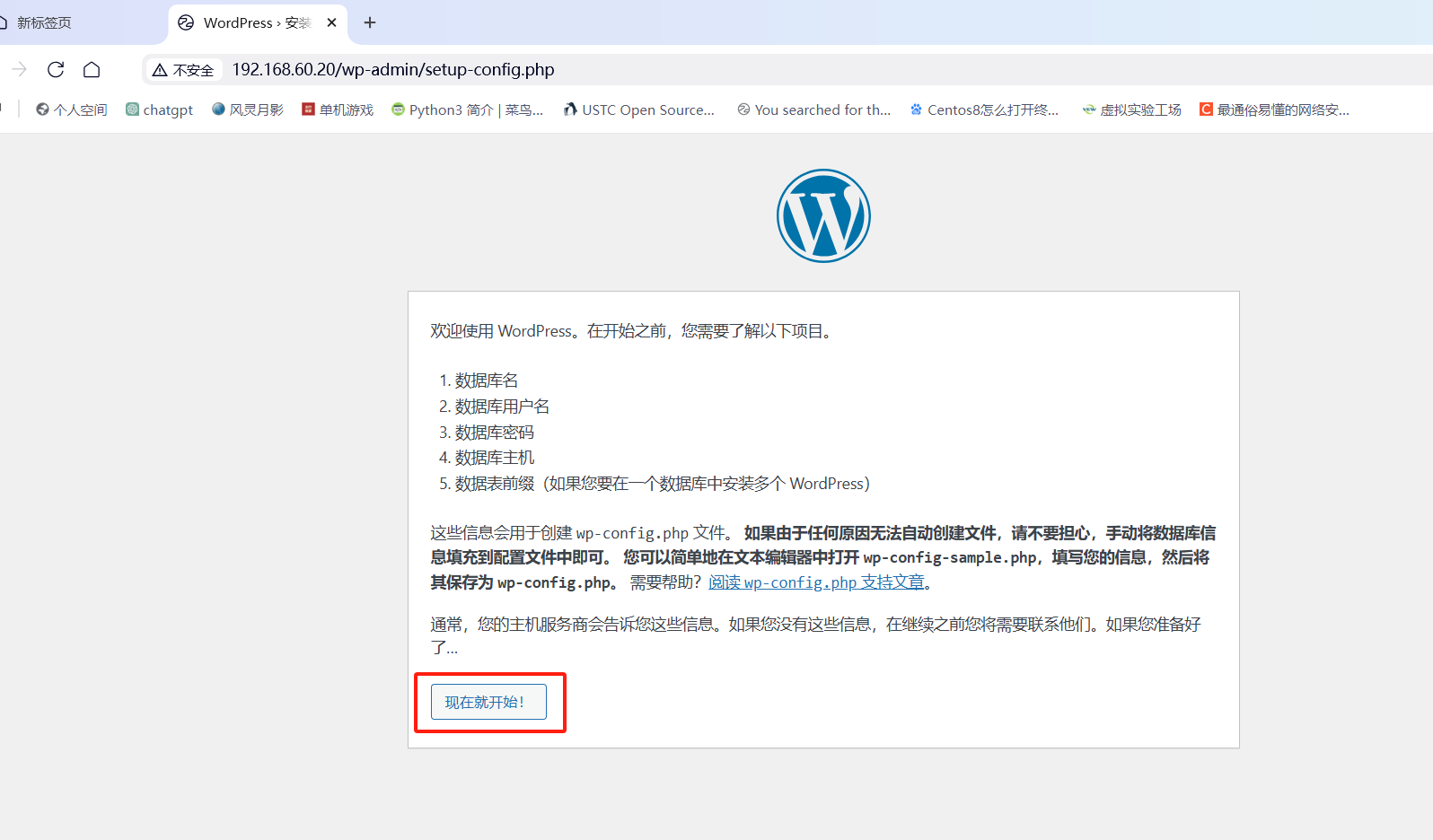
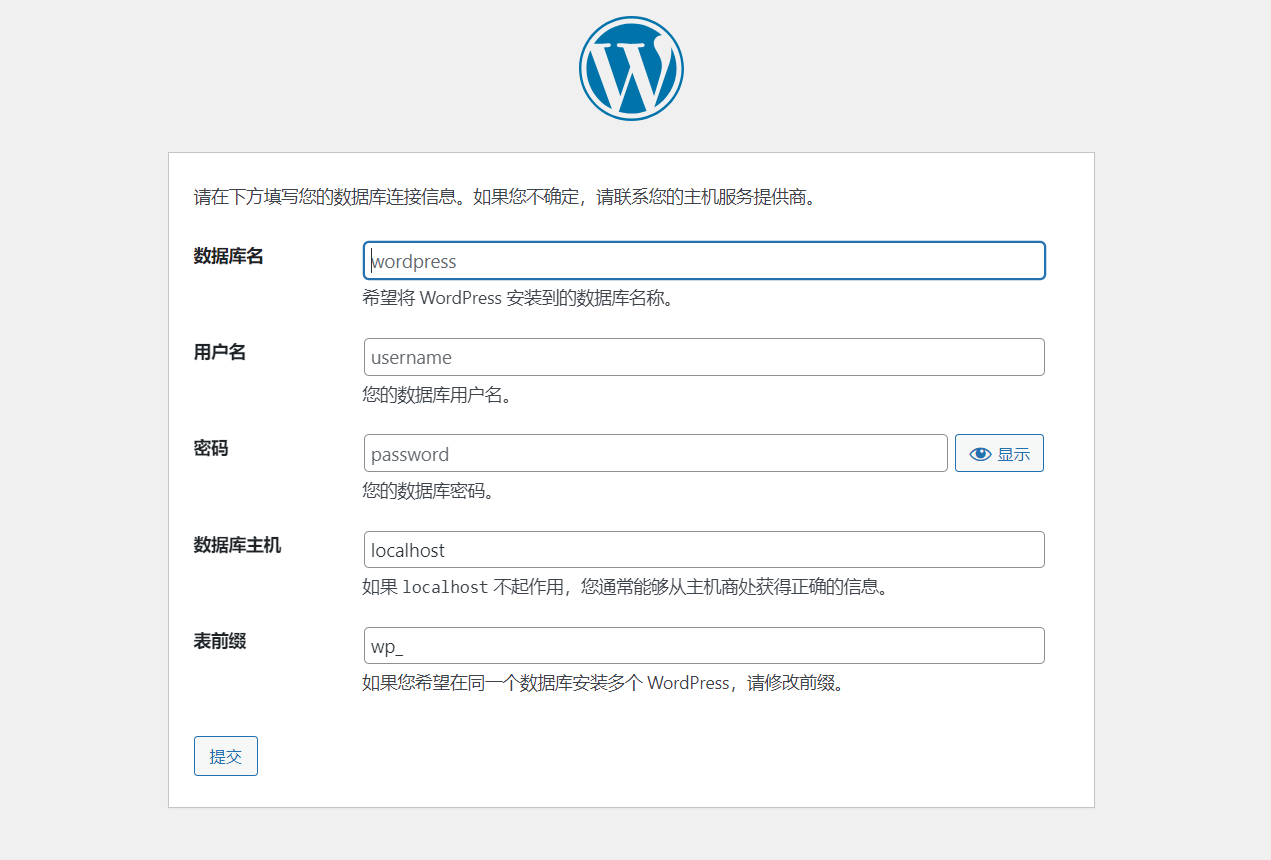
[root@redis wordpress]# mysql -uroot -p123
MySQL [(none)]> create database wordpress;
Query OK, 1 row affected (0.01 sec)MySQL [(none)]> grant all on wordpress.* to wordpress@localhost identified by '123';
Query OK, 0 rows affected, 1 warning (0.00 sec)
(配置wordpress的库以及登录mysql的账号)
(我这是本机的mysql数据库)
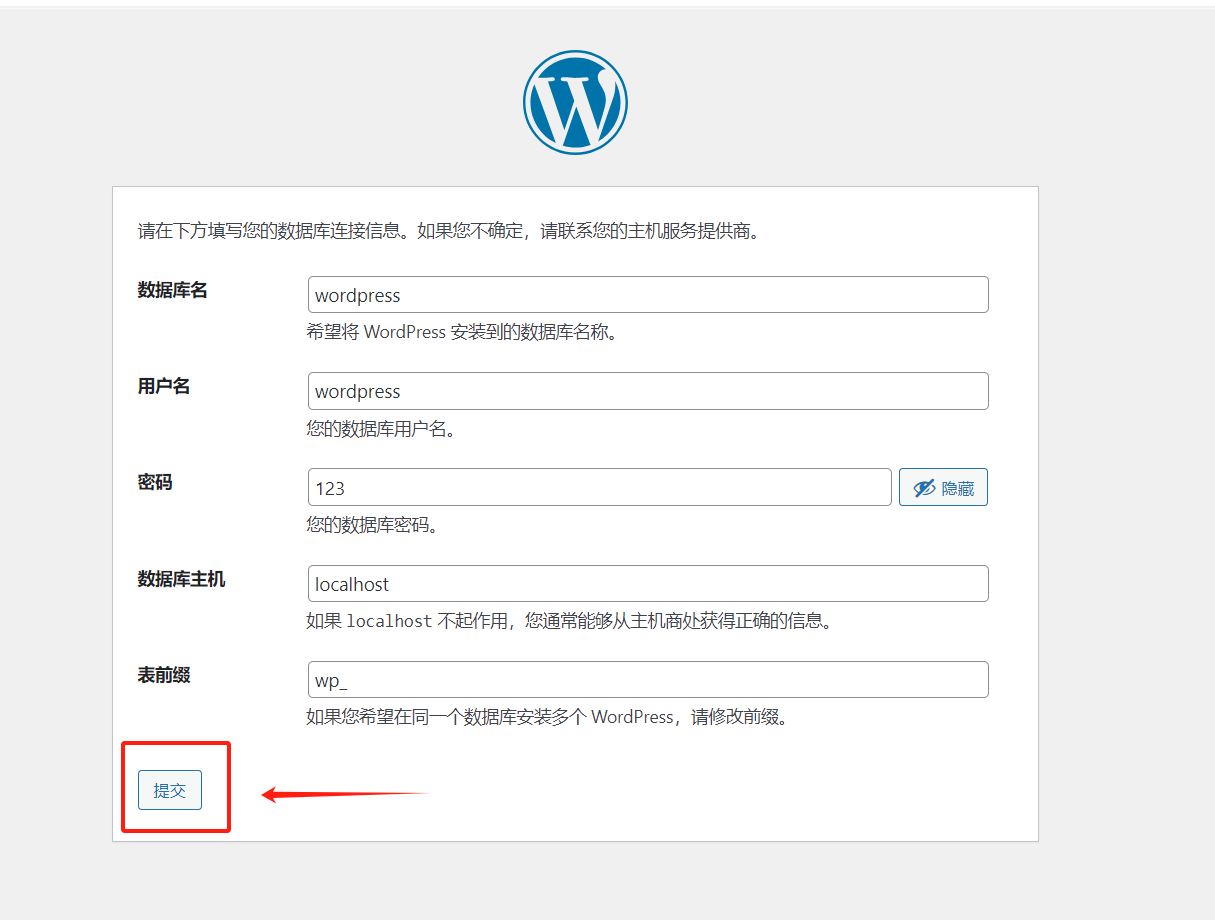

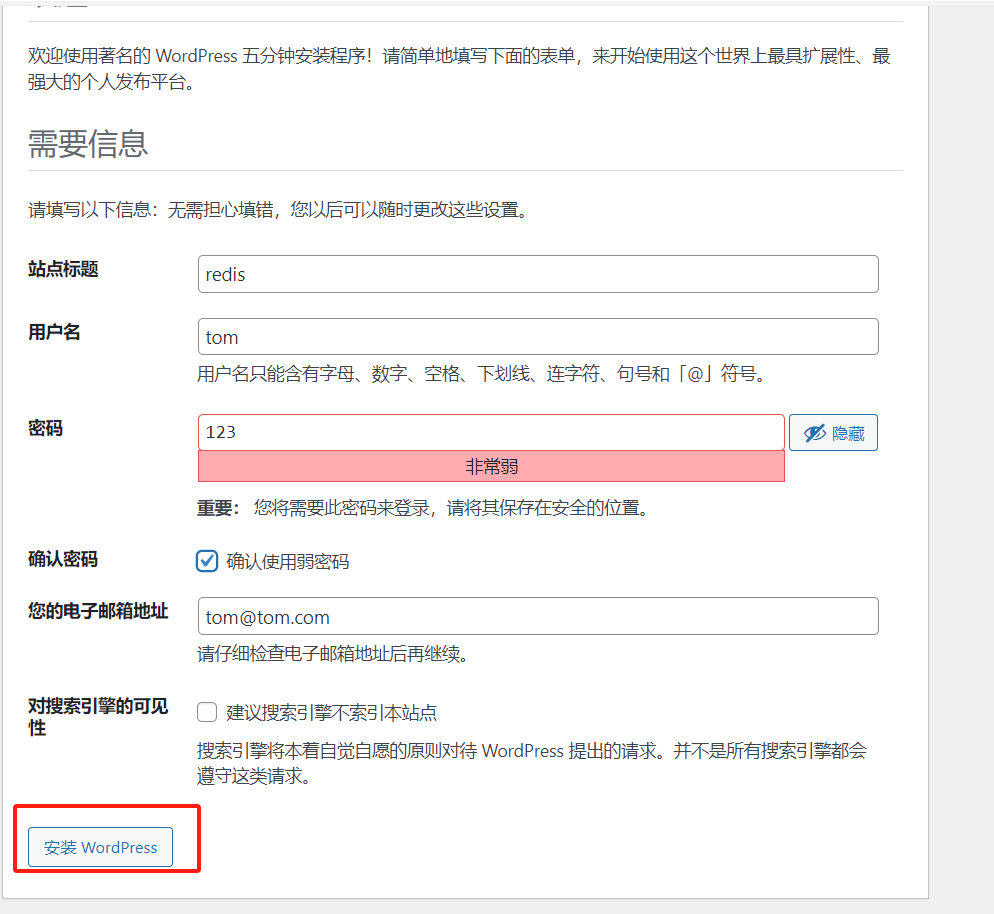
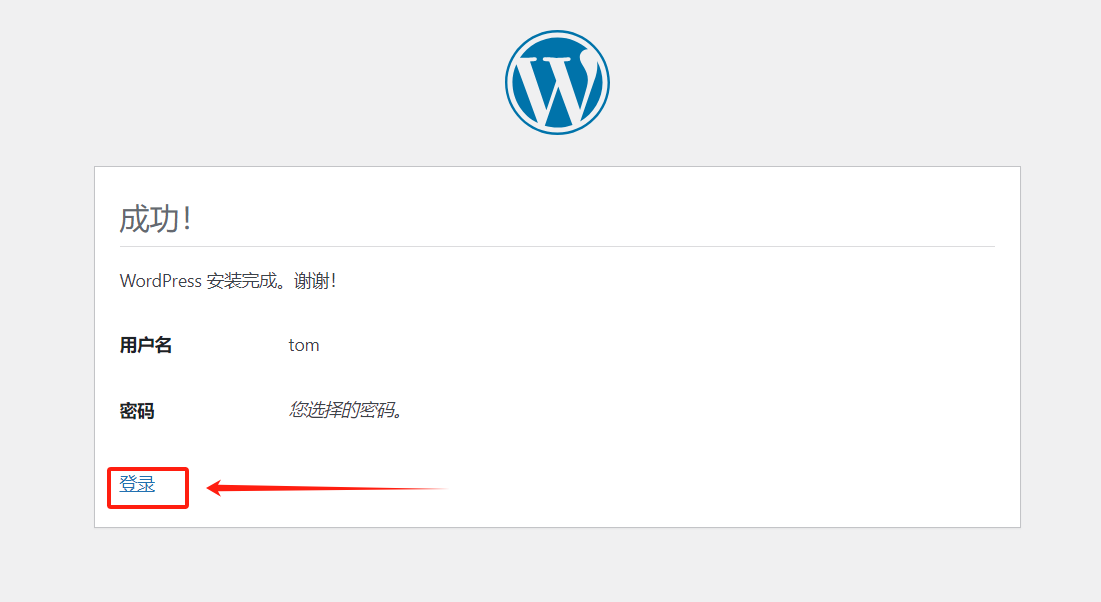
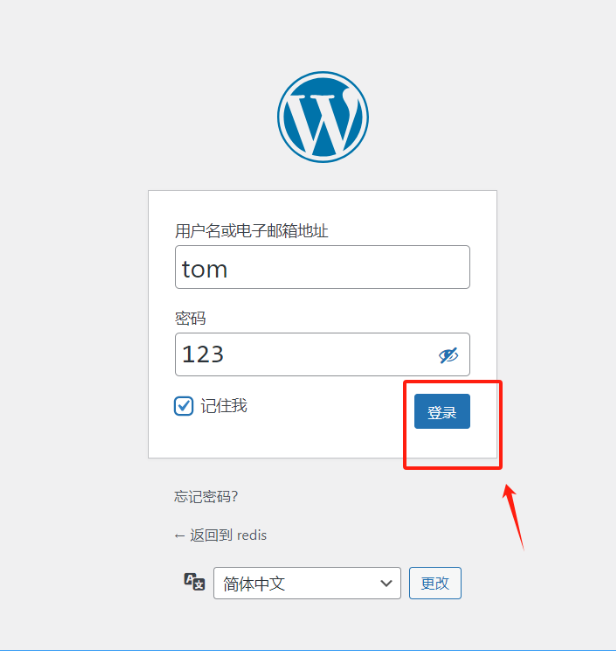
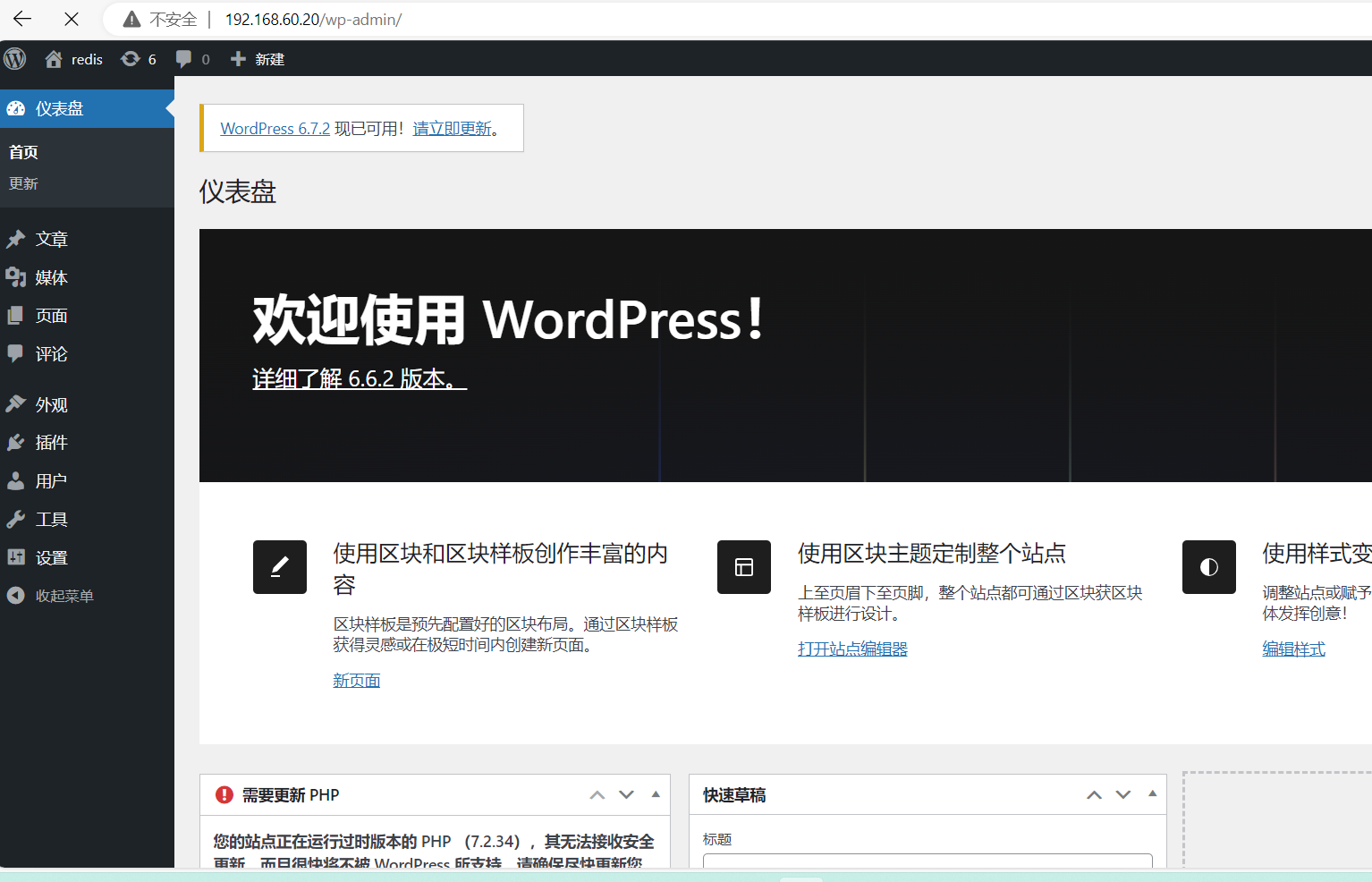
(安装成功!)
4.wordpress安装redis插件
下载——
我用夸克网盘分享了「redis-cache.2.4.4.zip」,点击链接即可保存。打开「夸克APP」,无需下载在线播放视频,畅享原画5倍速,支持电视投屏。
链接:https://pan.quark.cn/s/99986843a570
[root@redis /]# unzip redis-cache.2.4.4.zip #解压
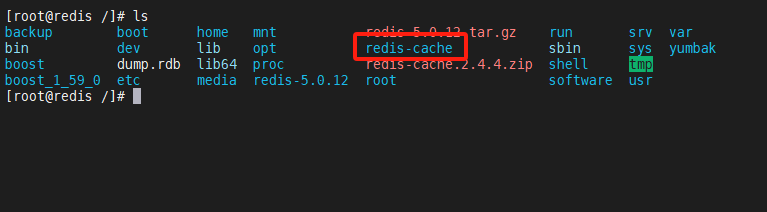
[root@redis /]# mv /redis-cache /var/www/html/wp-content/plugins/
#将解压的redis插件移动到wordpress存放插件的目录下

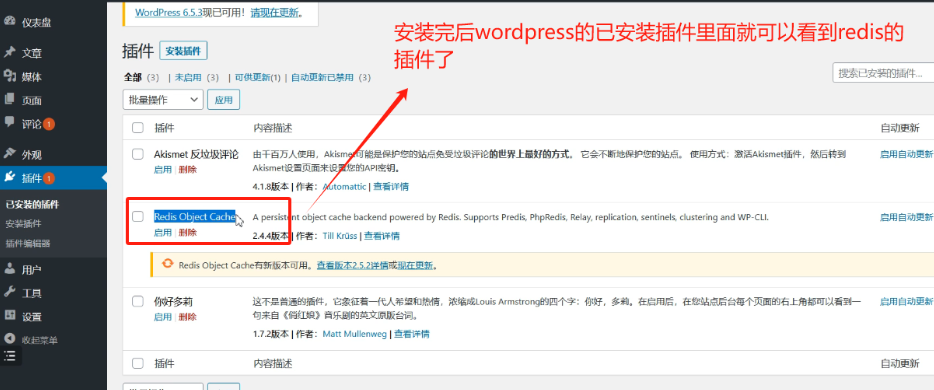
5.配置wordpress的redis插件去连接redis缓存服务器
[root@redis /]# vim /var/www/html/wp-content/plugins/redis-cache/includes/object-cache.php
protected function build_parameters() {
$parameters = [
'scheme' => 'tcp',
'host' => '192.168.60.10',
'port' => 6379,
'database' => 0,
'timeout' => 1,
'read_timeout' => 1,
'retry_interval' => null,
'persistent' => false,
];
(就修改这两个地方就行,把你的redis缓存服务器的地址和端口写进去)
[root@redis /]# vim /var/www/html/wp-config.php
define("FS_METHOD", "direct");
define("FS_CHMOD_DIR", 0777);
define("FS_CHMOD_FILE", 0777);
define('WP_REDIS_HOST', '192.168.60.10');
define('WP_REDIS_PORT', '6379');
(直接在最后几行加上这几行配置)
6.启用插件
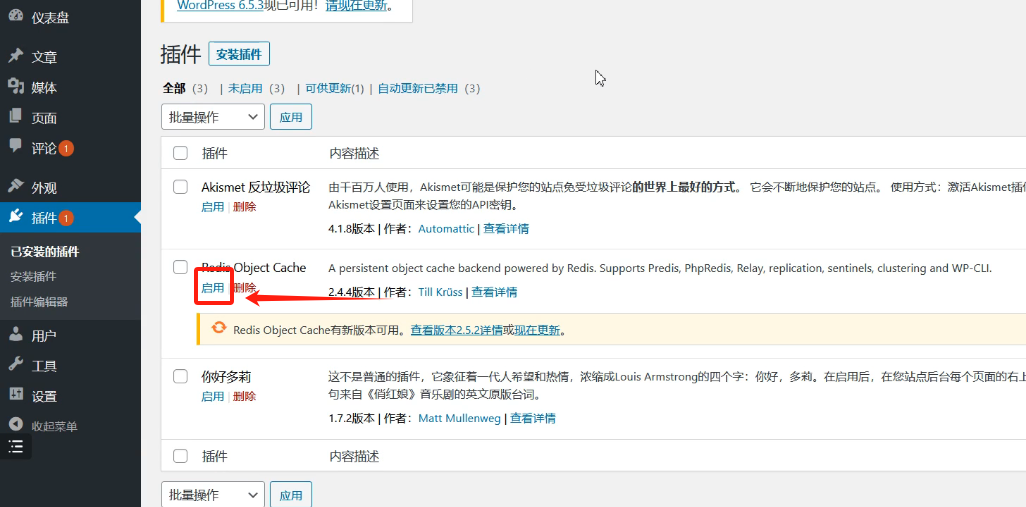 (点击启用)
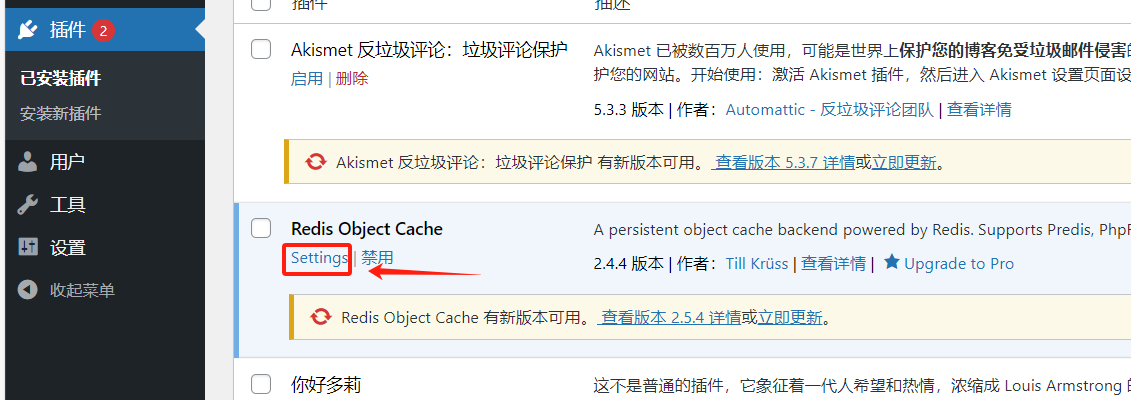
(点击测试setting)
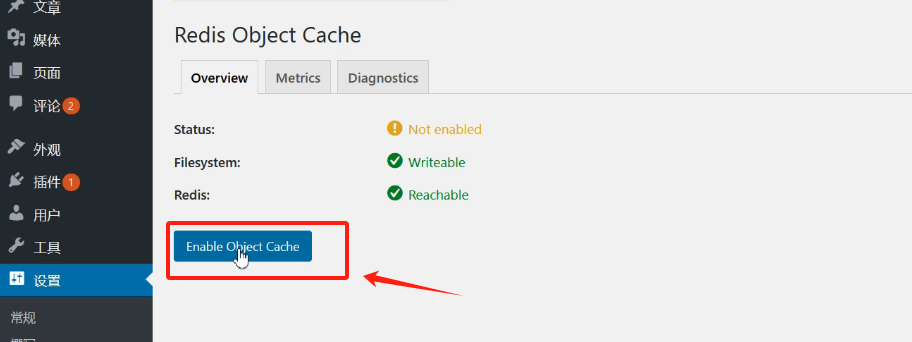
(点击启用对象缓存)
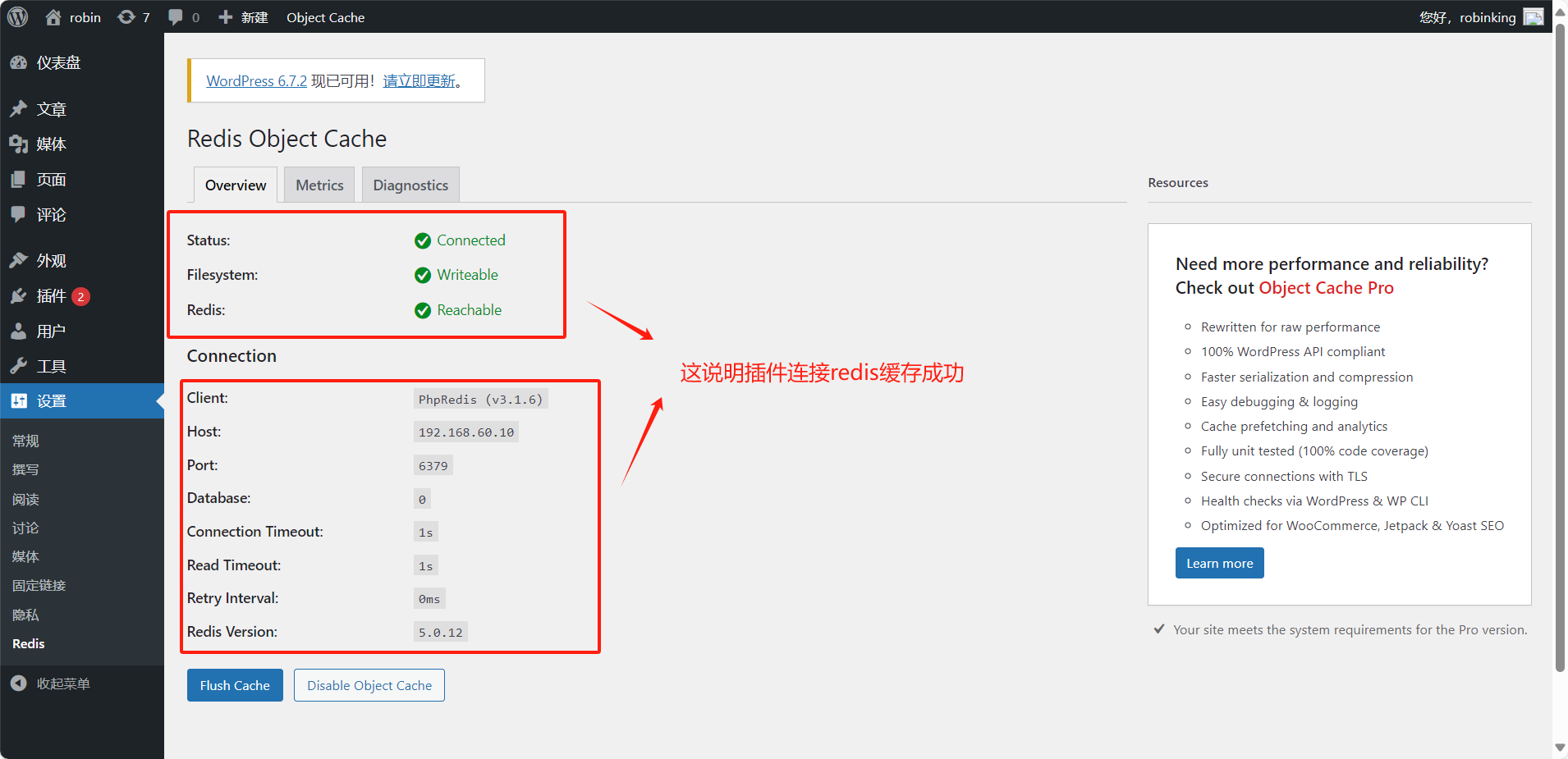
7.测试
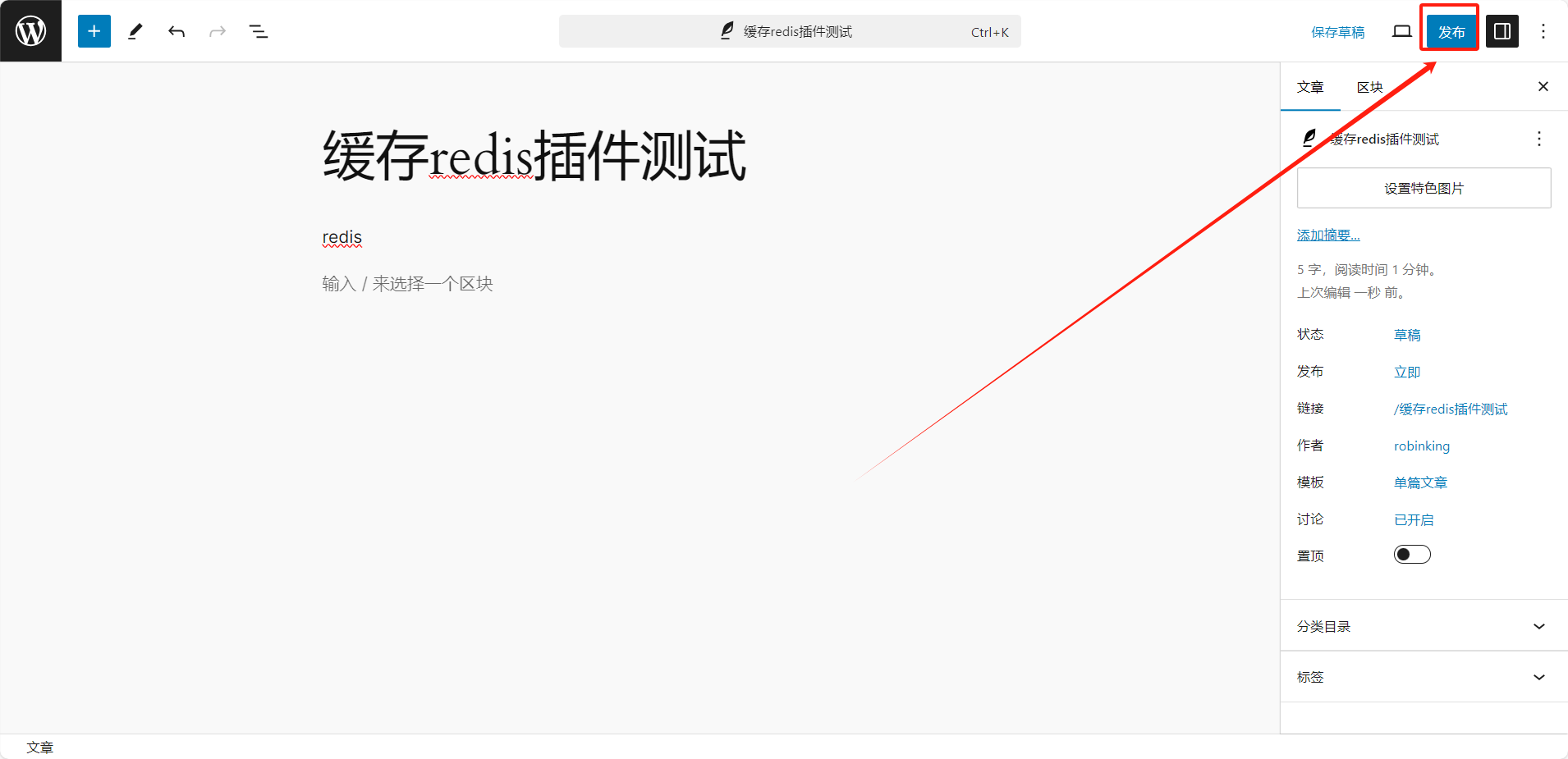
(在wordpress上写一篇文章进行缓存测试)
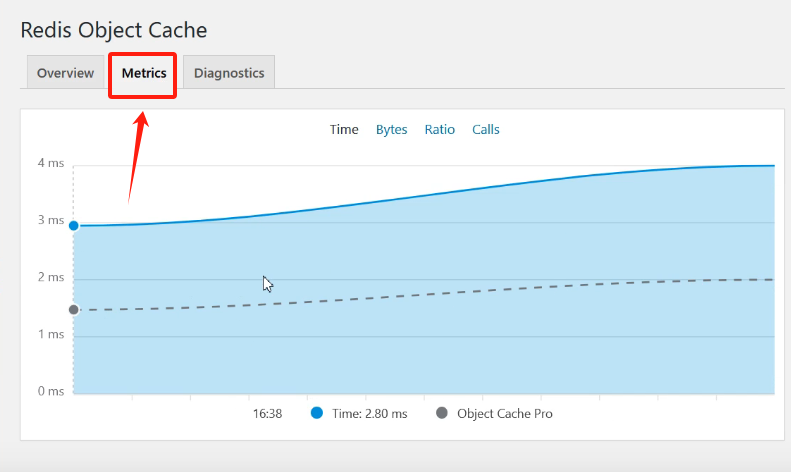 (这时候redis插件的监控就有数据了)
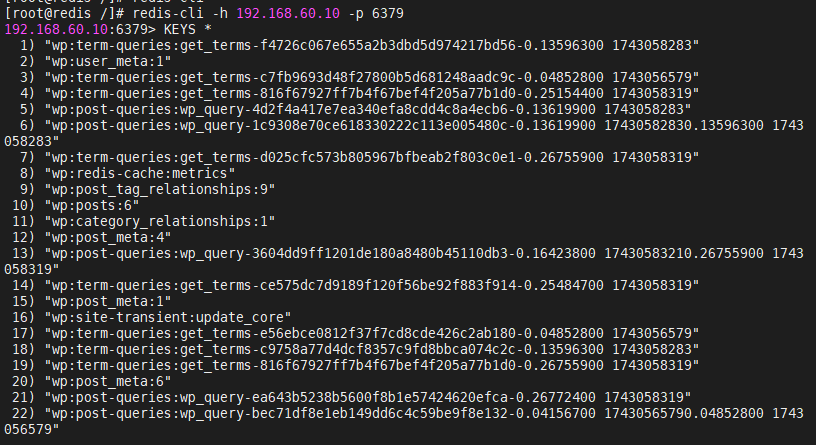
(去后台的redis缓存服务器可以查看到wordpress的缓存信息已经成功缓存进去了)

汇聚全球AI编程工具,助力开发者即刻编程。
更多推荐



 39
39 0
0- 0


 已为社区贡献1条内容

所有评论(0)