
安装Jenkins、jenkins持续集成-postman/代码
方法 1: 使用 Homebrew 安装 Jenkins
确保 Homebrew 已安装 如果未安装 Homebrew,可以运行以下命令安装:
bash
Copy code
/bin/bash -c “$(curl -fsSL https://raw.githubusercontent.com/Homebrew/install/HEAD/install.sh)”
安装 Jenkins 通过 Homebrew 安装 Jenkins:
bash
Copy code
brew install jenkins-lts
启动 Jenkins
启动 Jenkins 服务:
bash
Copy code
brew services start jenkins-lts
检查服务是否已启动:
bash
Copy code
brew services list
访问 Jenkins
打开浏览器,访问 http://localhost:8080。
按照提示输入管理员密码,密码默认存储在以下文件中:
bash
Copy code
cat /usr/local/var/jenkins_home/secrets/initialAdminPassword
根据提示完成初始配置。
-
jenkins集成
jenkins集成
-
简介:
基于Java开发(必须安装jdk)的一种开源、跨平台的持续集成工具 -
安装:
必须 安装 jdk,要配置 环境变量。
查验:java -version 能看到 1.8 版 jdk 即可。 -
启动:
- 在 jenkins.war 文件 所在 目录地址栏 输入 cmd 打开 终端。
- 输入命令
java -jar jenkins.war启动服务。- 启动成功后,终端窗口 不能关闭。最小化。
- 在浏览器地址栏 输入 localhost:8080
- 插件安装介绍
- Jenkins左侧菜单栏 —> “Manage Jenkins” —> 选择 “Manage Plugins” —> “可选插件” —> 插件名称 如:“HTML Publisher”

- 系统设置
jenkins系统设置
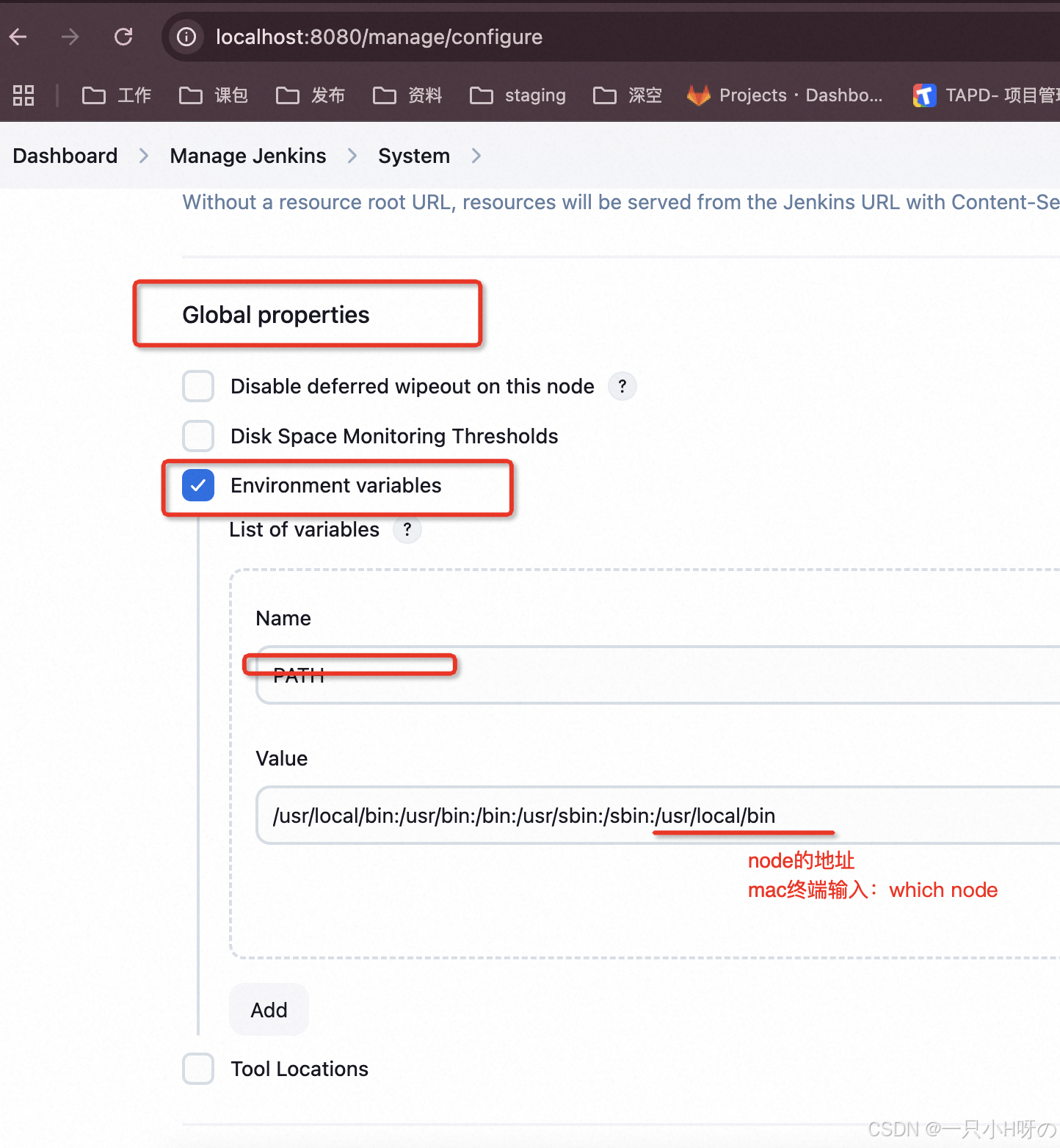
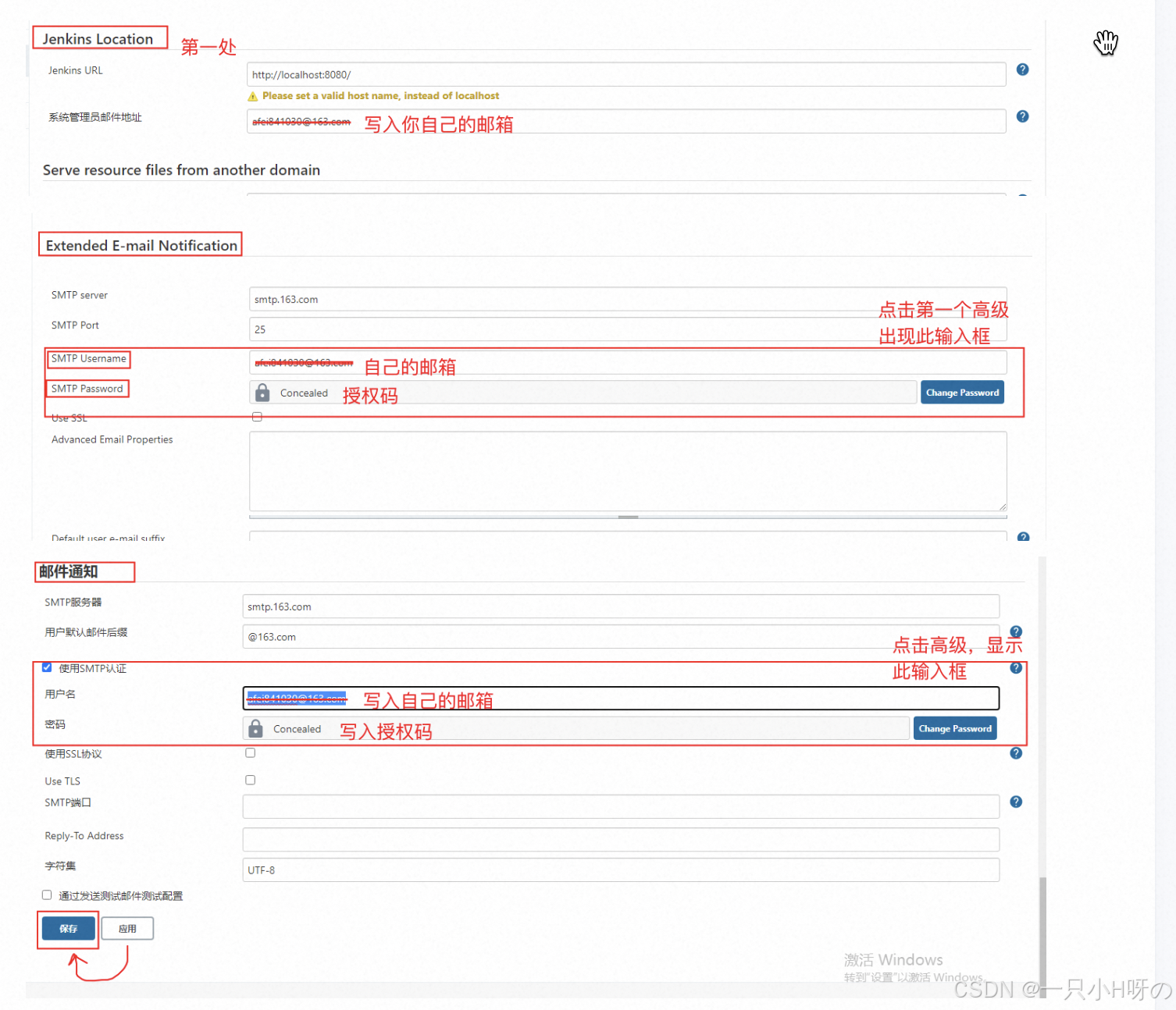
配置小结:
- Manage Jenkins —> Configure System
- Jenkins Location:
系统管理员邮件地址: —— 自己申请的邮箱。 (黄色警告,不理)- Extended E-mail Notification:(第一个“高级”)
注意:不要随意更新为最新版,可能出现不兼容的问题。
操作细节见《 Jenkins安装及配置.pdf》中 “配置Jenkins系统邮箱” 小节。
SMTP Username: —— 自己申请的邮箱
SMTP Password: —— POP3/SMTP 服务授权码。- 邮件通知:(勾选“使用SMTP认证”)
用户名: —— 自己申请的邮箱
密码: —— POP3/SMTP 服务授权码。- 点击 “应用” —> “保存”
- 持续集成postman
jenkins持续集成postman
准备工作
- 打开已完成并测试无误的 postman 项目脚本。 再次执行测试。
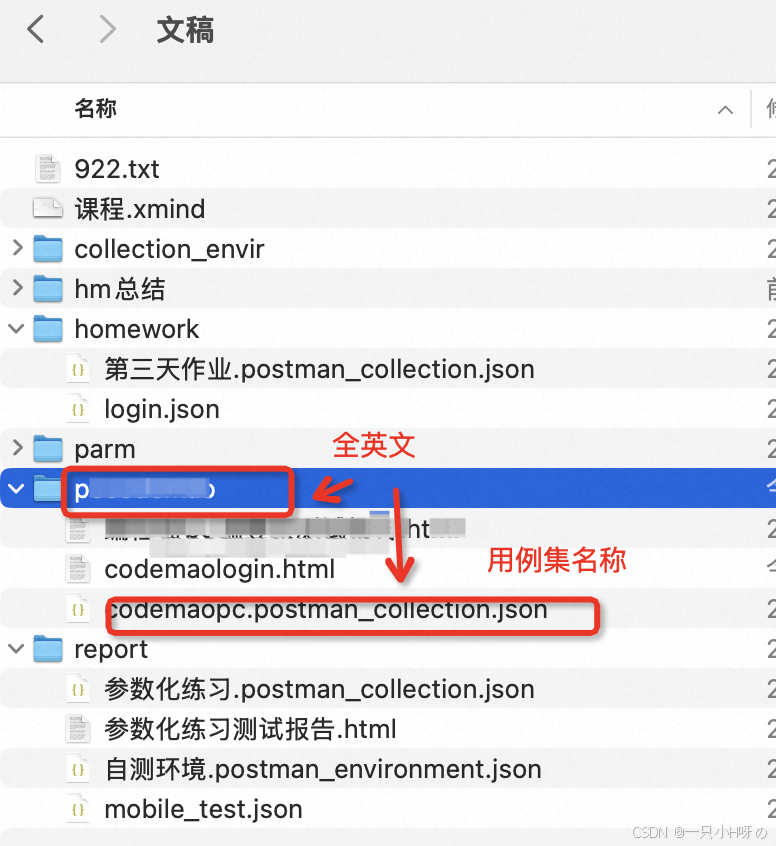
- 导出( 测试用例集、环境变量 两个文件)“
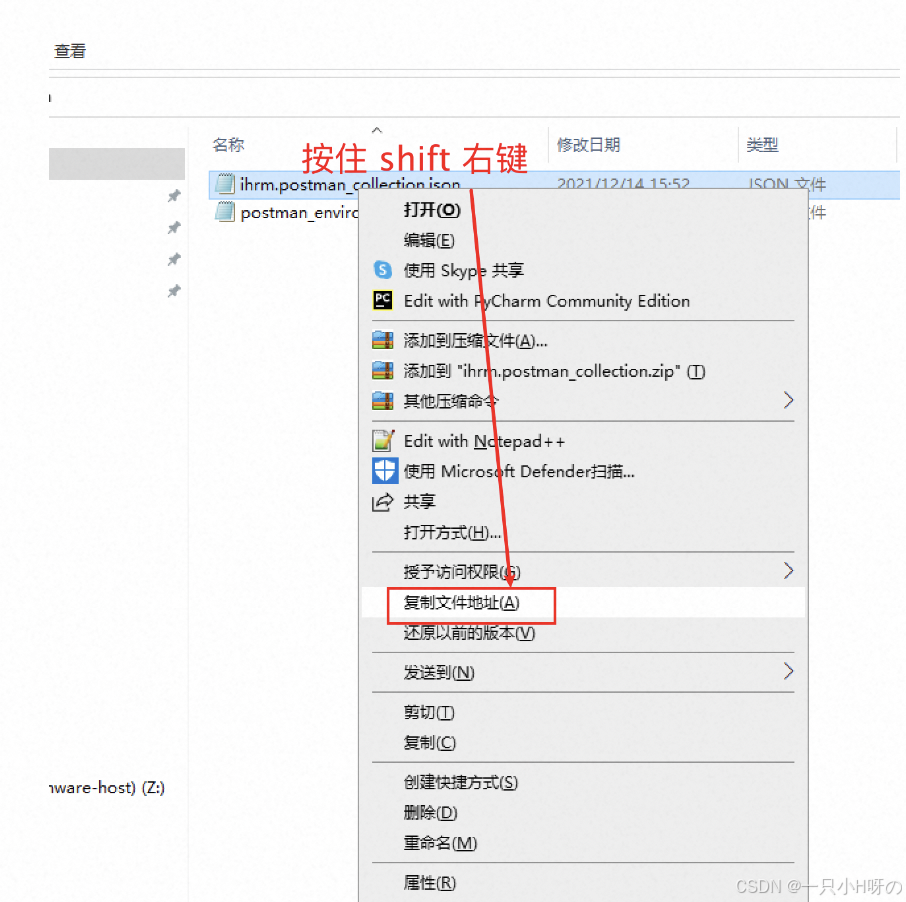
不 支 持 中 文” —— 全部改成英文!- 文件所在目录地址栏 输入 cmd 打开终端。注意:用
“绝对路径” 测试。方便使用 Jenkins。- 执行无误, 查看生成的测试报告文件
# extra版报告
newman run 测试用例集名.json -e 环境变量文件.json -d 数据文件.json -r htmlextra --reporter-
htmlextra-export 报告名称.html

# 示例:
newman run "C:\Users\xwp\Desktop\postman_jenkins\iHRM.postman_collection.json" -e
"C:\Users\xwp\Desktop\postman_jenkins\iHRM_env.postman_environment.json" -r htmlextra --
reporter-htmlextra-export report.html

# 示例:
newman run "C:\Users\xwp\Desktop\ihrm\ihrm.postman_collection.json" -e
"C:\Users\xwp\Desktop\ihrm\postman_environment.json" -r htmlextra --reporter-htmlextra-export
report.html
- 使用Jenkins管理-手动构建
使用Jenkins管理-手动构建
操作步骤:
- 打开 Jenkins 首页,点击 “新建Item”
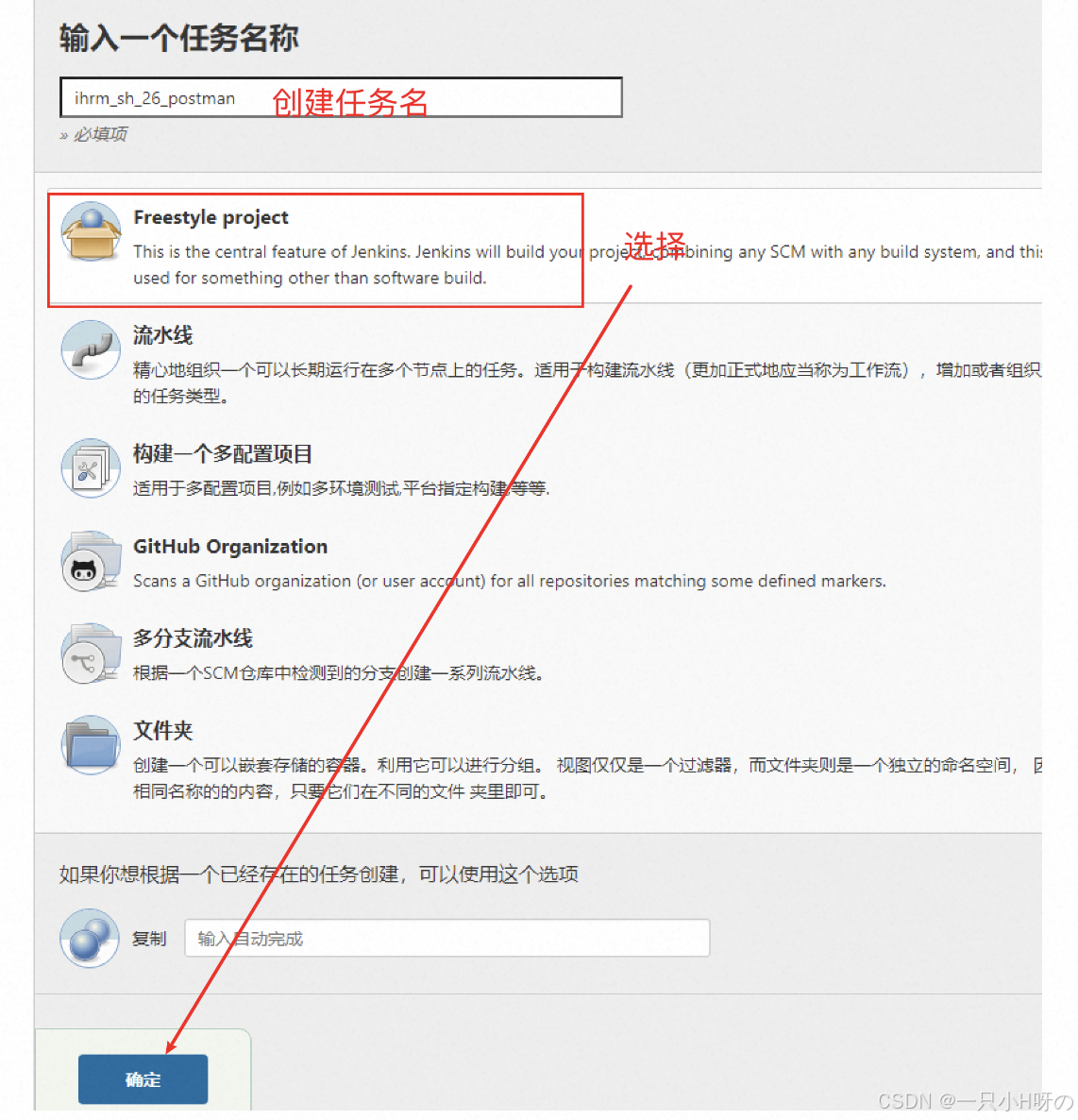
创建一个 新任务- 输入任务名,如:bjtestAPITestIHRMPostman。选择 “Freestyle project”,点 “确定” 。跳至 “配置”页面。
- 回主页,可看到 ,多出任务 bjtestAPITestIHRMPostman。 点 任务名称,“配置” 可以继续刚才的配置。
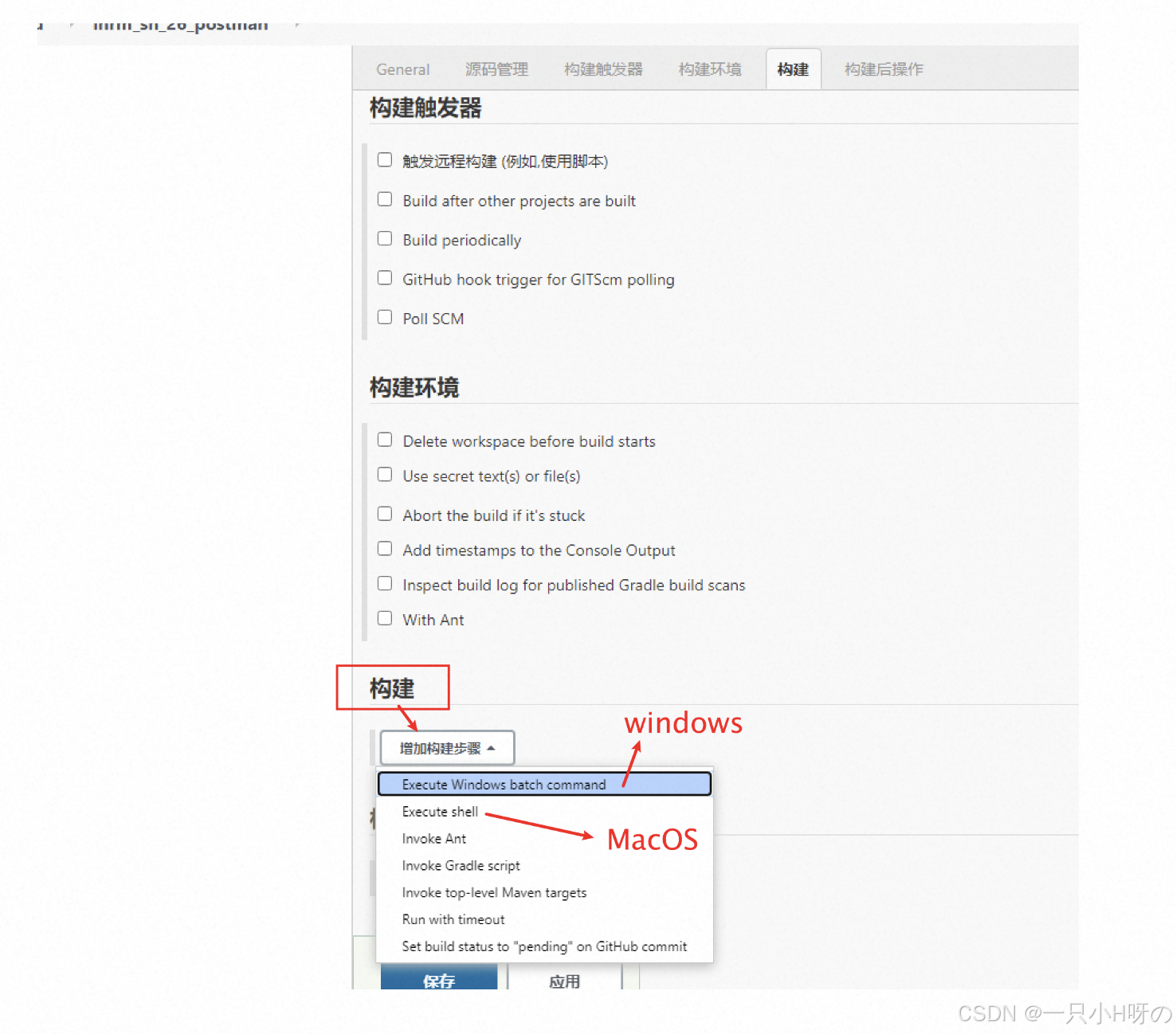
- 跳至 “构建” 标签。(General 、源码管理、构建触发器、构建环境 四个标签先跳过)
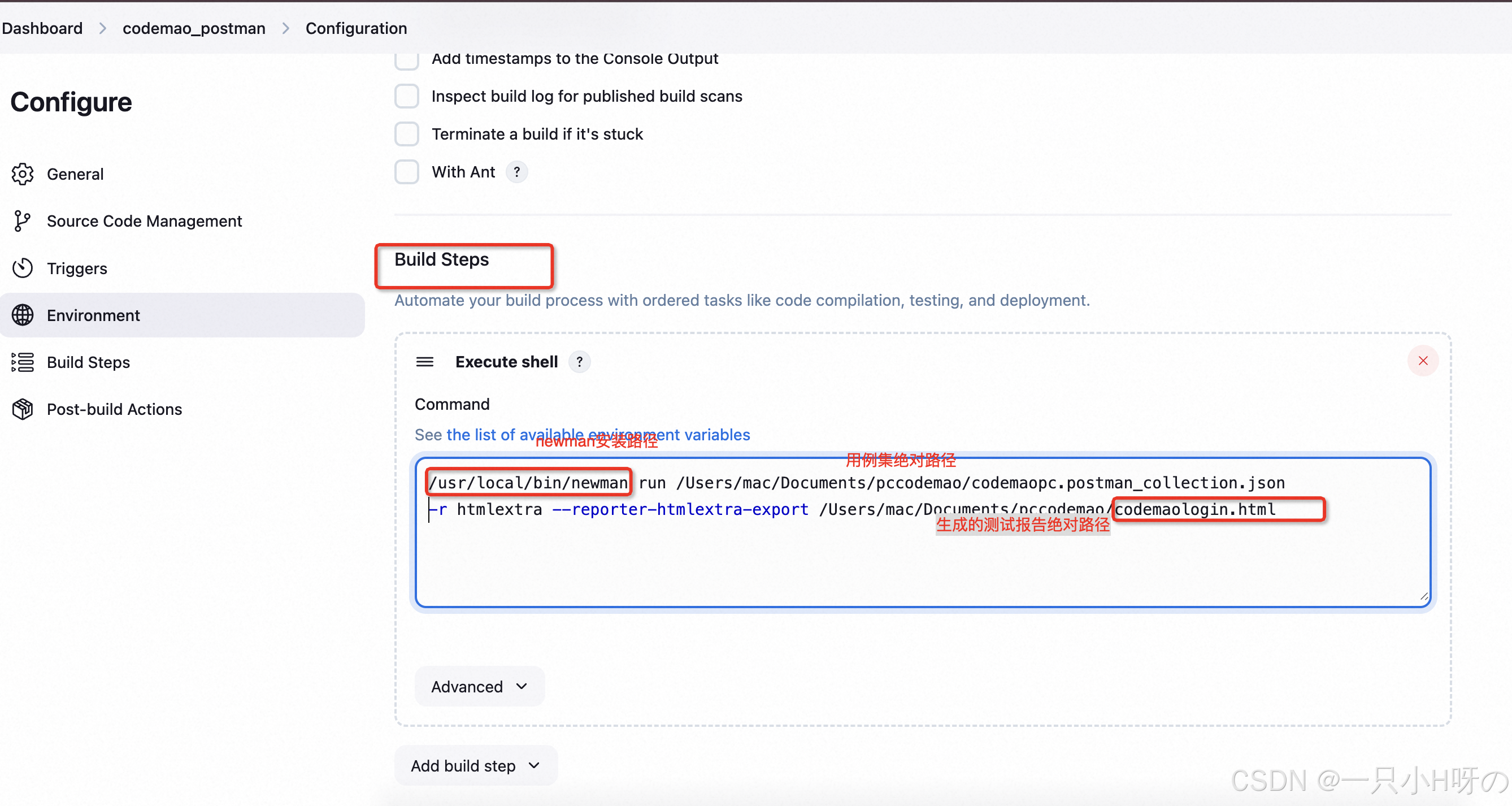
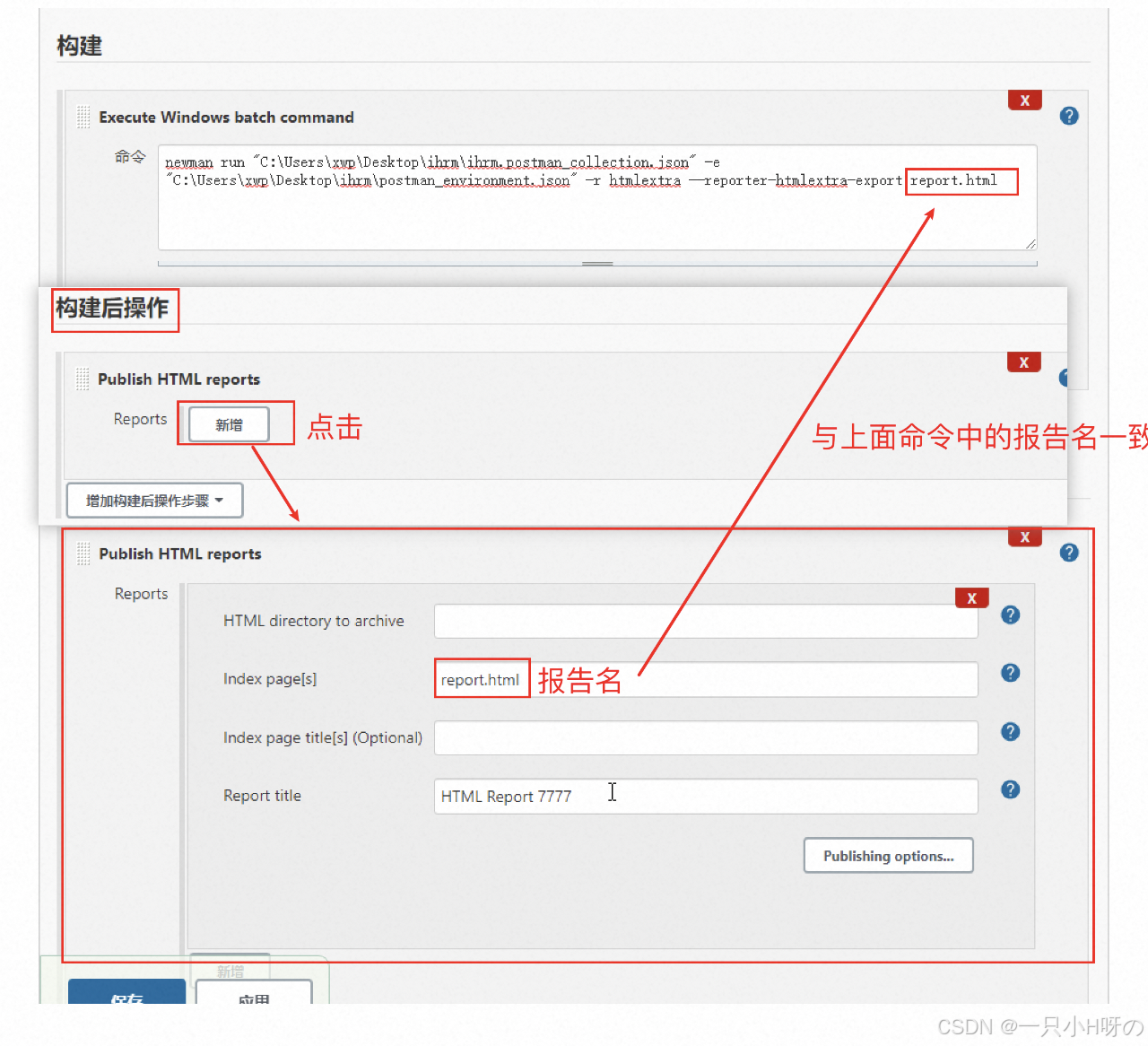
- 1、点击 “增加构建步骤”,选择 “Execute Windows batch command” 选项(macOS选择 “Execute shell”
)- 2、 将 cmd 终端 测试无误的 命令, 粘入“命令” 编辑框中(如有红色浪线警告,忽略)。
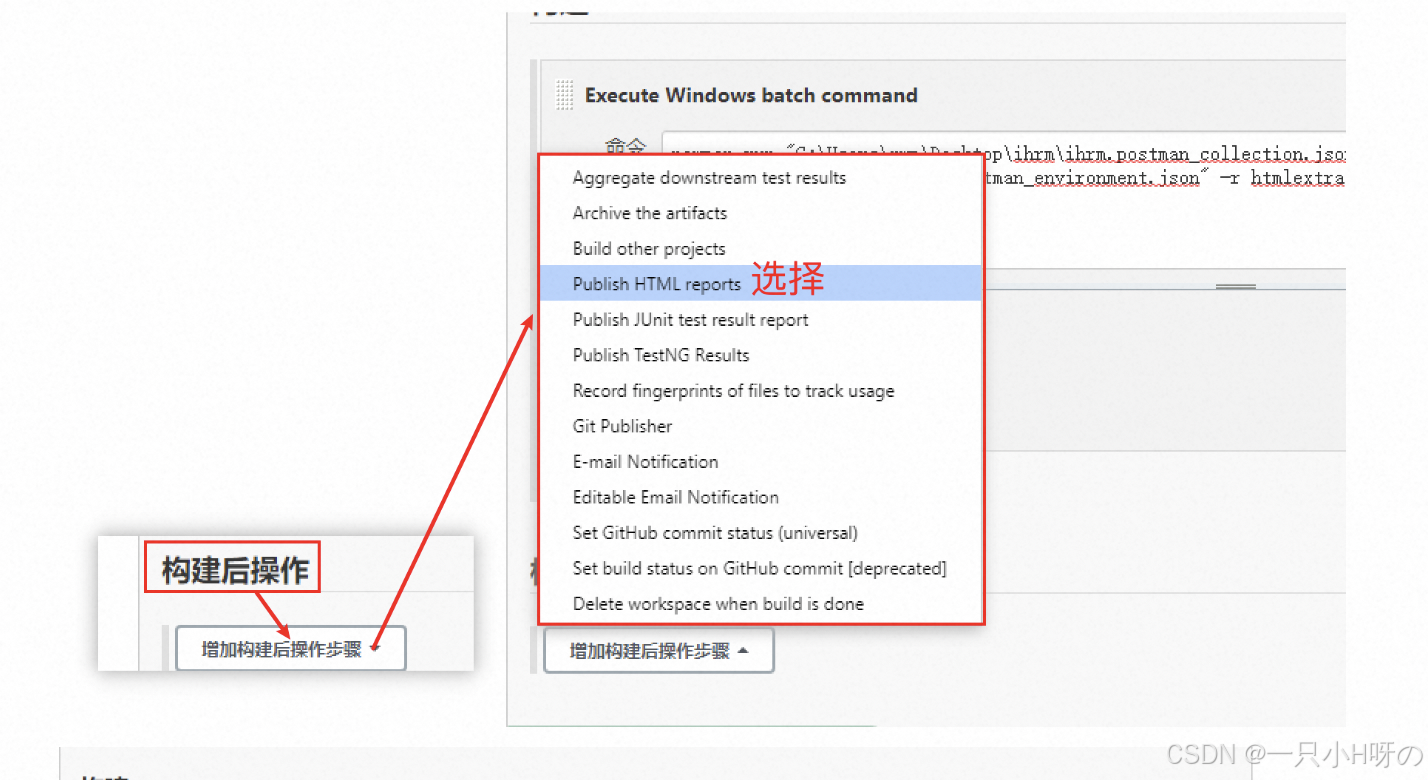
- “构建后操作” 标签。
- 1、 点击 “增加构建后操作步骤”,选择 “Pulish HTML reports”,点击 “新增” 按钮。
- 2、将 Index page[s] 后的值改为:“report.html” 。名称 应与上面 命令中 生成的 测试报告名称 一致。
说明: 因为生成报告时,没有指定目录。 所以:上面 “HTML directory to archive” 是空的。
如果,指定报告生成到其他位置。 要配置 “HTML directory to archive”的值。- 3、Report title 是生成的报告 标题,可修改为 “Report666” 试试看。
- 点击 “应用” --> “保存”。
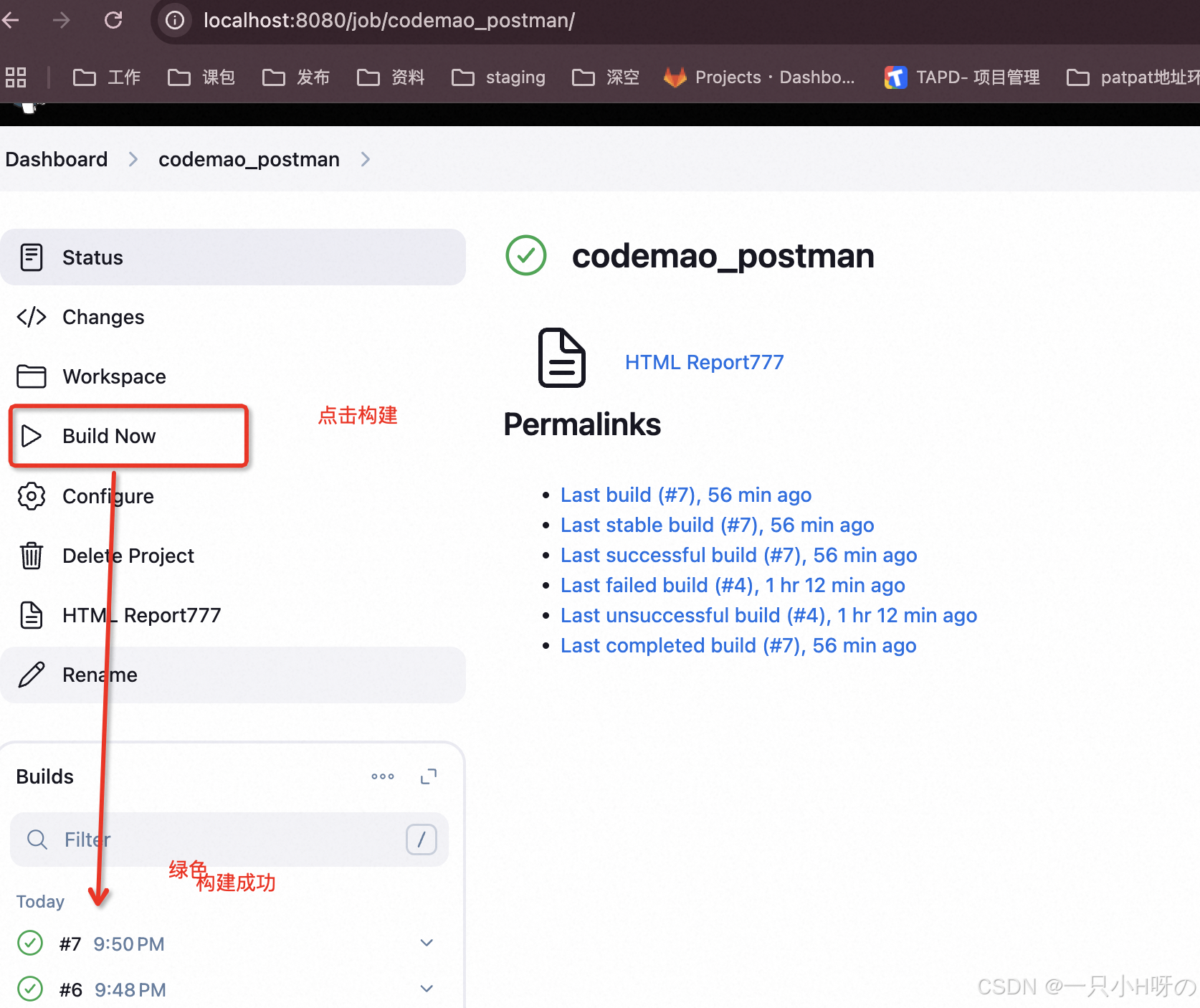
- 在 自动跳至 页面中,点击 “Build Now”,可在下面 Build History(构建历史)中, 看 到 构 建 正 在 进 行。
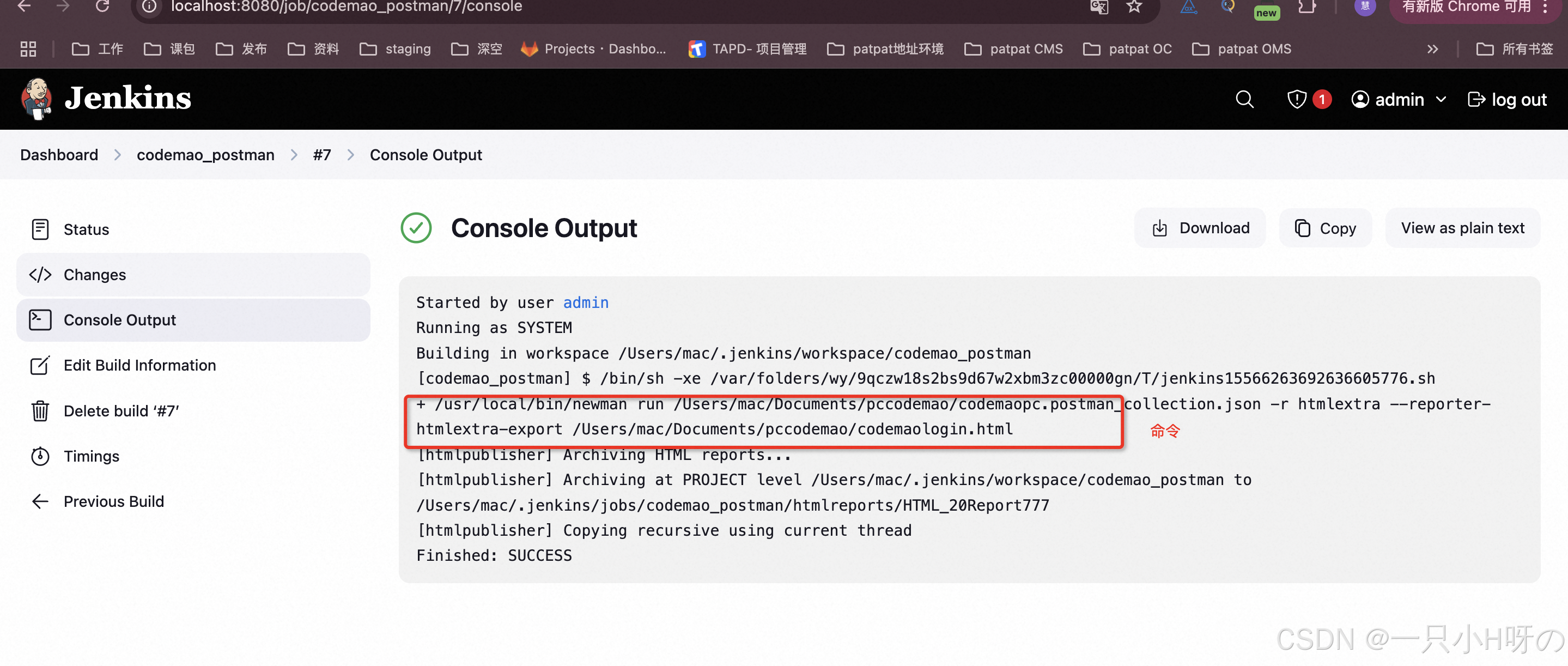
- 1、点 #1 后面的名称 , 点击 “控制台输出” 查看 执行的命令。
- 2、再次点 “Build Now”,可以 再构建一次 #2。 以此类推。
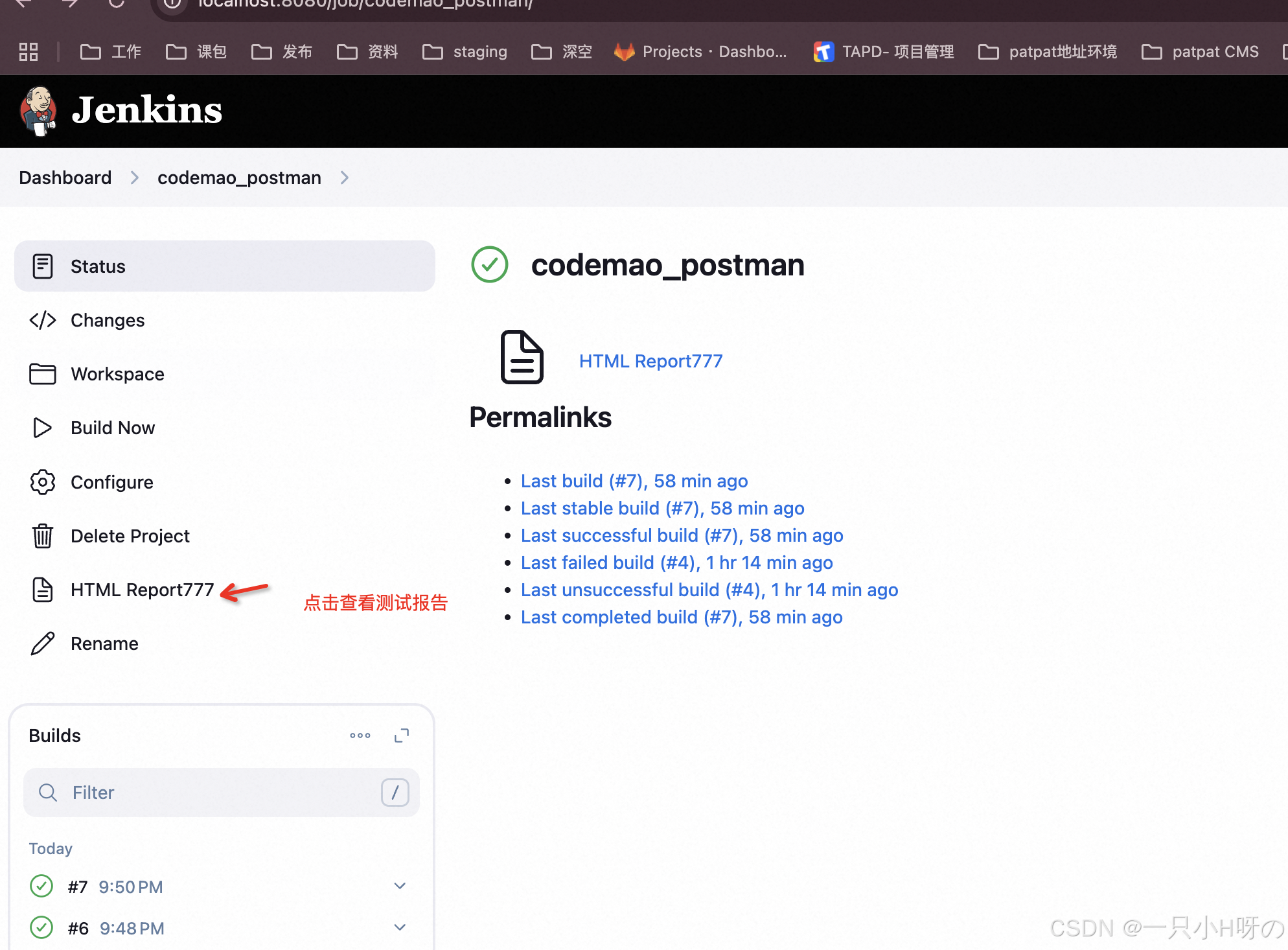
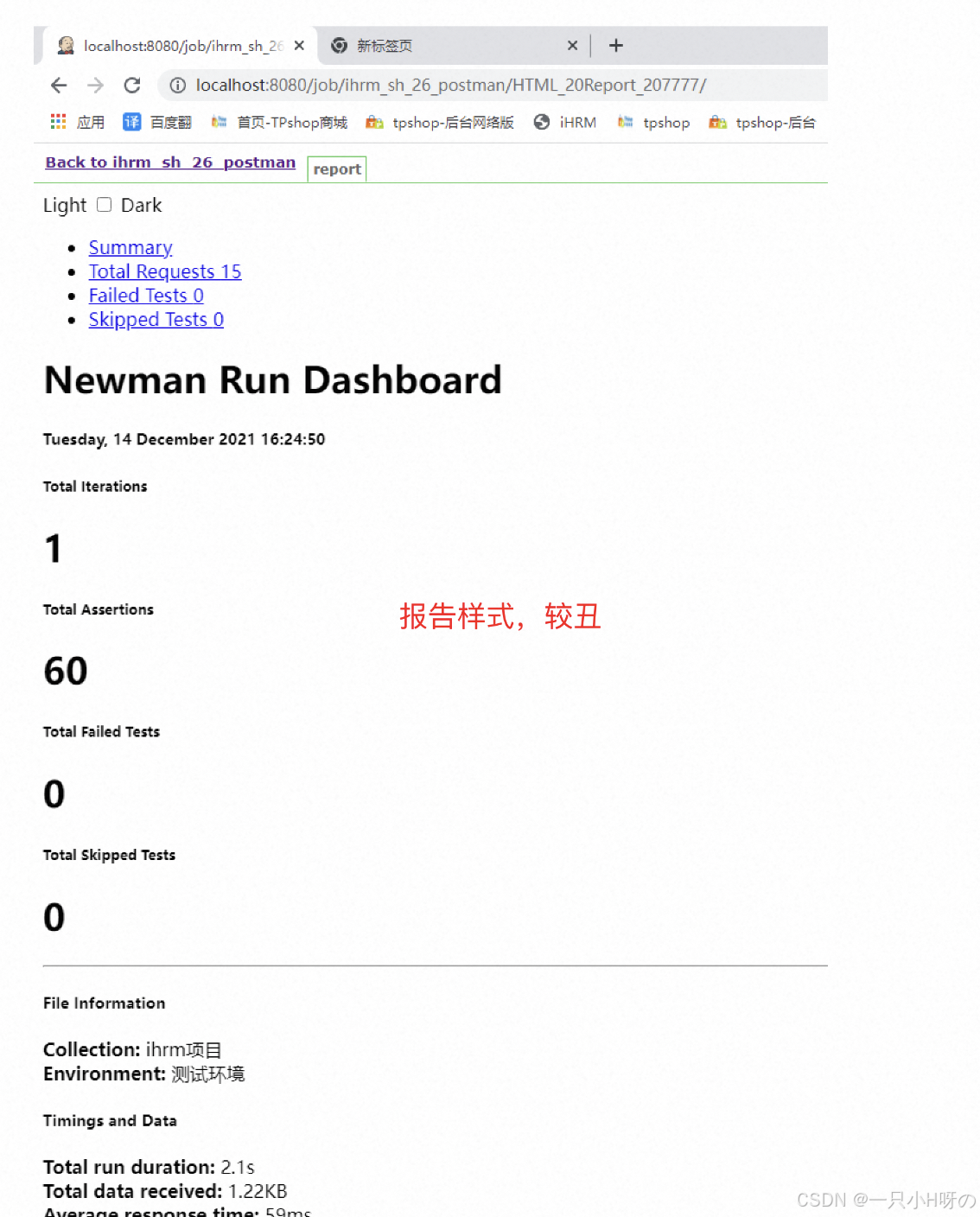
- 完成后,左侧菜单中 多出 “Report666” 菜单栏。点击可查看 测试报告。可能会样式错乱。> 后续解决。
特别说明:
如有 红色 “失败” 提示,检验是否 测试用例 断言没有通过!用例断言失败, Jenkins 自动判定为失败。
- 使用Jenkins管理-自动构建
使用Jenkins管理-自动构建
简单来说:自动构建,就是设置一个定时器,定时时间到, Jenkins 自动执行测试用例。
操作步骤:
- Jenkins 首页,点击任务名:如: bjtestAPITestIHRMPostman。跳至 “配置” 页面。
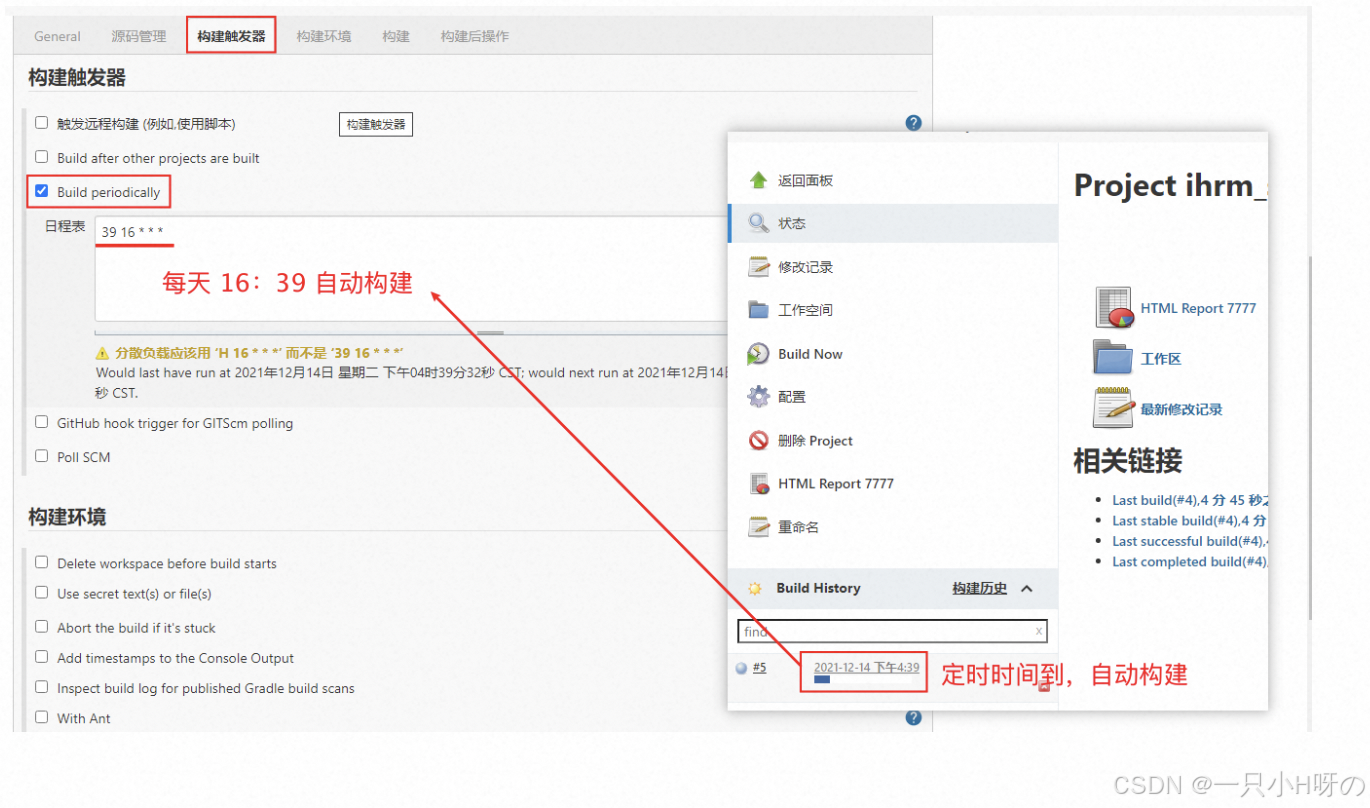
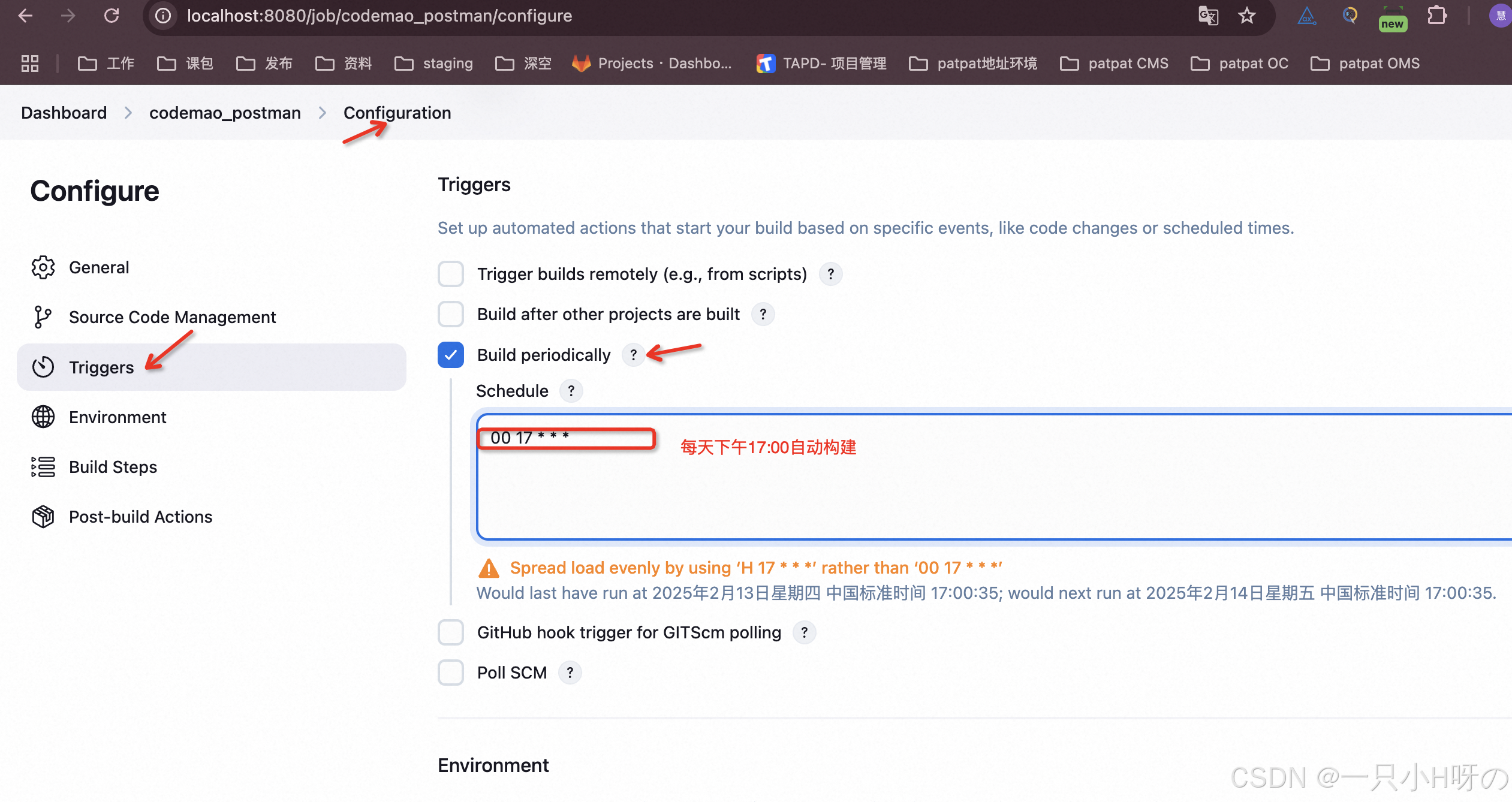
- “构建触发器” 标签。 选择 “Build periodically(定期地)”
- “日程表” 中写入:* * * * *(空格隔分) —> 分别对应 “分 时 日 月 年”
修改:10 16 * * * 就是 每天的 16 点 10 分 执行。
- 点击 “应用” --> “保存”。 等待 。。。自动构建 —— 成功!
- 报告样式错乱 原因:
Jenkins为了避免受到恶意攻击,设置了CSP安全策略。只允许加载 Jenkins服务器上托管的 CSS文件 和图片文件。我们的用例、代码都是放在自己的服务器上,被恶意攻击的可能性极低。
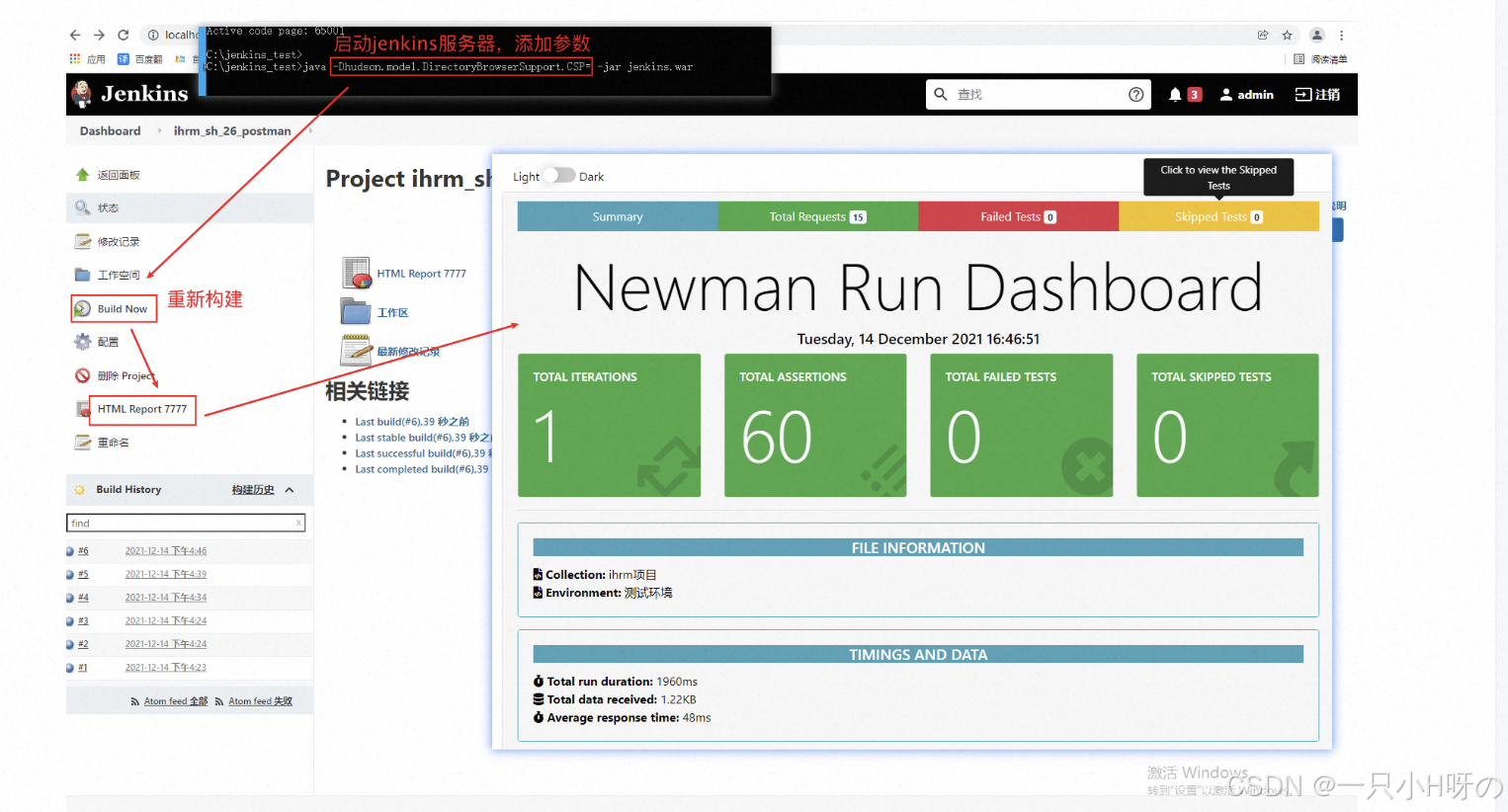
- 解决 报告样式错乱:
- 1、在 启动时,添加参数 :
ava -Dhudson.model.DirectoryBrowserSupport.CSP= -jar Jenkins.war- 2、 如果,已生成的报告,样式依然错乱, 重新 “Build Now” 生成新的报告即可。
- 持续集成-代码
Jenkins持续集成-代码
准备工作
将 运行无误,能生成报告的 iHRM项目代码 上传至 Gitee中。

- 使用Jenkins管理-手动构建
使用Jenkins管理-手动构建
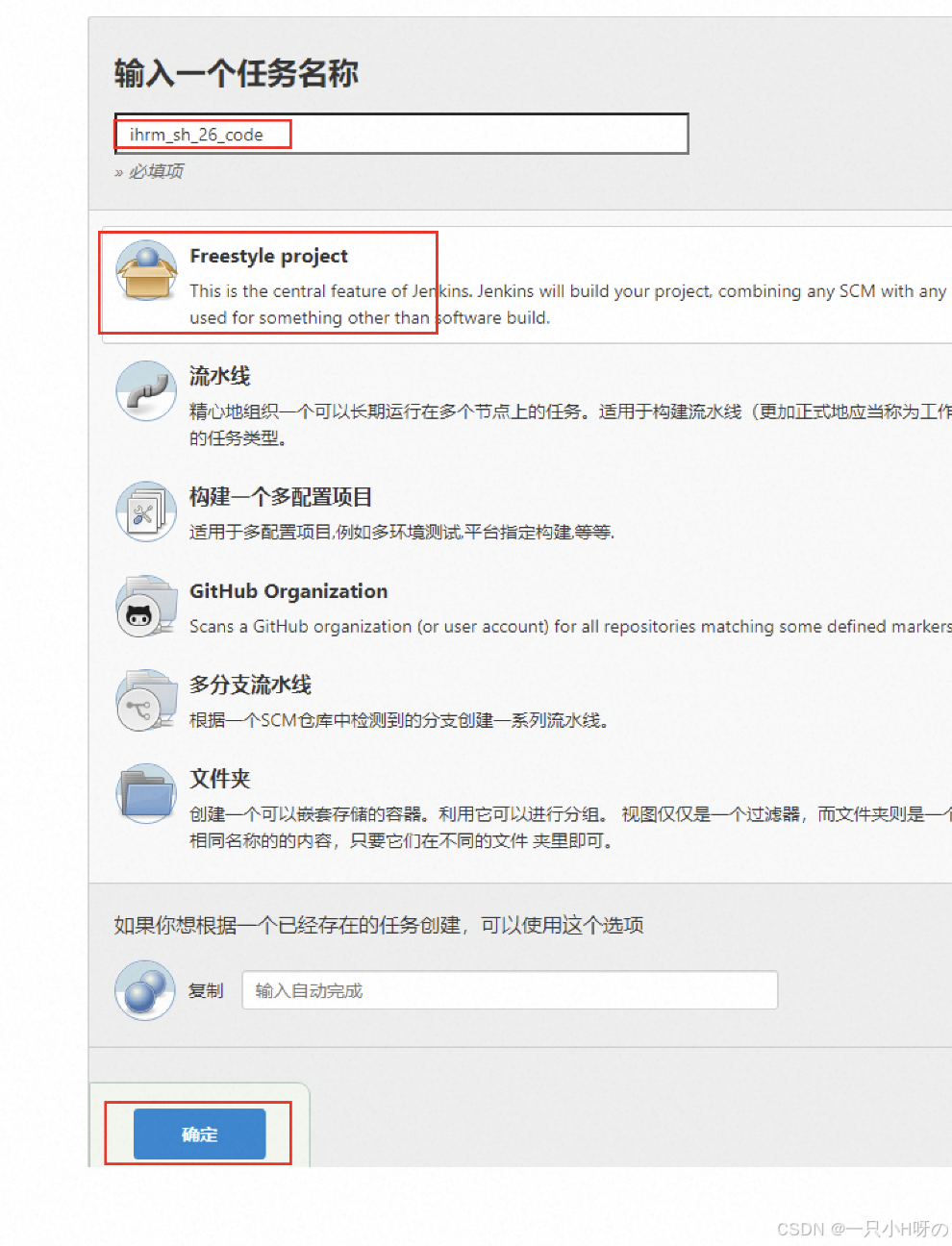
- 打开 Jenkins 首页, 点击 “新建Item” 创建一个新任务。
- 输入任务名,如: bjtestAPITestIHRMCode。选择 “Freestyle project”,点 “确定”,跳至 “配置” 页面。
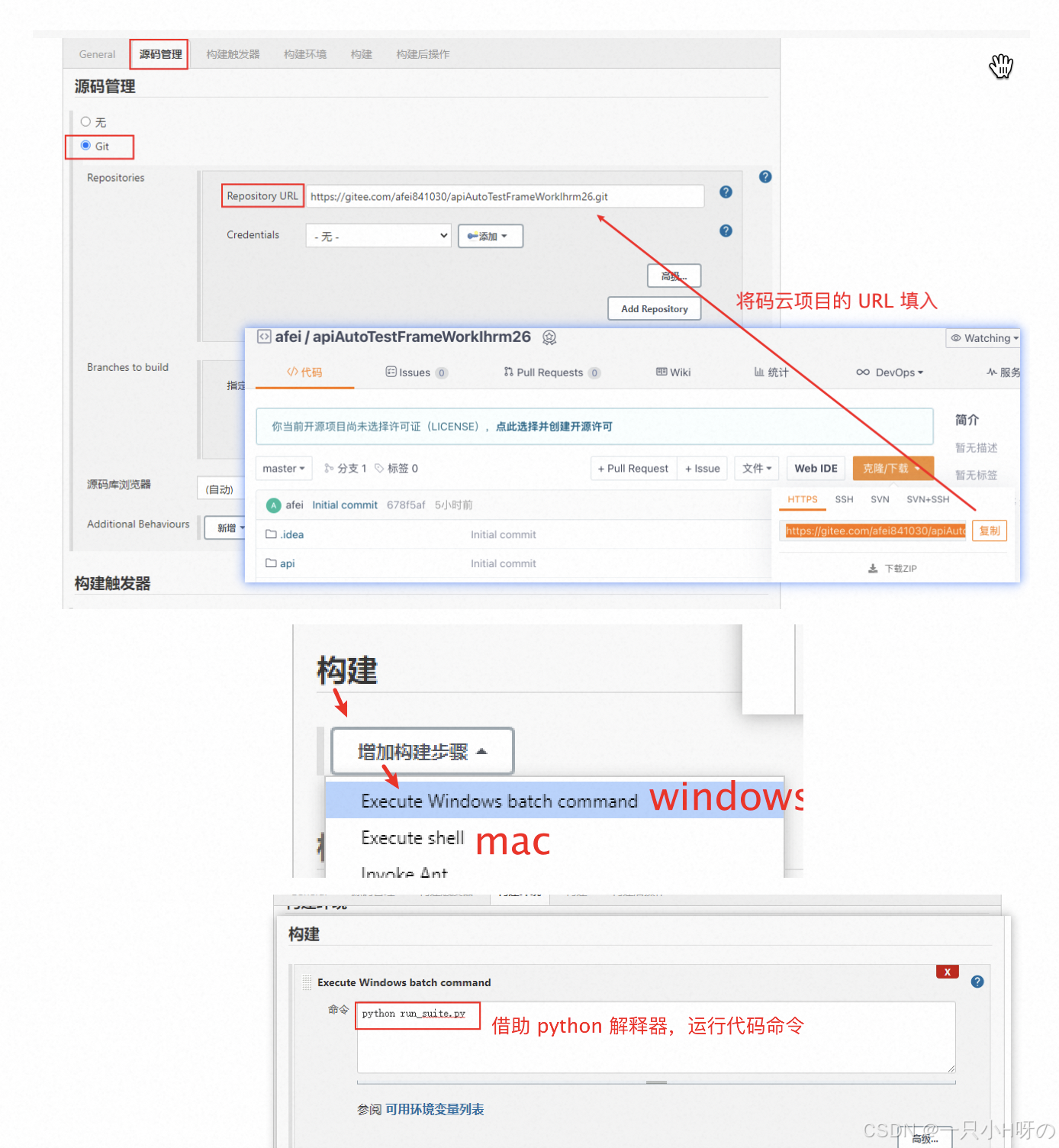
- “源码管理” 标签。 选择 “Git”。 在 Repository URL 后写入 项目代码在 Gitee的 URL。
- “构建” 标签。
- 点击 “增加构建步骤”, 选择 “Execute Windows batch command” 选项(macOS选择 “Execute shell”
)
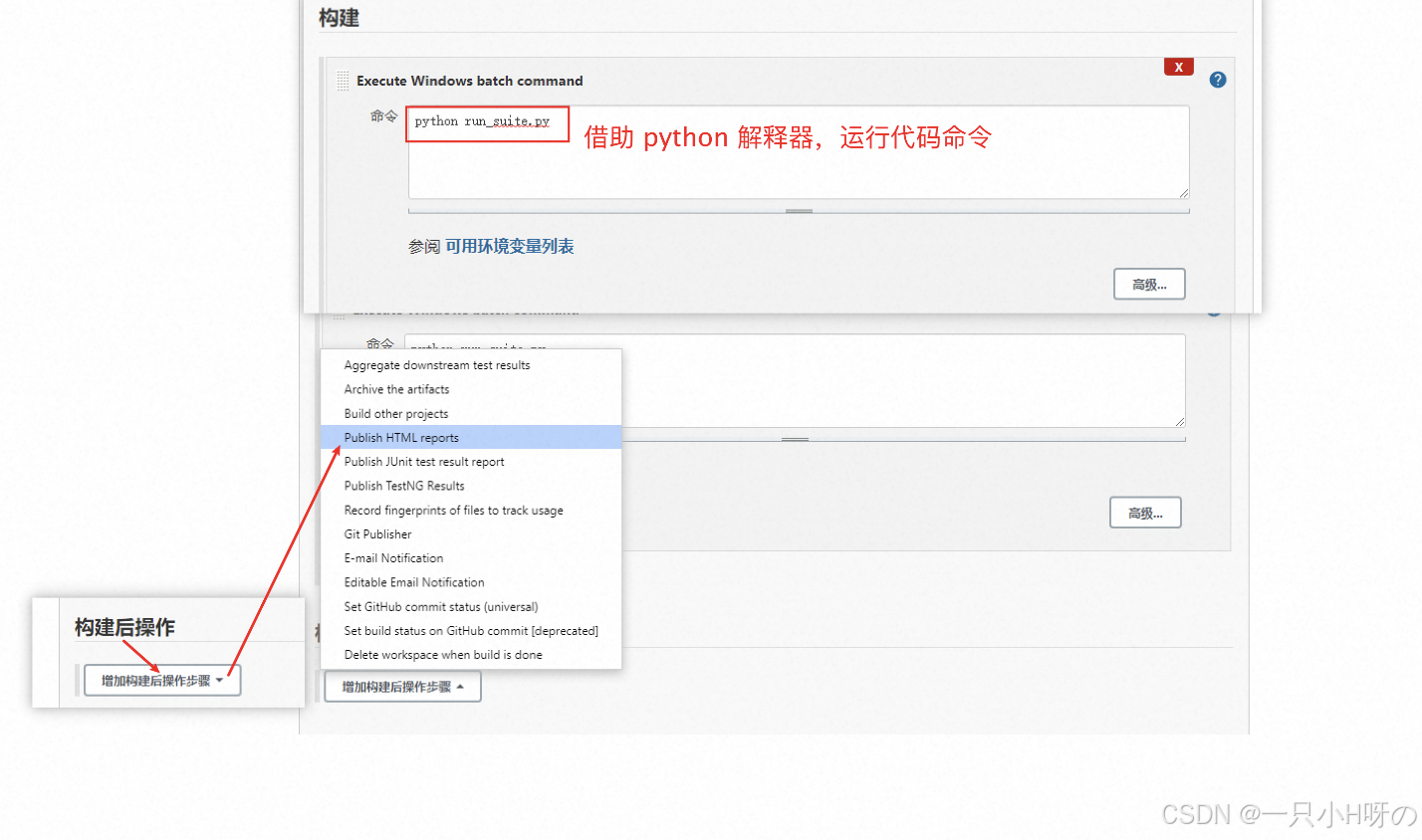
- 输入命令 python run_suite.py ( 与在 pycharm 的 Terminal 中执行,相同含义)
- “构建后操作” 标签
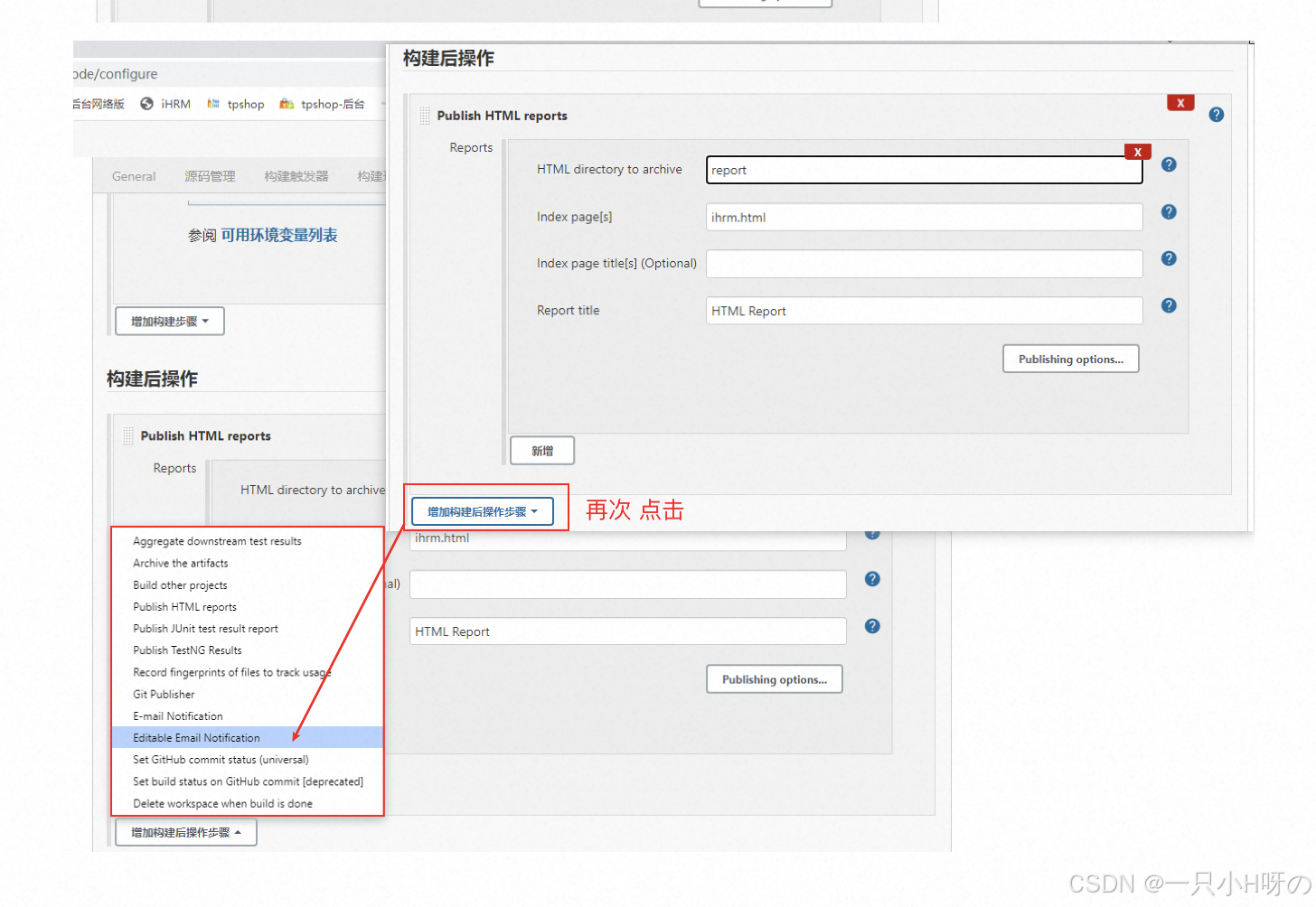
- 点击 “增加构建后操作步骤”,选择 “Pulish HTML reports”,点击 “新增” 按钮。
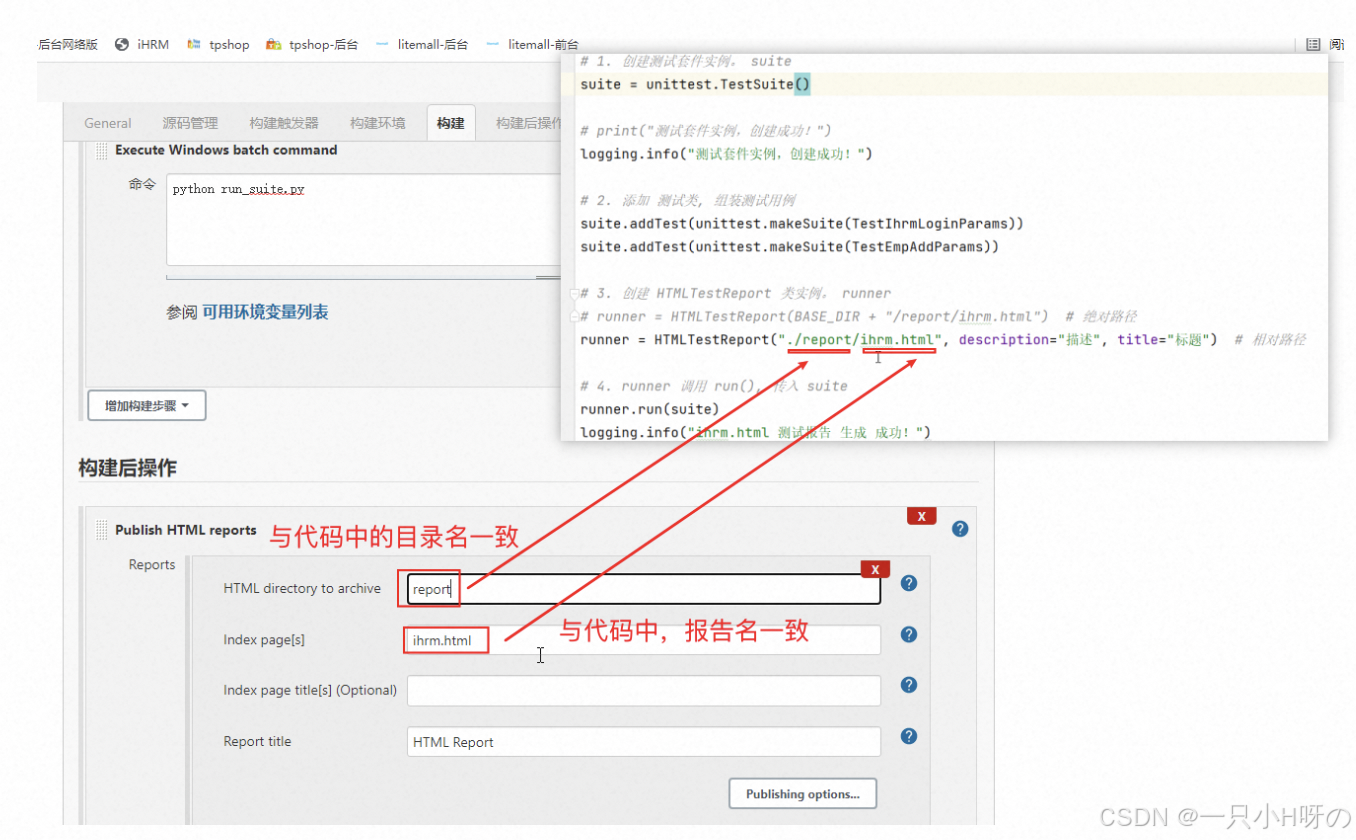
- 在 “HTML directory to archive” 中 写入 报告生成的位置。 如:./report (与项目目录一致)
- Index page[s] 后的值,与 run_suite.py 中代码,生成的测试报告名称保持一致。如:ihrm.html。
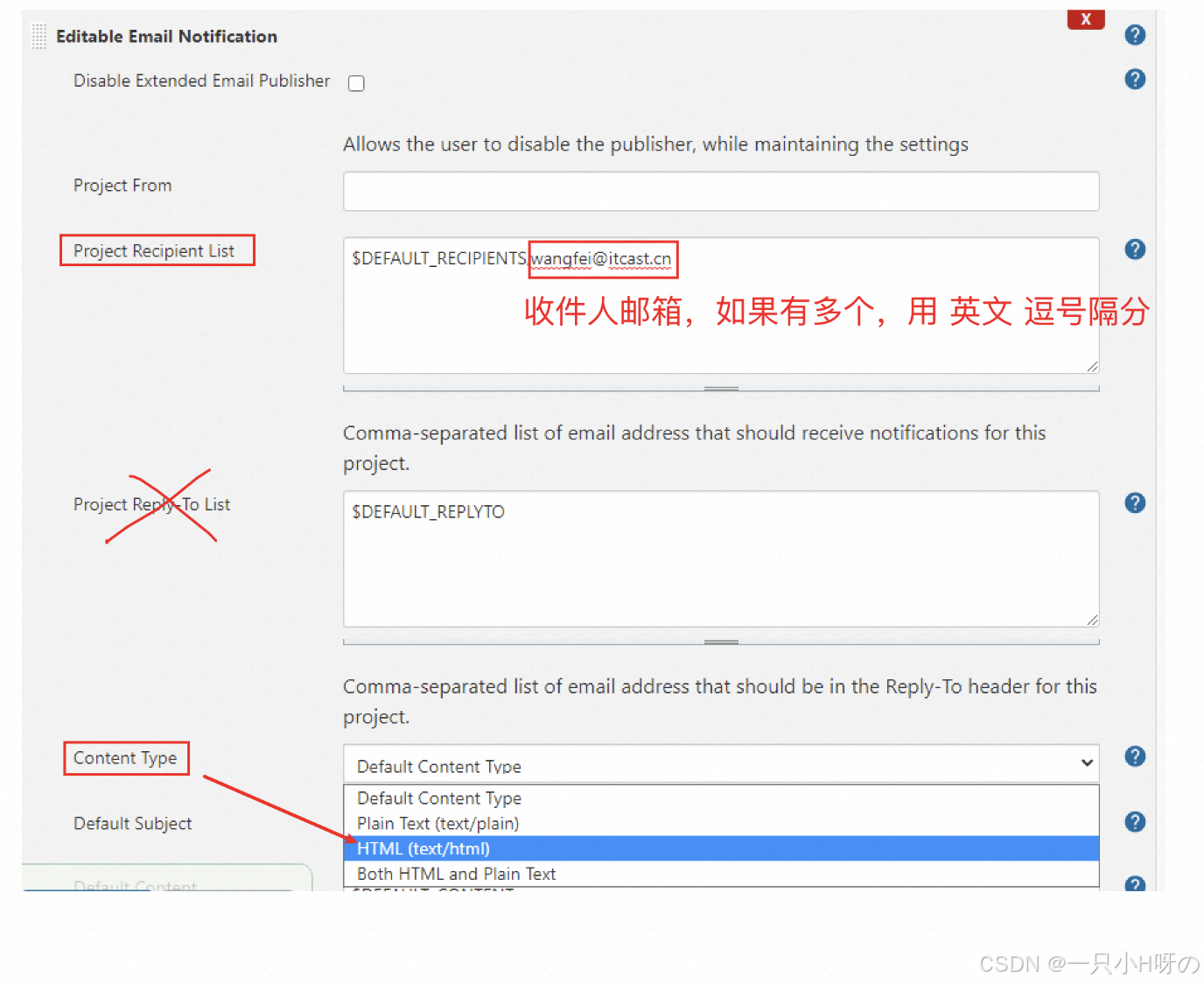
- 再次点击 “增加构建后操作步骤”, 选择 “Editable Email Notification” 设置 邮件发送测试报告。
- 在 “Project Recipient List” ,$DEFAULT_RECIPIENTS 后使用 英文 “,” 隔分,添加邮箱地址。
- 下面 “Content-Type” 的值,选择 HTML(text/html)
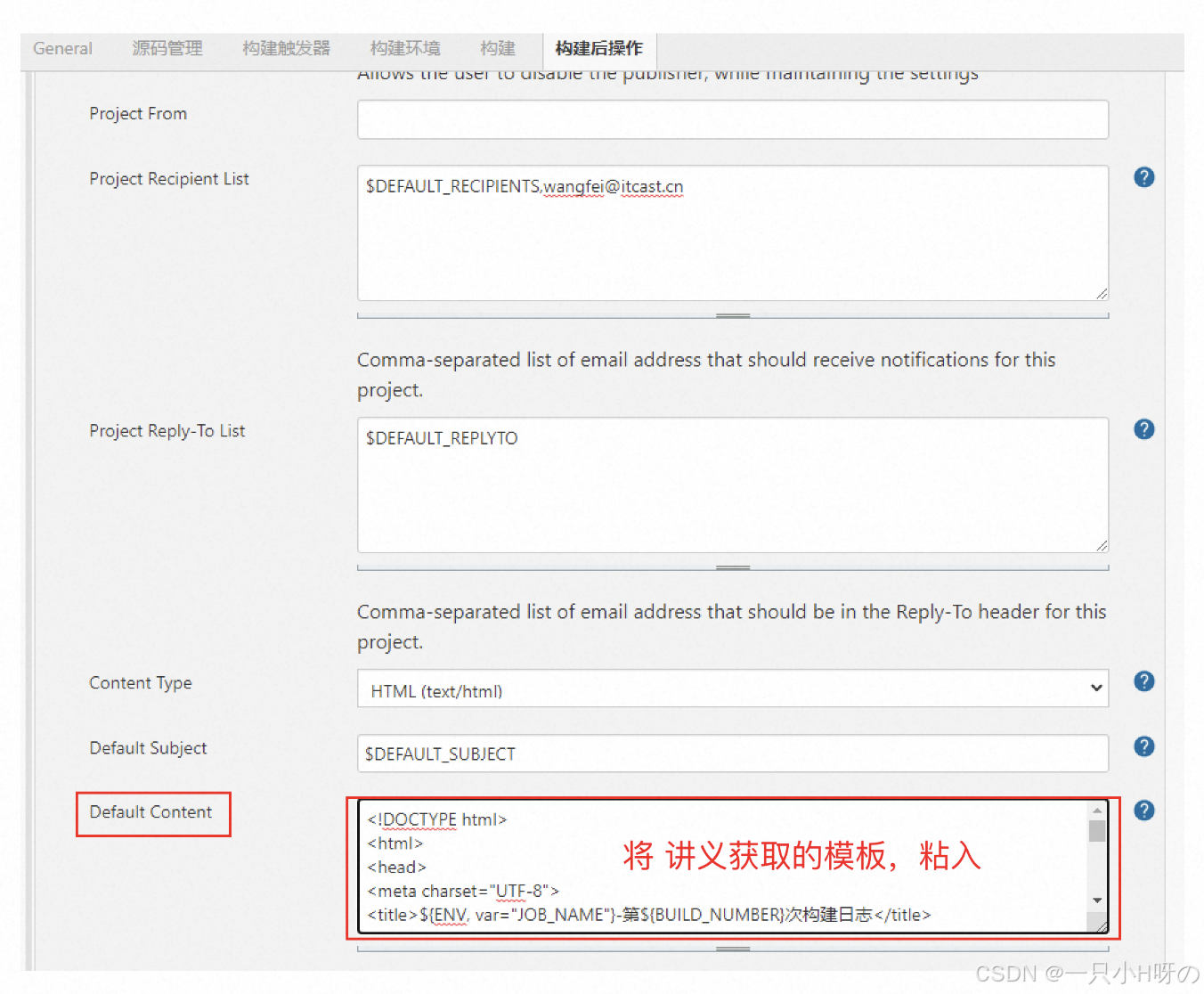
- 复制讲义中 “邮件测试报告模板” 代码到 “Default Content ” 中
<!DOCTYPE html>
<html>
<head>
<meta charset="UTF-8">
<title>${ENV, var="JOB_NAME"}-第${BUILD_NUMBER}次构建日志</title>
</head>
<body leftmargin="8" marginwidth="0" topmargin="8" marginheight="4" offset="0">
<div>
<h2>项目信息</h2>
<ul>
<li>项目名称:${PROJECT_NAME}</li>
<li>详细测试报告:<a
href="${PROJECT_URL}HTML_20Report/">${PROJECT_URL}HTML_20Report/</a></li>
<li>触发原因:${CAUSE}</li>
<li>项目Url:<a href="${PROJECT_URL}">${PROJECT_URL}</a></li>
</ul>
<hr/>
<h2>构建日志</h2>
<div>${JELLY_SCRIPT,template="html"}</div>
<hr/>
</div>
</body>
</html>
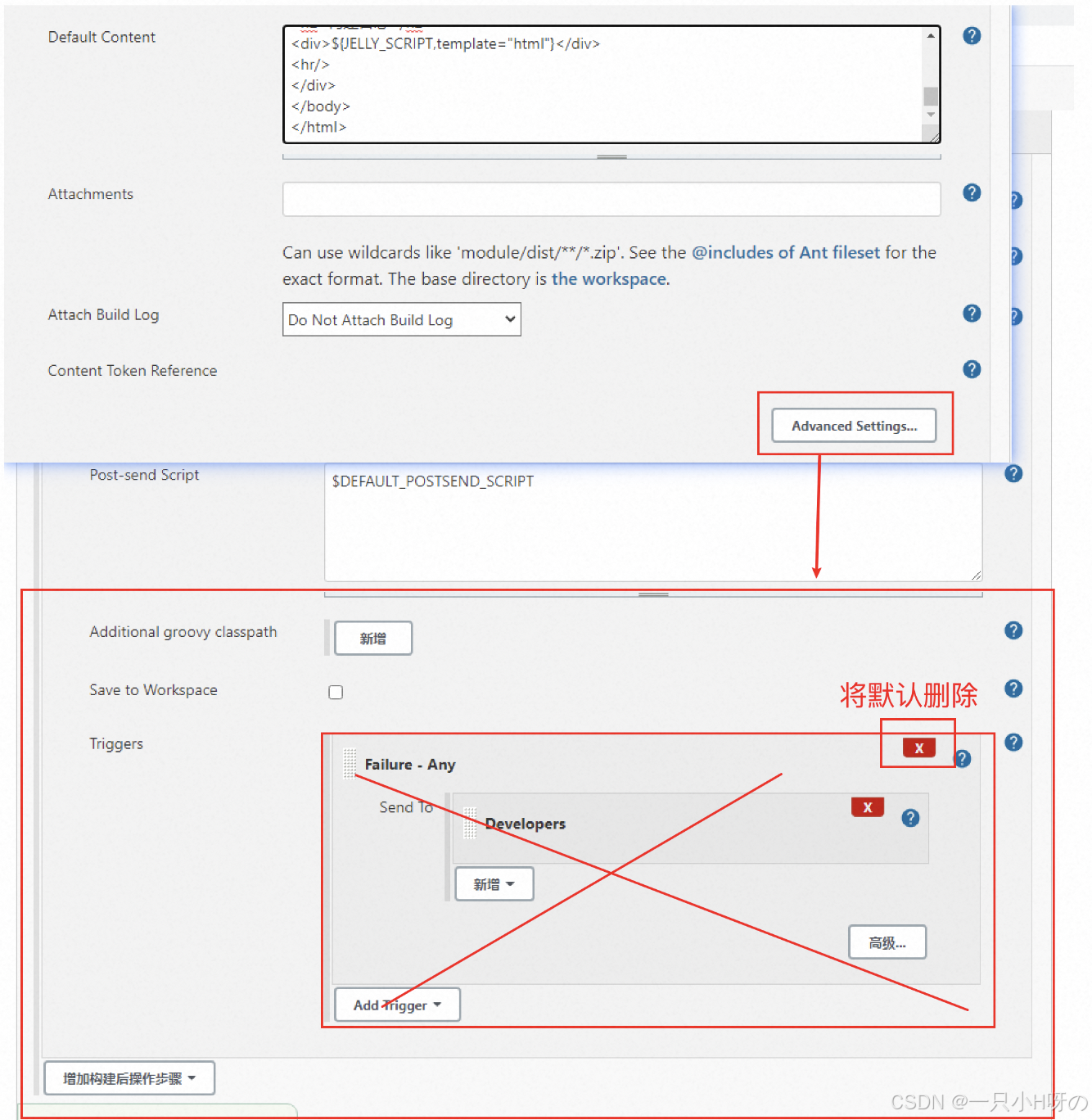
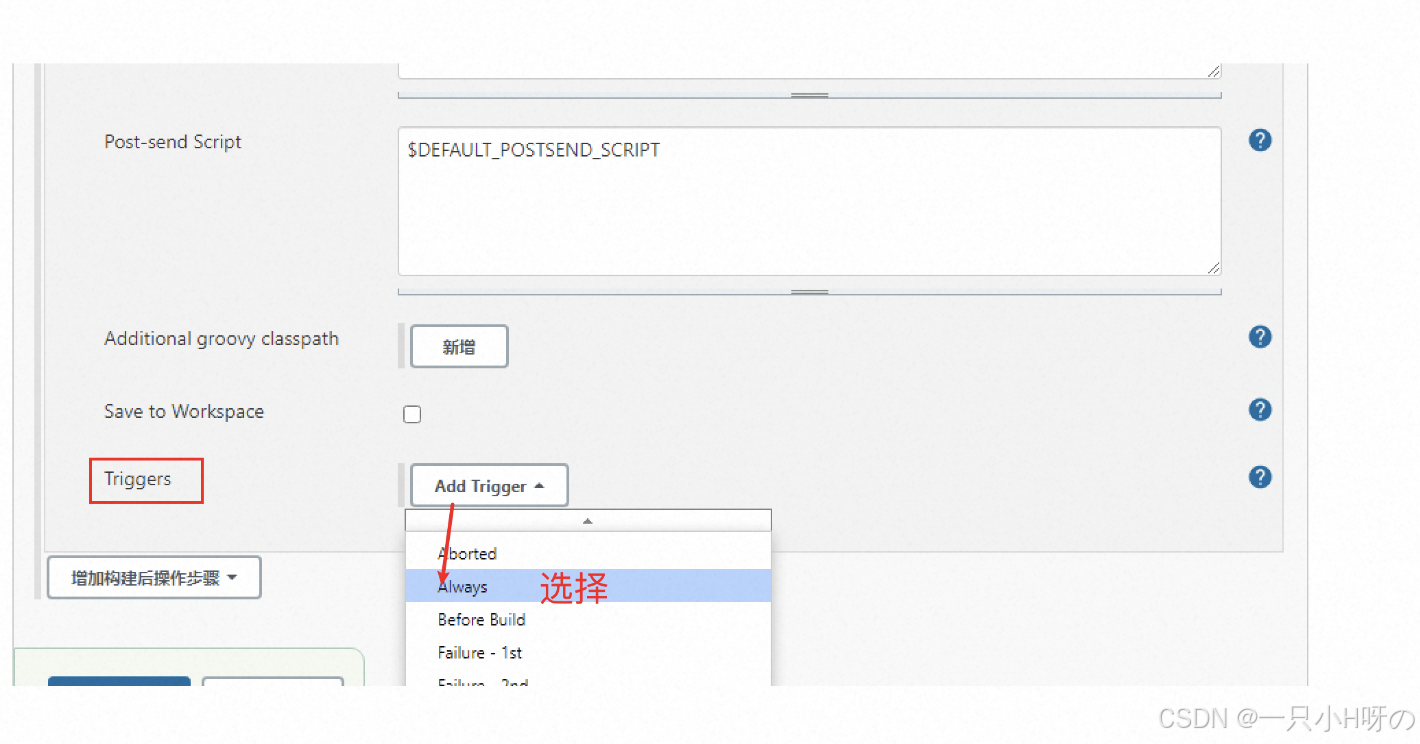
- 点击右下角 “Advanced Settings” 按钮。将 “Trigger” 原有的内容 点 最外层 “红叉” 删除。
点击 “Add Trigger” 选择 Always 。- 点击 “应用” --> “保存”。
- 点击 “Build Now” 开始手动构建。
-
使用Jenkins管理-自动构建
使用Jenkins管理-自动构建
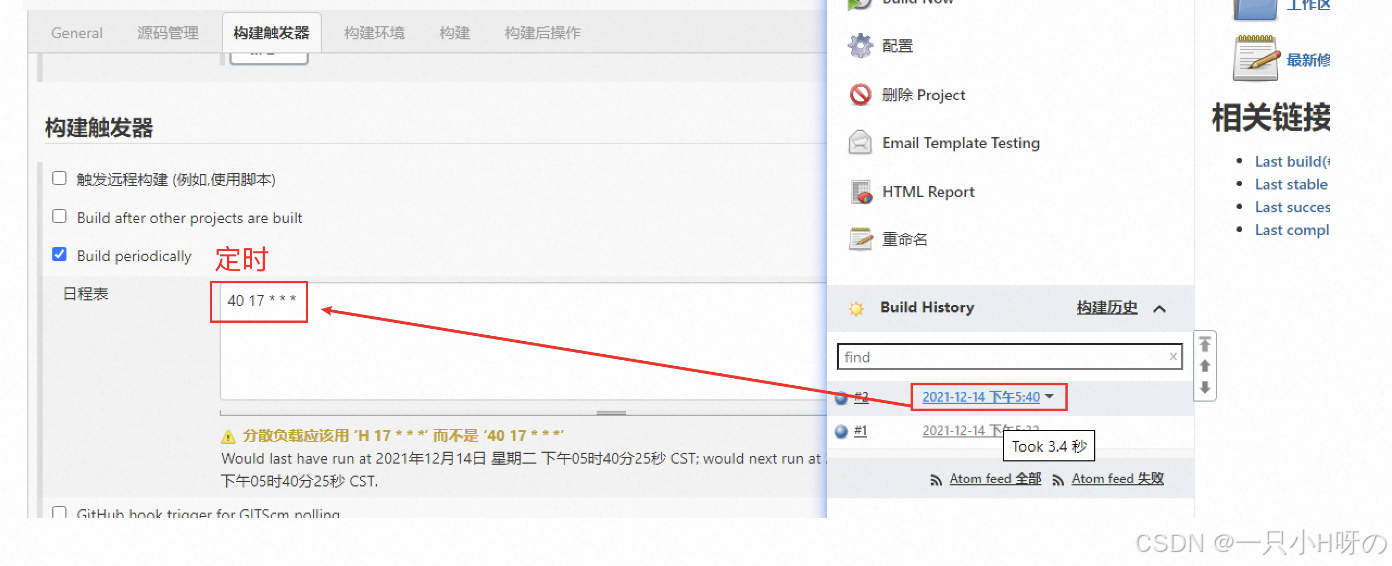
- 点击 “配置” 查看,在 “构建触发器” 标签。 选择 “Build periodically(定期地)” 添加 定时构建!
- “日程表” 中写入:* * * * *(空格隔分) —> 分别对应 “分 时 日 月 年”
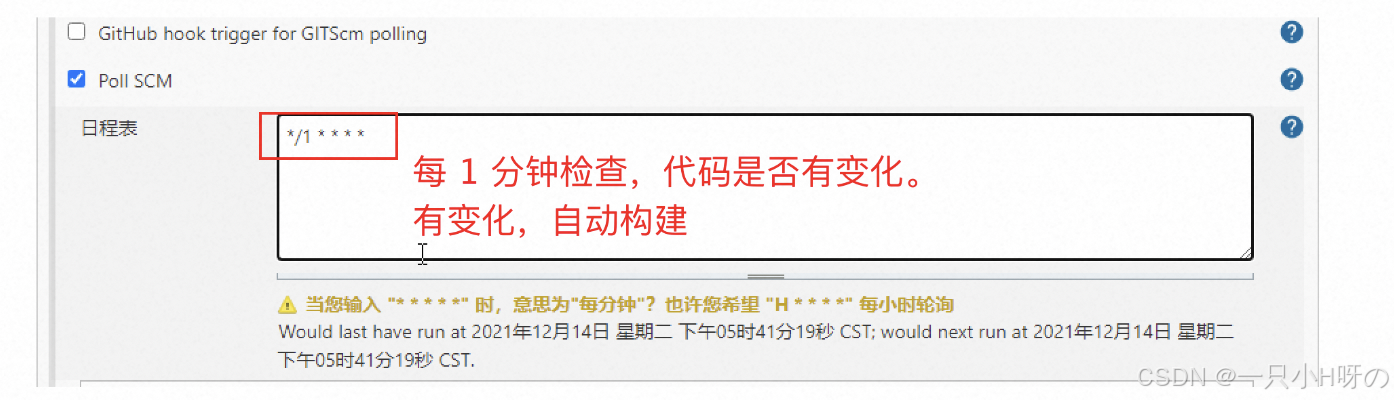
修改:10 16 * * * 就是 每天的 16 点 10 分 执行。- 也可以在 “构建触发器” 标签 中选择 “Poll SCM”。 写入 :*/1 * * * * (空格隔分)
代表1分钟 检查一次 gitee 上的代码,查验是否有更新。- PyCharm 修改代码 Commit、Push,或者 直接在 Gitee修改,导致 Gitee上的代码有 变动。会触发Jenkins
会自动构建。

汇聚全球AI编程工具,助力开发者即刻编程。
更多推荐

 1
1 0
0- 0


 已为社区贡献1条内容

所有评论(0)