
像连接mysql一样连接mongodb
·
目录
四、方法一、客户端命令方式连接MongoDB BI Connector后的mongodb
六、方法三、使用grafana Mysql数据源连接MongoDB BI Connector后的mongodb
一、下载MongoDB BI Connector
https://www.mongodb.com/try/download/bi-connector
二、生成自签名服务端证书(PEM 文件)
1、生成私钥:
openssl genrsa -out server.key 2048
2、生成证书签名请求(CSR):
openssl req -new -key server.key -out server.csr
-
Common Name一般填你的服务器域名或 IP,例如39.96.26.253 -
其他字段可以随便填
3、用自签名方式生成 PEM 证书:
openssl x509 -req -days 365 -in server.csr -signkey server.key -out server.crt
4、合并成一个 PEM 文件给 mongosqld 使用:
cat server.key server.crt > server.pem
现在 server.pem 就是你启动 mongosqld 的 SSL 文件了。
三、服务器启动 mongosqld 使用 SSL具体命令
##启动插件MongoDB BI Connector 命令:
./mongosqld \
 --mongo-uri "mongodb://111.222.333.444:49017" \
 --mongo-username "root" \
 --mongo-password "123456" \
 --addr 0.0.0.0:3307 \
 --auth \
 --sslMode allowSSL \
 --sslPEMKeyFile  /data/mongosql/server.pem &
四、方法一、客户端命令方式连接MongoDB BI Connector后的mongodb
【命令行可以连接!!!】
mysql -h 111.222.333.444 -P 3307 -u root -p --ssl-mode=REQUIRED --enable-cleartext-plugin
【密码】123456
五、方法二、使用Navicat Mysql连接MongoDB BI Connector后的mongodb
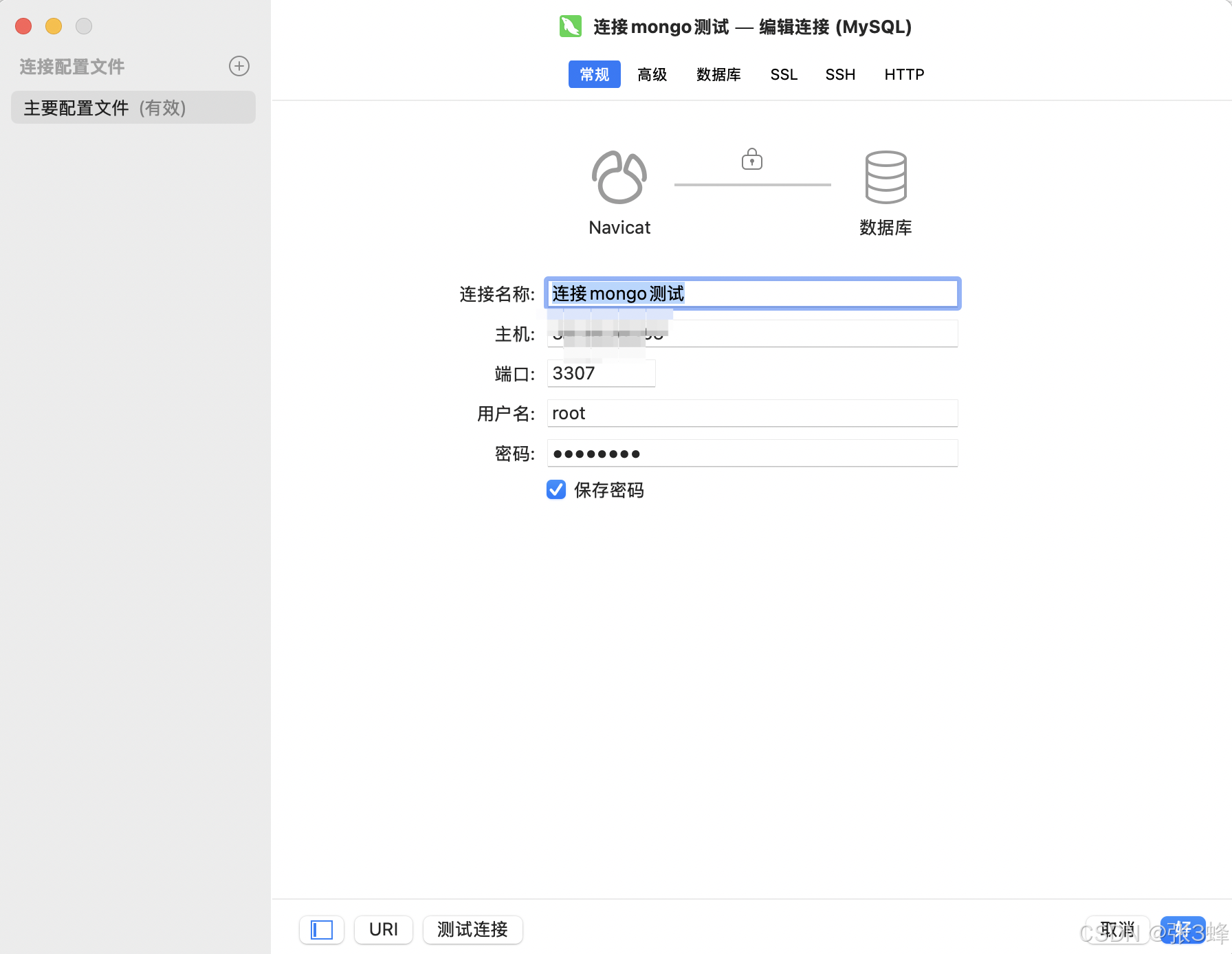
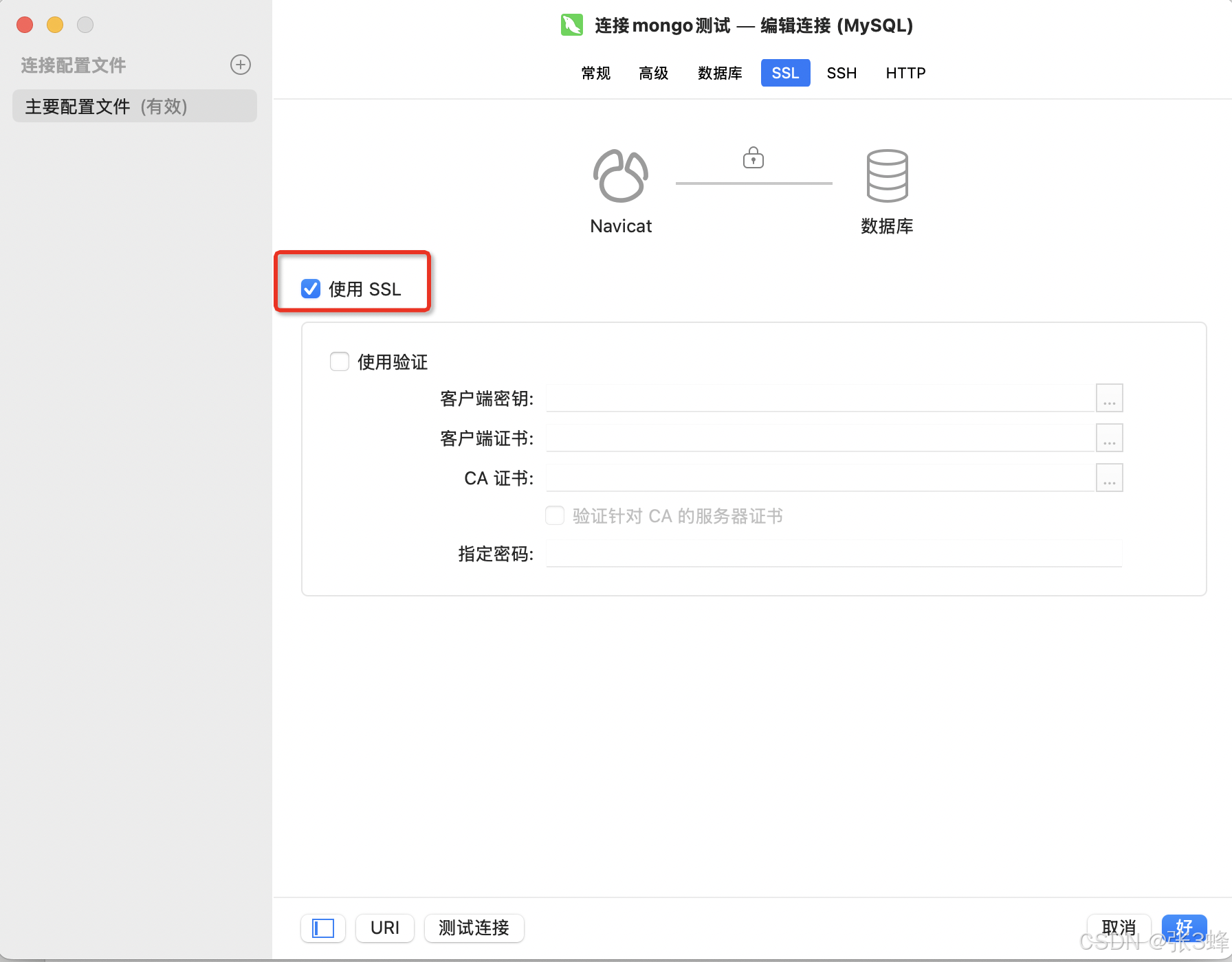
六、方法三、使用grafana Mysql数据源连接MongoDB BI Connector后的mongodb
七、验证BI Connector服务器证书的有效性
openssl x509 -in /data/mongosql/server.pem -noout -text
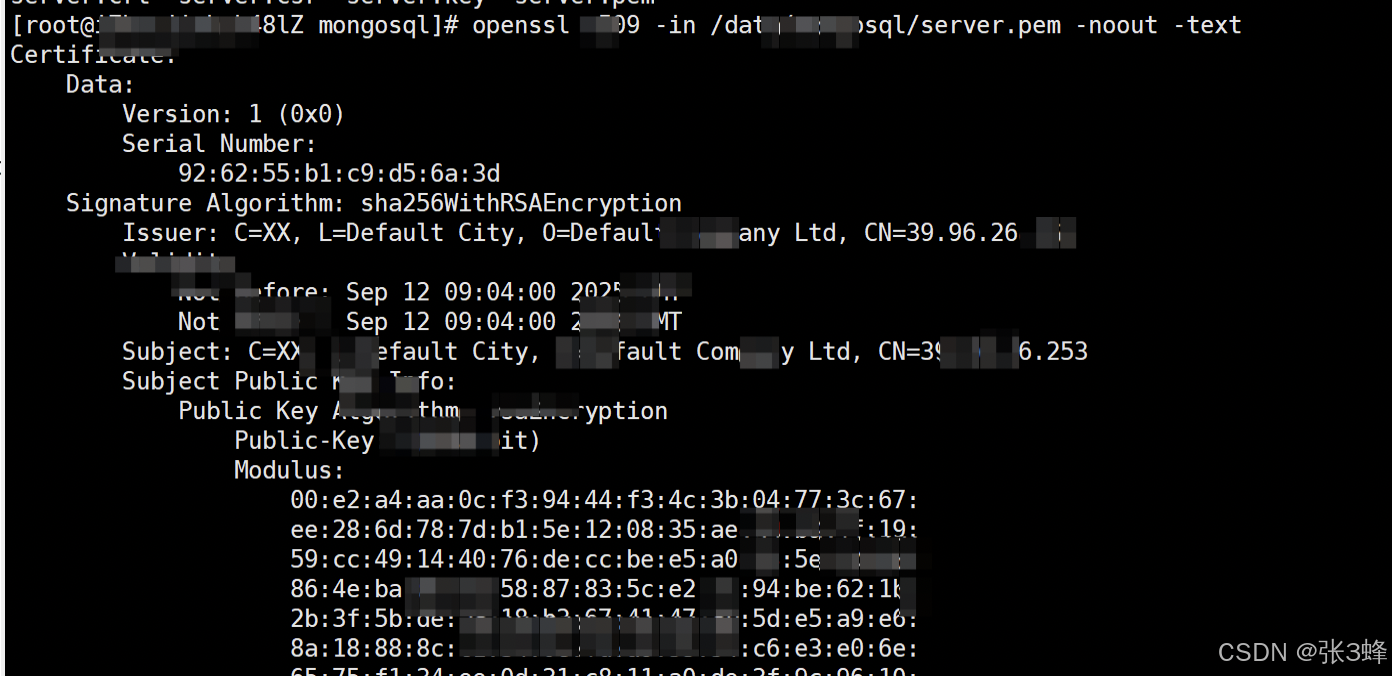
客户端测试SSL连接:
openssl s_client -connect 172.17.33.333:3307 -state -debug

汇聚全球AI编程工具,助力开发者即刻编程。
更多推荐

 5
5 0
0- 0


 已为社区贡献4条内容

所有评论(0)