
欧拉操作系统安装达梦数据库
·
安装前准备
依次是:创建用户所在的组;创建用户;修改用户密码
groupadd dinstall -g 2001
useradd  -G dinstall -m -d /home/dmdba -s /bin/bash -u 2001 dmdba
passwd dmdba
永久更改配置,打开最大数
使用 root 用户打开 cd /etc/security/ 文件进行修改
vi /etc/security/limits.conf
在最后添加
dmdba  soft      nice       0
dmdba  hard      nice       0
dmdba  soft      as         unlimited
dmdba  hard      as         unlimited
dmdba  soft      fsize      unlimited
dmdba  hard      fsize      unlimited
dmdba  soft      nproc      65536
dmdba  hard      nproc      65536
dmdba  soft      nofile     65536
dmdba  hard      nofile     65536
dmdba  soft      core       unlimited
dmdba  hard      core       unlimited
dmdba  soft      data       unlimited
dmdba  hard      data       unlimited
重启后生效,通过下面命令查看是否生效(65536)
su - dmdba
ulimit -a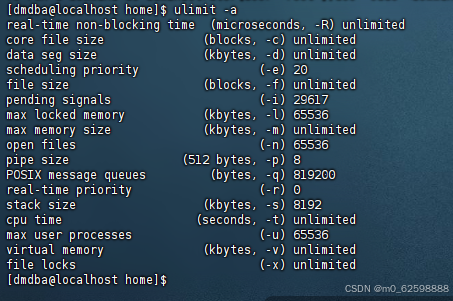
本示例使用默认配置 DM 数据库安装在 /home/dmdba,创建文件夹
cd /home/
mkdir dmdba
cd dmdba
mkdir -p dmdata/data
mkdir -p dmdata/arch
mkdir -p dmdata/dmbak
修改刚创建的文档的权限
chown -R dmdba:dinstall /home/dmdba/dmdata/data
chown -R dmdba:dinstall /home/dmdba/dmdata/arch
chown -R dmdba:dinstall /home/dmdba/dmdata/dmbak

chown dmdba:dinstall /home/dmdba

chmod -R 755 /home/dmdba/dmdata/data
chmod -R 755 /home/dmdba/dmdata/arch
chmod -R 755 /home/dmdba/dmdata/dmbak
挂载镜像
切换到root用户
进入下面目录
cd /opt进入目录上传镜像
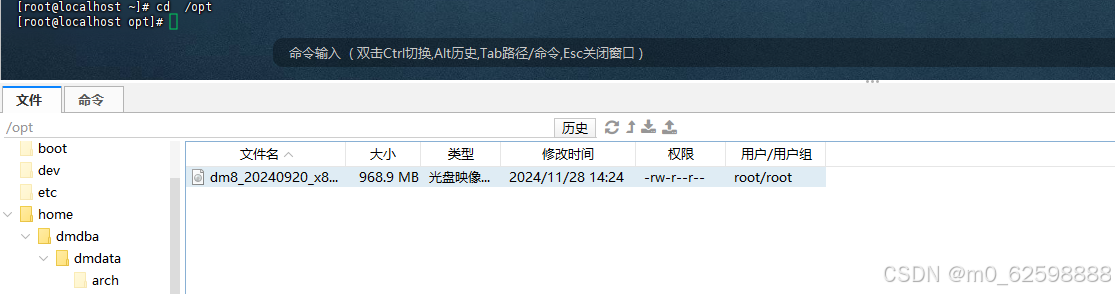
挂载镜像
注意:蓝色部分切换为自己的镜像名
mount -o loop dm8_20240920_x86_rh7_64.iso /mnt
通过su -xxx切换为自己的用户
进入如下目录
cd /mnt
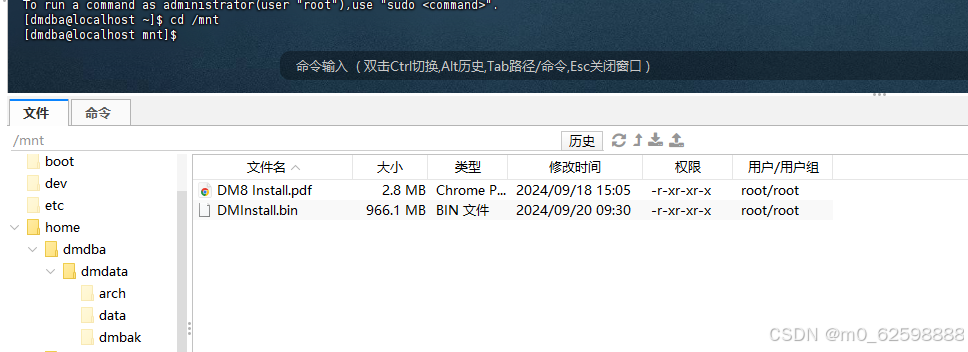
执行如下命令进行安装
./DMInstall.bin -i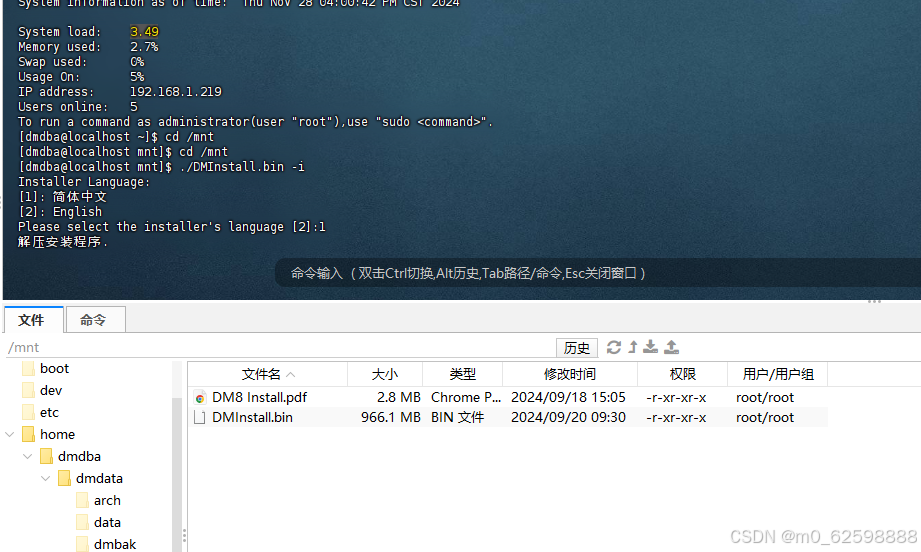
选择简体中文;key选择no;时区选择y,21;安装类型选择1;安装目录默认。
这里时间比较长
配置实例
su - dmdba
cd /home/dmdba/dmdbms/bin
使用默认参数初始化实例,需要使用 root 用户授予 /dmdata/data 目录相应权限
./dminit path=/dmdba/dmdata/data PAGE_SIZE=32 EXTENT_SIZE=32 CASE_SENSITIVE=n
CHARSET=1 DB_NAME=DMTEST INSTANCE_NAME=DBSERVER PORT_NUM=5237
注册服务
使用 root 用户进行注册
cd /home/dmdba/dmdbms/script/root/

./dm_service_installer.sh -t dmserver -dm_ini /dmdba/dmdata/data/DAMENG/dm.ini -p DMTESTl
启动数据库
使用 dmdba 用户进入 DM 安装目录下的 bin 目录下,启动数据库
cd /home/dmdba/dmdbms/bin
ls
./DmServiceDMTESTl start
汇聚全球AI编程工具,助力开发者即刻编程。
更多推荐



 4
4 0
0- 0


 已为社区贡献1条内容

所有评论(0)