
Power Automate1-简介
Power Automate 是一项联机工作流服务,可在最常用的应用和服务中自动执行操作。
常用功能:
- 自动执行工作流
- 同步文件
- 获取通知
- 收集数据
- 等
一、核心概念
Power Automate的核心是“流 (Flow)”,也就是设计一个自动化流程。
一个“流”主要由三部分构成:
-
触发器 (Trigger):一切的开端。指定“什么事件会启动这个流程”。
-
例如:“当我在Outlook收到一封新邮件时”
-
“当一个新的文件被添加到OneDrive时”或“每天上午9点”。
-
-
操作 (Action):触发器启动后要执行的具体任务。
-
一个流程可以包含一系列操作。
-
例如,“将邮件附件保存到SharePoint”、“向我的团队发送一条Teams消息”或“在Excel表格中新增一行数据”。
-
-
-
连接器 (Connector):连接器是Power Automate和数百种应用与服务沟通的桥梁,比如Outlook、Excel、Teams、SharePoint等等。它让跨平台操作变得非常简单
二、不同类型的流
1、云端流
通过连接各种在线服务(如 Office 365、SharePoint 等)的API来完成自动化
| 流类型 | 触发方式 | 典型应用场景 |
|---|---|---|
| 自动化流 |
由特定事件自动触发 如:收到邮件、在SharePoint中新建文件时。 | 1. 收到特定发件人的邮件附件时,自动保存到OneDrive。 2. 当有新的客户反馈提交时,在Teams中发送通知。 |
| 即时流 | 通过点击按钮手动启动。 | 1. 一键向整个团队发送会议提醒。 2. 点击按钮,启动一个需要经理审批的多步骤流程。 |
| 计划流 | 按照设定的时间表自动运行。 | 1. 每天下午5点,自动生成一份销售日报并发送给主管。 2. 每周一凌晨,自动同步两个系统间的数据。 |
2、桌面流
桌面流通过 Power Automate Desktop 应用,直接在你或指定电脑的Windows桌面上运行。
它的核心优势在于能模拟人的操作,自动化那些不提供API接口的旧软件、重复的界面点击和数据录入任务。
它的主要启动方式有两种:
-
手动启动:可以在自己的电脑上随时运行一个桌面流。
-
云端触发:创建一个云端流作为“总开关”,在满足某个条件后,远程触发运行在另一台电脑上的桌面流。这种方式适合处理复杂的、需要人机交互的自动化流程。
3、业务流程流
业务流程流与其他类型不同,它不自动执行操作,而是为用户提供一个可视化的向导式指引,以确保不同员工在处理同一项工作(如客户服务、销售流程)时遵循统一的标准化步骤。它更像是画在系统里的一张“路线图”,指导用户一步步完成整个业务流程
4、高级流
除了以上三大类,还有两种面向开发者和更复杂场景的流类型:
-
UI流 (UI Flows):你可以把UI流看作是桌面流的一个核心功能。它通过“录制”你的鼠标点击和键盘输入,来创建自动化步骤。桌面流正是依赖UI流的功能来实现对老旧系统和软件的界面自动化。
-
自定义API流 (Custom API Flows):当Power Automate内置的数百个连接器都无法满足需求时,你可以通过自定义API流来直接调用任何第三方服务的接口(API),实现高度定制化的集成和数据交换
如何选择:云端流 vs. 桌面流?
简单来说,选择哪种流取决于你的自动化任务是与云服务打交道,还是与本地应用打交道。
| 对比项 | 云端流 (Cloud Flows) | 桌面流 (Desktop Flows) |
|---|---|---|
| 核心能力 | 连接和自动化云服务及API | 模拟人工操作,自动化桌面和Web应用 |
| 最佳场景 | 跨应用的数据同步、自动通知、审批流 | 老旧软件(ERP、SAP)的数据录入、文件批量处理 |
| 运行环境 | 微软云端服务器 | 本地Windows电脑 |
| 对用户要求 | 无需值守,无额外要求 | 执行时电脑需开机且用户需登录(除非配置了无人值守机器人) |
| 费用模式 | 高级连接器和高级功能需许可证 | 基础功能免费,高级功能(如无人值守)需付费 |
三、创建第一个流
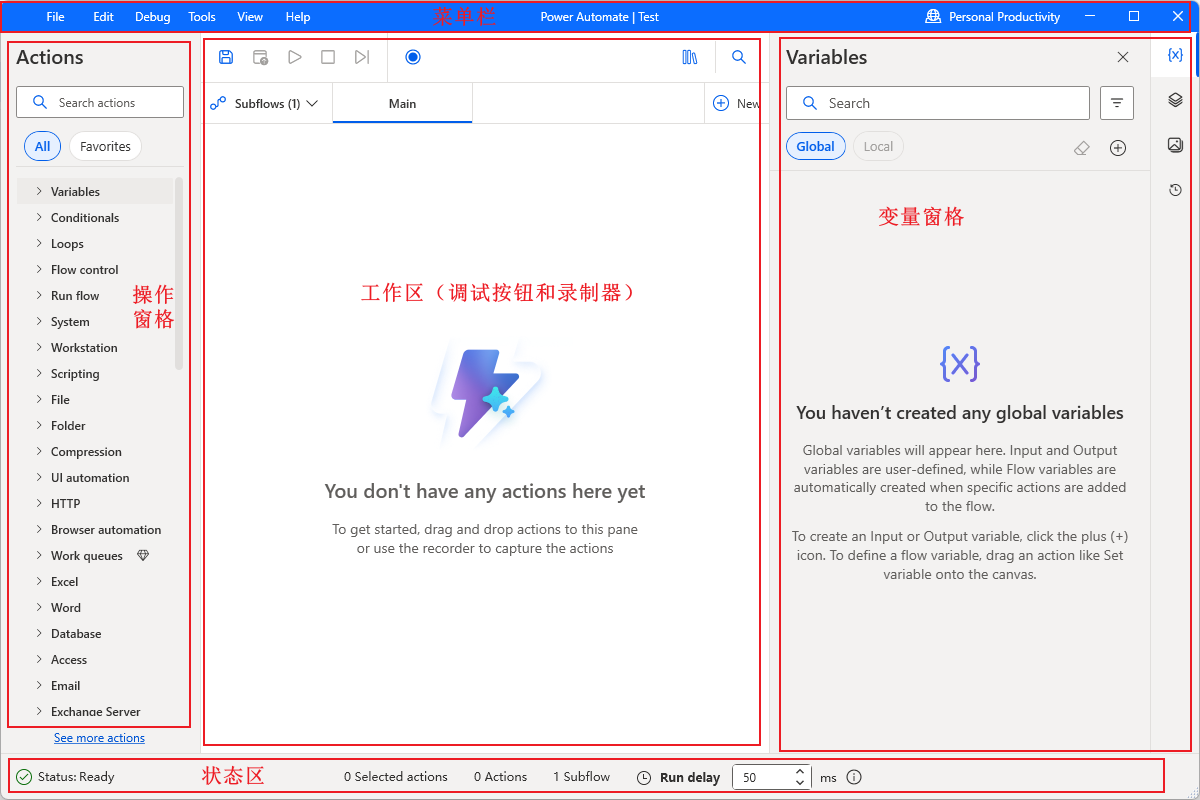
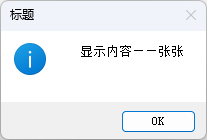
以消息框示例
1、显示消息
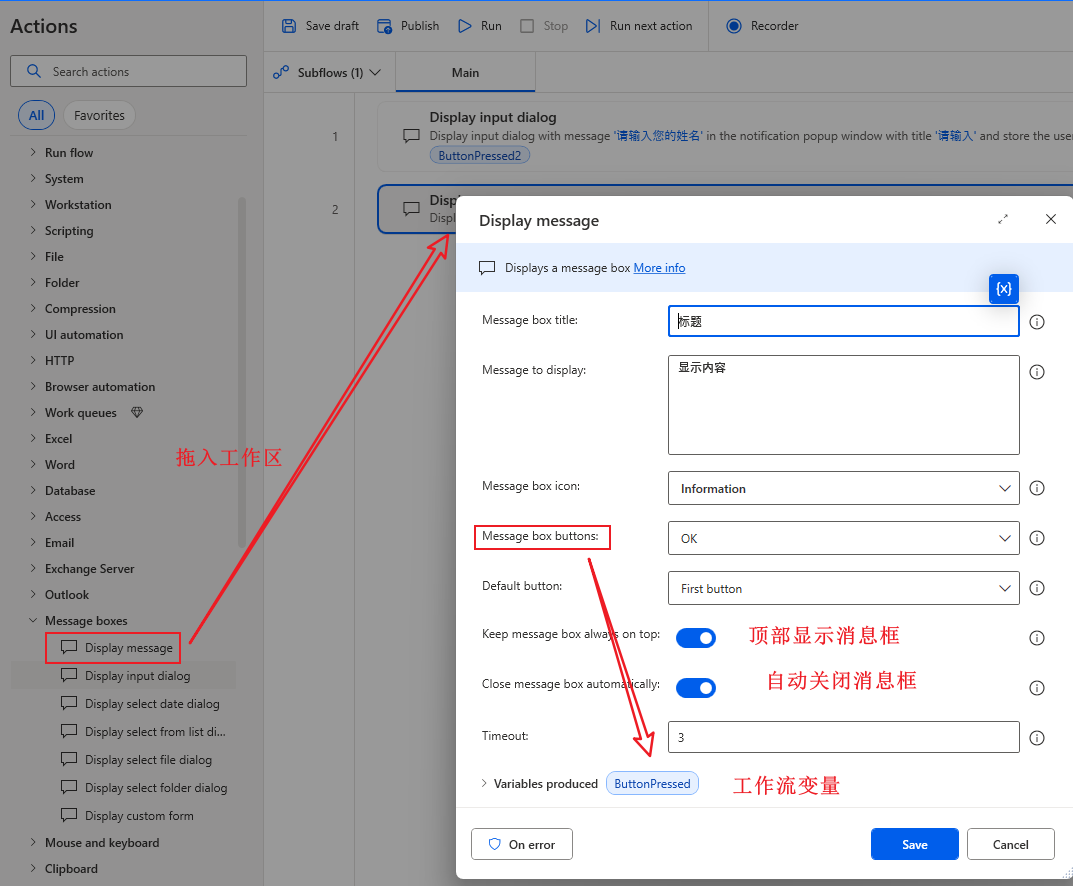
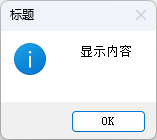
2、输入对话框
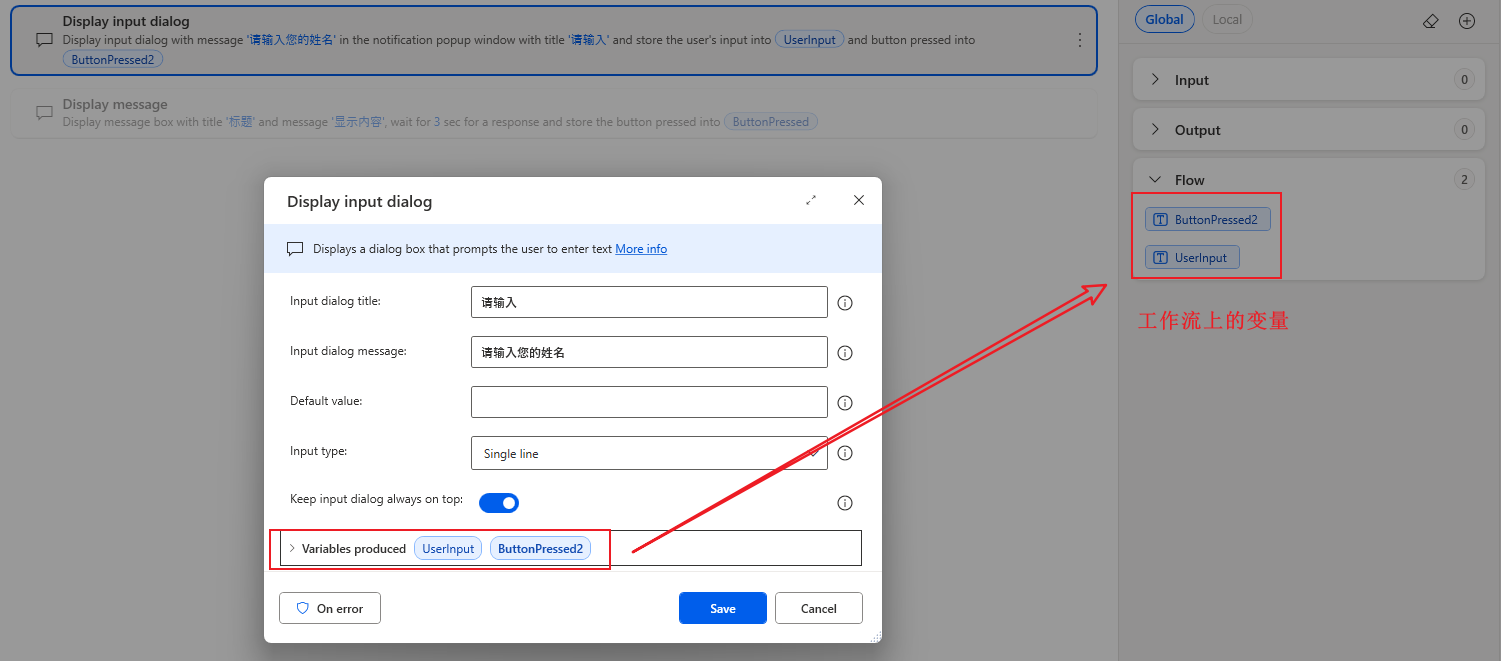
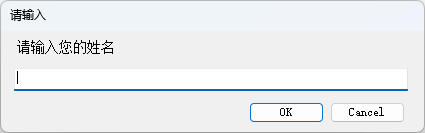
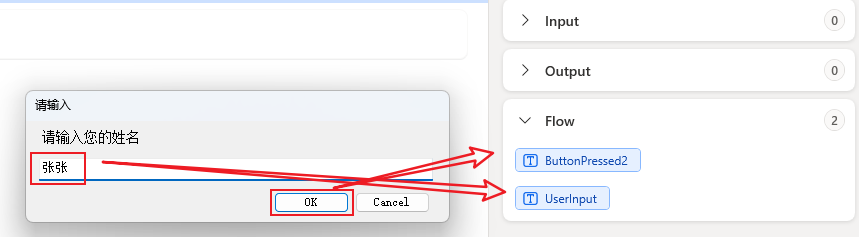
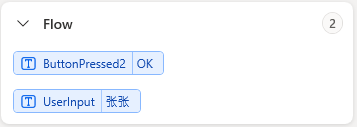
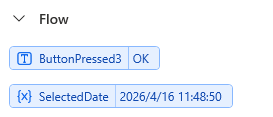
该对话框针对操作与输入内容,自动生成两个工作流变量
- ButtonPressd——点击按钮的操作
- UserInput——用户输入内容
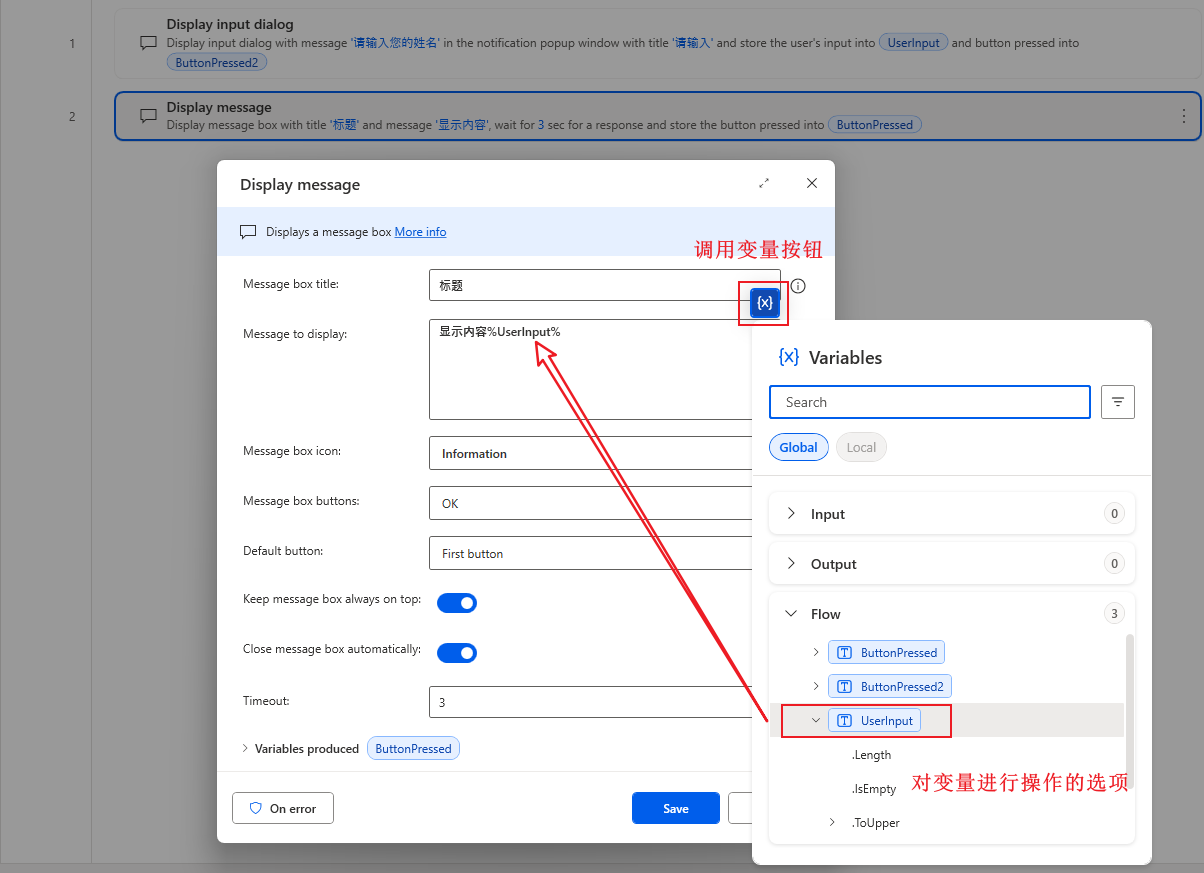
生成的工作流变量可以再进行调用
{ X } :调用变量符号
示例:将输入对话框的输入内容,显示在消息框上
首先调整两个工作流顺序,将对话框调整在第一个
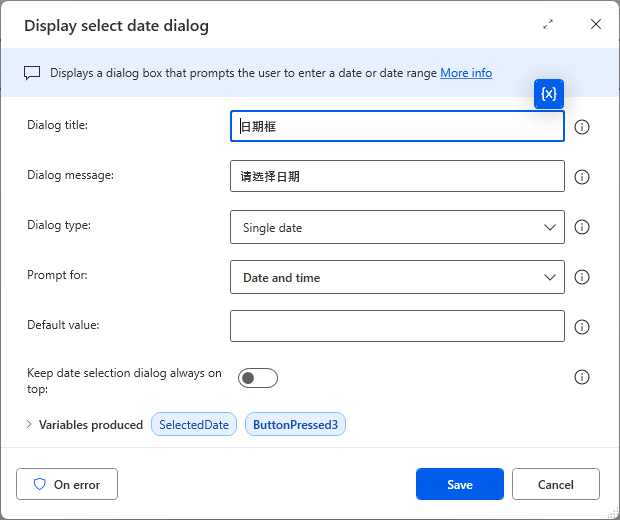
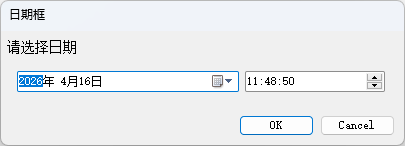
3、选择日期对话框
4、从列表中选择
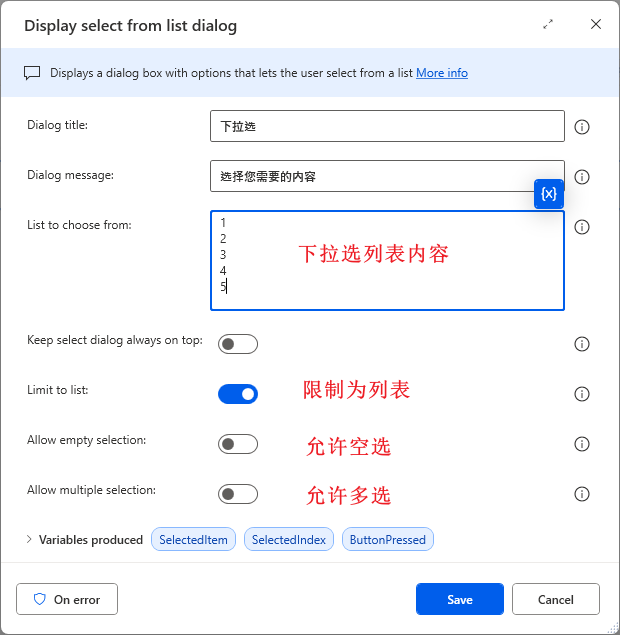
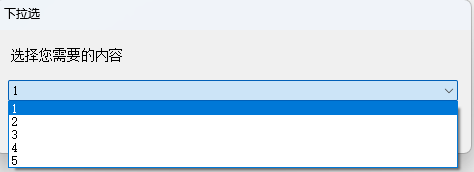
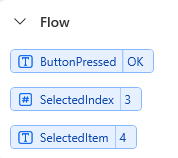
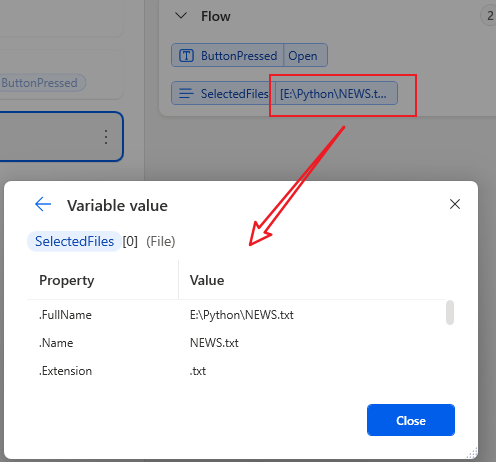
5、选择文件
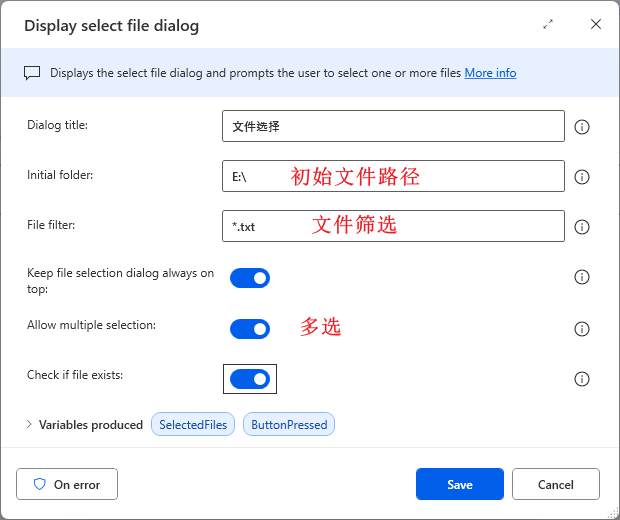
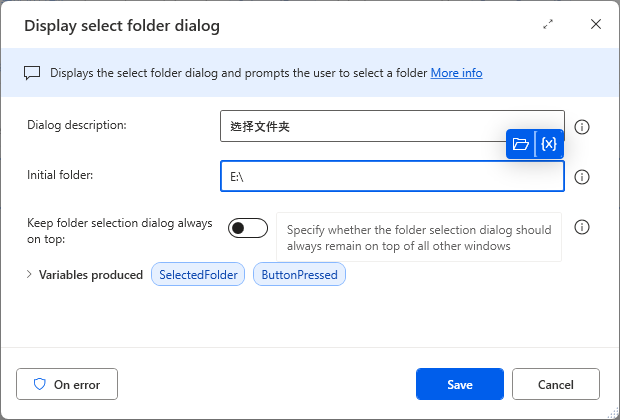
6、选择文件夹
桌面Web记录器
Power Automate Desktop可让您通过内置记录器实时记录操作。
记录器跟踪与U1元素相关的鼠标和键盘活动,并分别记录每个操作。
此记录器可用于自动执行桌面和Web应用程序。

汇聚全球AI编程工具,助力开发者即刻编程。
更多推荐

 7
7 0
0- 0


 已为社区贡献5条内容

所有评论(0)