
windows设置jnginx开机启动和日志清理
·
设置开机启动
1.创建nginx.ext快捷方式
2.将快捷方式移动到C:\Users\Administrator\AppData\Roaming\Microsoft\Windows\Start Menu\Programs\Startup
设置定时任务清理nginx日志
1.创建nginx_log.bat文件
@echo off
rem @echo off
rem 根据当前日期获取,年月日串
set yyyy=%date:~,4%
set mm=%date:~5,2%
set day=%date:~8,2%
set "YYYYmmdd=%yyyy%%mm%%day%"
rem 把年月日串中的空格替换为0
set "YYYYmmdd=%YYYYmmdd: =0%"
echo "%YYYYmmdd%"

rem 设置 Nginx 位于的盘符
set NGINX_DRIVER=%~d0
rem 设置 Nginx 的主目录
set NGINX_PATH=%cd%
rem 设置 Nginx 的日志目录
set LOG_PATH=%NGINX_PATH%\logs
echo %LOG_PATH%
rem 移动文件
move %LOG_PATH%\access.log %LOG_PATH%\access_%YYYYmmdd%.log
move %LOG_PATH%\error.log %LOG_PATH%\error_%YYYYmmdd%.log
rem 切换到 Nginx 所在的盘符
%NGINX_DRIVER%
rem 进入 Nginx 的主目录
cd %NGINX_PATH%
rem 向 nginx 发送 reopen 信号以重新打开日志文件,功能与 Linux 平台中的 kill -USR1 一致
nginx -s reopen
echo on
2.把nginx_log.bat文件放到nginx安装文件下和nginx.exe并列在一个文件夹下
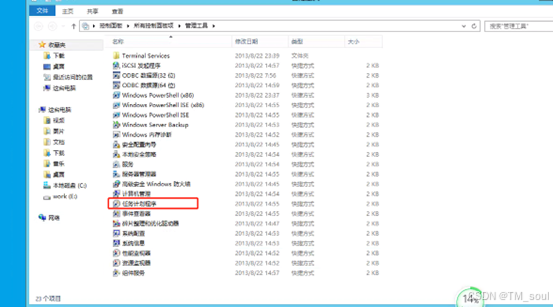
3.打开控制面板->管理工具->任务计划程序
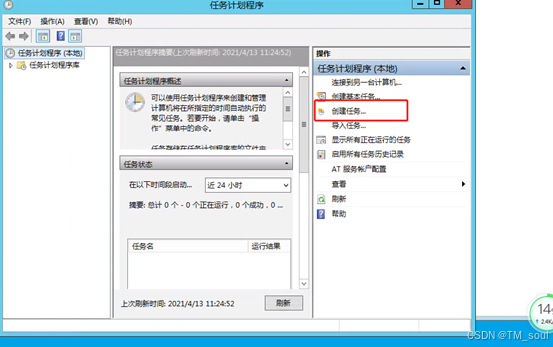
4创建任务
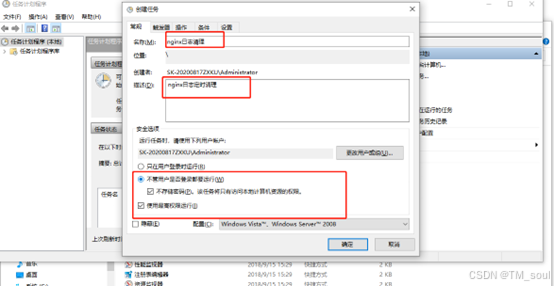
5. 设置常规参数
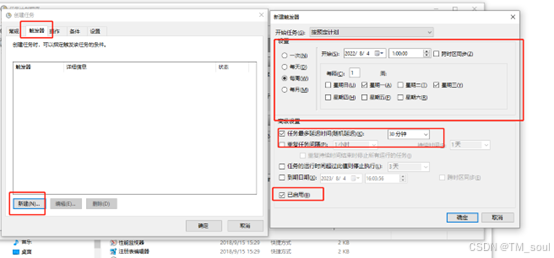
6. 设置触发器,设置在空闲时间,一周或一个月清理一次
7. 设置操作,选择清理日志程序
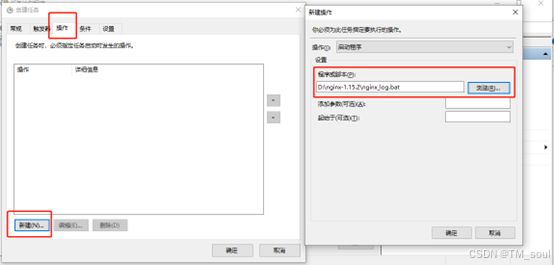
8. 确定创建后,查看本地任务计划程序

汇聚全球AI编程工具,助力开发者即刻编程。
更多推荐

 7
7 0
0- 0


 已为社区贡献1条内容

所有评论(0)