
IDEA如何正确的使用git
·
前面文章介绍了git的使用方法,在实际开发中,大家用终端的方式不算多,更多喜欢用软件或者IDEA带的git工具,这篇文章就来介绍一下如何使用IDEA自带的git工具来获取、提交代码。
1.克隆代码
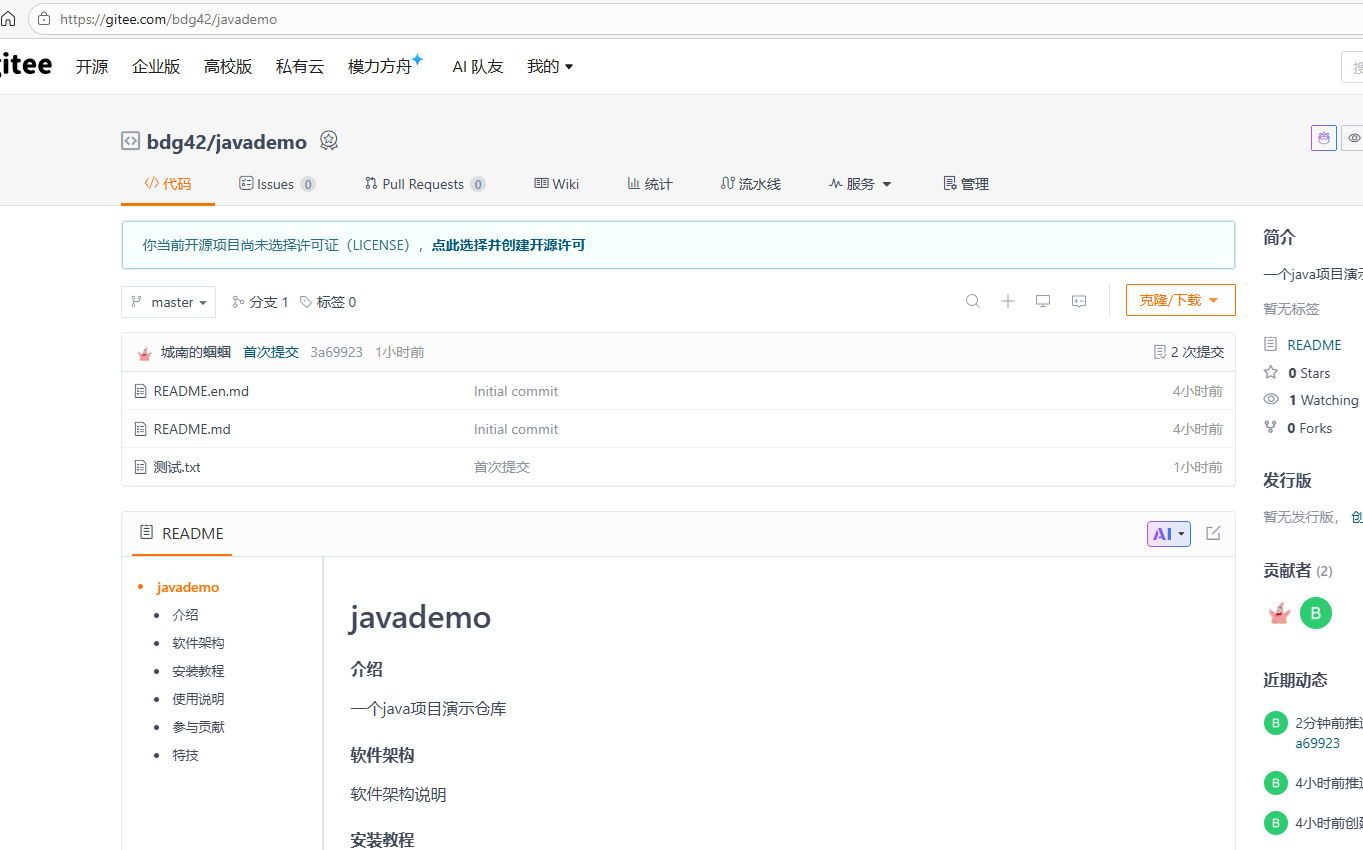
比如我们在gitee上有一个项目
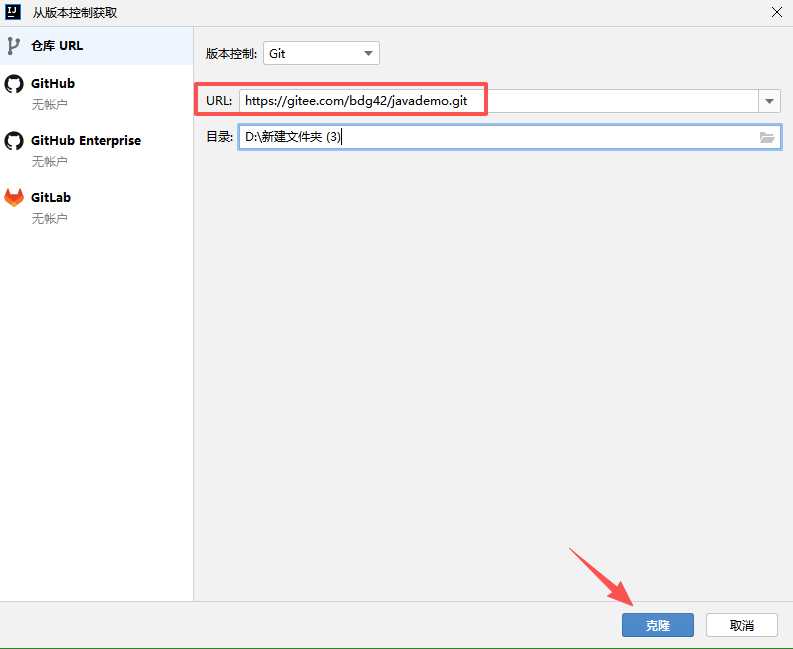
地址:https://gitee.com/bdg42/javademo.git
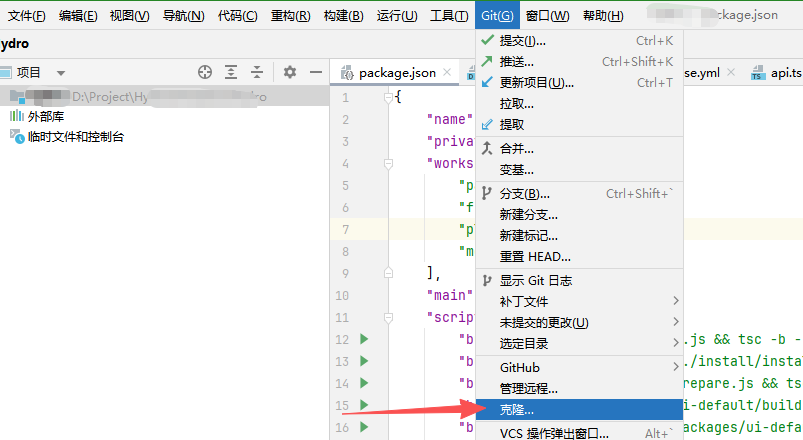
我们打开IDEA,再顶部找到"Git"选项,然后点击“克隆”
在URL处填写上面的地址,然后选一个目录,点击克隆。
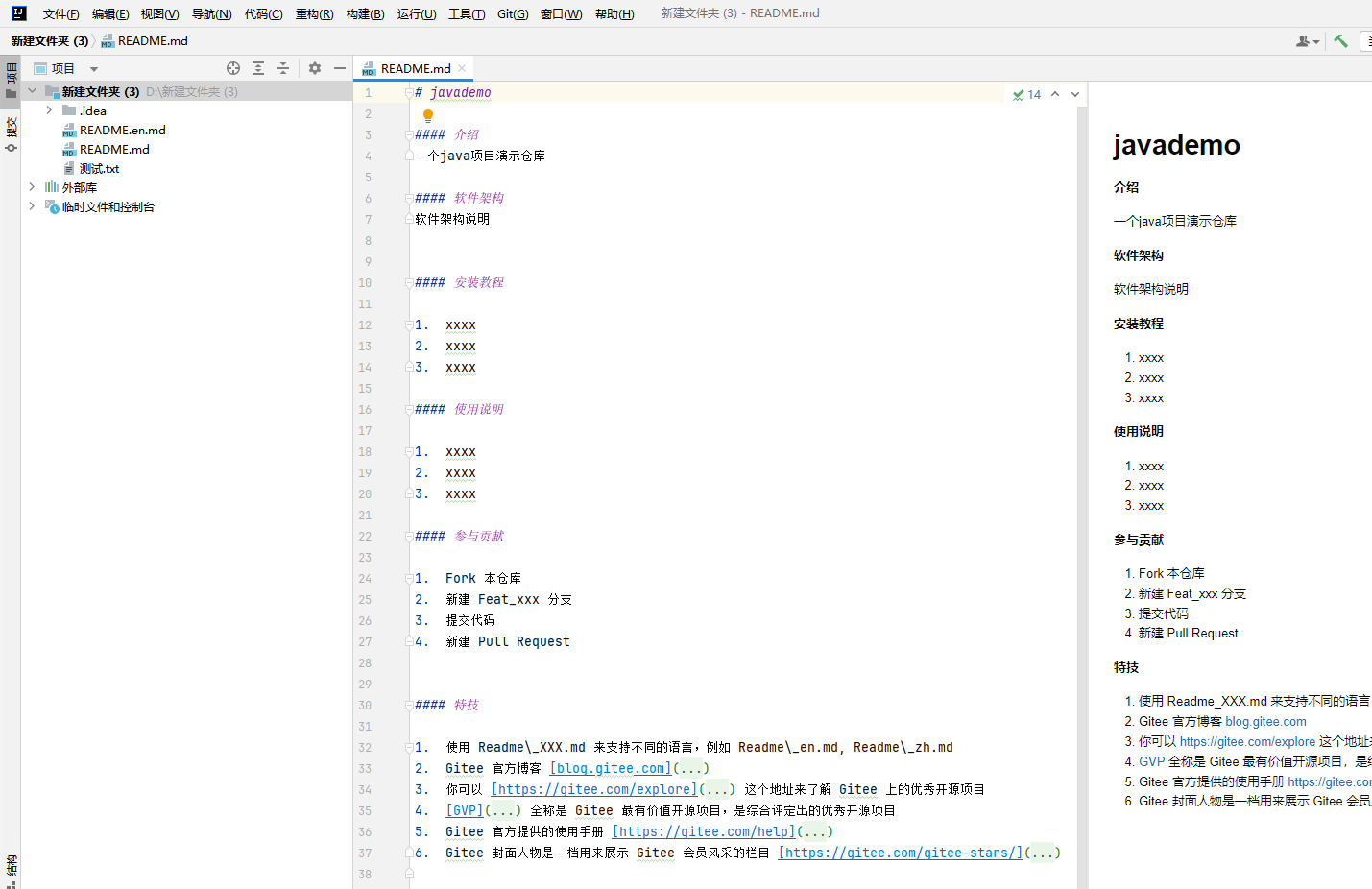
等待一段时间后,可以看到项目克隆完毕了,
2.修改并提交代码
我们打开项目的一个文件,进行修改。
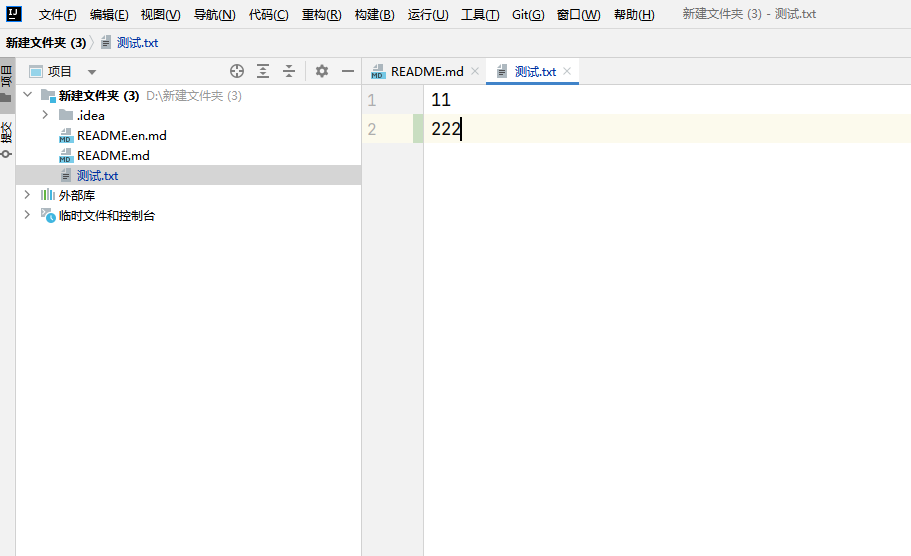
然后点击“Git”,再点击“提交”
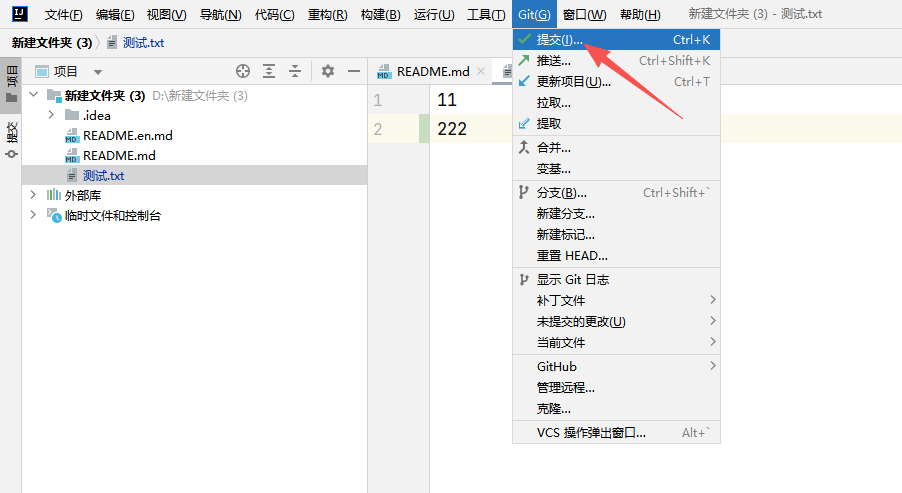
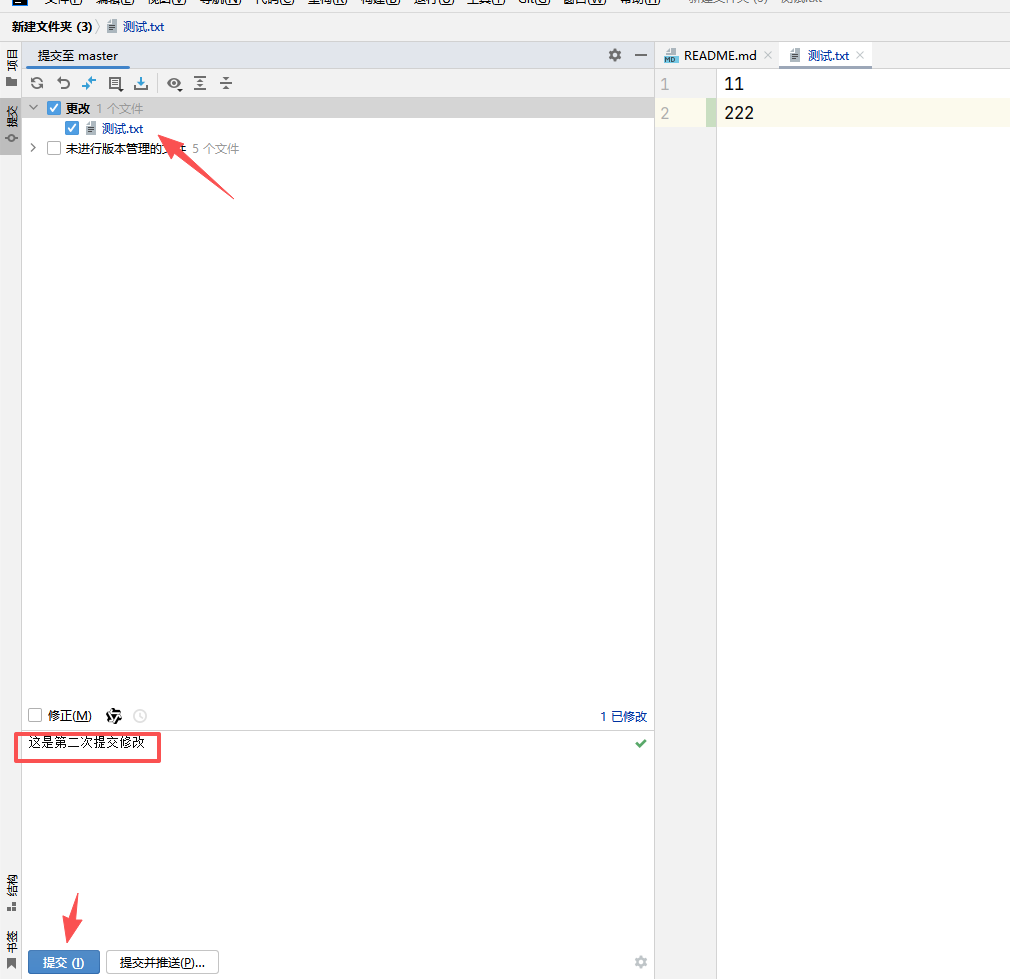
这一步需要勾选你要提交的文件,然后下面写上注释,表示这次提交的内容。
后面有两个选项,一个是提交,一个是提交并推送。提交的意思是先推送到本地仓库,推送的意思是推送到远程仓库(本文就是gitee)
这里先点击“提交”。
然后,点击“Git”中的“推送”
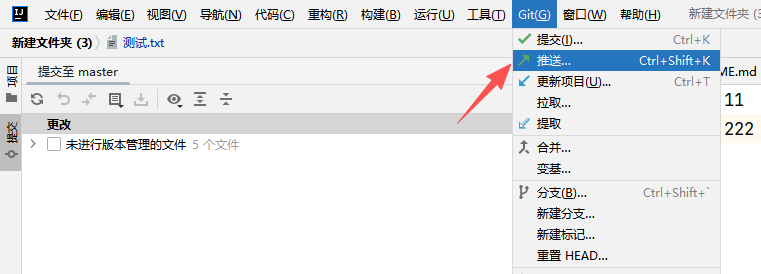
我们会看到要推送的数据,如果没有问题,就点击“推送”按钮。
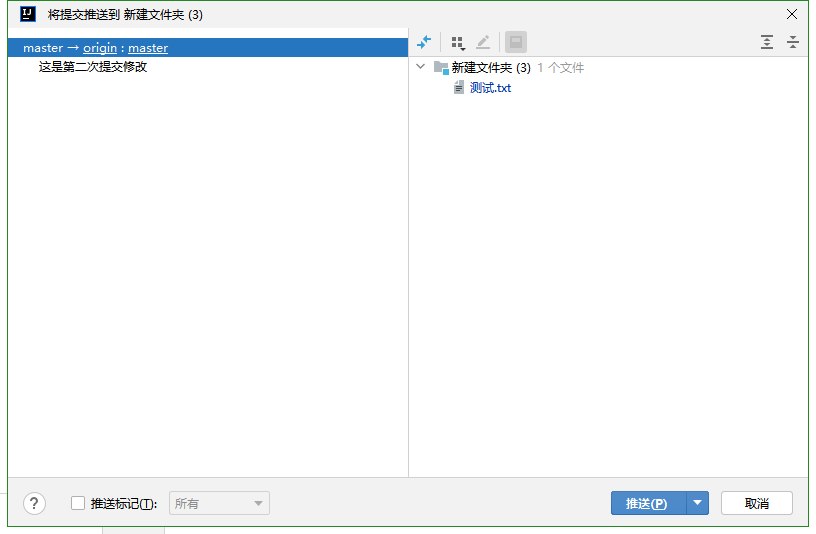
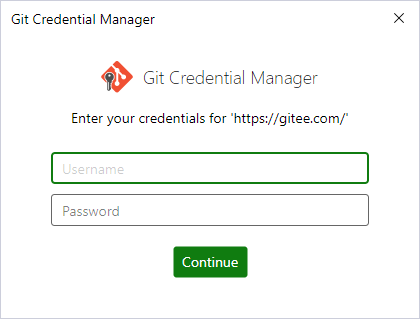
如果是第一次使用,会让你输入用户名和密码,跟前面的方式一样。
参考这篇文章
然后点击“Continue”
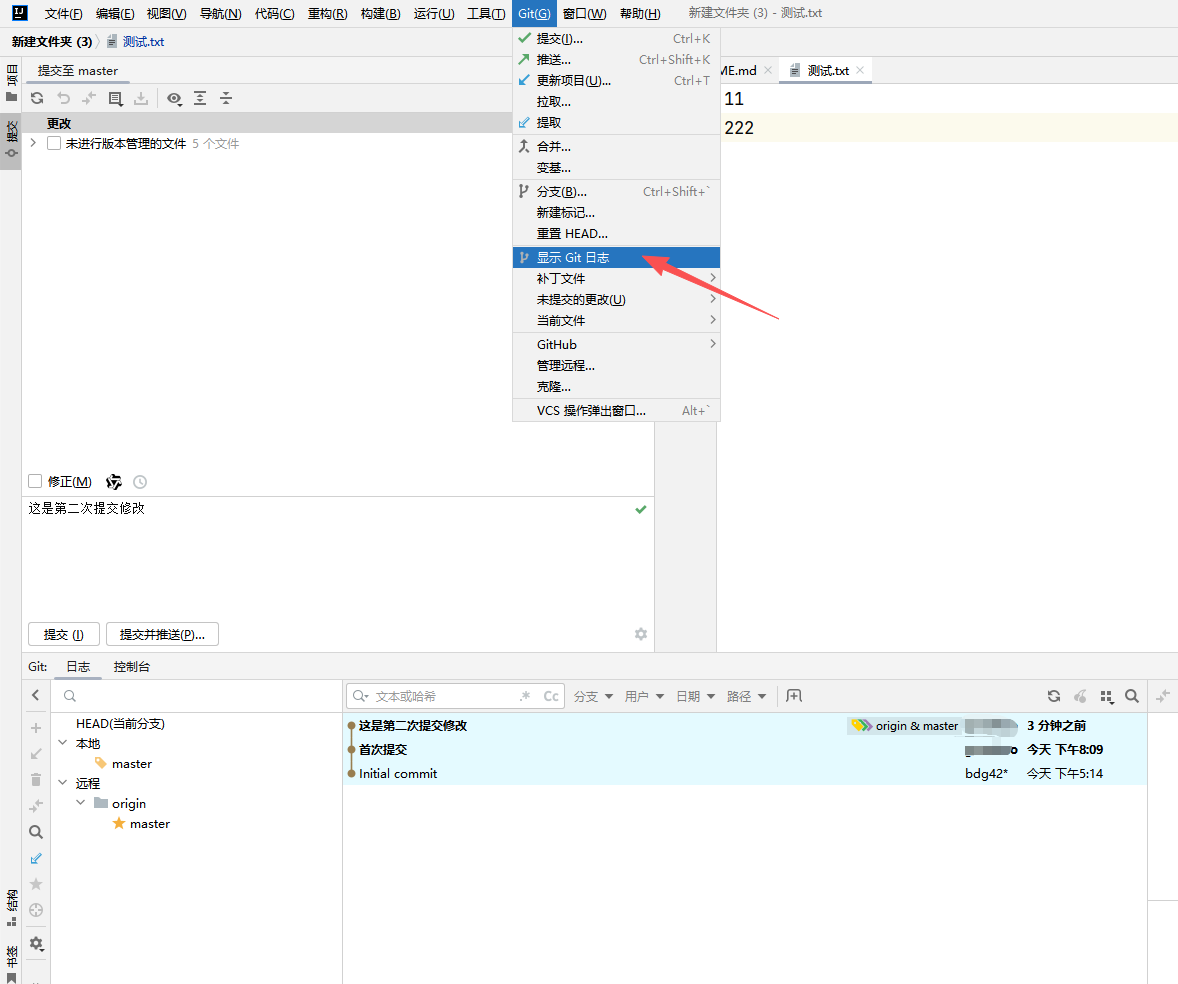
提交完毕后,可以点击查看“显示Git日志”,能看到底部的Git的提交记录。
3.拉取代码
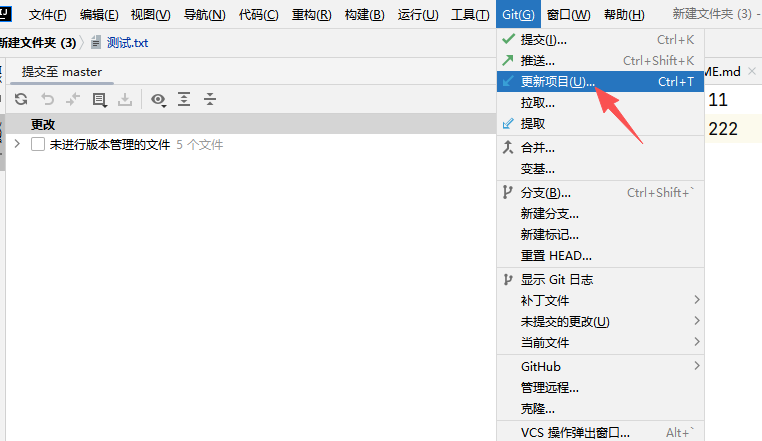
如果不是首次拉取代码,一般需要“更新项目”,再点击“拉取”
注意:开发过程中,一定要先更新代码,再修改代码,不然容易冲突。

汇聚全球AI编程工具,助力开发者即刻编程。
更多推荐

 9
9 0
0- 0


 已为社区贡献37条内容

所有评论(0)