
CentOS7安装mysql
1、安装工作
1.1、卸载 MariaDB
1.1.1、MariaDB
MySQL 的一个分支,主要由开源社区维护。
CentOS 7+不再默认使用 MySQL 数据库,而是 MariaDB 数据库。- 直接安装 MySQL 会与 MariaDB 的文件冲突。
👉 安装 MySQL 之前,先卸载自带的 MariaDB。
1.1.2、卸载
步骤
-
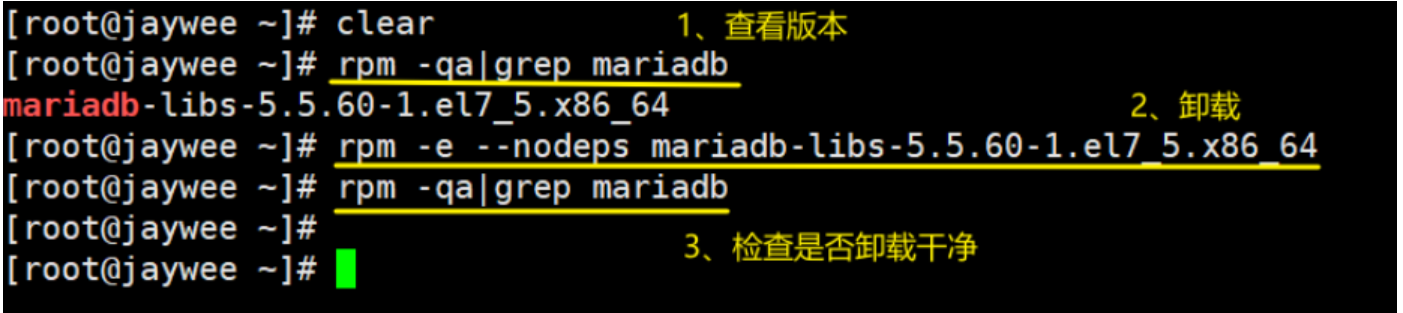
查看版本:有则需要卸载。
rpm -qa|grep mariadb -
卸载:复制文件名,执行以下指令。
rpm -e --nodeps 文件名 -
确认卸载:
rpm -qa|grep mariadb如图所示:
1.2、下载资源包
Hint:将 MySQL 资源包放在
/usr/local/下
官网下载地址:https://downloads.mysql.com/archives/community/
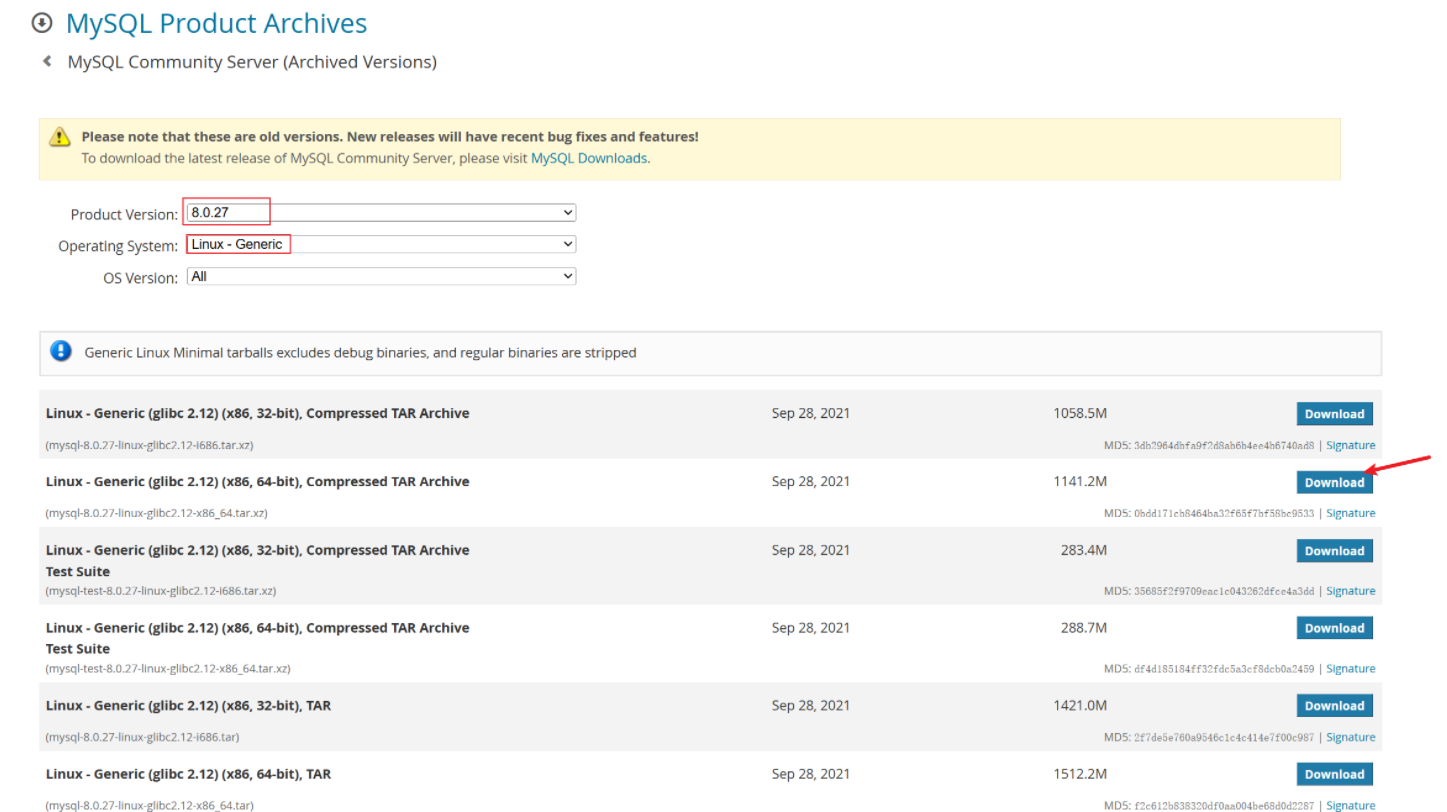
下载下来,不要解压
1.3、检查旧版本 MySQL
指令:
rpm -qa|grep mysql
-
没有输出:说明当前系统没有安装 MySQL,开始安装。
-
有输出:显示的 MySQL 不是想要的版本,则卸载。
# 停止服务
systemctl stop mysqld

# 卸载
rpm -e --nodeps mysql文件名
1.4、解压安装
1.4.1 先装上传工具(执行这行)
第一步:bash命令
yum install -y lrzsz
1.4.2. 执行上传命令
第二步:bash命令
rz
弹出窗口后,选中你 Windows 里的 mysql-8.0.27-linux-glibc2.x-x86_64.tar.xz,点打开,直接上传到当前 /usr/local 目录
或者更简单:直接把 Windows 里的压缩包拖进 MobaXterm 黑色终端,自动上传
-
解压:tar 指令。
我的是:tar -Jxvf mysql-8.0.27-linux-glibc2.12-x86_64.tar.xz -C /usr/local/mysql/
# .tar.gz 后缀
tar -zxvf 文件名

# .tar.xz 后缀
tar -Jxvf 文件名
解压mysql

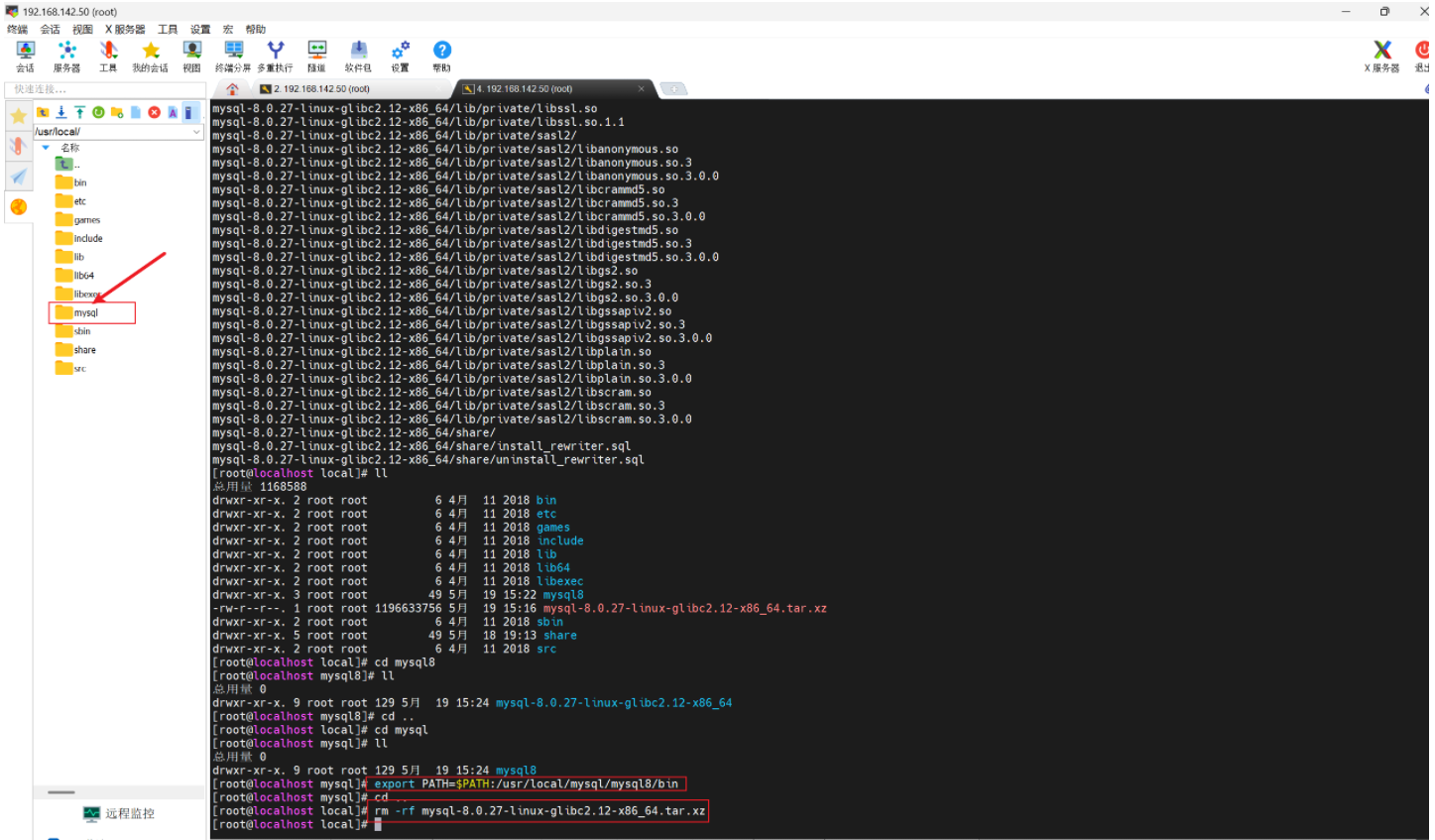
2.解压完成:/usr/local/mysql 下会生成 MySQL 文件夹。
2、配置工作
2.1、基本设置
安装完成后的基本设置。
2.1.1、文件夹重命名
-
重命名 MySQL 文件夹
-
通常命名为
mysql版本号# 重命名(也可通过Xftp修改) mv 原文件夹名 mysql8 # 软链接 ln -s 文件夹名 mysql8
2.1.2、PATH 变量
添加 PATH 变量后,可在全局使用 MySQL
添加方式:
2.1.3、确认安装

rm -rf 压缩包名
2.2、数据目录
2.2.1创建目录:
mkdir -p /usr/local/mysql/data/mysql8_data
在mysql下创建data文件夹,里面还有mysql8_data,意思是:创建一个用来存放 MySQL 数据的文件夹,专门存数据库文件。
3、初始化 & 启动
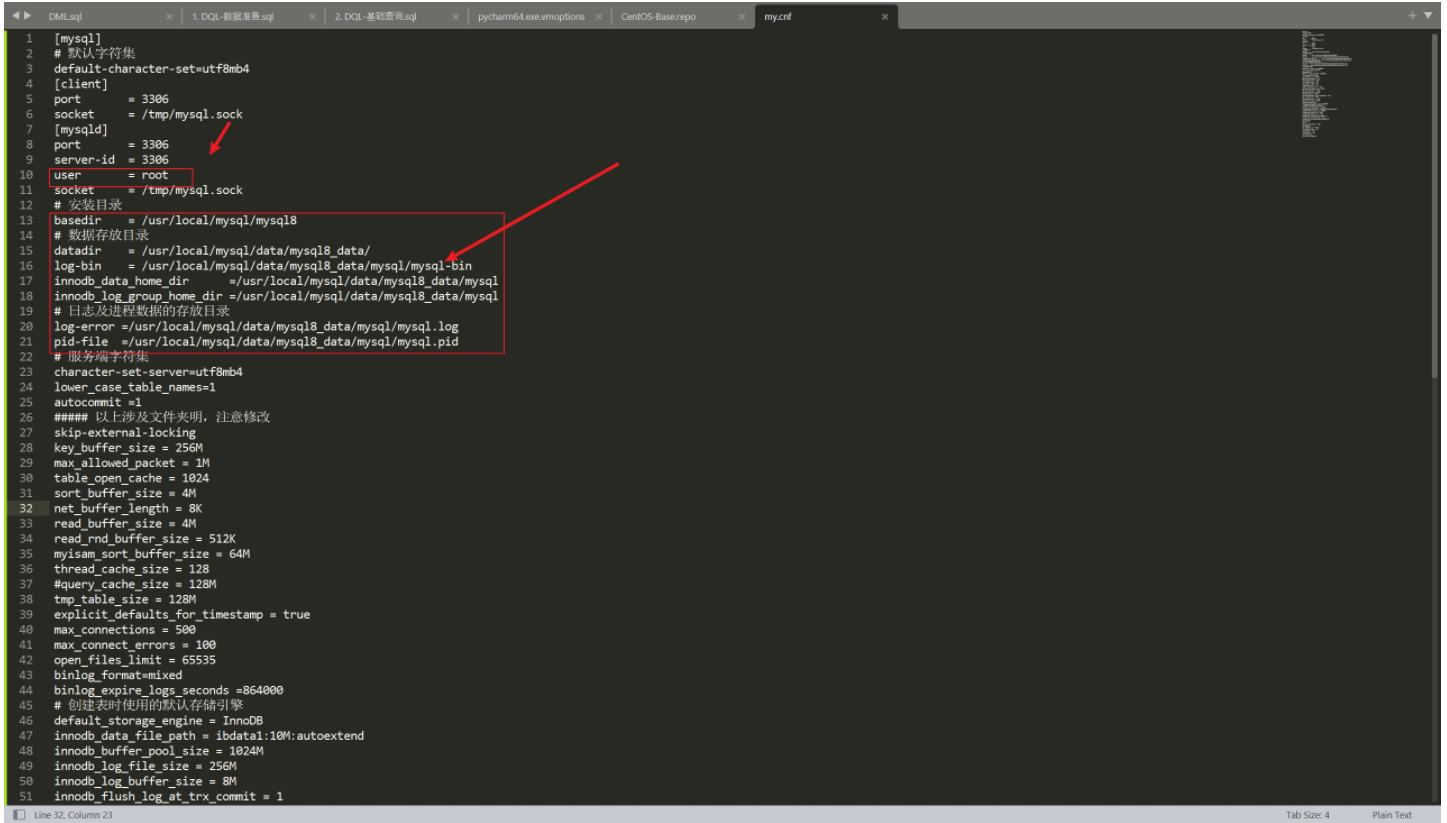
3.1、配置文件
在
/usr/local/etc/下创建my.cnf配置文件用于初始化 MySQL 数据库
3.1.1、配置方式
注:部分配置涉及 MySQL 文件夹名称,若文件夹名不是
mysql8则需修改。
1.修改文件(随便一个编辑器)
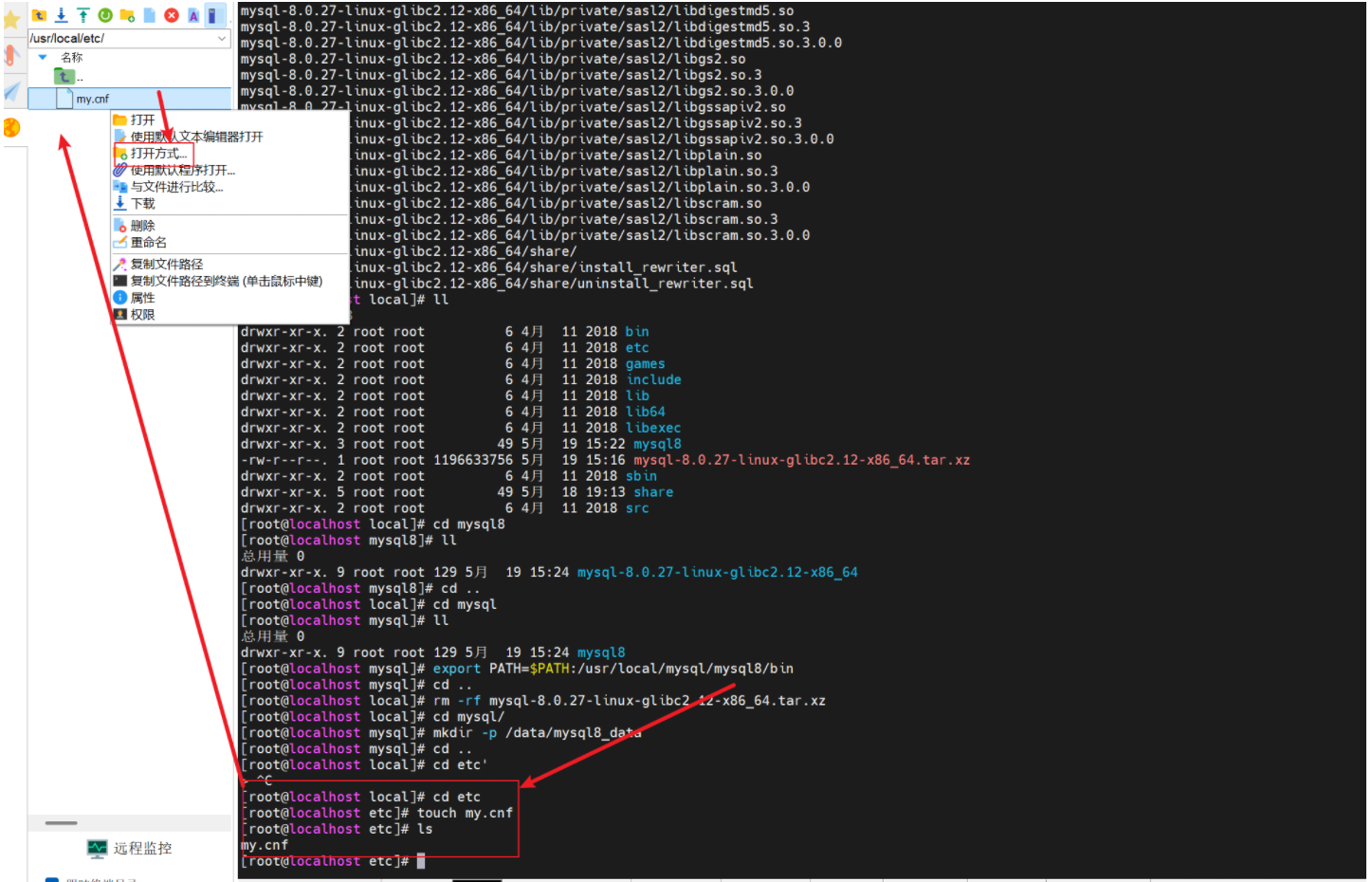
2.配置内容
[mysql]
# 默认字符集
default-character-set=utf8mb4
[client]
port       = 3306
socket     = /tmp/mysql.sock
[mysqld]
port       = 3306
server-id  = 3306
user       = root
socket     = /tmp/mysql.sock
# 安装目录
basedir    = /usr/local/mysql/mysql8
# 数据存放目录
datadir    = /usr/local/mysql/data/mysql8_data/
log-bin    = /usr/local/mysql/data/mysql8_data/mysql-bin
innodb_data_home_dir      =/usr/local/mysql/data/mysql8_data
innodb_log_group_home_dir =/usr/local/mysql/data/mysql8_data
# 日志及进程数据的存放目录
log-error =/usr/local/mysql/data/mysql8_data/mysql.log
pid-file  =/usr/local/mysql/data/mysql8_data/mysql.pid
# 服务端字符集
character-set-server=utf8mb4
lower_case_table_names=1
autocommit =1
##### 以上涉及文件夹明,注意修改
skip-external-locking
key_buffer_size = 256M
max_allowed_packet = 1M
table_open_cache = 1024
sort_buffer_size = 4M
net_buffer_length = 8K
read_buffer_size = 4M
read_rnd_buffer_size = 512K
myisam_sort_buffer_size = 64M
thread_cache_size = 128
#query_cache_size = 128M
tmp_table_size = 128M
explicit_defaults_for_timestamp = true
max_connections = 500
max_connect_errors = 100
open_files_limit = 65535
binlog_format=mixed
binlog_expire_logs_seconds =864000
# 创建表时使用的默认存储引擎
default_storage_engine = InnoDB
innodb_data_file_path = ibdata1:10M:autoextend
innodb_buffer_pool_size = 1024M
innodb_log_file_size = 256M
innodb_log_buffer_size = 8M
innodb_flush_log_at_trx_commit = 1
innodb_lock_wait_timeout = 50
transaction-isolation=READ-COMMITTED
[mysqldump]
quick
max_allowed_packet = 16M
[myisamchk]
key_buffer_size = 256M
sort_buffer_size = 4M
read_buffer = 2M
write_buffer = 2M
[mysqlhotcopy]
interactive-timeout
注意:这些配置文件里面最好写绝对路径并且写对,要不然老报错
3.2、初始化

初始化命令:注意文件夹名称。
--defaults-file:指定配置文件(要放在–initialize 前面)--intialize-insecure:初始化无密码(否则生成随机密码)
mysqld --defaults-file=/usr/local/etc/my.cnf --initialize-insecure
3.3、启动 MySQL

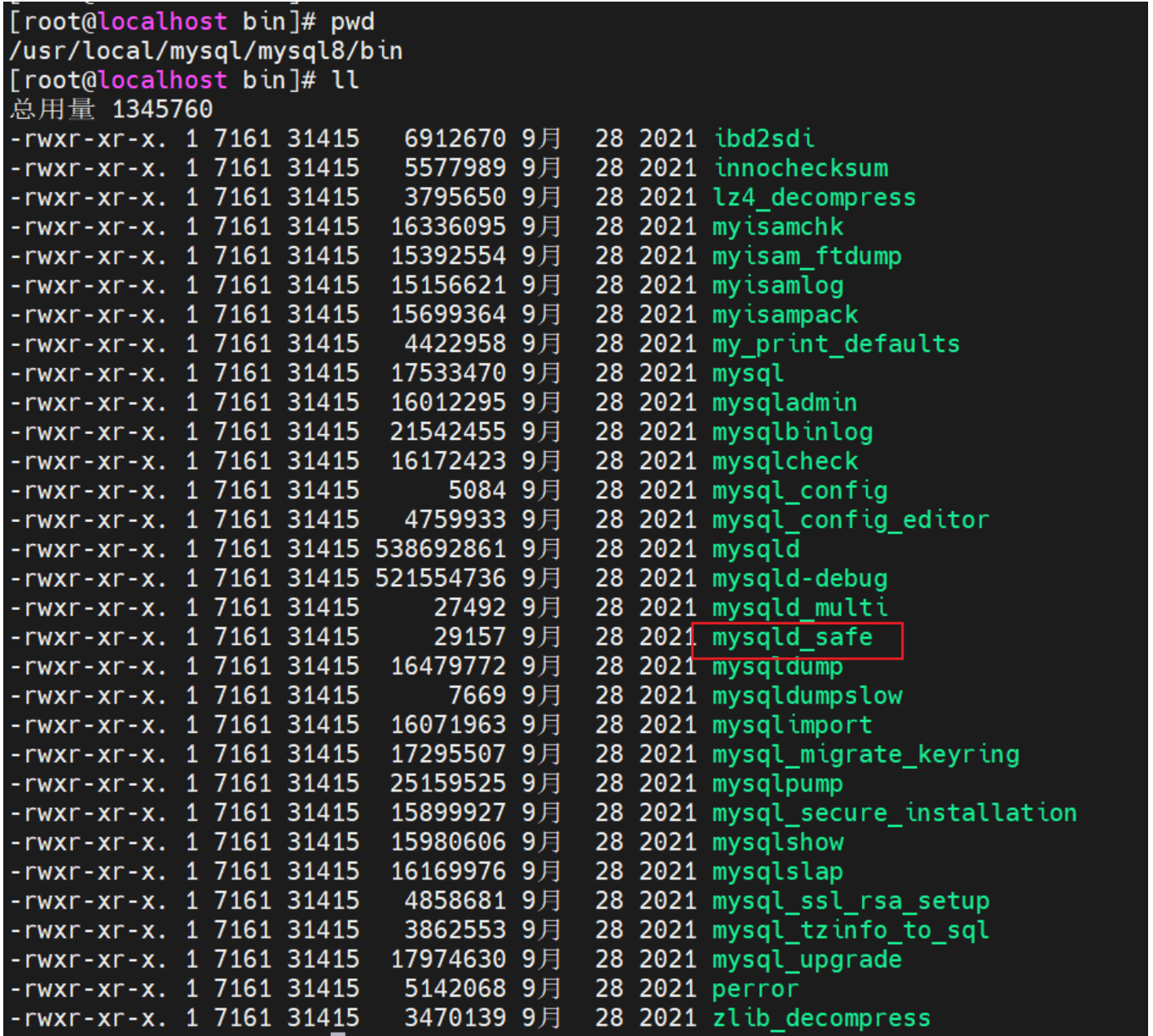
3.3.1查看是否有这个文件mysqld_safe
3.3.2 安全后台启动MySQL
# 完整命令
/usr/local/mysql8/bin/mysqld_safe --defaults-file=/usr/local/etc/my.cnf &
# 若添加了PATH变量,可省略如下
mysqld_safe --defaults-file=/usr/local/etc/my.cnf &

shell-init: 获取当前目录时出错: getcwd: 无法访问父目录
-
含义:当前 shell 的工作目录已被删除(比如您之前执行过
rm -rf /usr/local/mysql/data/mysql8_data,然后仍在那个目录下执行命令)。 -
原因:您执行
mysqld_safe时,当前工作目录(可能是/usr/local/mysql/data/mysql8_data)已经被删除,导致 shell 无法获取当前路径。 -
影响:对 MySQL 服务本身没有任何影响。mysqld_safe 和 mysqld 都使用绝对路径(如配置文件中指定的),不会依赖当前目录。只是控制台多了一行无害的错误提示。
3.确认启动:第二条即 MySQL 服务。
-
ps -ef|grep mysql

-
3.3.3、登录
-
无密码:若以
--initialize-insecure初始化,首次登录时跳过密码。mysql -u root --skip-password -
有密码:若初始化时设置了随机密码,在
/data/mysql8_data/mysql/mysql.log查看mysql -u root -p
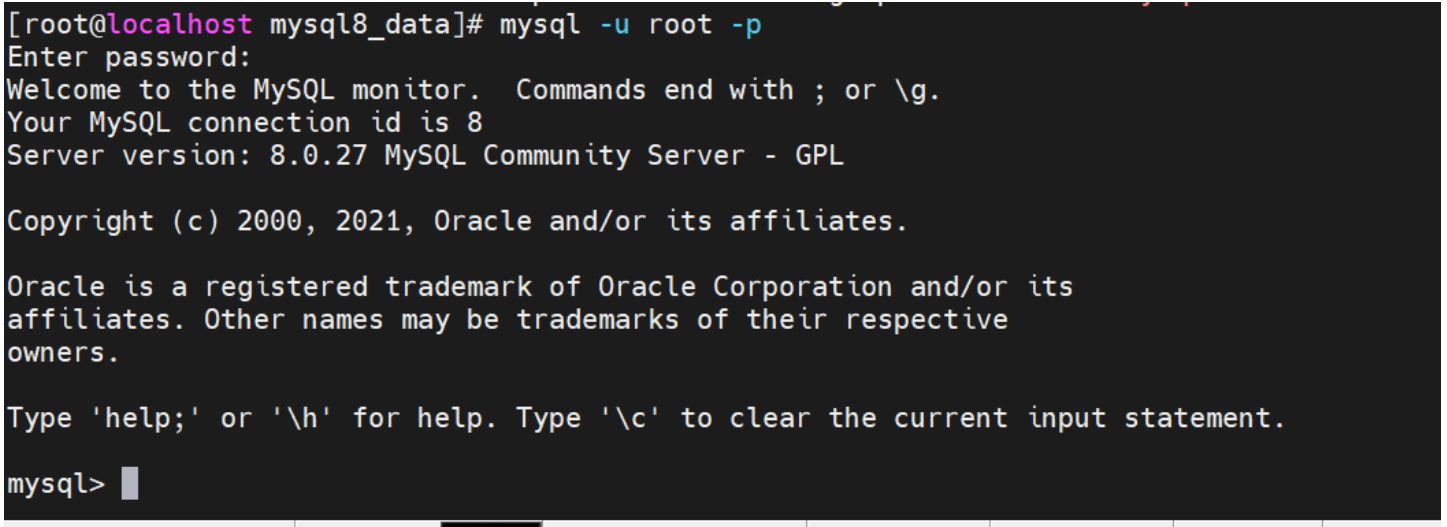
mysql -u root -p
Enter password:    # 这里什么都不输,直接按回车
3.4、修改密码
3.4.1、首次修改
MySQL 初始化的 root 用户、新创建的用户,都需要设置首次密码。
建议使用本地密码插件
mysql_native_password。
# 修改密码
ALTER USER 'root'@'localhost' IDENTIFIED WITH mysql_native_password BY '新密码';

# 刷新权限
FLUSH PRIVILEGES;
3.4.2、平时修改
可在 Linux 或 MySQL 中修改。
-
Linux 命令行
mysqladmin -u用户名 -p旧密码 password 新密码 -
MySQL 命令行
# 设置密码
SET PASSWORD FOR '用户名'@'主机' = PASSWORD(‘密码');

# 刷新权限
FLUSH PRIVILEGES;
3.5、退出、关闭服务
在 MySQL 命令行中执行
若在 Linux 命令行中,会退出/关闭 Linux 服务器。
3.5.1退出 MySQL(命令行):
quit;
exit;
3.5.2*关闭 MySQL 服务**:
shutdown;
行**

   ```bash
   mysqladmin -u用户名 -p旧密码 password 新密码
-
MySQL 命令行
# 设置密码
SET PASSWORD FOR '用户名'@'主机' = PASSWORD(‘密码');

# 刷新权限
FLUSH PRIVILEGES;
3.5、退出、关闭服务
在 MySQL 命令行中执行
若在 Linux 命令行中,会退出/关闭 Linux 服务器。
3.5.1退出 MySQL(命令行):
quit;
exit;
3.5.2*关闭 MySQL 服务**:
shutdown;

汇聚全球AI编程工具,助力开发者即刻编程。
更多推荐

 12
12 0
0- 0


 已为社区贡献4条内容

所有评论(0)