
deepseek本地部署(在线、离线)、知识库搭建(个人、组织)与代码接入
点击上方 前端Q,关注公众号
回复加群,加入前端Q技术交流群
本文主要介绍deepSeek本地化容器化部署,知识库搭建与springAI接入。因笔者工作内容原因,也会介绍内网部署方式。
一、deepSeek本地化部署
本地部署方式我们采用ollama,简化部署、内网迁移流程。其他部署方式与对比,可参考:
7种大模型的部署方案汇总
需要提高模型推理效率,可参考:
KTransformers
1.1 windows与mac部署
-
首先我们访问ollama官方网站:
ollama.com. -
下载相应版本安装包:
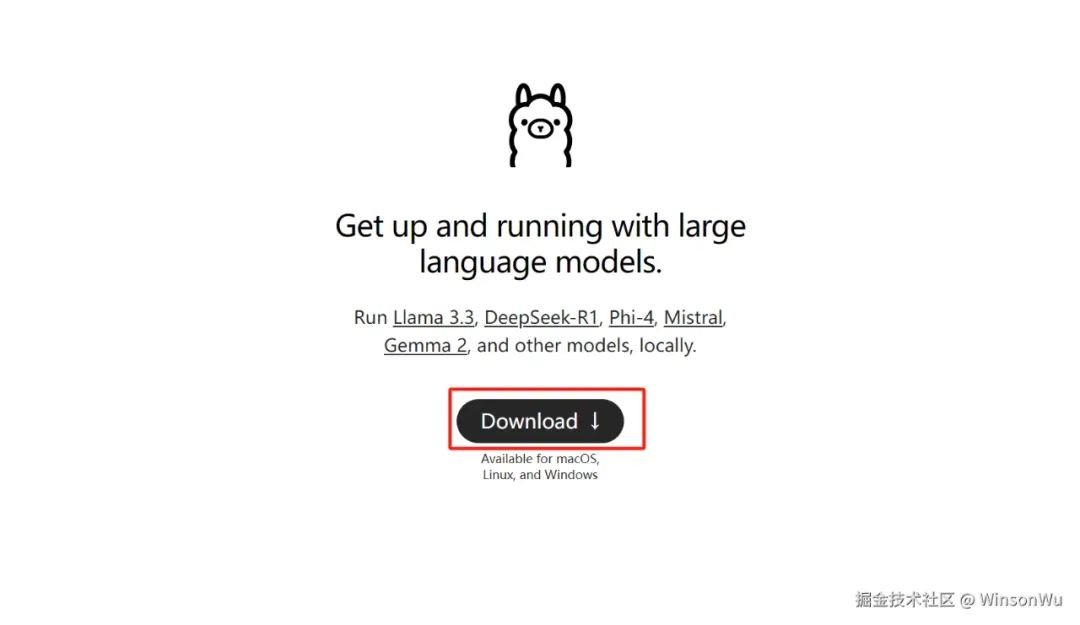
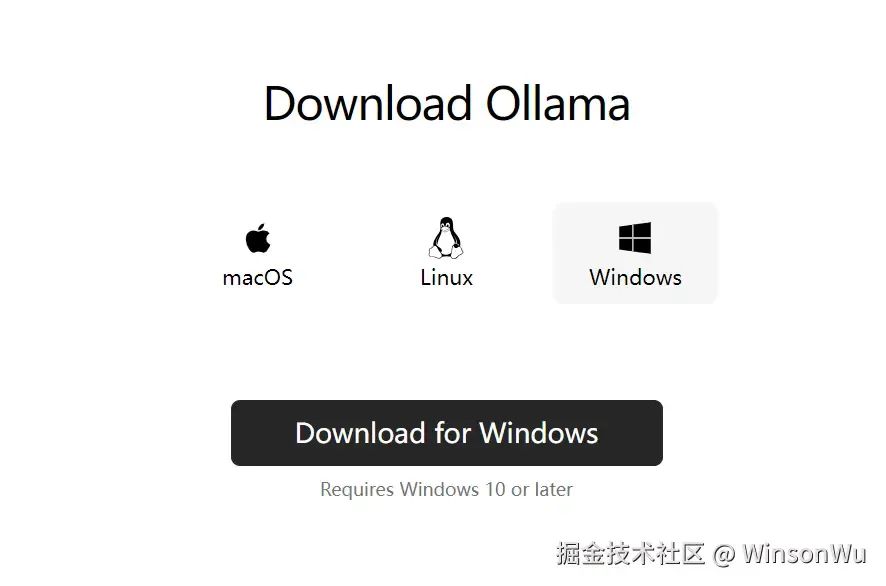
「注意:」 如果没有梯子,下载较慢,可以直接通过网盘链接下载:
windows
macOS
-
配置环境变量
-
配置模型存储位置
Ollama会默认将模型存储到C:\Users%username%.ollama\models,防止影响性能,我们将模型路径修改到D盘:
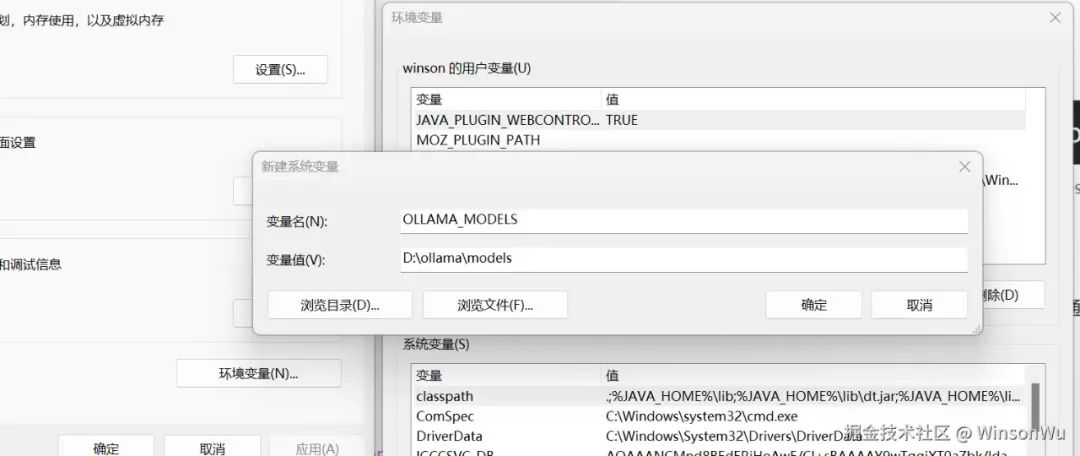
-
配置跨域请求
Ollama 默认只允许来自127.0.0.1和0.0.0.0的跨域请求,这里因为笔者Open WebUI在内网其他服务器,配置OLLAMA_ORIGINS为*:
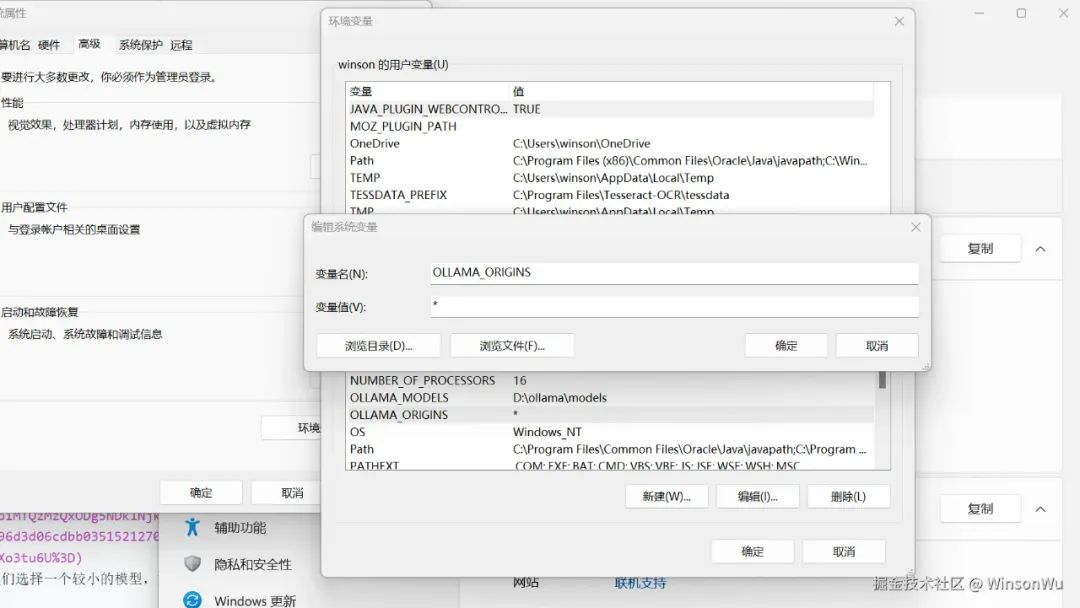
-
点击
models导航栏,并选择deepseek-r1
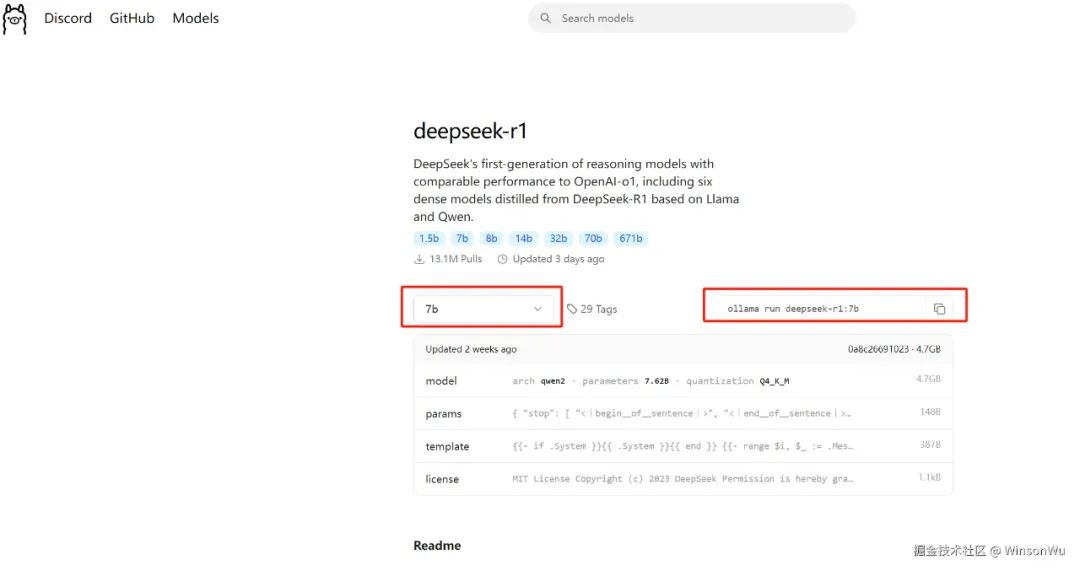
这里因为是测试服务器搭建,我们选择一个较小的模型,如果是本机部署,没有显卡的情况下,建议选择「1.5b」(15亿参数)的蒸馏模型。具体模型配置可参考:
DeepSeek模型各版本硬件要求
|
参考量 |
显存需求 |
显卡推荐 |
命令 |
|---|---|---|---|
|
1.5B |
通常4GB左右 |
GTX 1050 |
ollama run deepseek-r1:1.5b |
|
8B |
一般8-10GB |
GTX 1660 |
ollama run deepseek-r1:8b |
|
14B |
12GB以上,16GB以上运行流畅 |
RTX 3060 |
ollama run deepseek-r1:14b |
|
32B |
16GB以上,21GB以上运行流畅 |
RTX 3060 |
ollama run deepseek-r1:32b |
|
70B |
24GB以上,40GB以上运行流畅 |
RTX 3090、RTX 4090 |
ollama run deepseek-r1:70b |
|
671B |
1342GB |
16张NVIDIA A100 80GB显卡 |
ollama run deepseek-r1:671b |
-
在本地命令行终端执行如下命令在
ollma安装deepseek模型:我这里有一张英伟达
4090卡,24G显存,选择了32b的模型。
ollama run deepseek-r1:${tag} // ollama run deepseek-r1:32b
-
windows内网迁移:
在互联网机器模型下载成功后,打包
ollama安装包与模型,模型我们之前是配置在D:\ollama\models,拷贝到内网后,安装ollama,特别注意要重启命令行工具与 ollama。 这里因为我们需要查看具体的token速率,执行:ollama run deepseek-r1:32b --verbose // --verbose拍照后截图,图片比较模糊,请谅解。
-
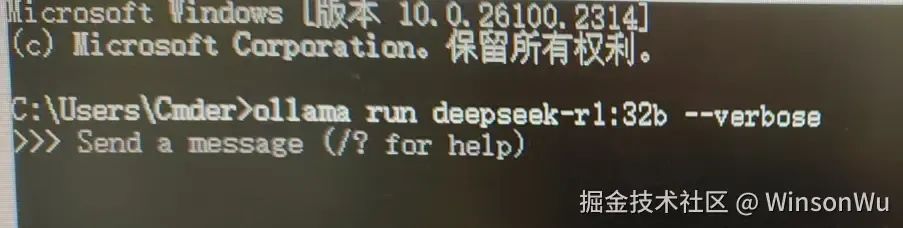
-
安装完成输出
success后输入问题进行测试:
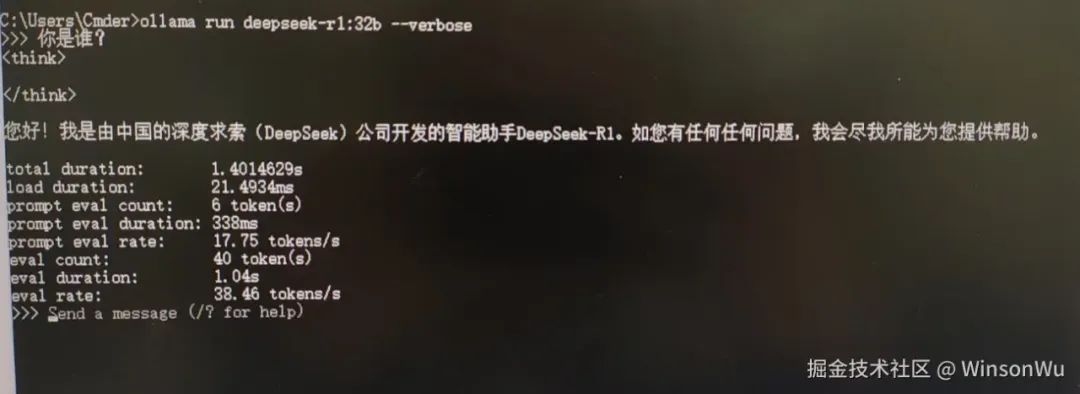
可以看到成功返回,token rate为38.46tokens/s。
-
查看显卡占用 这里我们是英伟达的显卡,输入
nvidia-smi;
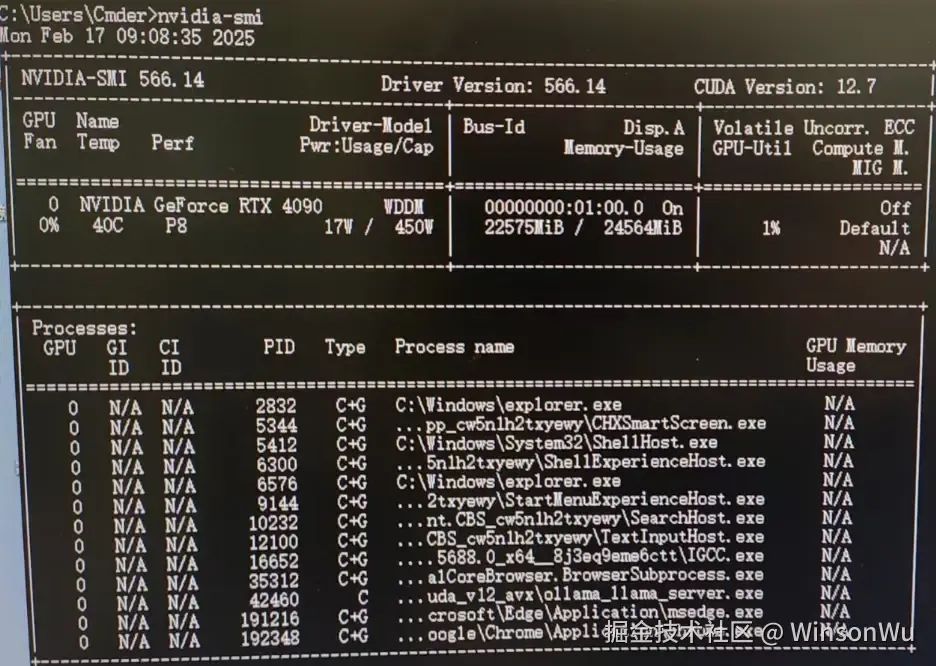
或者使用任务管理器->性能模块:
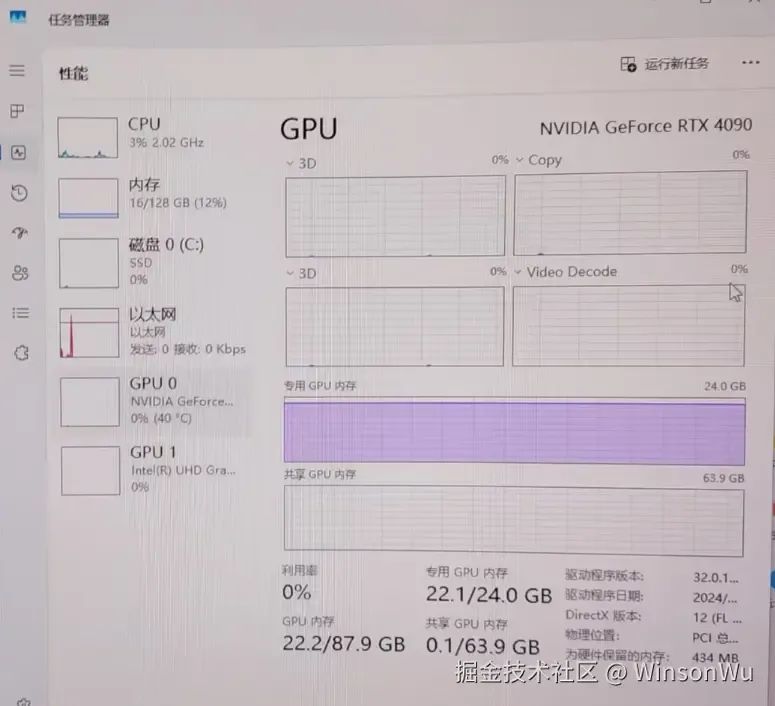
可以看到GPU显存占用在22G左右。
1.2 linux部署
容器化基础可参考第四小节——「附录」。
1.2.1 部署deepseek
-
运行如下代码:
<!---->
sudo docker pull swr.cn-north-4.myhuaweicloud.com/ddn-k8s/docker.io/ollama/ollama sudo docker run -d -v ollama:/ollama -p 11434:11434 --name ollama swr.cn-north-4.myhuaweicloud.com/ddn-k8s/docker.io/ollama/ollama这里因为没有梯子会比较慢,我们使用华为云的ollama镜像。
-
等待执行完成后,使用如下命令进入容器:
<!---->
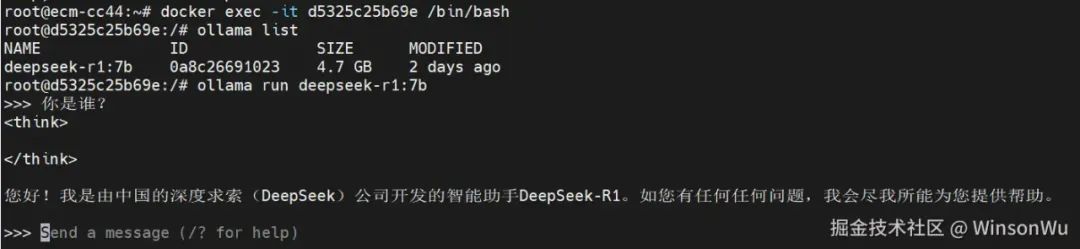
docker ps | grep ollama // 确认容器状态 docker exec -it ${containerId} /bin/bash // 进入容器 ollama run deepseek-r1:${tag} // ollama run deepseek-r1:7b 安装deepseek模型-
测试
deepseek服务
二、知识库搭建
用于内部涉密资料的检索,因为模型训练成本要求较高,这里我们搭建本地的个人与组织知识库,不过文档的解析、检索差强人意,对外提供服务可基于LlamaIndex或LangChain进行开发。如需训练模型,可考虑全参数微调或者loRA等方式。
2.1 个人知识库搭建
个人知识库RAG应用搭建,可以借助anythingLLM等工具,这里我们介绍使用anythingLLM进行个人知识库的搭建。
-
安装聊天客户端(也可以直接使用
AnythingLLM)进入
Chatbox官网:chatboxai.app/zh[1]
-
下载客户端并安装
-
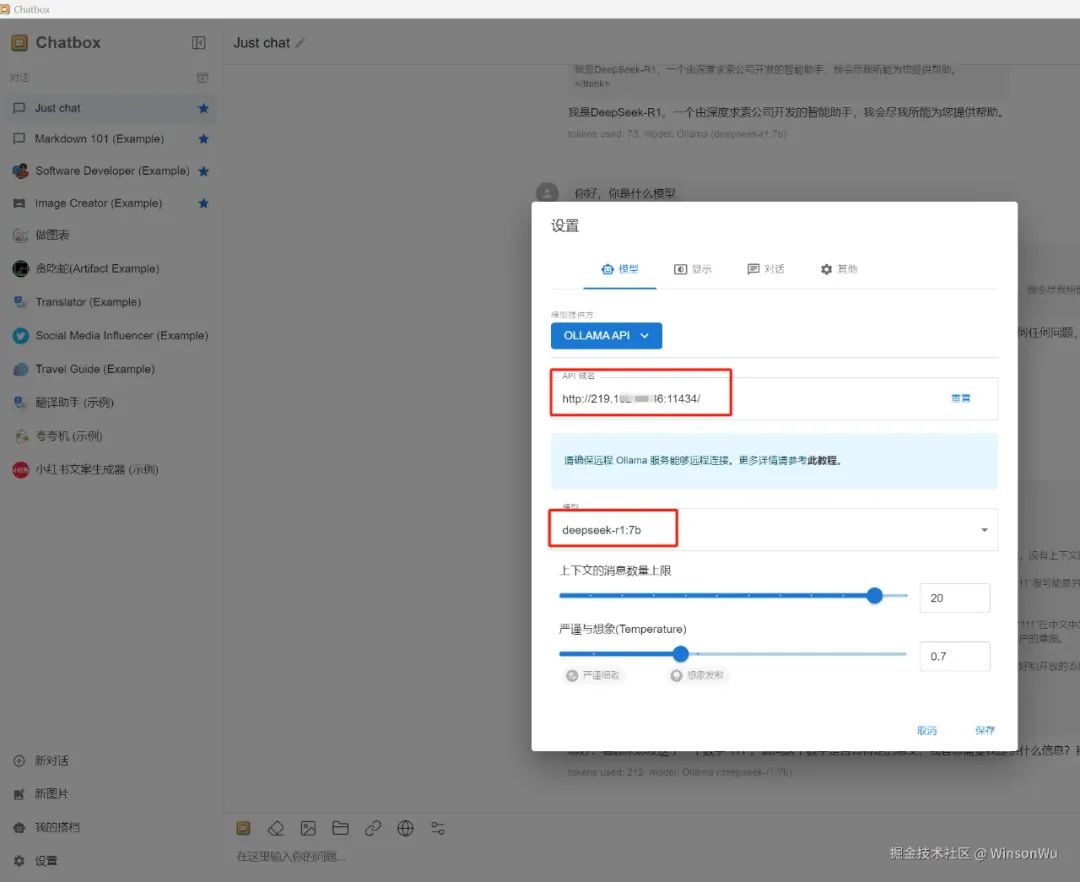
安装完成后配置本地deepseek地址:
-
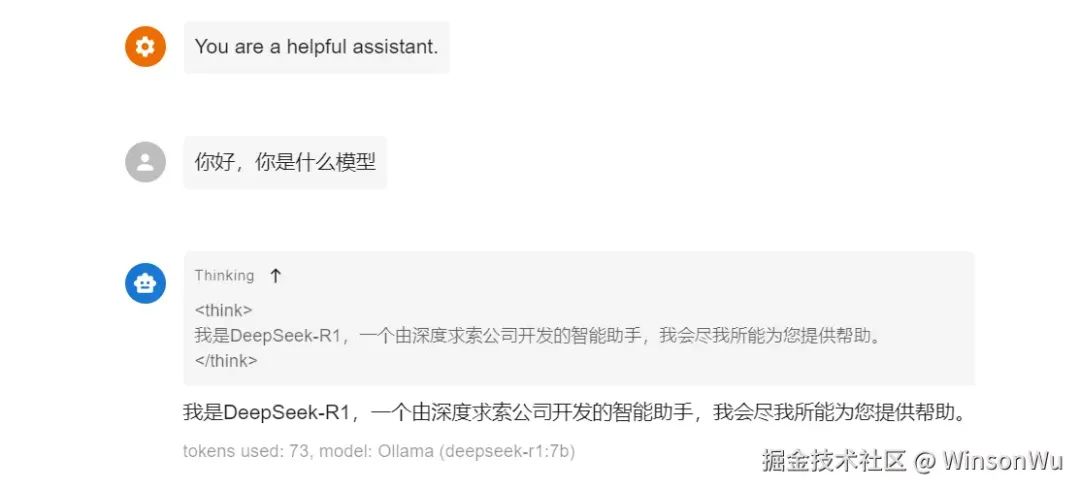
测试聊天工具
-
安装知识库工具
安装AnythingLLM
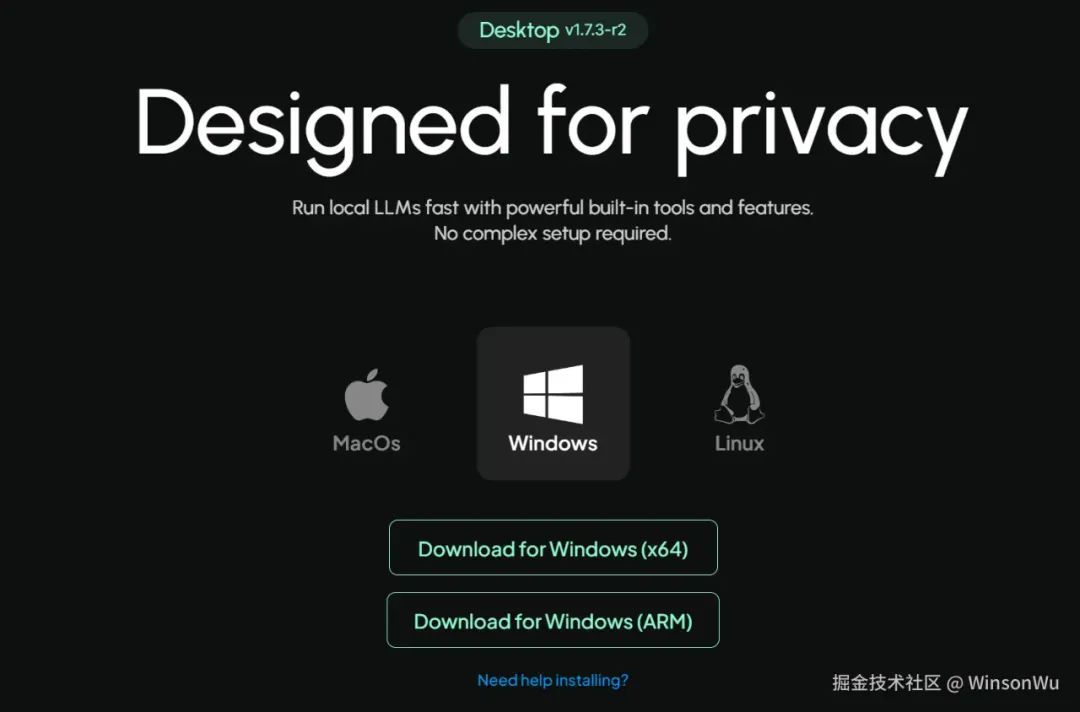
-
配置工作区
点击聊天设置,LLM提供者选择ollama:
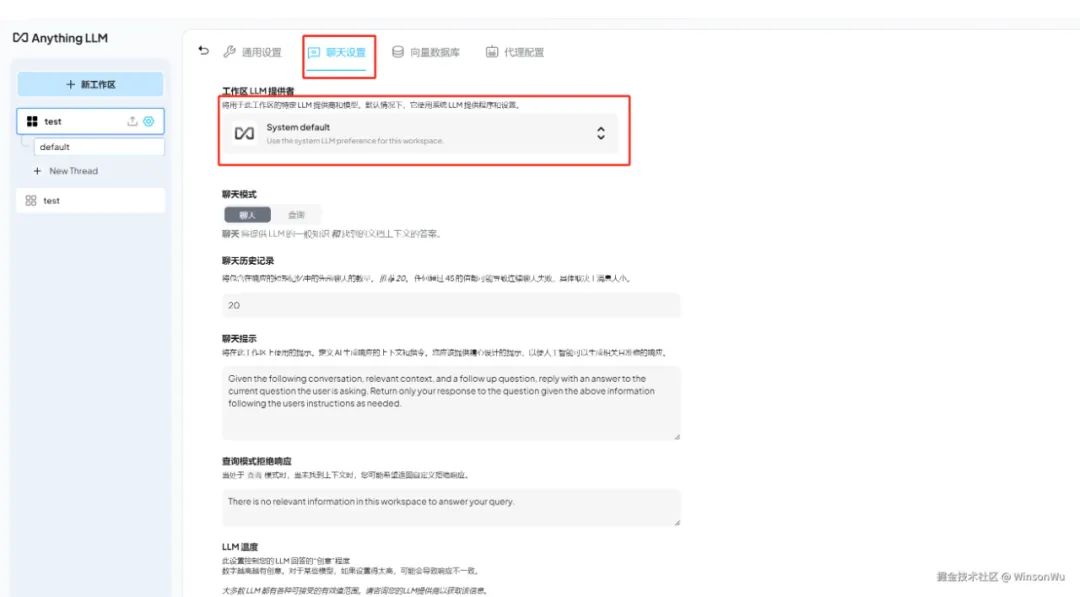
-
设置模型地址 这里
Ollama Base URL配置我们本地部署的模型地址: -
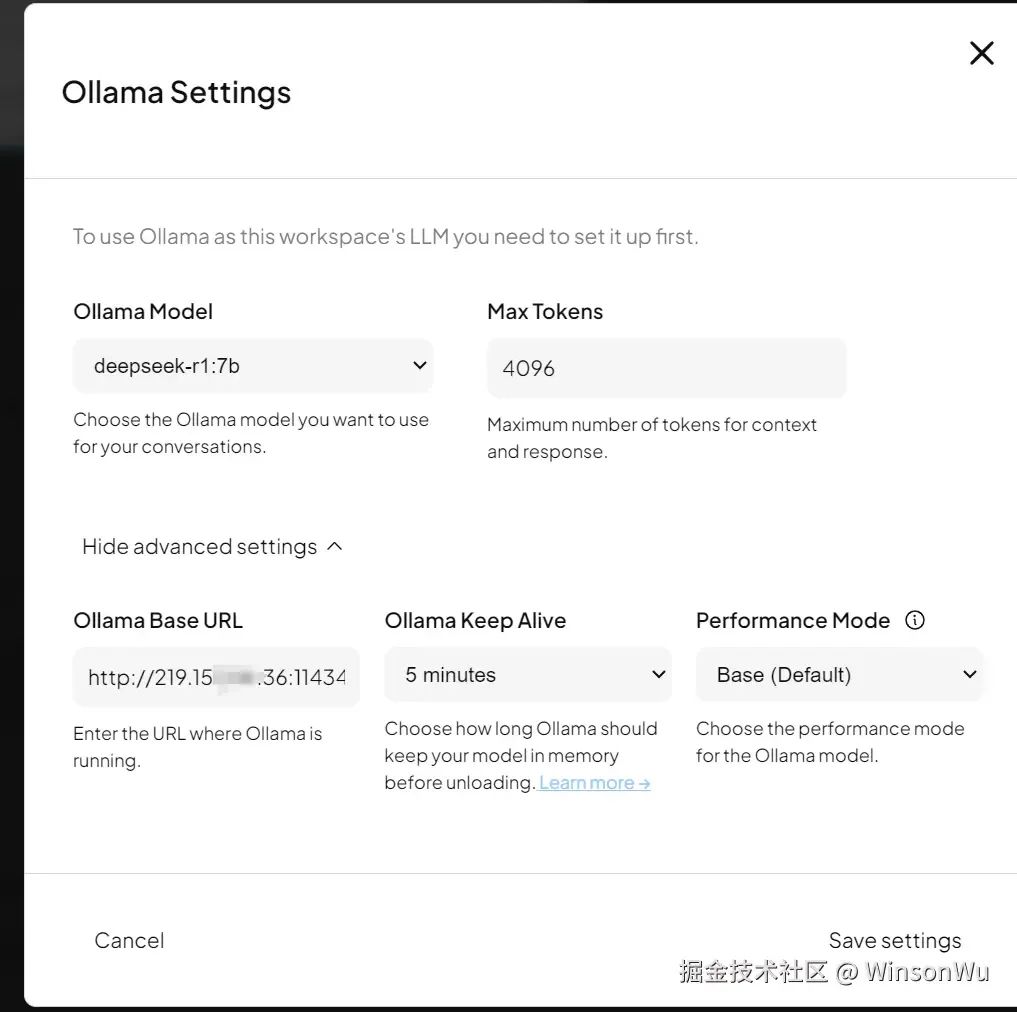
-
上传知识库文件
点击工作区文件上传按钮,添加知识库文件:
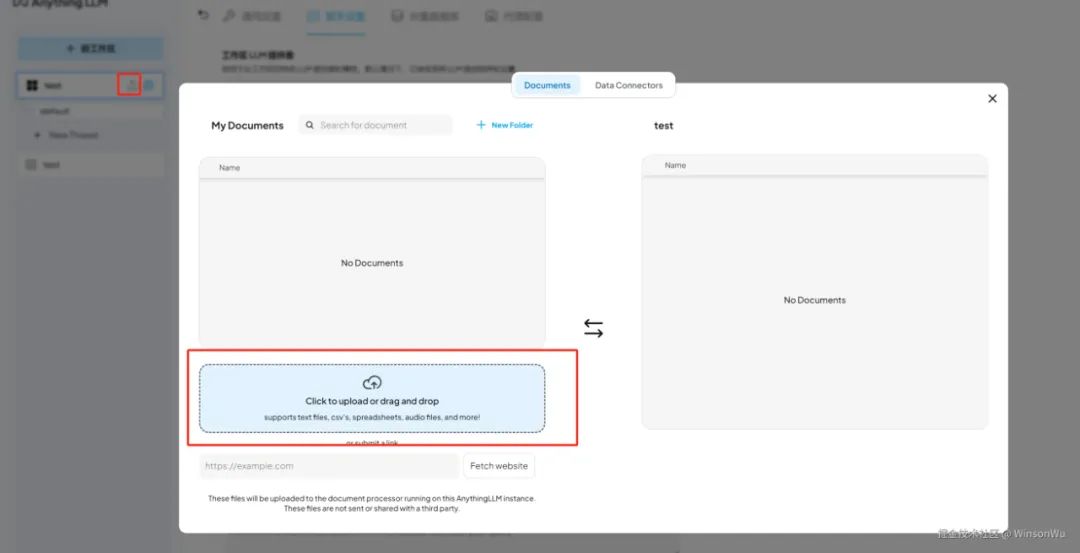
这里我们添加一个测试文件:
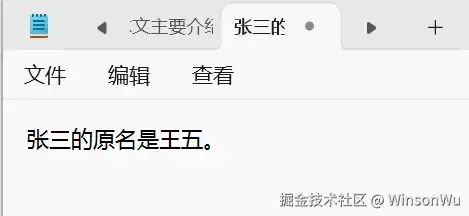
添加完成后点击Move to Workspace,然后右下角点击Save and Embed进行向量化处理:
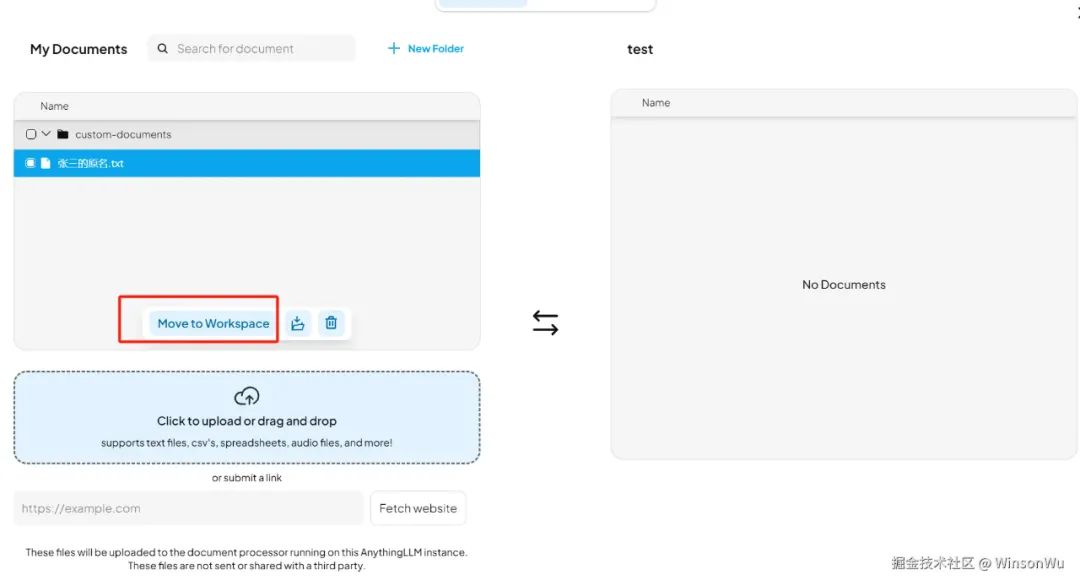
-
测试知识库 点击
new thread,提问 「张三的原名是?」
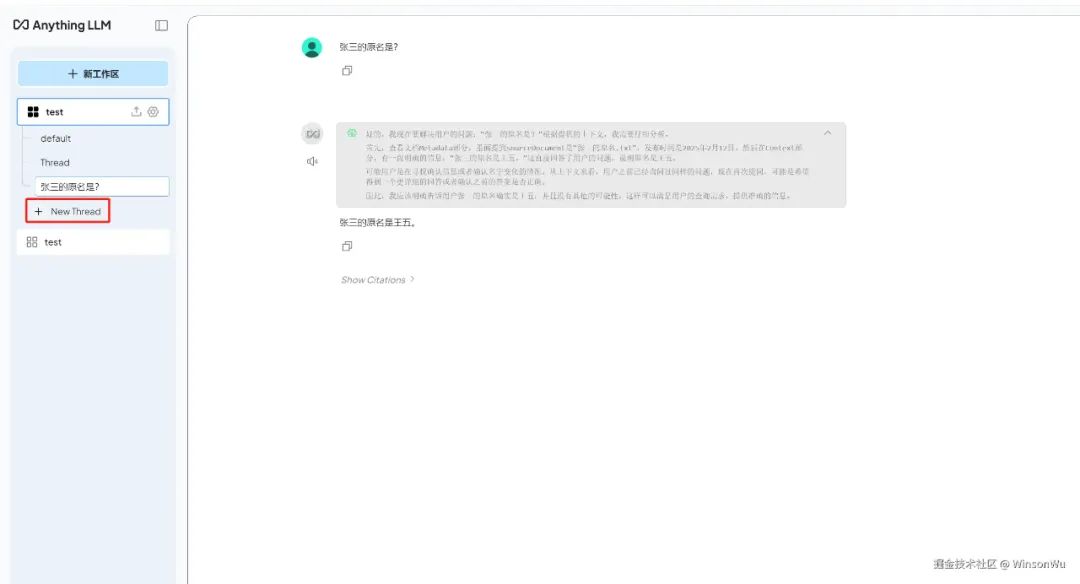
答案是「王五」,测试完成。
2.2 组织知识库搭建
组织知识库的搭建,我们使用Open WebUI,提供一个简洁、好看的页面。
Open WebUI项目地址:Open WebUI.
-
部署
Open WebUI:
<!---->
    docker run -d -p 3030:8080 --add-host=host.docker.internal:host-gateway -v open-webui:/app/backend/data --name open-webui --restart always ghcr.nju.edu.cn/open-webui/open-webui:main
这里我们不使用梯子,仍旧使用国内南京大学的镜像。
-
访问
Open WebUI
浏览器输入http://${webUI-deploy-ip}:3030/
首次进入,需要注册,这里我已经注册,直接进入:
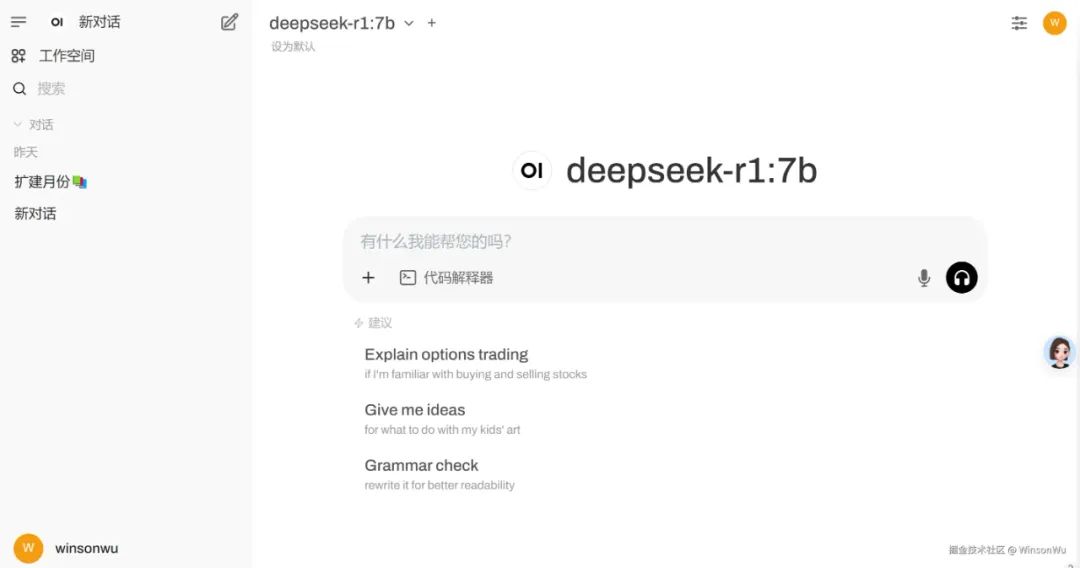
-
配置模型
进入管理员面板:
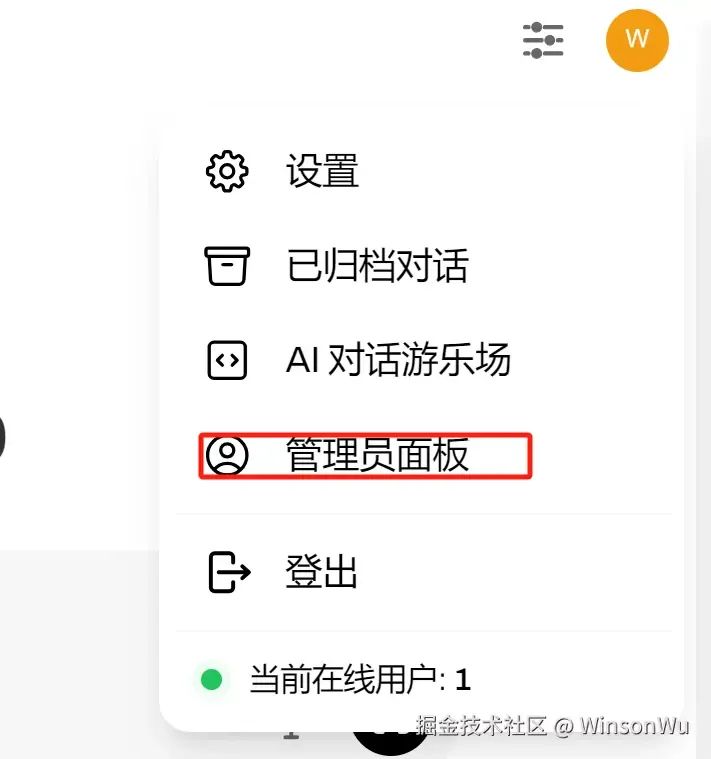
点击设置,配置外部链接:
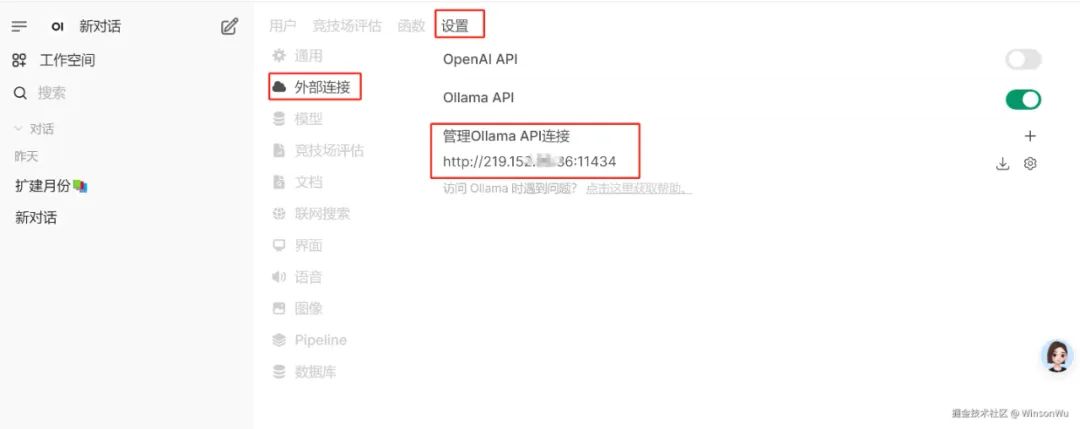
-
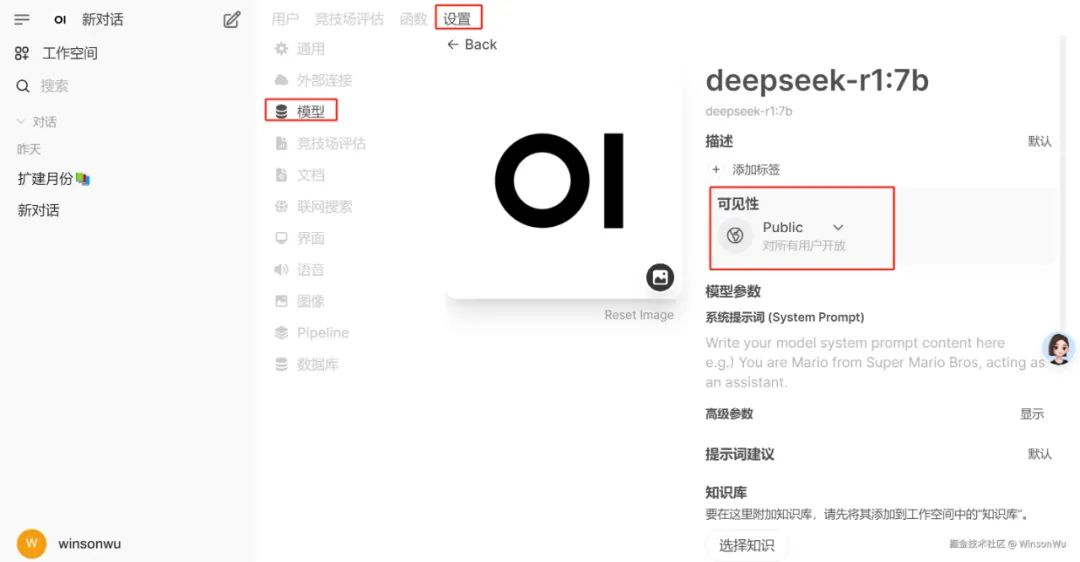
设置模型权限
点击设置->模型,便于测试,这里我们直接设置成public:
-
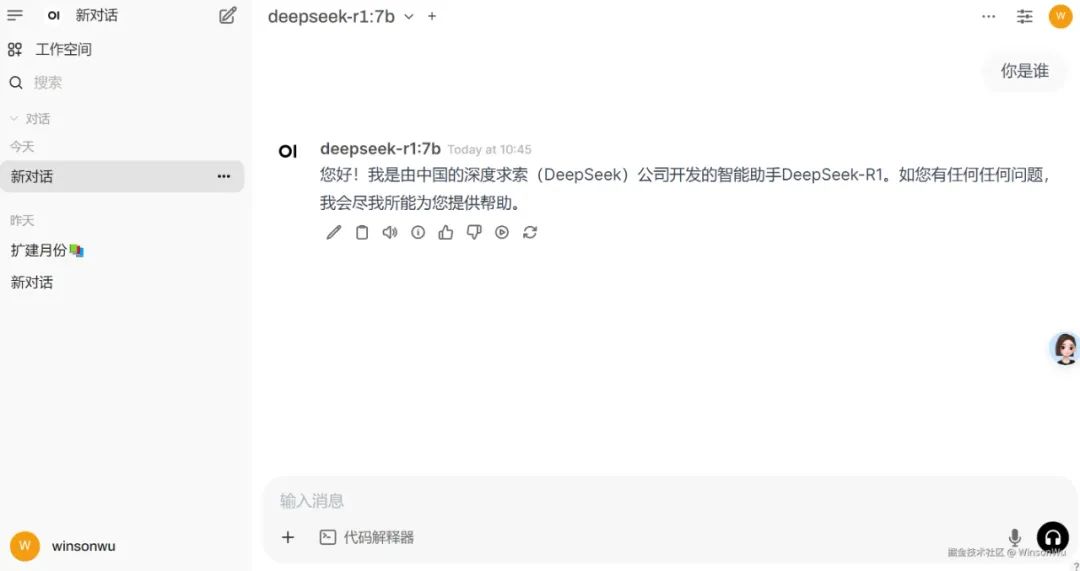
测试对话
-
测试知识库
依次点击工作空间 -> 知识库,即可构建组织知识库:
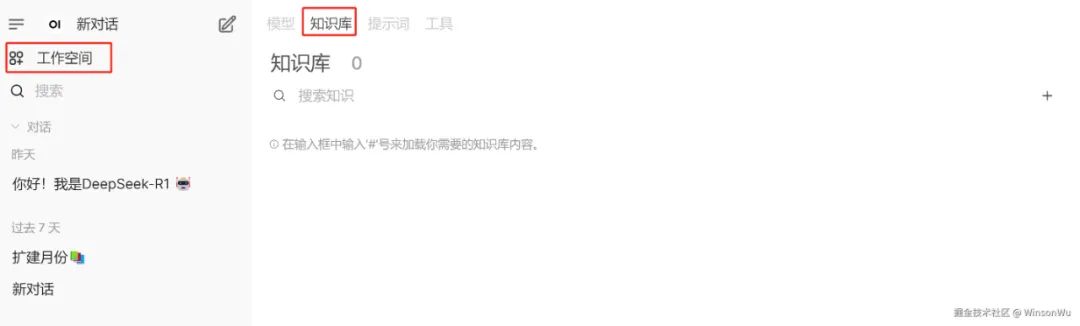
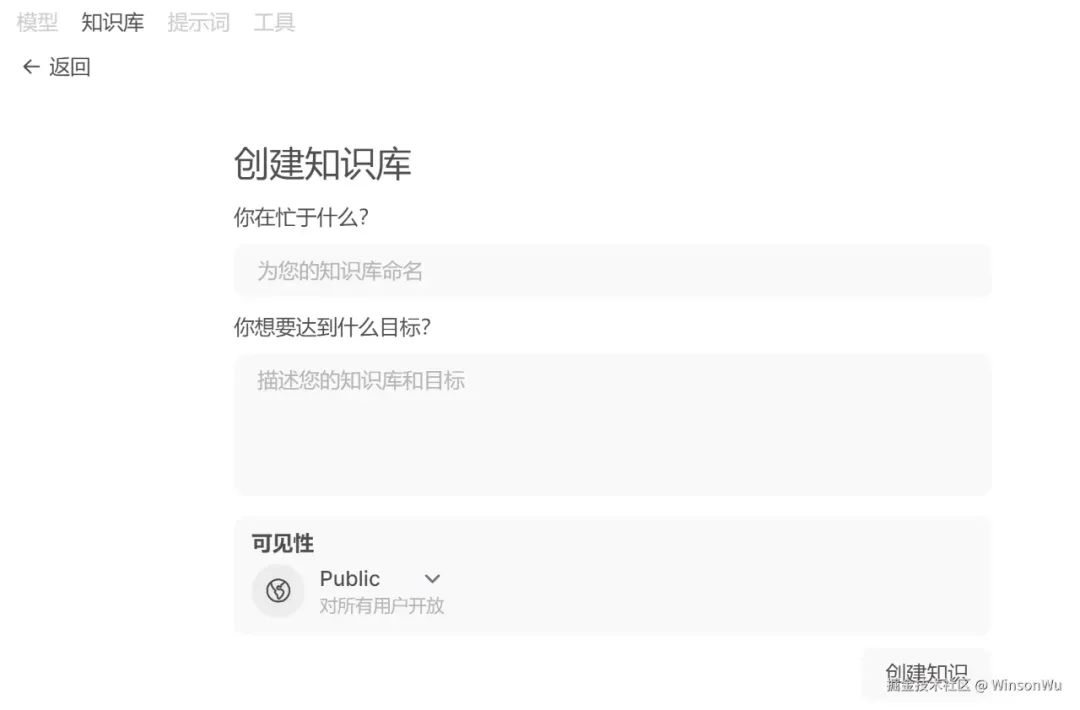
文档上传、使用过程按下不表,与「个人知识库」类似。
-
docker compose一键部署
前面我们使用docker部署了ollma和Open WebUI,这里我们将两个容器通过docker compose编排,一键部署,也为后续离线部署降低工作量。 整合容器配置如下:
version: '3' services: ollama: image: swr.cn-north-4.myhuaweicloud.com/ddn-k8s/docker.io/ollama/ollama container_name: ollama restart: always ports: - "11434:11434" volumes: - ollama:/ollama networks: - app-network open-webui: image: ghcr.nju.edu.cn/open-webui/open-webui:main container_name: open-webui restart: always ports: - "3030:8080" volumes: - open-webui:/app/backend/data depends_on: - ollama extra_hosts: - "host.docker.internal:host-gateway" networks: - app-network volumes: ollama: name:ollama-ds external: true open-webui: name: webui-ds external: true networks: app-network: external: true name: ds-net启动服务使用:
docker-compose up -d关闭服务使用:
docker-compose down-
内网服务器离线部署
-
我们先转储镜像:
<!---->
    docker save -o ollama_image.tar swr.cn-north-4.myhuaweicloud.com/ddn-k8s/docker.io/ollama/ollama     docker save -o open-webui_image.tar ghcr.nju.edu.cn/open-webui/open-webui:main
2. 接下来我们备份数据卷:
<!---->
    sudo tar -czvf ollama-backup.tar.gz -C /var/lib/docker/volumes/ollama-ds/_data .    sudo tar -czvf webui-backup.tar.gz -C /var/lib/docker/volumes/webui-ds/_data .
3. 将数据转移到内网服务器后,恢复数据:
<!---->
    // 恢复数据卷    sudo tar -xzvf ollama-backup.tar.gz -C /var/lib/docker/volumes/ollama-ds/_data    sudo tar -xzvf webui-backup.tar.gz -C /var/lib/docker/volumes/webui-ds/_data    // 加载镜像    docker load -i ollama.tar    docker load -i open-webui.tar    // 创建数据卷和网络    docker volume create --name=ollama-ds    docker volume create --name=webui-ds    docker network create ds-net    // 启动服务    docker-compose up -d    // 验证服务    docker ps
三、代码接入
-
依赖配置
<!---->
// 主pom ... <properties> <spring-ai.version>1.0.0-SNAPSHOT</spring-ai.version> </properties> ... </dependencyManagement> </dependencies> <dependency> <groupId>org.springframework.ai</groupId> <artifactId>spring-ai-bom</artifactId> <version>${spring-ai.version}</version> <type>pom</type> <scope>import</scope> </dependency> </dependencies> </dependencyManagement> ... // ai模块 ... <dependency> <groupId>org.springframework.ai</groupId> <artifactId>spring-ai-ollama-spring-boot-starter</artifactId> </dependency> ...-
springAI接入
-
公共调用组件封装
<!---->
    @Component    public class Completion {
        @Resource        private OllamaChatModel aiClient;
        /**         * 最大消息记录数         */        private final static Integer MAX_SIZE = 10;
        /**         * 消息记录         */        private List<Message> messages = new ArrayList<>();

        /**         * 初始化存入系统消息         */        @PostConstruct        private void addSystemMessage() {            String message = "李白(701年2月28日—762年12月),字太白,号青莲居士,出生于蜀郡绵州昌隆县(今四川省绵阳市江油市青莲镇),一说出生于西域碎叶 ,祖籍陇西成纪(今甘肃省秦安县)。唐朝伟大的浪漫主义诗人,凉武昭王李暠九世孙 。" +                    "为人爽朗大方,乐于交友,爱好饮酒作诗,名列“酒中八仙” 。曾经得到唐玄宗李隆基赏识,担任翰林供奉,赐金放还后,游历全国,先后迎娶宰相许圉师、宗楚客的孙女。唐肃宗李亨即位后,卷入永王之乱,流放夜郎,辗转到达当涂县令李阳冰家。上元二年,去世,时年六十二 。" +                    "著有《李太白集》,代表作有《望庐山瀑布》《行路难》《蜀道难》《将进酒》《早发白帝城》《黄鹤楼送孟浩然之广陵》等。李白所作词赋,就其开创意义及艺术成就而言,享有极为崇高的地位,后世誉为“诗仙”,与诗圣杜甫并称“李杜”。";            Message systemMessage = new SystemMessage(message);            messages.add(systemMessage);        }
        /**         * 存储用户发送的消息         */        private void addUserMessage(String message) {            Message userMessage = new UserMessage(message);            messages.add(userMessage);        }
        /**         * 存储AI回复的消息         */        private void addAssistantMessage(String message) {            Message assistantMessage = new AssistantMessage(message);            messages.add(assistantMessage);        }
        /**         * 聊天接口         */        public String chat(String message) {            addUserMessage(message);            String result = aiClient.call(new Prompt(messages)).getResult().getOutput().getText();            addAssistantMessage(result);            update();            return result;        }
        /**         * 流式聊天接口         */        public Flux<String> chatStream(String message) {            addUserMessage(message);
            StringBuffer fullReply = new StringBuffer();
            Flux<String> fluxResult = aiClient.stream(new Prompt(messages))                    .flatMap(response -> {                        String reply = response.getResult().getOutput().getText();
                        //拼接回复内容                        fullReply.append(reply);
                        return Flux.just(reply);                    })                    .doOnComplete(() -> {                        //监听流式响应完成,完整回复存入消息记录                        System.out.println(fullReply);                        addAssistantMessage(String.valueOf(fullReply));                    });
            update();            return fluxResult;        }
        /**         * 更新消息记录         */        private void update() {            if (messages.size() > MAX_SIZE) {                messages = messages.subList(messages.size() - MAX_SIZE, messages.size());            }        }    }
2. 创建测试用controller:
<!---->
    @Slf4j    @RestController    @RequestMapping("/api")    public class OllamaTestController {        @Autowired        private OllamaChatModel ollamaChatClient;
        @RequestMapping("/chat")        public String chat(){            String systemPrompt = "{prompt}";            SystemPromptTemplate systemPromptTemplate = new SystemPromptTemplate(systemPrompt);
            String userPrompt = "广州有什么特产?";            Message userMessage = new UserMessage(userPrompt);
            Message systemMessage = systemPromptTemplate.createMessage(MapUtil.of("prompt", "you are a helpful AI assistant"));
            Prompt prompt = new Prompt(List.of(userMessage, systemMessage));
            List<Generation> response = ollamaChatClient.call(prompt).getResults();
            String result = "";
            for (Generation generation : response){                String content = generation.getOutput().getText();                result += content;            }
            return result;        }

        @RequestMapping("/stream")        public SseEmitter stream(HttpServletResponse response){            response.setContentType("text/event-stream");            response.setCharacterEncoding("UTF-8");            SseEmitter emitter = new SseEmitter();

            String systemPrompt = "{prompt}";            SystemPromptTemplate systemPromptTemplate = new SystemPromptTemplate(systemPrompt);
            String userPrompt = "广州有什么特产?";            Message userMessage = new UserMessage(userPrompt);
            Message systemMessage = systemPromptTemplate.createMessage(MapUtil.of("prompt", "you are a helpful AI assistant"));            Prompt prompt = new Prompt(List.of(userMessage, systemMessage));
            ollamaChatClient.stream(prompt).subscribe(x -> {                try {                    log.info("response: {}",x);                    List<Generation> generations = x.getResults();                    if(CollUtil.isNotEmpty(generations)){                        for(Generation generation:generations){                            AssistantMessage assistantMessage =  generation.getOutput();                            String content = assistantMessage.getText();                            if(StringUtils.isNotEmpty(content)){                                emitter.send(content);                            }else{                                if(StringUtils.equals(content,"null"))                                    emitter.complete(); // Complete the SSE connection                            }                        }                    }

                } catch (Exception e) {                    emitter.complete();                    log.error("流式返回结果异常",e);                }            });
            return emitter;        }    }
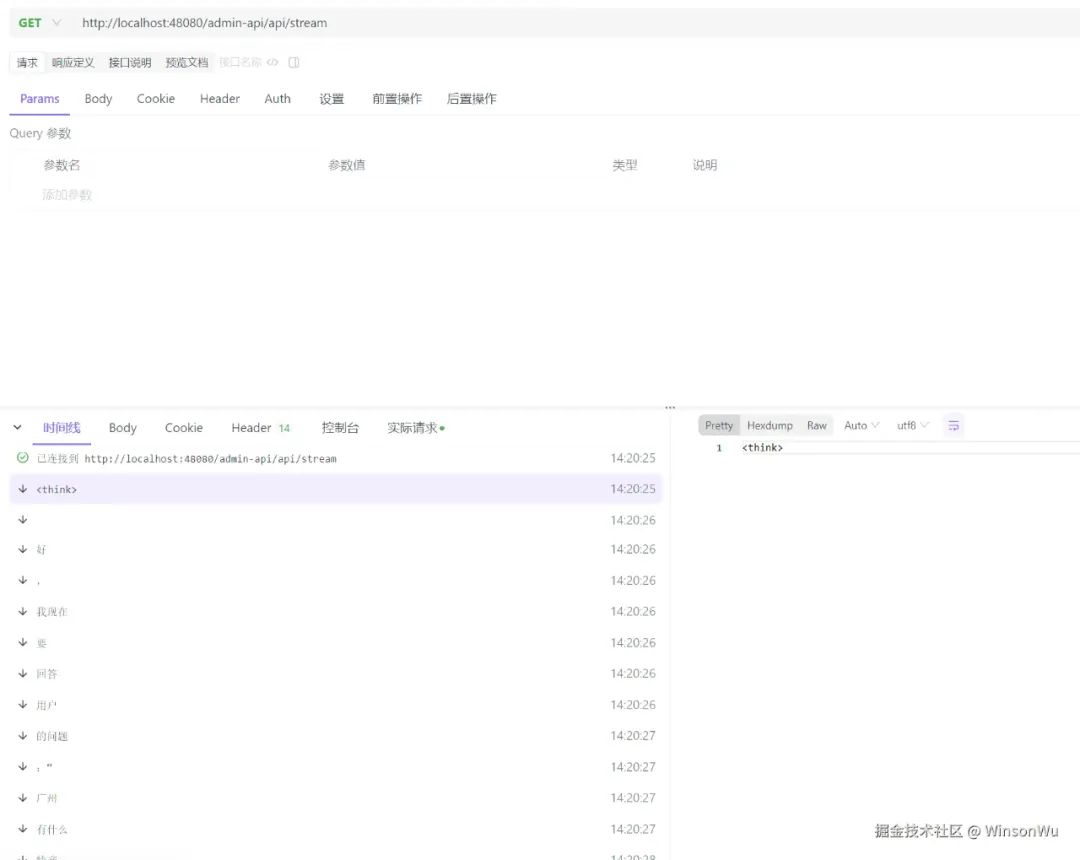
3. 测试
四、附录
4.1 容器化基础(有基础可跳过)
4.1.1 Docker安装
step 1:卸载已有资源 yum remove docker \ docker-client \ docker-client-latest \ docker-common \ docker-latest \ docker-latest-logrotate \ docker-logrotate \ docker-engine.
step 2:添加 Docker 安装源 yum-config-manager \ --add-repo \ <https://download.docker.com/linux/centos/docker-ce.repo>.
如果提示yum-config-manager不存在,执行yum -y install yum-utils.
step 3: 安装最新版本Docker yum install docker-ce docker-ce-cli containerd.io.
如果想要安装指定版本的Docker,可以使用以下命令:
yum list docker-ce --showduplicates | sort -r.
yum install docker-ce-<VERSION_STRING> docker-ce-cli-<VERSION_STRING> containerd.io.
step 4: 启动docker
systemctl start docker
启动完成后,运行hello world容器,检查是否安装正确,命令如下:
docker run hello-world
Docker 首先会检查本地是否有hello-world这个镜像,如果发现本地没有这个镜像,Docker 就会去 Docker Hub 官方仓库下载此镜像,然后运行它。最后输出 "Hello from Docker!" 并退出。
如需卸载docker,执行yum -y remove docker-engine,,如需删除镜像、容器、卷以及自定义文件,可执行以下命令:
rm -rf /var/lib/docker
4.1.2 Docker基础操作
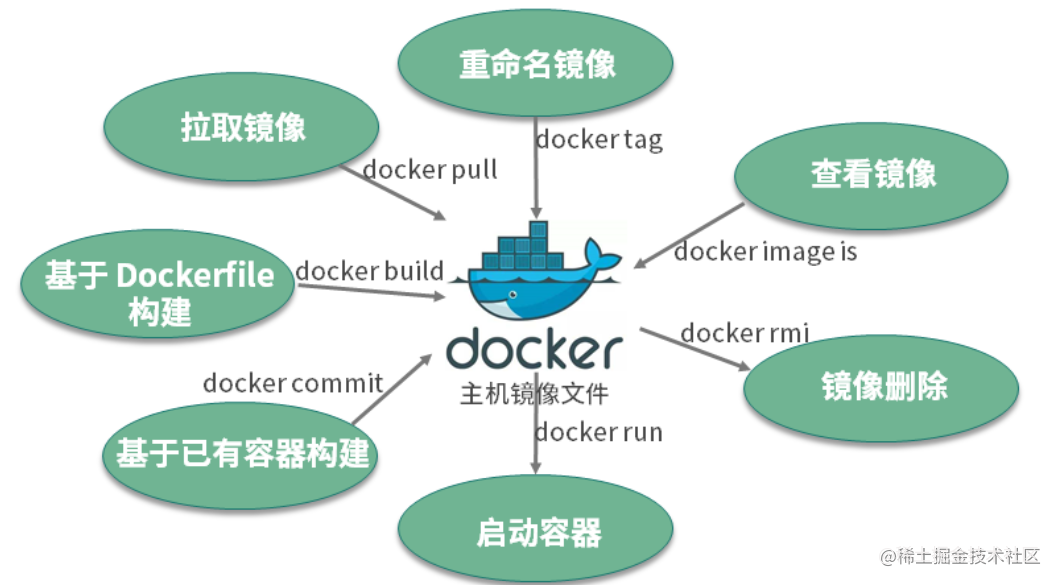
拉取镜像,使用docker pull命令拉取远程仓库的镜像到本地 ;
命令格式:docker pull [Registry]/[Repository]/[Image]:[Tag]
重命名镜像,使用docker tag命令“重命名”镜像 ;
命令格式:docker tag [SOURCE_IMAGE](#) [TARGET_IMAGE](#)
查看镜像,使用docker image ls或docker images命令查看本地已经存在的镜像 ;
删除镜像,使用docker rmi命令删除镜像 ;
构建镜像,构建镜像有两种方式。第一种方式是使用docker build命令基于 Dockerfile 构建镜像,也是我比较推荐的镜像构建方式;第二种方式是使用docker commit命令基于已经运行的容器提交为镜像。
Dockerfile常用指令:
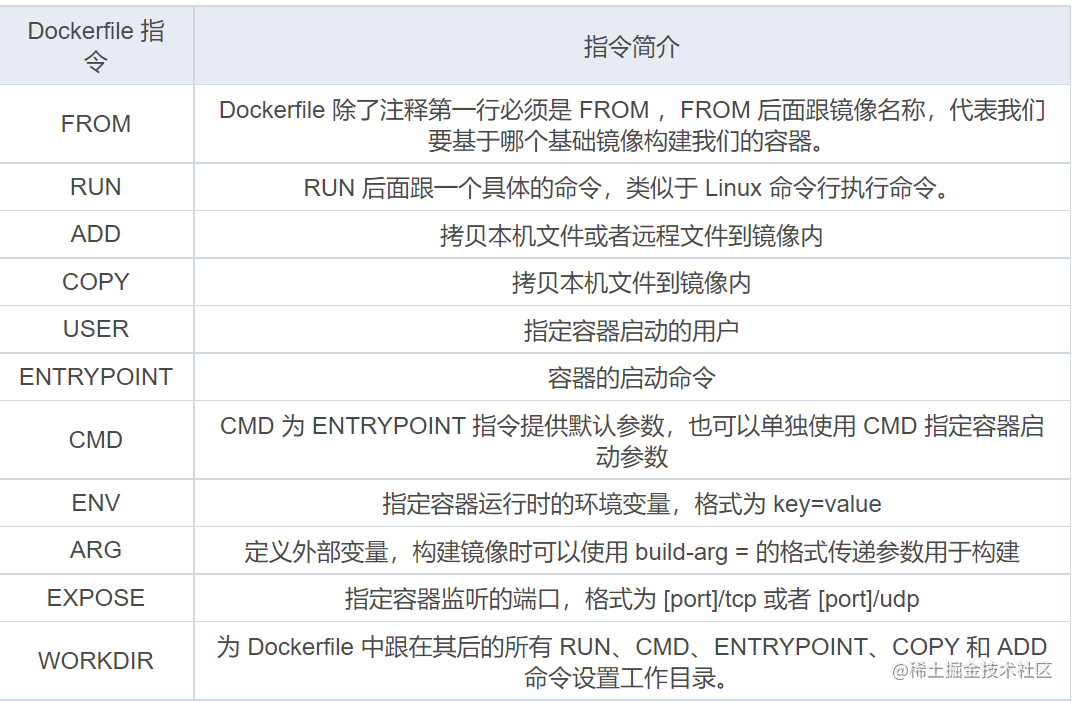 eg:
eg:
FROM centos:7 COPY nginx.repo /etc/yum.repos.d/nginx.repo RUN yum install -y nginx EXPOSE 80 ENV HOST=iotnginx CMD ["nginx","-g","daemon off;"]第一行表示基于 centos:7 这个镜像来构建自定义镜像。这里需要注意,每个 Dockerfile 的第一行除了注释都必须以 FROM 开头。
第二行表示拷贝本地文件 nginx.repo 文件到容器内的 /etc/yum.repos.d 目录下。这里拷贝 nginx.repo 文件是为了添加 nginx 的安装源。
第三行表示在容器内运行yum install -y nginx命令,安装 nginx 服务到容器内,执行完第三行命令,容器内的 nginx 已经安装完成。
第四行声明容器内业务(nginx)使用 80 端口对外提供服务。
第五行定义容器启动时的环境变量 HOST=iotnginx,容器启动后可以获取到环境变量 HOST 的值为 iotnginx。
第六行定义容器的启动命令,命令格式为 json 数组。这里设置了容器的启动命令为 nginx ,并且添加了 nginx 的启动参数 -g 'daemon off;' ,使得 nginx 以前台的方式启动。
4.2 单机服务编排入门(有基础可跳过)
单机服务编排工具Docker-compose,这里我们介绍他的安装与基础命令。
curl -L "https://github.com/docker/compose/releases/download/${release_tag}/docker-compose-linux-x86_64" -o /usr/local/bin/docker-compose替换release_tag为对应版本,这里我们使用最新的v2.6.0.
curl -L "https://github.com/docker/compose/releases/download/v2.6.0/docker-compose-linux-x86_64" -o /usr/local/bin/docker-compose「常用命令:」
-
启动:
docker-compose up -d注意这里需要在「yml配置文件路径执行」,其他路径执行需要-f指定配置文件地址。 -
查看日志:
docker-compose logs -f ${compose-contatainer-name} -
停止:
docker-compose stop -
停止并删除容器:
docker-compose down -
其他命令帮助:
docker-compose --help
深入学习容器化与服务编排,请查阅「参考资料」。
五、参考资料
-
EdgeX Foundry第一弹 容器运行时docker与服务编排
-
springAI结合ollama简单实现

往期推荐

leader:你知道Pnpm为何如此强大吗?说说怎么用Pnpm治理冗余重复依赖(万字精华干货)

大文件上传| React + NestJs |分片、断点续传、秒传 , 你是否知道 ???

最后
-
欢迎加我微信,拉你进技术群,长期交流学习...
-
欢迎关注「前端Q」,认真学前端,做个专业的技术人...


点个在看支持我吧


汇聚全球AI编程工具,助力开发者即刻编程。
更多推荐
 0
0 0
0- 0


 已为社区贡献8条内容

所有评论(0)