
华硕b365安装服务器系统,华硕b365主板装win10系统及bios设置教程(uefi+gpt)
[文章导读]最近有很多网友问,华硕B365主板其搭载intel 酷睿第八代处理器安装win10后进入不知道系统了,我安装了引导不了,像这种情况一般在安装win10时bios对应的引导模式和分区类型不匹配,或是用gpt分区安装win10后没有修复,那么 华硕B365主板怎么装win10系统呢?下面电脑系统城小编就教大家具体的操作步骤。
我们在组装电脑时,华硕主板可能是大家的首选,最近有网友问,我组装的华硕b365主板电脑怎么安装win10系统呢,这里和大家说下,从华硕b365主板后,其搭载intel 酷睿第八代以上处理器,默认是uefi+gpt引导模式,且不能安装win7,安装WIN7后USB设备不能使用,要用pci-e转usb的扩展卡,但稳定性也不好。华硕b365主板只能安装win10系统,有些小白用传统方式安装,发现不是找不到U盘就是安装失败,由于默认是uefi引导,第一注意制作U盘时要采用支持uefi引导的U盘,另外还要U盘启动盘支持gpt分区修复功能,再就是要注意uefi引导要采用gpt分区引导,那么华硕b365主板怎么装win10系统呢?下面电脑系统城小编就教大家具体的华硕b365主板装win10系统及BIOS设置的操作步骤。
华硕b365主板装win10系统准备工具:
1、8G左右以上的U盘:U盘启动盘制作工具(PE特点:1,绝无捆绑任何软件的启动盘。2,支持PE自动修复UEFI+GPT引导。3,支持LEGACY/UEFI双引导。4,一键装机自动注入nvme驱动)2、系统下载:华硕WIN10镜像下载( 1903专业版)
相关推荐:
华硕电脑重装系统后开机直接进入BIOS原因分析及解决方法
华硕z390能装win7吗?华硕z390装win7系统步骤(完美支持usb)
华硕B360主板怎么装win7?华硕B360主板装win7及BIOS设置
华硕H370主板怎么装win7系统及bios设置教程(支持usb驱动)
华硕b360主板bios不识别m.2固态怎么办?
一、华硕b365主板装win10系统bios设置步骤(uefi安装WIN10重要一步)
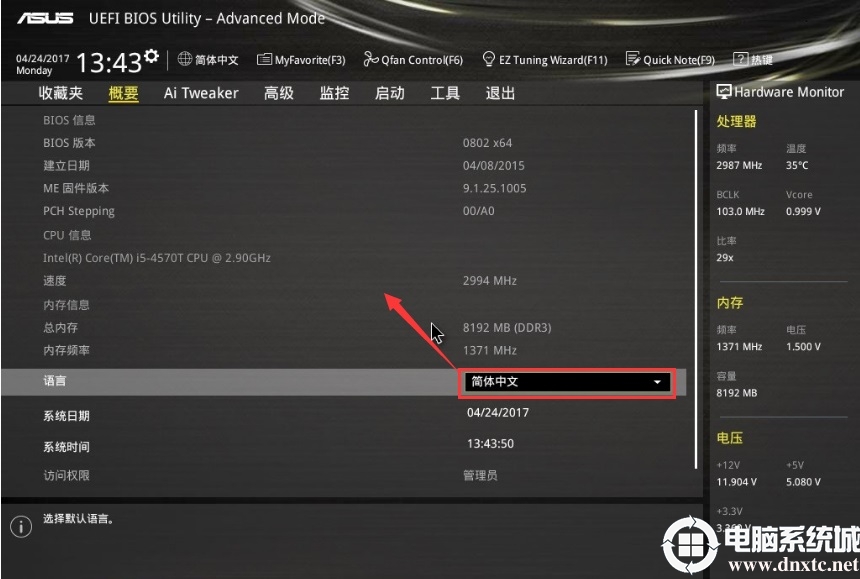
1、重启电脑按esc或f8进入BIOS设置,将bios改成简体中文,然后按F7进入高级模式,如下图所示;
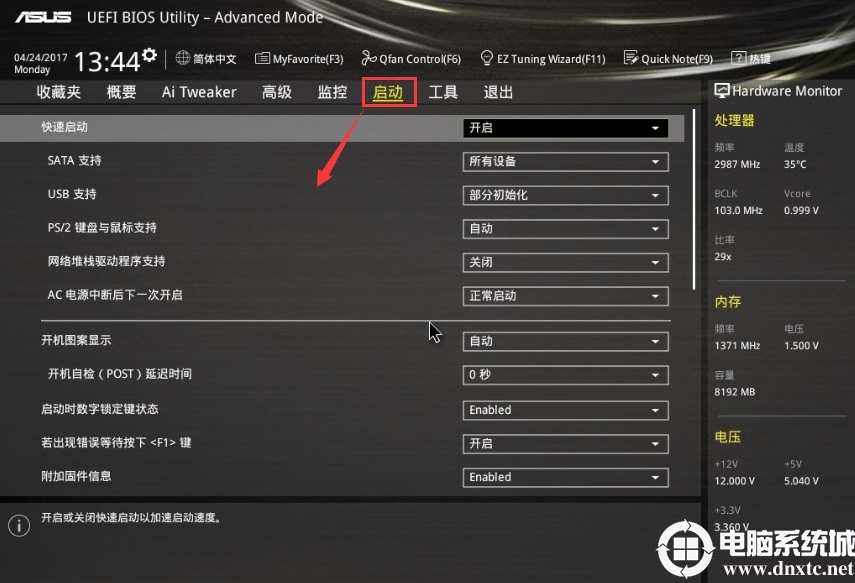
2、进入高级模式后,按→方向键移动到"启动"选项,如下图所示;
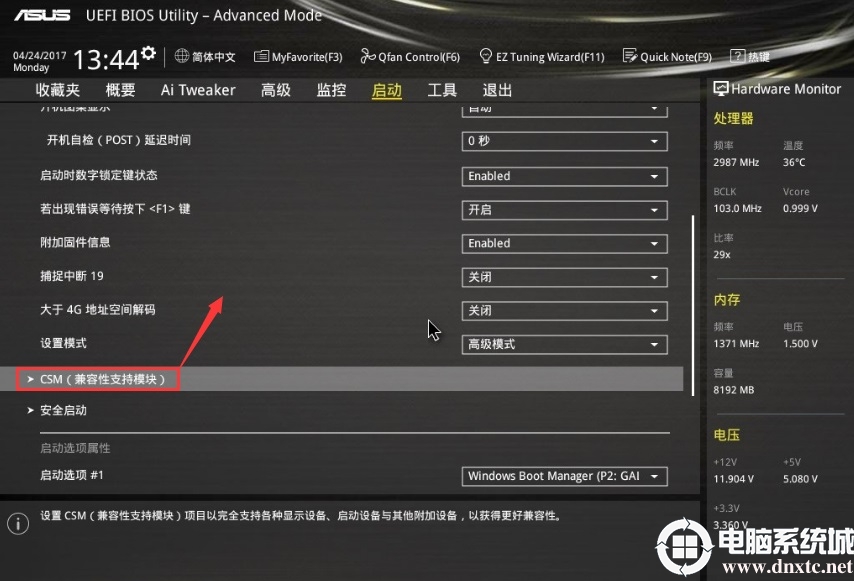
3、我们往下拉,然后进入csm(兼容性支持模块),如下图所示;
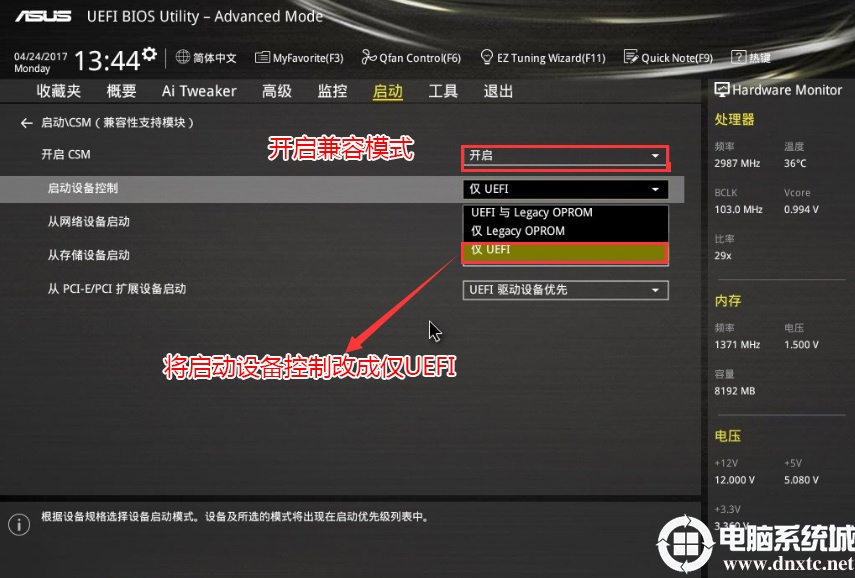
4、进入后开启兼容模式和uefi引导,然后按F10保存设置;
5、把刚制作好的U盘启动盘插入到机器上,重启按ESC选择识别到U盘启动项,回车;
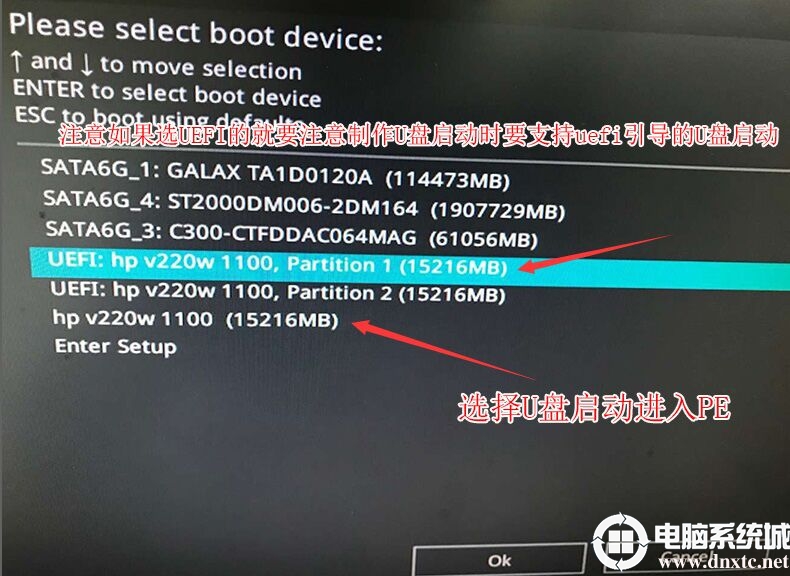
二、华硕b365主板装win10系统改硬盘分区格式为gpt分区(注意新硬盘没分区一般默认为mbr格式,一定要转化为guid分区)
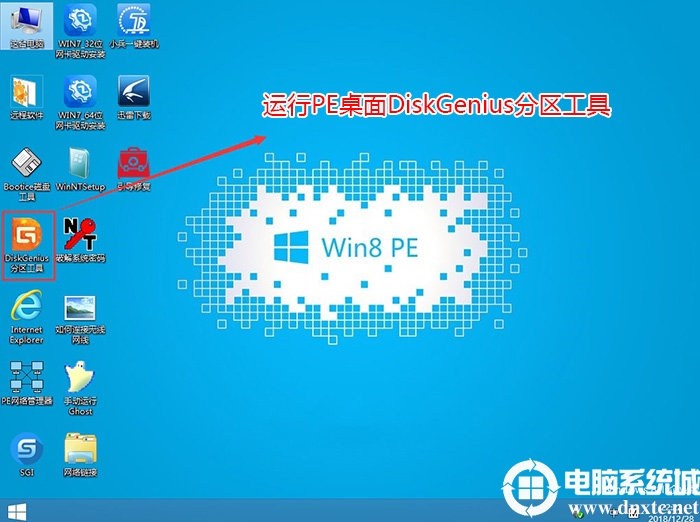
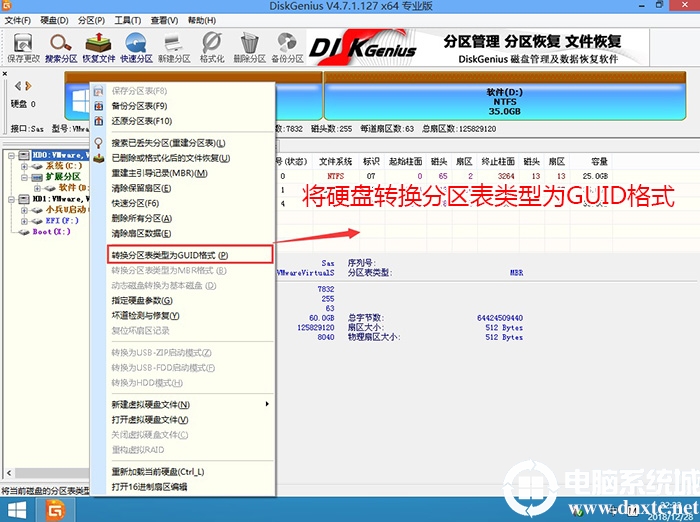
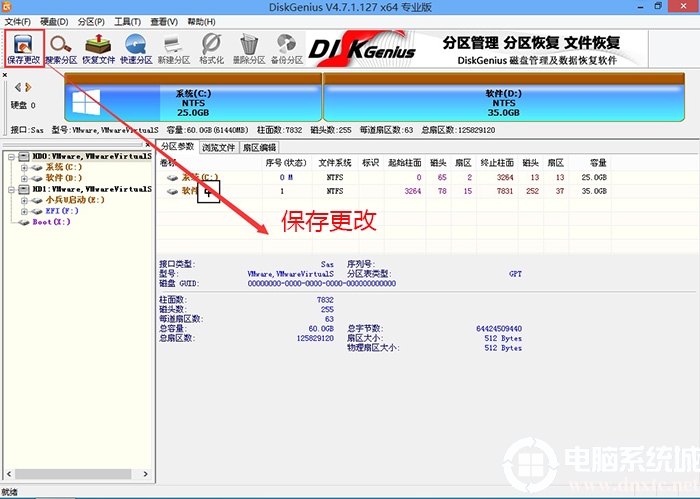
1、选择U盘启动盘进入PE后,在桌面上运行DiskGenius分区工具,点击菜单栏的【硬盘】,选择【转换分区表类型为guid格式】,然后保存更改,如下图所示;
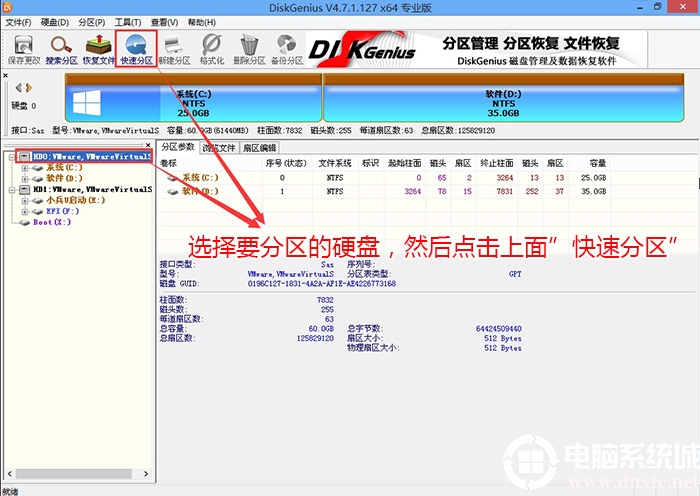
2、然后选择要分区的硬盘,点击上面【快速分区】,如下图所示;
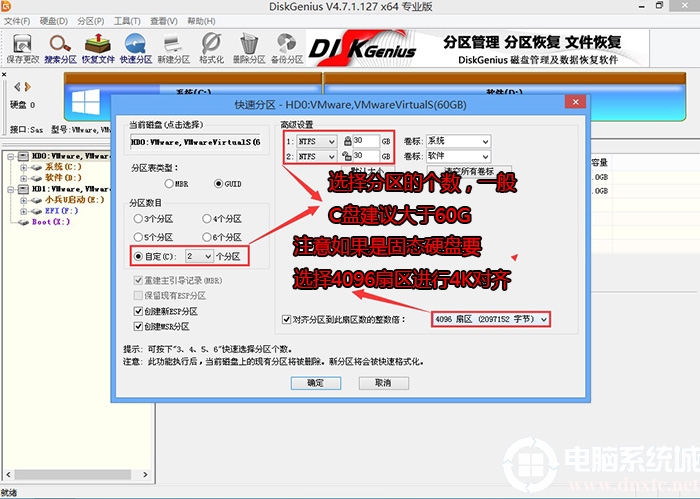
3、在弹出的【快速分区】界面,我们这里选择好分区的类型GUID和分区的个数以及大小,这里一般推荐C盘大小大于60G比较好,然后注意如果是固态硬盘要进行4K对齐,如下图所示;
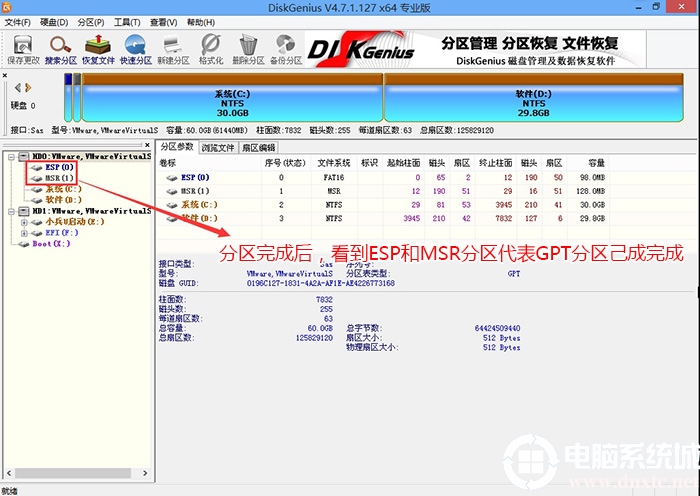
4、分区完成后可以看到ESP和MSR分区代表GPT分区完成,如下图所示;
三、华硕b365主板安装WIN10系统步骤
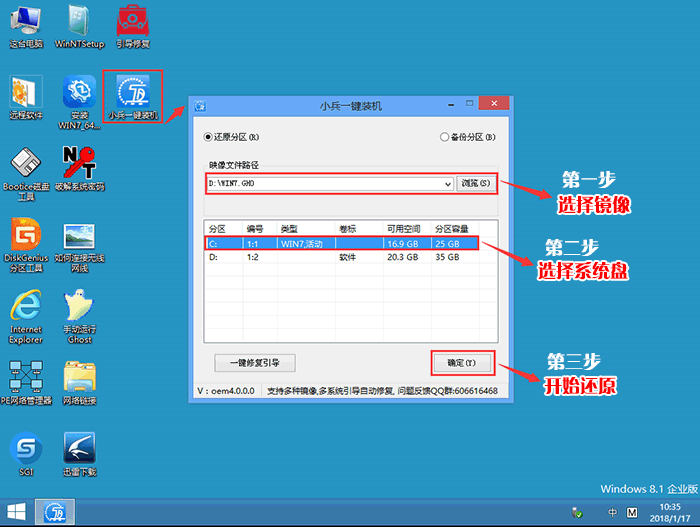
1、运行桌面的"小兵一键装机"工具,然后首先点击浏览,在U盘找到我们下载好的ghost版本的iso或者gho文件,以c盘为系统盘,把win10系统安装在c盘中,点击确定,如图所示:
2、点击开始后,等待释放GHO安装程序,等释放后会自动进行gpt分区修复(一定要记得这里要采用支持uefi+gpt修复的U盘启动盘安装),电脑便会自动重启电脑。
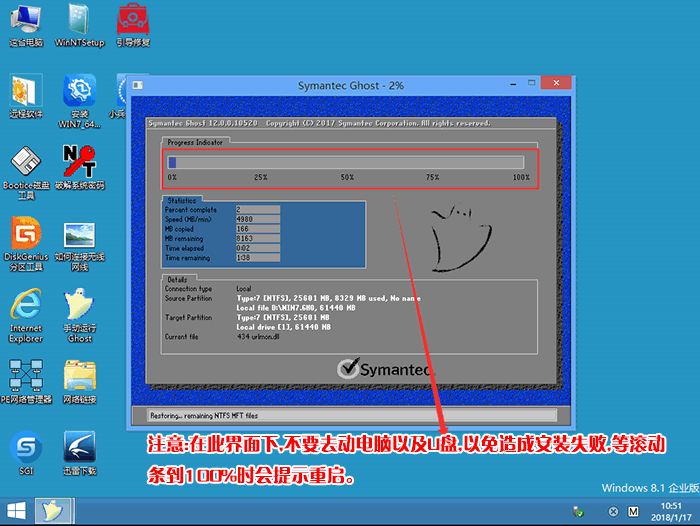
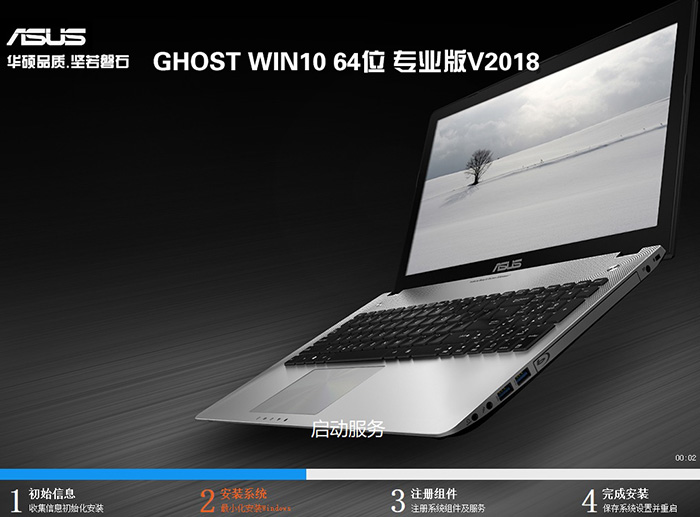
3、拔掉U盘电脑重启后,系统会自动完成后续的程序安装,直到看到桌面,系统就彻底安装成功了。
以上就是华硕b365主板装win10的方法,更多教程请关注快下载(www.kxiazai.cn)。
分享到:

汇聚全球AI编程工具,助力开发者即刻编程。
更多推荐
 3
3 0
0- 0


 已为社区贡献8条内容

所有评论(0)