
互联网环境本地部署deepseek模型
目录
1.下载本地大语言模型运行框架ollama服务
访问Ollama Ollama.com
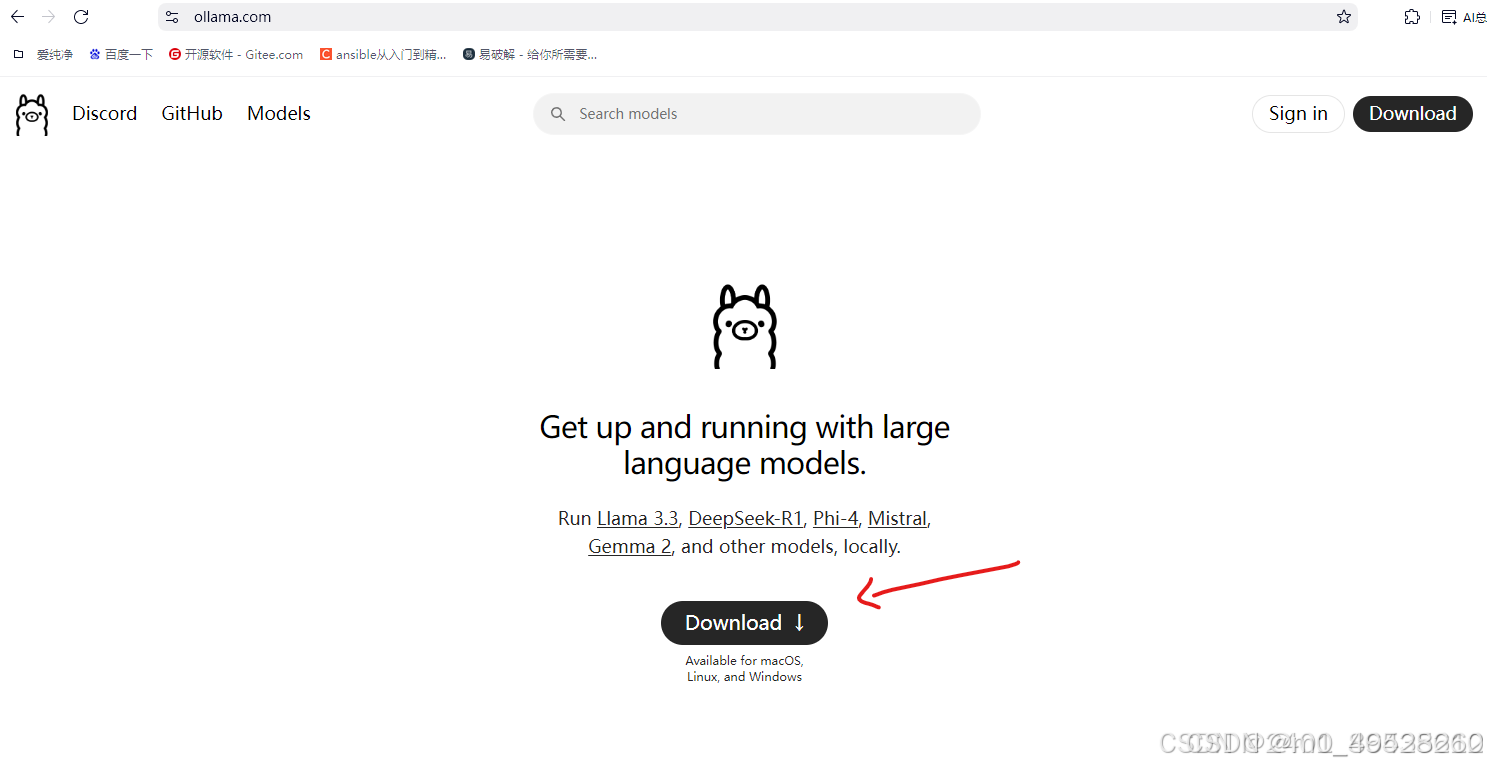
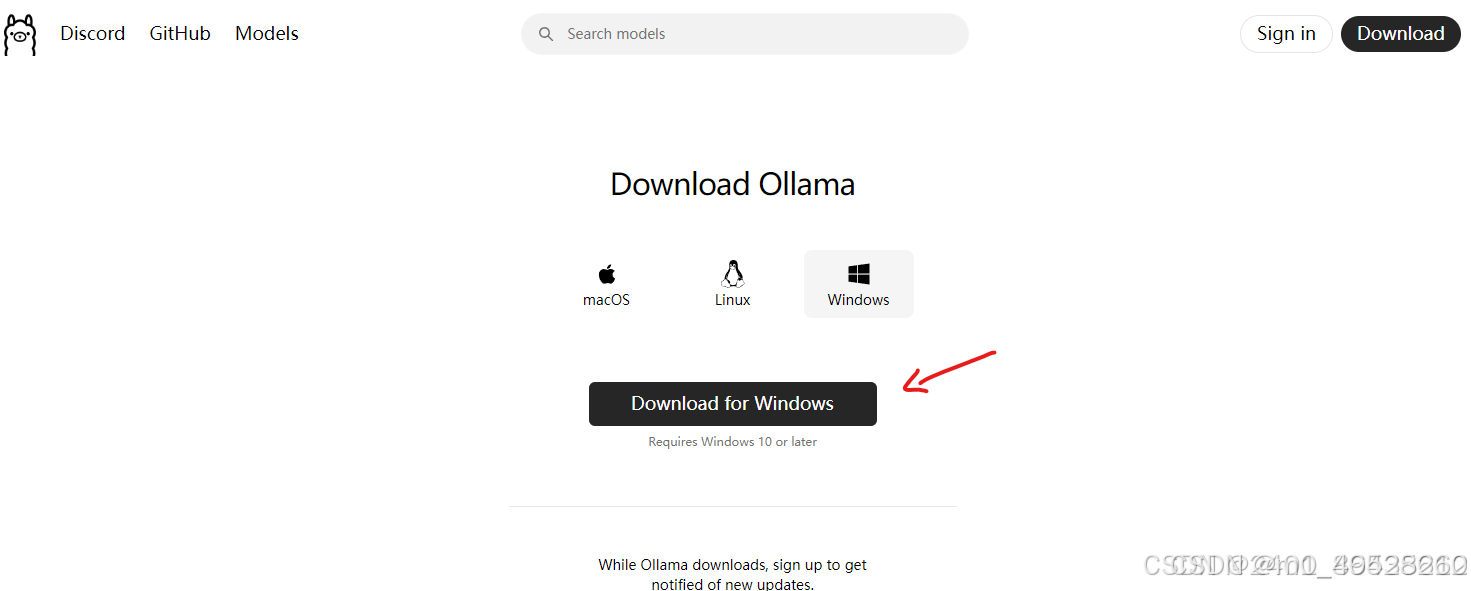
 下载之前,因国内无法访问github。这时候我们需要使用steam++免费工具做个代理(在22号发布的文章中有讲具体怎么操作)。代理好之后可以访问github了。择对应系统版本,会跳转到github的下载地址,
这样我们就可以获取下载任务。
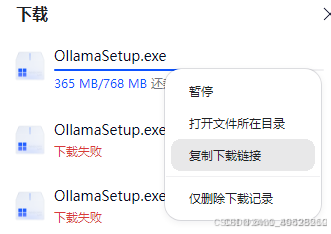
创建下载任务后,网页下载较慢,建议复制下载链接,使用迅雷工具加速下载。
 编辑
编辑
下载完后,安装前确认电脑C盘有足够可用空间(可用空间大于100GB)。程序默认只能安装在C盘,按照默认方式直接安装即可。
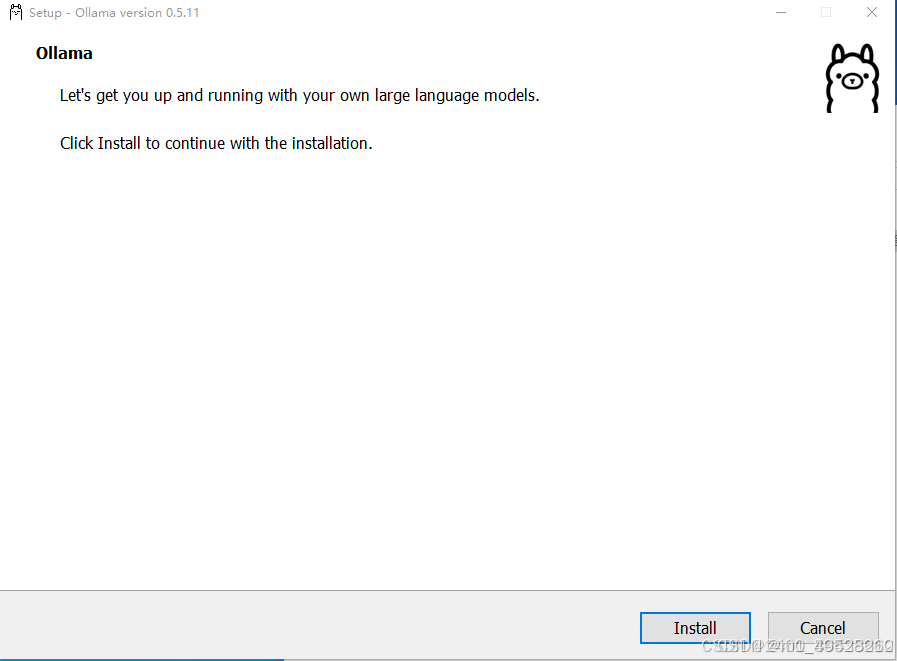

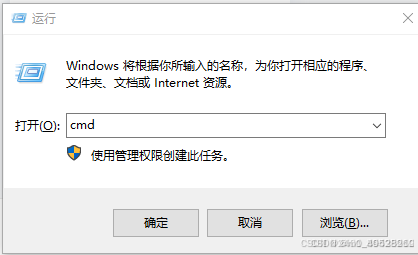
安装完成后我们在cmd窗口执行对应命令查看程序状态
win+R 召唤运行cmd
 编辑
编辑
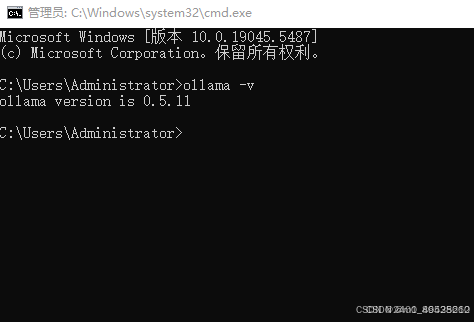
在命令行执行下面命令,得到程序版本信息
ollama -v
 编辑
编辑
到这里windows上的大模型的运行框架就安装好了
2.下载deepseek模型
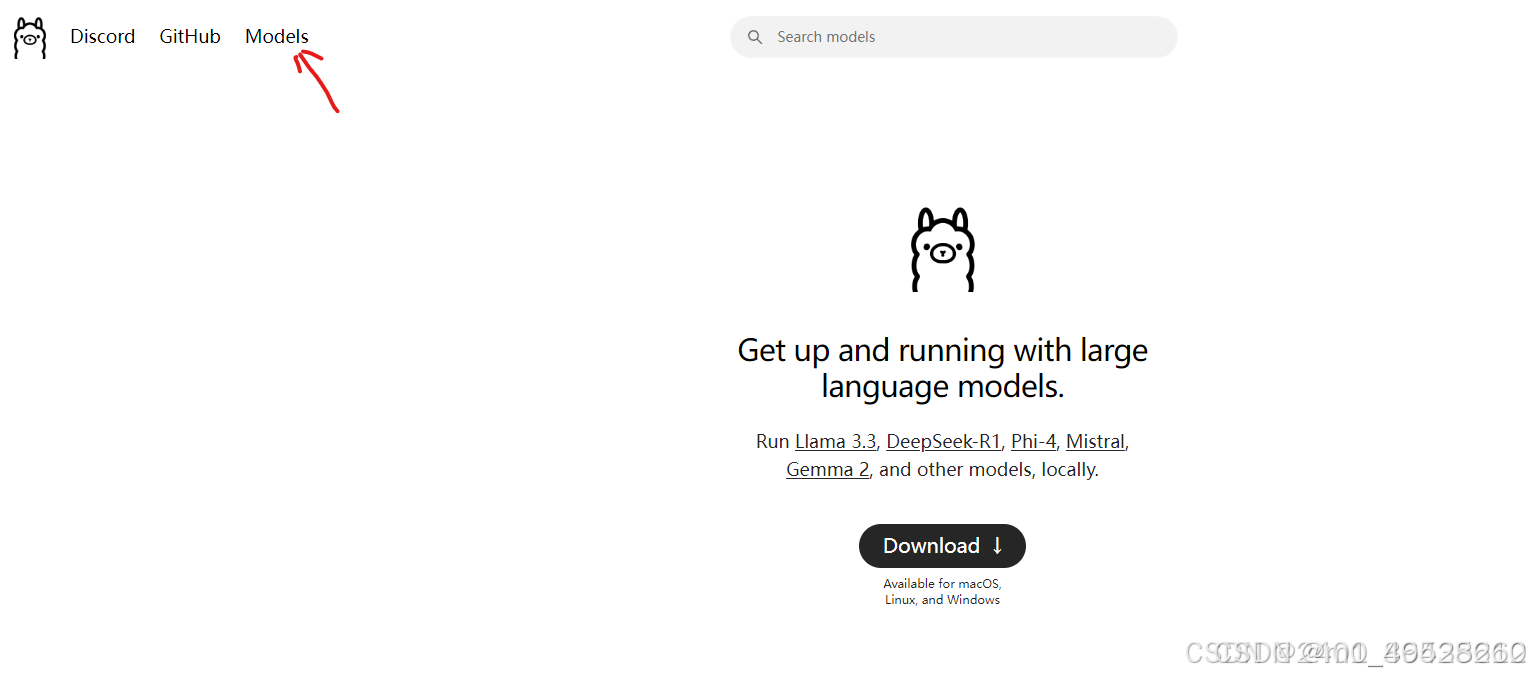
我们需要返回ollama首页安装deepseek-R1模型。点击首页左上角 Models

找到deepseek-r1,并点击
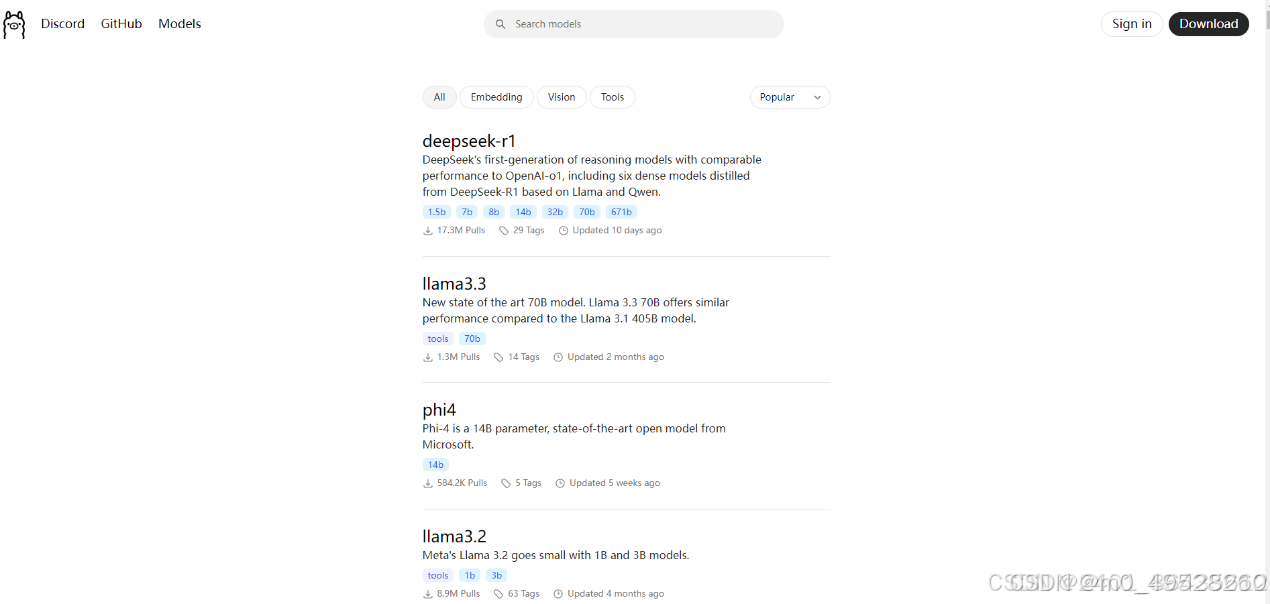

这里电脑配置一般的建议大家选择1.5b的版本,(本人台式机RTX2060第一次很自信安装了7b的版本,运行一会电脑就自动黑屏关机~~~~)
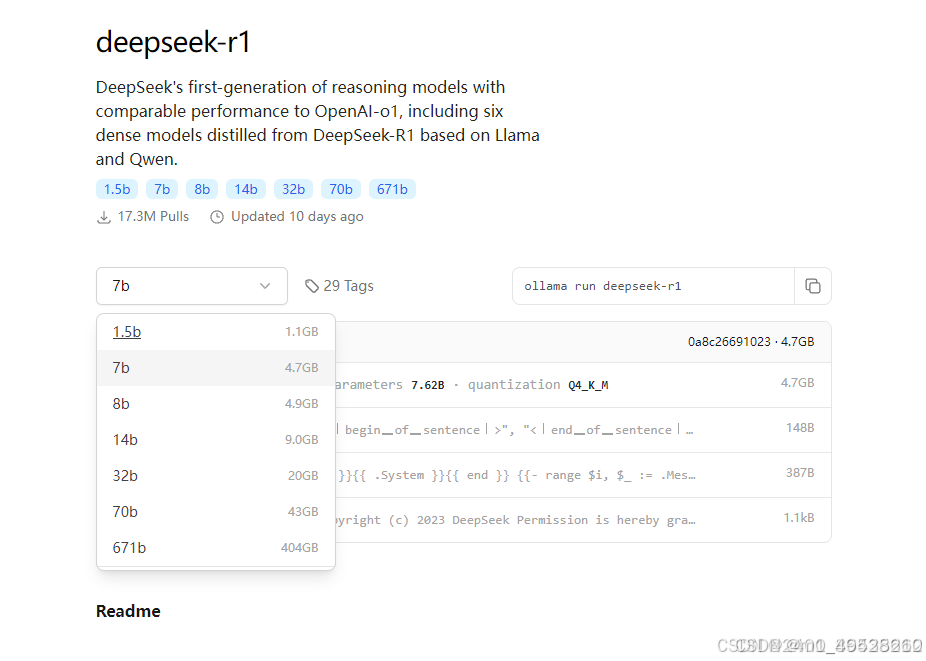

选完之后右侧生成下载命令,下载1.5b版本的也可以直接直接复制下面内容下载
ollama run deepseek-r1:1.5b
复制命令到cmd窗口执行,因为我装过1.5b版本,所以截图安装的8b
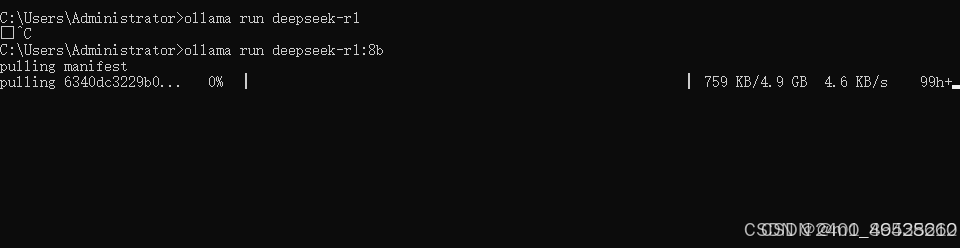

这里下载速度没办法加快,只能在cmd窗口慢慢等,等待安装完成后deepseek模型会自动启动,会有提示对话框
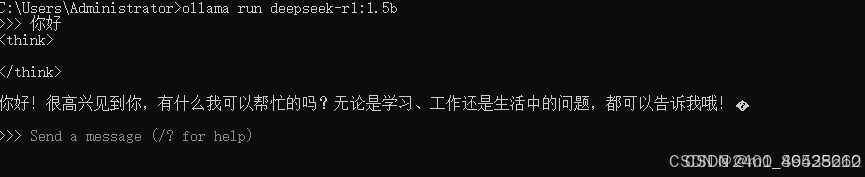

这一段对话就是本地运行的大模型返回的,到这里大模型服务器端部署完成。(感觉1.5b版本的感觉不是很好用,和满血版差距不是一点半点~)
3.安装客户端
为方便使用我们还需安装客户端。客户端有很多也可以使用自己的。
这里我们下载chatbox,地址 https://chatboxai.com/
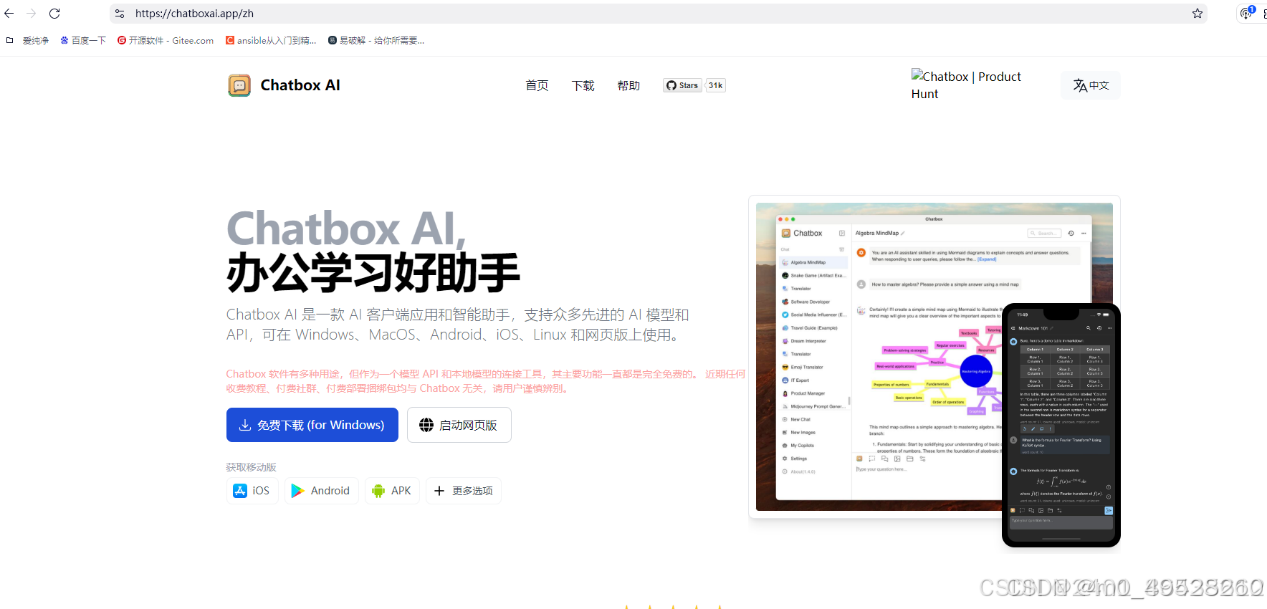

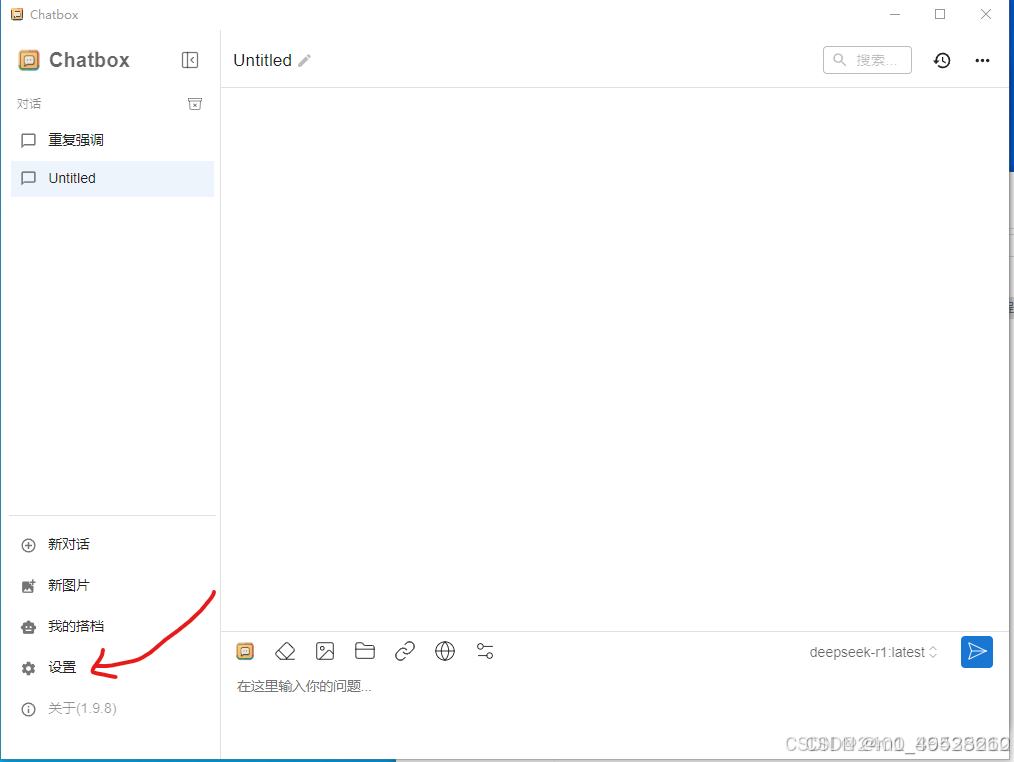
下载完成后按照默认安装打开应用界面,点击设置

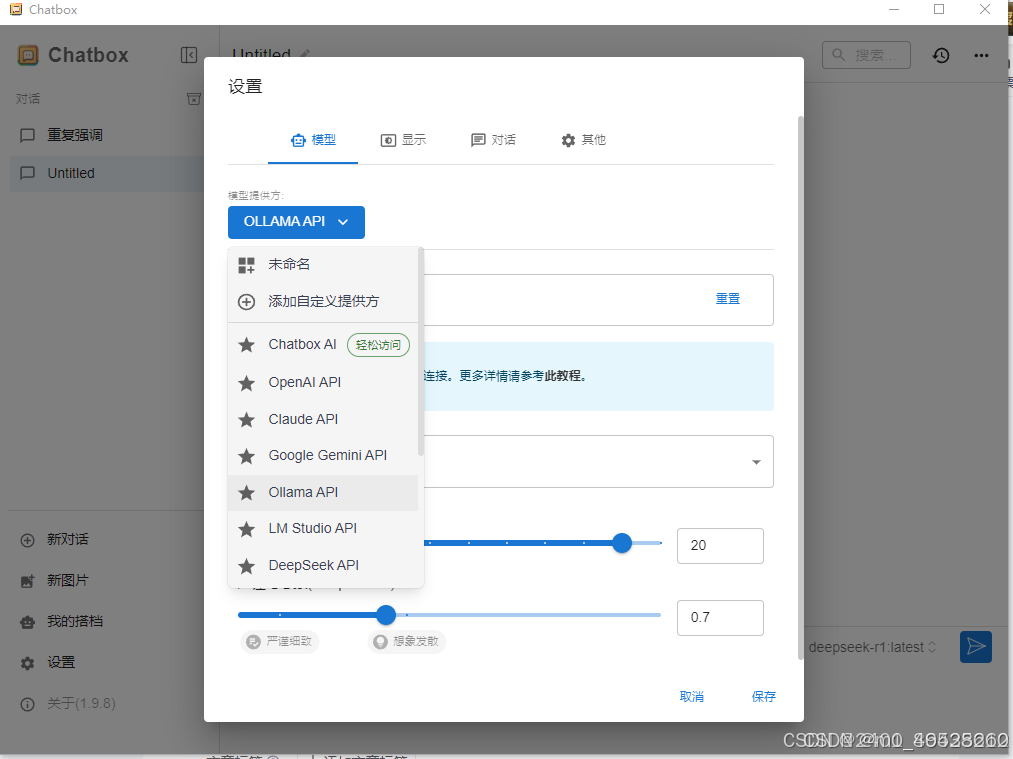
模型提供方选择 OLLAMA API
地址和模型选择默认的即可,默认即本地运行的大模型。点击保存。

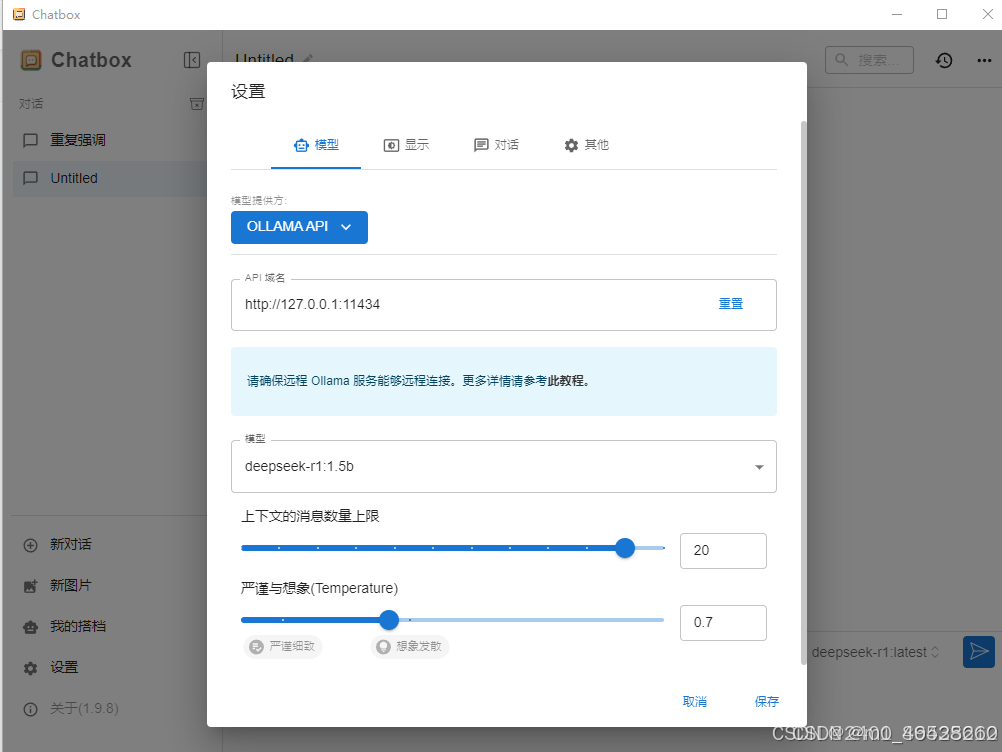
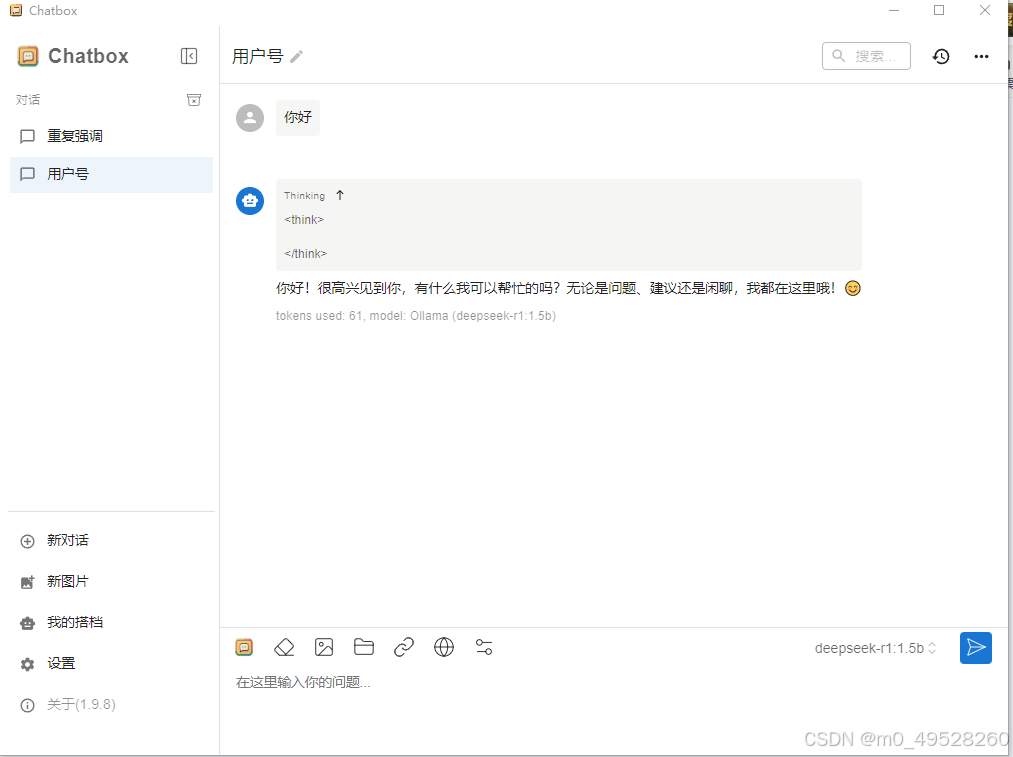
 此时就完成了本地部署的整个安装流程,可以在客户端与大模型对话。
4.局域网共享
在单位或学校局域网内共享
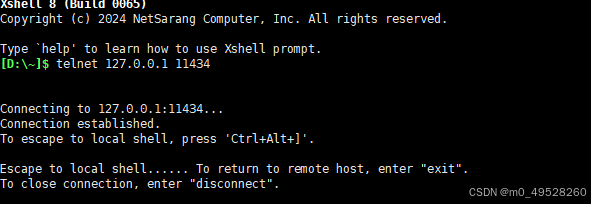
ollama服务地址和端口默认是127.0.0.1:11434,该地址为本地地址,只允许本地访问
(一般使用telnet来测试端口是否开放)
使用本地测试端口是否开放,可以看到能够正常访问
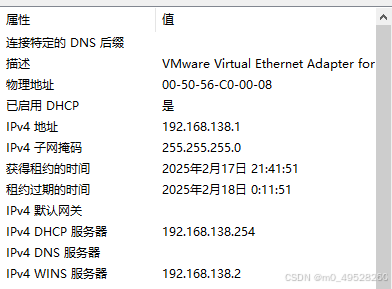
我们使用虚拟机做测试看端口是否开放,因127.0.0.1代表本机地址的意思,所以我们需要使用windows和虚拟机做NAT映射的网卡地址192.168.138.1做测试
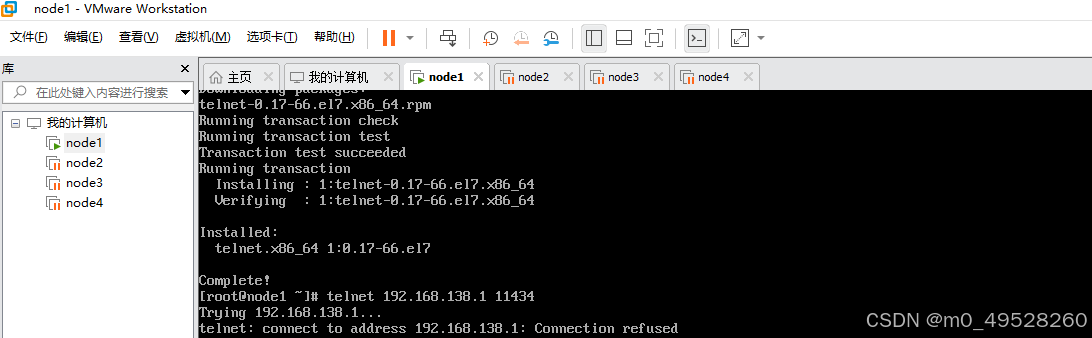
可以看到端口连接被拒绝
现在我们修改ollama的配置,将服务地址改为0.0.0.0允许任意地址访问。
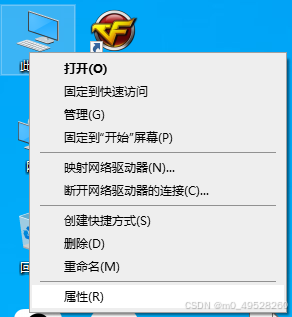
windows下右击我的电脑选择 属性
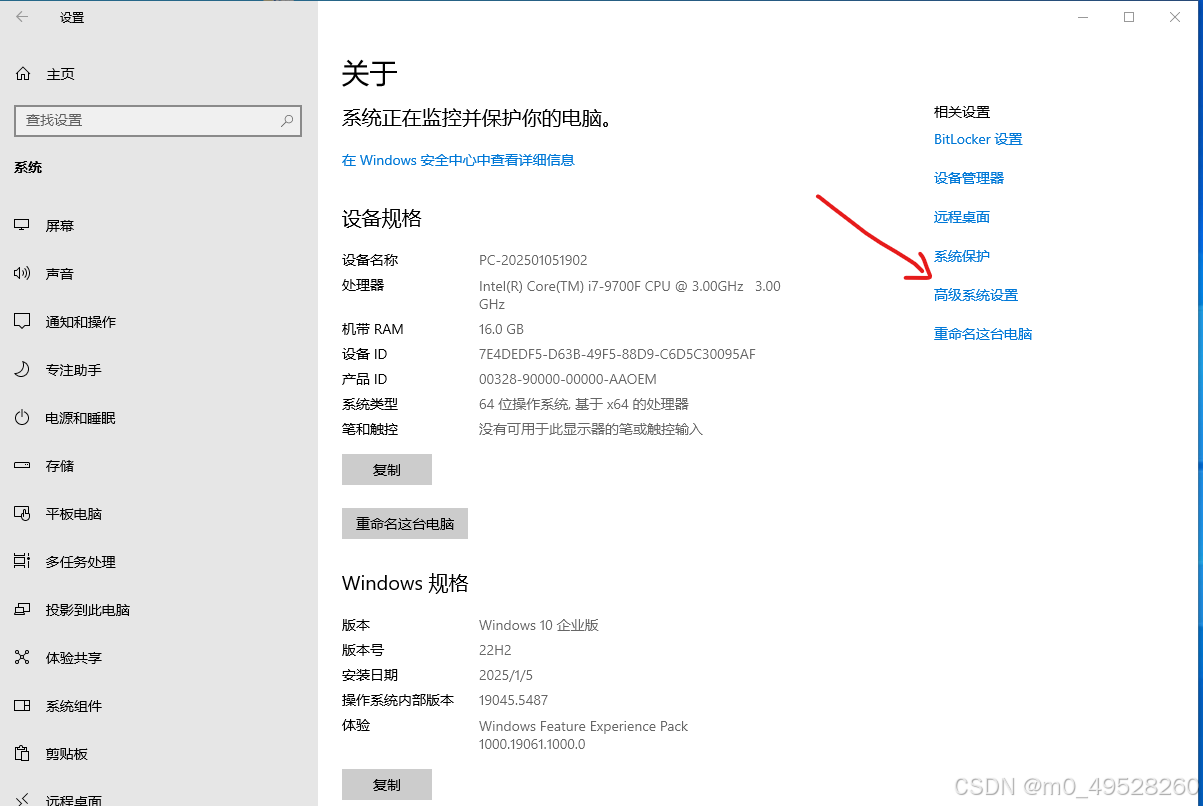
点击高级系统设置
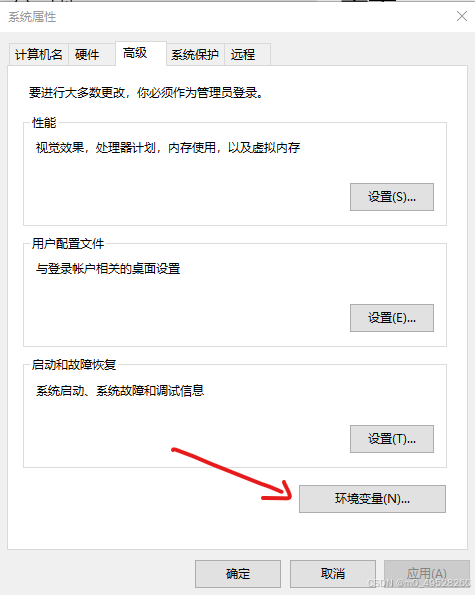
点击环境变量
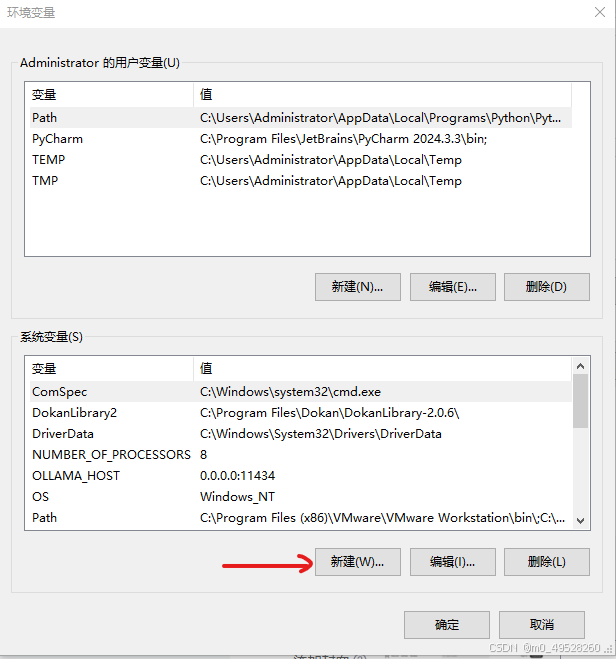
在下侧系统环境变量出点击新建
新建变量名 OLLAMA_HOST 变量值 0.0.0.0:11434
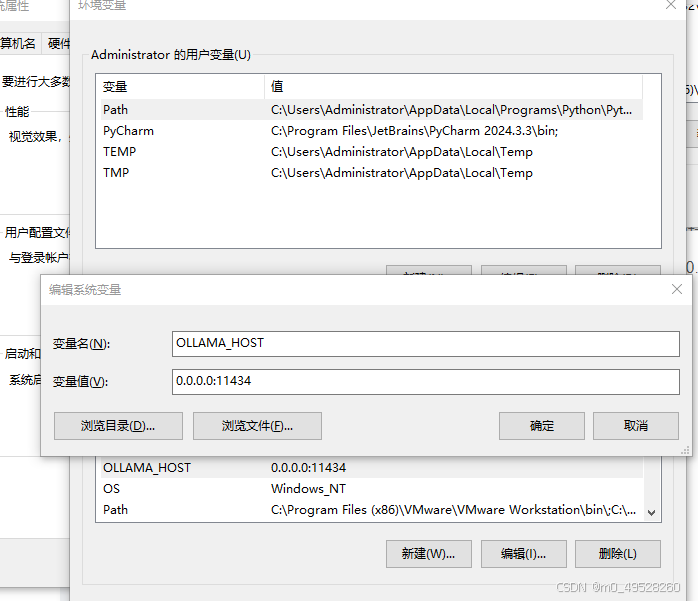
重要!!重要!!重要!! 一次点击各个窗口的确认,千万不要直接点 ×,三轮确定点完后重启ollama。
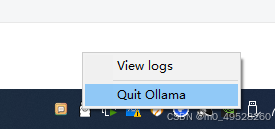
在系统右下角右击小羊驼图标选择 Quit Ollama
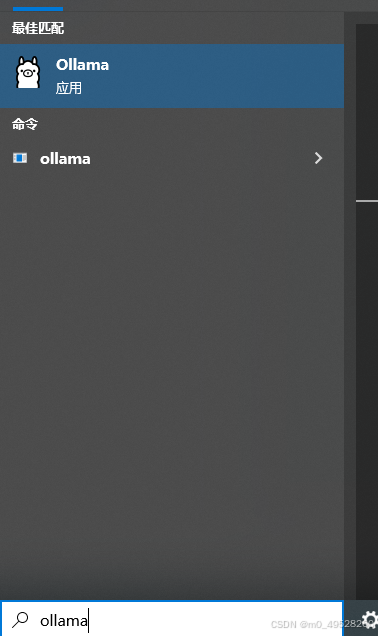
启动在开始菜单搜索ollama点击羊驼图标即可启动
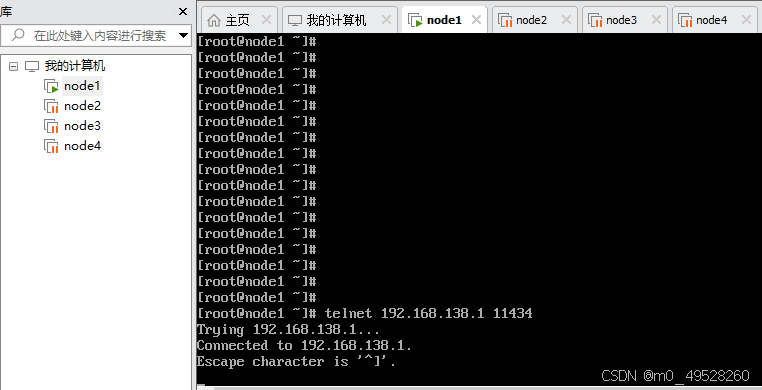
等待几秒,此时我们在虚拟机中测试是否可以访问,可以看到此时已正常访问。局域网内的windows系统使用chatbox配置AI域名时将127.0.0.1 改为192.168.138.1后,都可访问该本地模型。
到此,你就可以将这个本地大模型分享给你局域网的小伙伴啦!
后续会继续和大家一起学习RAG(本地知识库)的搭建(即可以将平时经常用到的专业知识、小众的知识或者互联网搜不到的知识加入大模型知识库,作为我们学习和工作的AI伙伴)
欢迎大家一起学习
小部件

汇聚全球AI编程工具,助力开发者即刻编程。
更多推荐



 15
15 0
0- 0


 已为社区贡献1条内容

所有评论(0)