
mac在本地安装一键部署deepseek教程
mac安装教程
下载 ollama 下载地址:https://ollama.com/
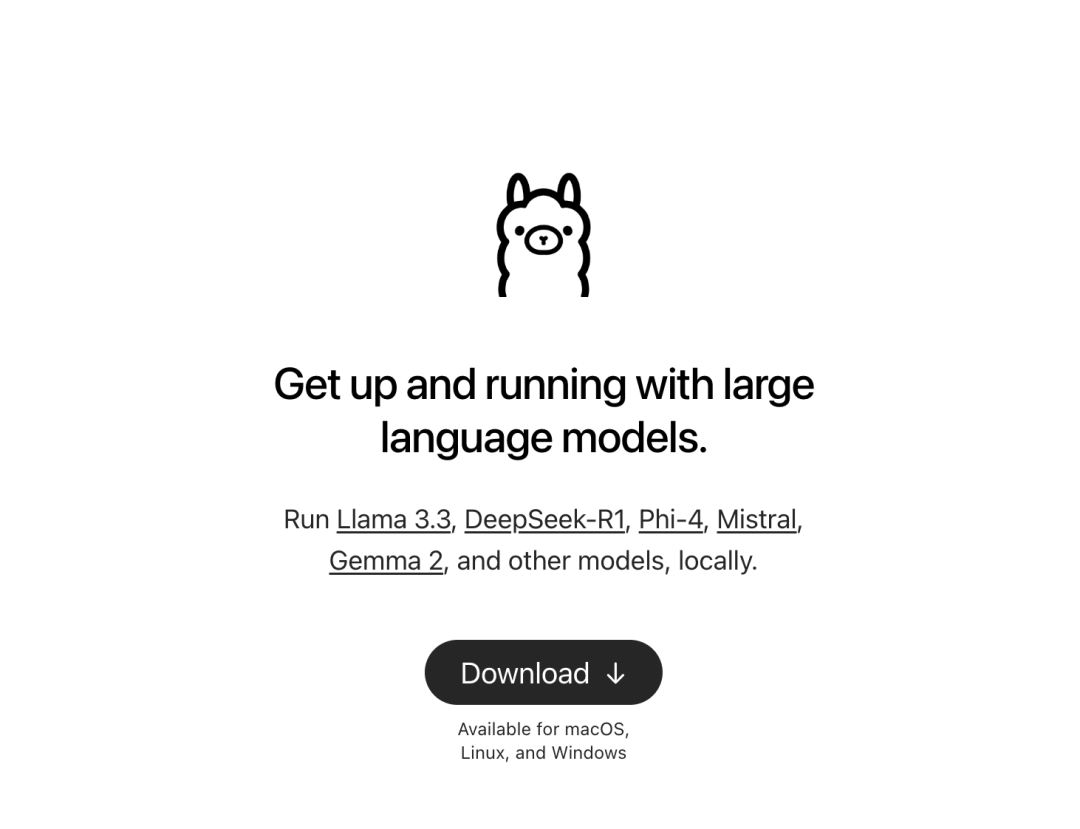
然后点击:
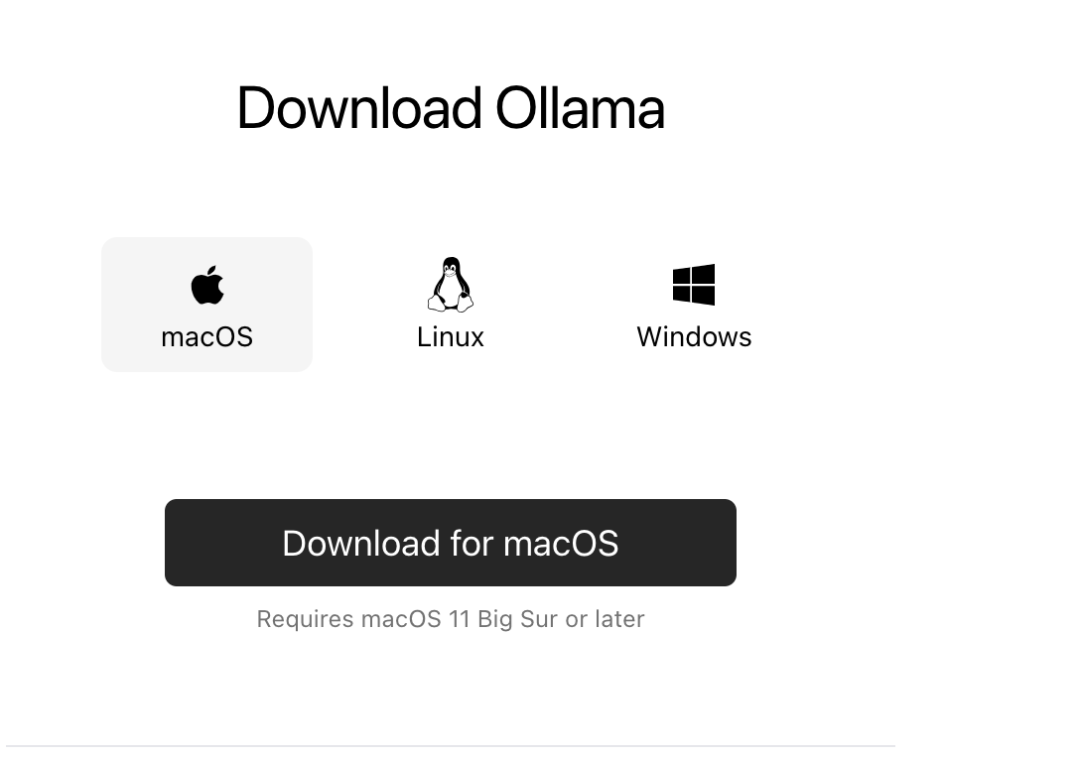
选择macos即可
然后下载后,点击安装包
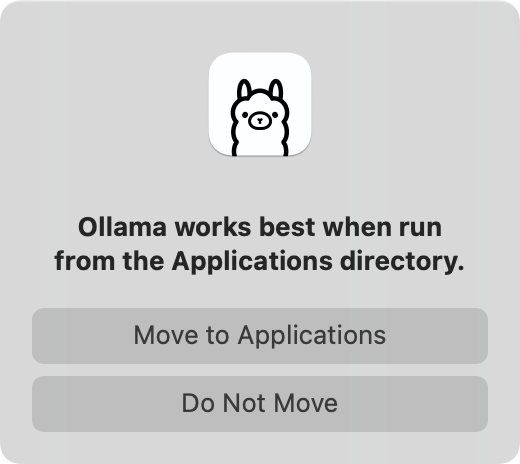
选择第一个
然后
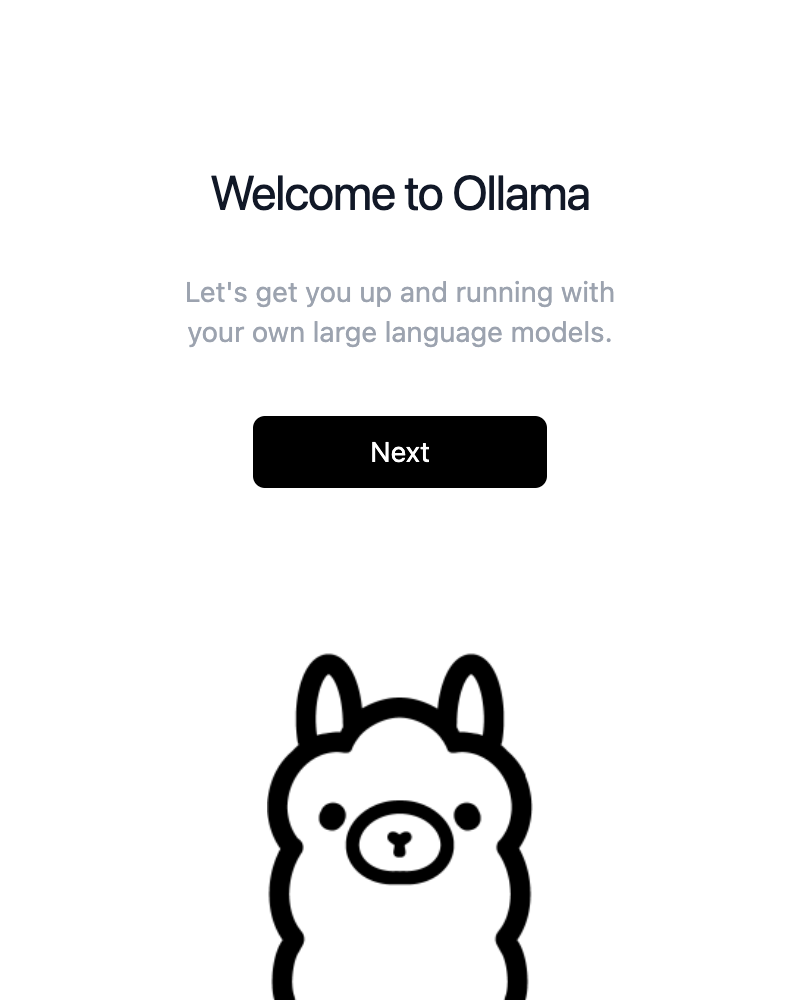
next
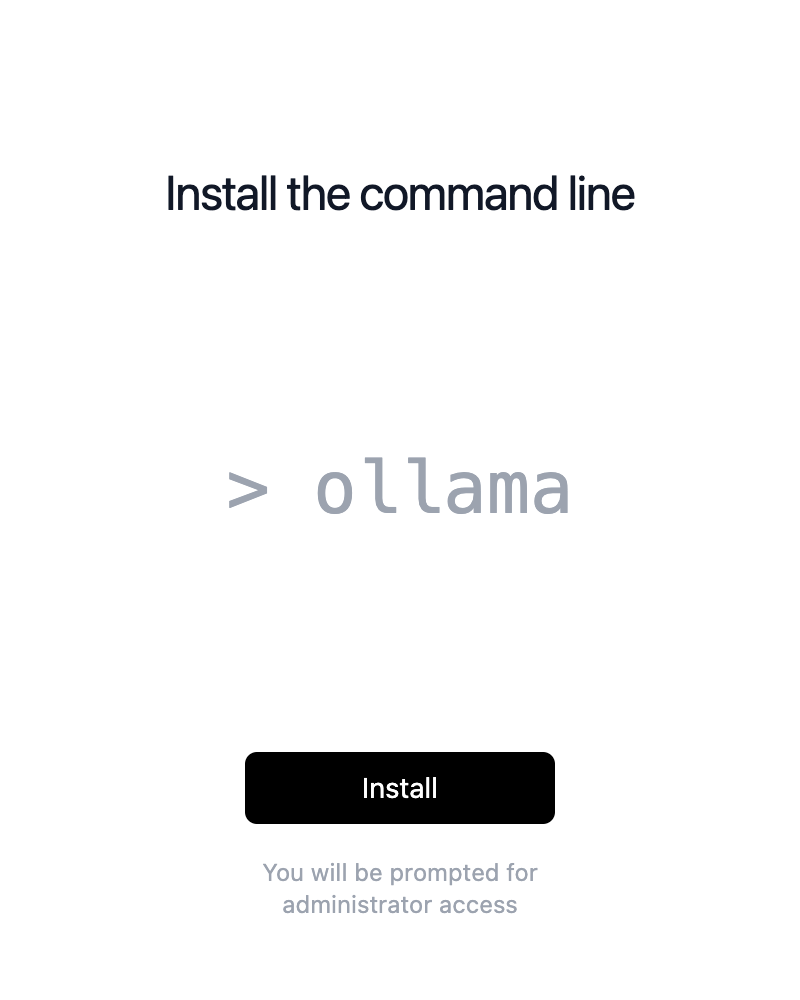
选择install
然后在
https://ollama.com/library/deepseek-r1
选择
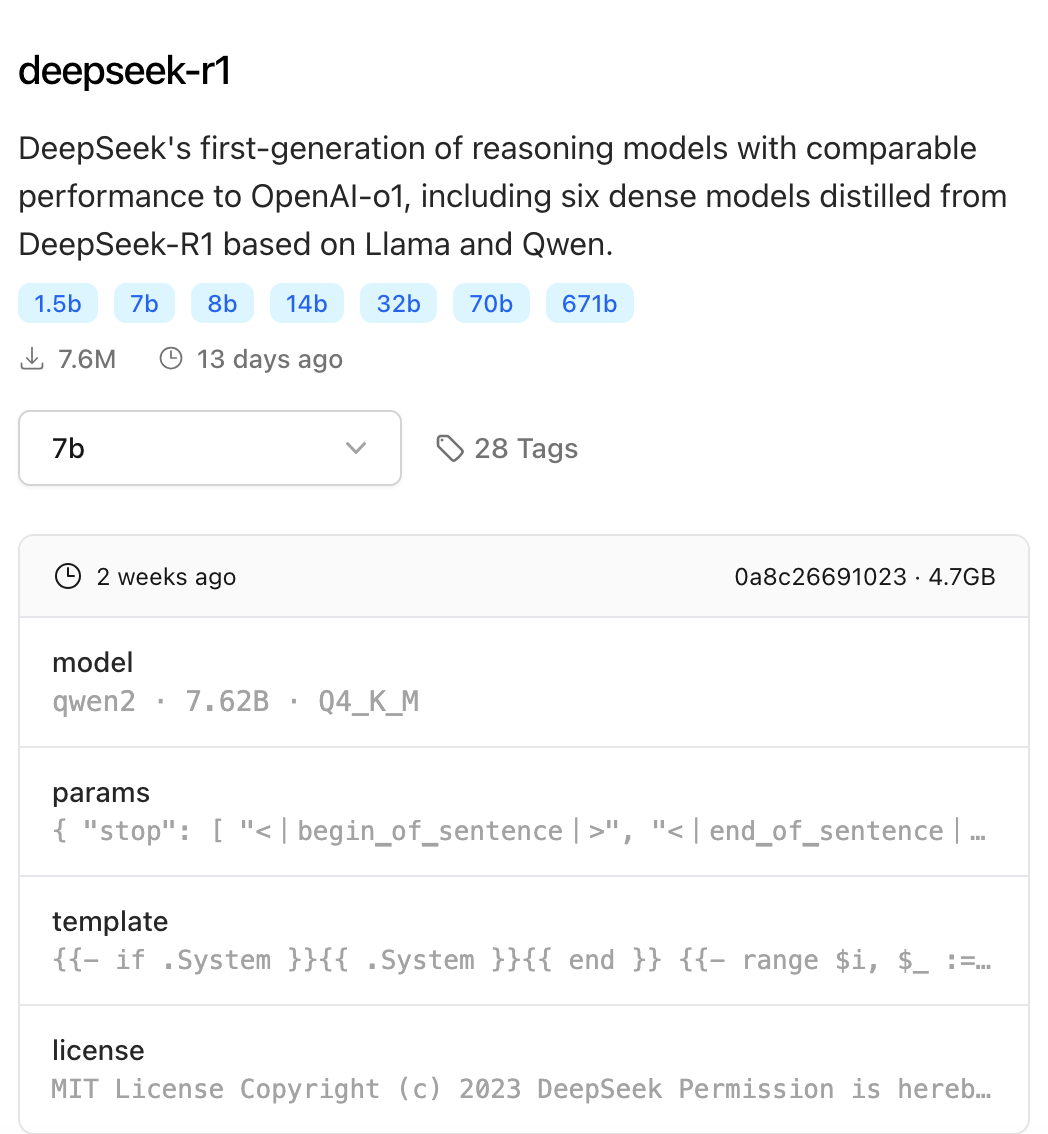
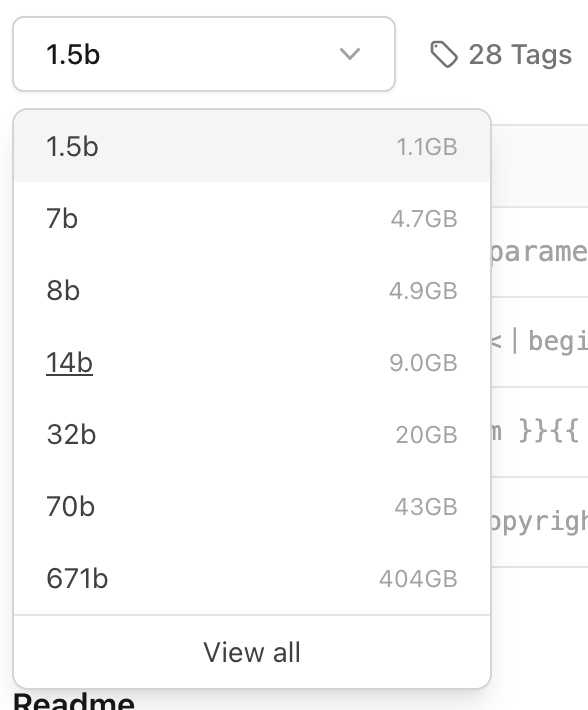
选择对应的即可
然后在终端:
ollama run deepseek-r1:1.5b
对应的
DeepSeek-R1-Distill-Qwen-1.5B
ollama run deepseek-r1:1.5b
DeepSeek-R1-Distill-Qwen-7B
ollama run deepseek-r1:7b
DeepSeek-R1-Distill-Llama-8B
ollama run deepseek-r1:8b
DeepSeek-R1-Distill-Qwen-14B
ollama run deepseek-r1:14b
DeepSeek-R1-Distill-Qwen-32B
ollama run deepseek-r1:32b
DeepSeek-R1-Distill-Llama-70B
ollama run deepseek-r1:70b
对应的即可。可以去看看对应电脑系统配置的要求。
运行后我们测试下
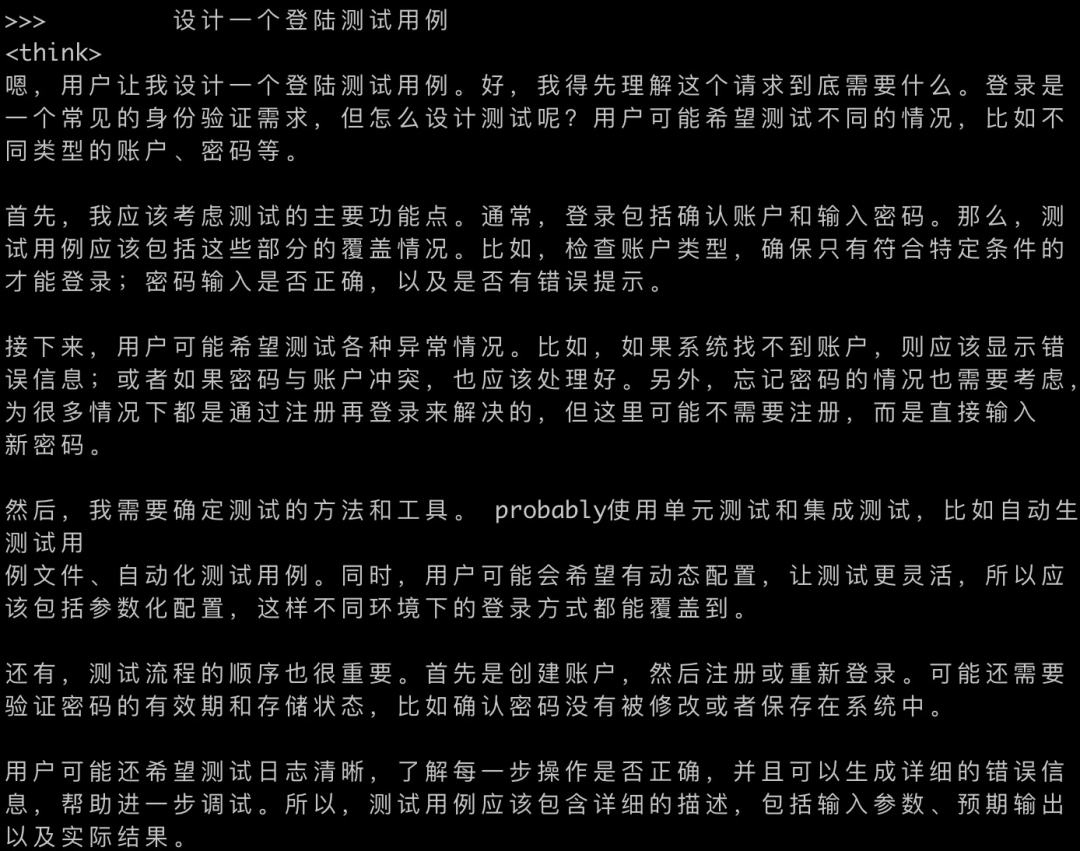
启动后的端口 11434 ,使用api如下:
http://127.0.0.1:11434/api/chat
Windows 安装:安装流程类似,下载对应客户端,安装,然后获取对应的
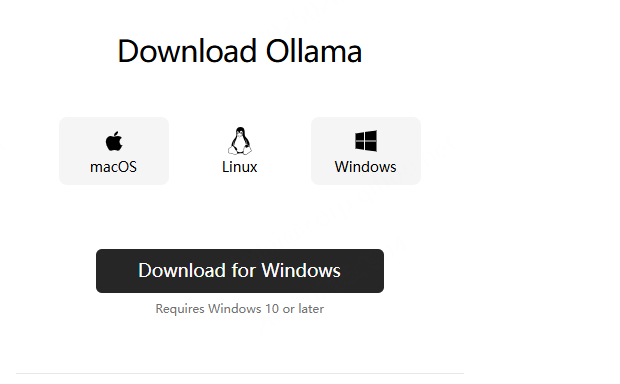
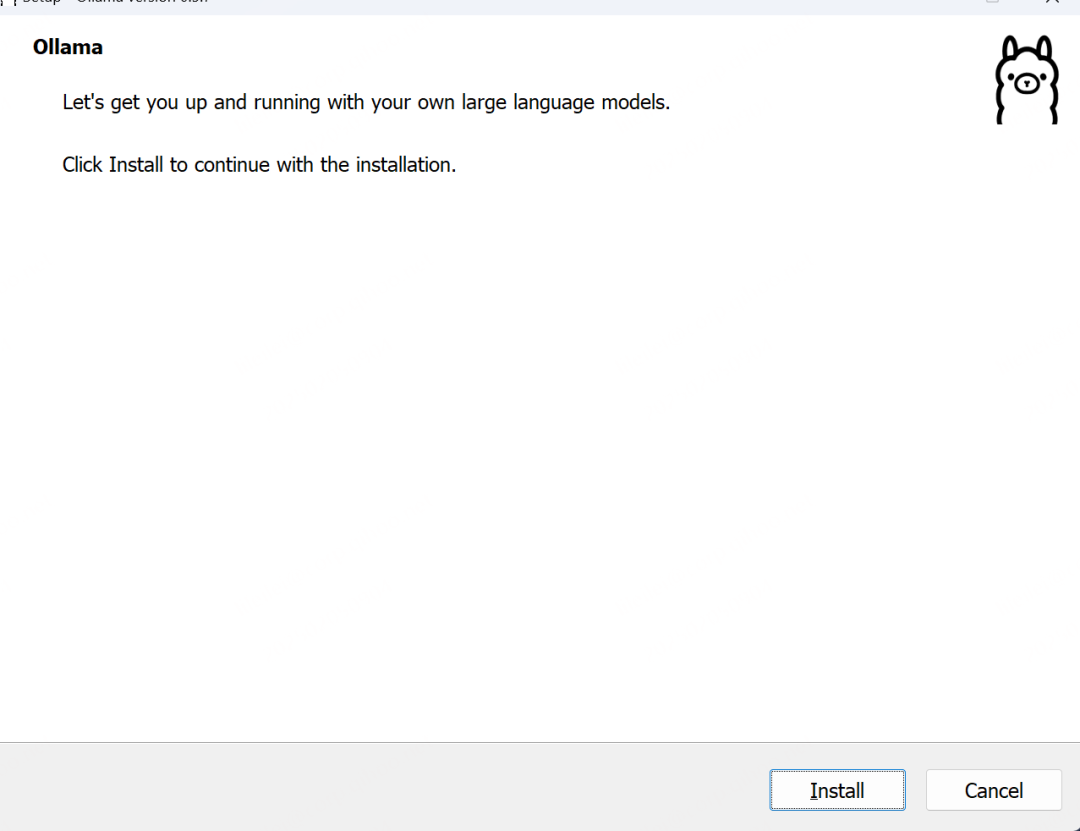
下载一个客户端去调用
Releases · ChatGPTNextWeb/NextChat 下载对应版本安装即可
安装后启
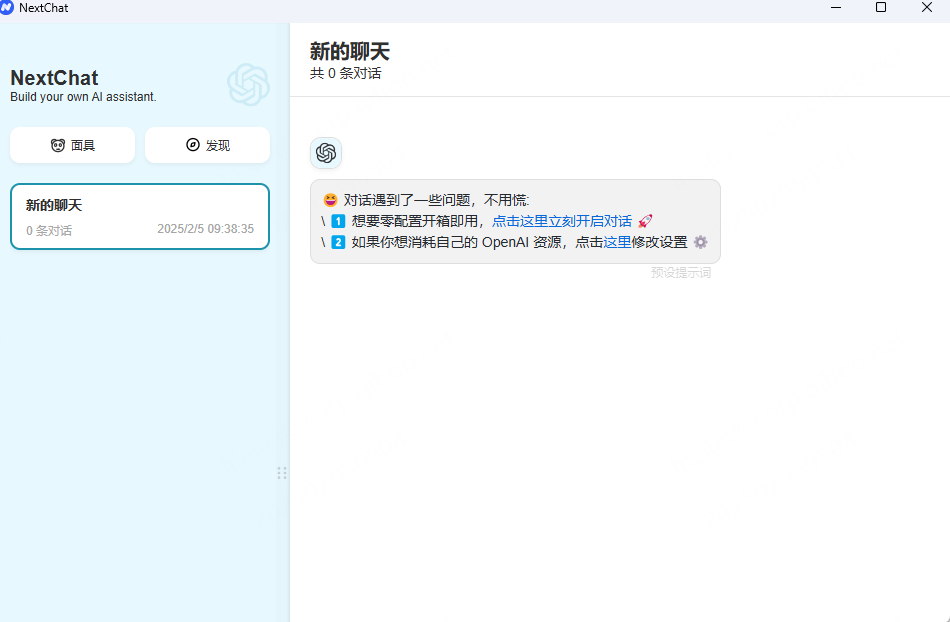
点击设置

配置服务商:选择Open Ai
自定义模型名:选择 deepseek-r1:7b
模型:选择 deepseek-r1:7b
接口地址:http://127.0.0.1:11434
即可
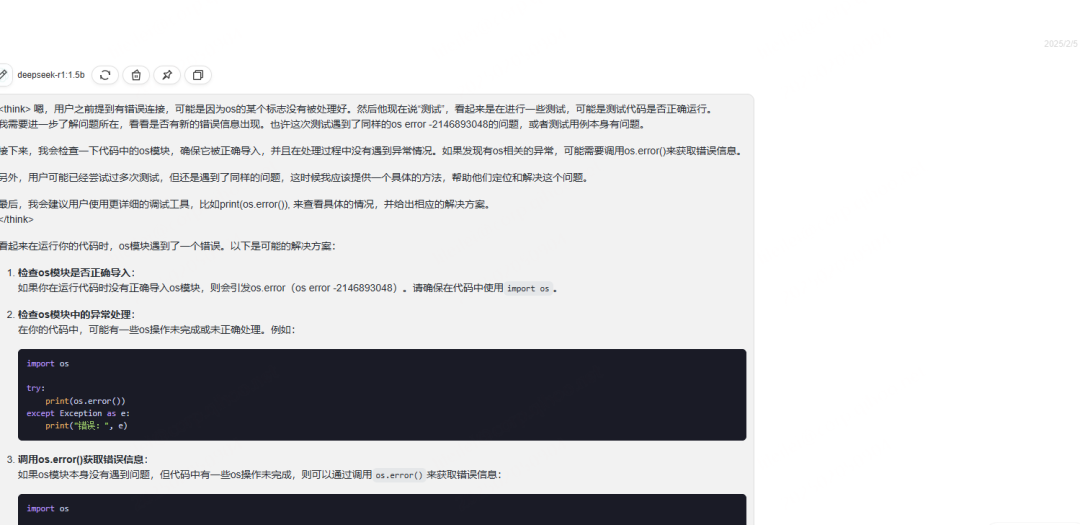
整体的部署还算是顺利的,没有遇到问题,部署后,后续本地如何快速使用,产生出来更多的价值,还是在于自己如何结合使用。
win参考DeepSeek本地部署-CSDN博客

汇聚全球AI编程工具,助力开发者即刻编程。
更多推荐

 3
3 0
0- 0


 已为社区贡献3条内容

所有评论(0)