
微软商店装不上?十分钟搞定 Codex + Codex++ + DeepSeek,免费用上 AI 编程神器
最近很多朋友反映,Codex 在 Windows 微软商店死活装不上,要么搜不到,要么下载到一半就卡住。今天这篇教程手把手教你通过离线安装包搞定 Codex,并配置 DeepSeek API 让它跑起来!
一、Codex 离线安装包获取
微软商店下载不了?没关系,我们用第三方工具直接抓安装包。
1. 打开下载网站
访问:https://store.rg-adguard.net/
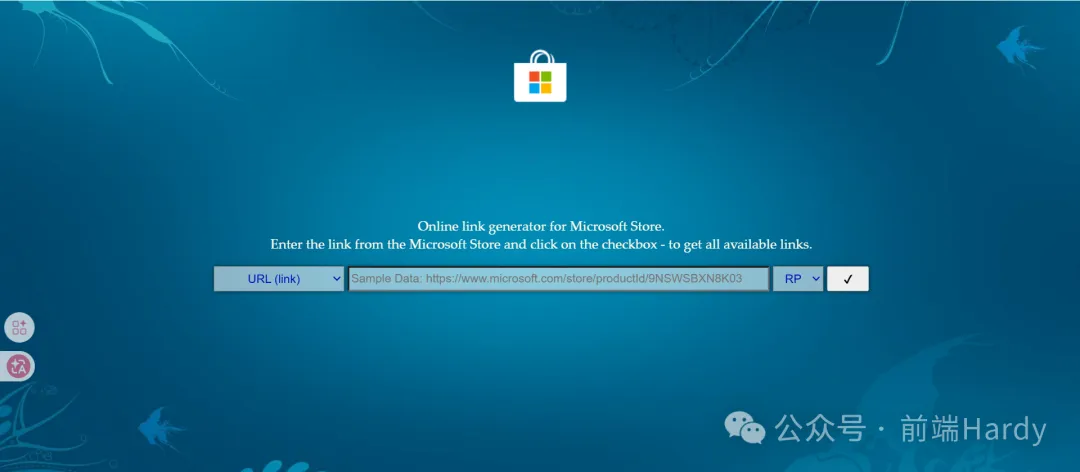
获取安装包
2. 按下图步骤操作
|
步骤 |
操作 |
|
① 左侧下拉 |
选择 ProductId |
|
② 搜索框 |
输入 Codex 产品 ID:9PLM9XGG6VKS |
|
③ 右侧下拉 |
保持默认 RP |
|
④ 点击 |
那个 ✓ 按钮 |
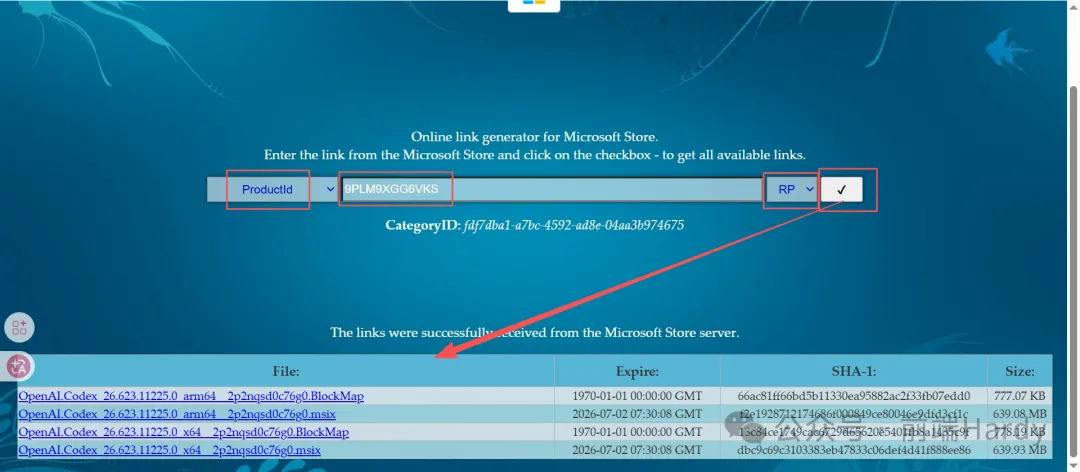
搜索结果
3. 下载 x64 版本安装包
在列表中找到 Windows x64 版本:OpenAI.Codex_26.623.11225.0_x64__2p2nqsd0c76g0.msix
右键点击链接 → 复制链接地址 → 粘贴到浏览器地址栏打开下载。
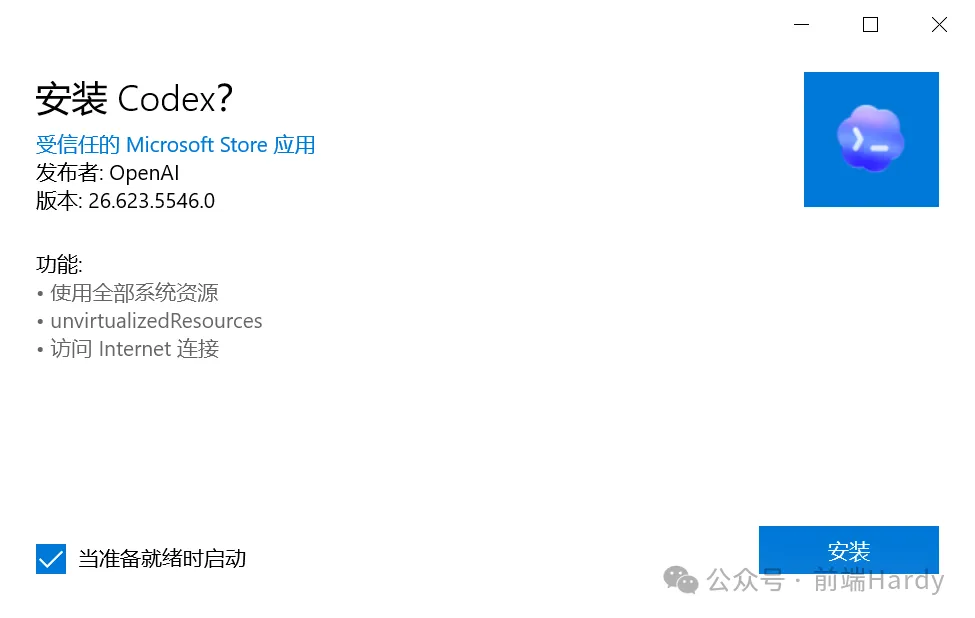
下载安装包
4. 双击安装
下载完成后直接双击 .msix 文件安装即可。
二、登录 Codex
安装完成后打开 Codex,点击 Sign in another way:
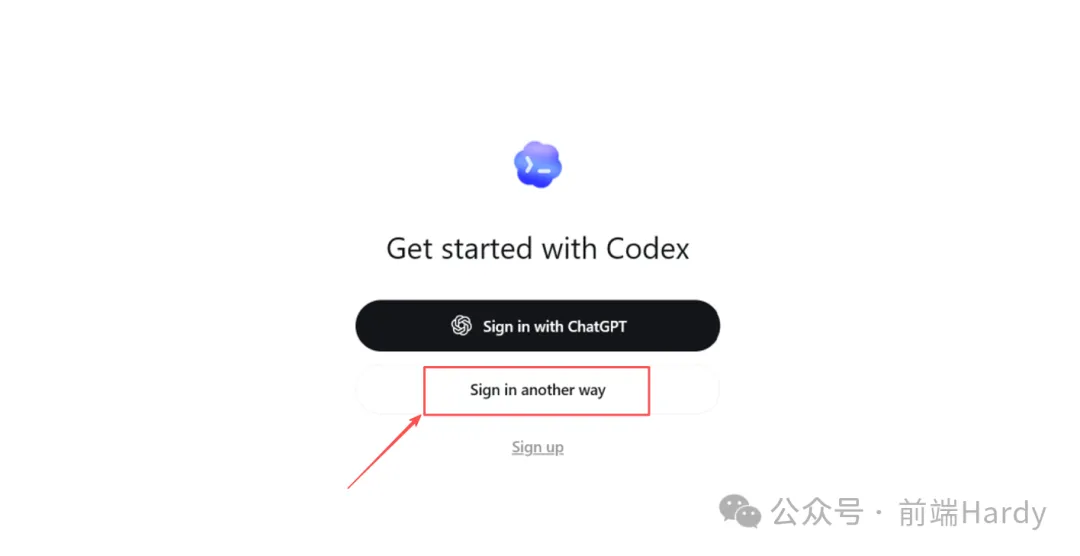
登录方式
然后输入你的 DeepSeek API Key 进行登录:
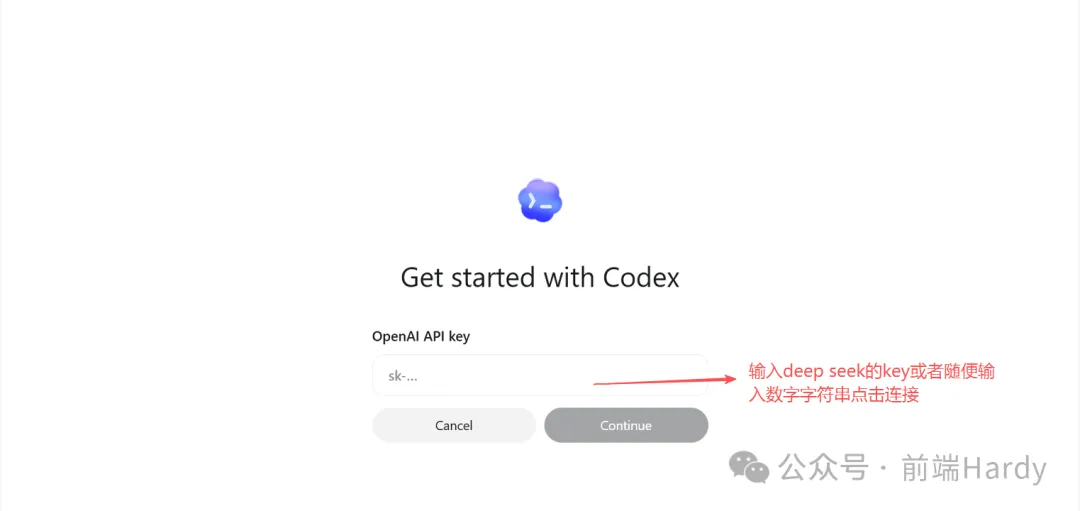
输入 DeepSeek Key
三、安装 Codex++(增强工具)
Codex 原生功能有限,Codex++ 是它的增强管理工具,可以配置第三方 API、注入中转、管理用户脚本等。
1. 下载地址
👉 https://github.com/BigPizzaV3/CodexPlusPlus/releases
选择对应版本下载安装:
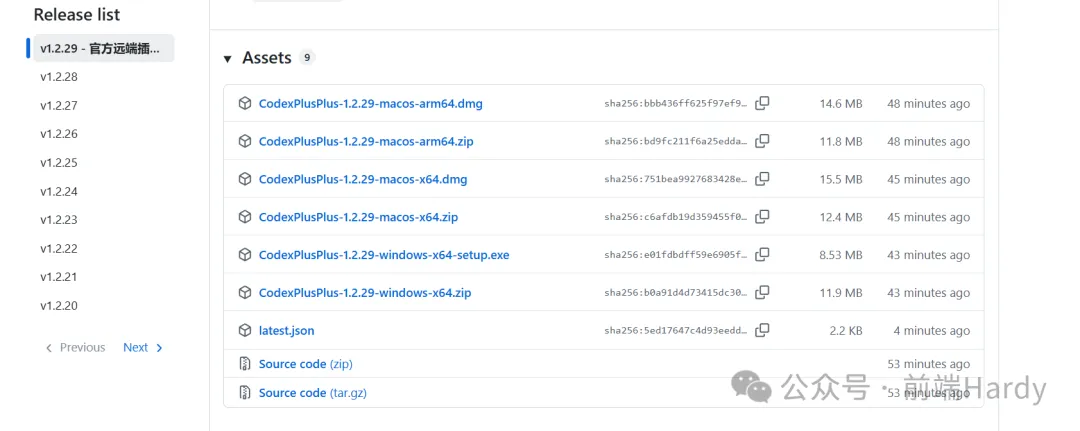
下载 Codex++
2. 安装完成后
桌面上会出现两个图标:
- Codex++ — 负责启动 Codex
- Codex++ 管理工具 — 用于启动、检查、修复、更新、配置中转注入、管理增强功能和用户脚本
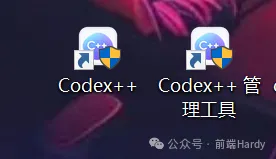
桌面图标
四、Codex++ 配置 DeepSeek API
1. 打开管理工具
点击桌面上的 Codex++ 管理工具 图标。
2. 添加供应商
点击 供应商配置 菜单 → 添加供应商:
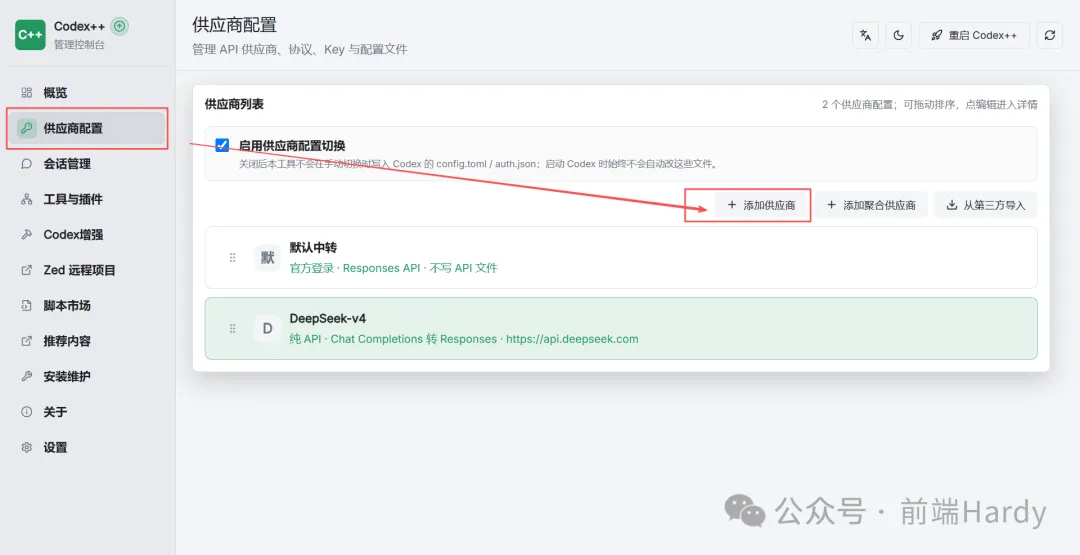
供应商配置
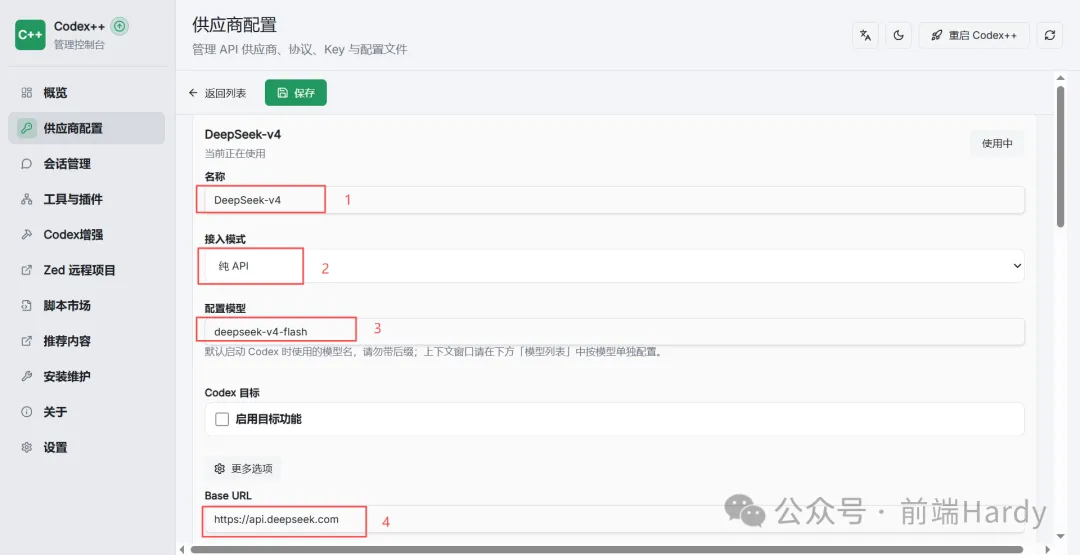
添加供应商
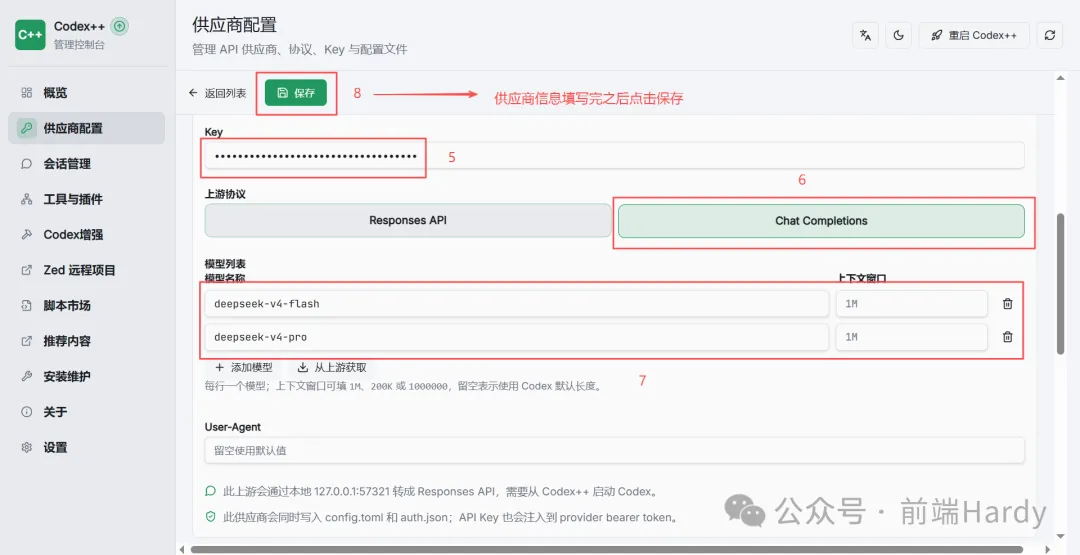
添加供应商
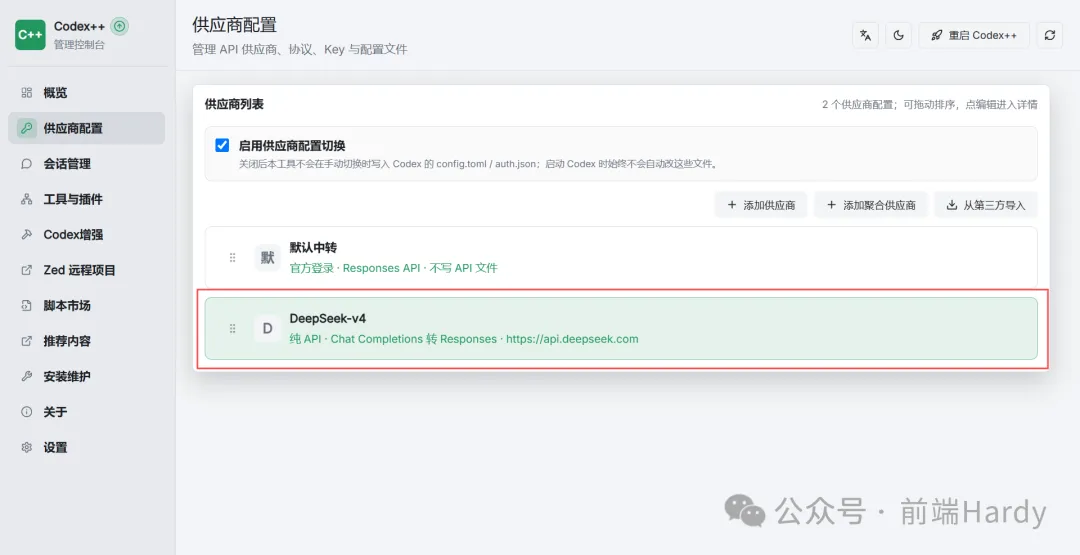
供应商添加成功
3. 填写 DeepSeek 配置信息
|
配置项 |
填写内容 |
|
供应商名称 |
DeepSeek(自定义) |
|
Base URL |
|
|
API Key |
你的 DeepSeek API Key |
|
模型名称 |
参考 DeepSeek 官网,如 |
4. 测试连接
填写完成后,点击 测试 按钮验证是否能正常连接:
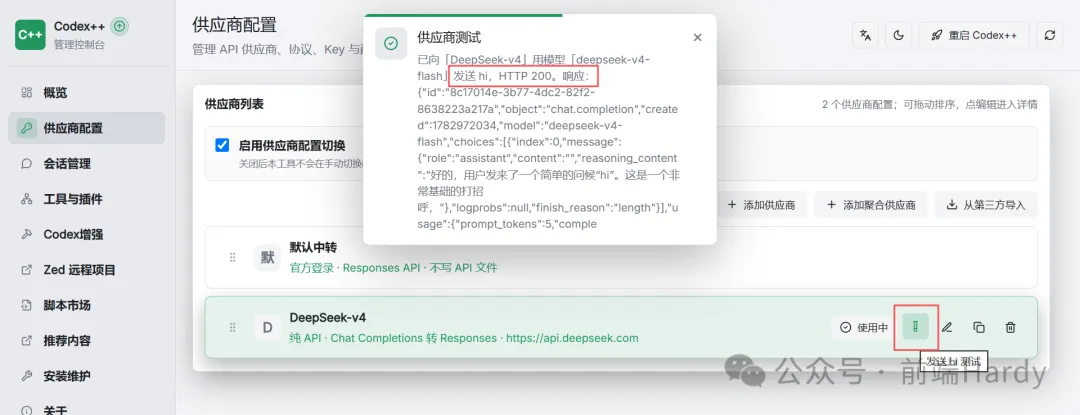
测试连接
5. 启用配置
测试通过后,点击 使用 按钮启用该供应商:
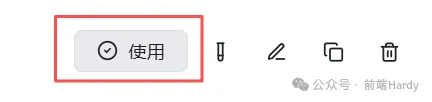
启用配置
6. 重启生效
重启 Codex++,然后打开 Codex:
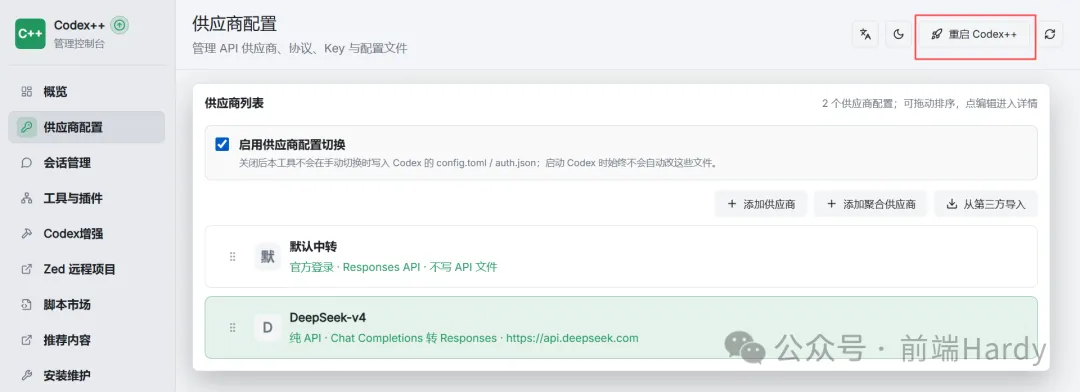
重启后打开
Codex 配置成功!
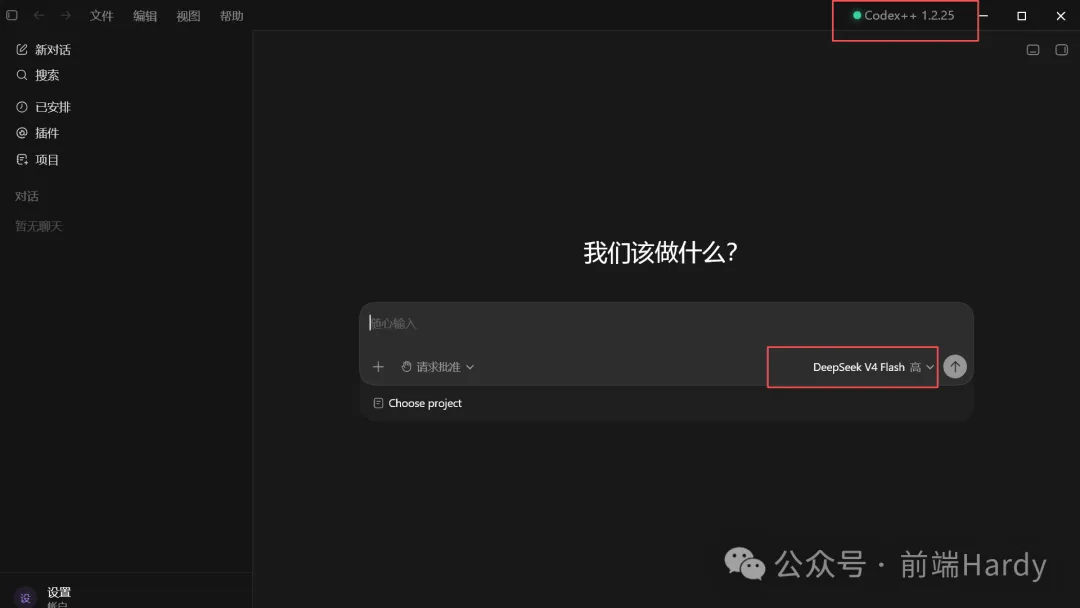
配置成功
7. 测试使用
在 Codex 中输入问题,验证 DeepSeek 是否正常工作:
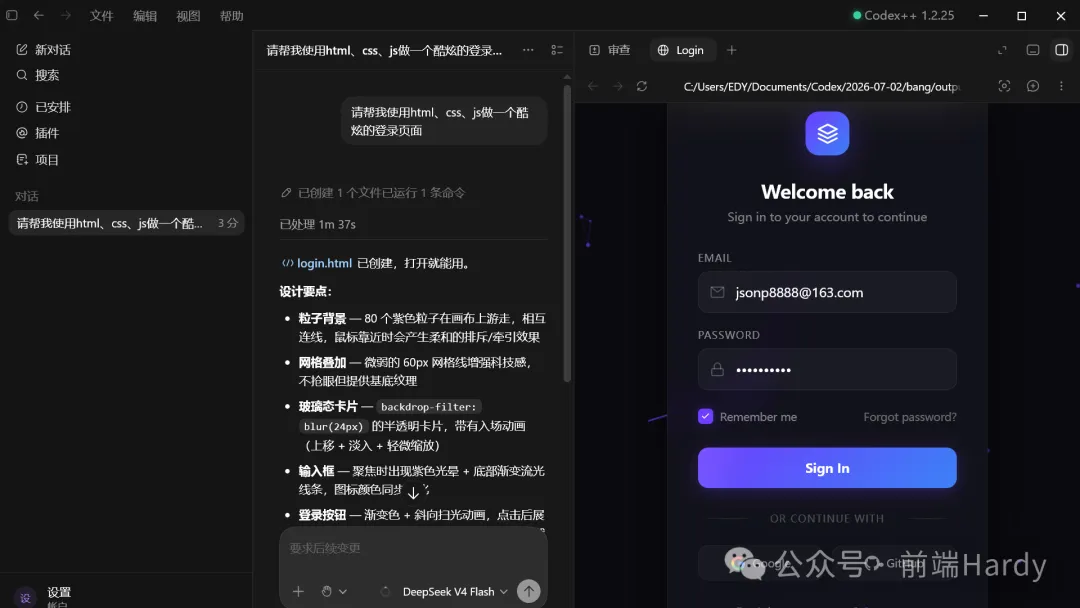
测试使用
注意事项:
- 模型名称不要写错,务必参考 DeepSeek 官方文档填写正确的模型 ID
- Base URL 不要填错,DeepSeek 官方地址是 https://api.deepseek.com
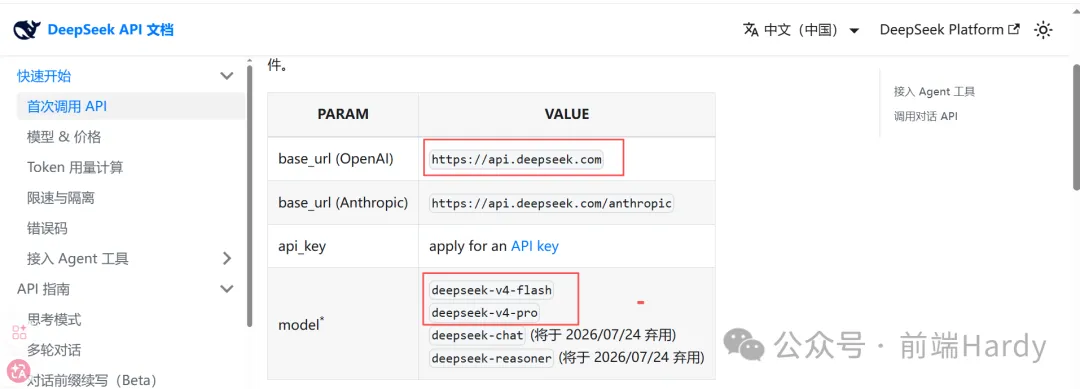
注意事项
五、CC Switch 配置(可选)
如果你需要更灵活的网络路由控制,可以搭配 CC Switch 使用。
1. 下载地址
https://github.com/farion1231/cc-switch/releases
选择对应版本下载:
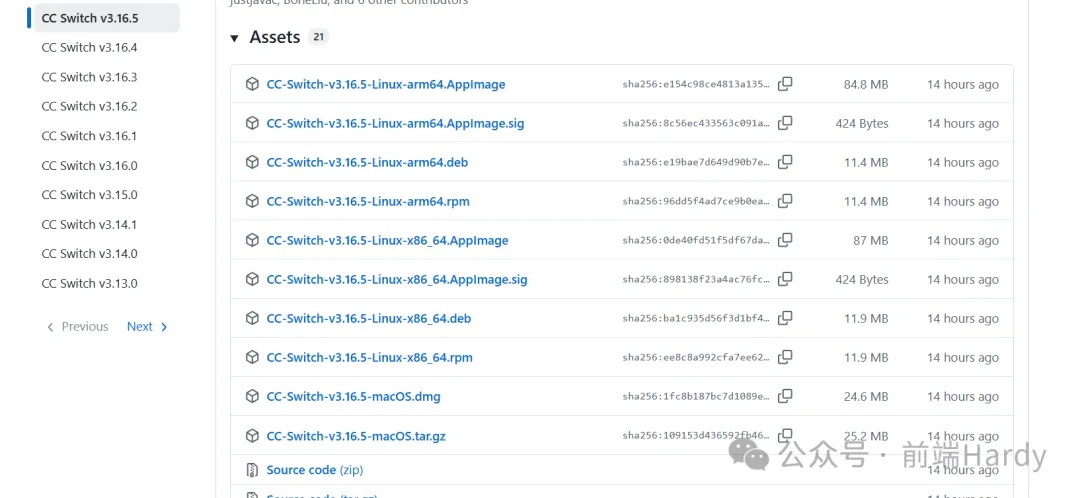
下载 CC Switch
2. 安装成功
桌面上会出现 CC Switch 图标:
CC Switch 图标
3. 配置步骤
打开 CC Switch,按提示完成基础配置:
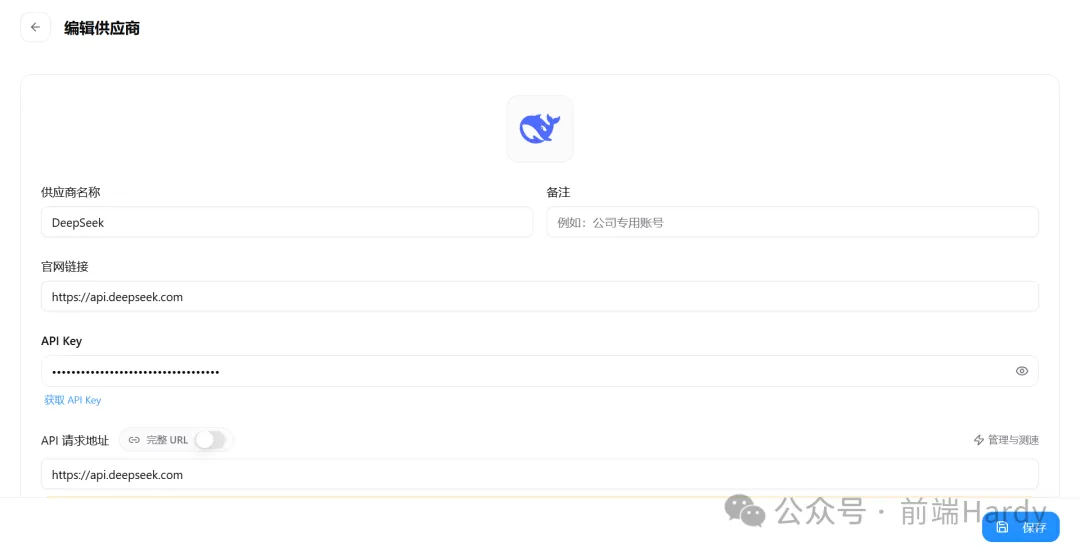
配置1
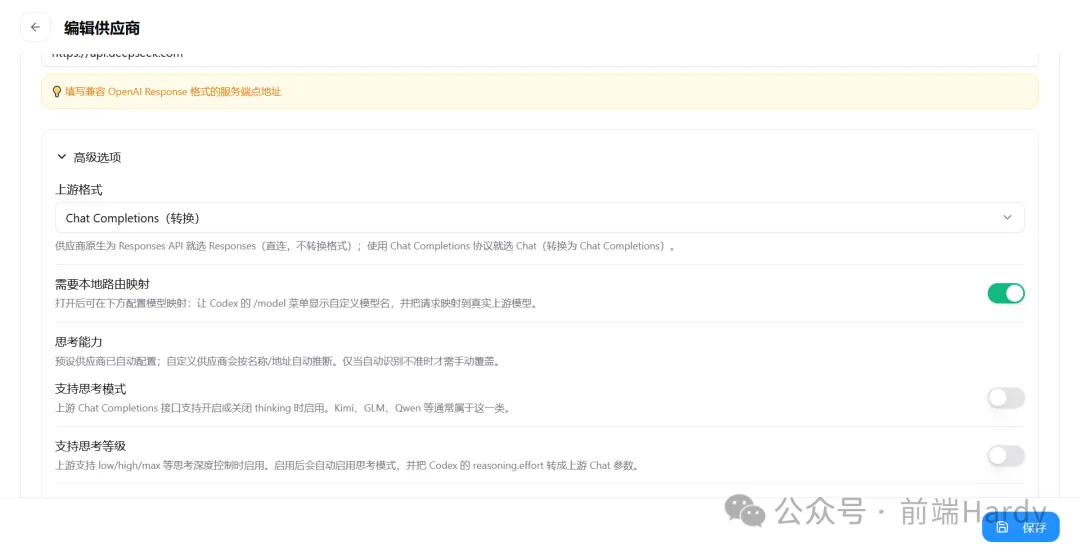
配置2
4. 开启本地路由
保存成功后返回主页面,点击左上角 配置按钮 → 进入 设置 → 选择 路由 → 开启 本地路由:
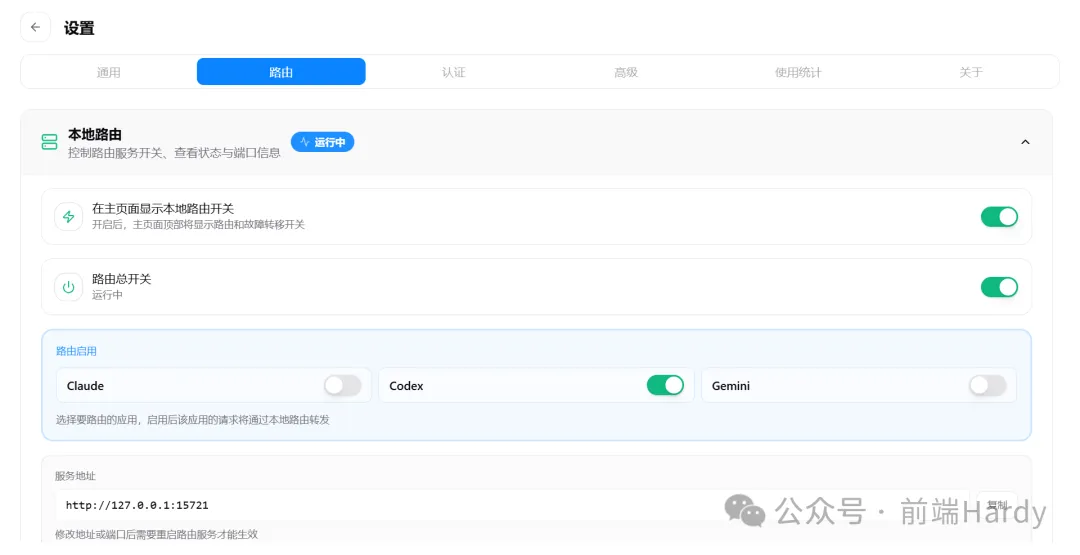
开启本地路由
六、总结
|
步骤 |
内容 |
|
① 离线安装 Codex |
通过 rg-adguard 获取 |
|
② 安装 Codex++ |
增强管理工具,支持第三方 API |
|
③ 配置 DeepSeek |
在 Codex++ 中添加 DeepSeek 供应商 |
|
④ 可选:CC Switch |
网络路由管理工具 |
按照以上步骤操作,即使微软商店装不上,也能顺利在 Windows 上跑起 Codex + DeepSeek!

汇聚全球AI编程工具,助力开发者即刻编程。
更多推荐

 0
0 0
0- 0


 已为社区贡献4条内容

所有评论(0)