
【7.21更新】【喂饭级教程】Codex接入Deepseek终极优化:使用Codex++实现保留官方插件同时满足多模型自由切换
前言
网上关于Codex的各种图文或视频教程,大多教的都是CC Switch方案,或者让Codex++用假API跳过验证。这些方案很不方便——每次打开软件还要等待切换配置文件,容易出现各种稀奇古怪的bug,而且插件和Skills也不好用(并且codex更新很快,大多数教程已经面临失效)。
本方案将Codex配置与Codex++配置尽可能保持一致,确保适用性良好,开箱即用。
使用环境说明
在开始之前,请确认你具备以下条件:
1)科学上网
访问OpenAI平台需要,国内网络无法直连。
2)OpenAI免费账号
注册好的OpenAI免费账号(不需要Plus)。
3)DeepSeek API
在 platform.deepseek.com 创建API Key。
**注:OpenAI免费账号现在注册可能需要国外手机号验证,如果还没有账号,请先搞定这一步再继续。
第一步:获取OpenAI官方API Key(需科学上网)
很多教程让用户随便输个假Key(如 `sk-123456`)登录Codex,这样虽然能进,但**插件是假解锁**,很多功能受限,并且后续使用codex++启动,插件不会正常加载。
本文的做法是:用真实的OpenAI API Key登录,解锁全部插件能力。
操作步骤:
1. 打开浏览器,访问 [OpenAI的API官网](https://platform.openai.com/api-keys)
2. 用你的OpenAI免费账号登录
3. 登录后,点击右上角**「Create new secret key」** 按钮
4. 给Key起个名字(比如 `codex++`),点击创建
5. **立即复制**这个Key(格式为 `sk-proj-...` 或 `sk-...`),关闭窗口后就看不到了
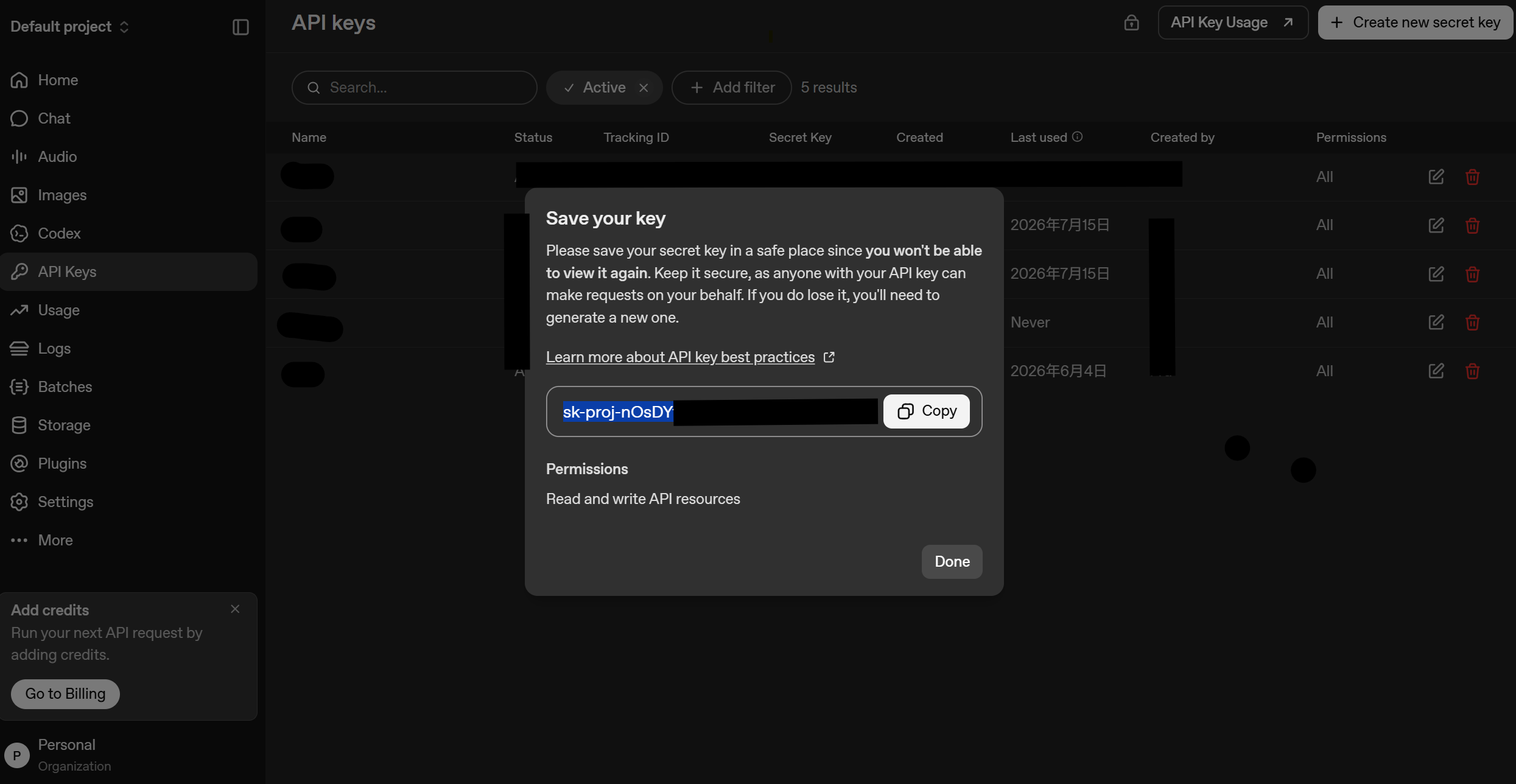
【OpenAI API Keys页面截图】
拿到这个真实的API Key后,我们进入下一步。
第二步:下载Codex并初始化(需科学上网)
2.1 下载Codex
前往Codex官网下载桌面端应用(2026年7月后,Codex已集成至OpenAI中,官网不再提供单独的OpenAI下载):
- Windows:[Codex下载页面](https://openai.com/zh-Hans-CN/codex/)
安装完成后**不要急着打开**。
2.2 用官方API Key登录
1. 打开已安装的Codex应用
2. 在登录界面,选择 **「其他方式登录 / 使用API Key登录」**
3. 粘贴你在第一步获取的**真实OpenAI API Key**
4. 点击登录
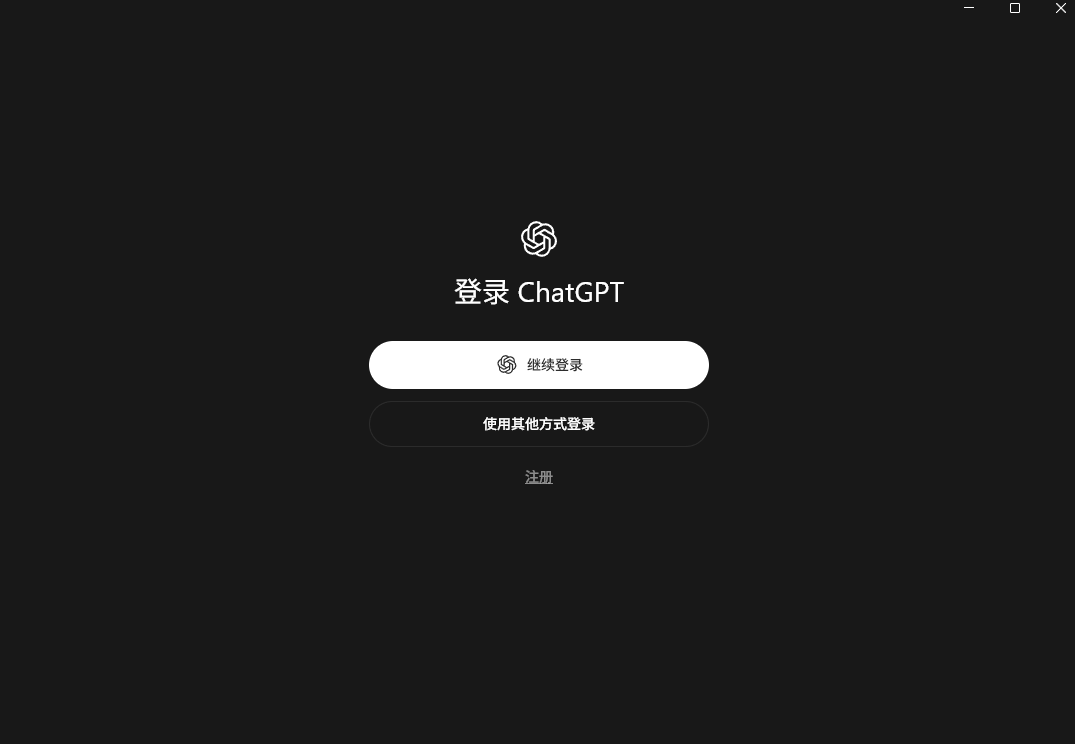
【Codex登录界面】
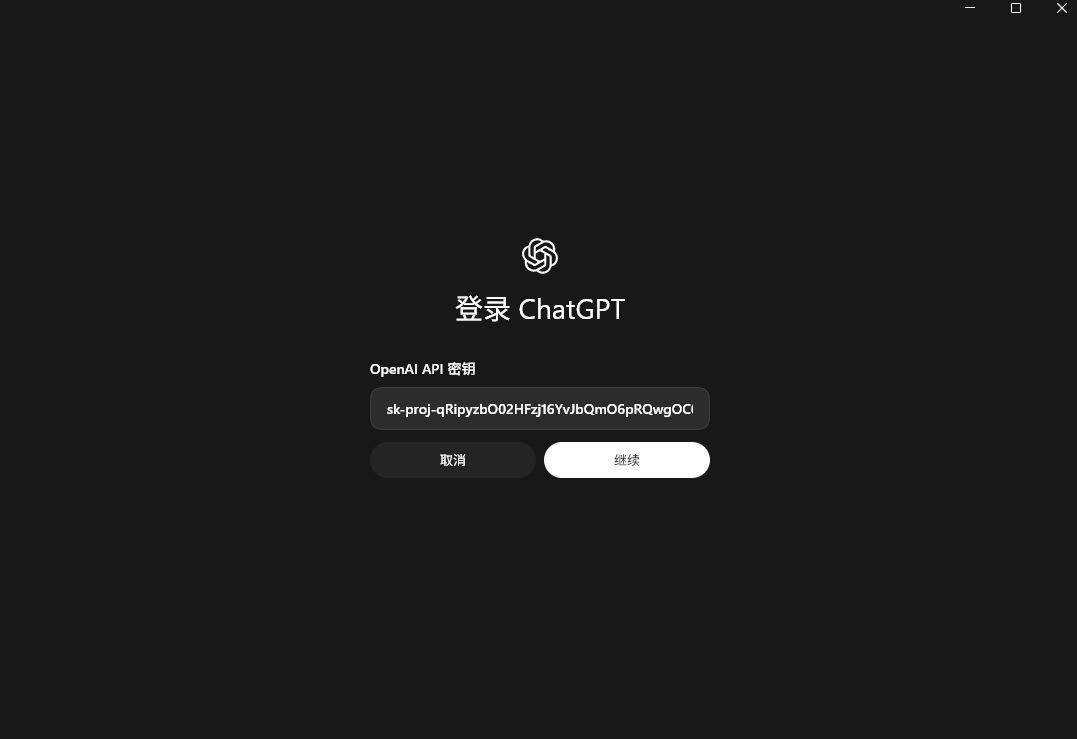
【使用API登录】
**注:如果你的OpenAI账号已经绑定*OpenAI官方许可的手机号*,那么你可以直接使用账号登陆,也可以实现官方插件的解锁。
2.3 完成初始化设置
登录成功后,Codex会引导你完成初始化:
- 选择默认模型(保持默认即可)
- 等待插件自动安装(Codex会自动拉取官方插件)
- 确认所有必要组件已就绪
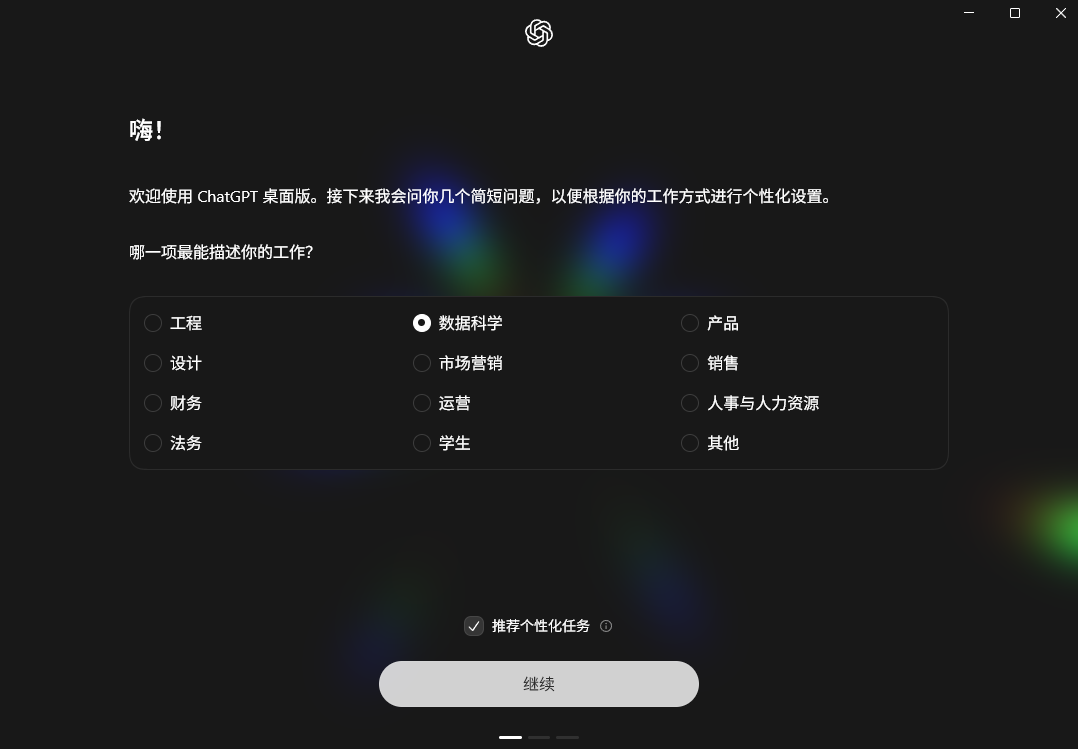
【Codex初始化界面 1】
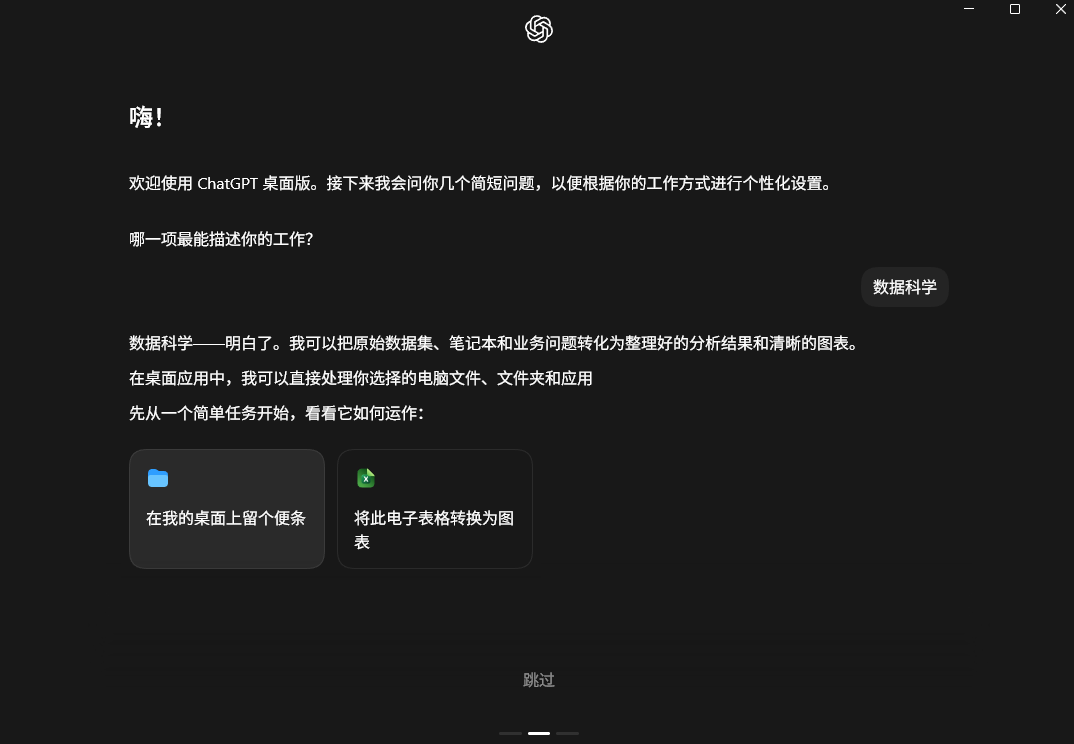
【Codex初始化界面 2】
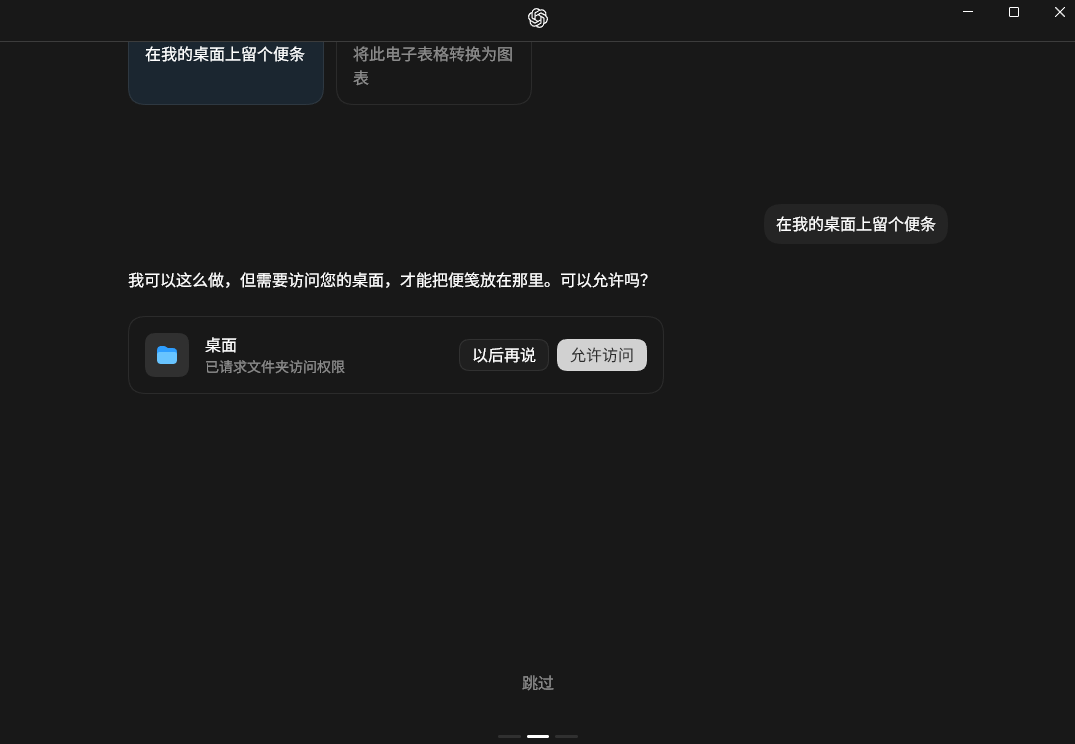
【Codex初始化界面 3】
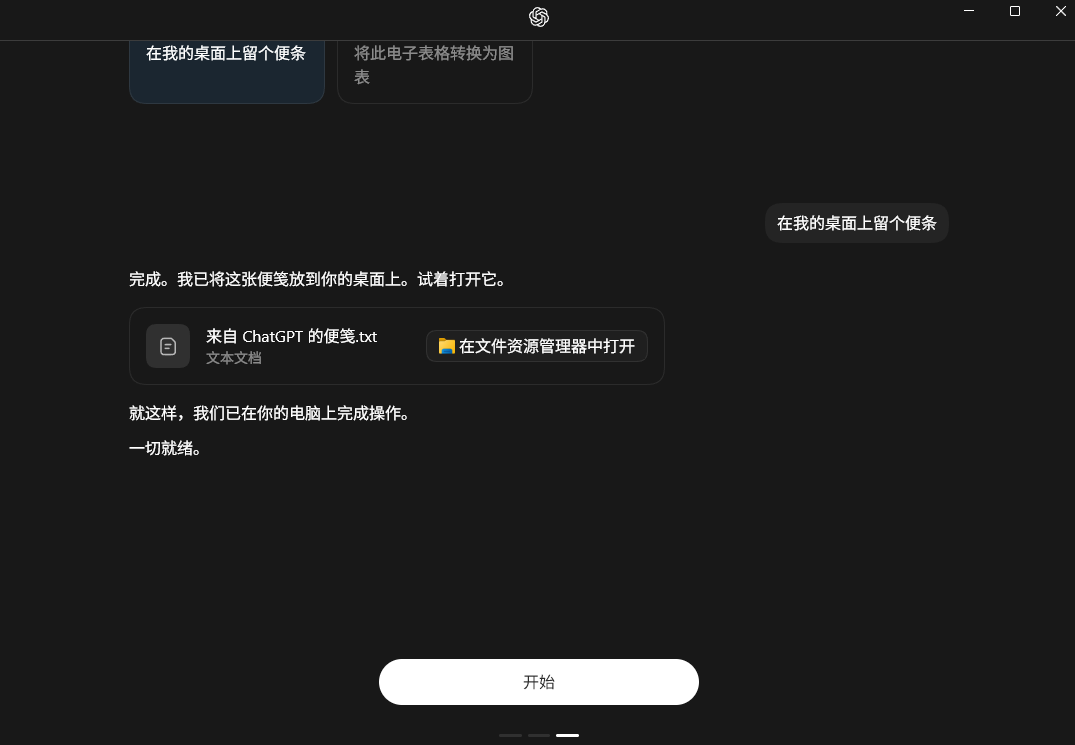
【Codex初始化界面 4】
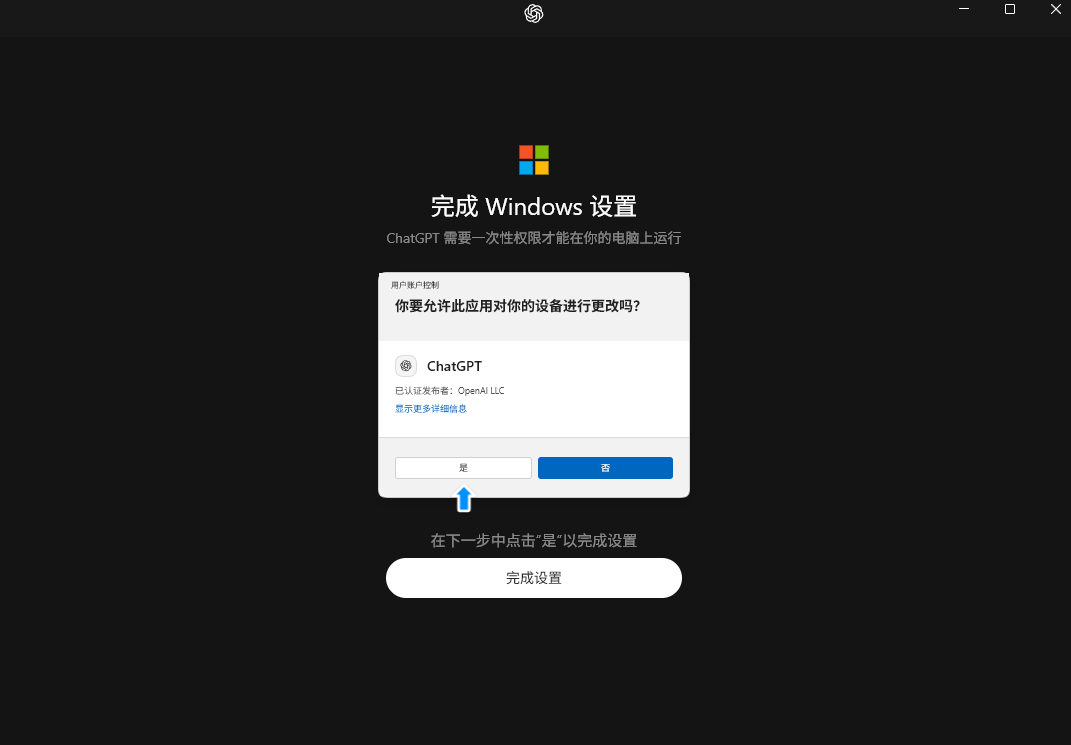
【Codex初始化界面 5】
2.4 发送一个简单对话任务
在Codex对话框中输入一个简单任务,并在对话框的左下角添加插件,比如:“@电脑 帮我用Python写一个Hello World程序”,等待服务器的响应(可能需要几十秒的时间,因为Codex会进行五次重新连接)
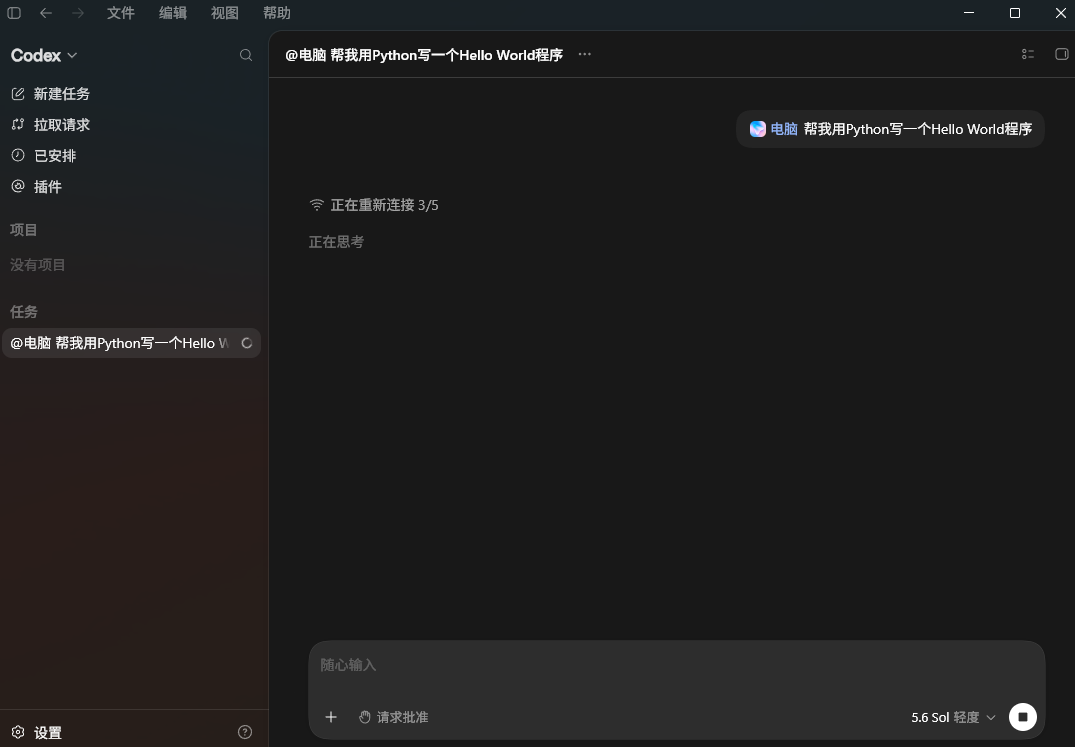
【Codex对话示例 1】
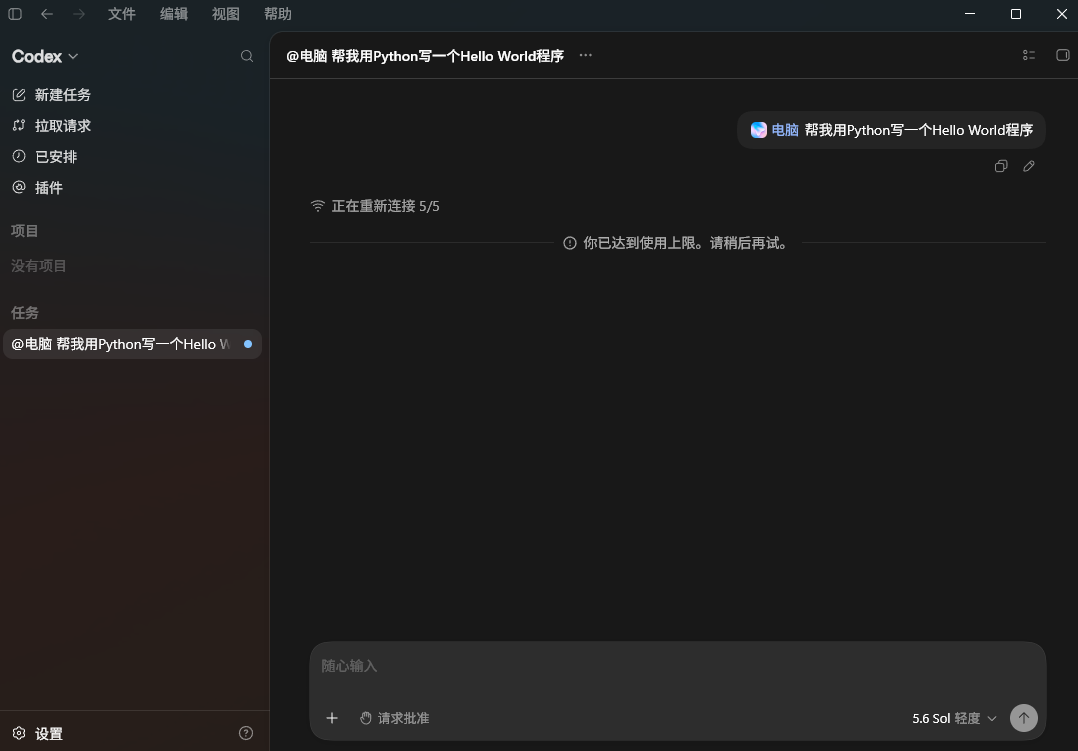
【Codex对话示例 2】
**注:如果你使用的是免费版账号生成的API,那么任何模型的响应都是提示额度已耗尽,这是正常现象,进行这步的原因是要保证Codex的依赖项全部加载完毕。
2.5 确认官方插件已安装
查看Codex左侧的插件/扩展页面,确认官方插件(如Browser、Git等)已经安装完毕。
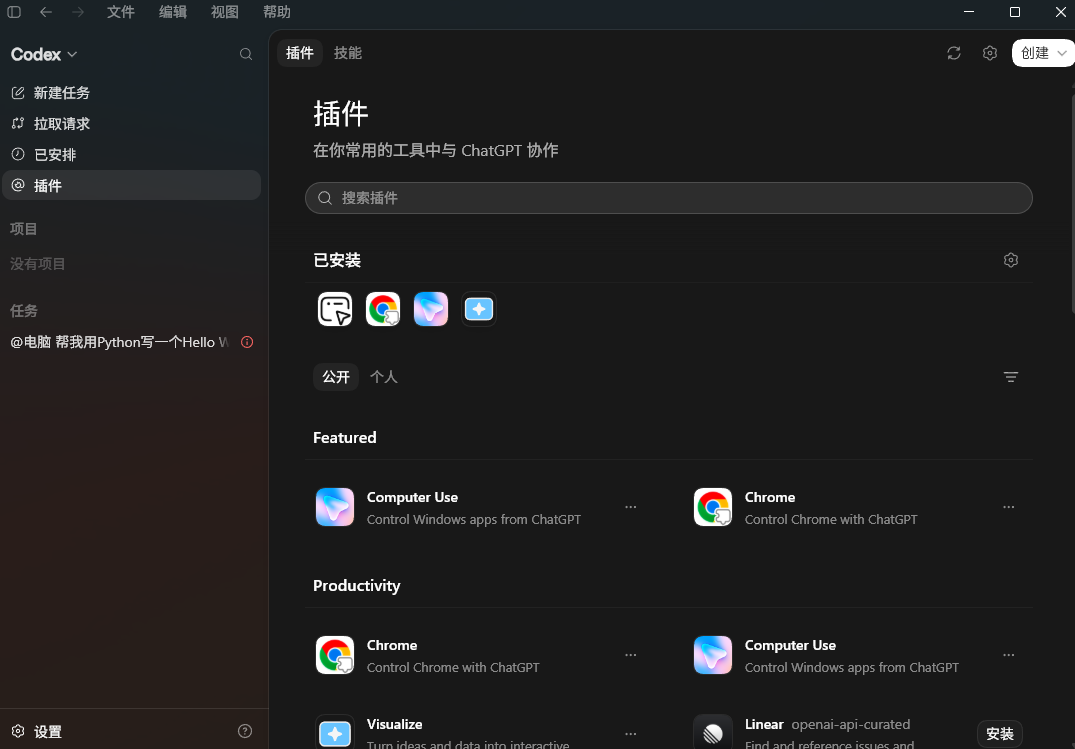
【Codex插件界面】
2.6 关闭Codex
确认一切正常后,**完全退出Codex应用**(不要只是最小化,要从系统托盘也退出)。不退出的话,Codex++无法接管。
第三步:安装Codex++并配置供应商(此步骤以及以后,无需科学上网)
3.1 下载Codex++
打开 [Codex++的GitHub Release页面](https://github.com/BigPizzaV3/CodexPlusPlus/releases):
- **Windows** 用户:选择 `CodexPlusPlus-x.x.x-windows-x64.exe`
- **macOS Apple Silicon (M1-M4)** 用户:选择 `CodexPlusPlus-x.x.x-macos-arm64.dmg`
- **macOS Intel** 用户:选择 `CodexPlusPlus-x.x.x-macos-x64.dmg`
3.2 安装Codex++
执行下载的安装程序,按照默认提示完成安装。
3.3 获取DeepSeek API Key
1. 打开 [DeepSeek API界面](DeepSeek)
2. 登录你的DeepSeek账号
3. 点击 **「创建 API Key」**
4. 复制这个 `sk-` 开头的Key备用
> 📸【图片:DeepSeek API Keys页面 - 请自行添加】
3.4 在Codex++中配置DeepSeek供应商
在Codex++主界面中:
1. 点击左侧「供应商配置」
2. 在新界面中点击「添加供应商」
3. 选择「从预设模板创建——DeepSeek」
4.在下方「key」标志栏中添加你刚拿到的DeepSeek API Key(sk-开头)
5.在下方「模型列表」标志栏中点击「从上游获取」,即可自动配置pro和flash多个模型。
6.点击「保存」,在新添加的DeepSeek列表处点击「使用」,切换到刚配置的DeepSeek,点击右侧试管图标「发送hi测试」,看到 `HTTP 200` 返回就表示连通成功。
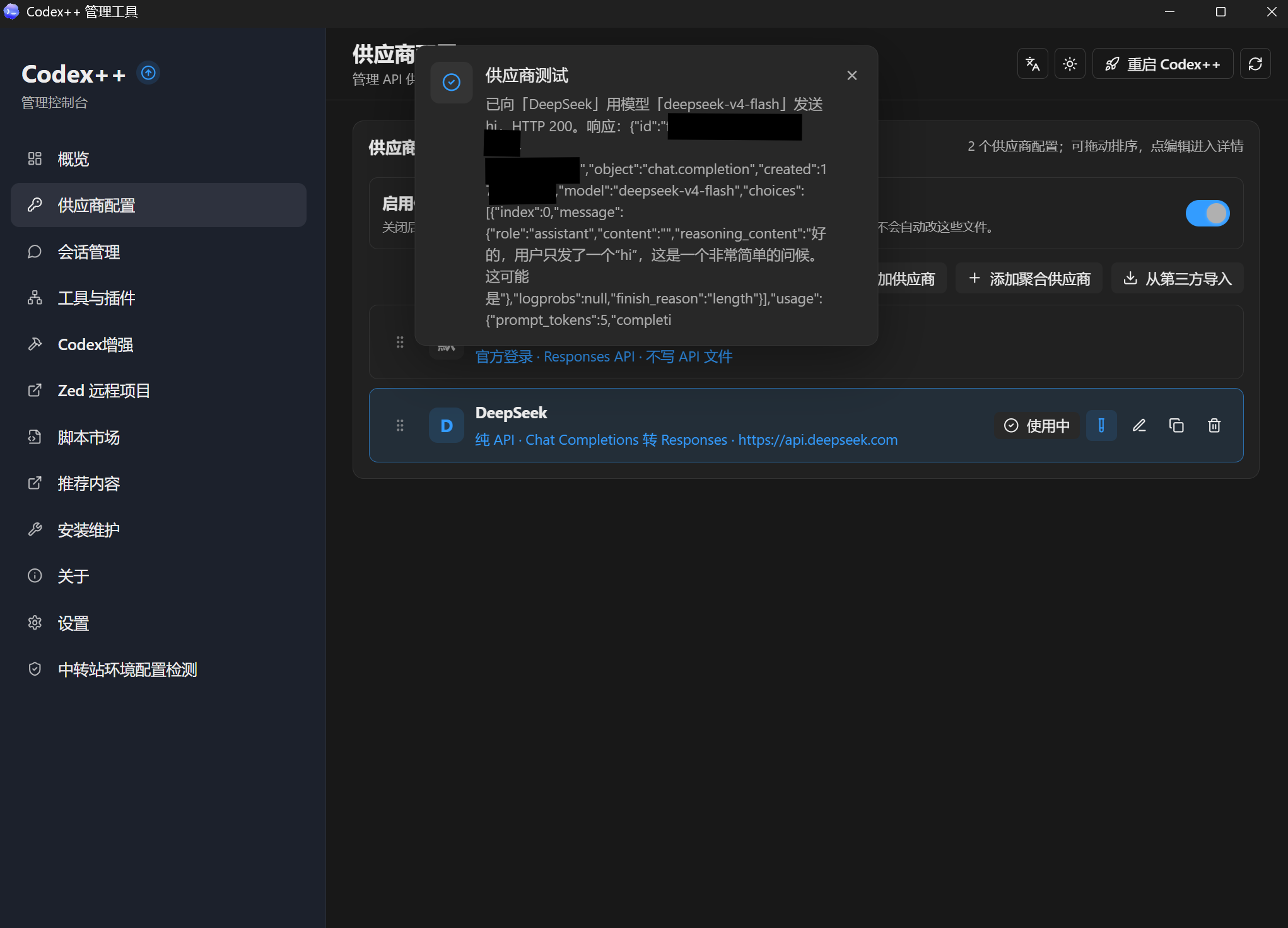
【Codex++配置界面】
3.5 保留默认供应商配置
配置完DeepSeek后,不要删除或禁用默认的OpenAI供应商配置。
仅在供应商列表里多了一个DeepSeek选项,多供应商共存互不干扰。
原因:
- 默认配置保留了Codex原生的插件能力和登录状态
- Codex++可以在多个供应商之间随时切换
- 保留默认配置不会影响DeepSeek的使用
第四步:通过Codex++启动Codex,使用DeepSeek工作
4.1 从Codex++启动Codex
在Codex++「概览」界面底部,点击「启动Codex++」,Codex++会自动启动官方的Codex应用。
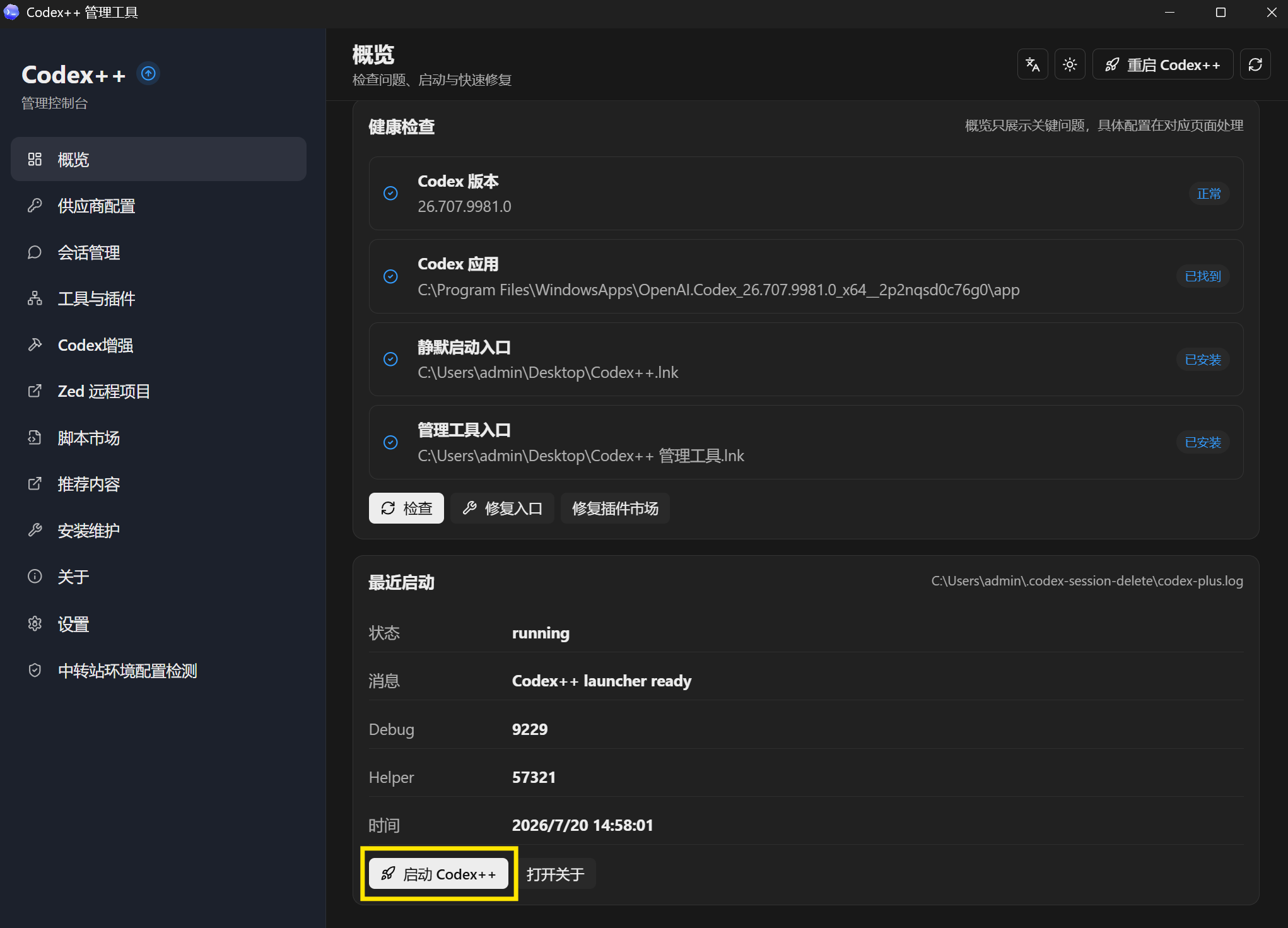
【Codex++启动按钮】
**注:使用DeepSeek API时,建议每次先打开「Codex++管理工具」,再从「概览」界面底部,点击「启动Codex++」,这样可以使得Codex++稳定加载。
4.2 验证DeepSeek已生效
Codex启动后,打开右下角模型选择菜单,选择DeepSeek模型并设定推理强度:
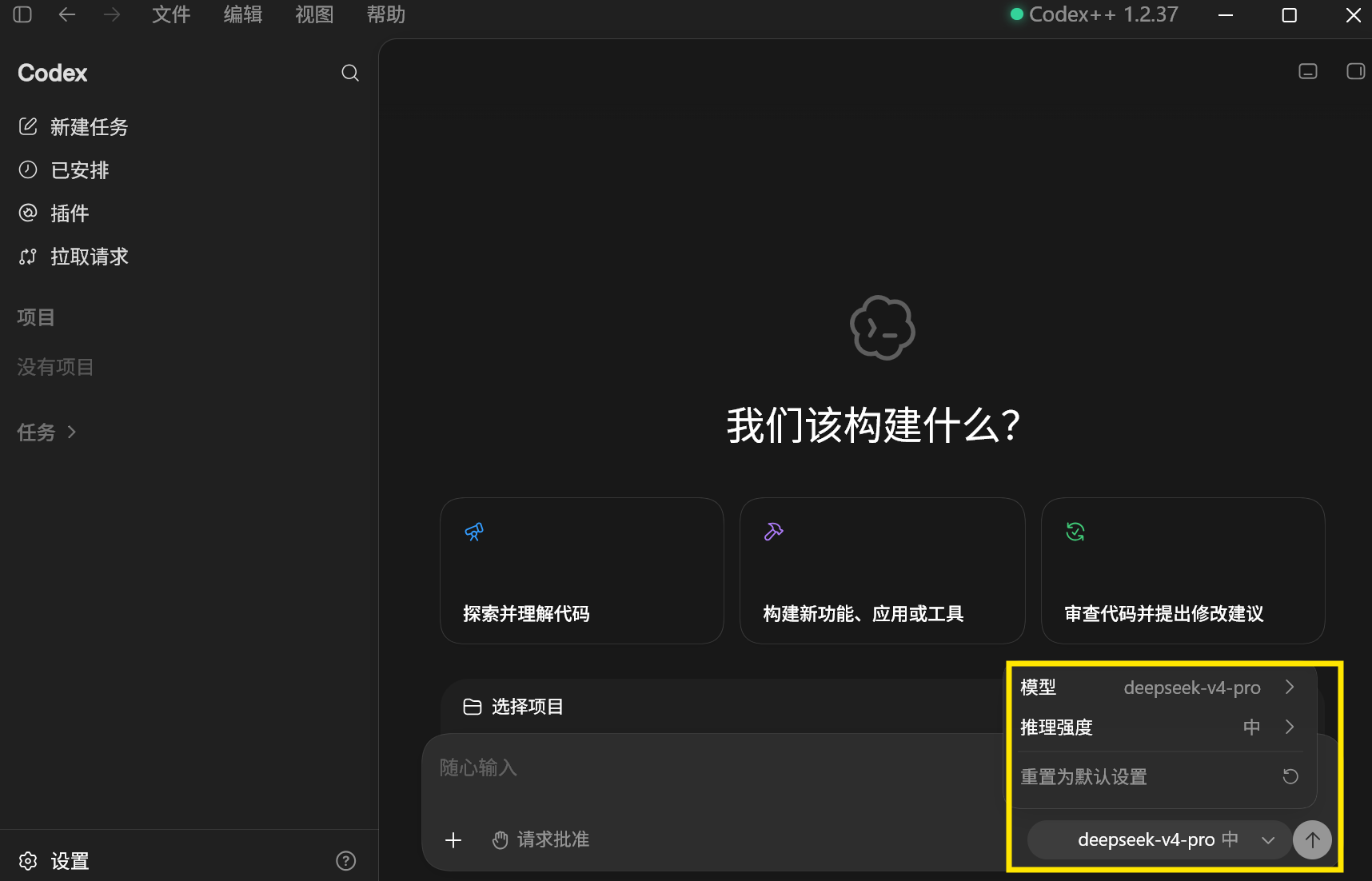
【模型选择菜单】
4.3 发送任务验证
在Codex中输入一个任务,比如:“打开我的电脑,并在d盘新建一个文件夹,需要通过computer use形式进行操作”
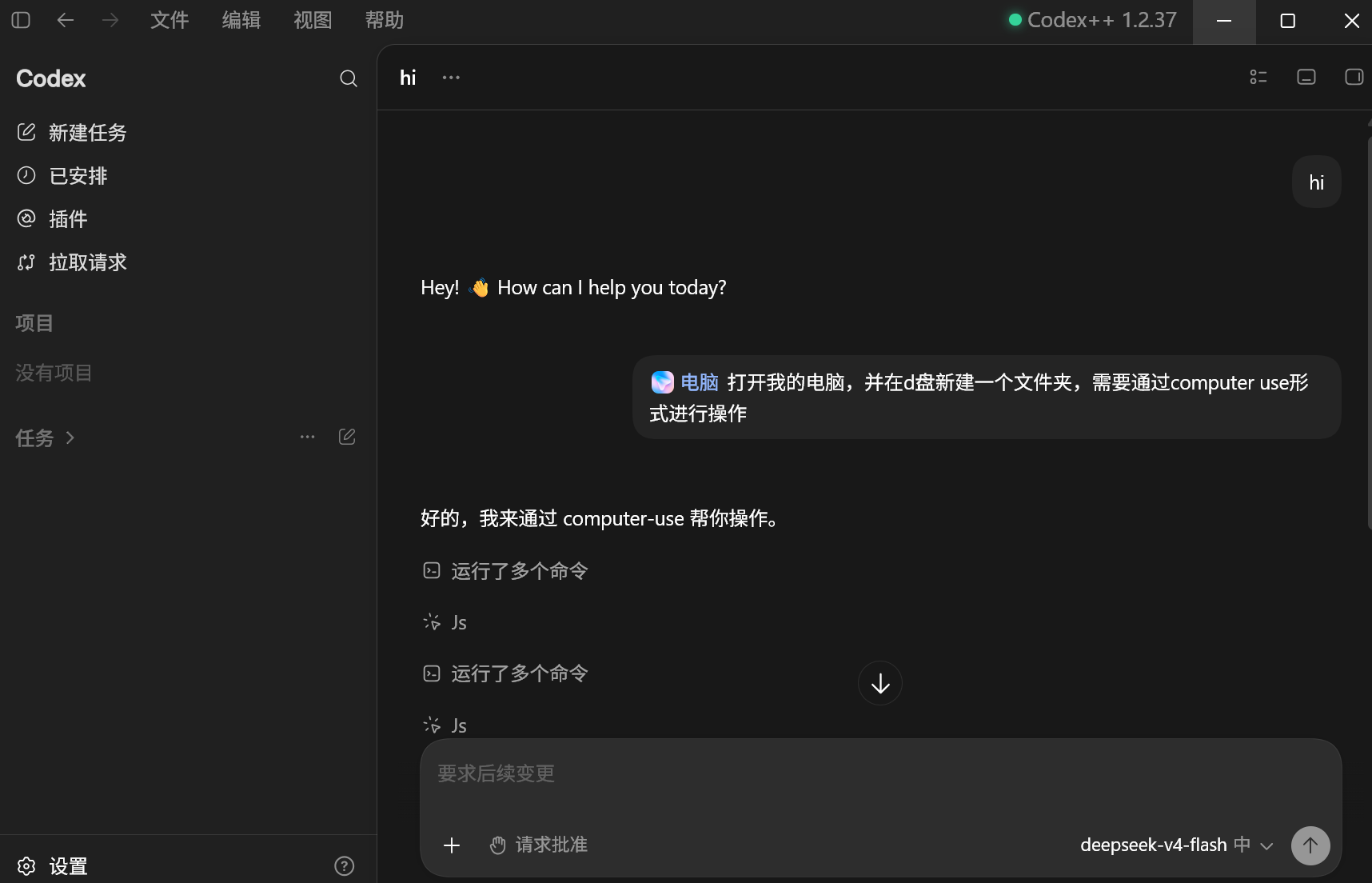
【DeepSeek接入后,执行示例任务】
发送后,去 [DeepSeek开放平台-用量统计](https://platform.deepseek.com/usage) 查看是否有消耗记录。如果有token消耗,说明DeepSeek正在正常工作。
4.4 扩展:通过Codex++添加其他供应商API(例如KIMI V3,GLM 5.2等)
仅需要在Codex++中添加对应的供应商即可,Codex++中有各类模型的模板,添加对应的API即可正常使用。
总结
通过这套方案,你用免费OpenAI账号就能:
1. 解锁Codex的全部插件能力(通过真实API Key登录)
2. 用DeepSeek V4驱动Codex(通过Codex++代理)
3. 花费极低(DeepSeek API按量付费)
4. 国内访问稳定(DeepSeek服务器在国内)
整个过程的核心思路是:**用自己账号生成的官方免费API完成初始化和插件解锁,再用Codex++切换到DeepSeek进行日常使用**。
如果你觉得这篇教程有用,欢迎点赞收藏,有问题评论区交流!

汇聚全球AI编程工具,助力开发者即刻编程。
更多推荐

 18
18 0
0- 0


 已为社区贡献1条内容

所有评论(0)