
Codex免手机验证登录【精简教程】
适用场景:配置 OpenAI Codex CLI 或登录 Codex 桌面端时,遇到强制手机号验证、收不到短信验证码、+86 号码不支持等问题。
核心思路:利用 Chrome 浏览器已登录的 ChatGPT 会话,通过本地扩展一键导出 auth.json,让 Codex 复用该凭证,全程不上传任何服务器,安全跳过手机号验证流程。
一、前置条件
在开始之前,请确认:
-
✅ 已安装 Chrome 或 Chromium 内核浏览器(Edge 也可以)
-
✅ 拥有可正常使用的 ChatGPT 账号(网页端能正常登录聊天)
-
✅ 本机已安装或准备安装 Codex CLI / Codex 桌面端【目前已经合并为ChatGPT】
-
✅ 当前浏览器中已登录
chatgpt.com
二、安装插件(开发者模式加载)
步骤 1:下载插件
访问 GitHub 仓库: Codex认证助手 https://github.com/zhishile/codex-auth-helper
点击 Code → Download ZIP,下载后解压到本地文件夹。
💡 注意:解压后确认
extension目录下有manifest.json文件。
步骤 2:加载扩展程序
-
打开 Chrome,地址栏输入
chrome://extensions/回车 -
开启右上角 「开发者模式」(Developer mode)
-
点击左上角 「加载已解压的扩展程序」(Load unpacked)
-
选择解压后的
extension文件夹(不是仓库根目录!)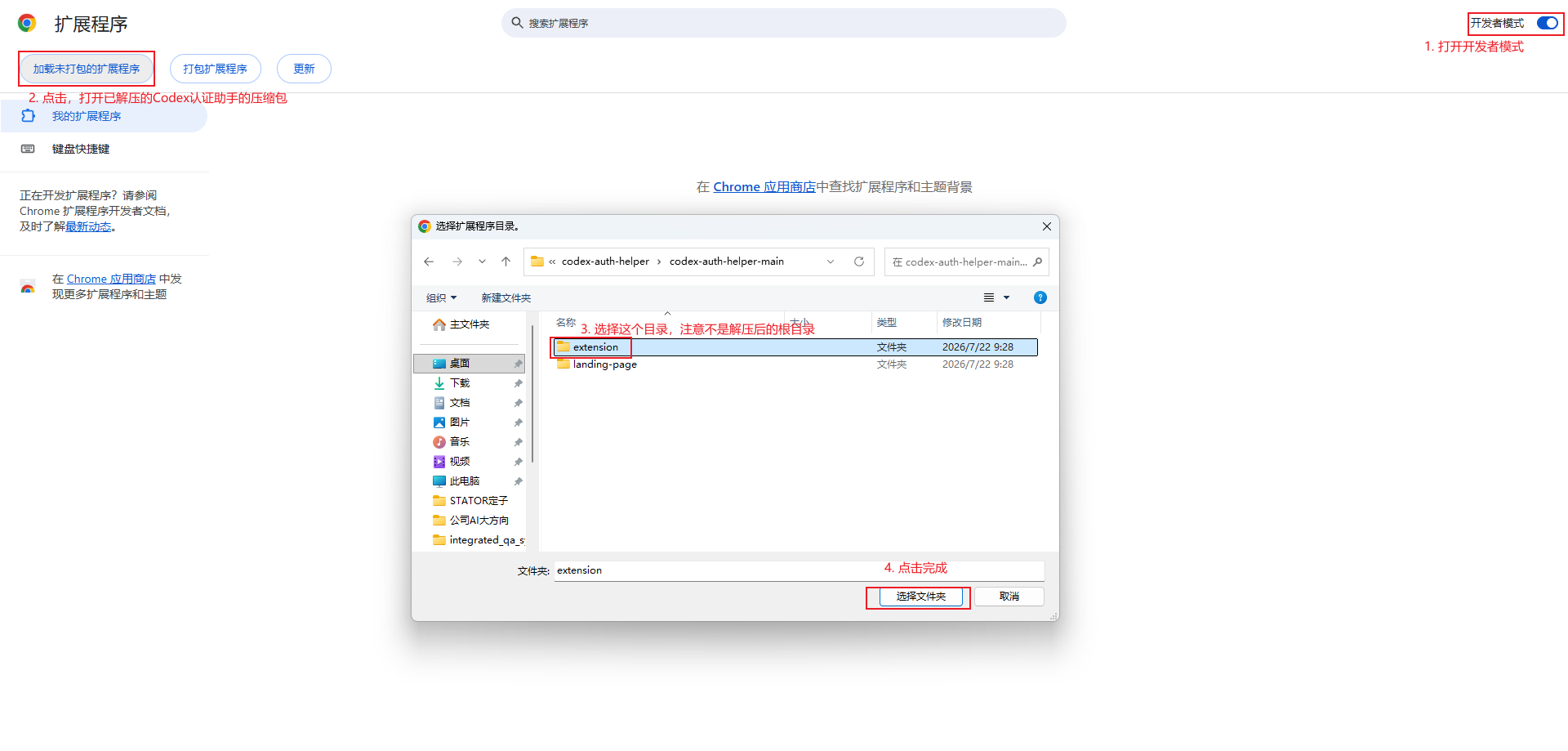
三、导出 auth.json
步骤 1:确保 ChatGPT 已登录
在 Chrome 中打开 chatgpt.com,确认已正常登录(能看到聊天界面)。
步骤 2:打开插件并导出
-
点击浏览器右上角的 Codex 认证助手 图标
-
插件会自动检测当前登录状态,显示你的头像、邮箱和订阅计划
-
如果显示「登录成功」,点击 「生成并保存 auth.json」
-
浏览器会下载
auth.json文件
步骤 3:找到 Codex 配置目录
| 操作系统 | 路径 |
|---|---|
| Windows | %USERPROFILE%\.codex\auth.json |
| macOS | ~/.codex/auth.json |
| Linux | ~/.codex/auth.json |
步骤 4:放置 auth.json
Windows: 直接将下载的auth.json文件复制到.codex文件夹里,然后打开Codex就可以了
macOS / Linux:
# 创建目录 mkdir -p ~/.codex # 复制文件 cp ~/Downloads/auth.json ~/.codex/auth.json # 设置权限(仅自己可读) chmod 600 ~/.codex/auth.json
步骤 5:验证是否生效
配置完成后,启动 Codex 即可验证是否生效。
四、常见问题 FAQ
Q1:插件显示"未登录"
-
先在
chatgpt.com网页完成登录 -
检查广告拦截插件是否拦截了 Cookie
-
刷新页面后重新点击插件图标
Q2:导出后 Codex 仍要求手机号验证
-
确认
auth.json放到了正确的路径(~/.codex/auth.json) -
检查 Token 是否已过期(插件会显示倒计时),过期需重新导出
-
尝试完全退出 Codex 后重新启动
Q3:扩展无法加载
-
必须选择包含
manifest.json的extension目录,不是仓库根目录 -
确保压缩包已完整解压
-
Chrome 版本需支持 Manifest V3
Q4:Token 多久会过期?
-
通常有效期为 90 天左右
-
插件会显示精确倒计时,建议临近过期时重新登录 ChatGPT 并导出
Q5:这个方案安全吗?
-
非常安全。所有数据在本地浏览器沙盒处理,不上传任何服务器
-
代码开源可审计,无隐藏网络请求
-
但
auth.json文件本身敏感,请妥善保管
五、总结
三步走:
-
🔧 安装插件 → 2. 📥 导出
auth.json→ 3. 📂 放入 Codex 配置目录
希望这篇教程能帮到你!如果有问题欢迎在评论区留言交流。

汇聚全球AI编程工具,助力开发者即刻编程。
更多推荐

 7
7 0
0- 0



 已为社区贡献1条内容

所有评论(0)